
Corso
Lavorare con l'API di OpenAI
3 ore
184.5K
In questo tutorial, creeremo da zero un'applicazione di classificazione della qualità dell'acqua e la distribuiremo sul cloud usando Docker.
Partiremo esplorando il modello OpenAI o1 e capendone il funzionamento. Accederemo poi al modello via API e ChatGPT, sperimentando sia le versioni o1-preview che o1-mini, prima di sviluppare prompt efficaci per costruire un'applicazione di classificazione della qualità dell'acqua.
Una volta ottenuto l'output, aggiungeremo al progetto il codice e i file forniti dal modello o1 e quindi caricheremo, preprocessorremo, alleneremo e valuteremo eseguendo il codice Python in locale. Infine, costruiremo un'applicazione FastAPI e la distribuiremo su Hugging Face usando Docker.
Se sei alle prime armi con l'AI, la AI Fundamentals è un ottimo punto di partenza. Ti aiuterà a conoscere argomenti popolari di AI come ChatGPT e i large language model.
Immagine dell'autore
OpenAI ha introdotto il modello o1, una nuova AI progettata per eseguire compiti di ragionamento simili a quelli umani, tra cui risolvere problemi multi-step, equazioni matematiche complesse e domande di coding.
Prima di rispondere a una domanda difficile, o1 utilizza una catena di ragionamenti (chain of thought) per affrontare la soluzione di un problema. Attraverso il reinforcement learning, o1 affina la propria catena di ragionamenti e perfeziona le strategie che utilizza. Impara a riconoscere e correggere i propri errori.
Il modello o1 è disponibile in due varianti: o1-preview e o1-mini.
o1-preview si usa per domande di ragionamento profondo, mentre o1-mini è un modello più veloce ideale per problemi di coding e matematica. Entrambi i modelli sono disponibili per gli utenti ChatGPT Plus e Team. Se fai parte di un'organizzazione di livello 5, puoi anche accedervi tramite l'API di OpenAI.
La versione attuale del modello non include funzionalità come navigazione web, caricamento file e REPL Python, che OpenAI prevede di aggiungere in futuri aggiornamenti.
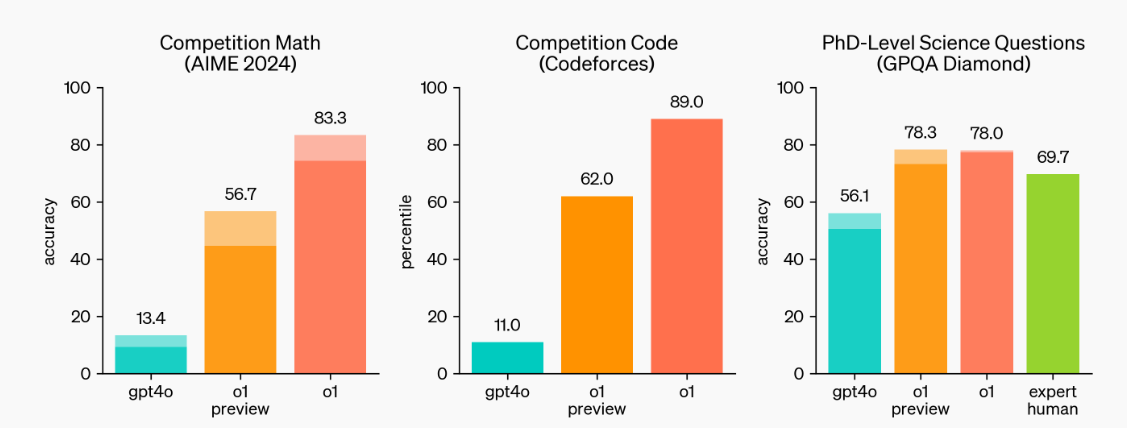
Fonte: Learning to Reason with LLMs | OpenAI
Come possiamo vedere, i modelli o1-preview e o1 stanno fissando nuovi benchmark. Hanno eccelso in competizioni di matematica e coding e sono in grado di gestire domande scientifiche da livello Ph.D.
Leggi la Guida a OpenAI o1: come funziona, casi d'uso, API e altro per un'analisi approfondita, per capire come funziona e i suoi benchmark nel dettaglio.
Esistono molti modelli o1 facilmente accessibili, ma quelli ufficiali sono disponibili tramite l'API di OpenAI o con l'abbonamento ChatGPT Plus o Team.
In questa sezione vedremo come usarli per risolvere problemi complessi.
Se conosci l'API di OpenAI per le chat completion, ti basta impostare il nome del modello su "o1-preview" e fornire un prompt dettagliato. È tutto qui.
from openai import OpenAI
client = OpenAI()

response = client.chat.completions.create(
    model="o1-preview",
    messages=[
        {
            "role": "user",
            "content": "Create an SQL database from scratch, including guides on usage and code everything in Python."
        }
    ]
)

print(response.choices[0].message.content)
Per accedervi su ChatGPT, devi cliccare sul menu a tendina di selezione del modello e scegliere il modello “o1-preview”, come mostrato qui sotto.
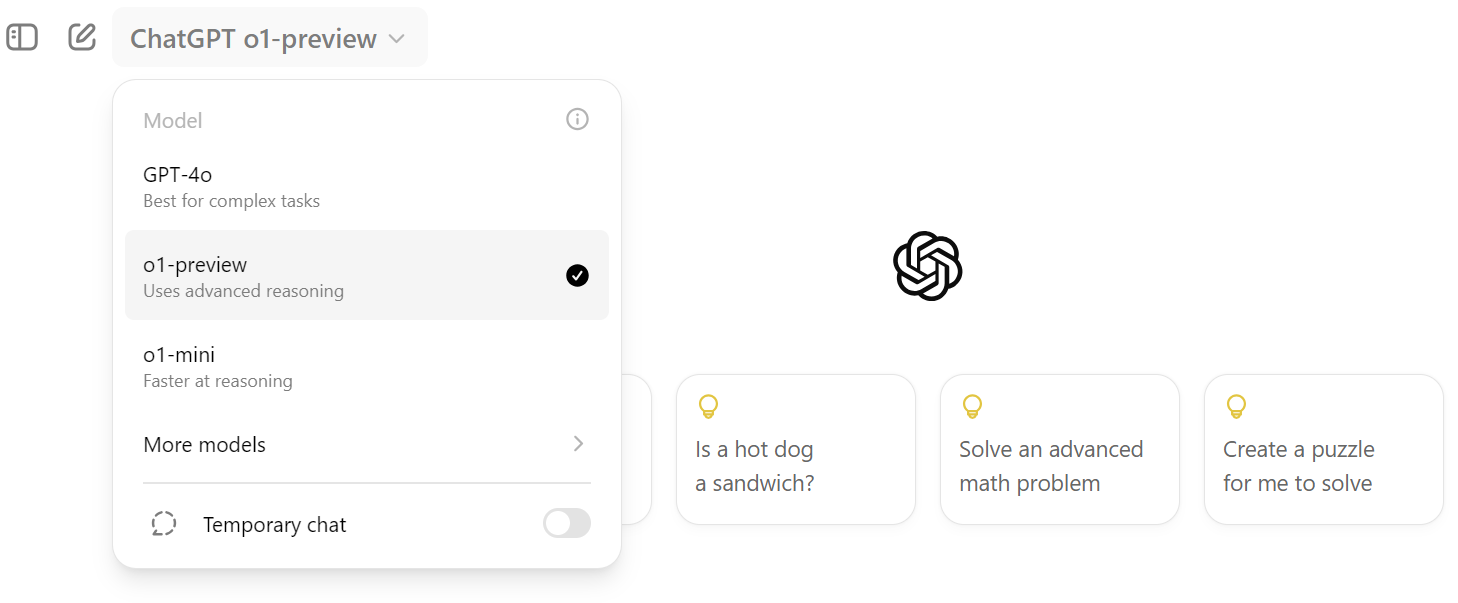
I prompt del modello o1 sono diversi. Devi fornirgli più istruzioni o domande dettagliate per sfruttarne appieno la potenza. Può gestire istruzioni lunghe e complesse per generare una risposta ottimale.
Calcolare le tasse per un'attività da freelance in Europa può essere complesso. Useremo il modello o1 per determinare la nostra imposta dovuta al governo spagnolo.
Prompt: “Sono un freelance in Spagna che lavora per un'azienda con sede negli Stati Uniti. Nell'ultimo anno ho guadagnato 120.000 USD e devo calcolare le tasse dovute. Tieni conto che mi sono trasferito in Spagna 8 mesi fa.”
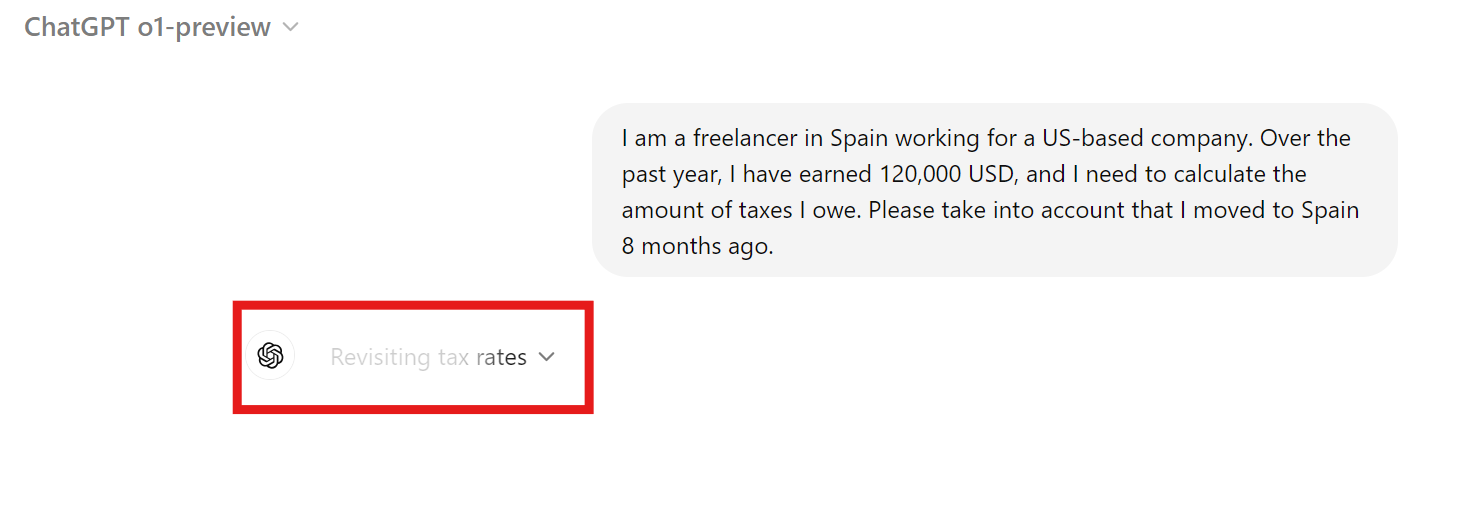
Ci sono voluti quasi 30 secondi per rispondere, ma la risposta è stata dettagliata. Includeva equazioni matematiche, informazioni fiscali e tutti i dettagli necessari per determinare quanto dobbiamo al governo spagnolo.
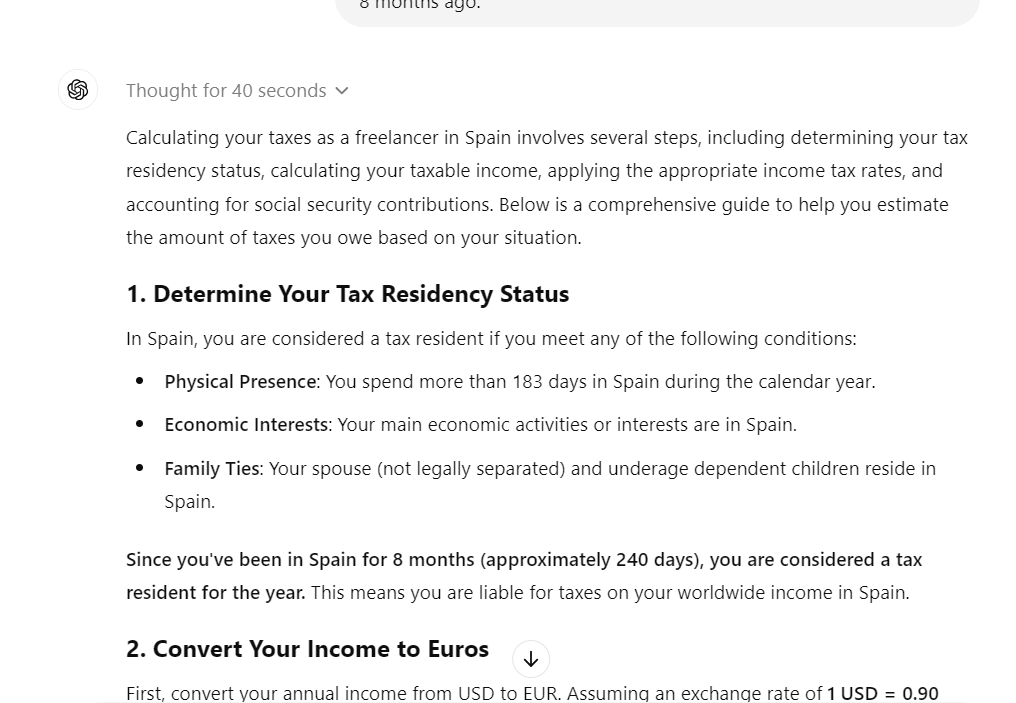
La risposta è stata suddivisa nelle seguenti parti:
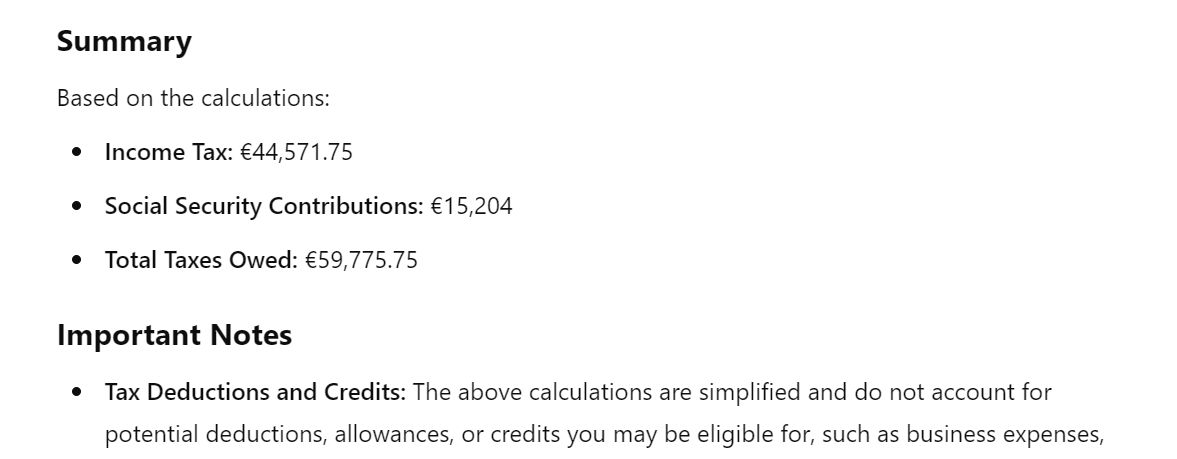
Rivedendo la sezione di riepilogo otteniamo l'importo approssimativo delle tasse dovute, il che è molto utile.
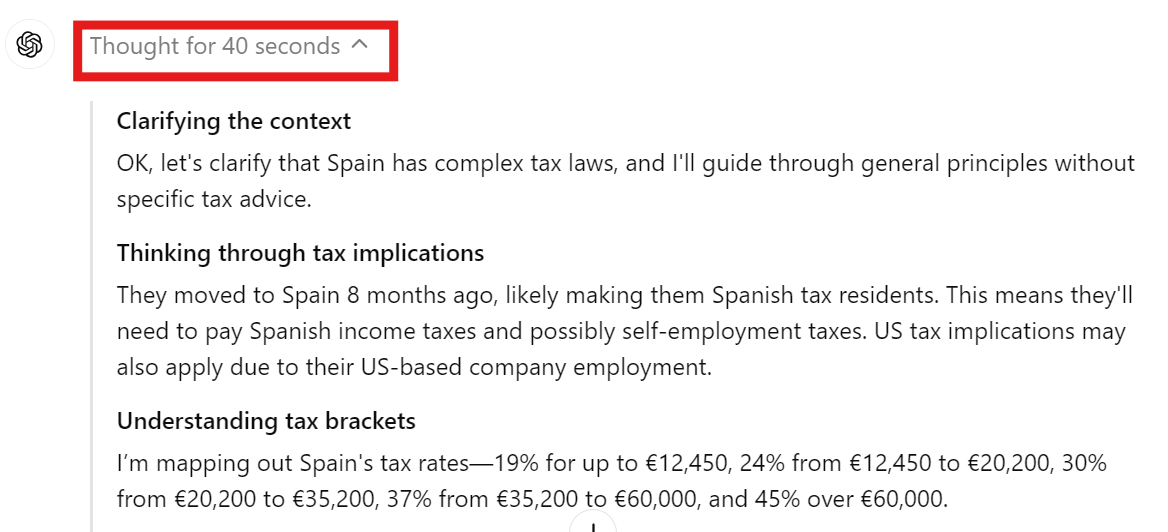
Puoi cliccare sul menu a discesa nella risposta della chat per vedere la catena di ragionamenti e il processo decisionale.
Vediamo che il modello comprende il contesto, le implicazioni fiscali e lo scaglione di imposta prima di rispondere alla tua domanda.
Il modello o1-mini è meno accurato ma più veloce di o1-preview. Nel nostro caso, lo useremo per creare un sito statico per CV di data science.
Prompt: “Per favore crea un sito statico per il mio CV di data science usando un framework Python.”
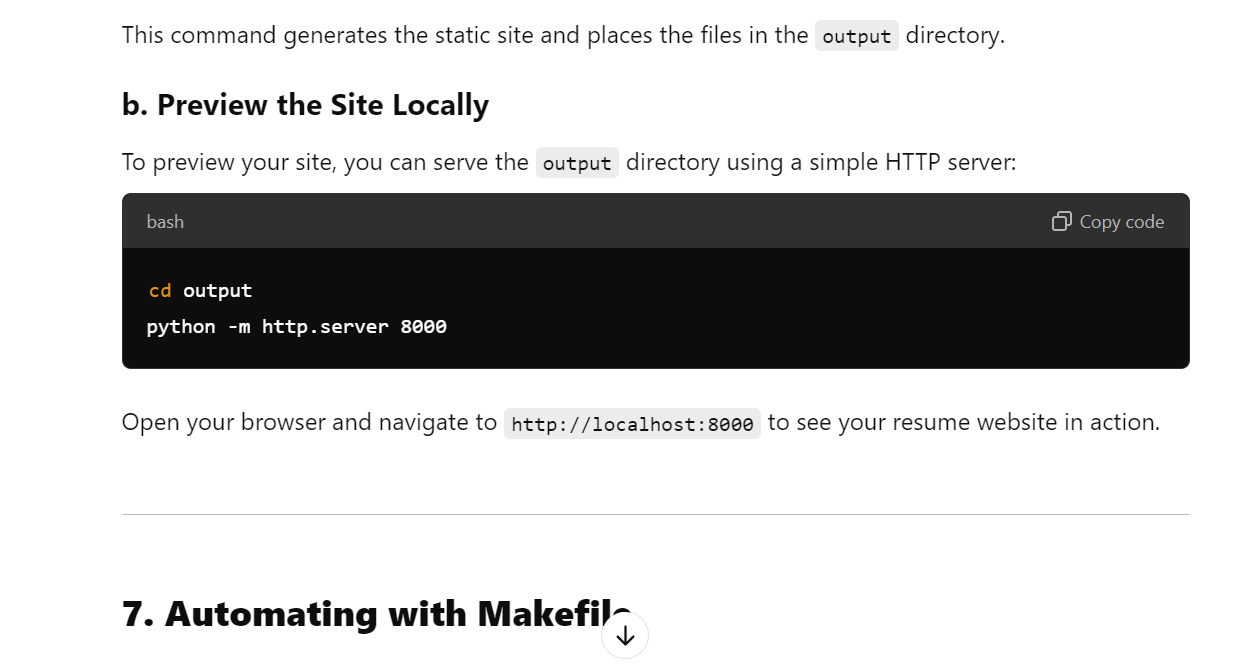
Non solo ha creato un sito CV ben fatto, ma ci ha anche fornito indicazioni su come pubblicarlo gratuitamente su GitHub Pages.
La risposta è stata suddivisa nelle seguenti parti:
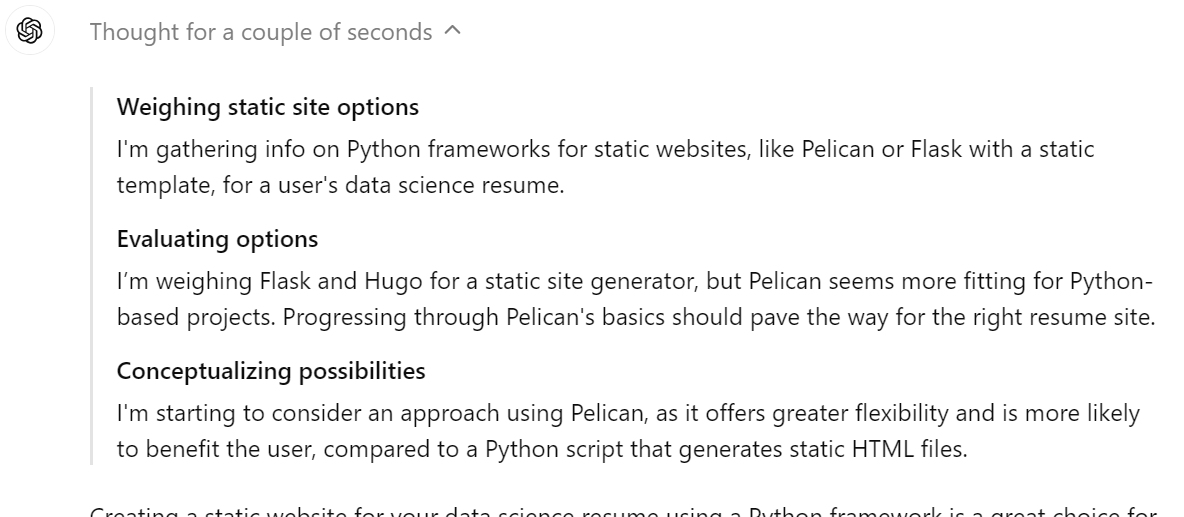
La possibilità di mostrare la catena di ragionamenti nella risposta è fantastica. Possiamo vedere chiaramente che il modello sta valutando l'uso di Pelican, Flask o Hugo come framework web. Alla fine, ha selezionato la soluzione migliore possibile.
In questo progetto useremo il modello o1-preview per costruire e distribuire un'applicazione di classificazione della qualità dell'acqua. È un progetto piuttosto complesso, perché forniremo una descrizione dettagliata di ciò che cerchiamo.
Se ti interessa costruire un progetto di data science usando ChatGPT, dai un'occhiata a Una guida all'uso di ChatGPT per progetti di data science. Imparerai a usare ChatGPT per pianificazione del progetto, analisi dei dati, preprocessing, selezione del modello, tuning degli iperparametri, sviluppo di una web app e deploy.
Dedicheremo più tempo al prompt engineering, perché vogliamo assicurarci che tutte le direttive di progetto siano fornite al modello.
Il prompt è diviso in tre parti:
Leggi Guida per principianti al prompt engineering in ChatGPT per imparare a scrivere prompt efficaci in ChatGPT e ottenere i risultati richiesti. Il prompt engineering è un'arte e, con l'introduzione del modello o1, è diventato ancora più importante da apprendere.
Prompt: “Il mio project manager ci ha incaricati di sviluppare un'applicazione Water Quality usando il dataset Kaggle disponibile su https://www.kaggle.com/datasets/adityakadiwal/water-potability. Fornisci tutte le informazioni necessarie su file, pacchetti Python e codice così da costruire un modello altamente accurato.
L'obiettivo è raggiungere il 90% di accuratezza complessiva.
Segui questi passaggi per costruire il progetto:
1. Carica il dataset da Kaggle usando l'API e decomprimilo nella cartella data.
2. Preprocessa i dati ed esegui un'analisi esplorativa. Salva le figure e i file dell'analisi nella cartella metrics.
3. Allena il modello usando il framework scikit-learn. Assicurati di tracciare gli esperimenti e di salvare i file del modello e i metadati. Salva il modello usando la libreria skops.
4. Esegui una valutazione dettagliata del modello e salva i risultati.
5. Crea un'applicazione FastAPI che riceve un'immagine dall'utente e predice la qualità dell'acqua.
6. Assicurati di aggiungere l'interfaccia utente usando i template Jinja2.
7. Effettua il deploy dell'app su Hugging Face hub usando l'opzione Docker.”
La risposta generata ci ha fornito tutte le informazioni necessarie per caricare i dati, preprocessarli, allenare e valutare il modello, creare l'applicazione FastAPI, creare un'interfaccia utente ed effettuare il deploy.
Il problema è che è frammentata e vogliamo che crei per noi i file Python e HTML in modo da poter semplicemente copiare e incollare il codice.
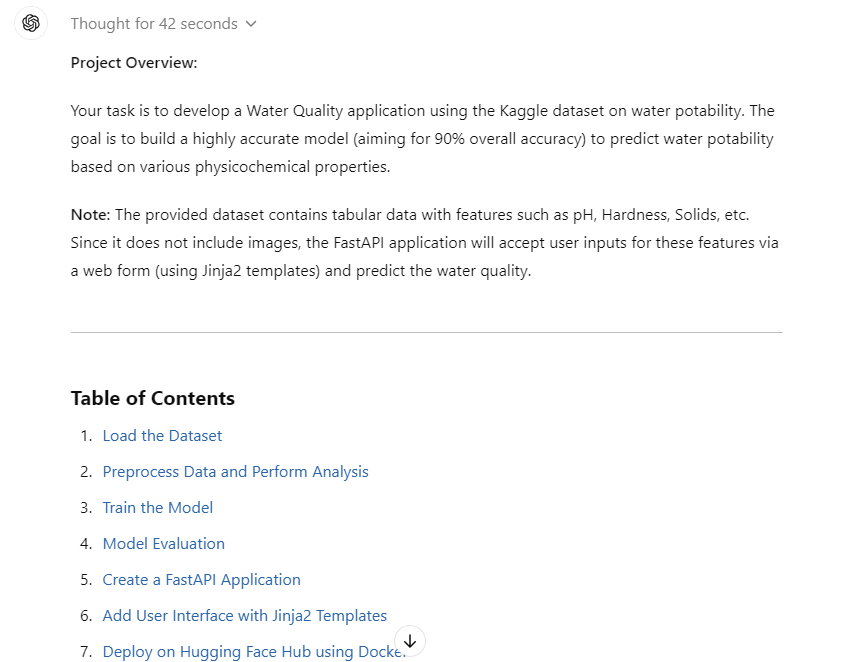
Convertiremo ora tutto il codice in file Python e HTML, rendendoci la vita ancora più semplice.
Prompt di follow-up: “Per favore converti il codice in file Python.”
Come possiamo vedere, abbiamo una struttura di progetto con tutti i file e il codice al suo interno. Non dobbiamo far altro che creare cartelle e file e copiare e incollare il codice.
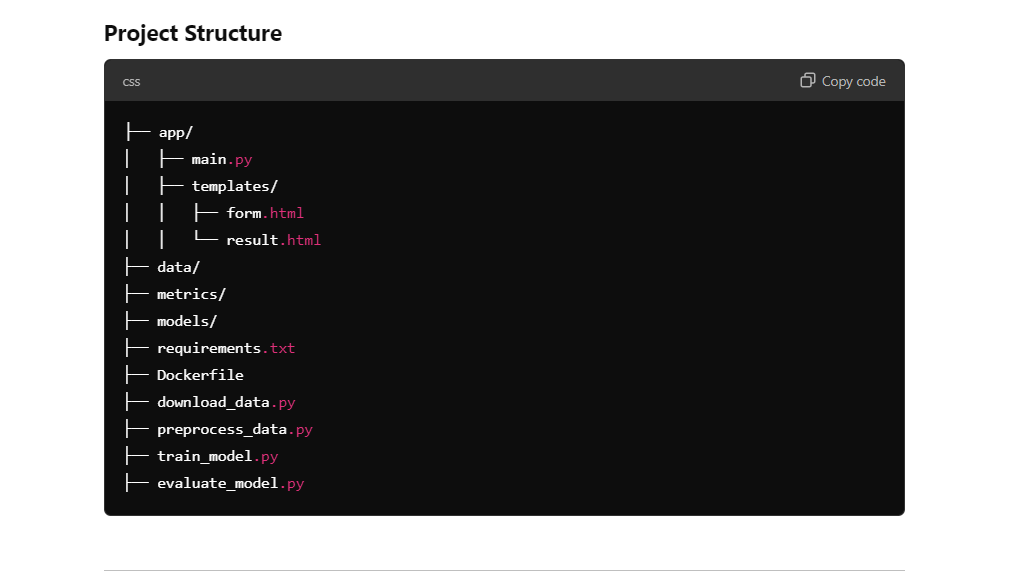
Il modello o1 fornisce tutte le informazioni necessarie per configurare una directory di progetto. Dobbiamo semplicemente creare cartelle e file all'interno della directory usando l'editor di codice.
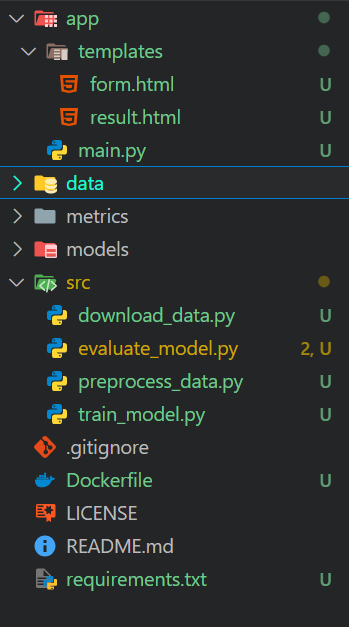
Creeremo le seguenti cartelle:
Inoltre, la directory principale conterrà il Dockerfile, il README e il file requirements.txt.
Caricheremo il dataset Water Quality da Kaggle usando la Kaggle API e lo decomprimeremo nella cartella data.
data\download_data.py:
import os

# Ensure the data directory exists
os.makedirs("data", exist_ok=True)

# Download the dataset
os.system("kaggle datasets download -d adityakadiwal/water-potability -p data --unzip")
L'esecuzione del file Python scaricherà il dataset, lo decomprimerà e rimuoverà il file zip.
$ python .\src\download_data.py
Dataset URL: https://www.kaggle.com/datasets/adityakadiwal/water-potability
License(s): CC0-1.0
Downloading water-potability.zip to data
100%|████████████████████████████████████████████████████████████████████████████████| 251k/251k [00:00<00:00, 304kB/s]
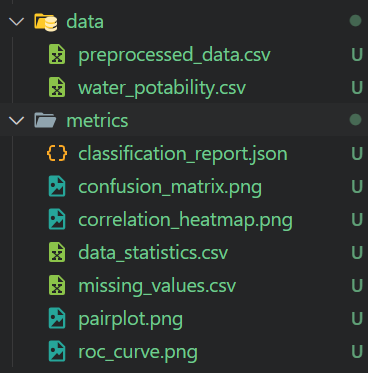
100%|████████████████████████████████████████████████████████████████████████████████| 251k/251k [00:00<00:00, 303kB/s]Lo script di preprocessing carica i dati, li pulisce, gestisce i valori mancanti, li scala e poi salva lo scaler e il dataset preprocessato. Esegue anche l'analisi dei dati e salva metriche e visualizzazioni.
data\preprocess_data.py:
import os
import pandas as pd
import seaborn as sns
import matplotlib.pyplot as plt
from sklearn.impute import SimpleImputer
from sklearn.preprocessing import StandardScaler
import joblib

# Create directories if they don't exist
os.makedirs("metrics", exist_ok=True)
os.makedirs("models", exist_ok=True)

# Load the dataset
data = pd.read_csv("data/water_potability.csv")

# Check for missing values and save the summary
missing_values = data.isnull().sum()
missing_values.to_csv("metrics/missing_values.csv")

# Statistical summary
stats = data.describe()
stats.to_csv("metrics/data_statistics.csv")

# Pair plot
sns.pairplot(data, hue="Potability")
plt.savefig("metrics/pairplot.png")

# Correlation heatmap
plt.figure(figsize=(10, 8))
sns.heatmap(data.corr(), annot=True)
plt.savefig("metrics/correlation_heatmap.png")

# Handle missing values
imputer = SimpleImputer(strategy="mean")
data_imputed = pd.DataFrame(imputer.fit_transform(data), columns=data.columns)

# Feature scaling
scaler = StandardScaler()
features = data_imputed.drop("Potability", axis=1)
target = data_imputed["Potability"]
features_scaled = scaler.fit_transform(features)

# Save the scaler
joblib.dump(scaler, "models/scaler.joblib")

# Save preprocessed data
preprocessed_data = pd.DataFrame(features_scaled, columns=features.columns)
preprocessed_data["Potability"] = target
preprocessed_data.to_csv("metrics/preprocessed_data.csv", index=False)
$ python .\src\preprocess_data.py Abbiamo ottenuto i dati preprocessati e tutti i report di analisi con le figure.
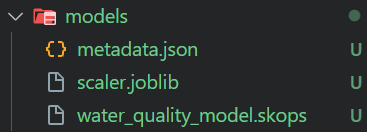
Lo script di training carica i dati preprocessati e li usa per addestrare un Random Forest Classifier. Skope viene poi usato per salvare il modello, tracciare manualmente l'esperimento e salvare i metadati del modello come file JSON.
src\train_model.py:
import os
import json
import skops.io as sio
import pandas as pd
from sklearn.model_selection import train_test_split
from sklearn.ensemble import RandomForestClassifier

# Load preprocessed data
data = pd.read_csv("metrics/preprocessed_data.csv")
features = data.drop("Potability", axis=1)
target = data["Potability"]

# Split the data
X_train, X_test, y_train, y_test = train_test_split(
    features, target, test_size=0.2, random_state=42, stratify=target
)

# Train the model
model = RandomForestClassifier(n_estimators=200, random_state=42)
model.fit(X_train, y_train)

# Save the model using skops
os.makedirs("models", exist_ok=True)
sio.dump(model, "models/water_quality_model.skops")

# Track experiments and save metadata
metadata = {
    "model_name": "RandomForestClassifier",
    "parameters": model.get_params(),
    "training_score": model.score(X_train, y_train),
}

with open("models/metadata.json", "w") as f:
    json.dump(metadata, f, indent=4)
$ python .\src\train_model.py Lo script di training genererà un file modello e i metadati, come mostrato di seguito.
Lo script di valutazione carica i dati processati e il modello salvato per generare report di classificazione, matrice di confusione, curva ROC, AUC e accuratezza complessiva. Tutte le metriche e le figure vengono salvate nella cartella metrics.
src\evaluate_model.py :
import os
import json
import pandas as pd
import numpy as np
import seaborn as sns
import matplotlib.pyplot as plt
from sklearn.metrics import (
    classification_report,
    confusion_matrix,
    roc_auc_score,
    roc_curve,
)
import skops.io as sio
from sklearn.model_selection import train_test_split

# Load preprocessed data
data = pd.read_csv("metrics/preprocessed_data.csv")
features = data.drop("Potability", axis=1)
target = data["Potability"]

# Split the data
X_train, X_test, y_train, y_test = train_test_split(
    features, target, test_size=0.2, random_state=42, stratify=target
)

# Load the model
model = sio.load("models/water_quality_model.skops")

# Predictions
y_pred = model.predict(X_test)
y_pred_proba = model.predict_proba(X_test)[:, 1]

# Classification report
report = classification_report(y_test, y_pred, output_dict=True)
with open("metrics/classification_report.json", "w") as f:
    json.dump(report, f, indent=4)

# Confusion matrix
cm = confusion_matrix(y_test, y_pred)
sns.heatmap(cm, annot=True, fmt="d")
plt.title("Confusion Matrix")
plt.ylabel("Actual Label")
plt.xlabel("Predicted Label")
plt.savefig("metrics/confusion_matrix.png")

# ROC curve and AUC
fpr, tpr, _ = roc_curve(y_test, y_pred_proba)
roc_auc = roc_auc_score(y_test, y_pred_proba)

plt.figure()
plt.plot(fpr, tpr, label="AUC = %0.2f" % roc_auc)
plt.plot([0, 1], [0, 1], "k--")
plt.legend(loc="lower right")
plt.xlabel("False Positive Rate")
plt.ylabel("True Positive Rate")
plt.title("Receiver Operating Characteristic")
plt.savefig("metrics/roc_curve.png")

# Overall accuracy
accuracy = model.score(X_test, y_test)
print(f"Overall Accuracy: {accuracy * 100:.2f}%")
$ python .\src\evaluate_model.py L'accuratezza complessiva non è granché. Tuttavia, possiamo sempre chiedere al modello o1 di migliorarla.
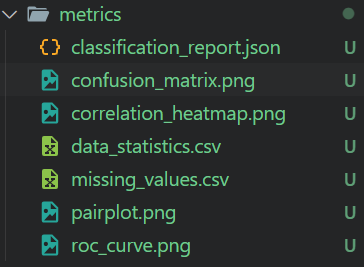
Overall Accuracy: 65.55%La cartella metrics contiene tutte le figure e le metriche di valutazione del modello salvate. Possiamo rivederle manualmente per capire nel dettaglio le prestazioni del modello.
Per creare un'interfaccia utente per l'app FastAPI, dobbiamo creare le pagine index e result. Possiamo farlo creando una cartella template all'interno della directory app e aggiungendo due file HTML: uno per la pagina principale e uno per la pagina dei risultati.
Dai un'occhiata al tutorial FastAPI: introduzione a FastAPI per imparare in dettaglio il framework FastAPI e come implementarlo nel tuo progetto.
Se non conosci l'HTML, non preoccuparti. Devi solo copiare e incollare il codice e fidarti del modello o1.
app\templates\form.html:
<!DOCTYPE html>
<html>
<head>
    <title>Water Quality Prediction</title>
</head>
<body>
    <h2>Enter Water Parameters</h2>
    <form action="/predict" method="post">
        {% for feature in ['ph', 'Hardness', 'Solids', 'Chloramines', 'Sulfate', 'Conductivity', 'Organic_carbon', 'Trihalomethanes', 'Turbidity'] %}
        <label for="{{ feature }}">{{ feature.replace('_', ' ').title() }}:</label><br>
        <input type="number" step="any" id="{{ feature }}" name="{{ feature }}" required><br><br>
        {% endfor %}
        <input type="submit" value="Predict">
    </form>
</body>
</html>
app\templates\result.html:
<!DOCTYPE html>
<html>
<head>
    <title>Prediction Result</title>
</head>
<body>
    <h2>Prediction Result</h2>
    <p>The water is predicted to be: <strong>{{ result }}</strong></p>
    <a href="/">Try Again</a>
</body>
</html>
Il file Python principale dell'applicazione ha due funzioni: home e predict. La funzione "home" mostra la pagina di benvenuto con i campi di input e un pulsante. La funzione "predict" trasforma l'input dell'utente, lo passa al modello e mostra il risultato che indica se l'acqua è potabile o meno.
app\templates\main.py:
from fastapi import FastAPI, Request, Form
from fastapi.responses import HTMLResponse
from fastapi.templating import Jinja2Templates
import numpy as np
import skops.io as sio
import joblib

app = FastAPI()
templates = Jinja2Templates(directory="app/templates")

# Load the saved model and preprocessing pipeline
model = sio.load("models/water_quality_model.skops", trusted=True)
preprocessing_pipeline = joblib.load("models/preprocessing_pipeline.joblib")


@app.get("/", response_class=HTMLResponse)
async def home(request: Request):
    return templates.TemplateResponse("form.html", {"request": request})


@app.post("/predict", response_class=HTMLResponse)
async def predict(
    request: Request,
    ph: float = Form(...),
    Hardness: float = Form(...),
    Solids: float = Form(...),
    Chloramines: float = Form(...),
    Sulfate: float = Form(...),
    Conductivity: float = Form(...),
    Organic_carbon: float = Form(...),
    Trihalomethanes: float = Form(...),
    Turbidity: float = Form(...),
):
    input_data = np.array(
        [
            [
                ph,
                Hardness,
                Solids,
                Chloramines,
                Sulfate,
                Conductivity,
                Organic_carbon,
                Trihalomethanes,
                Turbidity,
            ]
        ]
    )
    # Preprocess input data
    input_preprocessed = preprocessing_pipeline.transform(input_data)
    prediction = model.predict(input_preprocessed)
    result = "Potable" if prediction[0] == 1 else "Not Potable"
    return templates.TemplateResponse(
        "result.html", {"request": request, "result": result}
    )
Testeremo prima l'app in locale per verificare che sia in esecuzione.
$ uvicorn app.main:app --reload Eseguendo il file Python con uvicorn, otteniamo l'indirizzo locale che possiamo copiare e incollare nel browser.
Nota: tutte le informazioni su come eseguire i file sono fornite anche dal modello o1.
INFO:     Will watch for changes in these directories: ['C:\\Repository\\GitHub\\Water-Quality-App']
INFO:     Uvicorn running on http://127.0.0.1:8000 (Press CTRL+C to quit)
INFO:     Started reloader process [34792] using StatReload
Come possiamo vedere, l'app funziona correttamente.
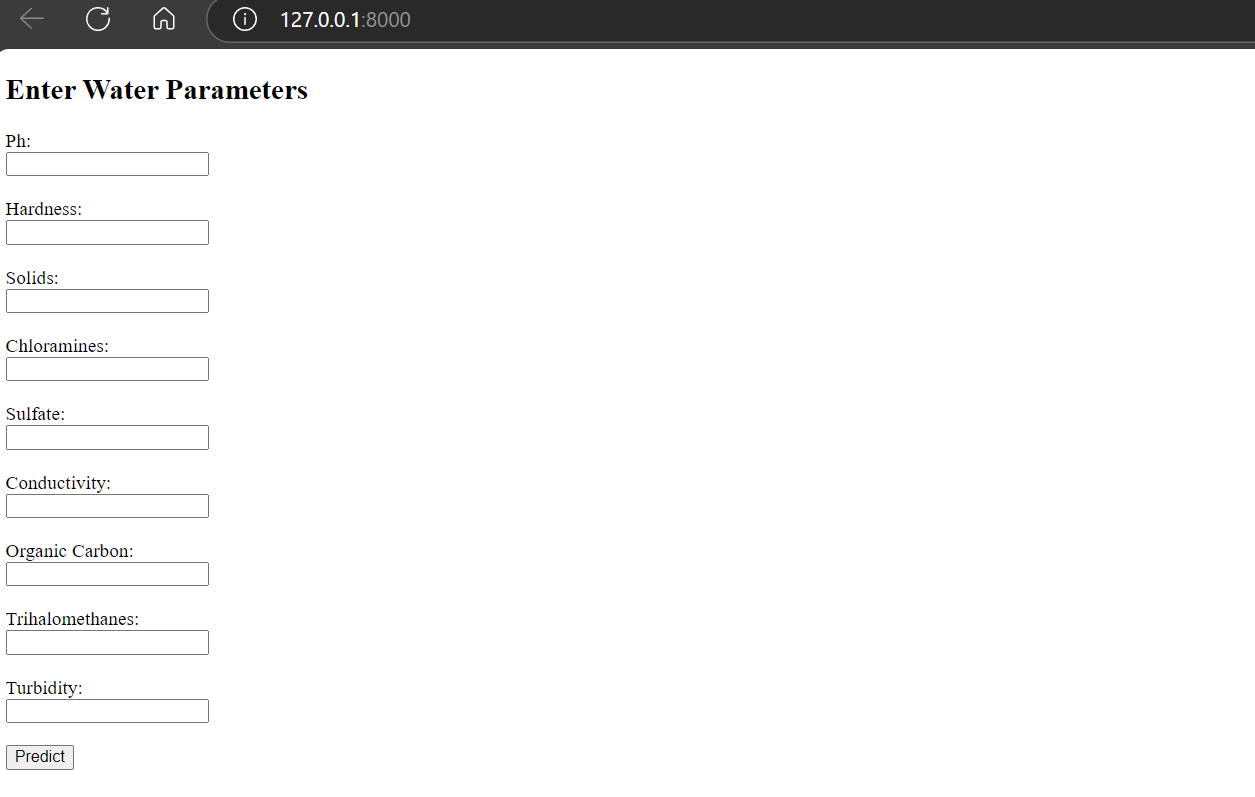
Forniamole ora dei valori casuali per verificare la qualità dell'acqua e premiamo il pulsante predict.
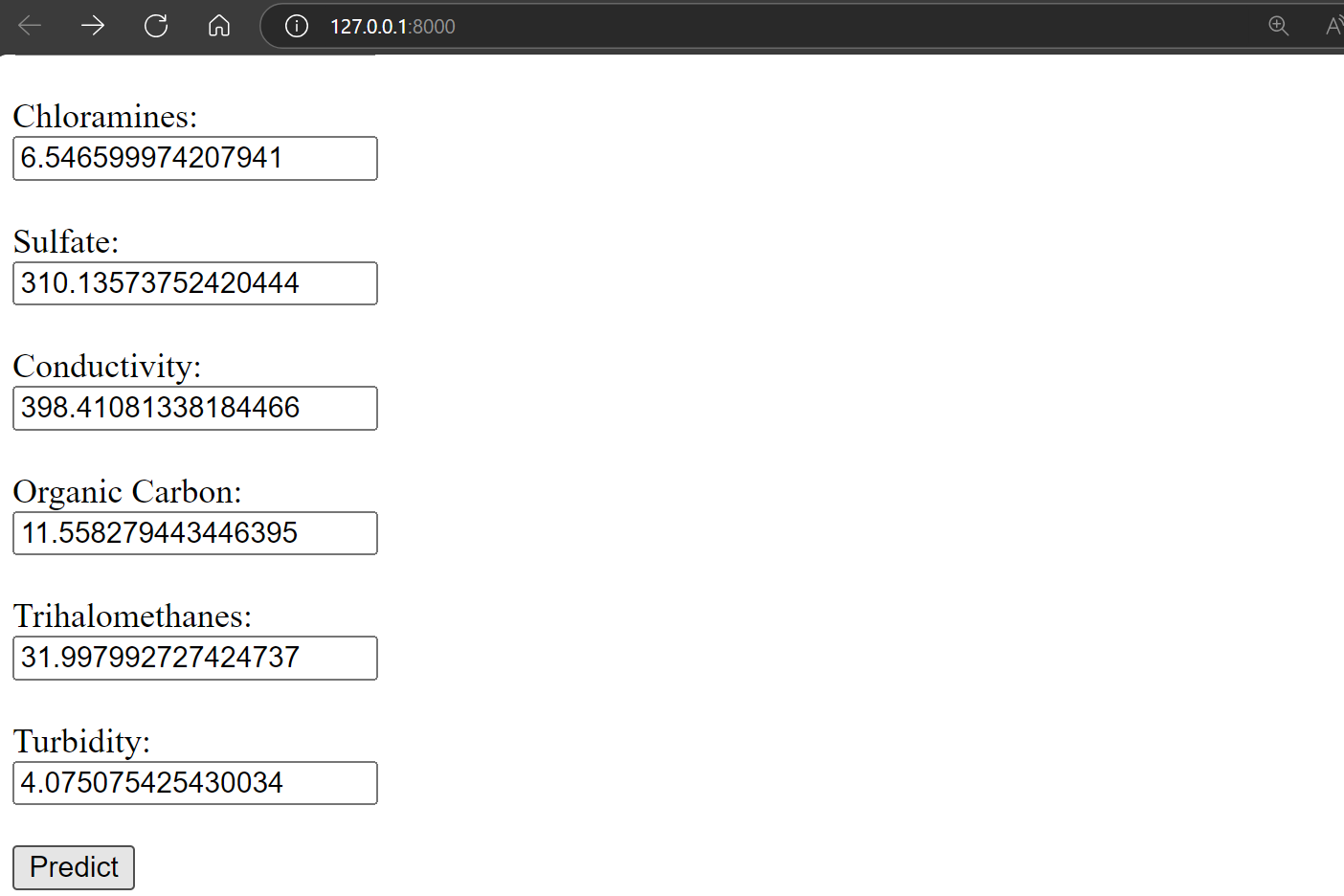
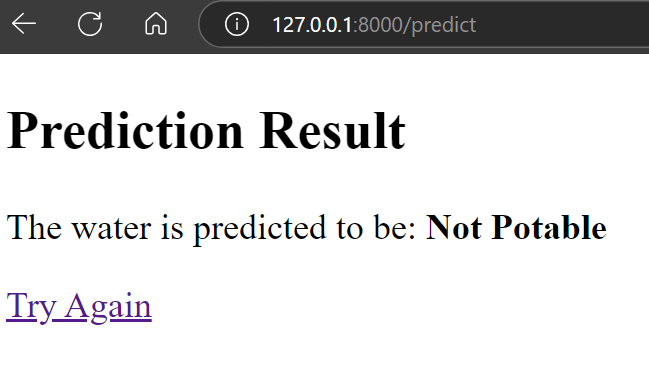
Il risultato è ottimo. Mostra che l'acqua non è potabile.
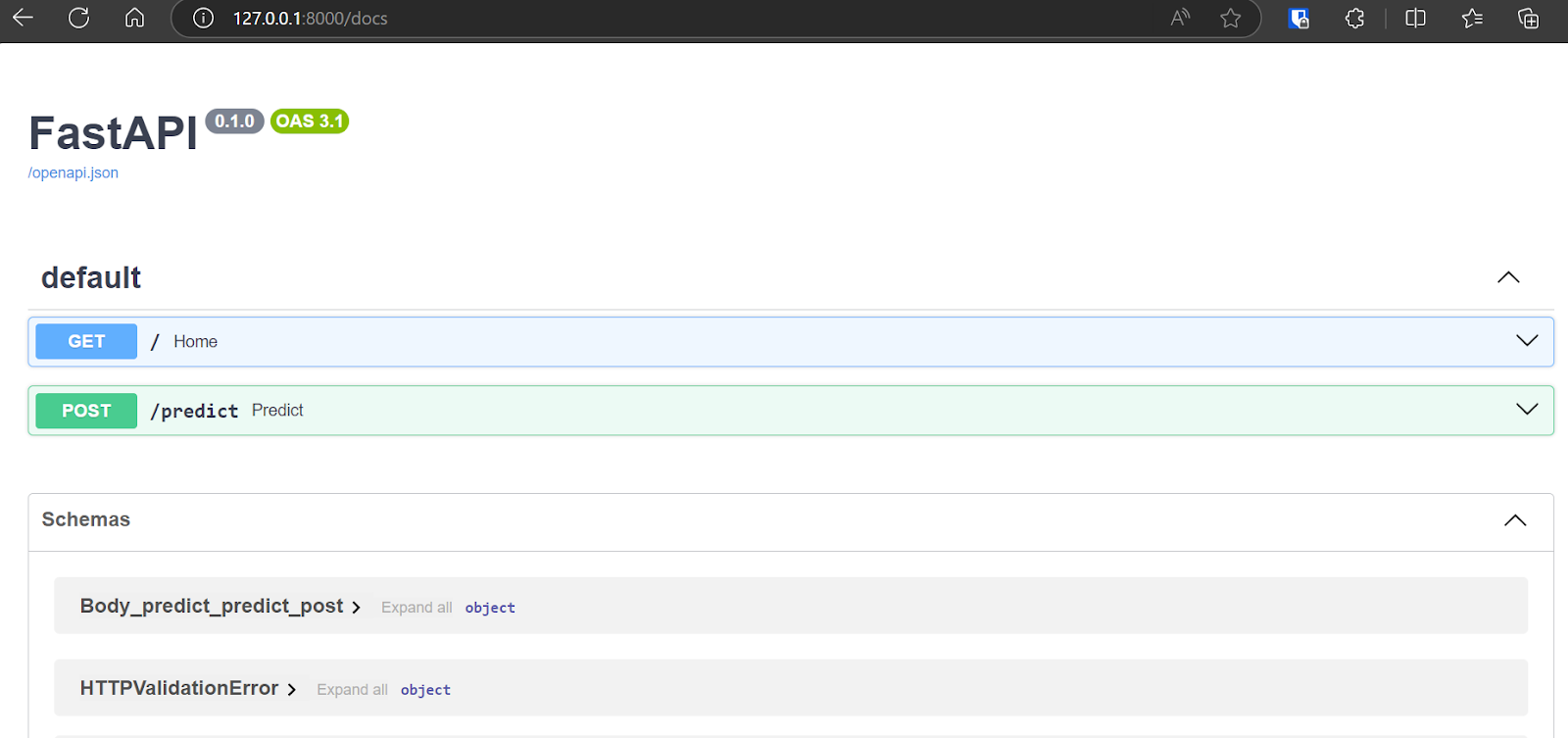
Puoi anche accedere alla Swagger UI di FastAPI digitando “/docs” dopo l'URL per testare l'API e generare i risultati.
Il modello OpenAI o1 ha generato il codice Docker, una guida e link di riferimento per permetterci di imparare con successo come distribuire l'applicazione su Hugging Face.
Leggi il tutorial Docker per la Data Science: un'introduzione per capire come funziona Docker. Imparerai a configurare Docker, usare i comandi Docker, containerizzare applicazioni di machine learning e seguire best practice diffuse nel settore.
Per prima cosa, crea una nuova Space cliccando sull'immagine del profilo sul sito di Hugging Face e poi sul pulsante "New Space". Inserisci il nome dell'app, seleziona il tipo di SDK (Docker), scegli la licenza e premi “Create Space”.
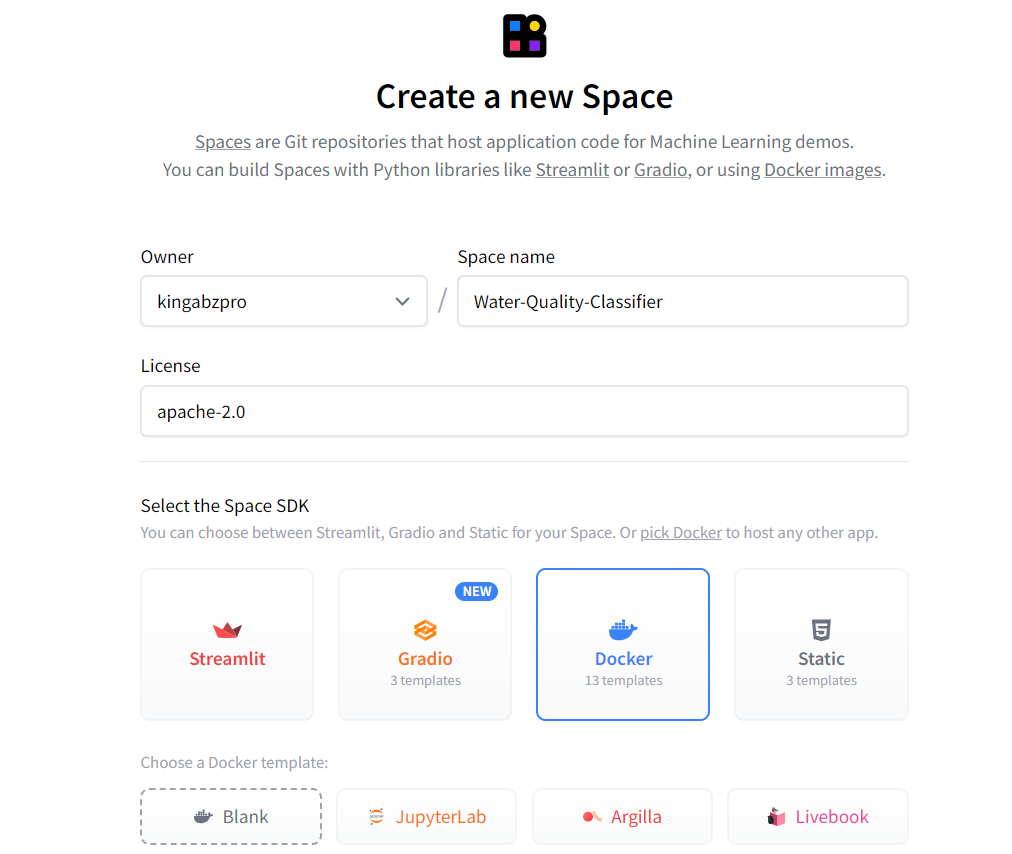
Fonte: Hugging Face
Tutte le istruzioni per effettuare il deploy dell'app con Docker sono fornite nella pagina principale.
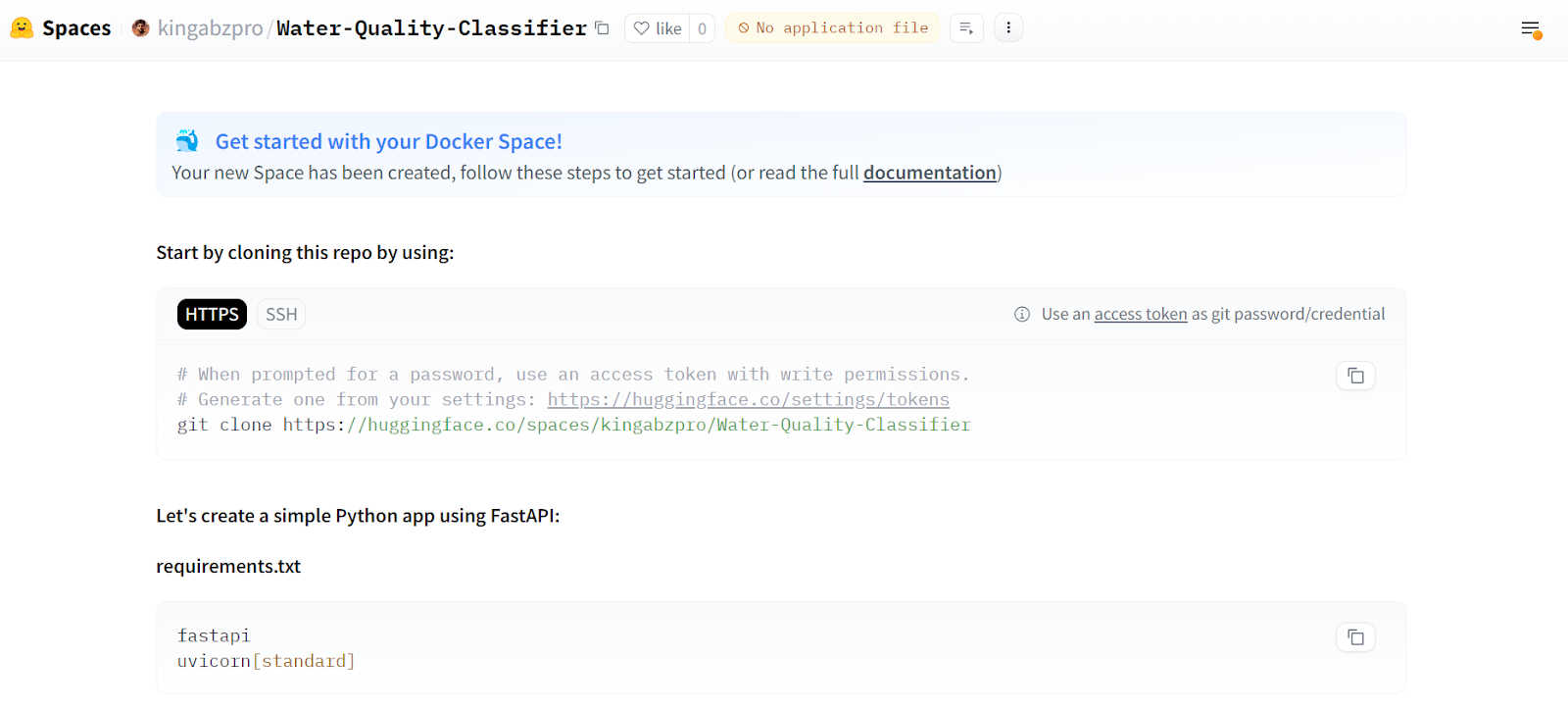
Fonte: Water Quality Classifier
Successivamente, dobbiamo clonare il repository.
git clone https://huggingface.co/spaces/kingabzpro/Water-Quality-ClassifierAll'interno del repository, sposta le cartelle app e model. Crea un Dockerfile e inserisci il seguente comando. Il modello o1 ci ha fornito il codice; dobbiamo solo cambiare il numero di porta in 7860.
Dockerfile:
# Use an official Python runtime as a parent image
FROM python:3.9-slim

# Set the working directory
WORKDIR /app

# Copy the current directory contents into the container at /app
COPY . /app

# Install any needed packages specified in requirements.txt
RUN pip install --no-cache-dir -r requirements.txt

# Expose port 7860
EXPOSE 7860

# Run the application
CMD ["uvicorn", "app.main:app", "--host", "0.0.0.0", "--port", "7860"]
Crea il file requirements.txt con le informazioni sui pacchetti Python. Useremo questo file per scaricare e installare tutti i pacchetti necessari sul server cloud.
requirements.txt:
fastapi
uvicorn
jinja2
pydantic
skops
joblib
numpy
pandas
scikit-learn==1.5.1
matplotlib
seaborn
kaggle
imbalanced-learn
python-multipart
Ecco come dovrebbe apparire il repository della nostra app:
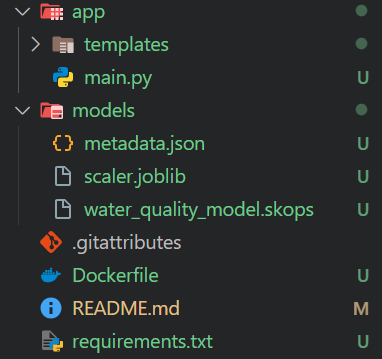
Il nostro modello è un file di grandi dimensioni (> 10MB), quindi dobbiamo usare Git LFS per tracciarlo. Installa Git LFS e traccia tutti i file con estensione “.skops”.
git lfs install
git lfs track "*.skops"
Metti in stage tutte le modifiche, esegui il commit con un messaggio e fai push sul server remoto.
git add .
git commit -m "pushing all the files"
git push
Vai alla pagina della tua app su Hugging Face: vedrai che sta costruendo il container e installando tutti i pacchetti necessari.
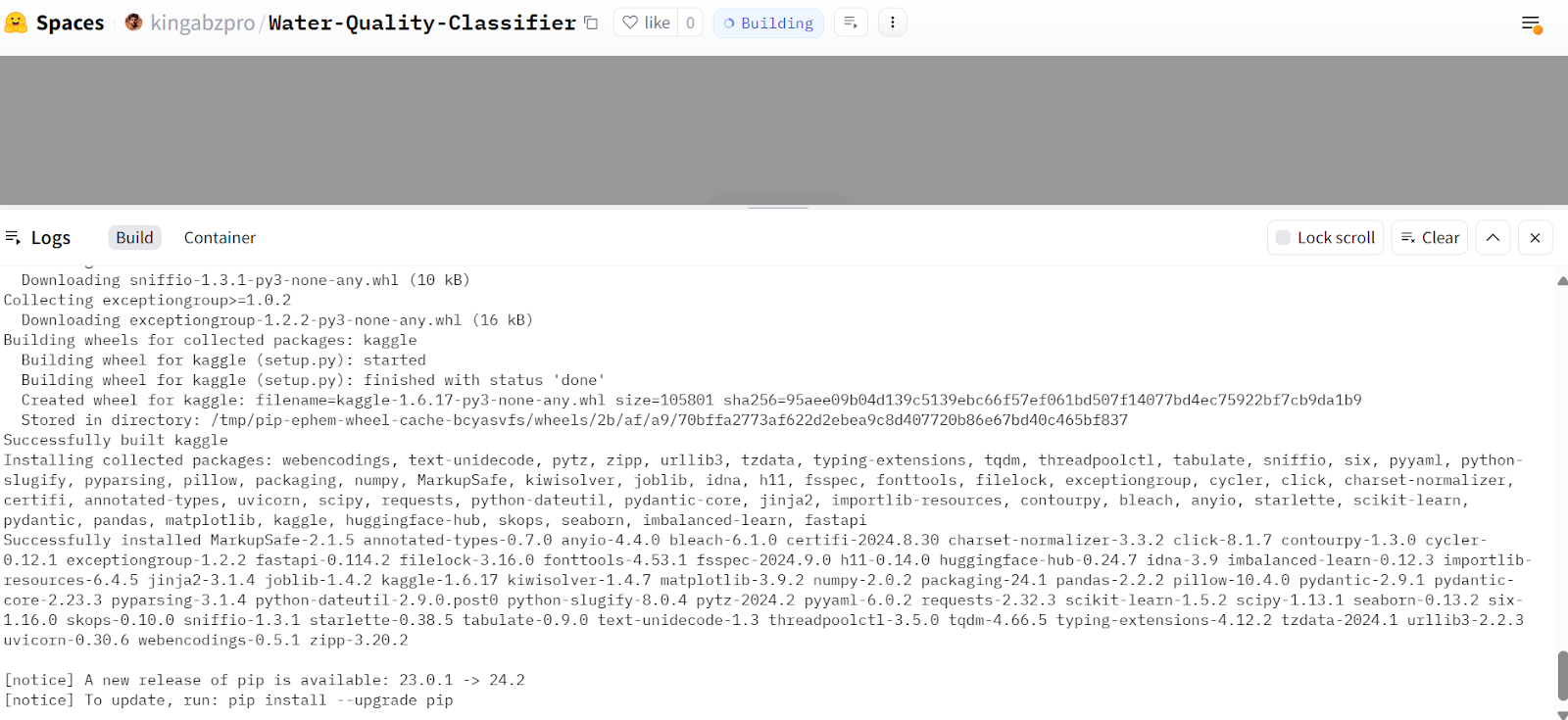
Fonte: Water Quality Classifier
Dopo alcuni minuti, l'app sarà pronta all'uso. È simile all'app locale. Proviamo a fornirle dei valori di esempio e generare i risultati.
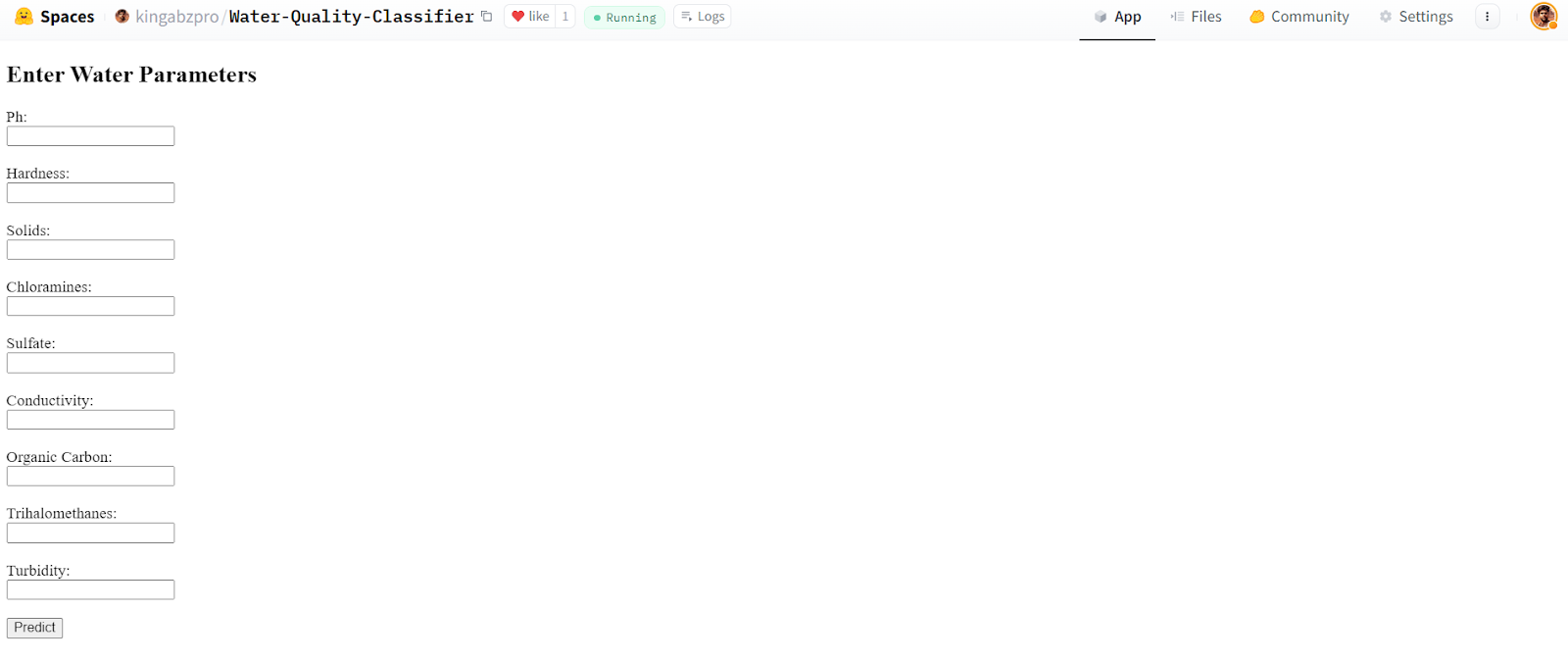
Fonte: Water Quality Classifier
La nostra app funziona perfettamente e ha prodotto i risultati attesi.
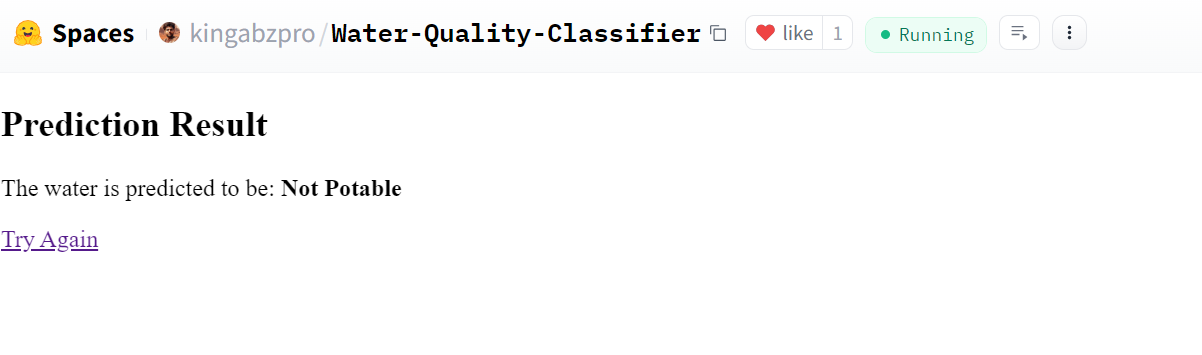
Fonte: Water Quality Classifier
Questa Space su Hugging Face è disponibile a chiunque, quindi possiamo accedervi usando il comando curl nel terminale.
curl -X 'POST' \
  'https://kingabzpro-water-quality-classifier.hf.space/predict' \
  -H 'accept: text/html' \
  -H 'Content-Type: application/x-www-form-urlencoded' \
  -d 'Organic_carbon=10&Hardness=200&Turbidity=4&Solids=10000&Chloramines=7&Trihalomethanes=80&Sulfate=300&ph=7&Conductivity=400' \
  | grep -oP '(?<=<strong>).*(?=</strong>)'
Output:
Not PotableTutti i file del progetto, i dati, i modelli e i metadati sono disponibili nel repository GitHub kingabzpro/Water-Quality-App.
Il modello o1-preview è di gran lunga superiore a GPT-4o. Segue perfettamente le istruzioni ed è privo di bug, quindi il codice che genera è pronto all'uso. Durante la costruzione dell'app di machine learning ho dovuto fare solo piccole modifiche, circa il 5%. La parte migliore è che ho anche imparato dal processo decisionale del modello di AI, capendo perché ha fatto certe scelte.
Abid Ali Awan
I migliori corsi OpenAI
Corso
Corso
Corso
blog
Abid Ali Awan
10 min
blog
Abid Ali Awan
15 min
blog
Tim Lu
12 min



