
Khóa học
Làm việc với OpenAI API
3 giờ
184.5K
Trong hướng dẫn này, chúng ta sẽ tạo một ứng dụng phân loại chất lượng nước từ đầu và triển khai lên đám mây bằng Docker.
Chúng ta sẽ bắt đầu bằng việc khám phá mô hình OpenAI o1 và hiểu cách thức hoạt động của nó. Sau đó, truy cập mô hình qua API và ChatGPT, thử nghiệm cả phiên bản o1-preview và o1-mini, trước khi phát triển các prompt hiệu quả để xây dựng ứng dụng phân loại chất lượng nước.
Khi có đầu ra, chúng ta sẽ thêm mã và tệp do mô hình o1 cung cấp vào thư mục dự án, rồi tải, tiền xử lý, huấn luyện và đánh giá bằng cách chạy mã Python cục bộ. Cuối cùng, chúng ta sẽ xây dựng ứng dụng FastAPI và triển khai trên Hugging Face bằng Docker.
Nếu bạn mới làm quen với AI, lộ trình kỹ năng AI Fundamentals là điểm khởi đầu tuyệt vời. Bạn sẽ học về các chủ đề AI phổ biến như ChatGPT và các mô hình ngôn ngữ lớn.
Hình ảnh: Tác giả
OpenAI đã giới thiệu mô hình o1, một AI mới được thiết kế để thực hiện các tác vụ lập luận giống con người, bao gồm giải bài toán nhiều bước, phương trình toán phức tạp và câu hỏi lập trình.
Trước khi trả lời một câu hỏi khó, o1 sử dụng chuỗi lập luận khi cố gắng giải quyết vấn đề. Thông qua học tăng cường, o1 mài giũa chuỗi lập luận và tinh chỉnh các chiến lược sử dụng. Nó học cách nhận ra và sửa lỗi của chính mình.
Mô hình o1 có hai biến thể: o1-preview và o1-mini.
o1-preview dùng cho các câu hỏi cần lập luận sâu, trong khi o1-mini là mô hình nhanh hơn, lý tưởng cho bài toán lập trình và toán học. Cả hai mô hình đều khả dụng cho người dùng ChatGPT Plus và Team. Nếu bạn thuộc tổ chức cấp độ 5, bạn cũng có thể truy cập qua OpenAI API.
Phiên bản hiện tại của mô hình chưa có các tính năng như duyệt web, tải tệp và Python REPL, những tính năng OpenAI dự định bổ sung trong các bản cập nhật sau.
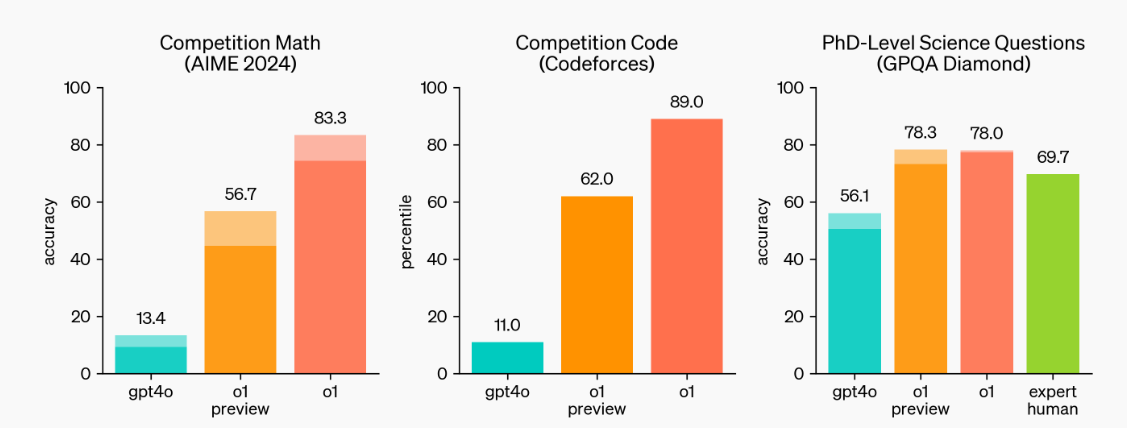
Nguồn: Learning to Reason with LLMs | OpenAI
Như có thể thấy, o1-preview và o1 đang thiết lập các chuẩn mực mới. Chúng vượt trội trong các cuộc thi toán và lập trình, và có thể xử lý câu hỏi khoa học ở cấp độ nghiên cứu sinh.
Đọc Hướng dẫn OpenAI o1: Cách hoạt động, Trường hợp sử dụng, API & hơn thế nữa để có phân tích chuyên sâu và tìm hiểu chi tiết về cách hoạt động cũng như các thước đo chuẩn của nó.
Có nhiều mô hình o1 dễ tiếp cận, nhưng các kênh chính thức là qua OpenAI API hoặc đăng ký ChatGPT Plus hay Team.
Trong phần này, chúng ta sẽ học cách dùng chúng để giải quyết các bài toán phức tạp.
Nếu bạn quen với OpenAI API cho chat completion, bạn chỉ cần đặt tên mô hình là "o1-preview" và cung cấp một prompt chi tiết. Đơn giản là vậy.
from openai import OpenAI
client = OpenAI()

response = client.chat.completions.create(
    model="o1-preview",
    messages=[
        {
            "role": "user",
            "content": "Create an SQL database from scratch, including guides on usage and code everything in Python."
        }
    ]
)

print(response.choices[0].message.content)
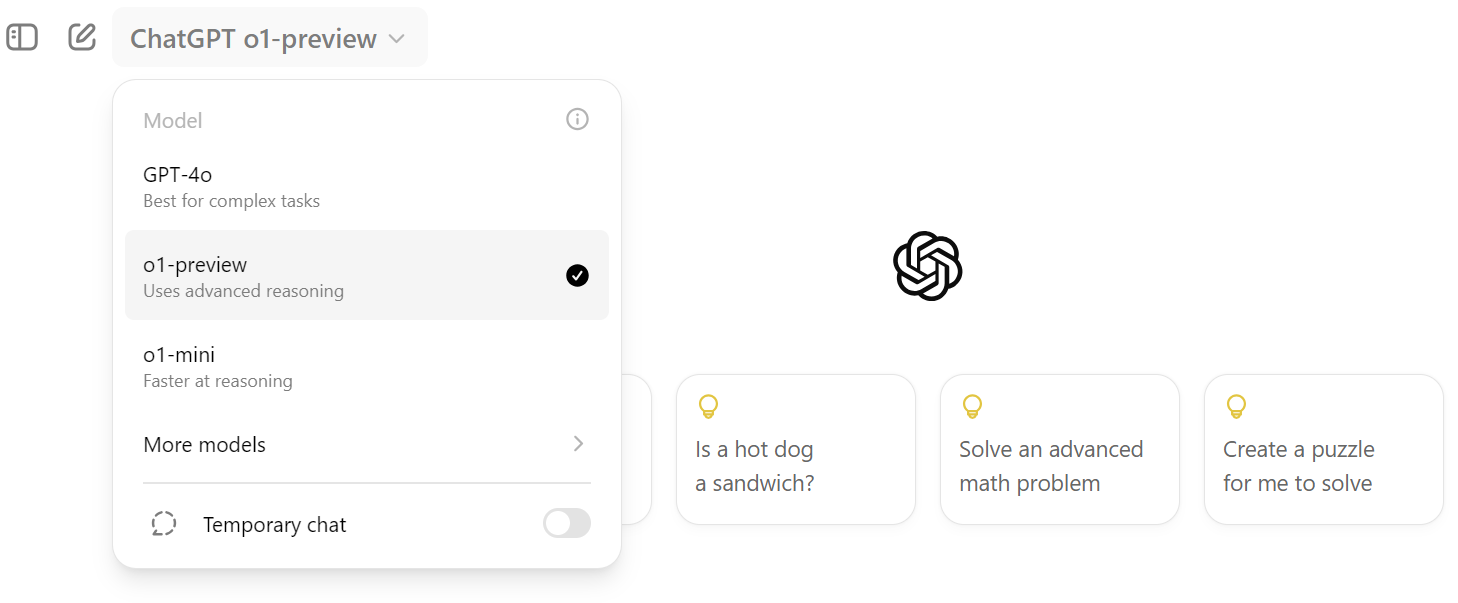
Để truy cập trên ChatGPT, bạn nhấp vào danh sách thả chọn mô hình và chọn mô hình “o1-preview” như hình dưới.
Prompt cho mô hình o1 có khác biệt. Bạn cần cung cấp nhiều chỉ dẫn hoặc câu hỏi chi tiết để phát huy hết sức mạnh. Nó có thể tiếp nhận một hướng dẫn dài và phức tạp để tạo ra câu trả lời tối ưu.
Tính thuế cho công việc tự do tại châu Âu có thể phức tạp. Chúng ta sẽ dùng mô hình o1 để xác định nghĩa vụ thuế của mình với chính phủ Tây Ban Nha.
Prompt: “Tôi là freelancer tại Tây Ban Nha, làm cho một công ty có trụ sở tại Mỹ. Năm vừa qua, tôi kiếm được 120.000 USD và cần tính số thuế phải nộp. Lưu ý rằng tôi chuyển đến Tây Ban Nha cách đây 8 tháng.”
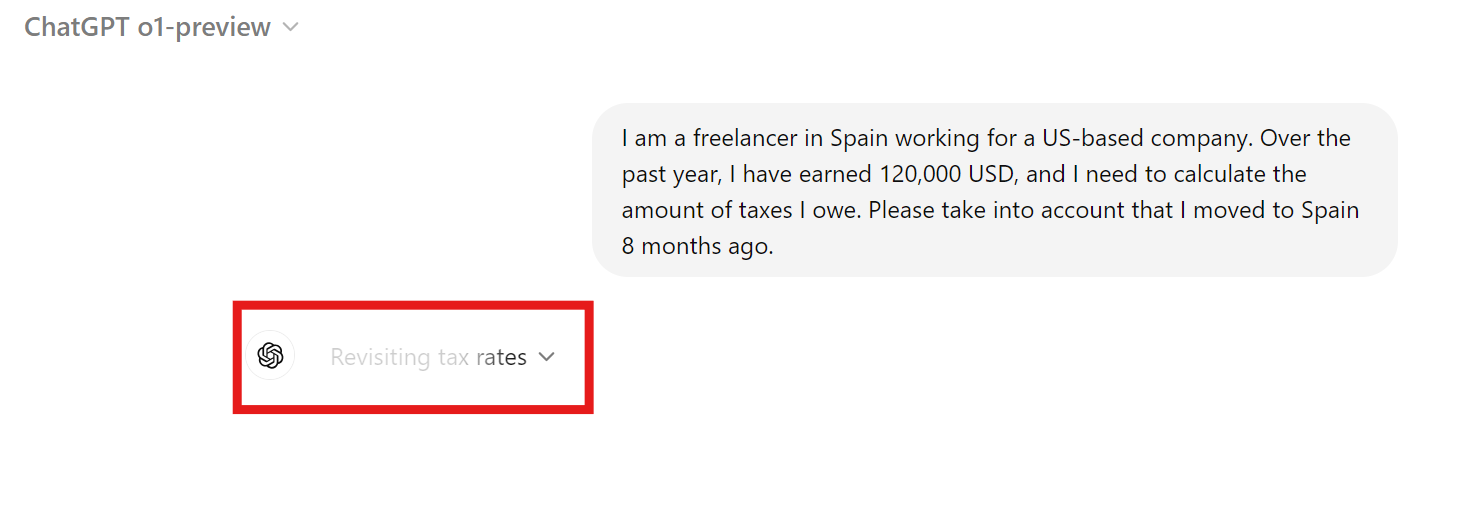
Mất gần 30 giây để phản hồi, nhưng câu trả lời rất chi tiết. Nó bao gồm các phương trình toán, thông tin thuế và mọi chi tiết cần thiết để xác định số tiền phải nộp cho chính phủ Tây Ban Nha.
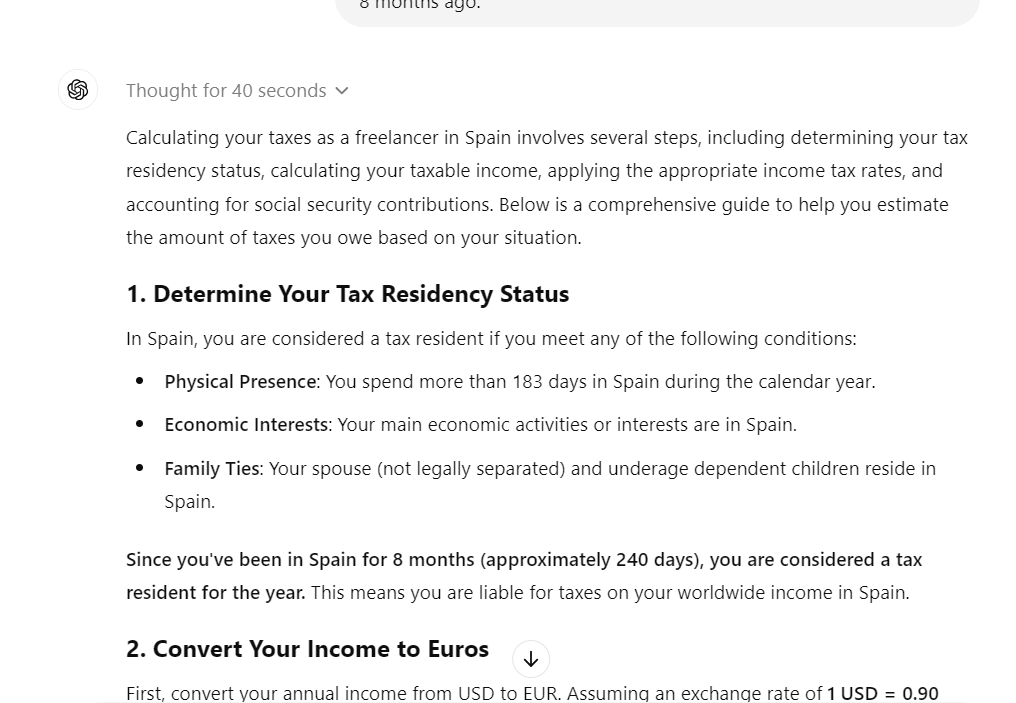
Phản hồi được chia thành các phần sau:
Xem phần tóm tắt cho chúng ta con số thuế phải nộp ước lượng cho chính phủ, khá hữu ích.
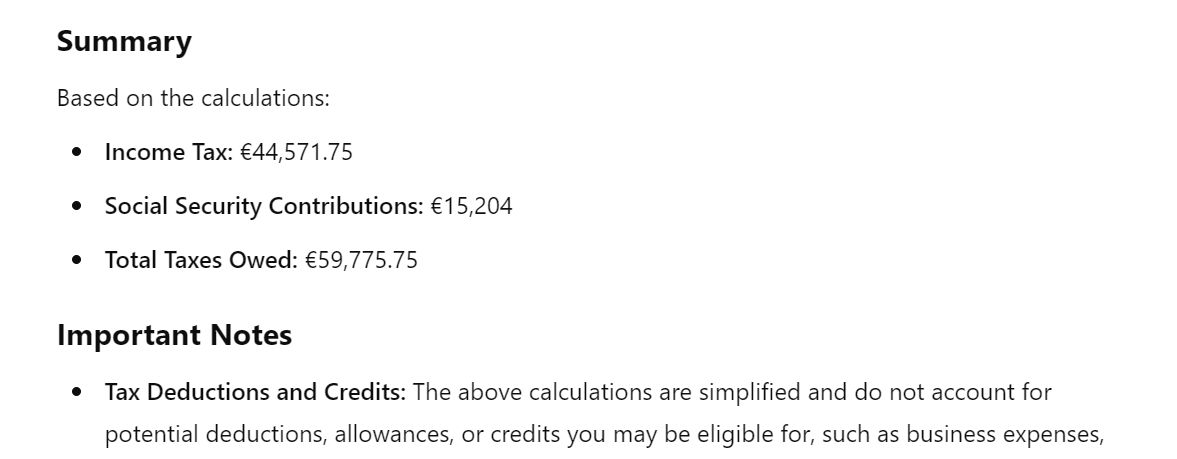
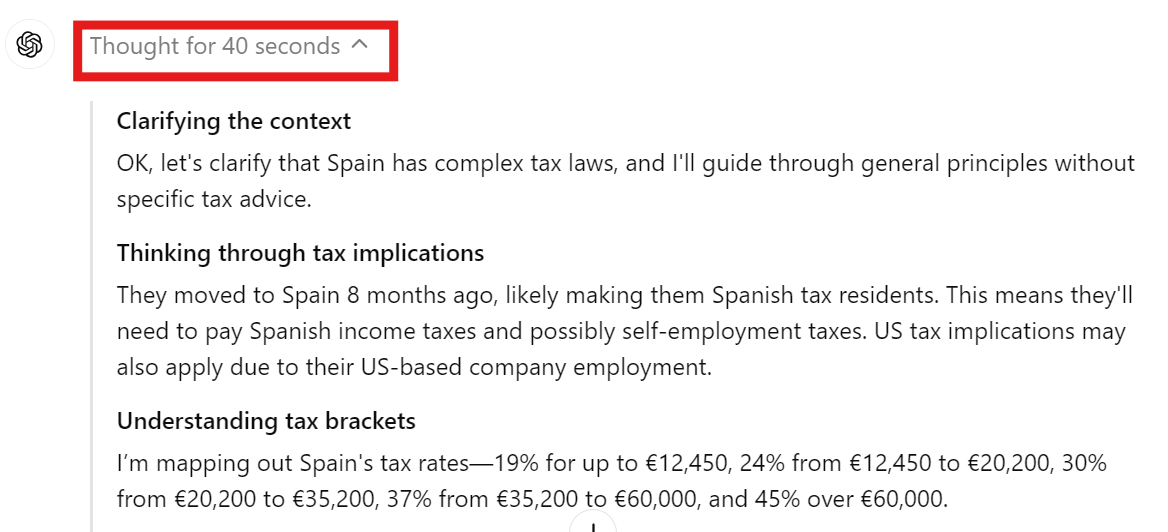
Bạn có thể nhấp vào menu thả xuống trong phản hồi để xem chuỗi lập luận và quá trình ra quyết định.
Ta thấy mô hình hiểu bối cảnh, hệ quả về thuế và các bậc thuế trước khi trả lời câu hỏi của bạn.
Mô hình o1-mini kém chính xác hơn nhưng nhanh hơn so với o1-preview. Ở đây, chúng ta sẽ dùng mô hình này để tạo một website tĩnh cho hồ sơ Data Science.
Prompt: “Hãy tạo một website tĩnh cho hồ sơ data science của tôi bằng một framework Python.”
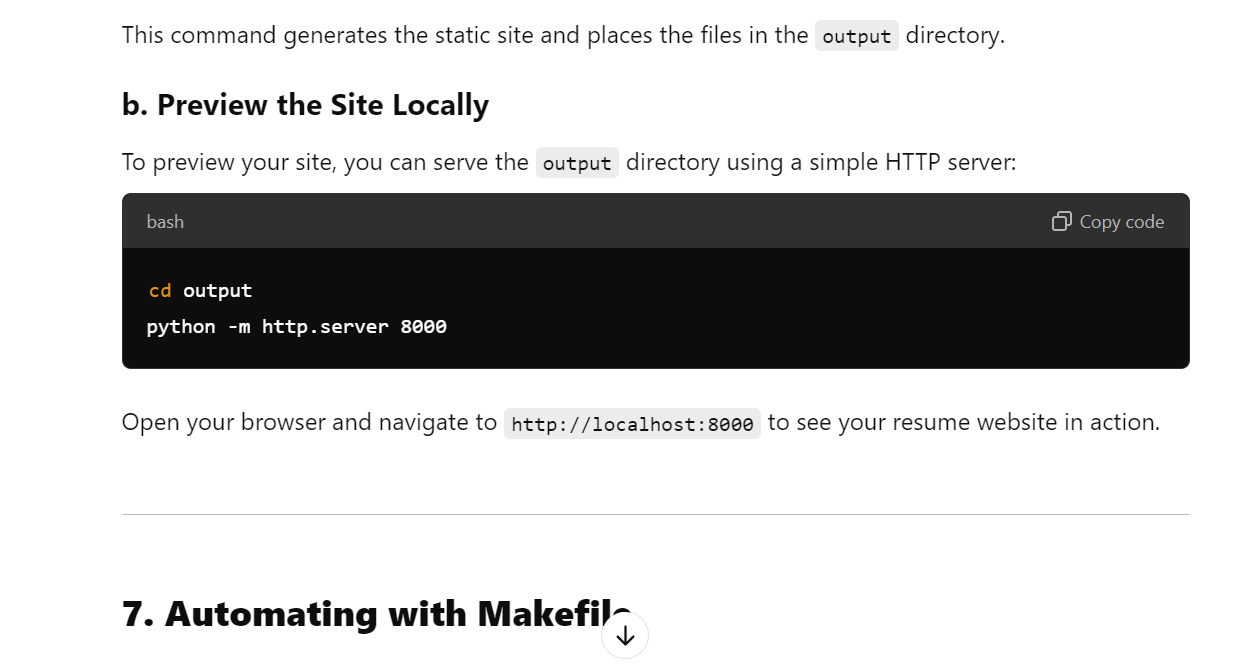
Không chỉ tạo đúng một website hồ sơ, nó còn hướng dẫn cách xuất bản miễn phí trên GitHub Pages.
Phản hồi được chia thành các phần sau:
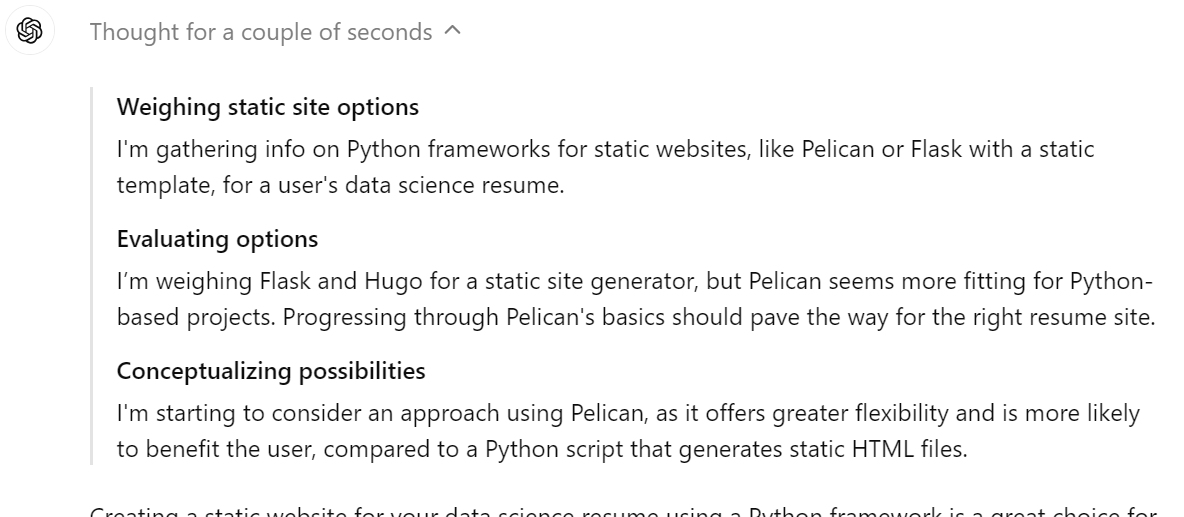
Tính năng hiển thị chuỗi lập luận trong phản hồi thật tuyệt. Ta có thể thấy rõ mô hình cân nhắc dùng Pelican, Flask hoặc Hugo làm framework web. Cuối cùng, nó đã chọn giải pháp tối ưu.
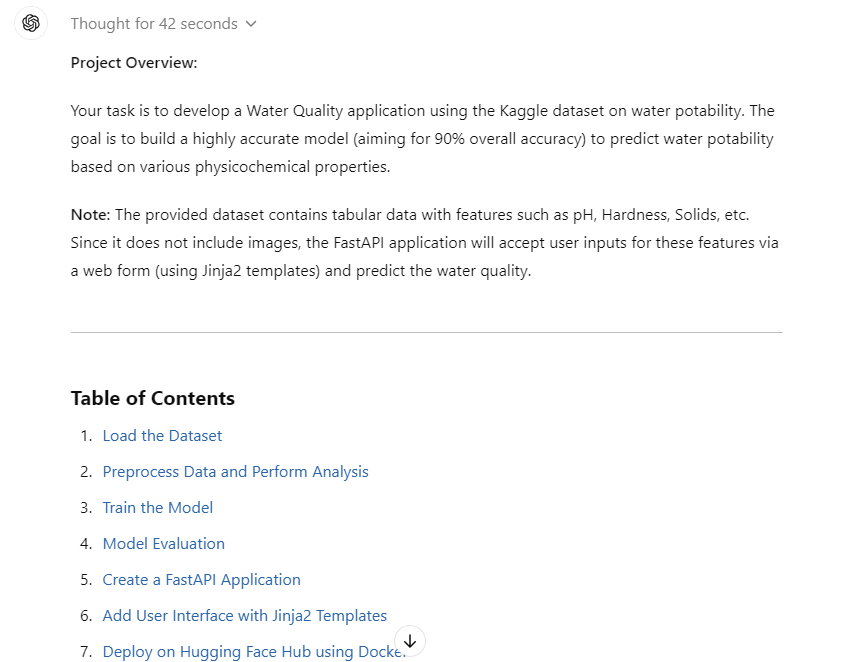
Trong dự án này, chúng ta sẽ dùng mô hình o1-preview để xây dựng và triển khai một ứng dụng phân loại chất lượng nước. Đây là dự án khá phức tạp, vì chúng ta sẽ cung cấp mô tả chi tiết về những gì mình cần.
Nếu bạn quan tâm đến việc xây dựng dự án data science bằng ChatGPT, hãy xem Hướng dẫn Sử dụng ChatGPT cho Dự án Data Science. Bạn sẽ học cách dùng ChatGPT cho lập kế hoạch, phân tích dữ liệu, tiền xử lý dữ liệu, chọn mô hình, tinh chỉnh siêu tham số, phát triển ứng dụng web và triển khai.
Chúng ta sẽ dành nhiều thời gian cho kỹ thuật tạo prompt, vì muốn chắc chắn mọi chỉ thị của dự án đều được cung cấp cho mô hình.
Prompt được chia thành ba phần:
Đọc Hướng dẫn Nhập môn Tạo Prompt cho ChatGPT để học cách viết prompt đúng trong ChatGPT và tạo ra kết quả mong muốn. Kỹ thuật tạo prompt là một nghệ thuật, và với sự ra đời của mô hình o1, việc học nó càng trở nên cần thiết.
Prompt: “Quản lý dự án của tôi giao nhiệm vụ phát triển ứng dụng Chất lượng Nước dùng bộ dữ liệu Kaggle tại https://www.kaggle.com/datasets/adityakadiwal/water-potability. Vui lòng cung cấp mọi thông tin cần thiết về các tệp, gói Python và mã để chúng tôi xây dựng mô hình có độ chính xác cao.
Mục tiêu là đạt 90% độ chính xác tổng thể.
Vui lòng làm theo các bước để xây dựng dự án:
1. Tải bộ dữ liệu từ Kaggle bằng API và giải nén vào thư mục data.
2. Tiền xử lý dữ liệu và thực hiện một số phân tích dữ liệu. Lưu hình ảnh và tệp phân tích vào thư mục metrics.
3. Huấn luyện mô hình bằng framework scikit-learn. Đảm bảo theo dõi thí nghiệm và lưu tệp mô hình cùng siêu dữ liệu. Lưu mô hình bằng thư viện skops.
4. Thực hiện đánh giá mô hình chi tiết và lưu kết quả.
5. Tạo ứng dụng FastAPI nhận dữ liệu từ người dùng và dự đoán chất lượng nước.
6. Hãy bổ sung giao diện người dùng bằng template Jinja2.
7. Triển khai ứng dụng lên Hugging Face bằng tùy chọn Docker.”
Phản hồi tạo ra đã cung cấp cho chúng ta mọi thông tin cần để tải dữ liệu, tiền xử lý, huấn luyện và đánh giá mô hình, tạo ứng dụng FastAPI, tạo giao diện người dùng và triển khai.
Vấn đề là nó bị phân mảnh và chúng ta muốn nó tạo các tệp Python và HTML để chỉ việc sao chép-dán mã.
Giờ chúng ta sẽ chuyển toàn bộ mã thành các tệp Python và HTML để công việc càng thêm dễ dàng.
Prompt tiếp theo: “Vui lòng chuyển mã thành các tệp Python.”
Như có thể thấy, ta có cấu trúc dự án với toàn bộ tệp và mã. Việc cần làm là tạo thư mục và tệp, rồi sao chép-dán mã.
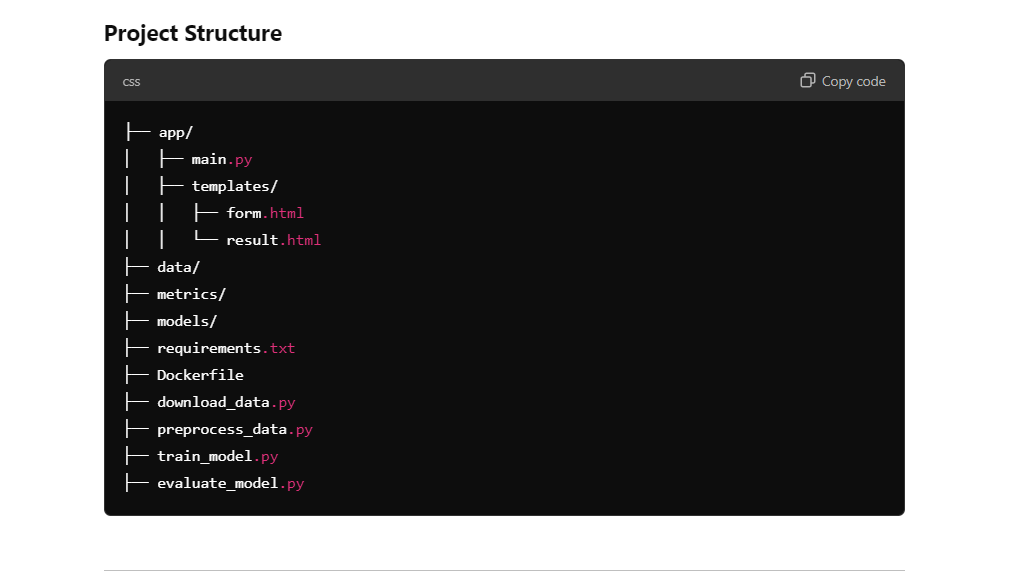
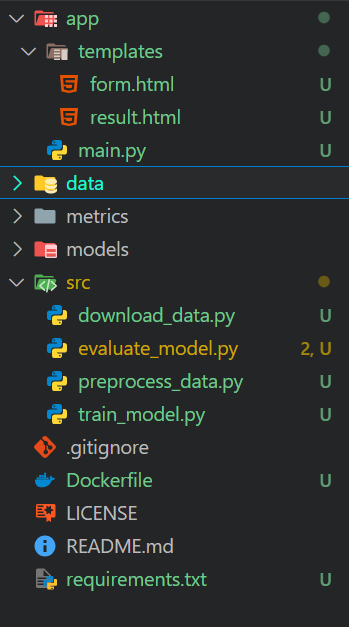
Mô hình o1 cung cấp mọi thông tin cần để thiết lập thư mục dự án. Chúng ta chỉ cần tạo thư mục và tệp trong thư mục dự án bằng trình soạn thảo mã.
Chúng ta sẽ tạo các thư mục sau:
Ngoài ra, thư mục gốc sẽ chứa Dockerfile, README và tệp requirements.txt.
Chúng ta sẽ tải bộ dữ liệu Water Quality từ Kaggle bằng Kaggle API và giải nén vào thư mục data.
data\download_data.py:
import os

# Ensure the data directory exists
os.makedirs("data", exist_ok=True)

# Download the dataset
os.system("kaggle datasets download -d adityakadiwal/water-potability -p data --unzip")
Chạy tệp Python sẽ tải bộ dữ liệu, giải nén và xóa tệp zip.
$ python .\src\download_data.py
Dataset URL: https://www.kaggle.com/datasets/adityakadiwal/water-potability
License(s): CC0-1.0
Downloading water-potability.zip to data
100%|████████████████████████████████████████████████████████████████████████████████| 251k/251k [00:00<00:00, 304kB/s]
100%|████████████████████████████████████████████████████████████████████████████████| 251k/251k [00:00<00:00, 303kB/s]Tệp Python tiền xử lý sẽ tải dữ liệu, làm sạch, xử lý thiếu, chuẩn hóa, rồi lưu scaler và bộ dữ liệu đã tiền xử lý. Nó cũng thực hiện phân tích dữ liệu và lưu các chỉ số cùng trực quan hóa.
data\preprocess_data.py:
import os
import pandas as pd
import seaborn as sns
import matplotlib.pyplot as plt
from sklearn.impute import SimpleImputer
from sklearn.preprocessing import StandardScaler
import joblib

# Create directories if they don't exist
os.makedirs("metrics", exist_ok=True)
os.makedirs("models", exist_ok=True)

# Load the dataset
data = pd.read_csv("data/water_potability.csv")

# Check for missing values and save the summary
missing_values = data.isnull().sum()
missing_values.to_csv("metrics/missing_values.csv")

# Statistical summary
stats = data.describe()
stats.to_csv("metrics/data_statistics.csv")

# Pair plot
sns.pairplot(data, hue="Potability")
plt.savefig("metrics/pairplot.png")

# Correlation heatmap
plt.figure(figsize=(10, 8))
sns.heatmap(data.corr(), annot=True)
plt.savefig("metrics/correlation_heatmap.png")

# Handle missing values
imputer = SimpleImputer(strategy="mean")
data_imputed = pd.DataFrame(imputer.fit_transform(data), columns=data.columns)

# Feature scaling
scaler = StandardScaler()
features = data_imputed.drop("Potability", axis=1)
target = data_imputed["Potability"]
features_scaled = scaler.fit_transform(features)

# Save the scaler
joblib.dump(scaler, "models/scaler.joblib")

# Save preprocessed data
preprocessed_data = pd.DataFrame(features_scaled, columns=features.columns)
preprocessed_data["Potability"] = target
preprocessed_data.to_csv("metrics/preprocessed_data.csv", index=False)
$ python .\src\preprocess_data.py Chúng ta đã có dữ liệu đã tiền xử lý và toàn bộ báo cáo phân tích dữ liệu kèm hình ảnh.
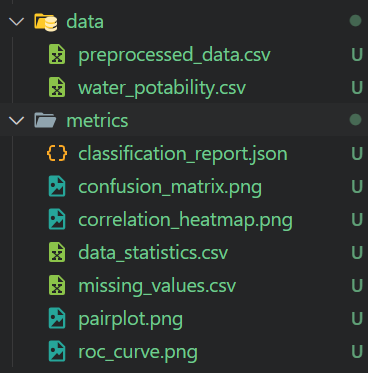
Tập lệnh huấn luyện tải dữ liệu đã tiền xử lý và dùng để huấn luyện Random Forest Classifier. Skope sau đó được dùng để lưu mô hình, theo dõi thí nghiệm thủ công và lưu siêu dữ liệu mô hình dưới dạng JSON.
src\train_model.py:
import os
import json
import skops.io as sio
import pandas as pd
from sklearn.model_selection import train_test_split
from sklearn.ensemble import RandomForestClassifier

# Load preprocessed data
data = pd.read_csv("metrics/preprocessed_data.csv")
features = data.drop("Potability", axis=1)
target = data["Potability"]

# Split the data
X_train, X_test, y_train, y_test = train_test_split(
    features, target, test_size=0.2, random_state=42, stratify=target
)

# Train the model
model = RandomForestClassifier(n_estimators=200, random_state=42)
model.fit(X_train, y_train)

# Save the model using skops
os.makedirs("models", exist_ok=True)
sio.dump(model, "models/water_quality_model.skops")

# Track experiments and save metadata
metadata = {
    "model_name": "RandomForestClassifier",
    "parameters": model.get_params(),
    "training_score": model.score(X_train, y_train),
}

with open("models/metadata.json", "w") as f:
    json.dump(metadata, f, indent=4)
$ python .\src\train_model.py Tập lệnh huấn luyện sẽ tạo tệp mô hình và siêu dữ liệu như dưới đây.
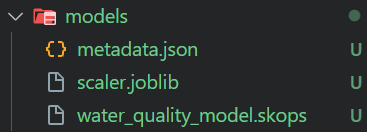
Tập lệnh đánh giá mô hình tải dữ liệu đã xử lý và mô hình đã lưu để tạo báo cáo phân loại, ma trận nhầm lẫn, đường ROC, AUC và độ chính xác tổng thể. Toàn bộ chỉ số và hình ảnh được lưu trong thư mục metrics.
src\evaluate_model.py :
import os
import json
import pandas as pd
import numpy as np
import seaborn as sns
import matplotlib.pyplot as plt
from sklearn.metrics import (
    classification_report,
    confusion_matrix,
    roc_auc_score,
    roc_curve,
)
import skops.io as sio
from sklearn.model_selection import train_test_split

# Load preprocessed data
data = pd.read_csv("metrics/preprocessed_data.csv")
features = data.drop("Potability", axis=1)
target = data["Potability"]

# Split the data
X_train, X_test, y_train, y_test = train_test_split(
    features, target, test_size=0.2, random_state=42, stratify=target
)

# Load the model
model = sio.load("models/water_quality_model.skops")

# Predictions
y_pred = model.predict(X_test)
y_pred_proba = model.predict_proba(X_test)[:, 1]

# Classification report
report = classification_report(y_test, y_pred, output_dict=True)
with open("metrics/classification_report.json", "w") as f:
    json.dump(report, f, indent=4)

# Confusion matrix
cm = confusion_matrix(y_test, y_pred)
sns.heatmap(cm, annot=True, fmt="d")
plt.title("Confusion Matrix")
plt.ylabel("Actual Label")
plt.xlabel("Predicted Label")
plt.savefig("metrics/confusion_matrix.png")

# ROC curve and AUC
fpr, tpr, _ = roc_curve(y_test, y_pred_proba)
roc_auc = roc_auc_score(y_test, y_pred_proba)

plt.figure()
plt.plot(fpr, tpr, label="AUC = %0.2f" % roc_auc)
plt.plot([0, 1], [0, 1], "k--")
plt.legend(loc="lower right")
plt.xlabel("False Positive Rate")
plt.ylabel("True Positive Rate")
plt.title("Receiver Operating Characteristic")
plt.savefig("metrics/roc_curve.png")

# Overall accuracy
accuracy = model.score(X_test, y_test)
print(f"Overall Accuracy: {accuracy * 100:.2f}%")
$ python .\src\evaluate_model.py Độ chính xác tổng thể chưa tốt. Tuy nhiên, ta luôn có thể yêu cầu mô hình o1 cải thiện độ chính xác.
Overall Accuracy: 65.55%Thư mục metrics chứa toàn bộ hình ảnh và chỉ số đánh giá mô hình đã lưu. Ta có thể xem thủ công để hiểu chi tiết hiệu năng mô hình.
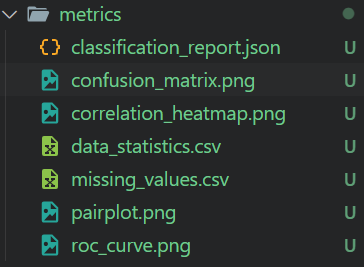
Để tạo giao diện người dùng cho ứng dụng FastAPI, chúng ta cần tạo trang index và trang kết quả. Thực hiện bằng cách tạo thư mục template trong thư mục app và thêm hai tệp HTML: một cho trang chính và một cho trang kết quả.
Xem Hướng dẫn FastAPI: Giới thiệu về Sử dụng FastAPI để tìm hiểu chi tiết về framework FastAPI và cách triển khai trong dự án của bạn.
Nếu bạn chưa quen với HTML, đừng lo. Bạn chỉ cần sao chép-dán mã và tin tưởng mô hình o1.
app\templates\form.html:
<!DOCTYPE html>
<html>
<head>
    <title>Water Quality Prediction</title>
</head>
<body>
    <h2>Enter Water Parameters</h2>
    <form action="/predict" method="post">
        {% for feature in ['ph', 'Hardness', 'Solids', 'Chloramines', 'Sulfate', 'Conductivity', 'Organic_carbon', 'Trihalomethanes', 'Turbidity'] %}
        <label for="{{ feature }}">{{ feature.replace('_', ' ').title() }}:</label><br>
        <input type="number" step="any" id="{{ feature }}" name="{{ feature }}" required><br><br>
        {% endfor %}
        <input type="submit" value="Predict">
    </form>
</body>
</html>
app\templates\result.html:
<!DOCTYPE html>
<html>
<head>
    <title>Prediction Result</title>
</head>
<body>
    <h2>Prediction Result</h2>
    <p>The water is predicted to be: <strong>{{ result }}</strong></p>
    <a href="/">Try Again</a>
</body>
</html>
Tệp Python ứng dụng chính có hai hàm: home và predict. Hàm "home" hiển thị trang chào mừng với các ô nhập và nút. Hàm "predict" chuyển đổi dữ liệu người dùng nhập, chạy qua mô hình và hiển thị kết quả cho biết nước có uống được hay không.
app\templates\main.py:
from fastapi import FastAPI, Request, Form
from fastapi.responses import HTMLResponse
from fastapi.templating import Jinja2Templates
import numpy as np
import skops.io as sio
import joblib

app = FastAPI()
templates = Jinja2Templates(directory="app/templates")

# Load the saved model and preprocessing pipeline
model = sio.load("models/water_quality_model.skops", trusted=True)
preprocessing_pipeline = joblib.load("models/preprocessing_pipeline.joblib")


@app.get("/", response_class=HTMLResponse)
async def home(request: Request):
    return templates.TemplateResponse("form.html", {"request": request})


@app.post("/predict", response_class=HTMLResponse)
async def predict(
    request: Request,
    ph: float = Form(...),
    Hardness: float = Form(...),
    Solids: float = Form(...),
    Chloramines: float = Form(...),
    Sulfate: float = Form(...),
    Conductivity: float = Form(...),
    Organic_carbon: float = Form(...),
    Trihalomethanes: float = Form(...),
    Turbidity: float = Form(...),
):
    input_data = np.array(
        [
            [
                ph,
                Hardness,
                Solids,
                Chloramines,
                Sulfate,
                Conductivity,
                Organic_carbon,
                Trihalomethanes,
                Turbidity,
            ]
        ]
    )
    # Preprocess input data
    input_preprocessed = preprocessing_pipeline.transform(input_data)
    prediction = model.predict(input_preprocessed)
    result = "Potable" if prediction[0] == 1 else "Not Potable"
    return templates.TemplateResponse(
        "result.html", {"request": request, "result": result}
    )
Trước tiên, chúng ta sẽ kiểm thử ứng dụng cục bộ để xác minh nó đang chạy.
$ uvicorn app.main:app --reload Khi chạy tệp Python bằng uvicorn, ta có địa chỉ cục bộ để sao chép và dán vào trình duyệt.
Lưu ý: Mọi thông tin về cách chạy các tệp cũng do mô hình o1 cung cấp.
INFO:     Will watch for changes in these directories: ['C:\\Repository\\GitHub\\Water-Quality-App']
INFO:     Uvicorn running on http://127.0.0.1:8000 (Press CTRL+C to quit)
INFO:     Started reloader process [34792] using StatReload
Như có thể thấy, ứng dụng hoạt động tốt.
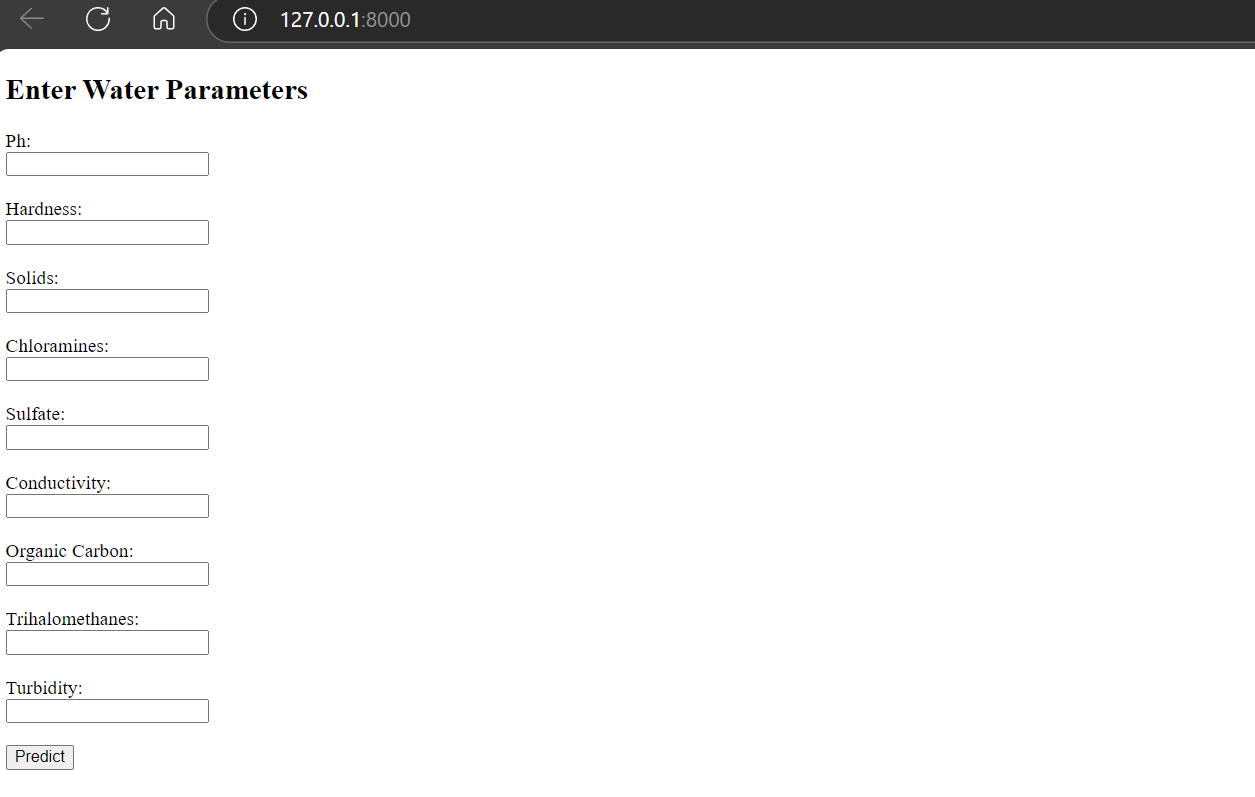
Hãy nhập các giá trị ngẫu nhiên để kiểm tra chất lượng nước và nhấn nút dự đoán.
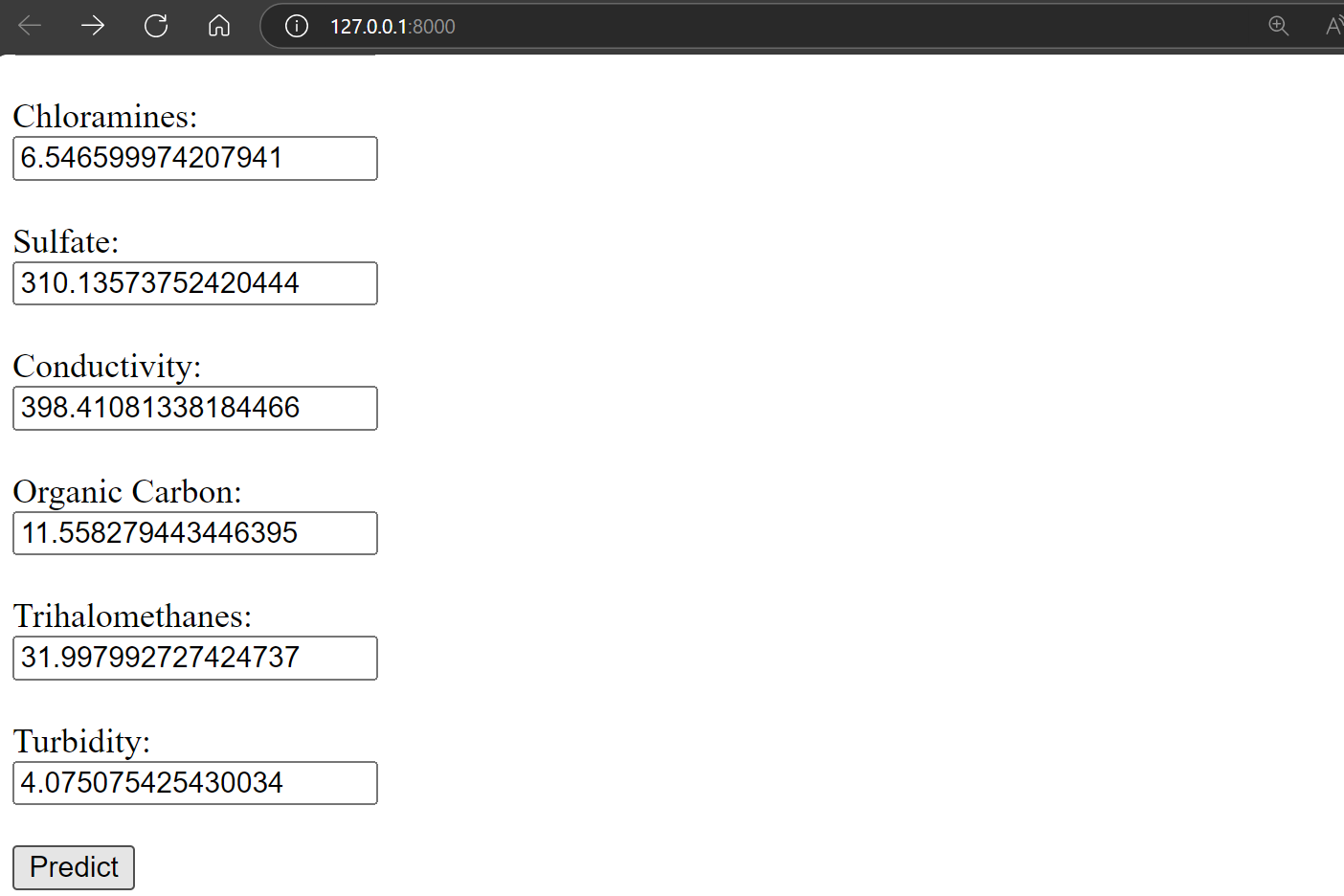
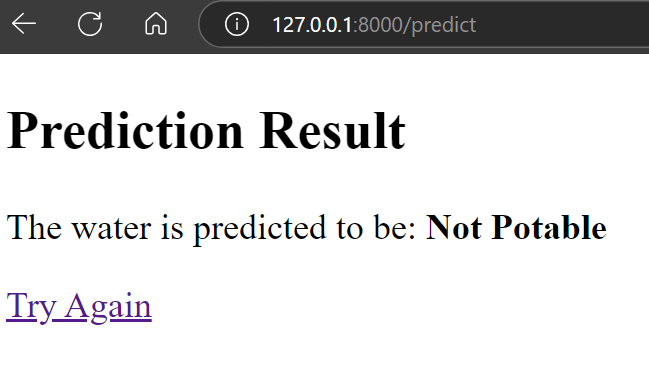
Kết quả thật ấn tượng. Nó cho thấy nước không thể uống được.
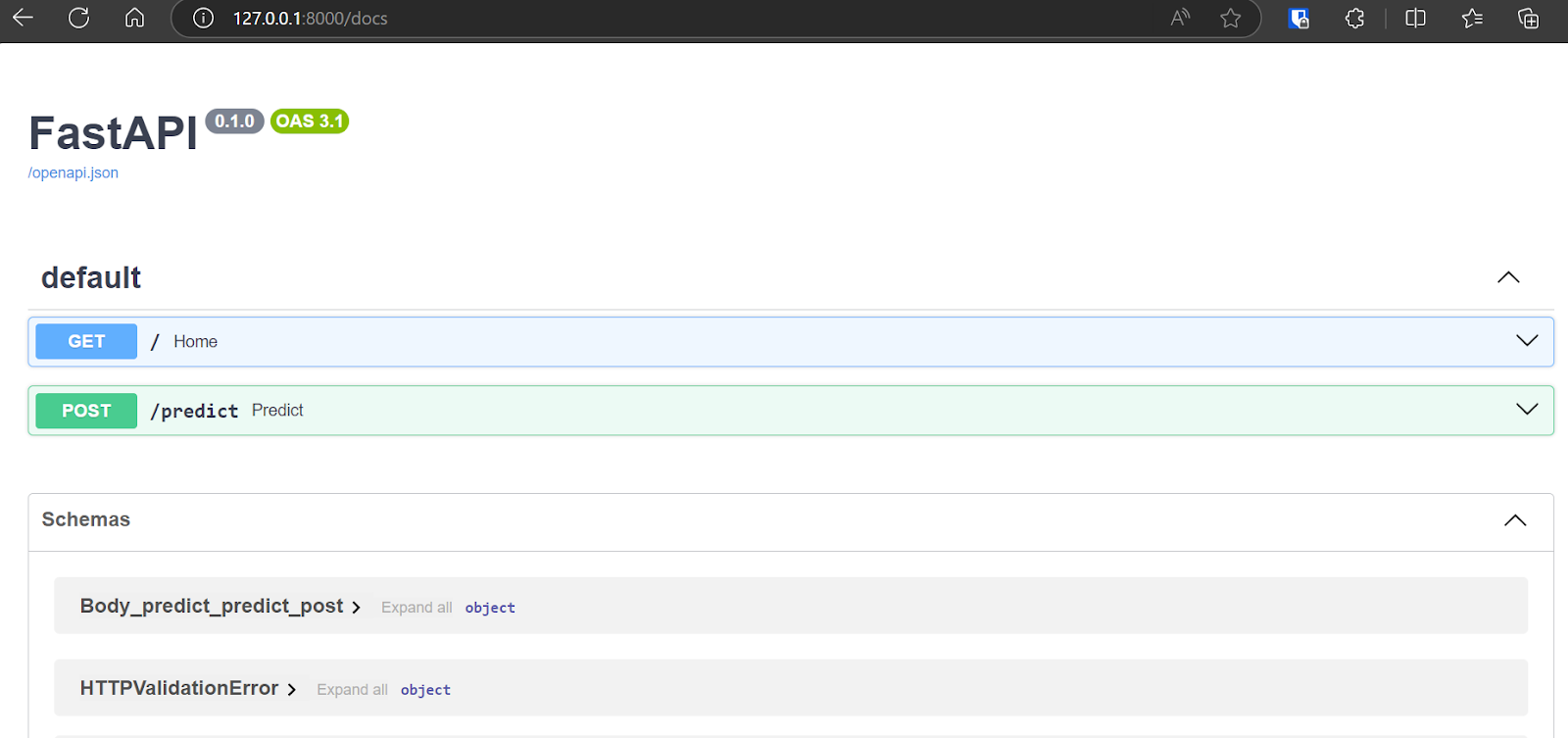
Bạn thậm chí có thể truy cập FastAPI Swagger UI bằng cách gõ “/docs” sau URL để kiểm thử API và tạo kết quả.
Mô hình OpenAI o1 đã tạo mã Docker, hướng dẫn và liên kết tham khảo để chúng ta học cách triển khai ứng dụng trên Hugging Face thành công.
Đọc hướng dẫn Docker cho Data Science: Giới thiệu để tìm hiểu cách Docker hoạt động. Bạn sẽ học cách thiết lập Docker, dùng lệnh Docker, đóng gói ứng dụng machine learning và tuân theo các thực hành tốt trong ngành.
Đầu tiên, tạo một Space mới bằng cách nhấp vào ảnh hồ sơ trên trang Hugging Face rồi nhấn nút "New Space". Nhập tên ứng dụng, chọn loại SDK (Docker), chọn giấy phép và nhấn “Create Space”.
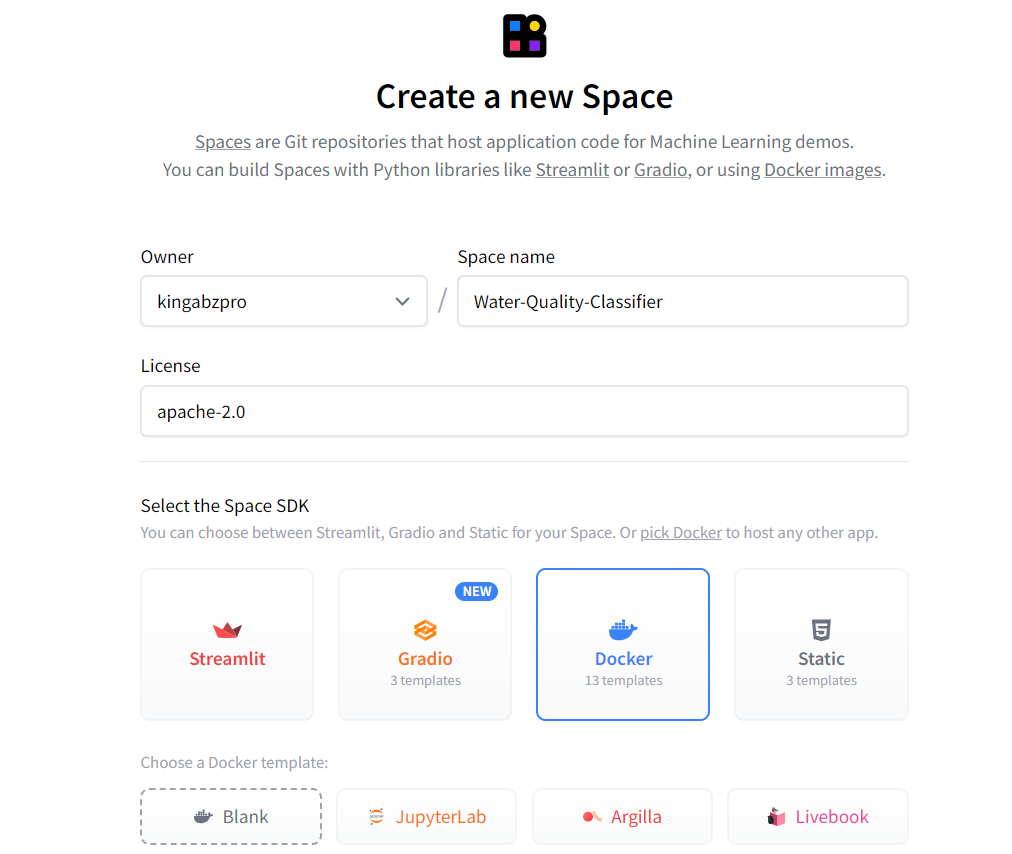
Nguồn: Hugging Face
Mọi hướng dẫn để triển khai ứng dụng bằng Docker được cung cấp trên trang chính.
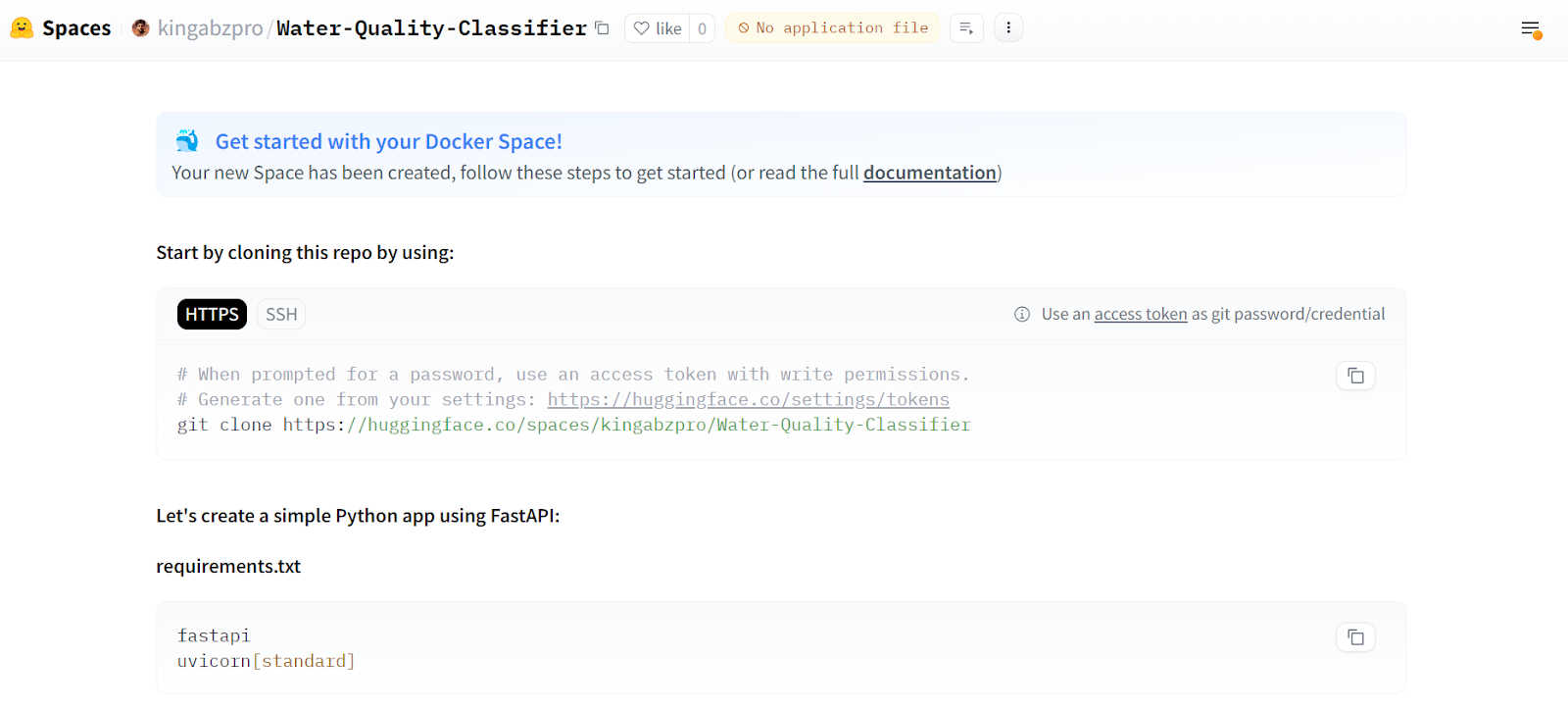
Nguồn: Water Quality Classifier
Tiếp theo, chúng ta cần nhân bản kho lưu trữ.
git clone https://huggingface.co/spaces/kingabzpro/Water-Quality-ClassifierTrong kho lưu trữ, di chuyển thư mục app và models. Tạo Dockerfile và nhập lệnh sau. Mã do mô hình o1 cung cấp; chúng ta chỉ cần đổi cổng thành 7860.
Dockerfile:
# Use an official Python runtime as a parent image
FROM python:3.9-slim

# Set the working directory
WORKDIR /app

# Copy the current directory contents into the container at /app
COPY . /app

# Install any needed packages specified in requirements.txt
RUN pip install --no-cache-dir -r requirements.txt

# Expose port 7860
EXPOSE 7860

# Run the application
CMD ["uvicorn", "app.main:app", "--host", "0.0.0.0", "--port", "7860"]
Tạo tệp requirements.txt chứa thông tin các gói Python. Chúng ta sẽ dùng tệp này để tải và cài đặt mọi gói cần thiết trên máy chủ đám mây.
requirements.txt:
fastapi
uvicorn
jinja2
pydantic
skops
joblib
numpy
pandas
scikit-learn==1.5.1
matplotlib
seaborn
kaggle
imbalanced-learn
python-multipart
Kho ứng dụng của chúng ta sẽ trông như thế này:
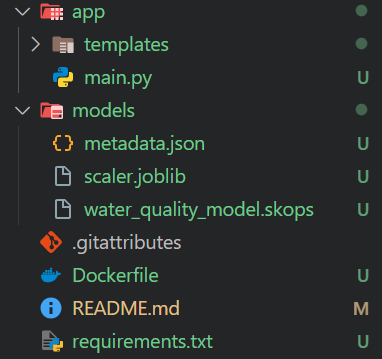
Mô hình của chúng ta là tệp lớn (> 10MB), nên cần dùng Git LFS để theo dõi. Cài đặt Git LFS và theo dõi tất cả tệp có đuôi “.skops”.
git lfs install
git lfs track "*.skops"
Đưa tất cả thay đổi vào vùng chờ, commit với thông điệp và đẩy lên máy chủ từ xa.
git add .
git commit -m "pushing all the files"
git push
Truy cập trang ứng dụng của bạn trên Hugging Face, bạn sẽ thấy quá trình dựng container và cài đặt các gói cần thiết.
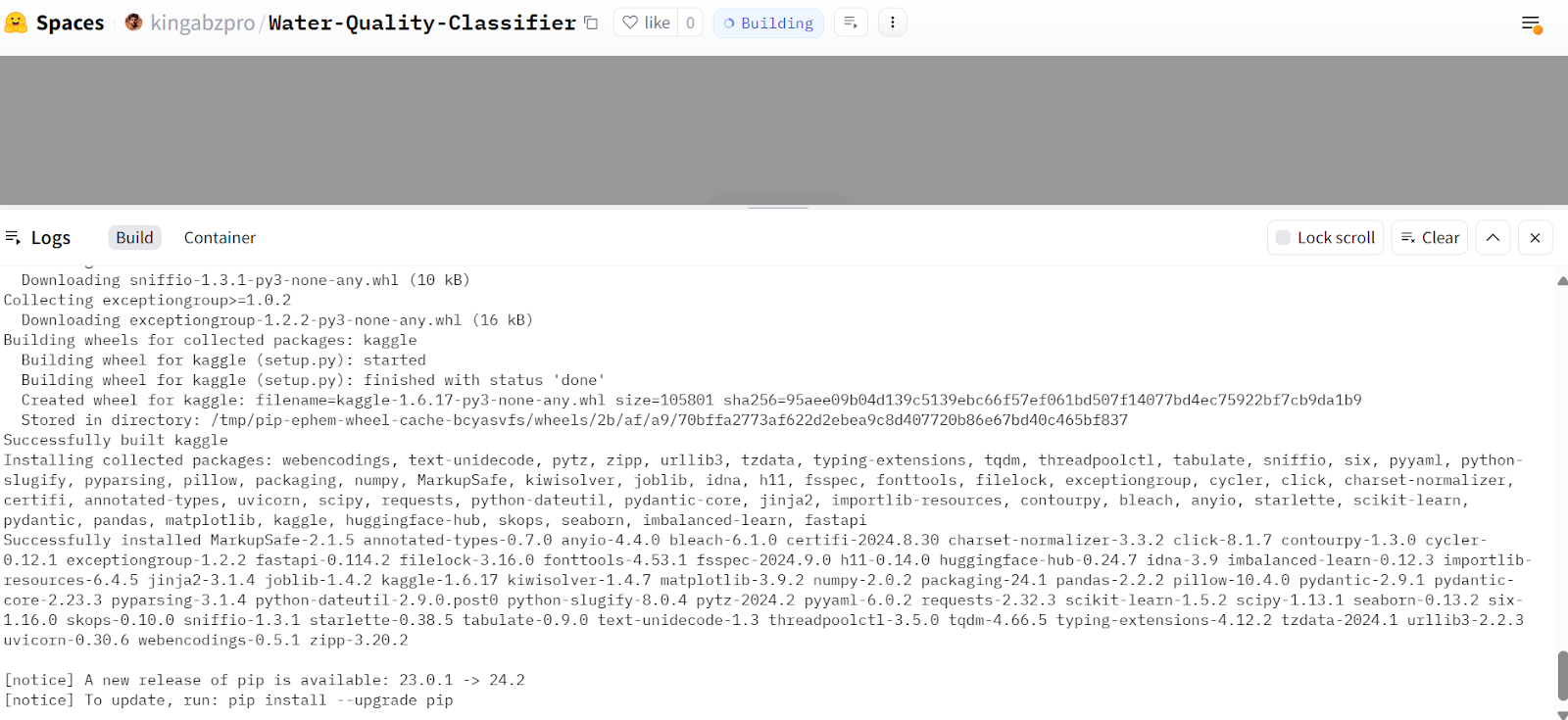
Nguồn: Water Quality Classifier
Sau vài phút, ứng dụng sẽ sẵn sàng sử dụng. Trông tương tự ứng dụng cục bộ. Hãy thử nhập các giá trị mẫu và tạo kết quả.
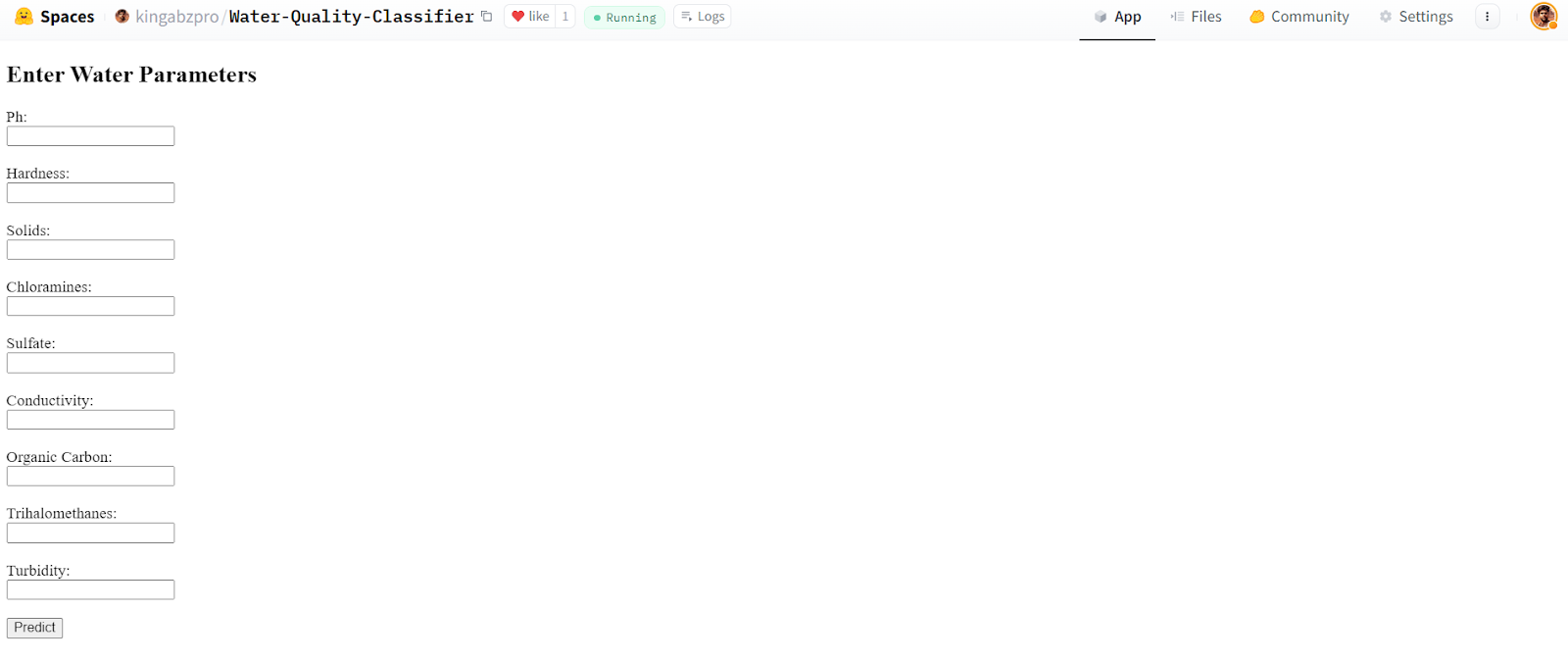
Nguồn: Water Quality Classifier
Ứng dụng của chúng ta hoạt động hoàn hảo và tạo ra kết quả như kỳ vọng.
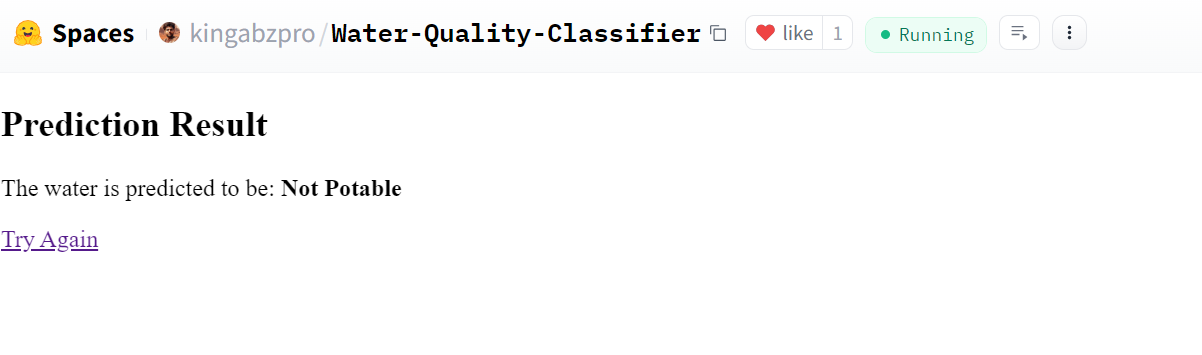
Nguồn: Water Quality Classifier
Ứng dụng Hugging Face Space này mở cho mọi người sử dụng, nghĩa là chúng ta có thể truy cập bằng lệnh curl trong terminal.
curl -X 'POST' \
  'https://kingabzpro-water-quality-classifier.hf.space/predict' \
  -H 'accept: text/html' \
  -H 'Content-Type: application/x-www-form-urlencoded' \
  -d 'Organic_carbon=10&Hardness=200&Turbidity=4&Solids=10000&Chloramines=7&Trihalomethanes=80&Sulfate=300&ph=7&Conductivity=400' \
  | grep -oP '(?<=<strong>).*(?=</strong>)'
Đầu ra:
Not PotableToàn bộ tệp dự án, dữ liệu, mô hình và siêu dữ liệu có trên kho GitHub kingabzpro/Water-Quality-App.
Mô hình o1-preview vượt trội hơn hẳn GPT-4o. Nó tuân thủ chỉ dẫn hoàn hảo và không có lỗi, nên mã tạo ra sẵn sàng sử dụng. Khi xây dựng ứng dụng machine learning, tôi chỉ phải chỉnh sửa nhỏ, khoảng 5%. Điều tuyệt nhất là tôi cũng học được từ quá trình ra quyết định của mô hình AI, hiểu vì sao nó đưa ra một số lựa chọn nhất định.
Abid Ali Awan
Các Khóa học hàng đầu về OpenAI
Khóa học
Khóa học
Khóa học