
Corso
Introduzione a Power BI
4 ore
827.3K
Se hai lavorato con prodotti dell'ecosistema Microsoft, potresti conoscere altri tipi di tabelle. La matrice di Power BI si distingue da altre tabelle come la tabella di Power BI e la tabella pivot di Excel. Mentre la tabella pivot è abile nella gestione di manipolazioni di dati dettagliate all'interno di Excel, le manca l'integrazione fluida con aggiornamenti in tempo reale e origini dati che offre Power BI. D'altra parte, sebbene la tabella di Power BI esista in Power BI, non ha funzionalità come righe e colonne espandibili.
Documentiamo le differenze in una nostra tabella.
| Funzionalità | Matrice di Power BI | Tabella di Power BI | Tabella pivot di Excel |
|---|---|---|---|
| Organizzazione dei dati | Righe, colonne e valori | righe e colonne | righe, colonne e valori |
| Dimensionalità | Più di due dimensioni | Due dimensioni | Più di due dimensioni |
| Aggregazioni | Aggregazioni multilivello | totali di base | Aggregazioni multilivello |
| Esplorazione dettagli (drill down) | Drill down e drill through completi | Drill down limitato | Drill down e drill through completi |
| Formattazione condizionale | Supportata | Supportata | Supportata |
| Gerarchie | Supporta gerarchie | Nessuna gerarchia | Supporta gerarchie |
| Complessità | Adatta ad analisi complesse | Viste semplici e dettagliate | Adatta ad analisi complesse |
| Impatto visivo | Semplice o complessa, a seconda | Presentazione chiara e semplice | Semplice o complessa, a seconda |
| Integrazione con le origini dati | Integrazione diretta con le origini dati | Integrazione diretta con le origini dati | Funziona principalmente con Excel |
| Dati in tempo reale | Supporta aggiornamenti in tempo reale | Supporta aggiornamenti in tempo reale | Non progettata per aggiornamenti in tempo reale |
Matrice di Power BI vs. altre tabelle
Imparare a scegliere la visualizzazione giusta, in base ai nostri obiettivi, richiede un po' di tempo e pratica. Per fortuna, possiamo seguire alcune euristiche che ci aiutano a capire quando una matrice è l'ideale. Vediamole.
Il primo punto è che una matrice è adatta all'analisi comparativa. Il formato a griglia di una matrice permette di vedere come diversi gruppi si confrontano, correlano o come possono variare. Nel nostro esempio, vediamo che il margine di profitto è più alto in Germania e più basso negli Stati Uniti.
Una matrice è anche un'ottima opzione se la nostra analisi coinvolge due o più dimensioni. Di fatto, usiamo una matrice per trovare un modo di includere ancora più informazioni. Nel nostro esempio, consideriamo il margine di profitto per diversi paesi nel tempo, ovvero tre dimensioni in una singola cella.
Una matrice è un'ottima scelta se le relazioni nel nostro dataset hanno una struttura annidata. La matrice è perfetta per dati con gerarchie naturali perché consente agli utenti di espandere e comprimere i livelli senza perdere il contesto generale. Nel nostro esempio, gli Stati Uniti contenevano diversi livelli, come Partner di canale e Enterprise. È importante che i valori delle sottocategorie sommino al totale del livello superiore.
Una matrice è una buona scelta quando vogliamo tenere presenti i valori totali per categorie e sottocategorie. La matrice di Power BI ricalcola persino dinamicamente i numeri quando usiamo le funzioni di drill down e filtro. Nel nostro esempio, vediamo una riga Totale in basso, che offre un buon punto di riferimento mentre confrontiamo le categorie.
Una matrice è una buona scelta nei report in cui più visualizzazioni devono interagire. Selezionando elementi all'interno di una matrice, si evidenziano o filtrano automaticamente i dati correlati in altri grafici, rendendo il report più interattivo. Dai un'occhiata al nostro tutorial sulla progettazione di report Power BI coinvolgenti per suggerimenti pratici e buone pratiche per creare report e dashboard d'impatto.
Esploriamo come creare la matrice di Power BI nella visualizzazione qui sotto. Per prima cosa creeremo una matrice di base in due semplici passaggi. Quindi personalizzeremo la nostra matrice usando le funzionalità più avanzate disponibili in Power BI.
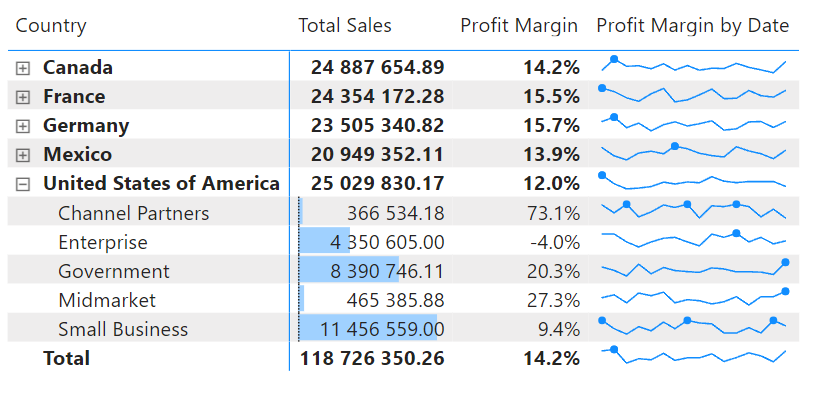 Esempio di matrice in Power BI. Immagine dell'autore
Come primo passo, dobbiamo creare la nostra matrice:
Questo creerà un riquadro matrice vuoto sul canvas del nostro report.
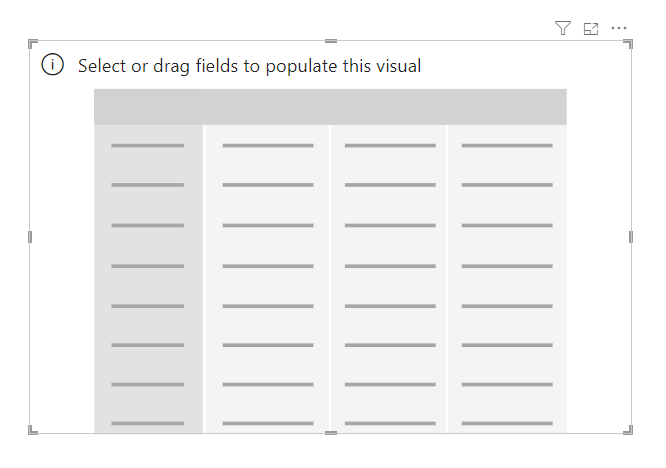 Matrice vuota in Power BI. Immagine dell'autore
Per il secondo passaggio, scegliamo i campi per righe, colonne e valori:
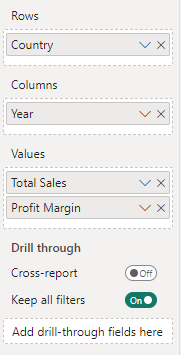 Aggiunta dei campi della matrice. Immagine dell'autore
Dopo aver creato un riquadro matrice vuoto e scelto i campi corretti per righe, colonne e valori, ora abbiamo la nostra matrice di base in Power BI.
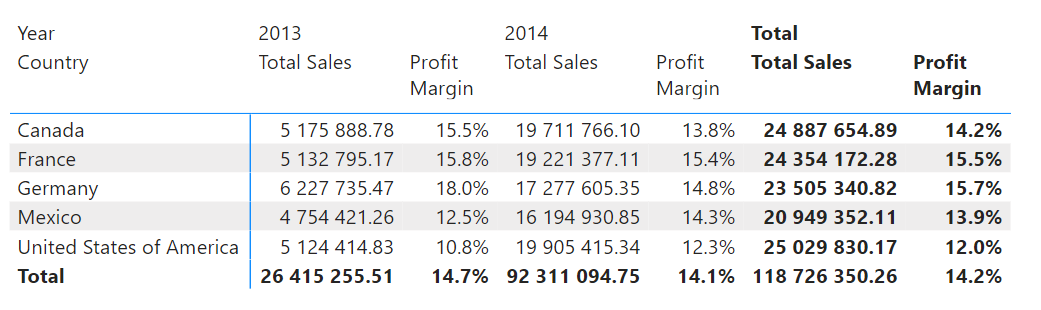
Matrice Power BI con dati inclusi. Immagine dell'autore
Ora che abbiamo creato la nostra matrice in Power BI, è il momento di personalizzarla per farla risaltare. Ci sono molte opzioni per adattare la nostra matrice ai requisiti del report, e possiamo anche sbizzarrirci un po':
Esploriamo l'intera gamma delle funzionalità di Power BI!
Tendenze, schemi o anomalie possono perdersi facilmente in un mare di numeri. Possiamo far risaltare le parti importanti dei nostri dati usando la formattazione condizionale seguendo questi passaggi.
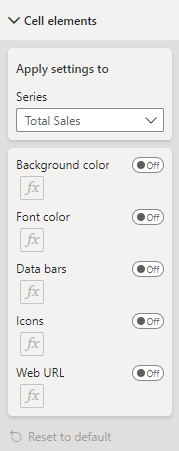 Riquadro di formattazione condizionale in Power BI. Immagine dell'autore
Controlla come riassumi i dati in una matrice scegliendo la posizione di subtotali e totali.
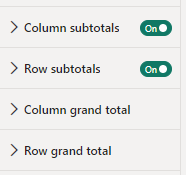 Riquadro totali e subtotali di Power BI. Immagine dell'autore
Una buona pratica è mantenere i subtotali nella parte superiore dei gruppi per una facile visibilità quando si scorre tra dataset di grandi dimensioni.
I tooltips sono una funzione utile che ci consente di fornire informazioni aggiuntive senza appesantire la matrice.
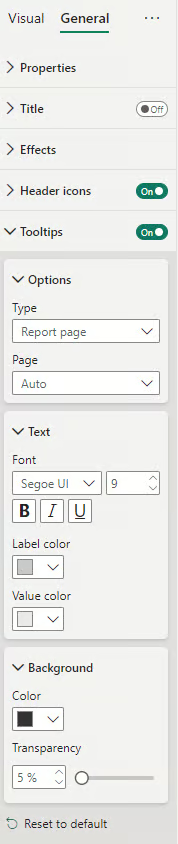 Riquadro tooltips di Power BI. Immagine dell'autore
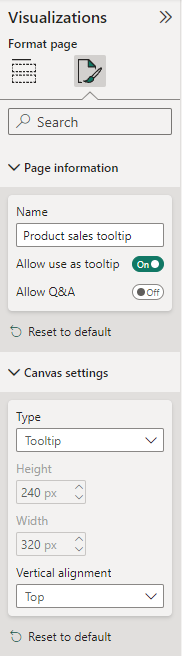 Riquadro visualizzazioni dei tooltips in Power BI. Immagine dell'autore
Ecco un esempio di tooltip che mostra il margine di profitto per prodotto. Il tooltip si filtra dinamicamente in base all'anno, al paese o al segmento per la cella scelta nella matrice.
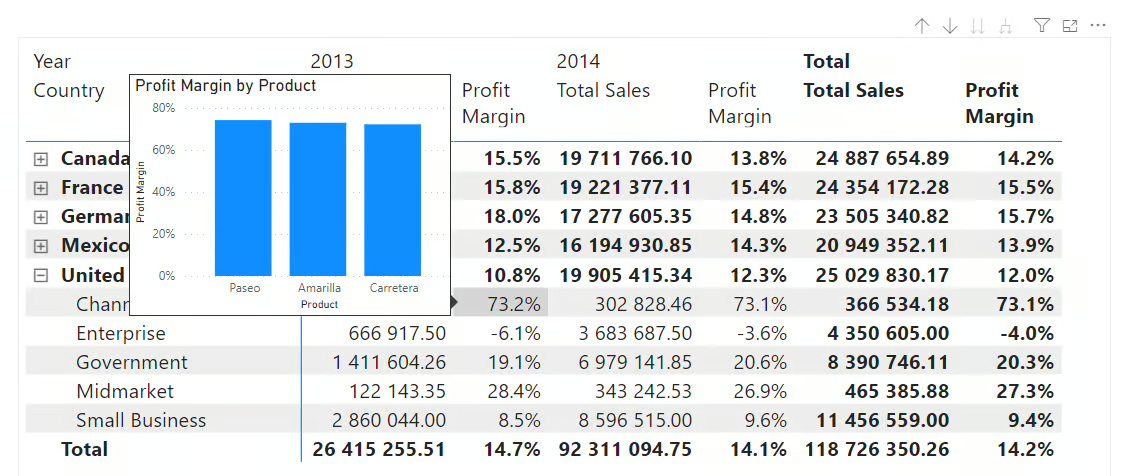
Report Power BI con tooltips inclusi. Immagine dell'autore
Suggerimento: prova a includere solo le informazioni più rilevanti nei tooltips. Non esagerare, altrimenti creerai più confusione.
Usare righe della griglia e bordi per separare righe e colonne, o scegliere stili diversi, può migliorare la leggibilità della nostra matrice. Questo è particolarmente utile quando si gestiscono grandi quantità di dati.
Per le griglie, seguiamo questi passaggi:
Nota: Possiamo optare per linee della griglia più leggere per evitare disordine visivo mantenendo la separazione delle celle.
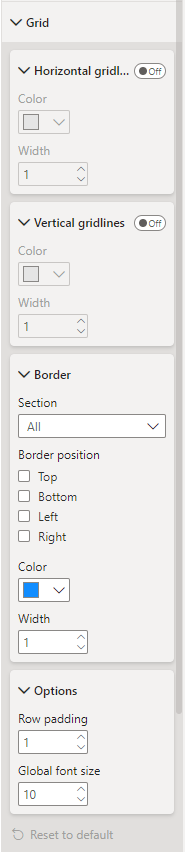
Riquadro linee della griglia di Power BI. Immagine dell'autore
Per le intestazioni, seguiamo questi passaggi:
Nota: Il preset Nessuno è in genere l'opzione più pulita per le intestazioni, a meno che non ci siano requisiti precisi di branding e colori.
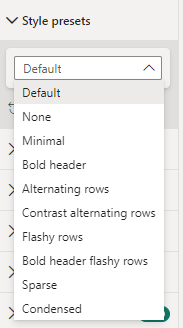 Riquadro intestazioni di Power BI. Immagine dell'autore
Le icone di espansione e compressione sono un altro passaggio consigliato per gestire come vengono presentati i dati.
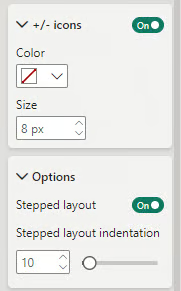 Riquadro espansione e compressione di Power BI. Immagine dell'autore
Nota: Tutte le dimensioni vengono visualizzate in una singola colonna nella gerarchia per impostazione predefinita. Possiamo mantenere questo layout a scalini oppure configurare ogni livello in modo che si espanda in una nuova colonna, come mostrato nel seguente esempio.
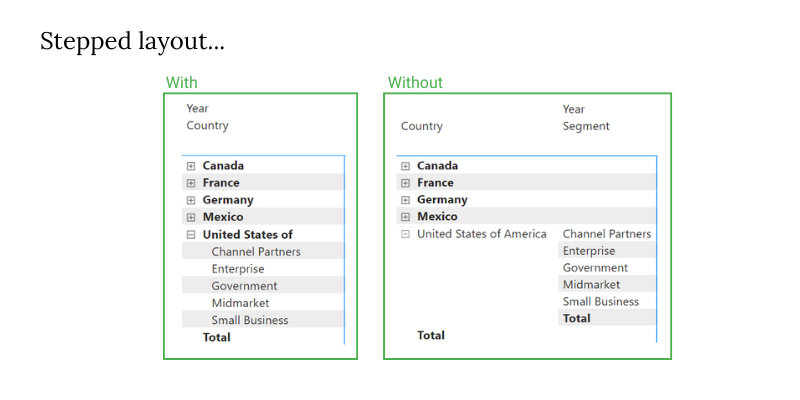 Esempio di layout a scalini in Power BI. Immagine dell'autore
La funzionalità di drill through ci consente di fare clic su elementi all'interno di una matrice e navigare verso un altro report. Questa pagina mantiene i filtri della nostra selezione, facendoci risparmiare tempo perché non serve riapplicarli.
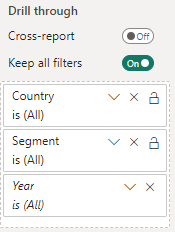 Pagina di drill through. Immagine dell'autore
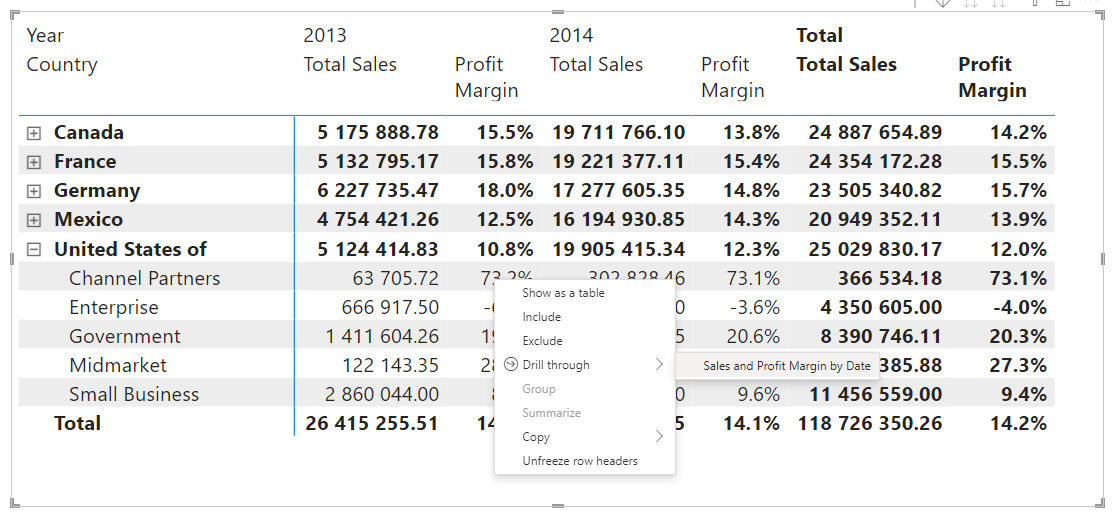 Report Power BI con drill through abilitato. Immagine dell'autore
La visualizzazione matrice può essere arricchita con due tipi di mini-visualizzazioni: barre dati e sparklines. Le barre dati sono usate per la formattazione condizionale.
Le sparklines sono piccoli grafici a linee che mostrano le tendenze dei dati direttamente nella matrice.
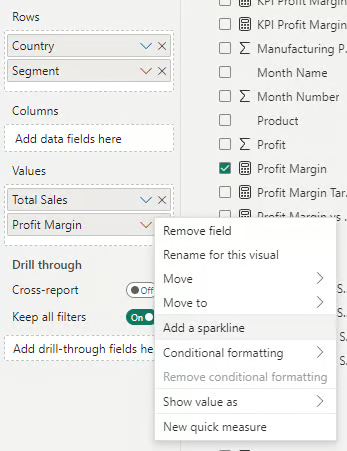 Aggiunta di una sparkline. Immagine dell'autore
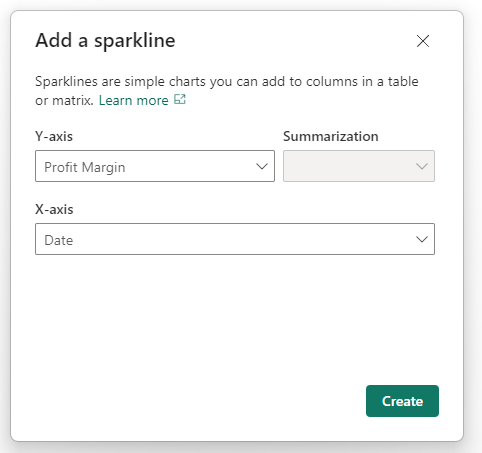 Finestra di dialogo sparkline. Immagine dell'autore
Se vuoi saperne di più sulle barre dati in Power BI, dai un'occhiata al nostro corso sulla formattazione condizionale in Power BI.
Ora che abbiamo creato la nostra matrice in Power BI, prendiamoci un attimo per capire come evitare gli errori comuni che potrebbero comprometterne l'efficacia.
Affollare troppe righe, colonne e valori in un'unica matrice può renderne difficile l'interpretazione. Concentrati su metriche e dimensioni chiave. Usa le funzioni di drill down per consentire agli utenti di esplorare i livelli di dati senza sovraccaricarli all'inizio. Valuta l'uso di slicer o filtri per gestire la quantità di dati mostrata in una singola vista.
Le matrici possono diventare lente e poco reattive quando gestiscono dataset grandi a causa di calcoli ed elaborazione grafica eccessivi. Ottimizza il tuo modello dati riducendo il numero di colonne e righe non necessarie. Fai un po' di pulizia per eliminare i calcoli che non utilizzi nel prodotto finale.
Dai un'occhiata al nostro tutorial su Data Modeling in Power BI per le buone pratiche nella progettazione del modello dati.
Usa la formattazione condizionale con criterio. Scegli combinazioni di colori piacevoli alla vista che migliorino logicamente la leggibilità dei dati. Concentrati sull'evidenziare punti dati o tendenze chiave ed evita di usare troppi colori o regole.
Mantieni una gerarchia semplice quando possibile. Parti da una vista compressa e consenti agli utenti di espandere per maggiori dettagli. Etichetta chiaramente ogni livello della gerarchia per facilitare la navigazione.
Se hai utenti mobile, progetta i tuoi report pensando al mobile. Verifica come appare e si comporta la tua matrice su dispositivi diversi. Usa funzionalità come il layout reattivo in Power BI per assicurarti che le matrici siano leggibili sui dispositivi mobili.
La matrice di Power BI è uno strumento straordinario per organizzare e analizzare i dati in modo efficace. E con un po' di pratica costante, la matrice di Power BI potenzierà in modo significativo la tua capacità di creare report d'impatto. Usa funzionalità come formattazione condizionale, drill through, sparklines e barre dati per trasformare la tua matrice in qualcosa di particolarmente dinamico e interessante. Segui il nostro career track Data Analyst in Power BI per imparare altre tecniche di visualizzazione dei dati, ottenere la certificazione e trovare lavoro come Power BI Developer. E continua ad applicare le tue competenze realizzando progetti con dataset reali. Dai un'occhiata alla nostra risorsa 8 progetti Power BI per sviluppare le tue competenze per iniziare oggi stesso.
Impara Power BI con DataCamp
Corso
Corso
Corso
blog
Tim Lu
12 min
blog
Abid Ali Awan
10 min
blog
Abid Ali Awan
15 min



