Funzionalità di Torchchat
Torchchat offre quattro funzionalità principali:
- Esecuzione di LLM con Python e PyTorch.
- Esecuzione di modelli self-contained su un’app desktop o su un server senza Python.
- Esecuzione di modelli su un dispositivo mobile.
- Valutazione delle prestazioni di un modello.
Esegui LLM con Python e PyTorch
Questa modalità consente di eseguire un LLM su una macchina con Python e PyTorch installati. Possiamo interagire con il modello direttamente dal terminale oppure avviare un server con una REST API. È ciò su cui ci concentreremo in questo articolo.
Esecuzione di modelli self-contained
Torchchat utilizza AOT Inductor (Ahead-of-Time Inductor) per creare un eseguibile distribuibile e autonomo per programmi di inferenza PyTorch, nello specifico sotto forma di libreria dinamica senza dipendenze da Python e PyTorch.
Questo approccio risponde all’esigenza di distribuire modelli in ambienti di produzione in cui è richiesta stabilità del runtime del modello tra aggiornamenti e cambiamenti dell’ambiente di serving, garantendo che i modelli restino operativi senza necessità di ricompilazione.
AOT Inductor si concentra sull’ottimizzazione della distribuzione dei modelli abilitando formati binari efficienti, veloci da caricare e pronti all’esecuzione, superando i limiti e l’overhead associati a formati testuali come TorchScript. Sfrutta tecniche di generazione del codice e di ottimizzazione per prestazioni sia su CPU che su GPU, con l’obiettivo di ridurre l’overhead e migliorare la velocità di esecuzione.
Esecuzione su dispositivi mobili
Per l’esecuzione su dispositivi mobili, Torchchat si basa su ExecuTorch. In modo simile ad AOT Inductor, ExecuTorch ottimizza il modello per l’esecuzione su dispositivi mobili o embedded. Produce un artefatto PTE che può essere usato successivamente per eseguire il modello.
Valutazione di un modello
La modalità di valutazione di Torchchat può essere utilizzata per valutare le prestazioni di un LLM su vari task disponibili in lm_eval. È una funzionalità importante per chi fa ricerca e vuole valutare i nuovi modelli su benchmark comunemente utilizzati.
Perché usare Torchchat
Eseguire un LLM in locale invece di affidarsi a un’API cloud di terze parti come l’API di OpenAI offre diversi casi d’uso e vantaggi, adatti a molte esigenze e scenari.
- Applicazioni sensibili alla privacy: per settori che trattano dati sensibili, come sanità, finanza e legale, l’esecuzione locale degli LLM assicura che le informazioni riservate non lascino l’infrastruttura dell’organizzazione, rispettando le normative sulla protezione dei dati.
- Applicazioni in tempo reale: applicazioni che richiedono risposte a bassa latenza, come chatbot interattivi, generazione di contenuti in tempo reale e sistemi di monitoraggio live, possono beneficiare dell’esecuzione locale degli LLM, eliminando la latenza dovuta alla trasmissione di rete da e verso un’API cloud.
- Scenari offline o a bassa connettività: in ambienti con connettività Internet scarsa o assente, la distribuzione locale consente l’uso di applicazioni LLM, ad esempio per ricerca sul campo, istruzione a distanza e sistemi di intrattenimento in volo.
- Controllo e ottimizzazione dei costi: per casi d’uso ad alto volume o continuativi, la distribuzione locale può essere più conveniente, evitando i modelli di prezzo a richiesta delle API cloud e sfruttando risorse computazionali già disponibili.
Se ti interessa approfondire l’esecuzione di un modello di IA in locale su un dispositivo invece che nel cloud, ti consiglio questo post sul blog dedicato all’Edge AI.
Configurazione locale con Python
Configuriamo Torchchat in locale passo dopo passo. Inizieremo clonando il repository Torchchat.
Clona o scarica il codice
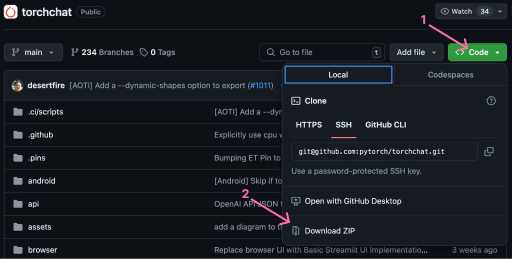
Il primo passo per configurare Torchchat in locale è clonare il repository Torchchat. Con Git installato, possiamo clonare il repository aprendo un terminale ed eseguendo il comando:
git clone git@github.com:pytorch/torchchat.gitIn alternativa, possiamo scaricare il repository dall’interfaccia di GitHub.
Installazione
Assumiamo che Python 3.10 sia già installato. Per una guida all’installazione di Python, dai un’occhiata a questo articolo.
Per installare Torchchat, apri un terminale nella cartella Torchchat. Iniziamo creando un ambiente virtuale:
python -m venv .venvIn breve, un ambiente virtuale è una directory autonoma per un progetto, che contiene le directory di installazione per librerie e pacchetti Python, e talvolta anche una specifica versione di Python. Questo garantisce che ogni progetto disponga esattamente delle versioni di software di cui ha bisogno per funzionare, senza interferenze da altri progetti e dalle loro dipendenze.
Creato l’ambiente virtuale, dobbiamo attivarlo. Possiamo farlo con il comando:
source .venv/bin/activateInfine, dobbiamo predisporre l’ambiente installando tutte le dipendenze necessarie per l’esecuzione di Torchchat. Torchchat fornisce uno script di installazione, install_requirements.sh, che possiamo eseguire con il comando:
./install_requirements.shA questo punto Torchchat dovrebbe essere installato e pronto all’uso. Possiamo verificare l’installazione elencando i comandi Torchchat disponibili, ad esempio così:
python torchchat.py --helpUsare Torchchat in locale con Python
Con Torchchat installato, possiamo iniziare a eseguire LLM sulla nostra macchina locale.
Elencare tutti i modelli supportati
Torchchat supporta un’ampia gamma di LLM. Possiamo elencare i modelli supportati con il comando list:
python torchchat.py listL’elenco completo dei modelli è disponibile nel loro repository GitHub.
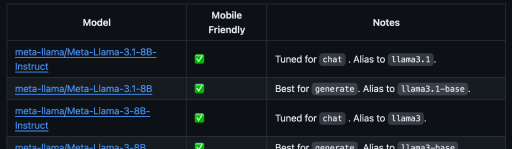
La sezione “Notes” fornisce informazioni utili sul modello, come il caso d’uso ideale e l’alias del modello usato per specificarlo nei comandi Torchchat.
Scaricare un modello
Torchchat usa Hugging Face come canale di distribuzione dei modelli. Hugging Face è una piattaforma collaborativa con strumenti che permettono a chiunque di creare, addestrare e distribuire modelli NLP e ML usando codice open-source. Per saperne di più, leggi questo post sul blog Che cos’è Hugging Face.
Prima di scaricare un modello, dobbiamo:
- Installare la riga di comando di Hugging Face
- Creare un account su Hugging Face
- Creare un access token
- Eseguire il login tramite la riga di comando di Hugging Face
Per installare la riga di comando di Hugging Face, usiamo pip:
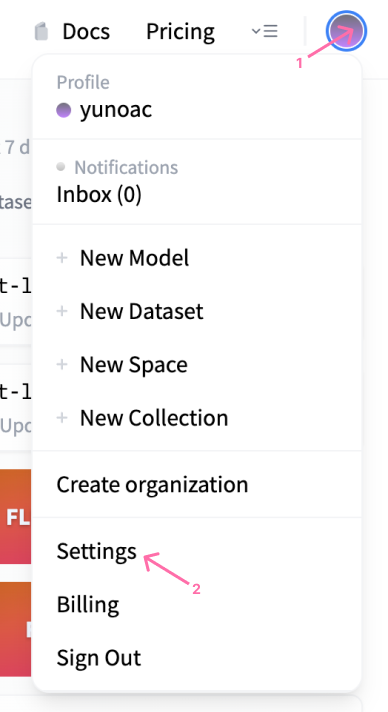
pip install huggingface_hubPoi possiamo andare sul sito Hugging Face per creare un account. Dopo aver creato l’account, possiamo generare un access token visitando le impostazioni del profilo:
Nel profilo, possiamo aprire il menu “Access Tokens” per creare un nuovo token:
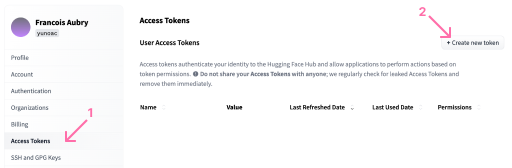
Per quanto riguarda i permessi del token, per questo articolo sono sufficienti i permessi di sola lettura. Nota che quando il token viene creato, va copiato negli appunti perché non sarà più visibile in seguito.
Usando il token, possiamo effettuare l’accesso con il seguente comando:
huggingface-cli loginUna volta effettuato l’accesso, possiamo scaricare un modello con il comando download. Tieni presente che alcuni modelli possono essere piuttosto grandi, quindi assicurati di avere spazio su disco sufficiente. Per esempio, useremo il modello stories15M, un piccolo modello per la generazione di storie. È un buon punto di partenza perché si scarica velocemente e non richiede permessi speciali.
Per scaricarlo, eseguiamo:
python torchchat.py download stories15MEsecuzione di un modello
Dopo aver scaricato il modello, possiamo usare i comandi chat o generate. Per generare testo, dobbiamo fornire un prompt con l’argomento --prompt. Ecco un esempio:
python torchchat.py generate stories15M --prompt “Once upon a time”Il comando qui sopra chiederà a Torchchat di generare testo usando il modello stories15M con il prompt ”Once upon a time”.
Per eseguire il modello in modalità chat, usiamo il comando chat senza prompt.
python torchchat.py chat stories15M Il comando chat avvierà una chat interattiva nel terminale in cui possiamo conversare con l’LLM. Nota che alcuni modelli sono più adatti alla modalità generate, mentre altri rendono meglio in modalità chat. Questa informazione è disponibile nella sezione “Notes” della documentazione dei modelli.
Richiedere l’accesso a un modello
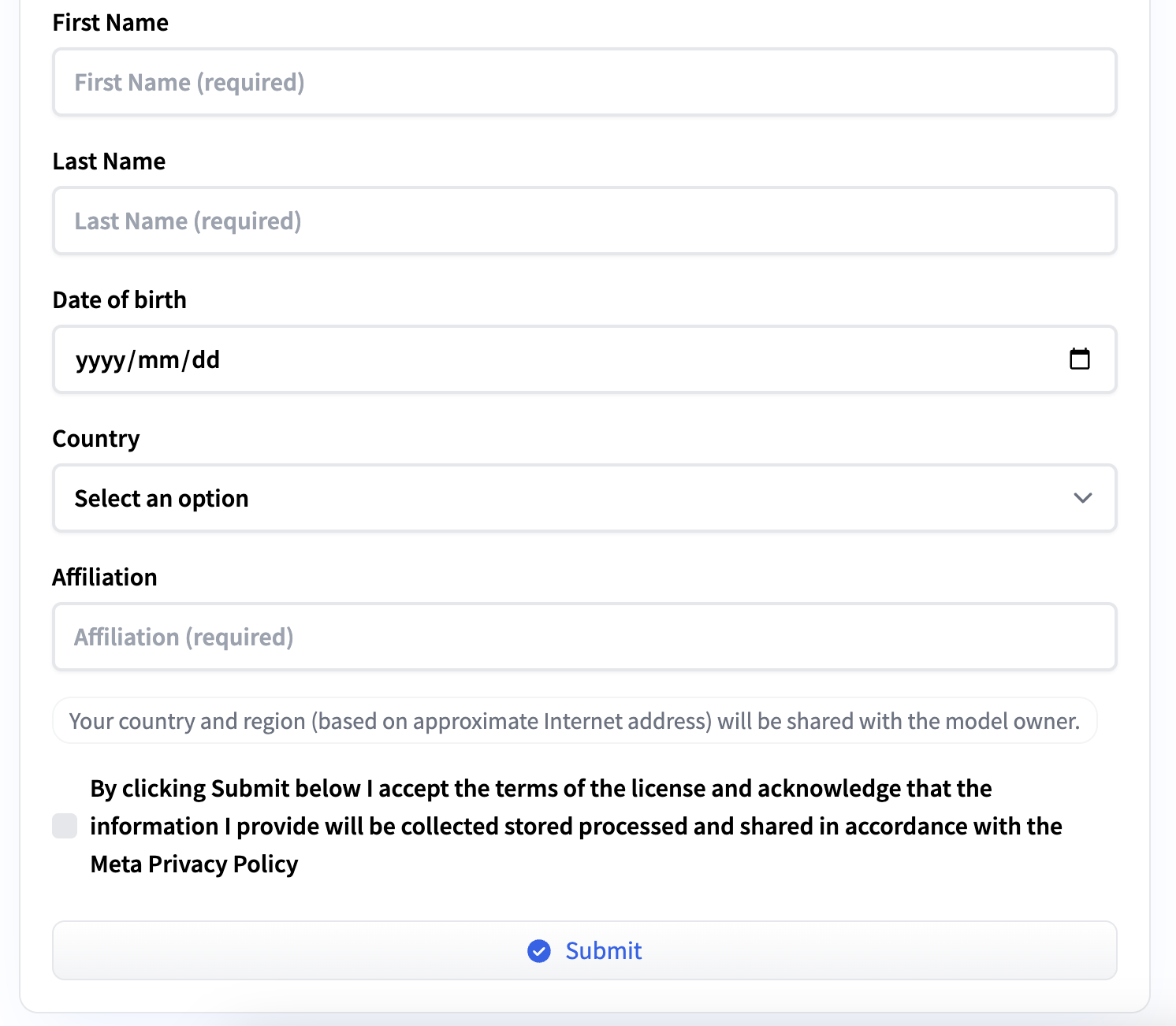
Alcuni modelli come llama3 richiedono un accesso speciale per essere scaricati. Se proviamo a scaricare un modello di questo tipo, otterremo un messaggio di errore:
Access to model meta-llama/Meta-Llama-3-8B-Instruct is restricted and you are not in the authorized list. Visit https://huggingface.co/meta-llama/Meta-Llama-3-8B-Instruct to ask for access.Possiamo richiedere l’accesso seguendo l’URL indicato nel messaggio di errore. Dovremo compilare un breve modulo con informazioni personali e accettare i termini di servizio. Riceverai un’e-mail quando l’accesso verrà concesso.
Uso avanzato
Torchchat offre alcune opzioni aggiuntive per l’esecuzione degli LLM in locale, rendendo possibile adattarli alle nostre esigenze e all’hardware disponibile. Vediamone alcune.
Controllare la precisione
Gli LLM fanno ampio uso di moltiplicazioni di matrici, che comportano il prodotto di molti numeri in virgola mobile. Esistono diversi tipi di dati per rappresentare i numeri in virgola mobile nel computer con precisione variabile.
Una precisione più elevata può garantire che le sfumature apprese in addestramento siano rappresentate fedelmente in inferenza, soprattutto per compiti complessi o con un linguaggio ricco di sottigliezze. Tuttavia, usare numeri ad alta precisione può rallentare sensibilmente l’inferenza. Il tipo di dato giusto dipende dal compromesso tra velocità e accuratezza.
Per impostare il tipo di dato durante l’esecuzione dell’LLM, possiamo usare il parametro --dtype, ad esempio:
python torchchat.py chat --dtype fast stories15MCompilazione Just-In-Time
Il flag --compile abilita la compilazione Just-In-Time (JIT) del modello. La JIT è una tecnica che ottimizza le prestazioni di inferenza compilando dinamicamente parti del modello in codice macchina a runtime invece di interpretarli a ogni esecuzione. Questo approccio può migliorare significativamente efficienza e velocità su varie piattaforme hardware.
Usare la JIT comporta tempi di avvio più lunghi a causa del passaggio di compilazione extra, ma l’inferenza sarà più veloce. Ecco come useremmo chat insieme alla JIT:
python torchchat.py chat --compile stories15MNota che questa opzione potrebbe non essere supportata su tutti i tipi di hardware. In tal caso, Torchchat ignorerà la compilazione ed eseguirà l’LLM senza di essa.
Quantizzazione
La quantizzazione è una tecnica per ridurre la dimensione del modello e aumentarne la velocità di inferenza senza compromettere in modo significativo prestazioni o accuratezza. È particolarmente importante per distribuire LLM su dispositivi edge o in ambienti con risorse computazionali, memoria e banda limitate.
In poche parole, la quantizzazione consiste nel convertire pesi e attivazioni di una rete neurale dalla rappresentazione in virgola mobile (solitamente float a 32 bit) a rappresentazioni a meno bit, come interi a 16 bit, a 8 bit o persino binarie in alcuni casi.
Questo è diverso dall’impostare la precisione con --dtype. La quantizzazione agisce direttamente sui pesi del modello, creando un modello più piccolo, mentre il tipo di dato specifica il formato usato nei calcoli di inferenza.
Usare la quantizzazione in Torchchat richiede un file di configurazione JSON e può essere fatto così:
python torchchat.py chat --quantize config.json stories15MPer maggiori dettagli sul formato del file di configurazione config.json o su come funziona la quantizzazione in Torchchat, consulta la pagina della documentazione sulla quantizzazione.
Specificare il dispositivo
Possiamo specificare il dispositivo su cui eseguire l’LLM usando l’opzione --device. Ad esempio, per eseguirlo su CUDA, useremmo:
python torchchat.py chat --device cuda stories15MConclusione
Torchchat è un grande passo verso la democratizzazione dell’inferenza con LLM. Rende semplice per chiunque eseguire LLM in modo efficiente su un’ampia gamma di dispositivi.
Torchchat offre molte più funzionalità rispetto a quelle introdotte in questo articolo. Abbiamo fornito le spiegazioni necessarie per iniziare a eseguire LLM in locale sul tuo computer usando Python e PyTorch. Ti incoraggio vivamente a esplorare ulteriormente Torchchat.




