Curso
Introdução ao Docker
4 h
51.7K
Por algum motivo, configurar um projeto novo com Docker sempre leva mais tempo do que deveria.
Você procura um template no Google, cola no projeto, muda algumas linhas e torce para dar certo. A build falha, então você ajusta e repete o ciclo até funcionar. Todo projeto novo começa igual — com um arquivo em branco e uma lembrança vaga do que funcionou da última vez. O problema é claro: a configuração inicial. E a culpa não é do Docker.
A boa notícia é que o docker init resolve isso. É um comando de CLI que detecta o tipo do seu projeto e gera um Dockerfile, um .dockerignore e um arquivo do Compose.
Neste artigo, vou te mostrar como o docker init funciona, como usá-lo passo a passo em um projeto real em Python e quando ele é a ferramenta certa para o trabalho.
Está começando do zero com Docker e conteinerização? Entenda por que isso é essencial no kit de ferramentas de qualquer profissional de dados fazendo nosso curso Introduction to Docker.
docker init é uma ferramenta de CLI que configura o Docker para o seu projeto. Ela gera os arquivos de que você precisa para conteinerizar sua aplicação. Com isso, você não depende mais de templates nem de copiar e colar.
Ela produz três arquivos:
A parte inteligente é a detecção automática do projeto. O docker init analisa a estrutura do seu projeto e identifica qual stack você está usando — Python, Node.js, Go e outras. Em seguida, gera os arquivos de acordo com essa stack, em vez de criar um template genérico.
Ele não é uma ferramenta de deploy e não vai gerenciar seus containers em produção. Ele só dá o pontapé inicial na configuração para você focar no que importa: o desenvolvimento.
docker init segue um fluxo de quatro etapas toda vez que você roda o comando.
Primeiro, você executa docker init dentro da pasta do projeto. O Docker vasculha o diretório, detecta o tipo do projeto e escolhe o template de configuração adequado. Depois, guia você por um curto questionário interativo — coisas como qual porta sua aplicação usa e qual comando a inicia. Assim que você responde, ele gera os arquivos.
Tudo isso leva menos de um minuto.
As perguntas são fáceis de responder e quase nunca precisam de explicação extra. Você pode aceitar os padrões sugeridos pressionando Enter ou digitar seus próprios valores se os padrões não servirem.
Veja o que aparece quando você roda o comando pela primeira vez:
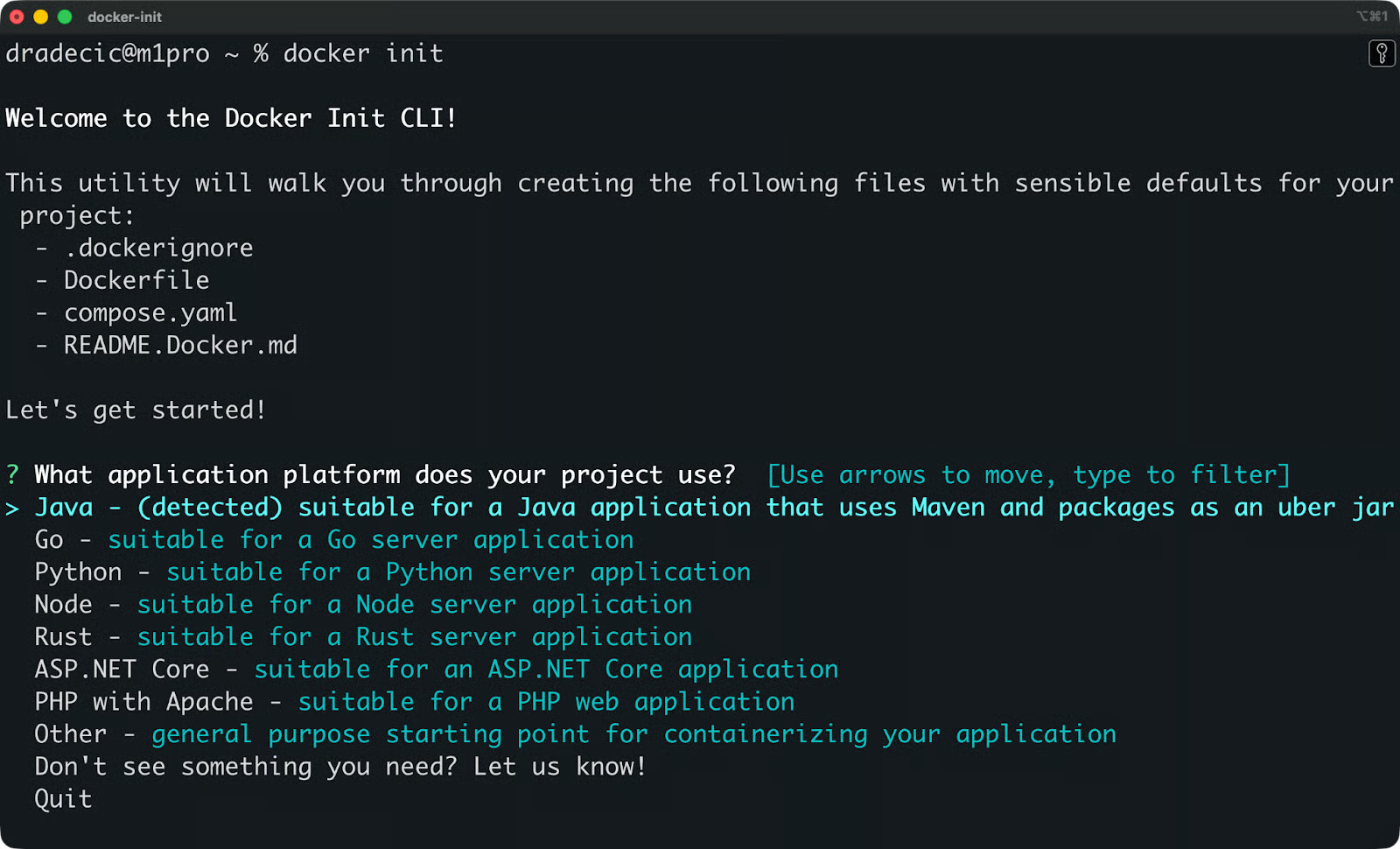
Tela de configuração do Docker init
Agora vou te mostrar esse processo em mais detalhes.
Um panorama de como sair de uma pasta de projeto para um container em execução.
Abra o terminal e navegue até a raiz do seu projeto — a pasta que contém o código da aplicação.
cd /path/to/your/projectO docker init gera arquivos relativos ao diretório onde você o executa, então garanta que está na pasta certa antes de continuar.
Rode o comando abaixo:
docker initO Docker vai analisar a pasta do projeto, detectar sua stack e abrir o assistente interativo.
O docker init fará algumas perguntas:
Você pode aceitar os padrões sugeridos pressionando Enter, ou informar seus próprios valores. Se o docker init detectar sua stack, os padrões geralmente são suficientes para começar.
Depois de responder, o docker init escreve três arquivos na pasta do projeto:
.
├── Dockerfile
├── .dockerignore
└── compose.yaml
Abra cada arquivo e leia com atenção. Os arquivos gerados incluem comentários explicando cada linha. Vale a pena gastar alguns minutos para entender o que foi criado antes de construir qualquer coisa.
Crie e inicie seu container com o Docker Compose:
docker compose up --buildA flag --build diz ao Docker para construir a imagem a partir do seu Dockerfile antes de iniciar o container. Quando estiver rodando, sua aplicação deve estar acessível na porta que você informou no passo 3.
docker init oferece suporte, de forma nativa, às stacks de aplicação mais comuns. Aqui vão algumas:
A detecção da stack é automática. Ao executar o docker init, ele analisa a pasta do projeto em busca de arquivos específicos da linguagem — como requirements.txt no Python ou package.json no Node.js — e escolhe o template adequado com base no que encontrar.
Cada template é ajustado para a stack. Um projeto em Python recebe uma imagem base, comandos de instalação e comando de inicialização diferentes de um projeto em Go. Não é um Dockerfile genérico com uma variável de linguagem trocada. A própria estrutura muda conforme o que você está construindo.
Se o docker init não conseguir detectar sua stack, ele vai pedir que você selecione manualmente a opção correta na lista.
docker init gera três arquivos, e cada um cumpre um papel específico na sua configuração.
O Dockerfile define como o Docker constrói a imagem do seu container. Ele informa qual imagem base usar, como instalar dependências e qual comando executar quando o container iniciar.
Veja um exemplo de Dockerfile em Python gerado:
FROM python:3.14-slim
WORKDIR /app
COPY requirements.txt .
RUN pip install -r requirements.txt
COPY . .
CMD ["python", "app.py"]
Antes de construir, vale revisar o arquivo. O que é gerado é um ótimo ponto de partida, mas talvez você precise ajustar algo — por exemplo, adicionar variáveis de ambiente ou fixar a versão da imagem base.
O .dockerignore diz ao Docker quais arquivos excluir do contexto de build — o conjunto de arquivos que o Docker envia para o mecanismo de build ao criar sua imagem.
Sem ele, o Docker copiaria tudo da pasta do projeto para a imagem, incluindo .git, node_modules e configs locais que não são necessárias em produção. Isso aumenta o tamanho da imagem e pode expor arquivos que você não queria incluir.
Um .dockerignore típico se parece com isto:
.git
.env
__pycache__
*.pyc
node_modulesO compose.yaml serve para executar configurações com vários containers. Ele define serviços, portas, volumes e como os containers se conectam entre si.
Para uma aplicação simples de um único container, talvez você não precise dele. Mas, se o seu projeto inclui banco de dados, cache ou qualquer outro serviço rodando junto com a app, é no Compose que você configura tudo em um só lugar.
Vamos rodar o docker init em um projeto real. Vou usar uma app FastAPI mínima com uma única rota.
Esta é a estrutura do projeto antes de executar o docker init:
my-fastapi-app/
├── app.py
└── requirements.txt
app.py tem uma rota Hello World:
from fastapi import FastAPI

app = FastAPI()

@app.get("/")
def read_root():
    return {"message": "Hello, World!"}
E o requirements.txt traz estas duas dependências:
fastapi
uvicornPara começar, vá até a pasta do projeto e rode:
docker init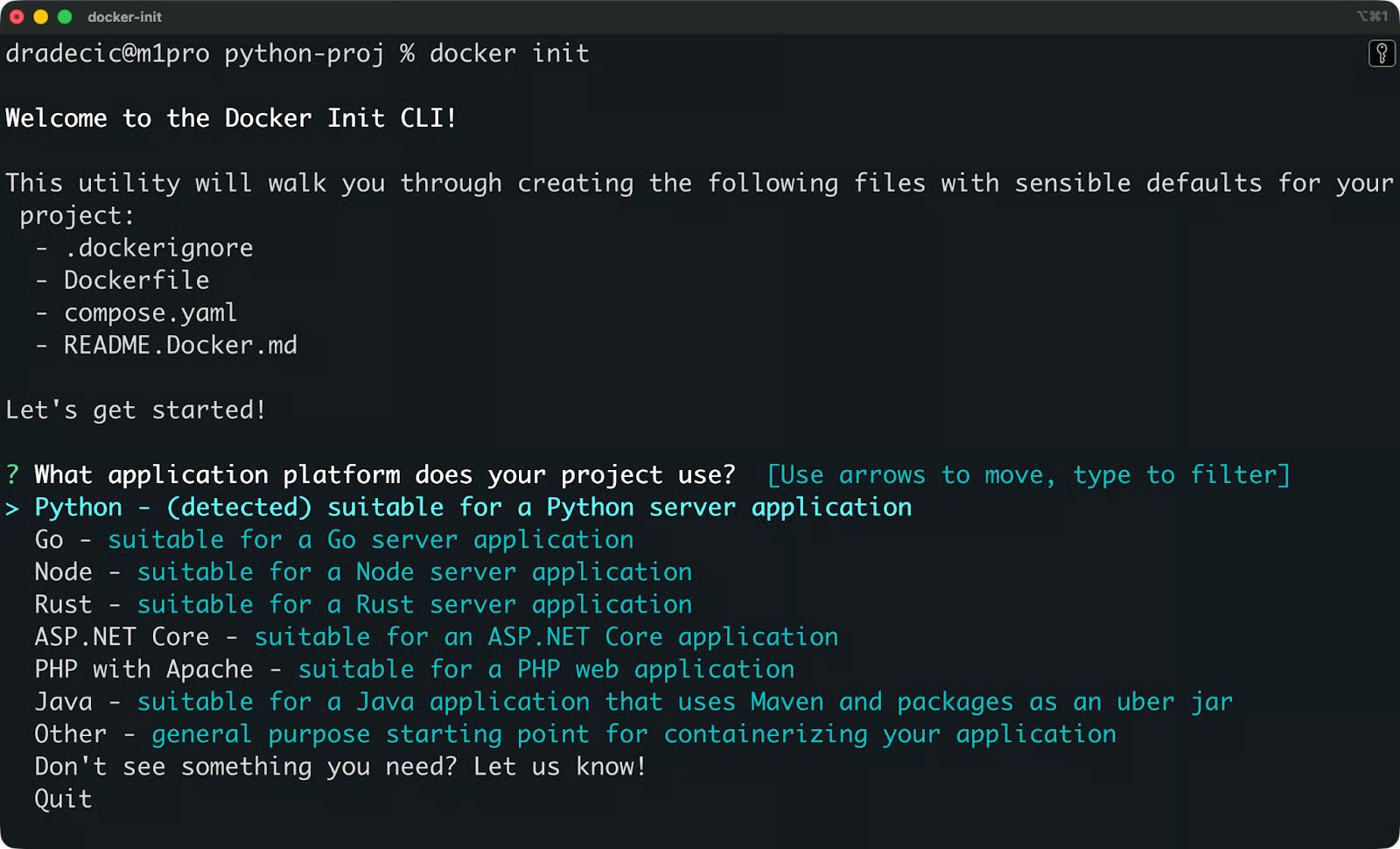
Projeto detectado pelo Docker init
docker init detecta Python a partir do requirements.txt e faz algumas perguntas. Veja como são os prompts e o que responder:
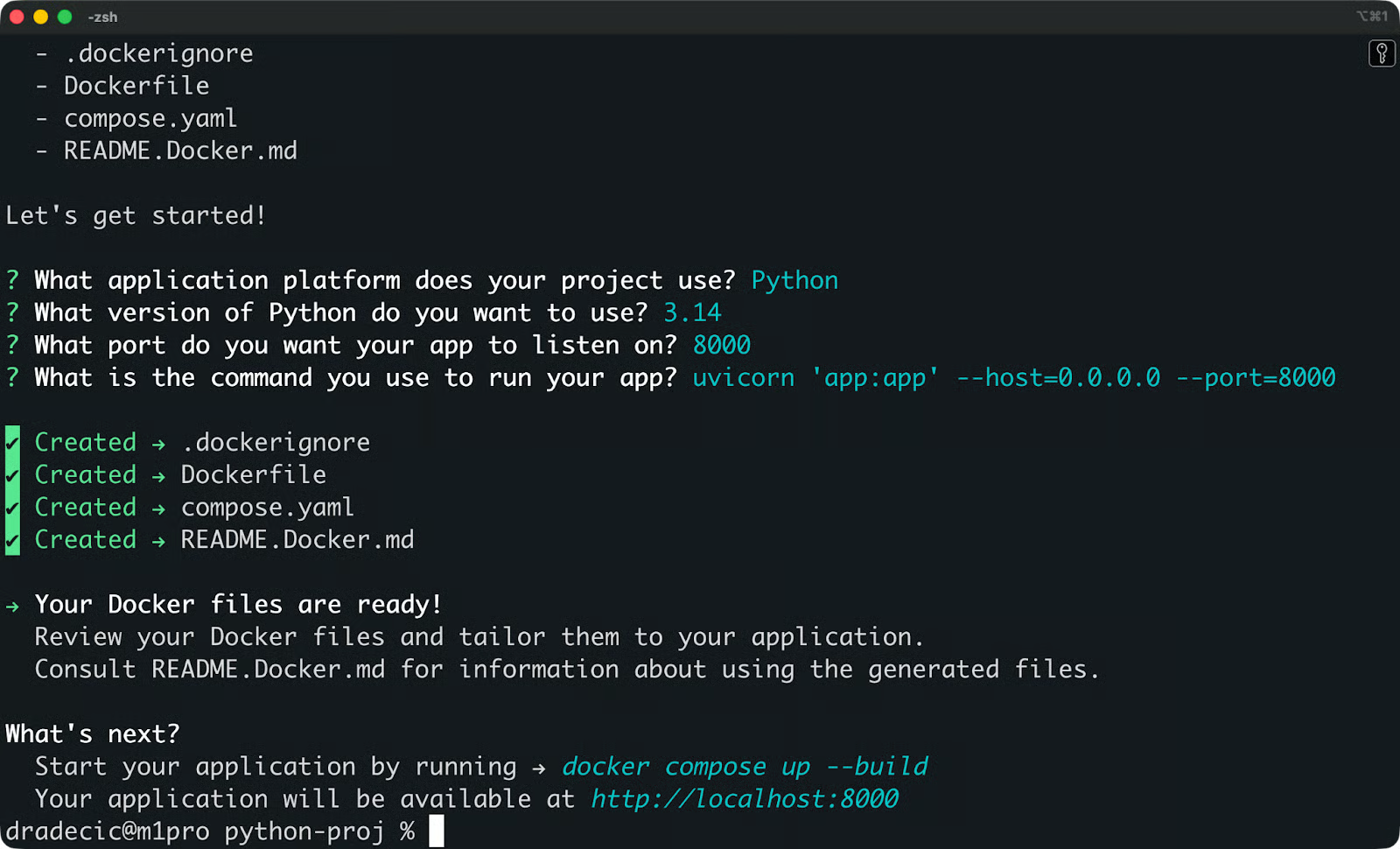
Prompts do Docker init para um projeto em Python
Após responder, sua pasta do projeto fica assim:
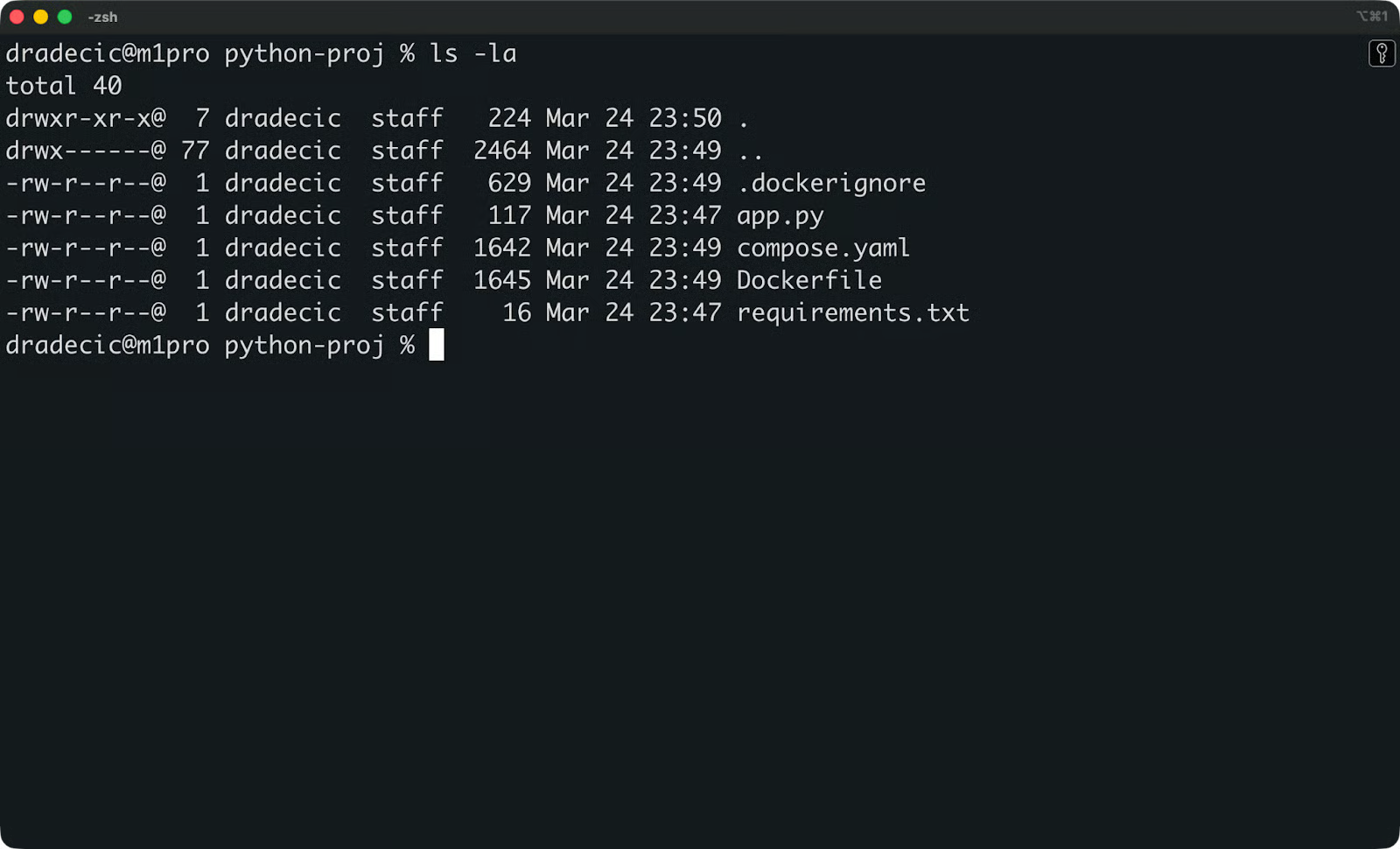
Nova estrutura de pastas do projeto
São três novos arquivos. Vamos ver cada um.
# syntax=docker/dockerfile:1

ARG PYTHON_VERSION=3.14
FROM python:${PYTHON_VERSION}-slim as base

ENV PYTHONDONTWRITEBYTECODE=1
ENV PYTHONUNBUFFERED=1

WORKDIR /app

ARG UID=10001
RUN adduser \
    --disabled-password \
    --gecos "" \
    --home "/nonexistent" \
    --shell "/sbin/nologin" \
    --no-create-home \
    --uid "${UID}" \
    appuser

RUN --mount=type=cache,target=/root/.cache/pip \
    --mount=type=bind,source=requirements.txt,target=requirements.txt \
    python -m pip install -r requirements.txt

USER appuser

COPY . .

EXPOSE 8000

CMD uvicorn 'app:app' --host=0.0.0.0 --port=8000
Alguns pontos chamam a atenção. PYTHONDONTWRITEBYTECODE=1 impede o Python de escrever arquivos .pyc em disco e PYTHONUNBUFFERED=1 garante que os logs apareçam em tempo real, sem buffer — dois padrões ótimos para apps conteinerizadas.
O bloco adduser cria um usuário sem privilégios chamado appuser para rodar a aplicação. Por padrão, containers Docker rodam como root, o que é um risco de segurança. Executar como usuário não root limita o que um invasor consegue fazer se conseguir explorar sua app.
A flag --mount=type=cache no passo de pip install diz ao Docker para cachear os pacotes baixados entre builds. Assim, as builds seguintes não precisam baixar as dependências do zero, acelerando o processo.
**/.DS_Store
**/__pycache__
**/.venv
**/.env
**/.git
**/.gitignore
**/node_modules
**/Dockerfile*
**/compose.y*ml
README.md
O .dockerignore exclui arquivos que não pertencem à imagem. Arquivos locais de ambiente como .env, pastas de versionamento como .git e caches do Python como __pycache__ são ignorados. O próprio Dockerfile e o compose.yaml também ficam de fora — o Docker não precisa deles dentro da imagem que está construindo.
services:
  server:
    build:
      context: .
    ports:
      - 8000:8000
O Compose define sua app como um serviço chamado server, constrói a partir do Dockerfile no diretório atual e mapeia a porta 8000 do host para a porta 8000 no container.
Os três arquivos gerados incluem comentários que omiti aqui para manter o foco.
Execute docker compose up --build e sua app FastAPI estará no ar em http://localhost:8000.
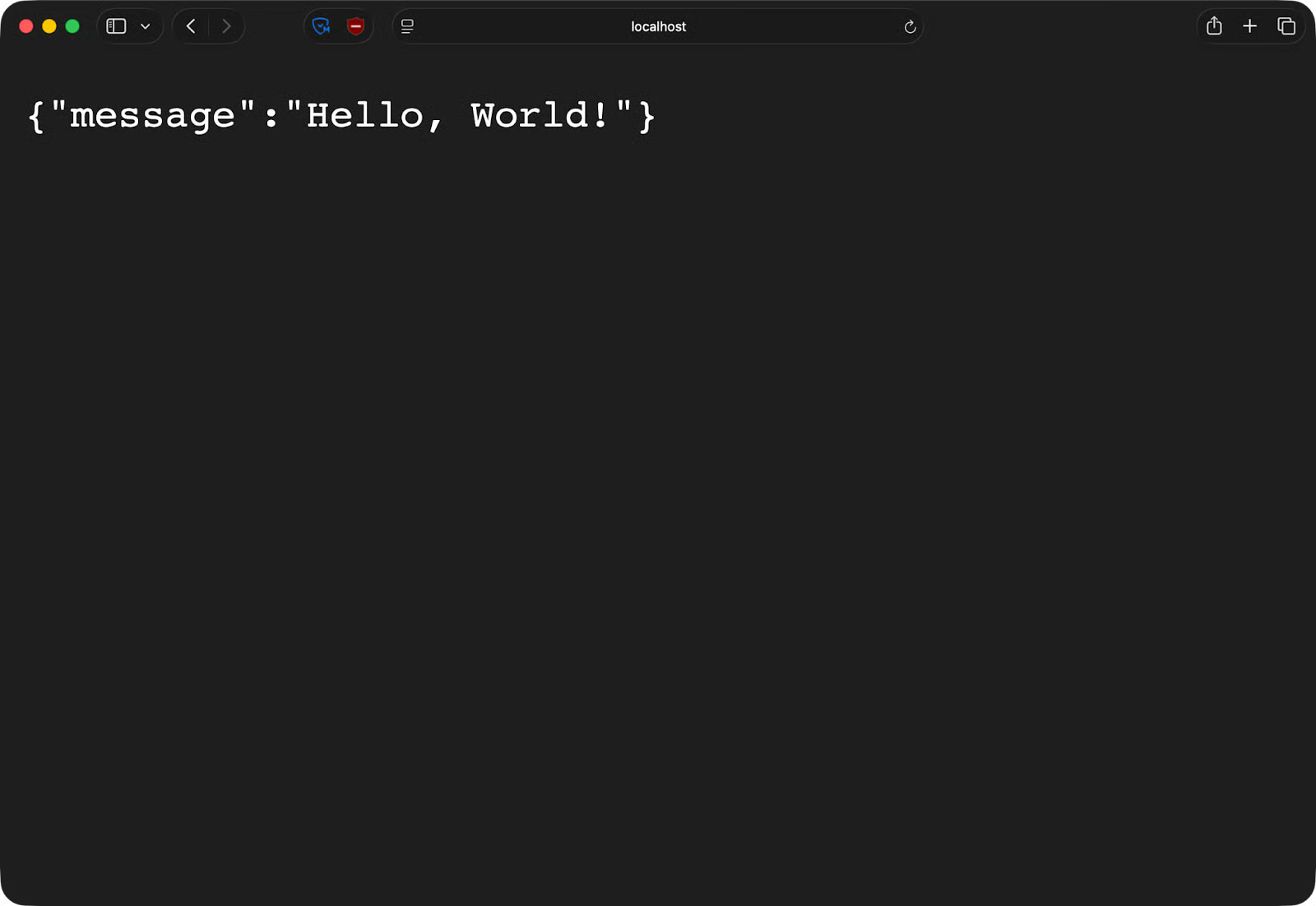
Aplicação FastAPI rodando em um container
Ambas as abordagens geram um Dockerfile funcional. A diferença está em quanto controle você precisa e com que rapidez quer chegar lá.
docker init é a opção mais rápida. Você responde a algumas perguntas e recebe uma configuração funcional e razoavelmente segura em menos de um minuto. Os arquivos seguem as boas práticas do próprio Docker — usuário não root, cache de build, padrões adequados de .dockerignore — então você não começa do zero.
É uma boa quando você está iniciando um projeto, integrando alguém ao time ou só quer uma base sólida sem perder tempo com boilerplate.
Mas há a questão da flexibilidade. Os templates cobrem bem os casos comuns, porém ainda são templates. Se o seu projeto tem uma estrutura incomum ou requisitos específicos de build, você vai esbarrar nos limites do que o docker init consegue gerar.
Escrever seu Dockerfile à mão dá controle total sobre cada layer, cada instrução e cada decisão de build. Você pode implementar builds multi-stage para reduzir a imagem, usar imagens base personalizadas ou ajustar o comportamento de cache de formas que o docker init não prevê.
Por outro lado, é preciso saber o que está fazendo. Um Dockerfile mal escrito pode gerar imagens grandes demais, abrir brechas de segurança ou falhar de maneiras difíceis de depurar — especialmente se você ainda não tem tanta experiência.
Uma forma simples de decidir:
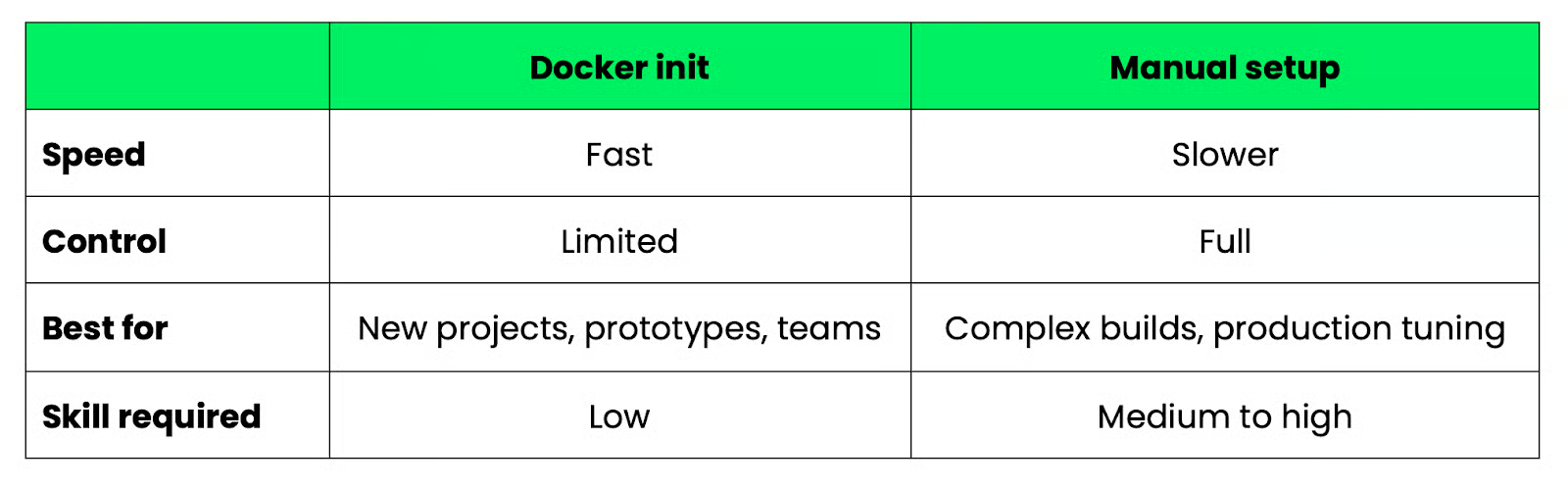
Comparação entre Docker init e configuração manual
Uma boa estratégia é começar com o docker init e editar manualmente os arquivos gerados conforme as necessidades forem crescendo.
docker init não é a ferramenta certa para toda situação. Veja quando faz sentido — e quando não faz.
Use o docker init quando:
Você está começando um projeto novo: ele coloca sua configuração Docker de pé em menos de um minuto, para você focar no código em vez da conteinerização
Você está aprendendo Docker: os arquivos gerados são bem comentados e seguem boas práticas. São um ponto de partida melhor do que um snippet aleatório do Stack Overflow
Você está prototipando: quando você precisa de um ambiente conteinerizado rápido e não se importa em ajustar a build depois, o docker init te entrega algo funcional
Você quer padronizar no time: em vez de cada dev criar seu próprio Dockerfile, o docker init dá a todos um ponto de partida consistente, com a mesma estrutura e padrões
Por outro lado, evite o docker init quando:
Você precisa de builds multi-stage: se você otimiza o tamanho da imagem dividindo a build em estágios — compilação em um, execução em outro — terá que escrever isso manualmente. O Dockerfile gerado é de estágio único
Você tem requisitos complexos de produção: imagens base customizadas, estratégias avançadas de cache, layouts de projeto não padrão — nada disso o docker init consegue prever. Você gastará mais tempo contornando os arquivos gerados do que escrevendo os seus
Em resumo, o docker init é um ponto de partida. Use para ganhar velocidade e depois edite os arquivos gerados conforme as necessidades evoluírem.
Conforme o projeto cresce, algumas limitações podem aparecer. Aqui estão algumas.
Os arquivos gerados são baseados em templates. Eles cobrem os casos mais comuns de cada stack compatível, o que significa que funcionam muito bem para projetos típicos e menos bem para o que fugir desse escopo. Se seu projeto tem estrutura incomum, talvez os arquivos gerados não contemplem isso.
Outra limitação comum é que ajustes manuais quase sempre serão necessários. Os padrões são bons, mas ainda assim são padrões. Você provavelmente vai precisar ajustar a versão da imagem base, mexer em variáveis de ambiente ou alterar o comando de inicialização até a configuração ficar redonda para seu projeto. Pense nos arquivos gerados como um primeiro rascunho — nada além disso.
docker init também não cobre padrões avançados de build. Builds multi-stage, argumentos de build customizados, lógica condicional e outras técnicas usadas por times experientes para imagens de produção ficam fora do escopo do que a ferramenta gera. E, se você precisa disso, provavelmente já vai escrever o Dockerfile na mão mesmo.
Nada disso torna o docker init uma ferramenta ruim. Só significa que é preciso ter a expectativa certa — ele elimina o problema da página em branco, mas não substitui a necessidade de entender o que há no seu Dockerfile.
Os arquivos que o docker init gera são um começo. Veja os passos para deixá-los prontos para produção.
Revise os arquivos gerados: leia o Dockerfile, o .dockerignore e o compose.yaml linha a linha. Eles são bem comentados, então não vai demorar. Entenda o que está ali antes de construir em cima
Otimize o tamanho da imagem: a imagem base padrão é python:3.x-slim, já bem enxuta. Mas você pode ir além garantindo que o .dockerignore está excluindo tudo que deve e verificando se não está copiando para a imagem arquivos desnecessários
Mova segredos e valores específicos de ambiente para variáveis de ambiente: não deixe chaves de API, URLs de banco ou flags de ambiente hardcoded no Dockerfile. Use variáveis de ambiente e gerencie-as via arquivo .env localmente ou pelo gerenciador de segredos da sua plataforma de deploy em produção
Teste localmente antes de enviar para qualquer lugar: rode docker compose up --build e verifique se a app se comporta igual dentro e fora do container. Cheque os logs, acesse os endpoints e confirme o mapeamento de portas
Refine os passos de build conforme o projeto crescer: o Dockerfile gerado instala dependências em uma única layer. À medida que o projeto amadurecer, pense na ordem das camadas. Em outras palavras, coloque antes os passos que mudam com menos frequência para o Docker poder cacheá-los. Se o tempo de build começar a aumentar, esse é o primeiro ponto a revisar
Como sempre em tecnologia, algumas coisas podem dar errado. Veja o que observar e como corrigir.
Se o docker init escolher a stack errada, vai gerar arquivos que não combinam com o seu projeto. Isso costuma acontecer quando a pasta tem arquivos de múltiplas linguagens ou quando falta o arquivo que o docker init procura — como requirements.txt no Python ou package.json no Node.js.
Quando o assistente perguntar pela plataforma da aplicação, selecione manualmente a correta em vez de aceitar o padrão detectado.
Se o container inicia mas você não consegue acessar a app, ou o Docker acusa que a porta já está em uso, provavelmente outro processo na sua máquina está ocupando a mesma porta.
Encontre e pare o processo em conflito ou altere a porta do host no seu compose.yaml:
ports:
  - 8001:8000  # mapeia a porta 8001 do host para a 8000 do container
O lado esquerdo é a porta da sua máquina. O lado direito precisa bater com a porta em que a app escuta dentro do container.
Se o container constrói mas cai ao iniciar, dependências faltando são uma causa comum. Confira se o seu requirements.txt (ou equivalente) está completo e atualizado. Se você adicionou um pacote localmente sem atualizar o arquivo, o container não vai ter esse pacote.
Rode docker compose logs para ver o erro:
docker compose logsA mensagem geralmente indica exatamente qual pacote está faltando.
Se o container nem chega a iniciar, o problema quase sempre está na linha CMD do seu Dockerfile. Verifique se o comando de inicialização bate com a forma como você roda a app.
No exemplo com FastAPI, deve ficar assim:
CMD uvicorn 'app:app' --host=0.0.0.0 --port=8000Se o arquivo de entrada tiver outro nome ou o caminho do módulo estiver errado, o container vai encerrar. Corrija o CMD, reconstrua com docker compose up --build e confira os logs novamente.
docker init não substitui um entendimento profundo de Docker, mas elimina o bloqueio da página em branco.
Com um único comando, você recebe um Dockerfile, um .dockerignore e um compose.yml prontos — todos seguindo as boas práticas do Docker. É uma base excelente para qualquer projeto novo e muito melhor do que um template copiado do Stack Overflow ou do ChatGPT.
Só não pare por aí. Os arquivos gerados foram feitos para serem editados. Revise-os, ajuste os passos de build, fixe a versão da imagem base e adicione suas variáveis de ambiente. Quanto mais o projeto crescer, mais você vai se afastar dos padrões.
Se você já domina o básico de Docker, o próximo passo lógico é aprender sobre builds multi-stage, ferramentas de rede e Docker Compose — tudo isso está no nosso curso Intermediate Docker .
Aprenda Docker com a DataCamp
Curso
Curso
Programa
blog
Matt Crabtree
8 min
blog
Matt Crabtree
15 min
Tutorial
Oluseye Jeremiah
15 min
Tutorial
Vidhi Chugh
15 min
Tutorial
Tutorial
Abid Ali Awan
13 min