Curso
Limpeza de dados em Python
4 h
160.4K
A análise exploratória de dados é a base de qualquer projeto de ciência de dados. Antes de partir para a criação de modelos e treinar o conjunto de dados em qualquer algoritmo de machine learning, é essencial explorar o dataset para ter uma visão geral do que há nele.
Considere o famoso dataset Superstore. Ele reúne dados de uma rede de varejo dos Estados Unidos e traz informações sobre produtos, vendas, lucros e muito mais — ótimos insumos para identificar áreas-chave de melhoria nessa empresa fictícia. O primeiro passo é importar o dataset e explorá‑lo. Você pode baixar os dados aqui.
Vamos usar Python para importar e explorar o dataset. Se quiser aprender mais sobre como visualizar e limpar dados em Python, faça o curso da DataCamp Cleaning Data in Python.
import pandas as pd
import numpy as np
superstore_data = pd.read_excel('Sample-Superstore .xls',header = 3)
superstore_data.head()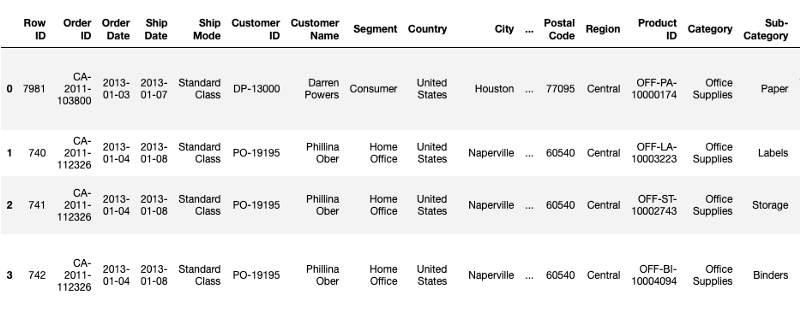
O dataframe mostra as cinco primeiras linhas do conjunto de dados com diferentes atributos. Também podemos verificar se há valores ausentes e visualizar as colunas disponíveis:
superstore_data.info()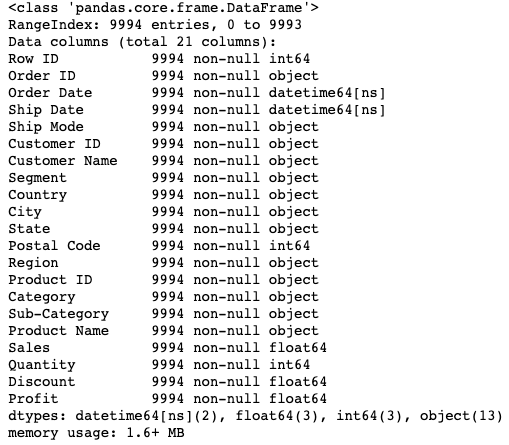
As informações acima mostram que não há valores nulos e que temos um total de 9.994 registros. Visualização também é uma parte importante da EDA, pois oferece uma perspectiva melhor. Poderíamos criar um gráfico de dispersão entre Sales e Profit, mas e se houvesse uma forma de ir além e extrair ainda mais informação desse gráfico? Uma dessas formas é por meio de um gráfico de quadrantes. Vamos entender melhor nas próximas seções e construir o nosso.
Se você faz parte do ecossistema de Data Science, provavelmente já ouviu falar do Magic Quadrant (MQ) da Gartner. Esses relatórios trazem pesquisas de mercado e análises de várias empresas de tecnologia e são dos mais aguardados do setor. Aqui está o Magic Quadrant de 2019 para plataformas de analytics e business intelligence, mostrando Tableau e PowerBI como líderes.
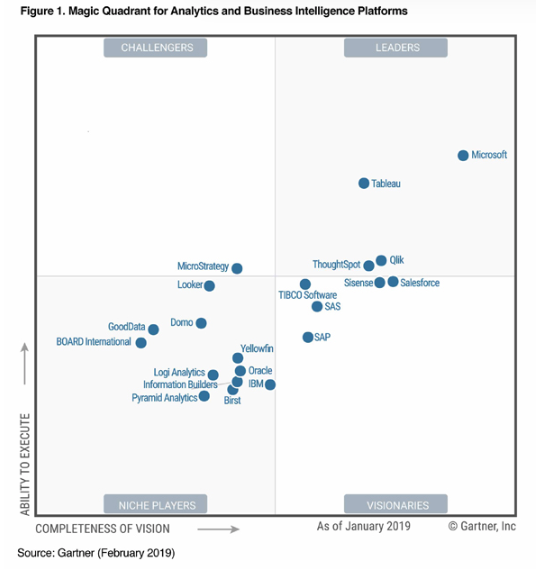
Tecnicamente, um gráfico de quadrantes é um scatter plot dividido em quatro seções iguais (quadrantes) — daí o nome. Ele ajuda a representar os dados em quadrantes separados, o que facilita identificar quais pontos são semelhantes e quais não são, com base em determinadas características.
O Tableau é uma ótima ferramenta de analytics e visualização de dados, amplamente usada no mercado. Sua facilidade de uso vem da interface de arrastar e soltar, que torna muito simples e intuitivo criar uma variedade de gráficos — incluindo gráficos de quadrantes.
Este tutorial pressupõe alguma familiaridade com o Tableau, seus recursos e como usá‑lo para análises. Se você é iniciante, recomendamos o artigo abaixo, que é uma excelente introdução ao Tableau:
Data Visualization with Tableau
Neste tutorial, vamos trabalhar com o Tableau Public, que é totalmente gratuito. Baixe o Tableau Public no site oficial. Siga as instruções de instalação e, se a tela a seguir aparecer ao clicar no ícone do Tableau, está tudo certo.
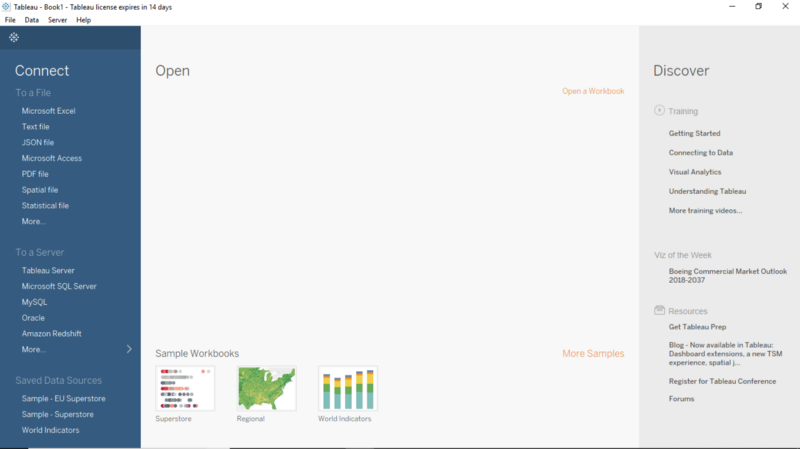
Vamos usar o mesmo dataset Superstore descrito anteriormente. Caso ainda não tenha baixado, você encontra o arquivo aqui.
Orders para abri‑la (ela aparece como uma planilha tradicional).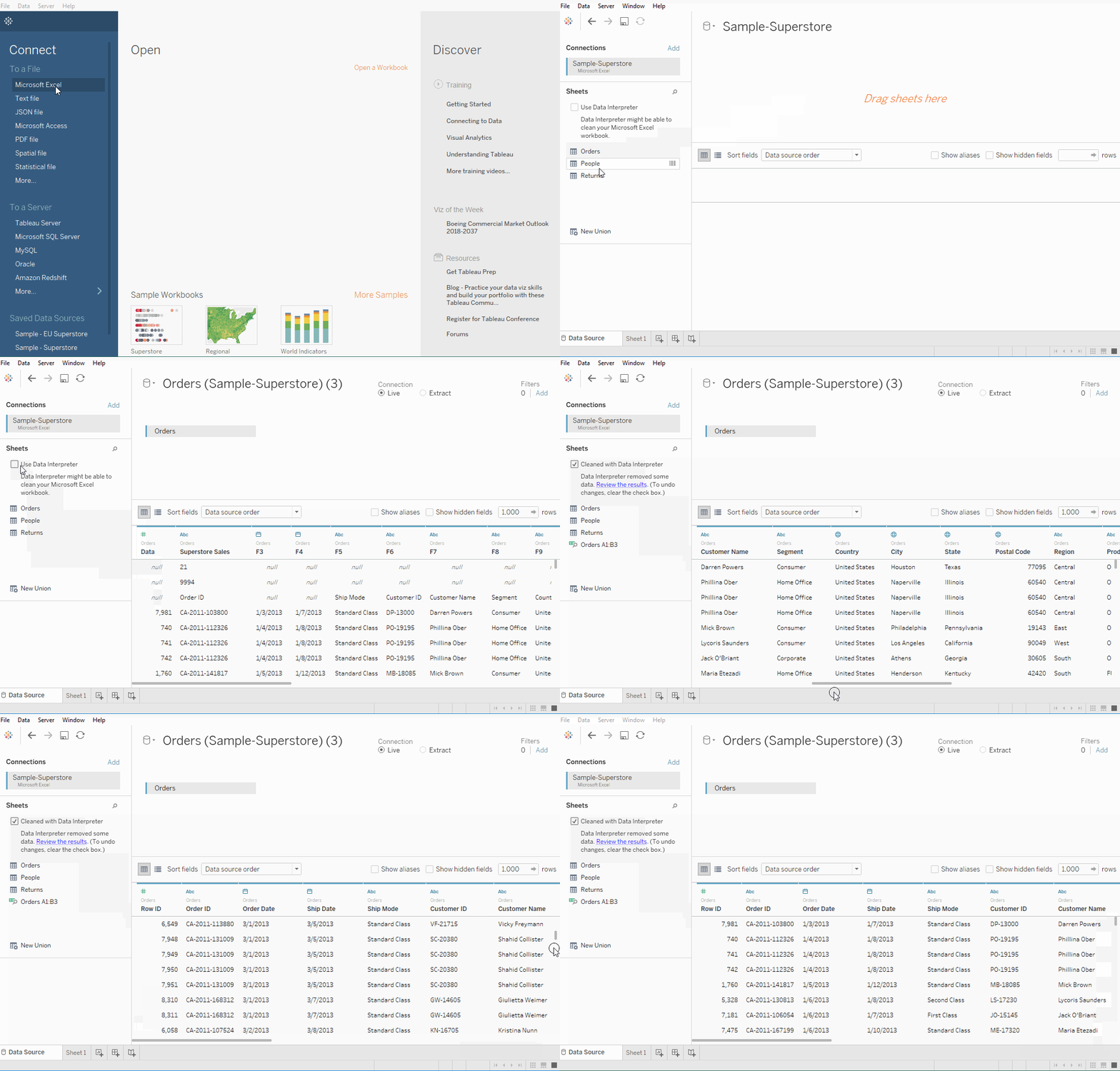
Digamos que queremos ver como o Discount se relaciona com os lucros da Superstore e quais produtos são mais lucrativos que outros. O primeiro passo é criar um scatter plot simples entre Discount e Profit Ratio. Profit Ratio traz uma noção melhor do que apenas o campo Profit e, como ele não existe no banco original, vamos criá‑lo.
Abra uma nova worksheet e crie um campo calculado chamado Profit Ratio usando a fórmula abaixo.
sum([Profit])/sum([Sales])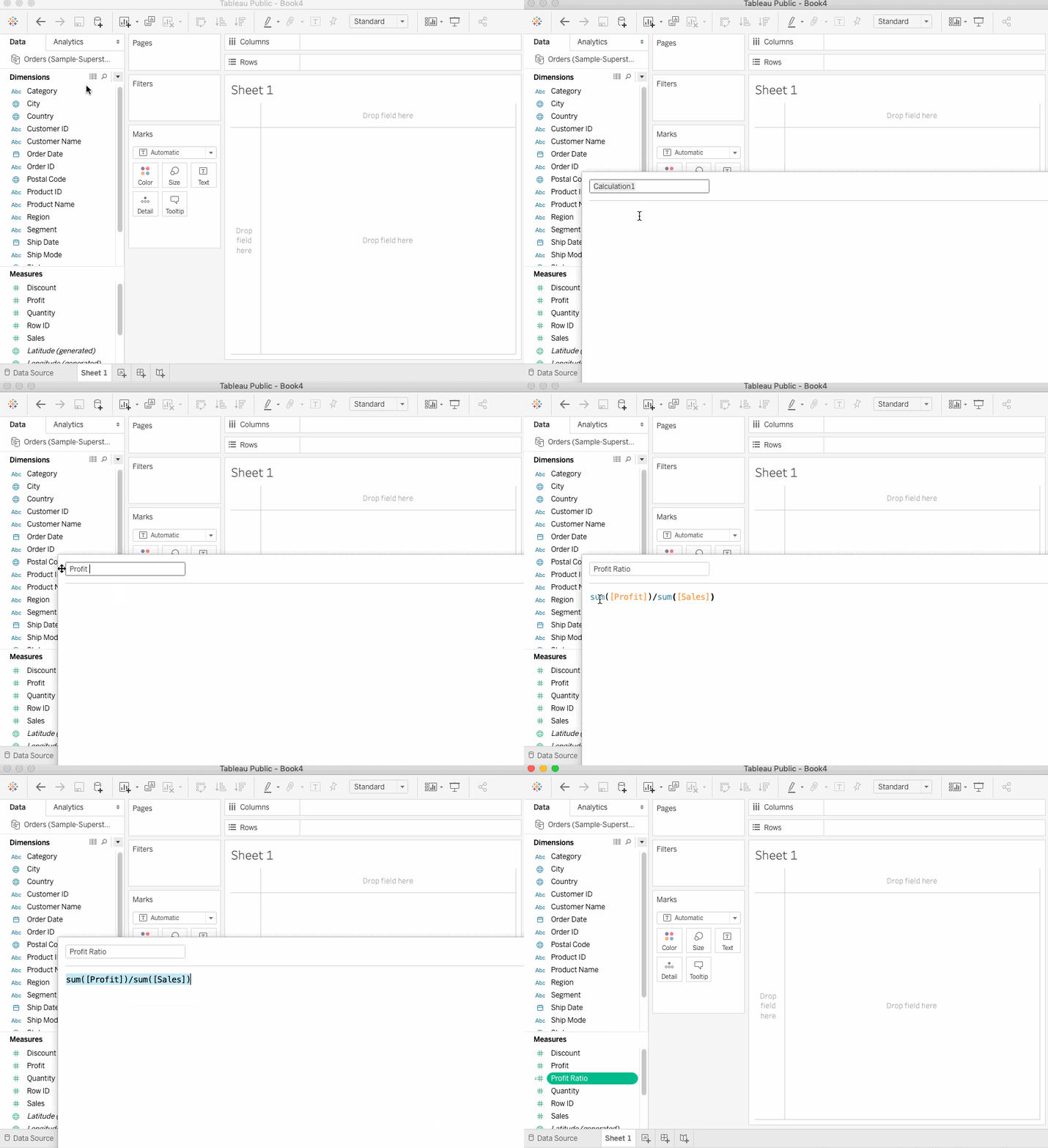
Discount para Columns e Profit Ratio para Rows. Por fim, arraste Sub Category para a prateleira Colors. Altere a agregação de Discount de Sum para Average. Você terá um gráfico de dispersão colorido pelos diferentes produtos.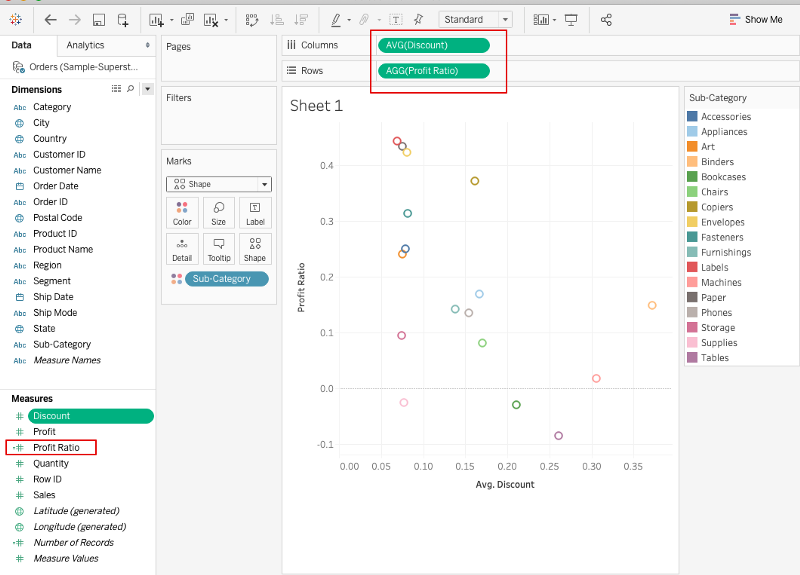
Agora que temos um scatter plot básico, é hora de criar dois parâmetros que servirão de base para calcular os quadrantes. Vamos criar um Discount Parameter e um Profit Ratio Parameter, derivados respectivamente dos campos Discount e Profit Ratio.
Clique no campo Discount > Create > Parameter e preencha os valores conforme a figura abaixo. Defina o Current Value como o ponto de dados da sua escolha (neste exemplo, 0,2).
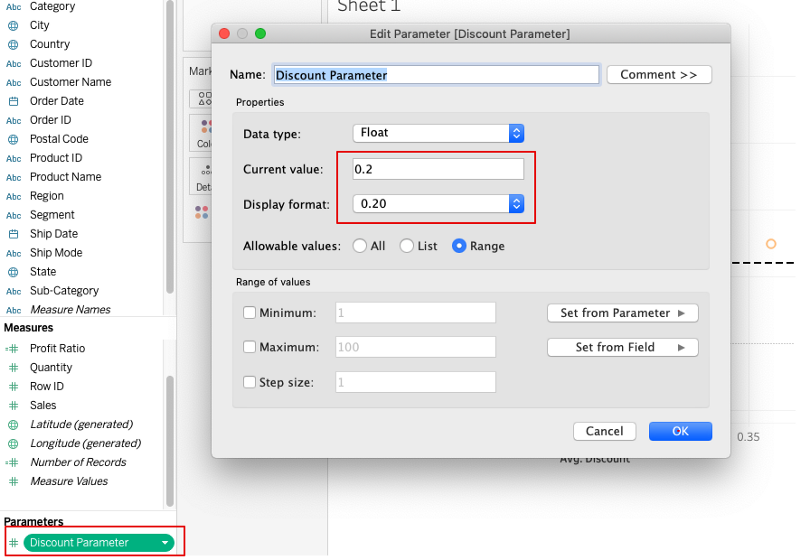
Repita os mesmos passos usando o campo Profit Ratio.
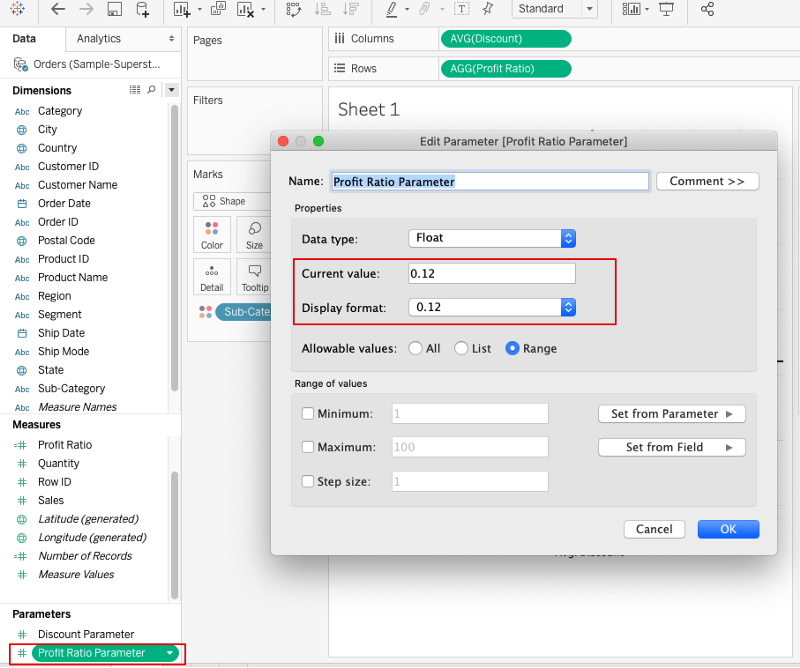
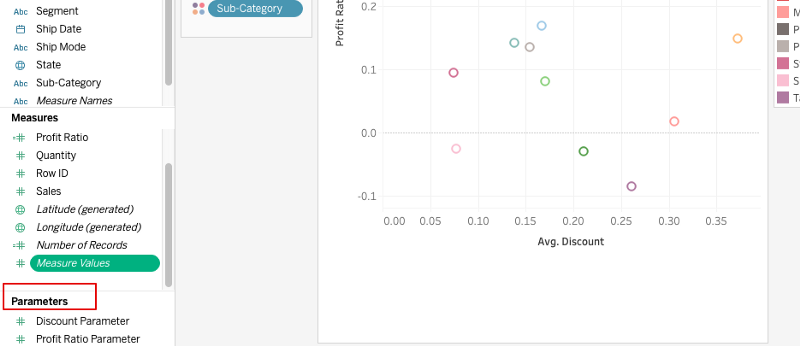
Agora, um novo cabeçalho chamado Parameters aparece na worksheet, listando os dois parâmetros criados.
Uma linha de referência no Tableau é simplesmente uma linha vertical ou horizontal em um gráfico que representa um ponto de referência. Por exemplo, uma linha de referência em um gráfico de Sales pode diferenciar rapidamente pontos de vendas altas e baixas. Vamos criar duas linhas de referência, uma para cada eixo.
eixo Profit Ratio (y) e selecione Add Reference Line.Profit Ratio.eixo Avg Discount (x) e selecione Add Reference Line.Avg Discount.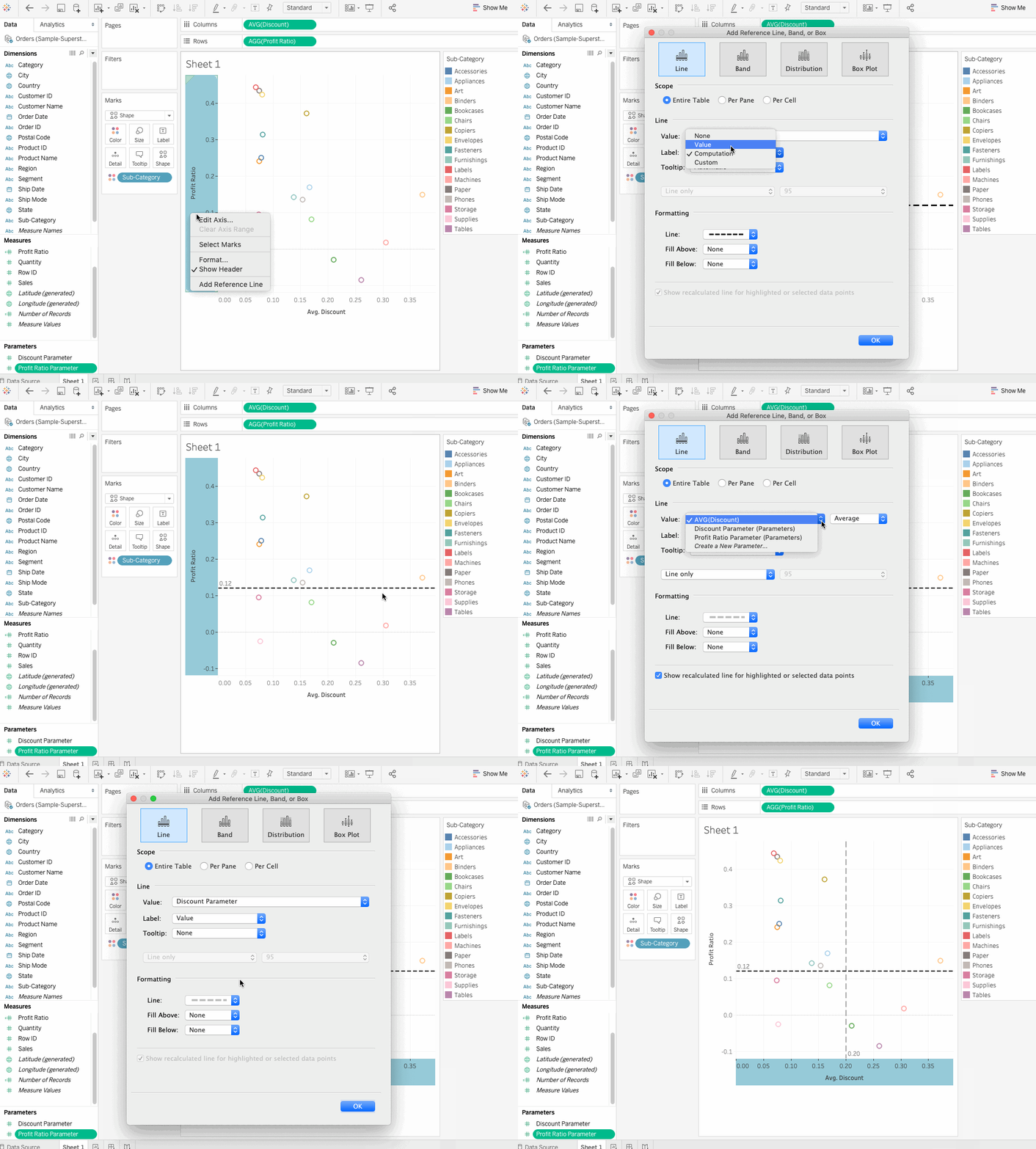
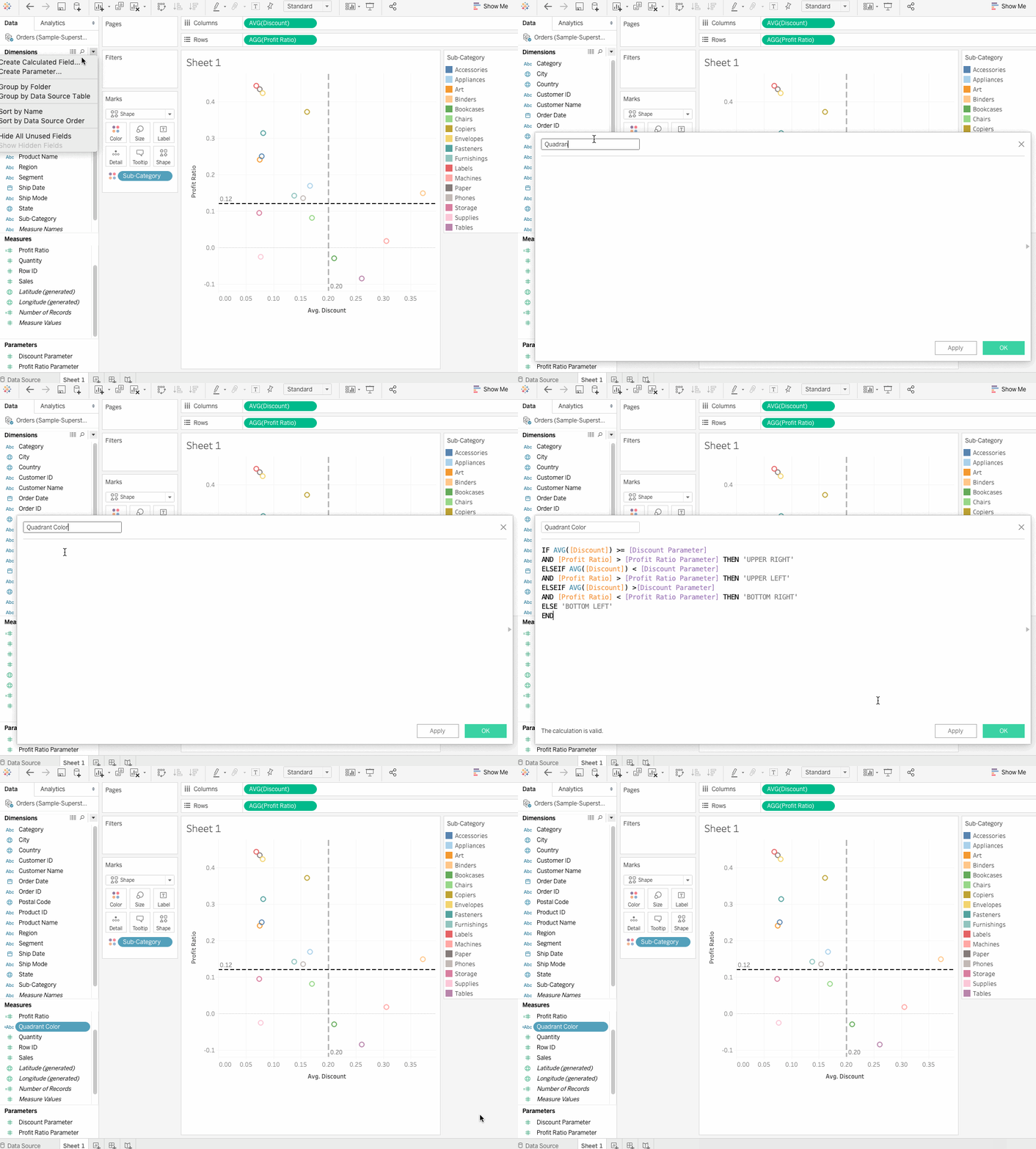
Agora temos quatro quadrantes, mas os pontos em cada um estão coloridos aleatoriamente — o que não ajuda a visualizar a qual quadrante cada ponto pertence. Podemos escrever um cálculo simples que atribui uma cor ao ponto de dados conforme o quadrante: UPPER RIGHT, UPPER LEFT, BOTTOM RIGHT ou BOTTOM LEFT.
Insira a fórmula abaixo:
IF AVG([Discount]) >= [Discount Parameter]
AND [Profit Ratio] > [Profit Ratio Parameter] THEN 'UPPER RIGHT'
ELSEIF AVG([Discount]) < [Discount Parameter]
AND [Profit Ratio] > [Profit Ratio Parameter] THEN 'UPPER LEFT'
ELSEIF AVG([Discount]) >[Discount Parameter]
AND [Profit Ratio] < [Profit Ratio Parameter] THEN 'BOTTOM RIGHT'
ELSE 'BOTTOM LEFT'
END
Atualmente, os pontos estão coloridos por Sub-category. Mas queremos colorir pelos quadrantes. Basta arrastar o campo Sub-Category para o cartão Detail e o campo Quadrant Color para Color. Imediatamente todos os pontos passam a ser coloridos conforme o quadrante em que caem. Altere a Shape para circle para ter círculos preenchidos e ajuste o tamanho e o tooltip como preferir.
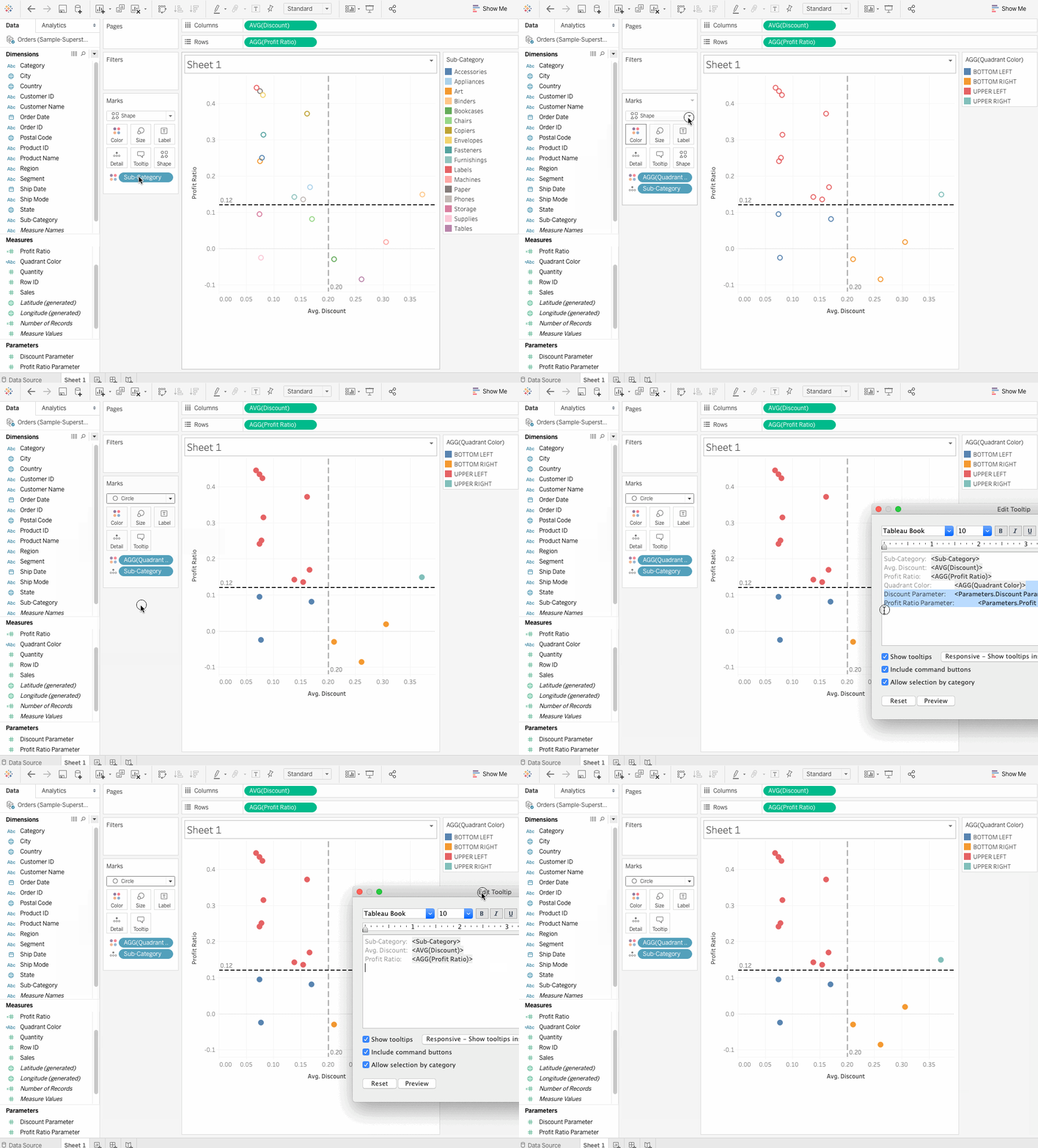
Pronto: temos uma análise por quadrantes de Discount e Profit Ratio de uma Superstore americana. Fica claro no gráfico que os produtos no Bottom Right são os menos lucrativos, enquanto os do Upper Left são os mais rentáveis.
No gráfico acima, os quadrantes são fixos e só mudam quando alteramos os valores das linhas de referência. E se quisermos testar limites diferentes e ver os produtos mudando de quadrante em tempo real? Isso é possível com um gráfico de quadrantes dinâmico, usando Actions.
Actions é um recurso do Tableau que adiciona interatividade aos dados. Com ele, podemos interagir com a visualização selecionando, clicando ou passando o mouse. As Actions podem executar as seguintes tarefas em uma visualização:
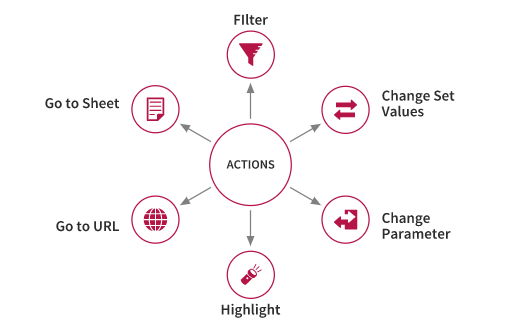
Vamos configurar uma worksheet action com os passos abaixo:
Change Parameter. Queremos criar uma ação que altere os parâmetros.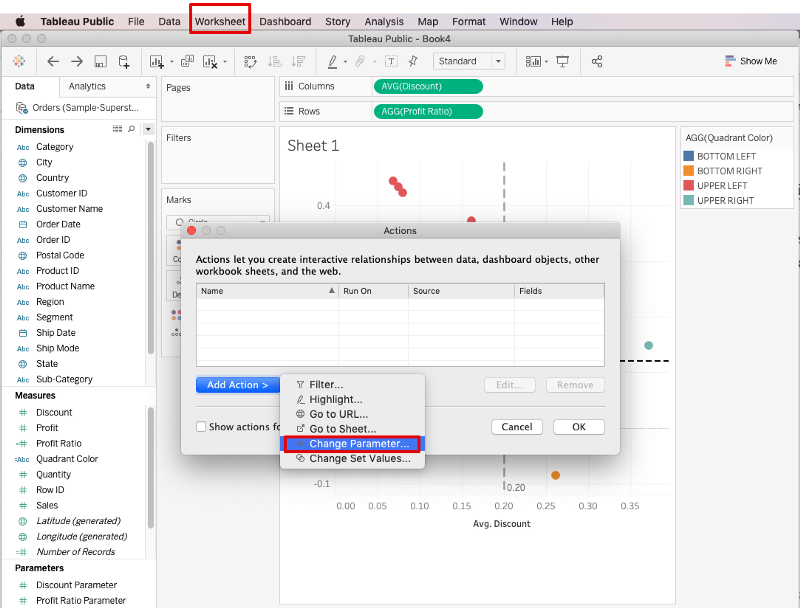
Update Discount Parameter e selecione o Target Parameter e o Value correspondentes, que neste caso serão Discount Parameter e AVG(Discount), respectivamente.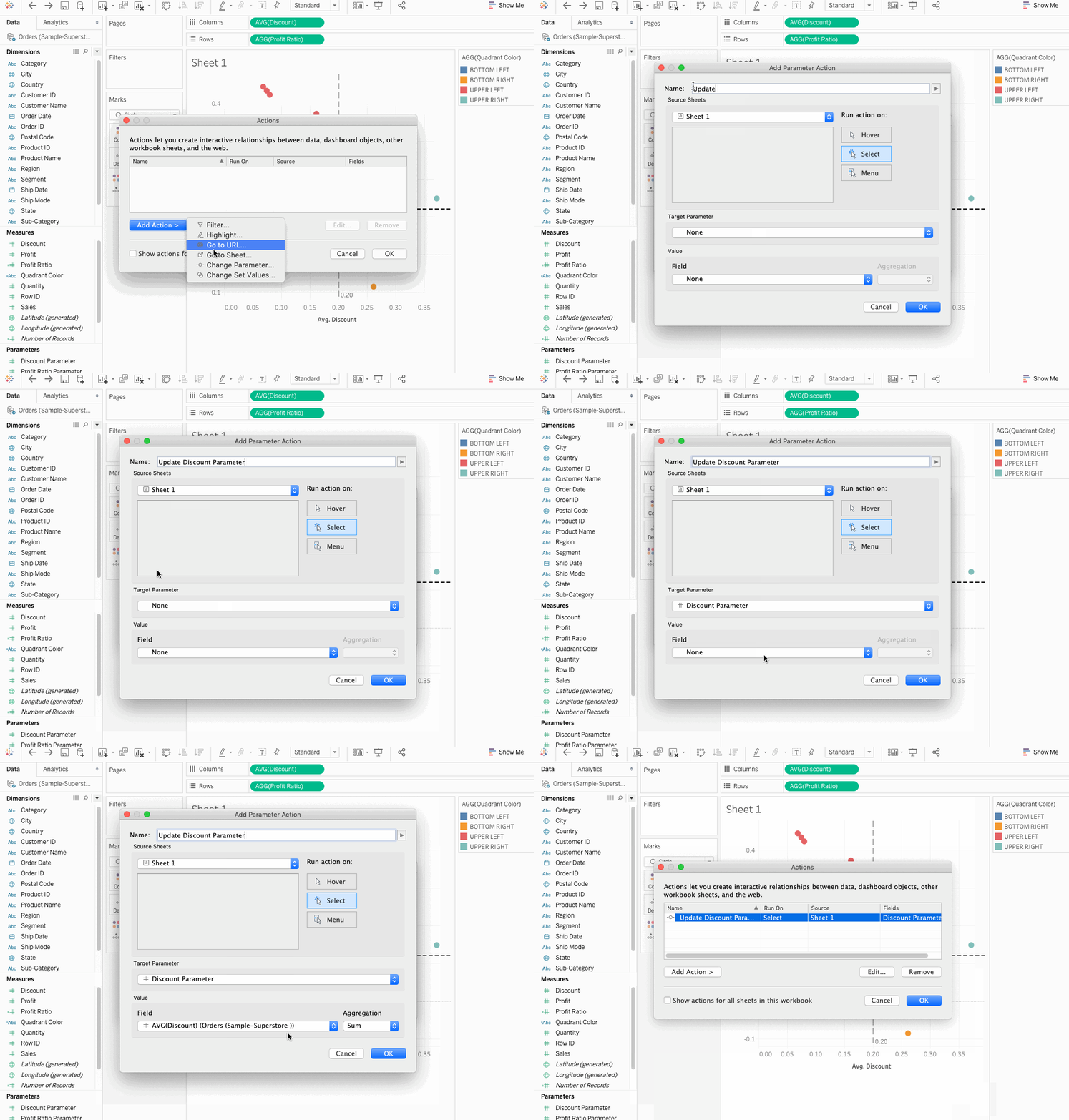
Update Profit Ratio Parameter da mesma forma.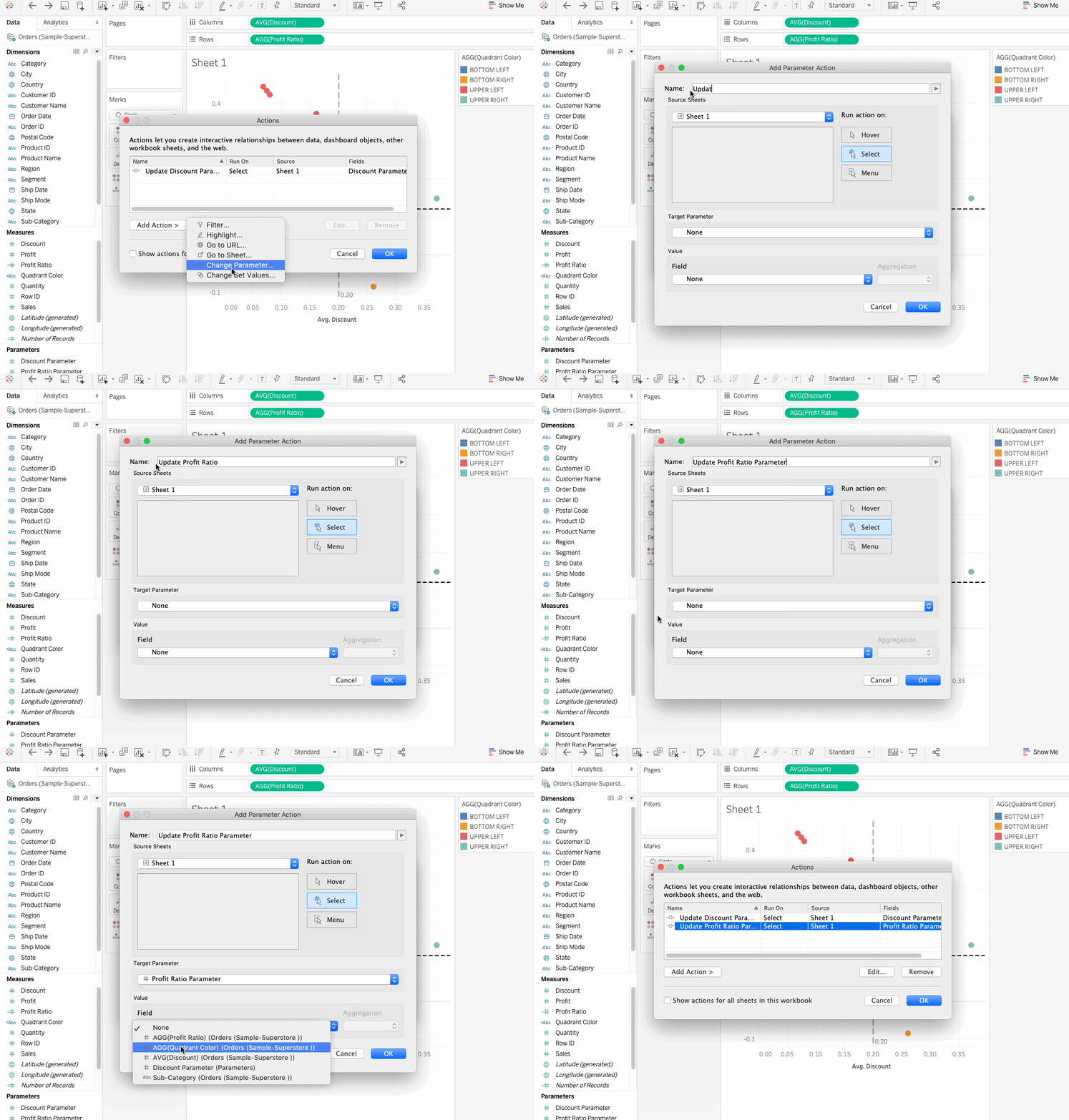
Agora, ao clicar em um ponto de dados, ele se torna o centro do quadrante. Assim, você tem um gráfico de quadrantes dinâmico e consegue ver facilmente como a mudança nos valores de Profit Ratio e Discount altera a posição dos produtos.
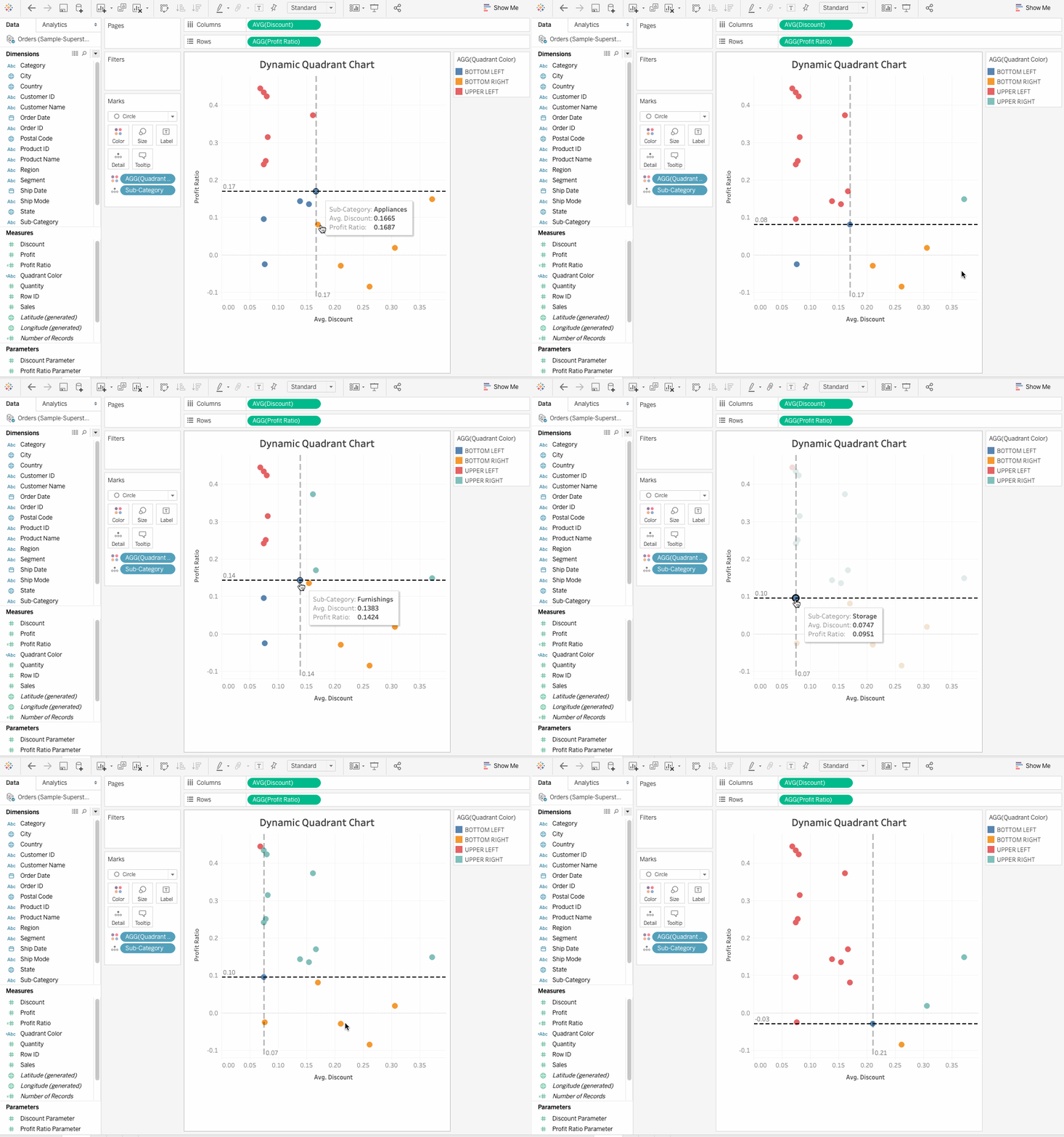
Neste artigo, aprendemos a transformar um scatter plot em um gráfico de quadrantes interativo. Esse tipo de gráfico ajuda a ter uma visão geral dos dados e entender como os objetos se assemelham ou diferem entre si. A partir daqui, você pode seguir com a análise de dados normalmente em R ou Python para fazer previsões de vendas dos próximos meses e analisar o que de fato impulsiona as vendas no dataset.
Tableau e cursos relacionados
Curso
Curso
Curso
blog
Javier Canales Luna
14 min
blog
Wendy Gittleson
15 min
Tutorial
Avinash Navlani
10 min
Tutorial
Karlijn Willems
15 min
Tutorial
Joleen Bothma
9 min
Tutorial
Abid Ali Awan
14 min