Formatarea în Excel se referă la modul în care datele sunt prezentate într-un tabel. Asta include culori de celulă, fonturi, chenaruri, aliniere și formate de numere precum date, valute și procente.
O formatare bună face foile de calcul mai ușor de citit și interpretat. De exemplu, formatarea condițională poate evidenția valorile mari și mici într-un raport de vânzări, iar formatarea numerelor poate face ca o valoare precum 1000000 să fie mai ușor de citit ca 1,000,000.
Totuși, formatarea poate deveni și haotică. Foile de calcul transmise între colegi conțin adesea stiluri inconsistente, cum ar fi text îngroșat în unele celule, culori de umplere aleatorii în altele sau numere afișate în format greșit.
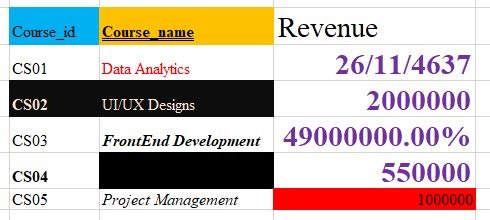
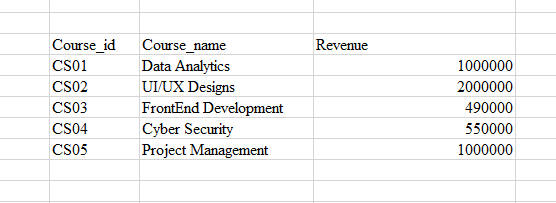
Exemplu de formatare inconsistentă într-o foaie Excel.
Vestea bună este că poți elimina aceste inconsistențe fără să-ți ștergi datele propriu-zise. În acest ghid, vei învăța cum să elimini formatarea în Excel folosind metode diferite, în funcție de ce vrei să îndepărtezi și ce vrei să păstrezi.
Cel mai simplu mod de a elimina formatarea în Excel este folosind opțiunea Clear Formats din ribbon. Această metodă elimină formatarea din celulele selectate, păstrând valorile, textele și formulele neschimbate.
În exemplul de mai jos, valoarea veniturilor pentru „Data Analytics” este afișată ca dată deoarece celula are aplicat un format numeric greșit. Vom folosi Clear Formats pentru a elimina acea formatare fără a șterge valoarea.
Pentru a elimina formatarea folosind ribbon-ul:
- Selectează celula sau intervalul de celule pe care vrei să le cureți.
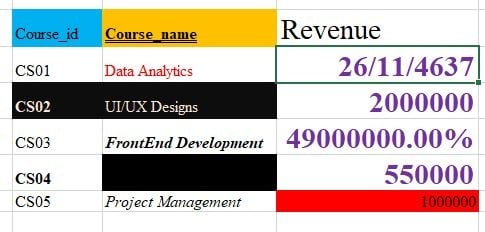
Celulă Excel selectată cu format de dată incorect aplicat unei valori de venit.
2. Mergi la fila Home .
3. În grupul Editing , dă clic pe Clear.
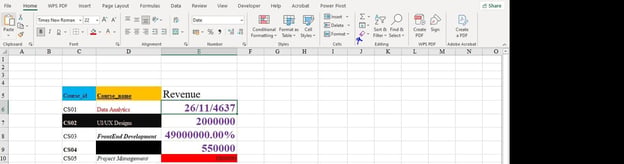
Folosirea Clear Formats din fila Home pentru a elimina formatarea în Excel.
4. Selectează Clear Formats din meniul derulant.
După aplicarea opțiunii Clear Formats, valoarea rămâne în celulă, dar stilul vizual și formatarea numerică sunt eliminate.
Dacă elimini des formatarea, folosirea unei scurtături de la tastatură îți poate economisi timp. În loc să navighezi de fiecare dată prin ribbon, poți folosi secvența de scurtături pentru ribbon din Excel.
Pentru a elimina formatarea cu o scurtătură pe Windows:
-
Selectează celula sau intervalul de celule pe care vrei să le cureți.
-
Apasă Alt, apoi H, apoi E, apoi F.
Aceasta execută aceeași acțiune ca Home → Clear → Clear Formats. Elimină formatarea, păstrând valorile, textele și formulele neschimbate.
Această scurtătură este disponibilă pe Windows. Pe Mac, Excel nu are un echivalent exact pentru această scurtătură de ribbon, așa că cea mai ușoară opțiune este să folosești meniul Home → Clear → Clear Formats.
Este important să înțelegi diferența dintre Clear Formats și Clear All.
Clear Formats elimină doar aspectul unei celule. Asta include culori, fonturi, chenaruri și formatarea numerelor. Valorile, textele și formulele rămân neschimbate.
Clear All elimină totul din celula sau intervalul selectat. Asta include formatarea, valorile, textele, formulele, comentariile și hyperlinkurile.
Folosește Clear All doar când vrei să resetezi complet o celulă sau un interval.
Pentru a folosi Clear All:
- Selectează celula sau intervalul pe care vrei să le cureți.
- Mergi la fila Home.
- În grupul Editing , dă clic pe Clear.
- Selectează Clear All.
Dacă scopul tău este să elimini doar stilul vizual, păstrând datele intacte, Clear Formats este alegerea potrivită. Totuși, dacă datele nu mai sunt necesare și vrei să resetezi complet celula, Clear All este opțiunea mai bună.
Dacă formatarea nedorită este împrăștiată prin foaia ta, poți elimina formatarea din întreaga foaie dintr-o dată. Acest lucru este util când primești un fișier puternic formatat și vrei să pornești de la zero înainte să aplici propriile stiluri.
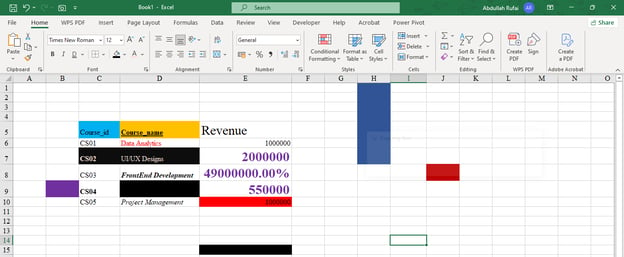
Pentru a elimina formatarea dintr-o foaie întreagă:
1. Apasă Ctrl + A pentru a selecta toate celulele din foaie.
2. Mergi la fila Home .
3. În grupul Editing, dă clic pe Clear.
4. Selectează Clear Formats.
Excel elimină formatarea din toată foaia, păstrând valorile, textele și formulele neschimbate.
Formatarea condițională este diferită de formatarea standard deoarece este controlată de reguli. De exemplu, Excel poate evidenția automat celulele peste o anumită valoare sau poate schimba culorile celulelor în funcție de performanță.
Deoarece formatarea condițională este bazată pe reguli, eliminarea formatarii obișnuite s-ar putea să nu o îndepărteze întotdeauna. Pentru a o înlătura complet, trebuie să ștergi regulile de formatare condițională.
Pentru a elimina formatarea condițională din celulele selectate:
- Selectează celula sau intervalul de celule.
- Mergi la fila Home.
- Styles , dă clic pe Conditional Formatting.
- Treci cu cursorul peste Clear Rules.
- Selectează Clear Rules from Selected Cells.
Pentru a elimina formatarea condițională din întreaga foaie:
- Mergi la fila Home .
- Dă clic pe Conditional Formatting în grupul Styles.
- Treci cu cursorul peste Clear Rules.
- Selectează Clear Rules from Entire Sheet.
Aceasta elimină regulile de formatare condițională, păstrând datele tale intacte.
Tabelele Excel vin adesea cu stiluri predefinite, precum antete colorate, rânduri alternante, filtre și chenare. Aceste stiluri pot face tabelele mai ușor de citit, dar uneori s-ar putea să vrei un aspect mai curat.
Înainte de a elimina formatarea de tabel, este important să înțelegi diferența dintre formatarea tabelului și structura tabelului:
Formatarea tabelului se referă la stilul vizual, precum culori, chenare și rânduri alternante.
Structura tabelului se referă la funcționalitățile sale, precum filtre, referințe structurate și extindere automată.
Opțiunea 1: Elimină stilul tabelului și păstrează tabelul
Folosește această opțiune dacă vrei să păstrezi funcțiile tabelului, dar să elimini stilul vizual.
- Dă clic oriunde în interiorul tabelului.
- Mergi la fila Table Design.
- În grupul Table Styles, deschide galeria de stiluri.
- Selectează None.
Aceasta elimină stilul vizual al tabelului, păstrând funcții precum filtrele și extinderea automată.
Opțiunea 2: Convertește tabelul într-un interval
Folosește această opțiune dacă nu mai ai nevoie de funcțiile de tabel.
- Dă clic oriunde în interiorul tabelului.
- Mergi la fila Table Design.
- Dă clic pe Convert to Range.
- Confirmă acțiunea când ești întrebat.
Aceasta convertește tabelul într-un interval normal. Dacă rămâne ceva formatare după conversie, folosește Home → Clear → Clear Formats pentru a o elimina.
Opțiunea Clear Formats elimină toată formatarea din celulele selectate. Asta include culori, fonturi, chenare, aliniere și formate numerice.
Totuși, uneori poate vrei să elimini doar stilul vizual, păstrând formatele numerice precum date, valute sau procente. De exemplu, poți vrea să elimini culorile de umplere și textul îngroșat, păstrând valorile de venit formatate ca valută.
Excel nu are un singur buton de tip Clear Formats dar păstrează formatele numerice, așa că trebuie să folosești o soluție ocolitoare:
- Notează ce formate numerice vrei să păstrezi, cum ar fi valută, dată sau procent.
- Selectează celulele și aplică Clear Formats.
- Reaplică formatele numerice necesare din Home → Number Format.
Asta adaugă un pas în plus, dar îți oferă mai mult control asupra a ceea ce este eliminat și a ceea ce rămâne.
Poți folosi și Paste Special pentru a elimina formatarea, copiind formatarea dintr-o celulă goală, neformatată și aplicând-o celulelor pe care vrei să le cureți.
Această metodă este utilă când vrei să înlocuiești rapid formatarea dezordonată cu una simplă, curată.
Pentru a elimina formatarea folosind Paste Special:
-
Selectează o celulă goală care nu are formatare specială.
-
Apasă Ctrl + C pentru a o copia.
-
Selectează celula sau intervalul pe care vrei să le cureți.
-
Apasă Ctrl + Alt + V pentru a deschide dialogul Paste Special.
-
Selectează Formats.
-
Dă clic pe OK.
Excel aplică formatarea celulei goale asupra intervalului selectat, ceea ce elimină formatarea anterioară și păstrează valorile celulelor.
Această metodă poate fi utilă când cureți date copiate din alt registru de lucru, raport sau sursă externă.
Chiar și după eliminarea formatarei, s-ar putea să observi un comportament neașteptat. Iată câteva probleme comune și cum le poți rezolva.
- Formatarea revine: Se întâmplă adesea când celulele fac parte dintr-un tabel Excel. Tabelele pot reaplica automat stilurile lor implicite. Pentru a remedia, elimină stilul tabelului sau convertește tabelul într-un interval normal.
- Formatarea condițională încă apare: Clear Formats s-ar putea să nu elimine regulile de formatare condițională. Pentru a remedia, mergi la Home → Conditional Formatting → Clear Rules și alege dacă să ștergi regulile din celulele selectate sau din întreaga foaie.
- Formatarea este copiată din altă foaie: Când lipești date dintr-un alt registru sau din altă foaie, formatarea poate veni la pachet. Ca să eviți asta, folosește Paste Special → Values când vrei să lipești doar datele.
- Formatele numerice se schimbă neașteptat: După eliminarea formatarei, datele, valutele și procentele pot reveni la formatul General . De exemplu, o dată poate apărea ca număr serial. Pentru a remedia, reaplică formatul numeric corect din Home → Number Format.
Să știi cum să elimini formatarea e util, dar și mai bine este să eviți din start problemele de formatare inutile. Iată câteva obiceiuri care pot ajuta:
- Folosește stiluri consecvente: Aplică aceleași reguli de formatare pentru antete similare, totaluri și câmpuri de date.
- Evită supra-formatarea: Prea multe culori, chenare și stiluri de font pot face o foaie de calcul mai greu de citit.
- Folosește tabelele cu grijă: Tabelele Excel sunt utile, dar pot aplica stiluri automate. Elimină stilul tabelului sau convertește tabelul într-un interval când nu mai ai nevoie de funcțiile de tabel.
- Folosește Paste Special când copiezi date: Lipește valori când vrei să aduci date fără să preiei și formatarea nedorită.
- Fă curățenie înainte de a partaja: Înainte să trimiți un registru altora, revizuiește formatarea pentru ca fișierul să fie mai ușor de citit și folosit.
O formatare bună ar trebui să facă foaia ta de calcul mai clară, nu mai greu de înțeles.
Concluzie
Cea mai bună metodă de eliminare a formatarei depinde de ceea ce vrei să înlături. Clear Formats este util când vrei să elimini stilul vizual păstrând datele intacte, în timp ce Clear All ar trebui folosit doar când vrei să elimini atât formatarea, cât și conținutul.
Ai văzut, de asemenea, că formatarea condițională, formatarea tabelelor și formatele numerice pot necesita abordări diferite.
Pe măsură ce îți dezvolți abilitățile în Excel, îți pot fi utile și ghidurile noastre despre Cum să cureți datele în Excel și Formatare condițională în Excel. Aceste articole se leagă firesc de ce ai învățat aici și te pot ajuta să creezi foi de calcul mai curate și mai fiabile.
%22%3E%3Cpath%20d%3D%22m-369%200h408v79h-408z%22%20fill%3D%22%237933ff%22%2F%3E%3Cpath%20d%3D%22m-148%200h306v45h-306z%22%20fill%3D%22%23974dff%22%2F%3E%3C%2Fg%3E%3C%2Fsvg%3E)
%22%2F%3E%3C%2FclipPath%3E%3Cg%20clip-path%3D%22url(%23a)%22%3E%3Cpath%20d%3D%22m76%200h484v36h-484z%22%20fill%3D%22%23974dff%22%2F%3E%3Cpath%20d%3D%22m0%200h384v24h-384z%22%20fill%3D%22%2306bdfc%22%20transform%3D%22matrix(1%200%200%20-1%200%2060)%22%2F%3E%3C%2Fg%3E%3C%2Fsvg%3E)
Formatarea în Excel se referă la modul în care datele sunt prezentate într-un tabel. Asta include culori de celulă, fonturi, chenaruri, aliniere și formate de numere precum date, valute și procente.
O formatare bună face foile de calcul mai ușor de citit și interpretat. De exemplu, formatarea condițională poate evidenția valorile mari și mici într-un raport de vânzări, iar formatarea numerelor poate face ca o valoare precum
1000000să fie mai ușor de citit ca1,000,000.Totuși, formatarea poate deveni și haotică. Foile de calcul transmise între colegi conțin adesea stiluri inconsistente, cum ar fi text îngroșat în unele celule, culori de umplere aleatorii în altele sau numere afișate în format greșit.
Exemplu de formatare inconsistentă într-o foaie Excel.
Vestea bună este că poți elimina aceste inconsistențe fără să-ți ștergi datele propriu-zise. În acest ghid, vei învăța cum să elimini formatarea în Excel folosind metode diferite, în funcție de ce vrei să îndepărtezi și ce vrei să păstrezi.
Cum elimini formatarea în Excel folosind Ribbon-ul
Cel mai simplu mod de a elimina formatarea în Excel este folosind opțiunea Clear Formats din ribbon. Această metodă elimină formatarea din celulele selectate, păstrând valorile, textele și formulele neschimbate.
În exemplul de mai jos, valoarea veniturilor pentru „Data Analytics” este afișată ca dată deoarece celula are aplicat un format numeric greșit. Vom folosi Clear Formats pentru a elimina acea formatare fără a șterge valoarea.
Pentru a elimina formatarea folosind ribbon-ul:
Celulă Excel selectată cu format de dată incorect aplicat unei valori de venit.
2. Mergi la fila Home .
3. În grupul Editing , dă clic pe Clear.
Folosirea Clear Formats din fila Home pentru a elimina formatarea în Excel.
4. Selectează Clear Formats din meniul derulant.
După aplicarea opțiunii Clear Formats, valoarea rămâne în celulă, dar stilul vizual și formatarea numerică sunt eliminate.
Scurtătură Excel pentru a elimina formatarea
Dacă elimini des formatarea, folosirea unei scurtături de la tastatură îți poate economisi timp. În loc să navighezi de fiecare dată prin ribbon, poți folosi secvența de scurtături pentru ribbon din Excel.
Pentru a elimina formatarea cu o scurtătură pe Windows:
Selectează celula sau intervalul de celule pe care vrei să le cureți.
Apasă
Alt, apoiH, apoiE, apoiF.Aceasta execută aceeași acțiune ca Home → Clear → Clear Formats. Elimină formatarea, păstrând valorile, textele și formulele neschimbate.
Această scurtătură este disponibilă pe Windows. Pe Mac, Excel nu are un echivalent exact pentru această scurtătură de ribbon, așa că cea mai ușoară opțiune este să folosești meniul Home → Clear → Clear Formats.
Cum elimini toată formatarea (inclusiv conținutul)
Este important să înțelegi diferența dintre Clear Formats și Clear All.
Clear Formats elimină doar aspectul unei celule. Asta include culori, fonturi, chenaruri și formatarea numerelor. Valorile, textele și formulele rămân neschimbate.
Clear All elimină totul din celula sau intervalul selectat. Asta include formatarea, valorile, textele, formulele, comentariile și hyperlinkurile.
Folosește Clear All doar când vrei să resetezi complet o celulă sau un interval.
Pentru a folosi Clear All:
Dacă scopul tău este să elimini doar stilul vizual, păstrând datele intacte, Clear Formats este alegerea potrivită. Totuși, dacă datele nu mai sunt necesare și vrei să resetezi complet celula, Clear All este opțiunea mai bună.
Cum elimini formatarea dintr-o foaie întreagă
Dacă formatarea nedorită este împrăștiată prin foaia ta, poți elimina formatarea din întreaga foaie dintr-o dată. Acest lucru este util când primești un fișier puternic formatat și vrei să pornești de la zero înainte să aplici propriile stiluri.
Pentru a elimina formatarea dintr-o foaie întreagă:
1. Apasă
Ctrl + Apentru a selecta toate celulele din foaie.2. Mergi la fila Home .
3. În grupul Editing, dă clic pe Clear.
4. Selectează Clear Formats.
Excel elimină formatarea din toată foaia, păstrând valorile, textele și formulele neschimbate.
Cum elimini formatarea condițională în Excel
Formatarea condițională este diferită de formatarea standard deoarece este controlată de reguli. De exemplu, Excel poate evidenția automat celulele peste o anumită valoare sau poate schimba culorile celulelor în funcție de performanță.
Deoarece formatarea condițională este bazată pe reguli, eliminarea formatarii obișnuite s-ar putea să nu o îndepărteze întotdeauna. Pentru a o înlătura complet, trebuie să ștergi regulile de formatare condițională.
Pentru a elimina formatarea condițională din celulele selectate:
Pentru a elimina formatarea condițională din întreaga foaie:
Aceasta elimină regulile de formatare condițională, păstrând datele tale intacte.
Cum elimini formatarea de tabel în Excel
Tabelele Excel vin adesea cu stiluri predefinite, precum antete colorate, rânduri alternante, filtre și chenare. Aceste stiluri pot face tabelele mai ușor de citit, dar uneori s-ar putea să vrei un aspect mai curat.
Înainte de a elimina formatarea de tabel, este important să înțelegi diferența dintre formatarea tabelului și structura tabelului:
Formatarea tabelului se referă la stilul vizual, precum culori, chenare și rânduri alternante.
Structura tabelului se referă la funcționalitățile sale, precum filtre, referințe structurate și extindere automată.
Opțiunea 1: Elimină stilul tabelului și păstrează tabelul
Folosește această opțiune dacă vrei să păstrezi funcțiile tabelului, dar să elimini stilul vizual.
Aceasta elimină stilul vizual al tabelului, păstrând funcții precum filtrele și extinderea automată.
Opțiunea 2: Convertește tabelul într-un interval
Folosește această opțiune dacă nu mai ai nevoie de funcțiile de tabel.
Aceasta convertește tabelul într-un interval normal. Dacă rămâne ceva formatare după conversie, folosește Home → Clear → Clear Formats pentru a o elimina.
Cum elimini formatarea păstrând formatele numerice
Opțiunea Clear Formats elimină toată formatarea din celulele selectate. Asta include culori, fonturi, chenare, aliniere și formate numerice.
Totuși, uneori poate vrei să elimini doar stilul vizual, păstrând formatele numerice precum date, valute sau procente. De exemplu, poți vrea să elimini culorile de umplere și textul îngroșat, păstrând valorile de venit formatate ca valută.
Excel nu are un singur buton de tip Clear Formats dar păstrează formatele numerice, așa că trebuie să folosești o soluție ocolitoare:
Asta adaugă un pas în plus, dar îți oferă mai mult control asupra a ceea ce este eliminat și a ceea ce rămâne.
Cum elimini formatarea folosind Paste Special
Poți folosi și Paste Special pentru a elimina formatarea, copiind formatarea dintr-o celulă goală, neformatată și aplicând-o celulelor pe care vrei să le cureți.
Această metodă este utilă când vrei să înlocuiești rapid formatarea dezordonată cu una simplă, curată.
Pentru a elimina formatarea folosind Paste Special:
Selectează o celulă goală care nu are formatare specială.
Apasă
Ctrl + Cpentru a o copia.Selectează celula sau intervalul pe care vrei să le cureți.
Apasă
Ctrl + Alt + Vpentru a deschide dialogul Paste Special.Selectează Formats.
Dă clic pe OK.
Excel aplică formatarea celulei goale asupra intervalului selectat, ceea ce elimină formatarea anterioară și păstrează valorile celulelor.
Această metodă poate fi utilă când cureți date copiate din alt registru de lucru, raport sau sursă externă.
Probleme frecvente când elimini formatarea
Chiar și după eliminarea formatarei, s-ar putea să observi un comportament neașteptat. Iată câteva probleme comune și cum le poți rezolva.
Bune practici pentru gestionarea formatării în Excel
Să știi cum să elimini formatarea e util, dar și mai bine este să eviți din start problemele de formatare inutile. Iată câteva obiceiuri care pot ajuta:
O formatare bună ar trebui să facă foaia ta de calcul mai clară, nu mai greu de înțeles.
Concluzie
Cea mai bună metodă de eliminare a formatarei depinde de ceea ce vrei să înlături. Clear Formats este util când vrei să elimini stilul vizual păstrând datele intacte, în timp ce Clear All ar trebui folosit doar când vrei să elimini atât formatarea, cât și conținutul.
Ai văzut, de asemenea, că formatarea condițională, formatarea tabelelor și formatele numerice pot necesita abordări diferite.
Pe măsură ce îți dezvolți abilitățile în Excel, îți pot fi utile și ghidurile noastre despre Cum să cureți datele în Excel și Formatare condițională în Excel. Aceste articole se leagă firesc de ce ai învățat aici și te pot ajuta să creezi foi de calcul mai curate și mai fiabile.