การจัดรูปแบบ (Formatting) ใน Excel คือวิธีการนำเสนอข้อมูลในสเปรดชีต ซึ่งรวมถึงสีของเซลล์ แบบอักษร เส้นขอบ การจัดแนว และรูปแบบตัวเลข เช่น วันที่ สกุลเงิน และเปอร์เซ็นต์
การจัดรูปแบบที่ดีช่วยให้สเปรดชีตอ่านและตีความได้ง่ายขึ้น ตัวอย่างเช่น การจัดรูปแบบตามเงื่อนไขช่วยไฮไลต์ค่าที่สูงและต่ำในรายงานการขาย ขณะที่การจัดรูปแบบตัวเลขช่วยให้ค่าที่เป็น 1000000 อ่านง่ายขึ้นเป็น 1,000,000
อย่างไรก็ตาม การจัดรูปแบบก็อาจรกและไม่สอดคล้องกันได้ โดยเฉพาะไฟล์ที่ส่งต่อกันระหว่างเพื่อนร่วมงาน ซึ่งมักมีสไตล์ที่ไม่เป็นหนึ่งเดียว เช่น ตัวหนาเฉพาะบางเซลล์ สีพื้นแบบสุ่ม หรือการแสดงตัวเลขด้วยรูปแบบที่ไม่ถูกต้อง
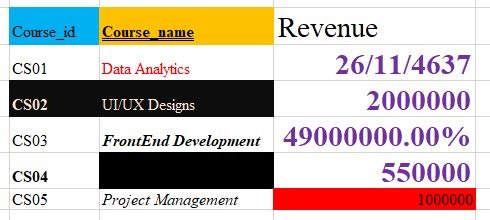
ตัวอย่างการจัดรูปแบบที่ไม่สอดคล้องกันในแผ่นงาน Excel
ข่าวดีก็คือ สามารถลบความไม่สอดคล้องเหล่านี้ได้โดยไม่ลบข้อมูลจริง ในคู่มือนี้จะแสดงวิธีล้างการจัดรูปแบบใน Excel หลายวิธี ขึ้นอยู่กับสิ่งที่ต้องการลบและสิ่งที่ต้องการคงไว้
วิธีล้างการจัดรูปแบบใน Excel ด้วยริบบอน
วิธีที่ง่ายที่สุดในการล้างการจัดรูปแบบใน Excel คือใช้ตัวเลือก Clear Formats บนริบบอน วิธีนี้จะลบการจัดรูปแบบออกจากเซลล์ที่เลือก โดยคงค่า ข้อความ และสูตรไว้ครบถ้วน
ในตัวอย่างด้านล่าง ค่ารายได้ของ ‘Data Analytics’ แสดงเป็นวันที่ เพราะมีการใช้รูปแบบตัวเลขที่ไม่ถูกต้อง จะใช้ Clear Formats เพื่อลบการจัดรูปแบบนั้นโดยไม่ลบค่า
วิธีล้างการจัดรูปแบบด้วยริบบอน:
- เลือกเซลล์หรือช่วงของเซลล์ที่ต้องการทำความสะอาด
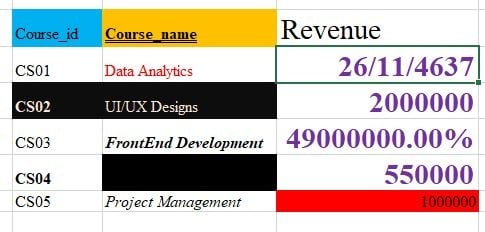
เซลล์ Excel ที่เลือกซึ่งใช้การจัดรูปแบบวันที่ผิดกับค่ารายได้
2. ไปที่แท็บ Home (หน้าแรก)
3. ในกลุ่ม Editing ให้คลิก Clear (ล้าง)
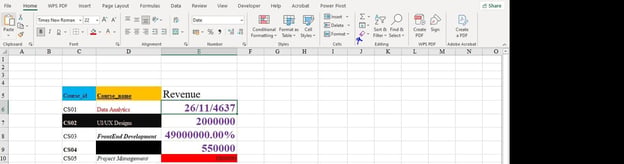
การใช้ Clear Formats จากแท็บ Home เพื่อลบการจัดรูปแบบใน Excel
4. เลือก Clear Formats จากเมนูแบบดึงลง
หลังจากใช้ Clear Formats ค่าในเซลล์จะยังคงอยู่ แต่รูปแบบการแสดงผลและการจัดรูปแบบตัวเลขจะถูกลบออก
คีย์ลัด Excel สำหรับการล้างการจัดรูปแบบ
หากต้องล้างการจัดรูปแบบบ่อย การใช้คีย์ลัดจะช่วยประหยัดเวลา แทนการคลิกผ่านริบบอนทุกครั้ง สามารถใช้ลำดับคีย์ลัดของริบบอนใน Excel ได้
วิธีล้างการจัดรูปแบบด้วยคีย์ลัดบน Windows:
-
เลือกเซลล์หรือช่วงของเซลล์ที่ต้องการทำความสะอาด
-
กด Alt จากนั้นกด H แล้ว E แล้ว F
ลำดับนี้เทียบเท่ากับการไปที่ Home → Clear → Clear Formats โดยจะลบการจัดรูปแบบแต่คงค่า ข้อความ และสูตรไว้ครบถ้วน
คีย์ลัดนี้มีให้ใช้บน Windows ส่วนบน Mac ไม่มีคีย์ลัดริบบอนที่ตรงกันพอดี วิธีที่ง่ายที่สุดคือใช้เมนู Home → Clear → Clear Formats
วิธีลบการจัดรูปแบบทั้งหมด (รวมถึงเนื้อหา)
ควรเข้าใจความแตกต่างระหว่าง Clear Formats กับ Clear All ให้ชัดเจน
Clear Formats จะลบเฉพาะลักษณะการแสดงผลของเซลล์ ได้แก่ สี แบบอักษร เส้นขอบ และรูปแบบตัวเลข ค่าข้อมูล ข้อความ และสูตรจะไม่เปลี่ยนแปลง
Clear All จะลบทุกอย่างในเซลล์หรือช่วงที่เลือก รวมถึงการจัดรูปแบบ ค่า ข้อความ สูตร คอมเมนต์ และไฮเปอร์ลิงก์
ใช้ Clear All เมื่อจำเป็นต้องรีเซ็ตเซลล์หรือช่วงทั้งหมดเท่านั้น
วิธีใช้ Clear All:
- เลือกเซลล์หรือช่วงที่ต้องการล้าง
- ไปที่แท็บ Home (หน้าแรก)
- ในกลุ่ม Editing ให้คลิก Clear (ล้าง)
- เลือก Clear All (ล้างทั้งหมด)
หากต้องการลบเฉพาะลักษณะการแสดงผลโดยคงข้อมูลไว้ ให้ใช้ Clear Formats แต่ถ้าข้อมูลไม่จำเป็นแล้วและต้องการรีเซ็ตเซลล์ทั้งหมด ให้เลือก Clear All
วิธีล้างการจัดรูปแบบทั้งแผ่นงาน
หากมีการจัดรูปแบบที่ไม่ต้องการกระจายอยู่ทั่วแผ่นงาน สามารถล้างการจัดรูปแบบทั้งแผ่นงานได้ในครั้งเดียว เหมาะเมื่อได้รับไฟล์ที่จัดรูปแบบมาหนักและต้องการเริ่มต้นใหม่ก่อนปรับสไตล์ของตนเอง
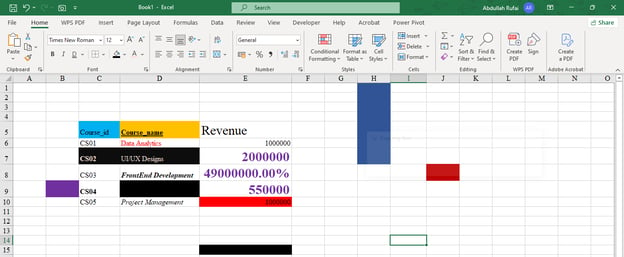
วิธีล้างการจัดรูปแบบทั้งแผ่นงาน:
1. กด Ctrl + A เพื่อเลือกทุกเซลล์ในแผ่นงาน
2. ไปที่แท็บ Home (หน้าแรก)
3. ในกลุ่ม Editing ให้คลิก Clear (ล้าง)
4. เลือก Clear Formats (ล้างการจัดรูปแบบ)
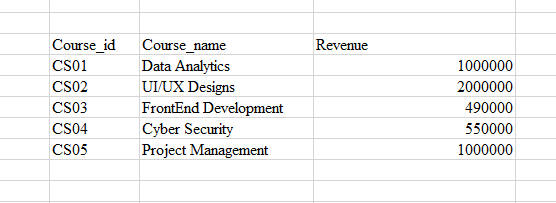
Excel จะลบการจัดรูปแบบทั่วทั้งแผ่นงาน โดยคงค่า ข้อความ และสูตรไว้ครบถ้วน
วิธีล้างการจัดรูปแบบตามเงื่อนไขใน Excel
การจัดรูปแบบตามเงื่อนไขต่างจากการจัดรูปแบบทั่วไป เพราะควบคุมด้วยกฎ ตัวอย่างเช่น Excel สามารถไฮไลต์เซลล์ที่มีค่าสูงกว่าค่าที่กำหนดหรือเปลี่ยนสีของเซลล์ตามผลการดำเนินงานได้โดยอัตโนมัติ
ด้วยความที่เป็นแบบกำหนดกฎ การล้างการจัดรูปแบบทั่วไปอาจไม่ลบการจัดรูปแบบตามเงื่อนไขทั้งหมด ต้องลบกฎการจัดรูปแบบตามเงื่อนไขโดยเฉพาะ
วิธีล้างการจัดรูปแบบตามเงื่อนไขจากเซลล์ที่เลือก:
- เลือกเซลล์หรือช่วงของเซลล์
- ไปที่แท็บ Home (หน้าแรก)
- Styles คลิก Conditional Formatting (การจัดรูปแบบตามเงื่อนไข)
- เลื่อนเมาส์ไปที่ Clear Rules (ล้างกฎ)
- เลือก Clear Rules from Selected Cells (ล้างกฎจากเซลล์ที่เลือก)
วิธีล้างการจัดรูปแบบตามเงื่อนไขทั้งแผ่นงาน:
- ไปที่แท็บ Home (หน้าแรก)
- คลิก Conditional Formatting ในกลุ่ม Styles (สไตล์)
- เลื่อนเมาส์ไปที่ Clear Rules (ล้างกฎ)
- เลือก Clear Rules from Entire Sheet (ล้างกฎจากทั้งแผ่นงาน)
วิธีนี้จะลบกฎการจัดรูปแบบตามเงื่อนไข โดยคงข้อมูลจริงไว้ครบถ้วน
วิธีลบการจัดรูปแบบของตารางใน Excel
ตารางของ Excel มักมีสไตล์สำเร็จรูป เช่น ส่วนหัวสี แถวคาดสี ตัวกรอง และเส้นขอบ สไตล์เหล่านี้ช่วยให้อ่านตารางได้ง่ายขึ้น แต่อาจต้องการลุคที่เรียบง่ายขึ้นในบางครั้ง
ก่อนลบการจัดรูปแบบของตาราง ควรเข้าใจความต่างระหว่างการจัดรูปแบบตารางกับโครงสร้างตาราง:
การจัดรูปแบบตาราง คือสไตล์การแสดงผล เช่น สี เส้นขอบ และแถวคาดสี
โครงสร้างตาราง คือคุณลักษณะการทำงาน เช่น ตัวกรอง การอ้างอิงแบบมีโครงสร้าง และการขยายอัตโนมัติ
ตัวเลือกที่ 1: ลบสไตล์ของตารางแต่คงตารางไว้
ใช้ตัวเลือกนี้หากต้องการคงคุณลักษณะของตารางไว้ แต่ลบสไตล์การแสดงผล
- คลิกที่ใดก็ได้ภายในตาราง
- ไปที่แท็บ Table Design (ออกแบบตาราง)
- ในกลุ่ม Table Styles ให้เปิดคลังสไตล์
- เลือก None (ไม่มี)
วิธีนี้จะลบสไตล์การแสดงผลของตาราง แต่ยังคงคุณลักษณะอย่างตัวกรองและการขยายอัตโนมัติไว้
ตัวเลือกที่ 2: แปลงตารางเป็นช่วงข้อมูล
ใช้ตัวเลือกนี้หากไม่ต้องการคุณลักษณะของตารางอีกต่อไป
- คลิกที่ใดก็ได้ภายในตาราง
- ไปที่แท็บ Table Design (ออกแบบตาราง)
- Convert to Range (แปลงเป็นช่วง)
- ยืนยันการทำงานเมื่อมีข้อความแจ้ง
วิธีนี้จะแปลงตารางเป็นช่วงปกติ หากยังมีการจัดรูปแบบหลงเหลืออยู่หลังการแปลง ให้ใช้ Home → Clear → Clear Formats เพื่อเอาออก
วิธีล้างการจัดรูปแบบโดยคงรูปแบบตัวเลขไว้
ตัวเลือก Clear Formats จะลบการจัดรูปแบบทั้งหมดจากเซลล์ที่เลือก รวมถึงสี แบบอักษร เส้นขอบ การจัดแนว และรูปแบบตัวเลข
แต่บางครั้งอาจต้องการลบเฉพาะสไตล์การแสดงผล โดยคงรูปแบบตัวเลข เช่น วันที่ สกุลเงิน หรือเปอร์เซ็นต์ไว้ ตัวอย่างเช่น ต้องการลบสีพื้นและตัวหนา แต่ยังคงรูปแบบสกุลเงินสำหรับค่ารายได้
Excel ไม่มีปุ่มแบบเดียวที่เป็น Clear Formats แต่คงรูปแบบตัวเลขไว้ ดังนั้นต้องใช้วิธีเลี่ยงดังนี้:
- จดว่าต้องการคงรูปแบบตัวเลขใดไว้ เช่น สกุลเงิน วันที่ หรือเปอร์เซ็นต์
- เลือกเซลล์แล้วใช้ Clear Formats
- นำไปรูปแบบตัวเลขที่ต้องการอีกครั้งจาก Home → Number Format (รูปแบบตัวเลข)
แม้จะเพิ่มอีกหนึ่งขั้นตอน แต่ช่วยให้ควบคุมได้มากขึ้นว่าอะไรจะถูกลบและอะไรจะคงอยู่
วิธีล้างการจัดรูปแบบด้วย Paste Special
ยังสามารถใช้ Paste Special เพื่อลบการจัดรูปแบบ โดยคัดลอกการจัดรูปแบบจากเซลล์ว่างที่ไม่มีการจัดรูปแบบ แล้วนำไปใช้กับเซลล์ที่ต้องการทำความสะอาด
วิธีนี้เหมาะเมื่ออยากแทนที่การจัดรูปแบบที่รกด้วยรูปแบบเรียบ ๆ อย่างรวดเร็ว
วิธีล้างการจัดรูปแบบด้วย Paste Special:
-
เลือกเซลล์ว่างที่ไม่มีการจัดรูปแบบพิเศษ
-
กด Ctrl + C เพื่อคัดลอก
-
เลือกเซลล์หรือช่วงที่ต้องการทำความสะอาด
-
กด Ctrl + Alt + V เพื่อเปิดกล่องโต้ตอบ Paste Special
-
เลือก Formats (รูปแบบ)
-
คลิก OK
Excel จะนำการจัดรูปแบบของเซลล์ว่างไปใช้กับช่วงที่เลือก ทำให้การจัดรูปแบบเดิมถูกลบออก แต่ค่ายังคงอยู่
วิธีนี้มีประโยชน์เมื่อทำความสะอาดข้อมูลที่คัดลอกจากสมุดงาน รายงาน หรือแหล่งภายนอกอื่น ๆ
ปัญหาที่พบบ่อยเมื่อทำการล้างการจัดรูปแบบ
ถึงแม้จะล้างการจัดรูปแบบแล้ว แต่อาจยังพบพฤติกรรมที่ไม่คาดคิด ต่อไปนี้คือปัญหาทั่วไปและวิธีแก้ไข
- การจัดรูปแบบกลับมาอีก: มักเกิดเมื่อเซลล์เป็นส่วนหนึ่งของตาราง Excel ซึ่งอาจนำสไตล์สำเร็จรูปกลับมาอัตโนมัติ วิธีแก้คือเอาสไตล์ตารางออกหรือแปลงตารางเป็นช่วงปกติ
- ยังเห็นการจัดรูปแบบตามเงื่อนไขอยู่: Clear Formats อาจไม่ลบกฎการจัดรูปแบบตามเงื่อนไข วิธีแก้คือไปที่ Home → Conditional Formatting → Clear Rules แล้วเลือกว่าจะล้างกฎจากเซลล์ที่เลือกหรือทั้งแผ่นงาน
- การจัดรูปแบบถูกคัดลอกจากแผ่นงานอื่น: เมื่อนำข้อมูลมาวางจากสมุดงานหรือแผ่นงานอื่น การจัดรูปแบบอาจติดมาด้วย เพื่อหลีกเลี่ยง ให้ใช้ Paste Special → Values เมื่ออยากวางเฉพาะข้อมูล
- รูปแบบตัวเลขเปลี่ยนโดยไม่คาดคิด: หลังล้างรูปแบบ วันที่ สกุลเงิน และเปอร์เซ็นต์อาจกลับเป็นรูปแบบ General เช่น วันที่อาจแสดงเป็นหมายเลขลำดับ วิธีแก้คือกำหนดรูปแบบตัวเลขที่ถูกต้องใหม่จาก Home → Number Format
แนวปฏิบัติที่ดีในการจัดการการจัดรูปแบบใน Excel
การรู้วิธีล้างการจัดรูปแบบเป็นประโยชน์ แต่ยิ่งดีกว่าหากเลี่ยงปัญหาการจัดรูปแบบที่ไม่จำเป็นตั้งแต่แรก นี่คือบางนิสัยที่ช่วยได้:
- ใช้สไตล์ให้คงเส้นคงวา: ใช้กฎการจัดรูปแบบเดียวกันกับส่วนหัว ผลรวม และช่องข้อมูลที่คล้ายกัน
- อย่าจัดรูปแบบมากเกินไป: สี เส้นขอบ และแบบอักษรมากเกินไปทำให้สเปรดชีตอ่านยากขึ้น
- ใช้ตารางอย่างระมัดระวัง: ตาราง Excel มีประโยชน์ แต่สามารถใช้สไตล์อัตโนมัติได้ หากไม่ต้องการคุณลักษณะของตารางแล้ว ให้เอาสไตล์ตารางออกหรือแปลงเป็นช่วง
- ใช้ Paste Special เมื่อคัดลอกข้อมูล: วางแบบ Values เมื่ออยากนำเข้าข้อมูลโดยไม่ติดการจัดรูปแบบที่ไม่ต้องการ
- ทำความสะอาดก่อนแชร์: ก่อนส่งมอบสมุดงานให้ผู้อื่น ควรทบทวนการจัดรูปแบบเพื่อให้ไฟล์อ่านและใช้งานได้ง่าย
การจัดรูปแบบที่ดีควรทำให้สเปรดชีตชัดเจนขึ้น ไม่ใช่ซับซ้อนขึ้น
สรุป
วิธีล้างการจัดรูปแบบที่เหมาะสมขึ้นอยู่กับสิ่งที่ต้องการลบ Clear Formats เหมาะเมื่ออยากลบสไตล์การแสดงผลโดยคงข้อมูลไว้ ในขณะที่ Clear All ควรใช้เฉพาะเมื่อต้องการลบทั้งการจัดรูปแบบและเนื้อหา
นอกจากนี้ยังเห็นแล้วว่าการจัดรูปแบบตามเงื่อนไข การจัดรูปแบบของตาราง และรูปแบบตัวเลข อาจต้องใช้วิธีที่ต่างกัน
เมื่อต่อยอดทักษะ Excel เพิ่มขึ้น ลองอ่านคู่มือเกี่ยวกับ วิธีทำความสะอาดข้อมูลใน Excel และ การจัดรูปแบบตามเงื่อนไขใน Excel ซึ่งต่อยอดจากสิ่งที่เรียนไป พร้อมช่วยสร้างสเปรดชีตที่สะอาดและเชื่อถือได้มากขึ้น
%22%3E%3Cpath%20d%3D%22m-369%200h408v79h-408z%22%20fill%3D%22%237933ff%22%2F%3E%3Cpath%20d%3D%22m-148%200h306v45h-306z%22%20fill%3D%22%23974dff%22%2F%3E%3C%2Fg%3E%3C%2Fsvg%3E)
%22%2F%3E%3C%2FclipPath%3E%3Cg%20clip-path%3D%22url(%23a)%22%3E%3Cpath%20d%3D%22m76%200h484v36h-484z%22%20fill%3D%22%23974dff%22%2F%3E%3Cpath%20d%3D%22m0%200h384v24h-384z%22%20fill%3D%22%2306bdfc%22%20transform%3D%22matrix(1%200%200%20-1%200%2060)%22%2F%3E%3C%2Fg%3E%3C%2Fsvg%3E)
การจัดรูปแบบ (Formatting) ใน Excel คือวิธีการนำเสนอข้อมูลในสเปรดชีต ซึ่งรวมถึงสีของเซลล์ แบบอักษร เส้นขอบ การจัดแนว และรูปแบบตัวเลข เช่น วันที่ สกุลเงิน และเปอร์เซ็นต์
การจัดรูปแบบที่ดีช่วยให้สเปรดชีตอ่านและตีความได้ง่ายขึ้น ตัวอย่างเช่น การจัดรูปแบบตามเงื่อนไขช่วยไฮไลต์ค่าที่สูงและต่ำในรายงานการขาย ขณะที่การจัดรูปแบบตัวเลขช่วยให้ค่าที่เป็น
1000000อ่านง่ายขึ้นเป็น1,000,000อย่างไรก็ตาม การจัดรูปแบบก็อาจรกและไม่สอดคล้องกันได้ โดยเฉพาะไฟล์ที่ส่งต่อกันระหว่างเพื่อนร่วมงาน ซึ่งมักมีสไตล์ที่ไม่เป็นหนึ่งเดียว เช่น ตัวหนาเฉพาะบางเซลล์ สีพื้นแบบสุ่ม หรือการแสดงตัวเลขด้วยรูปแบบที่ไม่ถูกต้อง
ตัวอย่างการจัดรูปแบบที่ไม่สอดคล้องกันในแผ่นงาน Excel
ข่าวดีก็คือ สามารถลบความไม่สอดคล้องเหล่านี้ได้โดยไม่ลบข้อมูลจริง ในคู่มือนี้จะแสดงวิธีล้างการจัดรูปแบบใน Excel หลายวิธี ขึ้นอยู่กับสิ่งที่ต้องการลบและสิ่งที่ต้องการคงไว้
วิธีล้างการจัดรูปแบบใน Excel ด้วยริบบอน
วิธีที่ง่ายที่สุดในการล้างการจัดรูปแบบใน Excel คือใช้ตัวเลือก Clear Formats บนริบบอน วิธีนี้จะลบการจัดรูปแบบออกจากเซลล์ที่เลือก โดยคงค่า ข้อความ และสูตรไว้ครบถ้วน
ในตัวอย่างด้านล่าง ค่ารายได้ของ ‘Data Analytics’ แสดงเป็นวันที่ เพราะมีการใช้รูปแบบตัวเลขที่ไม่ถูกต้อง จะใช้ Clear Formats เพื่อลบการจัดรูปแบบนั้นโดยไม่ลบค่า
วิธีล้างการจัดรูปแบบด้วยริบบอน:
เซลล์ Excel ที่เลือกซึ่งใช้การจัดรูปแบบวันที่ผิดกับค่ารายได้
2. ไปที่แท็บ Home (หน้าแรก)
3. ในกลุ่ม Editing ให้คลิก Clear (ล้าง)
การใช้ Clear Formats จากแท็บ Home เพื่อลบการจัดรูปแบบใน Excel
4. เลือก Clear Formats จากเมนูแบบดึงลง
หลังจากใช้ Clear Formats ค่าในเซลล์จะยังคงอยู่ แต่รูปแบบการแสดงผลและการจัดรูปแบบตัวเลขจะถูกลบออก
คีย์ลัด Excel สำหรับการล้างการจัดรูปแบบ
หากต้องล้างการจัดรูปแบบบ่อย การใช้คีย์ลัดจะช่วยประหยัดเวลา แทนการคลิกผ่านริบบอนทุกครั้ง สามารถใช้ลำดับคีย์ลัดของริบบอนใน Excel ได้
วิธีล้างการจัดรูปแบบด้วยคีย์ลัดบน Windows:
เลือกเซลล์หรือช่วงของเซลล์ที่ต้องการทำความสะอาด
กด
Altจากนั้นกดHแล้วEแล้วFลำดับนี้เทียบเท่ากับการไปที่ Home → Clear → Clear Formats โดยจะลบการจัดรูปแบบแต่คงค่า ข้อความ และสูตรไว้ครบถ้วน
คีย์ลัดนี้มีให้ใช้บน Windows ส่วนบน Mac ไม่มีคีย์ลัดริบบอนที่ตรงกันพอดี วิธีที่ง่ายที่สุดคือใช้เมนู Home → Clear → Clear Formats
วิธีลบการจัดรูปแบบทั้งหมด (รวมถึงเนื้อหา)
ควรเข้าใจความแตกต่างระหว่าง Clear Formats กับ Clear All ให้ชัดเจน
Clear Formats จะลบเฉพาะลักษณะการแสดงผลของเซลล์ ได้แก่ สี แบบอักษร เส้นขอบ และรูปแบบตัวเลข ค่าข้อมูล ข้อความ และสูตรจะไม่เปลี่ยนแปลง
Clear All จะลบทุกอย่างในเซลล์หรือช่วงที่เลือก รวมถึงการจัดรูปแบบ ค่า ข้อความ สูตร คอมเมนต์ และไฮเปอร์ลิงก์
ใช้ Clear All เมื่อจำเป็นต้องรีเซ็ตเซลล์หรือช่วงทั้งหมดเท่านั้น
วิธีใช้ Clear All:
หากต้องการลบเฉพาะลักษณะการแสดงผลโดยคงข้อมูลไว้ ให้ใช้ Clear Formats แต่ถ้าข้อมูลไม่จำเป็นแล้วและต้องการรีเซ็ตเซลล์ทั้งหมด ให้เลือก Clear All
วิธีล้างการจัดรูปแบบทั้งแผ่นงาน
หากมีการจัดรูปแบบที่ไม่ต้องการกระจายอยู่ทั่วแผ่นงาน สามารถล้างการจัดรูปแบบทั้งแผ่นงานได้ในครั้งเดียว เหมาะเมื่อได้รับไฟล์ที่จัดรูปแบบมาหนักและต้องการเริ่มต้นใหม่ก่อนปรับสไตล์ของตนเอง
วิธีล้างการจัดรูปแบบทั้งแผ่นงาน:
1. กด
Ctrl + Aเพื่อเลือกทุกเซลล์ในแผ่นงาน2. ไปที่แท็บ Home (หน้าแรก)
3. ในกลุ่ม Editing ให้คลิก Clear (ล้าง)
4. เลือก Clear Formats (ล้างการจัดรูปแบบ)
Excel จะลบการจัดรูปแบบทั่วทั้งแผ่นงาน โดยคงค่า ข้อความ และสูตรไว้ครบถ้วน
วิธีล้างการจัดรูปแบบตามเงื่อนไขใน Excel
การจัดรูปแบบตามเงื่อนไขต่างจากการจัดรูปแบบทั่วไป เพราะควบคุมด้วยกฎ ตัวอย่างเช่น Excel สามารถไฮไลต์เซลล์ที่มีค่าสูงกว่าค่าที่กำหนดหรือเปลี่ยนสีของเซลล์ตามผลการดำเนินงานได้โดยอัตโนมัติ
ด้วยความที่เป็นแบบกำหนดกฎ การล้างการจัดรูปแบบทั่วไปอาจไม่ลบการจัดรูปแบบตามเงื่อนไขทั้งหมด ต้องลบกฎการจัดรูปแบบตามเงื่อนไขโดยเฉพาะ
วิธีล้างการจัดรูปแบบตามเงื่อนไขจากเซลล์ที่เลือก:
วิธีล้างการจัดรูปแบบตามเงื่อนไขทั้งแผ่นงาน:
วิธีนี้จะลบกฎการจัดรูปแบบตามเงื่อนไข โดยคงข้อมูลจริงไว้ครบถ้วน
วิธีลบการจัดรูปแบบของตารางใน Excel
ตารางของ Excel มักมีสไตล์สำเร็จรูป เช่น ส่วนหัวสี แถวคาดสี ตัวกรอง และเส้นขอบ สไตล์เหล่านี้ช่วยให้อ่านตารางได้ง่ายขึ้น แต่อาจต้องการลุคที่เรียบง่ายขึ้นในบางครั้ง
ก่อนลบการจัดรูปแบบของตาราง ควรเข้าใจความต่างระหว่างการจัดรูปแบบตารางกับโครงสร้างตาราง:
การจัดรูปแบบตาราง คือสไตล์การแสดงผล เช่น สี เส้นขอบ และแถวคาดสี
โครงสร้างตาราง คือคุณลักษณะการทำงาน เช่น ตัวกรอง การอ้างอิงแบบมีโครงสร้าง และการขยายอัตโนมัติ
ตัวเลือกที่ 1: ลบสไตล์ของตารางแต่คงตารางไว้
ใช้ตัวเลือกนี้หากต้องการคงคุณลักษณะของตารางไว้ แต่ลบสไตล์การแสดงผล
วิธีนี้จะลบสไตล์การแสดงผลของตาราง แต่ยังคงคุณลักษณะอย่างตัวกรองและการขยายอัตโนมัติไว้
ตัวเลือกที่ 2: แปลงตารางเป็นช่วงข้อมูล
ใช้ตัวเลือกนี้หากไม่ต้องการคุณลักษณะของตารางอีกต่อไป
วิธีนี้จะแปลงตารางเป็นช่วงปกติ หากยังมีการจัดรูปแบบหลงเหลืออยู่หลังการแปลง ให้ใช้ Home → Clear → Clear Formats เพื่อเอาออก
วิธีล้างการจัดรูปแบบโดยคงรูปแบบตัวเลขไว้
ตัวเลือก Clear Formats จะลบการจัดรูปแบบทั้งหมดจากเซลล์ที่เลือก รวมถึงสี แบบอักษร เส้นขอบ การจัดแนว และรูปแบบตัวเลข
แต่บางครั้งอาจต้องการลบเฉพาะสไตล์การแสดงผล โดยคงรูปแบบตัวเลข เช่น วันที่ สกุลเงิน หรือเปอร์เซ็นต์ไว้ ตัวอย่างเช่น ต้องการลบสีพื้นและตัวหนา แต่ยังคงรูปแบบสกุลเงินสำหรับค่ารายได้
Excel ไม่มีปุ่มแบบเดียวที่เป็น Clear Formats แต่คงรูปแบบตัวเลขไว้ ดังนั้นต้องใช้วิธีเลี่ยงดังนี้:
แม้จะเพิ่มอีกหนึ่งขั้นตอน แต่ช่วยให้ควบคุมได้มากขึ้นว่าอะไรจะถูกลบและอะไรจะคงอยู่
วิธีล้างการจัดรูปแบบด้วย Paste Special
ยังสามารถใช้ Paste Special เพื่อลบการจัดรูปแบบ โดยคัดลอกการจัดรูปแบบจากเซลล์ว่างที่ไม่มีการจัดรูปแบบ แล้วนำไปใช้กับเซลล์ที่ต้องการทำความสะอาด
วิธีนี้เหมาะเมื่ออยากแทนที่การจัดรูปแบบที่รกด้วยรูปแบบเรียบ ๆ อย่างรวดเร็ว
วิธีล้างการจัดรูปแบบด้วย Paste Special:
เลือกเซลล์ว่างที่ไม่มีการจัดรูปแบบพิเศษ
กด
Ctrl + Cเพื่อคัดลอกเลือกเซลล์หรือช่วงที่ต้องการทำความสะอาด
กด
Ctrl + Alt + Vเพื่อเปิดกล่องโต้ตอบ Paste Specialเลือก Formats (รูปแบบ)
คลิก OK
Excel จะนำการจัดรูปแบบของเซลล์ว่างไปใช้กับช่วงที่เลือก ทำให้การจัดรูปแบบเดิมถูกลบออก แต่ค่ายังคงอยู่
วิธีนี้มีประโยชน์เมื่อทำความสะอาดข้อมูลที่คัดลอกจากสมุดงาน รายงาน หรือแหล่งภายนอกอื่น ๆ
ปัญหาที่พบบ่อยเมื่อทำการล้างการจัดรูปแบบ
ถึงแม้จะล้างการจัดรูปแบบแล้ว แต่อาจยังพบพฤติกรรมที่ไม่คาดคิด ต่อไปนี้คือปัญหาทั่วไปและวิธีแก้ไข
แนวปฏิบัติที่ดีในการจัดการการจัดรูปแบบใน Excel
การรู้วิธีล้างการจัดรูปแบบเป็นประโยชน์ แต่ยิ่งดีกว่าหากเลี่ยงปัญหาการจัดรูปแบบที่ไม่จำเป็นตั้งแต่แรก นี่คือบางนิสัยที่ช่วยได้:
การจัดรูปแบบที่ดีควรทำให้สเปรดชีตชัดเจนขึ้น ไม่ใช่ซับซ้อนขึ้น
สรุป
วิธีล้างการจัดรูปแบบที่เหมาะสมขึ้นอยู่กับสิ่งที่ต้องการลบ Clear Formats เหมาะเมื่ออยากลบสไตล์การแสดงผลโดยคงข้อมูลไว้ ในขณะที่ Clear All ควรใช้เฉพาะเมื่อต้องการลบทั้งการจัดรูปแบบและเนื้อหา
นอกจากนี้ยังเห็นแล้วว่าการจัดรูปแบบตามเงื่อนไข การจัดรูปแบบของตาราง และรูปแบบตัวเลข อาจต้องใช้วิธีที่ต่างกัน
เมื่อต่อยอดทักษะ Excel เพิ่มขึ้น ลองอ่านคู่มือเกี่ยวกับ วิธีทำความสะอาดข้อมูลใน Excel และ การจัดรูปแบบตามเงื่อนไขใน Excel ซึ่งต่อยอดจากสิ่งที่เรียนไป พร้อมช่วยสร้างสเปรดชีตที่สะอาดและเชื่อถือได้มากขึ้น