La formattazione in Excel si riferisce a come i dati vengono presentati in un foglio di calcolo. Include colori delle celle, font, bordi, allineamento e formati numerici come date, valute e percentuali.
Una buona formattazione rende i fogli di calcolo più facili da leggere e interpretare. Ad esempio, la formattazione condizionale può aiutare a evidenziare i valori alti e bassi in un report di vendite, mentre la formattazione dei numeri può rendere un valore come 1000000 più leggibile come 1,000,000.
Tuttavia, la formattazione può anche diventare disordinata. I fogli condivisi tra colleghi spesso contengono stili incoerenti, come testo in grassetto in alcune celle, colori di riempimento casuali in altre o numeri mostrati con il formato sbagliato.
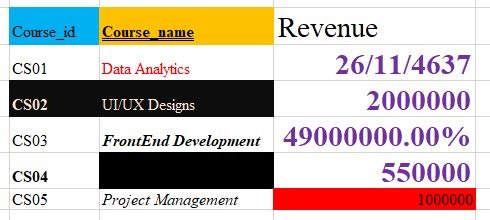
Esempio di formattazione incoerente in un foglio di lavoro Excel.
La buona notizia è che puoi rimuovere queste incoerenze senza eliminare i dati reali. In questa guida vedrai come cancellare la formattazione in Excel con metodi diversi, a seconda di cosa vuoi rimuovere e cosa vuoi mantenere.
Il modo più semplice per eliminare la formattazione in Excel è usare l'opzione Cancella formati sulla barra multifunzione. Questo metodo rimuove la formattazione dalle celle selezionate mantenendo intatti valori, testo e formule.
Nell'esempio seguente, il valore dei ricavi per ‘Data Analytics’ è visualizzato come una data perché alla cella è stato applicato il formato numerico sbagliato. Useremo Cancella formati per rimuovere quella formattazione senza eliminare il valore.
Per eliminare la formattazione usando la barra multifunzione:
- Seleziona la cella o l'intervallo di celle che vuoi ripulire.
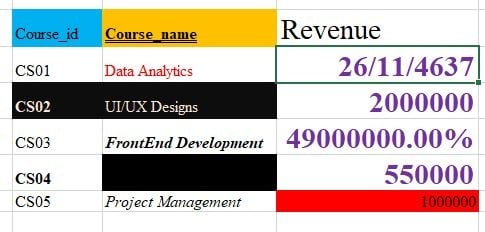
Cella di Excel selezionata con formattazione data errata applicata a un valore di ricavo.
2. Vai alla scheda Home .
3. Nel gruppo Modifica fai clic su Cancella.
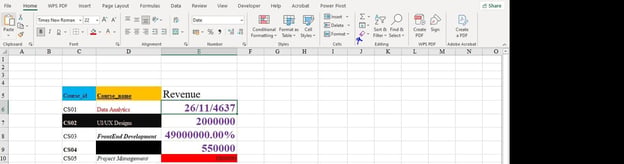
Uso di Cancella formati dalla scheda Home per rimuovere la formattazione in Excel.
4. Seleziona Cancella formati dal menu a discesa.
Dopo aver applicato Cancella formati, il valore rimane nella cella, ma lo stile visivo e la formattazione dei numeri vengono rimossi.
Se elimini spesso la formattazione, usare una scorciatoia da tastiera può farti risparmiare tempo. Invece di passare ogni volta dalla barra multifunzione, puoi usare la sequenza di scorciatoie della barra di Excel.
Per rimuovere la formattazione con una scorciatoia su Windows:
-
Seleziona la cella o l'intervallo di celle che vuoi ripulire.
-
Premi Alt, poi H, poi E, poi F.
Esegue la stessa azione di Home → Cancella → Cancella formati. Rimuove la formattazione mantenendo intatti i valori, il testo e le formule sottostanti.
Questa scorciatoia è disponibile su Windows. Su Mac, Excel non ha un equivalente esatto per questa scorciatoia della barra, quindi l'opzione più semplice è usare il menu Home → Cancella → Cancella formati.
È importante capire la differenza tra Cancella formati e Cancella tutto.
Cancella formati rimuove solo l'aspetto di una cella. Include colori, font, bordi e formati numerici. Valori, testo e formule sottostanti restano invariati.
Cancella tutto rimuove tutto nella cella o nell'intervallo selezionato. Include formattazione, valori, testo, formule, commenti e collegamenti ipertestuali.
Usa Cancella tutto solo quando vuoi reimpostare completamente una cella o un intervallo.
Per usare Cancella tutto:
- Seleziona la cella o l'intervallo che vuoi cancellare.
- Vai alla scheda Home.
- Nel gruppo Modifica fai clic su Cancella.
- Seleziona Cancella tutto.
Se il tuo obiettivo è rimuovere solo lo stile visivo mantenendo intatti i dati, Cancella formati è la scelta giusta. Se invece i dati non servono più e vuoi reimpostare completamente la cella, Cancella tutto è l'opzione migliore.
Se la formattazione indesiderata è sparsa nel foglio, puoi rimuoverla da tutto il foglio in una volta sola. È utile quando ricevi un file molto formattato e vuoi ripartire pulito prima di applicare i tuoi stili.
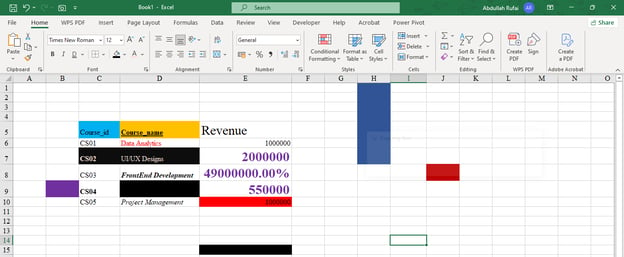
Per cancellare la formattazione da un intero foglio di lavoro:
1. Premi Ctrl + A per selezionare tutte le celle del foglio.
2. Vai alla scheda Home .
3. Nel gruppo Modifica fai clic su Cancella.
4. Seleziona Cancella formati.
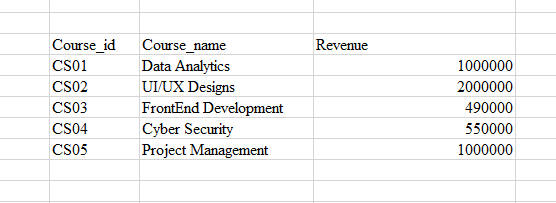
Excel rimuove la formattazione in tutto il foglio mantenendo intatti valori, testo e formule.
La formattazione condizionale è diversa dalla formattazione standard perché è controllata da regole. Ad esempio, Excel può evidenziare automaticamente le celle sopra un certo valore o cambiare i colori delle celle in base alle prestazioni.
Poiché è basata su regole, cancellare la formattazione normale potrebbe non rimuoverla sempre. Per eliminarla del tutto, devi cancellare le regole di formattazione condizionale.
Per rimuovere la formattazione condizionale dalle celle selezionate:
- Seleziona la cella o l'intervallo di celle.
- Vai alla scheda Home.
- Nel gruppo Stili fai clic su Formattazione condizionale.
- Passa il mouse su Cancella regole.
- Seleziona Cancella regole dalle celle selezionate.
Per rimuovere la formattazione condizionale dall'intero foglio:
- Vai alla scheda Home .
- Fai clic su Formattazione condizionale nel gruppo Stili.
- Passa il mouse su Cancella regole.
- Seleziona Cancella regole da tutto il foglio.
Questo rimuove le regole di formattazione condizionale mantenendo intatti i dati reali.
Le tabelle di Excel spesso includono stili predefiniti, come intestazioni colorate, righe alternate, filtri e bordi. Questi stili possono facilitare la lettura, ma a volte potresti volere un aspetto più pulito.
Prima di rimuovere la formattazione della tabella, è importante capire la differenza tra formattazione della tabella e struttura della tabella:
Formattazione della tabella si riferisce allo stile visivo, come colori, bordi e righe alternate.
Struttura della tabella si riferisce alle funzionalità, come filtri, riferimenti strutturati ed espansione automatica.
Opzione 1: Rimuovere lo stile della tabella e mantenere la tabella
Usa questa opzione se vuoi mantenere le funzionalità della tabella ma rimuovere lo stile visivo.
- Fai clic in un punto qualsiasi all'interno della tabella.
- Vai alla scheda Progettazione tabella.
- Nel gruppo Stili tabella, apri la raccolta degli stili.
- Seleziona Nessuno.
Questo rimuove lo stile visivo della tabella mantenendo funzionalità come i filtri e l'espansione automatica.
Opzione 2: Convertire la tabella in un intervallo
Usa questa opzione se non ti servono più le funzionalità della tabella.
- Fai clic in un punto qualsiasi all'interno della tabella.
- Vai alla scheda Progettazione tabella.
- Fai clic su Converti in intervallo.
- Conferma l'azione quando richiesto.
Questo converte la tabella in un intervallo normale. Se dopo la conversione rimane qualche formattazione, usa Home → Cancella → Cancella formati per rimuoverla.
L'opzione Cancella formati rimuove tutta la formattazione dalle celle selezionate. Include colori, font, bordi, allineamento e formati numerici.
A volte, però, potresti voler rimuovere solo lo stile visivo mantenendo formati numerici come date, valute o percentuali. Ad esempio, potresti voler togliere colori di riempimento e grassetti mantenendo i valori dei ricavi formattati come valuta.
Excel non ha un pulsante unico per Cancella formati ma mantieni i formati numerici, quindi serve un piccolo workaround:
- Prendi nota dei formati numerici che vuoi mantenere, come valuta, data o percentuale.
- Seleziona le celle e applica Cancella formati.
- Riapplica i formati numerici necessari da Home → Formato numero.
Richiede un passaggio in più, ma ti dà più controllo su cosa rimuovere e cosa mantenere.
Puoi anche usare Incolla speciale per rimuovere la formattazione copiando la formattazione da una cella vuota, non formattata, e applicandola alle celle che vuoi ripulire.
Questo metodo è utile quando vuoi sostituire rapidamente una formattazione confusa con una formattazione semplice e pulita.
Per rimuovere la formattazione usando Incolla speciale:
-
Seleziona una cella vuota senza formattazioni speciali.
-
Premi Ctrl + C per copiarla.
-
Seleziona la cella o l'intervallo che vuoi ripulire.
-
Premi Ctrl + Alt + V per aprire la finestra di dialogo Incolla speciale.
-
Seleziona Formati.
-
Fai clic su OK.
Excel applica la formattazione della cella vuota all'intervallo selezionato, rimuovendo la formattazione precedente e mantenendo intatti i valori delle celle.
Questo metodo può essere utile quando pulisci dati copiati da un'altra cartella di lavoro, da un report o da una fonte esterna.
Anche dopo aver rimosso la formattazione, potresti notare comportamenti inattesi. Ecco alcuni problemi comuni e come risolverli.
- La formattazione ritorna: Succede spesso quando le celle fanno parte di una tabella di Excel. Le tabelle possono riapplicare automaticamente i loro stili predefiniti. Per risolvere, rimuovi lo stile della tabella o converti la tabella in un intervallo normale.
- La formattazione condizionale è ancora presente: Cancella formati potrebbe non rimuovere le regole di formattazione condizionale. Per risolvere, vai su Home → Formattazione condizionale → Cancella regole e scegli se cancellare le regole dalle celle selezionate o da tutto il foglio.
- La formattazione viene copiata da un altro foglio: Quando incolli dati da un'altra cartella di lavoro o da un altro foglio, la formattazione può essere inclusa. Per evitarlo, usa Incolla speciale → Valori quando vuoi incollare solo i dati.
- I formati numerici cambiano inaspettatamente: Dopo aver eliminato i formati, date, valute e percentuali possono tornare al formato Generale . Ad esempio, una data può apparire come un numero seriale. Per risolvere, riapplica il formato numerico corretto da Home → Formato numero.
Sapere come rimuovere la formattazione è utile, ma è ancora meglio evitare problemi di formattazione non necessari fin dall'inizio. Ecco alcune abitudini che possono aiutare:
- Usa stili coerenti: Applica le stesse regole di formattazione a intestazioni, totali e campi dati simili.
- Evita l'eccesso di formattazione: Troppi colori, bordi e stili di carattere possono rendere il foglio più difficile da leggere.
- Usa le tabelle con attenzione: Le tabelle di Excel sono utili, ma possono applicare stili automatici. Rimuovi lo stile della tabella o converti la tabella in un intervallo quando non ti servono più le funzionalità della tabella.
- Usa Incolla speciale quando copi i dati: Incolla i valori quando vuoi importare i dati senza trascinarti dietro formattazioni indesiderate.
- Pulisci prima di condividere: Prima di inviare una cartella di lavoro ad altri, rivedi la formattazione così il file sarà più facile da leggere e usare.
Una buona formattazione dovrebbe rendere il foglio di calcolo più chiaro, non più difficile da capire.
Conclusione
Il metodo migliore per eliminare la formattazione dipende da cosa vuoi rimuovere. Cancella formati è utile quando vuoi rimuovere lo stile visivo mantenendo intatti i dati, mentre Cancella tutto andrebbe usato solo quando vuoi eliminare sia la formattazione sia i contenuti.
Hai anche visto che formattazione condizionale, formattazione delle tabelle e formati numerici possono richiedere approcci diversi.
Man mano che continui a sviluppare le tue competenze in Excel, potrebbero esserti utili le nostre guide su Come pulire i dati in Excel e Formattazione condizionale in Excel. Questi articoli si collegano naturalmente a quanto hai imparato qui e possono aiutarti a creare fogli di calcolo più puliti e affidabili.
%22%3E%3Cpath%20d%3D%22m-369%200h408v79h-408z%22%20fill%3D%22%237933ff%22%2F%3E%3Cpath%20d%3D%22m-148%200h306v45h-306z%22%20fill%3D%22%23974dff%22%2F%3E%3C%2Fg%3E%3C%2Fsvg%3E)
%22%2F%3E%3C%2FclipPath%3E%3Cg%20clip-path%3D%22url(%23a)%22%3E%3Cpath%20d%3D%22m76%200h484v36h-484z%22%20fill%3D%22%23974dff%22%2F%3E%3Cpath%20d%3D%22m0%200h384v24h-384z%22%20fill%3D%22%2306bdfc%22%20transform%3D%22matrix(1%200%200%20-1%200%2060)%22%2F%3E%3C%2Fg%3E%3C%2Fsvg%3E)



%22%3E%0A%20%20%20%20%20%20%20%20%3Crect%20fill%3D%22%23EFEBE4%22%20height%3D%22180%22%20width%3D%22336%22%20%2F%3E%0A%20%20%20%20%20%20%20%20%3Crect%0A%20%20%20%20%20%20%20%20%20%20fill%3D%22%23FF931E%22%0A%20%20%20%20%20%20%20%20%20%20height%3D%22106.6%22%0A%20%20%20%20%20%20%20%20%20%20transform%3D%22rotate(-30%20-208.588%20220.18)%22%0A%20%20%20%20%20%20%20%20%20%20width%3D%22456.125%22%0A%20%20%20%20%20%20%20%20%20%20x%3D%22-208.588%22%0A%20%20%20%20%20%20%20%20%20%20y%3D%22220.18%22%0A%20%20%20%20%20%20%20%20%2F%3E%0A%20%20%20%20%20%20%20%20%3Crect%0A%20%20%20%20%20%20%20%20%20%20fill%3D%22%23F7F3EB%22%0A%20%20%20%20%20%20%20%20%20%20height%3D%2235.875%22%0A%20%20%20%20%20%20%20%20%20%20transform%3D%22rotate(-30%20-208.588%20220.18)%22%0A%20%20%20%20%20%20%20%20%20%20width%3D%22347.576%22%0A%20%20%20%20%20%20%20%20%20%20x%3D%22-208.588%22%0A%20%20%20%20%20%20%20%20%20%20y%3D%22220.18%22%0A%20%20%20%20%20%20%20%20%2F%3E%0A%20%20%20%20%20%20%20%20%3Crect%0A%20%20%20%20%20%20%20%20%20%20fill%3D%22%23000820%22%0A%20%20%20%20%20%20%20%20%20%20height%3D%2235.875%22%0A%20%20%20%20%20%20%20%20%20%20transform%3D%22rotate(-30%20-226.525%20189.111)%22%0A%20%20%20%20%20%20%20%20%20%20width%3D%22347.576%22%0A%20%20%20%20%20%20%20%20%20%20x%3D%22-226.525%22%0A%20%20%20%20%20%20%20%20%20%20y%3D%22189.111%22%0A%20%20%20%20%20%20%20%20%2F%3E%0A%20%20%20%20%20%20%20%20%3Crect%0A%20%20%20%20%20%20%20%20%20%20fill%3D%22%23000820%22%0A%20%20%20%20%20%20%20%20%20%20height%3D%22106.6%22%0A%20%20%20%20%20%20%20%20%20%20transform%3D%22rotate(-30%2085.5879%20256.055)%22%0A%20%20%20%20%20%20%20%20%20%20width%3D%22456.125%22%0A%20%20%20%20%20%20%20%20%20%20x%3D%2285.5879%22%0A%20%20%20%20%20%20%20%20%20%20y%3D%22256.055%22%0A%20%20%20%20%20%20%20%20%2F%3E%0A%20%20%20%20%20%20%20%20%3Crect%0A%20%20%20%20%20%20%20%20%20%20fill%3D%22%23D87300%22%0A%20%20%20%20%20%20%20%20%20%20height%3D%2235.875%22%0A%20%20%20%20%20%20%20%20%20%20transform%3D%22rotate(-30%2085.5879%20256.055)%22%0A%20%20%20%20%20%20%20%20%20%20width%3D%22184.5%22%0A%20%20%20%20%20%20%20%20%20%20x%3D%2285.5879%22%0A%20%20%20%20%20%20%20%20%20%20y%3D%22256.055%22%0A%20%20%20%20%20%20%20%20%2F%3E%0A%20%20%20%20%20%20%20%20%3Crect%0A%20%20%20%20%20%20%20%20%20%20fill%3D%22%23FF931E%22%0A%20%20%20%20%20%20%20%20%20%20height%3D%2235.875%22%0A%20%20%20%20%20%20%20%20%20%20transform%3D%22rotate(-30%20227.432%20132.736)%22%0A%20%20%20%20%20%20%20%20%20%20width%3D%22271.625%22%0A%20%20%20%20%20%20%20%20%20%20x%3D%22227.432%22%0A%20%20%20%20%20%20%20%20%20%20y%3D%22132.736%22%0A%20%20%20%20%20%20%20%20%2F%3E%0A%20%20%20%20%20%20%3C%2Fg%3E%0A%20%20%20%20%20%20%3Cdefs%3E%0A%20%20%20%20%20%20%20%20%3CclipPath%20id%3D%22clip%22%3E%0A%20%20%20%20%20%20%20%20%20%20%3Crect%20fill%3D%22white%22%20height%3D%22180%22%20width%3D%22336%22%20%2F%3E%0A%20%20%20%20%20%20%20%20%3C%2FclipPath%3E%0A%20%20%20%20%20%20%3C%2Fdefs%3E%0A%20%20%20%20%3C%2Fsvg%3E)


La formattazione in Excel si riferisce a come i dati vengono presentati in un foglio di calcolo. Include colori delle celle, font, bordi, allineamento e formati numerici come date, valute e percentuali.
Una buona formattazione rende i fogli di calcolo più facili da leggere e interpretare. Ad esempio, la formattazione condizionale può aiutare a evidenziare i valori alti e bassi in un report di vendite, mentre la formattazione dei numeri può rendere un valore come
1000000più leggibile come1,000,000.Tuttavia, la formattazione può anche diventare disordinata. I fogli condivisi tra colleghi spesso contengono stili incoerenti, come testo in grassetto in alcune celle, colori di riempimento casuali in altre o numeri mostrati con il formato sbagliato.
Esempio di formattazione incoerente in un foglio di lavoro Excel.
La buona notizia è che puoi rimuovere queste incoerenze senza eliminare i dati reali. In questa guida vedrai come cancellare la formattazione in Excel con metodi diversi, a seconda di cosa vuoi rimuovere e cosa vuoi mantenere.
Come rimuovere la formattazione in Excel usando la barra multifunzione
Il modo più semplice per eliminare la formattazione in Excel è usare l'opzione Cancella formati sulla barra multifunzione. Questo metodo rimuove la formattazione dalle celle selezionate mantenendo intatti valori, testo e formule.
Nell'esempio seguente, il valore dei ricavi per ‘Data Analytics’ è visualizzato come una data perché alla cella è stato applicato il formato numerico sbagliato. Useremo Cancella formati per rimuovere quella formattazione senza eliminare il valore.
Per eliminare la formattazione usando la barra multifunzione:
Cella di Excel selezionata con formattazione data errata applicata a un valore di ricavo.
2. Vai alla scheda Home .
3. Nel gruppo Modifica fai clic su Cancella.
Uso di Cancella formati dalla scheda Home per rimuovere la formattazione in Excel.
4. Seleziona Cancella formati dal menu a discesa.
Dopo aver applicato Cancella formati, il valore rimane nella cella, ma lo stile visivo e la formattazione dei numeri vengono rimossi.
Scorciatoia Excel per rimuovere la formattazione
Se elimini spesso la formattazione, usare una scorciatoia da tastiera può farti risparmiare tempo. Invece di passare ogni volta dalla barra multifunzione, puoi usare la sequenza di scorciatoie della barra di Excel.
Per rimuovere la formattazione con una scorciatoia su Windows:
Seleziona la cella o l'intervallo di celle che vuoi ripulire.
Premi
Alt, poiH, poiE, poiF.Esegue la stessa azione di Home → Cancella → Cancella formati. Rimuove la formattazione mantenendo intatti i valori, il testo e le formule sottostanti.
Questa scorciatoia è disponibile su Windows. Su Mac, Excel non ha un equivalente esatto per questa scorciatoia della barra, quindi l'opzione più semplice è usare il menu Home → Cancella → Cancella formati.
Come rimuovere tutta la formattazione (inclusi i contenuti)
È importante capire la differenza tra Cancella formati e Cancella tutto.
Cancella formati rimuove solo l'aspetto di una cella. Include colori, font, bordi e formati numerici. Valori, testo e formule sottostanti restano invariati.
Cancella tutto rimuove tutto nella cella o nell'intervallo selezionato. Include formattazione, valori, testo, formule, commenti e collegamenti ipertestuali.
Usa Cancella tutto solo quando vuoi reimpostare completamente una cella o un intervallo.
Per usare Cancella tutto:
Se il tuo obiettivo è rimuovere solo lo stile visivo mantenendo intatti i dati, Cancella formati è la scelta giusta. Se invece i dati non servono più e vuoi reimpostare completamente la cella, Cancella tutto è l'opzione migliore.
Come rimuovere la formattazione da un intero foglio di lavoro
Se la formattazione indesiderata è sparsa nel foglio, puoi rimuoverla da tutto il foglio in una volta sola. È utile quando ricevi un file molto formattato e vuoi ripartire pulito prima di applicare i tuoi stili.
Per cancellare la formattazione da un intero foglio di lavoro:
1. Premi
Ctrl + Aper selezionare tutte le celle del foglio.2. Vai alla scheda Home .
3. Nel gruppo Modifica fai clic su Cancella.
4. Seleziona Cancella formati.
Excel rimuove la formattazione in tutto il foglio mantenendo intatti valori, testo e formule.
Come rimuovere la formattazione condizionale in Excel
La formattazione condizionale è diversa dalla formattazione standard perché è controllata da regole. Ad esempio, Excel può evidenziare automaticamente le celle sopra un certo valore o cambiare i colori delle celle in base alle prestazioni.
Poiché è basata su regole, cancellare la formattazione normale potrebbe non rimuoverla sempre. Per eliminarla del tutto, devi cancellare le regole di formattazione condizionale.
Per rimuovere la formattazione condizionale dalle celle selezionate:
Per rimuovere la formattazione condizionale dall'intero foglio:
Questo rimuove le regole di formattazione condizionale mantenendo intatti i dati reali.
Come rimuovere la formattazione delle tabelle in Excel
Le tabelle di Excel spesso includono stili predefiniti, come intestazioni colorate, righe alternate, filtri e bordi. Questi stili possono facilitare la lettura, ma a volte potresti volere un aspetto più pulito.
Prima di rimuovere la formattazione della tabella, è importante capire la differenza tra formattazione della tabella e struttura della tabella:
Formattazione della tabella si riferisce allo stile visivo, come colori, bordi e righe alternate.
Struttura della tabella si riferisce alle funzionalità, come filtri, riferimenti strutturati ed espansione automatica.
Opzione 1: Rimuovere lo stile della tabella e mantenere la tabella
Usa questa opzione se vuoi mantenere le funzionalità della tabella ma rimuovere lo stile visivo.
Questo rimuove lo stile visivo della tabella mantenendo funzionalità come i filtri e l'espansione automatica.
Opzione 2: Convertire la tabella in un intervallo
Usa questa opzione se non ti servono più le funzionalità della tabella.
Questo converte la tabella in un intervallo normale. Se dopo la conversione rimane qualche formattazione, usa Home → Cancella → Cancella formati per rimuoverla.
Come cancellare la formattazione mantenendo i formati numerici
L'opzione Cancella formati rimuove tutta la formattazione dalle celle selezionate. Include colori, font, bordi, allineamento e formati numerici.
A volte, però, potresti voler rimuovere solo lo stile visivo mantenendo formati numerici come date, valute o percentuali. Ad esempio, potresti voler togliere colori di riempimento e grassetti mantenendo i valori dei ricavi formattati come valuta.
Excel non ha un pulsante unico per Cancella formati ma mantieni i formati numerici, quindi serve un piccolo workaround:
Richiede un passaggio in più, ma ti dà più controllo su cosa rimuovere e cosa mantenere.
Come cancellare la formattazione usando Incolla speciale
Puoi anche usare Incolla speciale per rimuovere la formattazione copiando la formattazione da una cella vuota, non formattata, e applicandola alle celle che vuoi ripulire.
Questo metodo è utile quando vuoi sostituire rapidamente una formattazione confusa con una formattazione semplice e pulita.
Per rimuovere la formattazione usando Incolla speciale:
Seleziona una cella vuota senza formattazioni speciali.
Premi
Ctrl + Cper copiarla.Seleziona la cella o l'intervallo che vuoi ripulire.
Premi
Ctrl + Alt + Vper aprire la finestra di dialogo Incolla speciale.Seleziona Formati.
Fai clic su OK.
Excel applica la formattazione della cella vuota all'intervallo selezionato, rimuovendo la formattazione precedente e mantenendo intatti i valori delle celle.
Questo metodo può essere utile quando pulisci dati copiati da un'altra cartella di lavoro, da un report o da una fonte esterna.
Problemi comuni quando si elimina la formattazione
Anche dopo aver rimosso la formattazione, potresti notare comportamenti inattesi. Ecco alcuni problemi comuni e come risolverli.
Buone pratiche per gestire la formattazione in Excel
Sapere come rimuovere la formattazione è utile, ma è ancora meglio evitare problemi di formattazione non necessari fin dall'inizio. Ecco alcune abitudini che possono aiutare:
Una buona formattazione dovrebbe rendere il foglio di calcolo più chiaro, non più difficile da capire.
Conclusione
Il metodo migliore per eliminare la formattazione dipende da cosa vuoi rimuovere. Cancella formati è utile quando vuoi rimuovere lo stile visivo mantenendo intatti i dati, mentre Cancella tutto andrebbe usato solo quando vuoi eliminare sia la formattazione sia i contenuti.
Hai anche visto che formattazione condizionale, formattazione delle tabelle e formati numerici possono richiedere approcci diversi.
Man mano che continui a sviluppare le tue competenze in Excel, potrebbero esserti utili le nostre guide su Come pulire i dati in Excel e Formattazione condizionale in Excel. Questi articoli si collegano naturalmente a quanto hai imparato qui e possono aiutarti a creare fogli di calcolo più puliti e affidabili.