Formatação no Excel é a maneira como os dados aparecem na planilha. Isso inclui cores das células, fontes, bordas, alinhamento e formatos numéricos como datas, moedas e porcentagens.
Uma boa formatação deixa as planilhas mais fáceis de ler e interpretar. Por exemplo, a formatação condicional pode destacar valores altos e baixos em um relatório de vendas, enquanto a formatação numérica pode tornar um valor como 1000000 mais legível como 1,000,000.
Mas a formatação também pode virar bagunça. Planilhas compartilhadas entre colegas costumam trazer estilos inconsistentes, como texto em negrito em algumas células, cores de preenchimento aleatórias em outras ou números exibidos no formato errado.
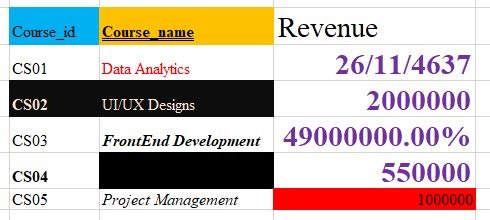
Exemplo de formatação inconsistente em uma planilha do Excel.
A boa notícia é que dá para remover essas inconsistências sem apagar seus dados. Neste guia, você vai aprender a limpar a formatação no Excel usando diferentes métodos, de acordo com o que você quer remover e o que deseja manter.
A maneira mais fácil de limpar a formatação no Excel é usando a opção Limpar Formatos na faixa de opções. Esse método remove a formatação das células selecionadas, mantendo valores, textos e fórmulas intactos.
No exemplo abaixo, o valor de receita de ‘Data Analytics’ aparece como data porque a célula está com um formato numérico errado. Vamos usar Limpar Formatos para remover essa formatação sem apagar o valor.
Para limpar a formatação pela faixa de opções:
- Selecione a célula ou o intervalo que você quer limpar.
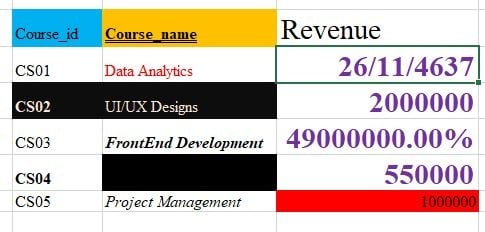
Célula selecionada no Excel com formatação de data incorreta aplicada a um valor de receita.
2. Vá até a guia Página Inicial (Home)
3. No grupo Edição (Editing), clique em Limpar.
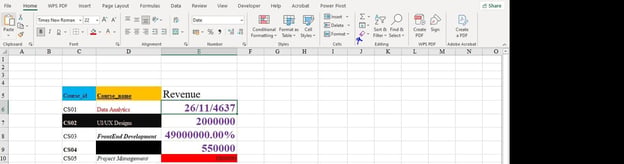
Usando Limpar Formatos na guia Página Inicial para remover a formatação no Excel.
4. Selecione Limpar Formatos no menu.
Depois de aplicar Limpar Formatos, o valor continua na célula, mas o estilo visual e o formato numérico são removidos.
Se você limpa a formatação com frequência, usar um atalho de teclado pode economizar tempo. Em vez de navegar pela faixa de opções sempre, dá para usar a sequência de atalhos do próprio Excel.
Para limpar a formatação com atalho no Windows:
-
Selecione a célula ou o intervalo que você quer limpar.
-
Pressione Alt, depois H, depois E, depois F.
Isso faz a mesma ação que Página Inicial → Limpar → Limpar Formatos. Ele remove a formatação e mantém valores, textos e fórmulas como estão.
Esse atalho está disponível no Windows. No Mac, o Excel não tem um equivalente exato dessa sequência da faixa de opções; por isso, o caminho mais simples é usar o menu Página Inicial → Limpar → Limpar Formatos.
É importante entender a diferença entre Limpar Formatos e Limpar Tudo.
Limpar Formatos remove apenas a aparência da célula. Isso inclui cores, fontes, bordas e formatos numéricos. Valores, textos e fórmulas permanecem como estão.
Limpar Tudo remove tudo no intervalo selecionado. Isso inclui formatação, valores, textos, fórmulas, comentários e hyperlinks.
Use Limpar Tudo somente quando quiser redefinir completamente uma célula ou intervalo.
Para usar Limpar Tudo:
- Selecione a célula ou o intervalo que deseja limpar.
- Vá até a guia Página Inicial.
- No grupo Edição (Editing), clique em Limpar.
- Selecione Limpar Tudo.
Se o seu objetivo é remover só o estilo visual e manter os dados intactos, Limpar Formatos é a escolha certa. Mas se os dados não são mais necessários e você quer zerar completamente a célula, use Limpar Tudo.
Se a formatação indesejada está espalhada pela planilha, você pode limpá-la de toda a folha de uma vez. Isso é útil quando você recebe um arquivo com muitos estilos e quer começar do zero antes de aplicar seus próprios padrões.
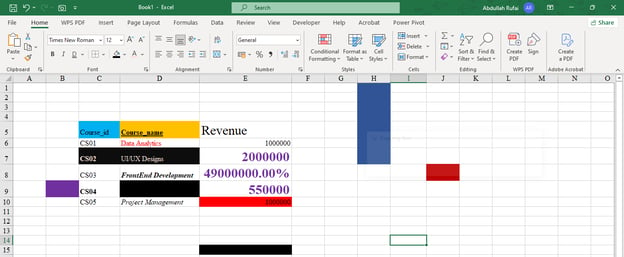
Para limpar a formatação de uma planilha inteira:
1. Pressione Ctrl + A para selecionar todas as células da planilha.
2. Vá até a guia Página Inicial (Home).
3. No grupo Edição (Editing), clique em Limpar.
4. Selecione Limpar Formatos.
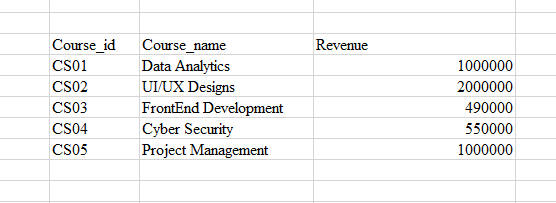
O Excel remove a formatação em toda a planilha, mantendo valores, textos e fórmulas intactos.
A formatação condicional é diferente da formatação padrão porque funciona por regras. Por exemplo, o Excel pode destacar automaticamente células acima de certo valor ou mudar cores conforme o desempenho.
Como a formatação condicional é baseada em regras, limpar a formatação comum pode não removê-la. Para eliminar de vez, é preciso limpar as regras de formatação condicional.
Para limpar a formatação condicional de células selecionadas:
- Selecione a célula ou o intervalo.
- Vá até a guia Página Inicial.
- No grupo Estilos (Styles), clique em Formatação Condicional.
- Passe o mouse sobre Limpar Regras.
- Selecione Limpar regras das células selecionadas.
Para limpar a formatação condicional da planilha inteira:
- Vá até a guia Página Inicial (Home).
- Clique em Formatação Condicional no grupo Estilos.
- Passe o mouse sobre Limpar Regras.
- Selecione Limpar regras de toda a planilha.
Isso remove as regras de formatação condicional e mantém seus dados intactos.
As tabelas do Excel costumam vir com estilos prontos, como cabeçalhos coloridos, linhas zebradas, filtros e bordas. Esses estilos ajudam na leitura, mas às vezes você pode preferir um visual mais limpo.
Antes de remover a formatação da tabela, vale entender a diferença entre formatação e estrutura da tabela:
Formatação da tabela é o estilo visual, como cores, bordas e linhas zebradas.
Estrutura da tabela são os recursos funcionais, como filtros, referências estruturadas e expansão automática.
Opção 1: remover o estilo e manter a tabela
Use esta opção se você quer manter os recursos de tabela, mas sem o estilo visual.
- Clique em qualquer lugar dentro da tabela.
- Vá até a guia Design da Tabela (Table Design).
- No grupo Estilos de Tabela, abra a galeria de estilos.
- Selecione Nenhum.
Isso remove o estilo visual da tabela, mas mantém recursos como filtros e expansão automática.
Opção 2: converter a tabela em intervalo
Use esta opção se você não precisa mais dos recursos de tabela.
- Clique em qualquer lugar dentro da tabela.
- Vá até a guia Design da Tabela (Table Design).
- Clique em Converter em Intervalo (Convert to Range).
- Confirme a ação quando solicitado.
Isso converte a tabela em um intervalo comum. Se alguma formatação permanecer após a conversão, use Página Inicial → Limpar → Limpar Formatos para removê-la.
A opção Limpar Formatos remove toda a formatação das células selecionadas. Isso inclui cores, fontes, bordas, alinhamento e formatos numéricos.
Mas às vezes você pode querer remover só o estilo visual e manter formatos numéricos como datas, moedas ou porcentagens. Por exemplo, tirar preenchimentos e negrito e manter receitas formatadas como moeda.
O Excel não tem um botão único de Limpar Formatos mantendo os formatos numéricos, então é preciso um contorno:
- Anote quais formatos numéricos você quer manter, como moeda, data ou porcentagem.
- Selecione as células e aplique Limpar Formatos.
- Reaplique os formatos numéricos necessários em Página Inicial → Formato de Número (Number Format).
Dá um passo a mais, mas te dá controle sobre o que sai e o que fica.
Você também pode usar o Colar Especial para remover formatação copiando o estilo de uma célula em branco, sem formatação, e aplicando-o às células que você quer limpar.
Esse método é útil quando você quer substituir rapidamente uma formatação bagunçada por um padrão limpo e simples.
Para limpar a formatação usando Colar Especial:
-
Selecione uma célula vazia sem formatação especial.
-
Pressione Ctrl + C para copiá-la.
-
Selecione a célula ou o intervalo que você quer limpar.
-
Pressione Ctrl + Alt + V para abrir a caixa de diálogo Colar Especial.
-
Selecione Formatos.
-
Clique em OK.
O Excel aplica a formatação da célula em branco ao intervalo selecionado, removendo a formatação anterior e mantendo os valores.
Esse método é útil quando você está limpando dados copiados de outra pasta de trabalho, relatório ou fonte externa.
Mesmo depois de limpar a formatação, pode surgir um comportamento inesperado. Veja problemas comuns e como resolver.
- A formatação volta: Isso costuma acontecer quando as células fazem parte de uma tabela do Excel. As tabelas podem reaplicar estilos automaticamente. Para resolver, remova o estilo da tabela ou converta-a em intervalo normal.
- A formatação condicional continua: Limpar Formatos pode não remover regras de formatação condicional. Para resolver, vá em Página Inicial → Formatação Condicional → Limpar Regras e escolha se quer limpar das células selecionadas ou da planilha inteira.
- A formatação veio de outra planilha: Ao colar dados de outra pasta de trabalho ou planilha, a formatação pode vir junto. Para evitar, use Colar Especial → Valores quando quiser colar apenas os dados.
- Formatos numéricos mudam sem querer: Depois de limpar, datas, moedas e porcentagens podem voltar para o formato Geral (General). Por exemplo, uma data pode aparecer como número de série. Para corrigir, reaplique o formato correto em Página Inicial → Formato de Número.
Saber limpar a formatação ajuda, mas melhor ainda é evitar problemas desnecessários desde o início. Crie estes hábitos:
- Use estilos consistentes: Aplique as mesmas regras de formatação a cabeçalhos, totais e campos semelhantes.
- Evite exageros: Cores demais, bordas e fontes variadas podem dificultar a leitura.
- Use tabelas com cuidado: Tabelas do Excel são úteis, mas podem aplicar estilos automáticos. Remova o estilo da tabela ou converta em intervalo quando não precisar mais dos recursos.
- Use Colar Especial ao copiar dados: Cole apenas valores quando quiser trazer dados sem carregar a formatação indesejada.
- Faça uma limpeza antes de compartilhar: Antes de enviar uma pasta de trabalho, revise a formatação para deixar o arquivo mais fácil de ler e usar.
Uma boa formatação deve deixar sua planilha mais clara — não mais confusa.
Conclusão
O melhor método para limpar a formatação depende do que você quer remover. Limpar Formatos é útil quando você quer tirar o estilo visual e manter os dados, enquanto Limpar Tudo deve ser usado apenas quando você quer remover formatação e conteúdo.
Você também viu que formatação condicional, formatação de tabela e formatos numéricos podem exigir abordagens diferentes.
Conforme você continua desenvolvendo suas habilidades em Excel, nossos guias sobre como limpar dados no Excel e formatação condicional no Excel podem ajudar. Esses artigos se conectam naturalmente ao que você aprendeu aqui e vão te ajudar a criar planilhas mais limpas e confiáveis.
%22%3E%3Cpath%20d%3D%22m-369%200h408v79h-408z%22%20fill%3D%22%237933ff%22%2F%3E%3Cpath%20d%3D%22m-148%200h306v45h-306z%22%20fill%3D%22%23974dff%22%2F%3E%3C%2Fg%3E%3C%2Fsvg%3E)
%22%2F%3E%3C%2FclipPath%3E%3Cg%20clip-path%3D%22url(%23a)%22%3E%3Cpath%20d%3D%22m76%200h484v36h-484z%22%20fill%3D%22%23974dff%22%2F%3E%3Cpath%20d%3D%22m0%200h384v24h-384z%22%20fill%3D%22%2306bdfc%22%20transform%3D%22matrix(1%200%200%20-1%200%2060)%22%2F%3E%3C%2Fg%3E%3C%2Fsvg%3E)

%22%3E%0A%20%20%20%20%20%20%20%20%3Crect%20fill%3D%22%23EFEBE4%22%20height%3D%22180%22%20width%3D%22336%22%20%2F%3E%0A%20%20%20%20%20%20%20%20%3Crect%0A%20%20%20%20%20%20%20%20%20%20fill%3D%22%23DD3400%22%0A%20%20%20%20%20%20%20%20%20%20height%3D%22106.6%22%0A%20%20%20%20%20%20%20%20%20%20transform%3D%22rotate(-30%20-208.588%20220.18)%22%0A%20%20%20%20%20%20%20%20%20%20width%3D%22456.125%22%0A%20%20%20%20%20%20%20%20%20%20x%3D%22-208.588%22%0A%20%20%20%20%20%20%20%20%20%20y%3D%22220.18%22%0A%20%20%20%20%20%20%20%20%2F%3E%0A%20%20%20%20%20%20%20%20%3Crect%0A%20%20%20%20%20%20%20%20%20%20fill%3D%22%23FFEC3C%22%0A%20%20%20%20%20%20%20%20%20%20height%3D%2235.875%22%0A%20%20%20%20%20%20%20%20%20%20transform%3D%22rotate(-30%20-208.588%20220.18)%22%0A%20%20%20%20%20%20%20%20%20%20width%3D%22347.576%22%0A%20%20%20%20%20%20%20%20%20%20x%3D%22-208.588%22%0A%20%20%20%20%20%20%20%20%20%20y%3D%22220.18%22%0A%20%20%20%20%20%20%20%20%2F%3E%0A%20%20%20%20%20%20%20%20%3Crect%0A%20%20%20%20%20%20%20%20%20%20fill%3D%22%23FF931E%22%0A%20%20%20%20%20%20%20%20%20%20height%3D%2235.875%22%0A%20%20%20%20%20%20%20%20%20%20transform%3D%22rotate(-30%20-226.525%20189.111)%22%0A%20%20%20%20%20%20%20%20%20%20width%3D%22347.576%22%0A%20%20%20%20%20%20%20%20%20%20x%3D%22-226.525%22%0A%20%20%20%20%20%20%20%20%20%20y%3D%22189.111%22%0A%20%20%20%20%20%20%20%20%2F%3E%0A%20%20%20%20%20%20%20%20%3Crect%0A%20%20%20%20%20%20%20%20%20%20fill%3D%22%23DD3400%22%0A%20%20%20%20%20%20%20%20%20%20height%3D%22106.6%22%0A%20%20%20%20%20%20%20%20%20%20transform%3D%22rotate(-30%2085.5879%20256.055)%22%0A%20%20%20%20%20%20%20%20%20%20width%3D%22456.125%22%0A%20%20%20%20%20%20%20%20%20%20x%3D%2285.5879%22%0A%20%20%20%20%20%20%20%20%20%20y%3D%22256.055%22%0A%20%20%20%20%20%20%20%20%2F%3E%0A%20%20%20%20%20%20%20%20%3Crect%0A%20%20%20%20%20%20%20%20%20%20fill%3D%22%23FFEC3C%22%0A%20%20%20%20%20%20%20%20%20%20height%3D%2235.875%22%0A%20%20%20%20%20%20%20%20%20%20transform%3D%22rotate(-30%2085.5879%20256.055)%22%0A%20%20%20%20%20%20%20%20%20%20width%3D%22184.5%22%0A%20%20%20%20%20%20%20%20%20%20x%3D%2285.5879%22%0A%20%20%20%20%20%20%20%20%20%20y%3D%22256.055%22%0A%20%20%20%20%20%20%20%20%2F%3E%0A%20%20%20%20%20%20%20%20%3Crect%0A%20%20%20%20%20%20%20%20%20%20fill%3D%22%23FF931E%22%0A%20%20%20%20%20%20%20%20%20%20height%3D%2235.875%22%0A%20%20%20%20%20%20%20%20%20%20transform%3D%22rotate(-30%20227.432%20132.736)%22%0A%20%20%20%20%20%20%20%20%20%20width%3D%22271.625%22%0A%20%20%20%20%20%20%20%20%20%20x%3D%22227.432%22%0A%20%20%20%20%20%20%20%20%20%20y%3D%22132.736%22%0A%20%20%20%20%20%20%20%20%2F%3E%0A%20%20%20%20%20%20%3C%2Fg%3E%0A%20%20%20%20%20%20%3Cdefs%3E%0A%20%20%20%20%20%20%20%20%3CclipPath%20id%3D%22clip%22%3E%0A%20%20%20%20%20%20%20%20%20%20%3Crect%20fill%3D%22white%22%20height%3D%22180%22%20width%3D%22336%22%20%2F%3E%0A%20%20%20%20%20%20%20%20%3C%2FclipPath%3E%0A%20%20%20%20%20%20%3C%2Fdefs%3E%0A%20%20%20%20%3C%2Fsvg%3E)






%22%3E%0A%20%20%20%20%20%20%20%20%3Crect%20fill%3D%22%2372E5FE%22%20height%3D%22180%22%20width%3D%22336%22%20%2F%3E%0A%20%20%20%20%20%20%20%20%3Crect%0A%20%20%20%20%20%20%20%20%20%20fill%3D%22%237933FF%22%0A%20%20%20%20%20%20%20%20%20%20height%3D%22106.6%22%0A%20%20%20%20%20%20%20%20%20%20transform%3D%22rotate(-30%20-208.588%20220.18)%22%0A%20%20%20%20%20%20%20%20%20%20width%3D%22456.125%22%0A%20%20%20%20%20%20%20%20%20%20x%3D%22-208.588%22%0A%20%20%20%20%20%20%20%20%20%20y%3D%22220.18%22%0A%20%20%20%20%20%20%20%20%2F%3E%0A%20%20%20%20%20%20%20%20%3Crect%0A%20%20%20%20%20%20%20%20%20%20fill%3D%22%235EB1FF%22%0A%20%20%20%20%20%20%20%20%20%20height%3D%2235.875%22%0A%20%20%20%20%20%20%20%20%20%20transform%3D%22rotate(-30%20-208.588%20220.18)%22%0A%20%20%20%20%20%20%20%20%20%20width%3D%22347.576%22%0A%20%20%20%20%20%20%20%20%20%20x%3D%22-208.588%22%0A%20%20%20%20%20%20%20%20%20%20y%3D%22220.18%22%0A%20%20%20%20%20%20%20%20%2F%3E%0A%20%20%20%20%20%20%20%20%3Crect%0A%20%20%20%20%20%20%20%20%20%20fill%3D%22%23000820%22%0A%20%20%20%20%20%20%20%20%20%20height%3D%2235.875%22%0A%20%20%20%20%20%20%20%20%20%20transform%3D%22rotate(-30%20-226.525%20189.111)%22%0A%20%20%20%20%20%20%20%20%20%20width%3D%22347.576%22%0A%20%20%20%20%20%20%20%20%20%20x%3D%22-226.525%22%0A%20%20%20%20%20%20%20%20%20%20y%3D%22189.111%22%0A%20%20%20%20%20%20%20%20%2F%3E%0A%20%20%20%20%20%20%20%20%3Crect%0A%20%20%20%20%20%20%20%20%20%20fill%3D%22%237933FF%22%0A%20%20%20%20%20%20%20%20%20%20height%3D%22106.6%22%0A%20%20%20%20%20%20%20%20%20%20transform%3D%22rotate(-30%2085.5879%20256.055)%22%0A%20%20%20%20%20%20%20%20%20%20width%3D%22456.125%22%0A%20%20%20%20%20%20%20%20%20%20x%3D%2285.5879%22%0A%20%20%20%20%20%20%20%20%20%20y%3D%22256.055%22%0A%20%20%20%20%20%20%20%20%2F%3E%0A%20%20%20%20%20%20%20%20%3Crect%0A%20%20%20%20%20%20%20%20%20%20fill%3D%22%235EB1FF%22%0A%20%20%20%20%20%20%20%20%20%20height%3D%2235.875%22%0A%20%20%20%20%20%20%20%20%20%20transform%3D%22rotate(-30%2085.5879%20256.055)%22%0A%20%20%20%20%20%20%20%20%20%20width%3D%22184.5%22%0A%20%20%20%20%20%20%20%20%20%20x%3D%2285.5879%22%0A%20%20%20%20%20%20%20%20%20%20y%3D%22256.055%22%0A%20%20%20%20%20%20%20%20%2F%3E%0A%20%20%20%20%20%20%20%20%3Crect%0A%20%20%20%20%20%20%20%20%20%20fill%3D%22%23000820%22%0A%20%20%20%20%20%20%20%20%20%20height%3D%2235.875%22%0A%20%20%20%20%20%20%20%20%20%20transform%3D%22rotate(-30%20227.432%20132.736)%22%0A%20%20%20%20%20%20%20%20%20%20width%3D%22271.625%22%0A%20%20%20%20%20%20%20%20%20%20x%3D%22227.432%22%0A%20%20%20%20%20%20%20%20%20%20y%3D%22132.736%22%0A%20%20%20%20%20%20%20%20%2F%3E%0A%20%20%20%20%20%20%3C%2Fg%3E%0A%20%20%20%20%20%20%3Cdefs%3E%0A%20%20%20%20%20%20%20%20%3CclipPath%20id%3D%22clip%22%3E%0A%20%20%20%20%20%20%20%20%20%20%3Crect%20fill%3D%22white%22%20height%3D%22180%22%20width%3D%22336%22%20%2F%3E%0A%20%20%20%20%20%20%20%20%3C%2FclipPath%3E%0A%20%20%20%20%20%20%3C%2Fdefs%3E%0A%20%20%20%20%3C%2Fsvg%3E)

%22%3E%0A%20%20%20%20%20%20%20%20%3Crect%20fill%3D%22%23EFEBE4%22%20height%3D%22180%22%20width%3D%22336%22%20%2F%3E%0A%20%20%20%20%20%20%20%20%3Crect%0A%20%20%20%20%20%20%20%20%20%20fill%3D%22%2372E5FE%22%0A%20%20%20%20%20%20%20%20%20%20height%3D%22106.6%22%0A%20%20%20%20%20%20%20%20%20%20transform%3D%22rotate(-30%20-208.588%20220.18)%22%0A%20%20%20%20%20%20%20%20%20%20width%3D%22456.125%22%0A%20%20%20%20%20%20%20%20%20%20x%3D%22-208.588%22%0A%20%20%20%20%20%20%20%20%20%20y%3D%22220.18%22%0A%20%20%20%20%20%20%20%20%2F%3E%0A%20%20%20%20%20%20%20%20%3Crect%0A%20%20%20%20%20%20%20%20%20%20fill%3D%22%23000820%22%0A%20%20%20%20%20%20%20%20%20%20height%3D%2235.875%22%0A%20%20%20%20%20%20%20%20%20%20transform%3D%22rotate(-30%20-208.588%20220.18)%22%0A%20%20%20%20%20%20%20%20%20%20width%3D%22347.576%22%0A%20%20%20%20%20%20%20%20%20%20x%3D%22-208.588%22%0A%20%20%20%20%20%20%20%20%20%20y%3D%22220.18%22%0A%20%20%20%20%20%20%20%20%2F%3E%0A%20%20%20%20%20%20%20%20%3Crect%0A%20%20%20%20%20%20%20%20%20%20fill%3D%22%235EB1FF%22%0A%20%20%20%20%20%20%20%20%20%20height%3D%2235.875%22%0A%20%20%20%20%20%20%20%20%20%20transform%3D%22rotate(-30%20-226.525%20189.111)%22%0A%20%20%20%20%20%20%20%20%20%20width%3D%22347.576%22%0A%20%20%20%20%20%20%20%20%20%20x%3D%22-226.525%22%0A%20%20%20%20%20%20%20%20%20%20y%3D%22189.111%22%0A%20%20%20%20%20%20%20%20%2F%3E%0A%20%20%20%20%20%20%20%20%3Crect%0A%20%20%20%20%20%20%20%20%20%20fill%3D%22%23000820%22%0A%20%20%20%20%20%20%20%20%20%20height%3D%22106.6%22%0A%20%20%20%20%20%20%20%20%20%20transform%3D%22rotate(-30%2085.5879%20256.055)%22%0A%20%20%20%20%20%20%20%20%20%20width%3D%22456.125%22%0A%20%20%20%20%20%20%20%20%20%20x%3D%2285.5879%22%0A%20%20%20%20%20%20%20%20%20%20y%3D%22256.055%22%0A%20%20%20%20%20%20%20%20%2F%3E%0A%20%20%20%20%20%20%20%20%3Crect%0A%20%20%20%20%20%20%20%20%20%20fill%3D%22%23D87300%22%0A%20%20%20%20%20%20%20%20%20%20height%3D%2235.875%22%0A%20%20%20%20%20%20%20%20%20%20transform%3D%22rotate(-30%2085.5879%20256.055)%22%0A%20%20%20%20%20%20%20%20%20%20width%3D%22184.5%22%0A%20%20%20%20%20%20%20%20%20%20x%3D%2285.5879%22%0A%20%20%20%20%20%20%20%20%20%20y%3D%22256.055%22%0A%20%20%20%20%20%20%20%20%2F%3E%0A%20%20%20%20%20%20%20%20%3Crect%0A%20%20%20%20%20%20%20%20%20%20fill%3D%22%235646A5%22%0A%20%20%20%20%20%20%20%20%20%20height%3D%2235.875%22%0A%20%20%20%20%20%20%20%20%20%20transform%3D%22rotate(-30%20227.432%20132.736)%22%0A%20%20%20%20%20%20%20%20%20%20width%3D%22271.625%22%0A%20%20%20%20%20%20%20%20%20%20x%3D%22227.432%22%0A%20%20%20%20%20%20%20%20%20%20y%3D%22132.736%22%0A%20%20%20%20%20%20%20%20%2F%3E%0A%20%20%20%20%20%20%3C%2Fg%3E%0A%20%20%20%20%20%20%3Cdefs%3E%0A%20%20%20%20%20%20%20%20%3CclipPath%20id%3D%22clip%22%3E%0A%20%20%20%20%20%20%20%20%20%20%3Crect%20fill%3D%22white%22%20height%3D%22180%22%20width%3D%22336%22%20%2F%3E%0A%20%20%20%20%20%20%20%20%3C%2FclipPath%3E%0A%20%20%20%20%20%20%3C%2Fdefs%3E%0A%20%20%20%20%3C%2Fsvg%3E)

Formatação no Excel é a maneira como os dados aparecem na planilha. Isso inclui cores das células, fontes, bordas, alinhamento e formatos numéricos como datas, moedas e porcentagens.
Uma boa formatação deixa as planilhas mais fáceis de ler e interpretar. Por exemplo, a formatação condicional pode destacar valores altos e baixos em um relatório de vendas, enquanto a formatação numérica pode tornar um valor como
1000000mais legível como1,000,000.Mas a formatação também pode virar bagunça. Planilhas compartilhadas entre colegas costumam trazer estilos inconsistentes, como texto em negrito em algumas células, cores de preenchimento aleatórias em outras ou números exibidos no formato errado.
Exemplo de formatação inconsistente em uma planilha do Excel.
A boa notícia é que dá para remover essas inconsistências sem apagar seus dados. Neste guia, você vai aprender a limpar a formatação no Excel usando diferentes métodos, de acordo com o que você quer remover e o que deseja manter.
Como limpar a formatação no Excel pela faixa de opções (Ribbon)
A maneira mais fácil de limpar a formatação no Excel é usando a opção Limpar Formatos na faixa de opções. Esse método remove a formatação das células selecionadas, mantendo valores, textos e fórmulas intactos.
No exemplo abaixo, o valor de receita de ‘Data Analytics’ aparece como data porque a célula está com um formato numérico errado. Vamos usar Limpar Formatos para remover essa formatação sem apagar o valor.
Para limpar a formatação pela faixa de opções:
Célula selecionada no Excel com formatação de data incorreta aplicada a um valor de receita.
2. Vá até a guia Página Inicial (Home)
3. No grupo Edição (Editing), clique em Limpar.
Usando Limpar Formatos na guia Página Inicial para remover a formatação no Excel.
4. Selecione Limpar Formatos no menu.
Depois de aplicar Limpar Formatos, o valor continua na célula, mas o estilo visual e o formato numérico são removidos.
Atalho do Excel para limpar a formatação
Se você limpa a formatação com frequência, usar um atalho de teclado pode economizar tempo. Em vez de navegar pela faixa de opções sempre, dá para usar a sequência de atalhos do próprio Excel.
Para limpar a formatação com atalho no Windows:
Selecione a célula ou o intervalo que você quer limpar.
Pressione
Alt, depoisH, depoisE, depoisF.Isso faz a mesma ação que Página Inicial → Limpar → Limpar Formatos. Ele remove a formatação e mantém valores, textos e fórmulas como estão.
Esse atalho está disponível no Windows. No Mac, o Excel não tem um equivalente exato dessa sequência da faixa de opções; por isso, o caminho mais simples é usar o menu Página Inicial → Limpar → Limpar Formatos.
Como remover toda a formatação (incluindo o conteúdo)
É importante entender a diferença entre Limpar Formatos e Limpar Tudo.
Limpar Formatos remove apenas a aparência da célula. Isso inclui cores, fontes, bordas e formatos numéricos. Valores, textos e fórmulas permanecem como estão.
Limpar Tudo remove tudo no intervalo selecionado. Isso inclui formatação, valores, textos, fórmulas, comentários e hyperlinks.
Use Limpar Tudo somente quando quiser redefinir completamente uma célula ou intervalo.
Para usar Limpar Tudo:
Se o seu objetivo é remover só o estilo visual e manter os dados intactos, Limpar Formatos é a escolha certa. Mas se os dados não são mais necessários e você quer zerar completamente a célula, use Limpar Tudo.
Como limpar a formatação de uma planilha inteira
Se a formatação indesejada está espalhada pela planilha, você pode limpá-la de toda a folha de uma vez. Isso é útil quando você recebe um arquivo com muitos estilos e quer começar do zero antes de aplicar seus próprios padrões.
Para limpar a formatação de uma planilha inteira:
1. Pressione
Ctrl + Apara selecionar todas as células da planilha.2. Vá até a guia Página Inicial (Home).
3. No grupo Edição (Editing), clique em Limpar.
4. Selecione Limpar Formatos.
O Excel remove a formatação em toda a planilha, mantendo valores, textos e fórmulas intactos.
Como limpar a formatação condicional no Excel
A formatação condicional é diferente da formatação padrão porque funciona por regras. Por exemplo, o Excel pode destacar automaticamente células acima de certo valor ou mudar cores conforme o desempenho.
Como a formatação condicional é baseada em regras, limpar a formatação comum pode não removê-la. Para eliminar de vez, é preciso limpar as regras de formatação condicional.
Para limpar a formatação condicional de células selecionadas:
Para limpar a formatação condicional da planilha inteira:
Isso remove as regras de formatação condicional e mantém seus dados intactos.
Como remover a formatação de tabela no Excel
As tabelas do Excel costumam vir com estilos prontos, como cabeçalhos coloridos, linhas zebradas, filtros e bordas. Esses estilos ajudam na leitura, mas às vezes você pode preferir um visual mais limpo.
Antes de remover a formatação da tabela, vale entender a diferença entre formatação e estrutura da tabela:
Formatação da tabela é o estilo visual, como cores, bordas e linhas zebradas.
Estrutura da tabela são os recursos funcionais, como filtros, referências estruturadas e expansão automática.
Opção 1: remover o estilo e manter a tabela
Use esta opção se você quer manter os recursos de tabela, mas sem o estilo visual.
Isso remove o estilo visual da tabela, mas mantém recursos como filtros e expansão automática.
Opção 2: converter a tabela em intervalo
Use esta opção se você não precisa mais dos recursos de tabela.
Isso converte a tabela em um intervalo comum. Se alguma formatação permanecer após a conversão, use Página Inicial → Limpar → Limpar Formatos para removê-la.
Como limpar a formatação mantendo os formatos numéricos
A opção Limpar Formatos remove toda a formatação das células selecionadas. Isso inclui cores, fontes, bordas, alinhamento e formatos numéricos.
Mas às vezes você pode querer remover só o estilo visual e manter formatos numéricos como datas, moedas ou porcentagens. Por exemplo, tirar preenchimentos e negrito e manter receitas formatadas como moeda.
O Excel não tem um botão único de Limpar Formatos mantendo os formatos numéricos, então é preciso um contorno:
Dá um passo a mais, mas te dá controle sobre o que sai e o que fica.
Como limpar a formatação usando Colar Especial
Você também pode usar o Colar Especial para remover formatação copiando o estilo de uma célula em branco, sem formatação, e aplicando-o às células que você quer limpar.
Esse método é útil quando você quer substituir rapidamente uma formatação bagunçada por um padrão limpo e simples.
Para limpar a formatação usando Colar Especial:
Selecione uma célula vazia sem formatação especial.
Pressione
Ctrl + Cpara copiá-la.Selecione a célula ou o intervalo que você quer limpar.
Pressione
Ctrl + Alt + Vpara abrir a caixa de diálogo Colar Especial.Selecione Formatos.
Clique em OK.
O Excel aplica a formatação da célula em branco ao intervalo selecionado, removendo a formatação anterior e mantendo os valores.
Esse método é útil quando você está limpando dados copiados de outra pasta de trabalho, relatório ou fonte externa.
Problemas comuns ao limpar a formatação
Mesmo depois de limpar a formatação, pode surgir um comportamento inesperado. Veja problemas comuns e como resolver.
Boas práticas para gerenciar formatação no Excel
Saber limpar a formatação ajuda, mas melhor ainda é evitar problemas desnecessários desde o início. Crie estes hábitos:
Uma boa formatação deve deixar sua planilha mais clara — não mais confusa.
Conclusão
O melhor método para limpar a formatação depende do que você quer remover. Limpar Formatos é útil quando você quer tirar o estilo visual e manter os dados, enquanto Limpar Tudo deve ser usado apenas quando você quer remover formatação e conteúdo.
Você também viu que formatação condicional, formatação de tabela e formatos numéricos podem exigir abordagens diferentes.
Conforme você continua desenvolvendo suas habilidades em Excel, nossos guias sobre como limpar dados no Excel e formatação condicional no Excel podem ajudar. Esses artigos se conectam naturalmente ao que você aprendeu aqui e vão te ajudar a criar planilhas mais limpas e confiáveis.