Excel'de biçimlendirme, bir çalışma sayfasında verilerin nasıl sunulduğunu ifade eder. Buna hücre renkleri, yazı tipleri, kenarlıklar, hizalama ve tarihler, para birimleri ve yüzdeler gibi sayı biçimleri dahildir.
İyi bir biçimlendirme, çalışma sayfalarını okumayı ve yorumlamayı kolaylaştırır. Örneğin, koşullu biçimlendirme bir satış raporunda yüksek ve düşük değerleri vurgulamaya yardımcı olabilirken, sayı biçimlendirme 1000000 gibi bir değeri 1,000,000 olarak daha okunur hale getirebilir.
Ancak biçimlendirme dağınık hale de gelebilir. Çalışma sayfaları ekip içinde paylaşıldığında, bazı hücrelerde kalın metin, bazılarında rastgele dolgu renkleri veya yanlış biçimde görüntülenen sayılar gibi tutarsız stiller içerebilir.
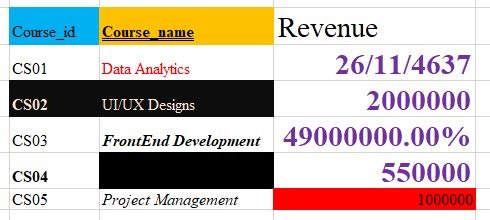
Excel çalışma sayfasında tutarsız biçimlendirme örneği.
İyi haber şu ki, gerçek verilerinizi silmeden bu tutarsızlıkları kaldırabilirsiniz. Bu kılavuzda, neyi kaldırmak istediğinize ve neyi korumak istediğinize bağlı olarak Excel'de biçimlendirmeyi farklı yöntemlerle nasıl temizleyeceğinizi öğreneceksiniz.
Şerit Kullanarak Excel'de Biçimlendirme Nasıl Temizlenir
Excel'de biçimlendirmeyi temizlemenin en kolay yolu, şeritteki Biçimleri Temizle seçeneğini kullanmaktır. Bu yöntem, seçili hücrelerden biçimlendirmeyi kaldırırken gerçek değerleri, metni ve formülleri korur.
Aşağıdaki örnekte, 'Data Analytics' için gelir değeri, hücreye yanlış sayı biçimi uygulandığı için tarih olarak gösteriliyor. Bu biçimlendirmeyi, değeri silmeden kaldırmak için Biçimleri Temizle kullanacağız.
Şeridi kullanarak biçimlendirmeyi temizlemek için:
- Temizlemek istediğiniz hücreyi veya hücre aralığını seçin.
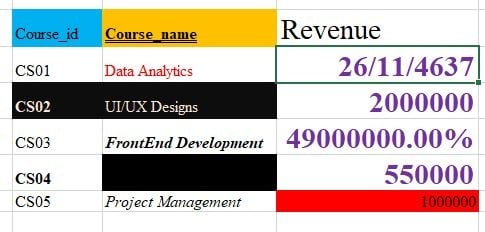
Gelir değeri için yanlış tarih biçimi uygulanmış seçili Excel hücresi.
2. Giriş sekmesine gidin
3. Düzenleme grubunda Temizle'ye tıklayın.
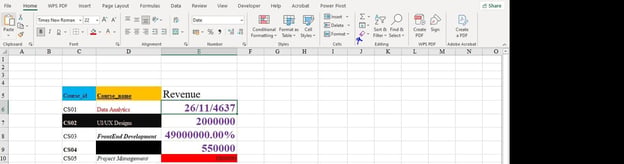
Excel'de biçimlendirmeyi kaldırmak için Giriş sekmesinden Biçimleri Temizle'yi kullanma.
4. Açılır menüden Biçimleri Temizle'yi seçin.
Biçimleri Temizle uygulandıktan sonra değer hücrede kalır, ancak görsel stil ve sayı biçimlendirmesi kaldırılır.
Biçimlendirmeyi Temizlemek için Excel Kısayolu
Sık sık biçimlendirme temizliyorsanız, bir klavye kısayolu kullanmak zaman kazandırabilir. Her seferinde şeritte gezinmek yerine, Excel'in şerit kısayol dizisini kullanabilirsiniz.
Windows'ta kısayolla biçimlendirmeyi temizlemek için:
-
Temizlemek istediğiniz hücreyi veya hücre aralığını seçin.
-
Alt, ardından H, ardından E, ardından F tuşlarına basın.
Bu işlem, Giriş → Temizle → Biçimleri Temizle ile aynı eylemi gerçekleştirir. Biçimlendirmeyi kaldırır, altta yatan değerleri, metni ve formülleri korur.
Bu kısayol Windows'ta mevcuttur. Mac'te Excel'in bu şerit kısayolunun birebir karşılığı yoktur; bu nedenle en kolay seçenek Giriş → Temizle → Biçimleri Temizle menüsünü kullanmaktır.
Tüm Biçimlendirme Nasıl Kaldırılır (İçerik Dahil)
Şunlar arasındaki farkı anlamak önemlidir: Biçimleri Temizle ve Tümünü Temizle.
Biçimleri Temizle yalnızca bir hücrenin görünümünü kaldırır. Buna renkler, yazı tipleri, kenarlıklar ve sayı biçimlendirmesi dahildir. Altta yatan değerler, metin ve formüller değişmeden kalır.
Tümünü Temizle, seçili hücre veya aralıktaki her şeyi kaldırır. Buna biçimlendirme, değerler, metin, formüller, yorumlar ve köprüler dahildir.
Bir hücreyi veya aralığı tamamen sıfırlamak istediğinizde yalnızca Tümünü Temizle kullanın.
Şunu kullanmak için Tümünü Temizle:
- Temizlemek istediğiniz hücreyi veya aralığı seçin.
- Giriş sekmesine gidin.
- Düzenleme grubunda Temizle'ye tıklayın.
- Tümünü Temizle'yi seçin.
Amacınız yalnızca görsel stili kaldırmak ve verilerinizi korumaksa, Biçimleri Temizle uygun bir seçimdir. Ancak veriler artık gerekli değilse ve hücreyi tamamen sıfırlamak istiyorsanız, Tümünü Temizle daha iyi bir seçenektir.
Tüm Çalışma Sayfasından Biçimlendirme Nasıl Temizlenir
İstenmeyen biçimlendirme çalışma sayfanıza dağılmışsa, tüm sayfadaki biçimlendirmeyi bir kerede temizleyebilirsiniz. Bu, yoğun biçimlendirilmiş bir dosya aldığınızda ve kendi stillerinizi uygulamadan önce temiz bir sayfa istediğinizde kullanışlıdır.
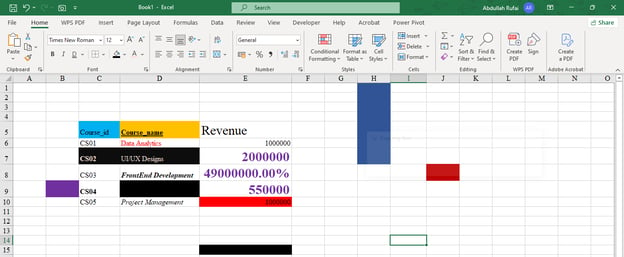
Bir çalışma sayfasının tamamından biçimlendirmeyi temizlemek için:
1. Çalışma sayfasındaki tüm hücreleri seçmek için Ctrl + A tuşlarına basın.
2. Giriş sekmesine gidin.
3. Düzenleme grubunda Temizle'ye tıklayın.
4. Biçimleri Temizle'yi seçin.
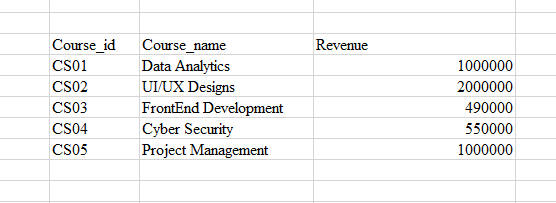
Excel, hücre değerlerini, metni ve formülleri korurken çalışma sayfası genelindeki biçimlendirmeyi kaldırır.
Excel'de Koşullu Biçimlendirme Nasıl Temizlenir
Koşullu biçimlendirme, kurallarla kontrol edildiği için standart biçimlendirmeden farklıdır. Örneğin Excel, belirli bir değerin üzerindeki hücreleri otomatik olarak vurgulayabilir veya performansa göre hücre renklerini değiştirebilir.
Koşullu biçimlendirme kural tabanlı olduğundan, normal biçimlendirmeyi temizlemek bunu her zaman kaldırmayabilir. Tamamen kaldırmak için koşullu biçimlendirme kurallarını temizlemeniz gerekir.
Seçili hücrelerden koşullu biçimlendirmeyi temizlemek için:
- Hücreyi veya hücre aralığını seçin.
- Giriş sekmesine gidin.
- Stiller grubunda Koşullu Biçimlendirme'ye tıklayın.
- Kuralları Temizle seçeneğinin üzerine gelin.
- Seçili Hücrelerden Kuralları Temizle'yi seçin.
Koşullu biçimlendirmeyi tüm çalışma sayfasından temizlemek için:
- Giriş sekmesine gidin.
- Stiller grubunda Koşullu Biçimlendirme'ye tıklayın.
- Kuralları Temizle seçeneğinin üzerine gelin.
- Tüm Sayfadan Kuralları Temizle'yi seçin.
Bu işlem, koşullu biçimlendirme kurallarını kaldırırken gerçek verilerinizi korur.
Excel'de Tablo Biçimlendirmesi Nasıl Kaldırılır
Excel tabloları genellikle renkli başlıklar, bantlı satırlar, filtreler ve kenarlıklar gibi yerleşik stillerle gelir. Bu stiller tabloları okumayı kolaylaştırabilir, ancak bazen daha sade bir görünüm isteyebilirsiniz.
Tablo biçimlendirmesini kaldırmadan önce, tablo biçimlendirmesi ile tablo yapısı arasındaki farkı anlamak önemlidir:
Tablo biçimlendirmesi; renkler, kenarlıklar ve bantlı satırlar gibi görsel stile karşılık gelir.
Tablo yapısı; filtreler, yapılandırılmış başvurular ve otomatik genişletme gibi işlevsel özelliklere karşılık gelir.
Seçenek 1: Tablo stilini kaldırın ve tabloyu koruyun
Görsel stili kaldırıp tablo özelliklerini korumak istiyorsanız bu seçeneği kullanın.
- Tablonun içinde herhangi bir yere tıklayın.
- Tablo Tasarımı sekmesine gidin.
- Tablo Stilleri grubunda stil galerisini açın.
- Yok'u seçin.
Bu, tablonun görsel stilini kaldırırken filtreler ve otomatik genişletme gibi özellikleri korur.
Seçenek 2: Tabloyu aralığa dönüştürün
Artık tablo özelliklerine ihtiyacınız yoksa bu seçeneği kullanın.
- Tablonun içinde herhangi bir yere tıklayın.
- Tablo Tasarımı sekmesine gidin.
- Aralığa Dönüştür'e tıklayın.
- İstendiğinde işlemi onaylayın.
Bu işlem tabloyu normal bir aralığa dönüştürür. Dönüştürmeden sonra bazı biçimlendirmeler kalırsa, bunu kaldırmak için Giriş → Temizle → Biçimleri Temizle kullanın.
Sayı Biçimlerini Koruyarak Biçimlendirme Nasıl Temizlenir
Biçimleri Temizle seçeneği, seçili hücrelerden tüm biçimlendirmeyi kaldırır. Buna renkler, yazı tipleri, kenarlıklar, hizalama ve sayı biçimleri dahildir.
Ancak bazen, tarihler, para birimleri veya yüzdeler gibi sayı biçimlerini korurken yalnızca görsel stili kaldırmak isteyebilirsiniz. Örneğin, dolgu renklerini ve kalın yazı tiplerini kaldırırken gelir değerlerini para birimi olarak biçimlendirilmiş halde tutmak isteyebilirsiniz.
Excel'de tek bir Biçimleri Temizle ama sayı biçimlerini koru düğmesi yoktur; bu nedenle bir geçici çözüm kullanmanız gerekir:
- Para birimi, tarih veya yüzde gibi korumak istediğiniz sayı biçimlerini not edin.
- Hücreleri seçin ve Biçimleri Temizle uygulayın.
- Gerekli sayı biçimlerini Giriş → Sayı Biçimi üzerinden yeniden uygulayın.
Bu yöntem bir adım daha fazla gerektirse de, neyin kaldırılacağı ve neyin kalacağı üzerinde daha fazla kontrol sağlar.
Özel Yapıştır Kullanarak Biçimlendirme Nasıl Temizlenir
Ayrıca Özel Yapıştır kullanarak da biçimlendirmeyi kaldırabilirsiniz: boş, biçimlendirilmemiş bir hücrenin biçimlendirmesini kopyalayıp temizlemek istediğiniz hücrelere uygulayın.
Bu yöntem, dağınık biçimlendirmeyi hızlıca sade bir biçimle değiştirmek istediğinizde kullanışlıdır.
Özel Yapıştır kullanarak biçimlendirmeyi temizlemek için:
-
Özel bir biçimlendirmesi olmayan boş bir hücre seçin.
-
Ctrl + C tuşlarına basarak kopyalayın.
-
Temizlemek istediğiniz hücreyi veya aralığı seçin.
-
Ctrl + Alt + V tuşlarına basarak Özel Yapıştır iletişim kutusunu açın.
-
Biçimler'i seçin.
-
Tamam'a tıklayın.
Excel, boş hücrenin biçimlendirmesini seçili aralığa uygular; bu da önceki biçimlendirmeyi kaldırırken hücre değerlerini korur.
Bu yöntem, başka bir çalışma kitabından, rapordan veya harici bir kaynaktan kopyalanan verileri temizlerken yardımcı olabilir.
Biçimlendirmeyi Temizlerken Yaygın Sorunlar
Biçimlendirmeyi temizledikten sonra bile beklenmedik davranışlar fark edebilirsiniz. İşte yaygın sorunlar ve çözümleri.
- Biçimlendirme geri geliyor: Bu, hücreleriniz bir Excel tablosunun parçası olduğunda sık görülür. Tablolar yerleşik stillerini otomatik olarak yeniden uygulayabilir. Bunu düzeltmek için tablo stilini kaldırın veya tabloyu normal bir aralığa dönüştürün.
- Koşullu biçimlendirme hâlâ görünüyor: Biçimleri Temizle, koşullu biçimlendirme kurallarını kaldırmayabilir. Bunu düzeltmek için Giriş → Koşullu Biçimlendirme → Kuralları Temizle yoluna gidin ve kuralları seçili hücrelerden mi yoksa tüm sayfadan mı temizleyeceğinizi seçin.
- Biçimlendirme başka bir sayfadan kopyalanıyor: Başka bir çalışma kitabından veya çalışma sayfasından veri yapıştırdığınızda, biçimlendirme de beraberinde gelebilir. Bunu önlemek için yalnızca veriyi yapıştırmak istediğinizde Özel Yapıştır → Değerler kullanın.
- Sayı biçimleri beklenmedik şekilde değişiyor: Biçimleri temizledikten sonra tarihler, para birimleri ve yüzdeler Genel biçime dönebilir. Örneğin, bir tarih seri numarası olarak görünebilir. Bunu düzeltmek için doğru sayı biçimini Giriş → Sayı Biçimi üzerinden yeniden uygulayın.
Excel'de Biçimlendirmeyi Yönetmek için En İyi Uygulamalar
Biçimlendirmeyi nasıl temizleyeceğinizi bilmek faydalıdır; ancak gereksiz biçimlendirme sorunlarından en başta kaçınmak daha da iyidir. İşte yardımcı olabilecek birkaç alışkanlık:
- Tutarlı stiller kullanın: Benzer başlıklar, toplamlar ve veri alanları arasında aynı biçimlendirme kurallarını uygulayın.
- Aşırı biçimlendirmeden kaçının: Çok fazla renk, kenarlık ve yazı tipi stili bir çalışma sayfasını okumayı zorlaştırabilir.
- Tabloları dikkatli kullanın: Excel tabloları faydalıdır, ancak otomatik stiller uygulayabilir. Tablo özelliklerine artık ihtiyaç duymadığınızda tablo stilini kaldırın veya tabloyu aralığa dönüştürün.
- Veri kopyalarken Özel Yapıştır kullanın: İstenmeyen biçimlendirmeyi taşımadan veri getirmek istediğinizde değerleri yapıştırın.
- Paylaşmadan önce temizleyin: Bir çalışma kitabını başkalarına göndermeden önce biçimlendirmeyi gözden geçirerek dosyanın okunmasını ve üzerinde çalışılmasını kolaylaştırın.
İyi biçimlendirme, çalışma sayfanızı daha anlaşılır hale getirmelidir; daha zor değil.
Sonuç
En iyi biçimlendirme temizleme yöntemi, neyi kaldırmak istediğinize bağlıdır. Biçimleri Temizle, görsel stili kaldırıp verilerinizi korumak istediğinizde kullanışlıdır; Tümünü Temizle ise yalnızca biçimlendirmeyi ve içeriği birlikte kaldırmak istediğinizde kullanılmalıdır.
Ayrıca, koşullu biçimlendirme, tablo biçimlendirmesi ve sayı biçimlerinin farklı yaklaşımlar gerektirebileceğini de gördünüz.
Excel becerilerinizi geliştirmeye devam ederken, Excel'de Veri Nasıl Temizlenir ve Excel'de Koşullu Biçimlendirme başlıklı kılavuzlarımızı da faydalı bulabilirsiniz. Bu makaleler burada öğrendiklerinizin doğal bir devamıdır ve daha temiz, daha güvenilir çalışma sayfaları oluşturmanıza yardımcı olabilir.
%22%3E%3Cpath%20d%3D%22m-369%200h408v79h-408z%22%20fill%3D%22%237933ff%22%2F%3E%3Cpath%20d%3D%22m-148%200h306v45h-306z%22%20fill%3D%22%23974dff%22%2F%3E%3C%2Fg%3E%3C%2Fsvg%3E)
%22%2F%3E%3C%2FclipPath%3E%3Cg%20clip-path%3D%22url(%23a)%22%3E%3Cpath%20d%3D%22m76%200h484v36h-484z%22%20fill%3D%22%23974dff%22%2F%3E%3Cpath%20d%3D%22m0%200h384v24h-384z%22%20fill%3D%22%2306bdfc%22%20transform%3D%22matrix(1%200%200%20-1%200%2060)%22%2F%3E%3C%2Fg%3E%3C%2Fsvg%3E)



%22%3E%0A%20%20%20%20%20%20%20%20%3Crect%20fill%3D%22%23EFEBE4%22%20height%3D%22180%22%20width%3D%22336%22%20%2F%3E%0A%20%20%20%20%20%20%20%20%3Crect%0A%20%20%20%20%20%20%20%20%20%20fill%3D%22%23FF931E%22%0A%20%20%20%20%20%20%20%20%20%20height%3D%22106.6%22%0A%20%20%20%20%20%20%20%20%20%20transform%3D%22rotate(-30%20-208.588%20220.18)%22%0A%20%20%20%20%20%20%20%20%20%20width%3D%22456.125%22%0A%20%20%20%20%20%20%20%20%20%20x%3D%22-208.588%22%0A%20%20%20%20%20%20%20%20%20%20y%3D%22220.18%22%0A%20%20%20%20%20%20%20%20%2F%3E%0A%20%20%20%20%20%20%20%20%3Crect%0A%20%20%20%20%20%20%20%20%20%20fill%3D%22%23F7F3EB%22%0A%20%20%20%20%20%20%20%20%20%20height%3D%2235.875%22%0A%20%20%20%20%20%20%20%20%20%20transform%3D%22rotate(-30%20-208.588%20220.18)%22%0A%20%20%20%20%20%20%20%20%20%20width%3D%22347.576%22%0A%20%20%20%20%20%20%20%20%20%20x%3D%22-208.588%22%0A%20%20%20%20%20%20%20%20%20%20y%3D%22220.18%22%0A%20%20%20%20%20%20%20%20%2F%3E%0A%20%20%20%20%20%20%20%20%3Crect%0A%20%20%20%20%20%20%20%20%20%20fill%3D%22%23000820%22%0A%20%20%20%20%20%20%20%20%20%20height%3D%2235.875%22%0A%20%20%20%20%20%20%20%20%20%20transform%3D%22rotate(-30%20-226.525%20189.111)%22%0A%20%20%20%20%20%20%20%20%20%20width%3D%22347.576%22%0A%20%20%20%20%20%20%20%20%20%20x%3D%22-226.525%22%0A%20%20%20%20%20%20%20%20%20%20y%3D%22189.111%22%0A%20%20%20%20%20%20%20%20%2F%3E%0A%20%20%20%20%20%20%20%20%3Crect%0A%20%20%20%20%20%20%20%20%20%20fill%3D%22%23000820%22%0A%20%20%20%20%20%20%20%20%20%20height%3D%22106.6%22%0A%20%20%20%20%20%20%20%20%20%20transform%3D%22rotate(-30%2085.5879%20256.055)%22%0A%20%20%20%20%20%20%20%20%20%20width%3D%22456.125%22%0A%20%20%20%20%20%20%20%20%20%20x%3D%2285.5879%22%0A%20%20%20%20%20%20%20%20%20%20y%3D%22256.055%22%0A%20%20%20%20%20%20%20%20%2F%3E%0A%20%20%20%20%20%20%20%20%3Crect%0A%20%20%20%20%20%20%20%20%20%20fill%3D%22%23D87300%22%0A%20%20%20%20%20%20%20%20%20%20height%3D%2235.875%22%0A%20%20%20%20%20%20%20%20%20%20transform%3D%22rotate(-30%2085.5879%20256.055)%22%0A%20%20%20%20%20%20%20%20%20%20width%3D%22184.5%22%0A%20%20%20%20%20%20%20%20%20%20x%3D%2285.5879%22%0A%20%20%20%20%20%20%20%20%20%20y%3D%22256.055%22%0A%20%20%20%20%20%20%20%20%2F%3E%0A%20%20%20%20%20%20%20%20%3Crect%0A%20%20%20%20%20%20%20%20%20%20fill%3D%22%23FF931E%22%0A%20%20%20%20%20%20%20%20%20%20height%3D%2235.875%22%0A%20%20%20%20%20%20%20%20%20%20transform%3D%22rotate(-30%20227.432%20132.736)%22%0A%20%20%20%20%20%20%20%20%20%20width%3D%22271.625%22%0A%20%20%20%20%20%20%20%20%20%20x%3D%22227.432%22%0A%20%20%20%20%20%20%20%20%20%20y%3D%22132.736%22%0A%20%20%20%20%20%20%20%20%2F%3E%0A%20%20%20%20%20%20%3C%2Fg%3E%0A%20%20%20%20%20%20%3Cdefs%3E%0A%20%20%20%20%20%20%20%20%3CclipPath%20id%3D%22clip%22%3E%0A%20%20%20%20%20%20%20%20%20%20%3Crect%20fill%3D%22white%22%20height%3D%22180%22%20width%3D%22336%22%20%2F%3E%0A%20%20%20%20%20%20%20%20%3C%2FclipPath%3E%0A%20%20%20%20%20%20%3C%2Fdefs%3E%0A%20%20%20%20%3C%2Fsvg%3E)

%22%3E%0A%20%20%20%20%20%20%20%20%3Crect%20fill%3D%22%2305192D%22%20height%3D%22180%22%20width%3D%22336%22%20%2F%3E%0A%20%20%20%20%20%20%20%20%3Crect%0A%20%20%20%20%20%20%20%20%20%20fill%3D%22%23B08EFF%22%0A%20%20%20%20%20%20%20%20%20%20height%3D%22106.6%22%0A%20%20%20%20%20%20%20%20%20%20transform%3D%22rotate(-30%20-208.588%20220.18)%22%0A%20%20%20%20%20%20%20%20%20%20width%3D%22456.125%22%0A%20%20%20%20%20%20%20%20%20%20x%3D%22-208.588%22%0A%20%20%20%20%20%20%20%20%20%20y%3D%22220.18%22%0A%20%20%20%20%20%20%20%20%2F%3E%0A%20%20%20%20%20%20%20%20%3Crect%0A%20%20%20%20%20%20%20%20%20%20fill%3D%22%237933FF%22%0A%20%20%20%20%20%20%20%20%20%20height%3D%2235.875%22%0A%20%20%20%20%20%20%20%20%20%20transform%3D%22rotate(-30%20-208.588%20220.18)%22%0A%20%20%20%20%20%20%20%20%20%20width%3D%22347.576%22%0A%20%20%20%20%20%20%20%20%20%20x%3D%22-208.588%22%0A%20%20%20%20%20%20%20%20%20%20y%3D%22220.18%22%0A%20%20%20%20%20%20%20%20%2F%3E%0A%20%20%20%20%20%20%20%20%3Crect%0A%20%20%20%20%20%20%20%20%20%20fill%3D%22%2372E5FE%22%0A%20%20%20%20%20%20%20%20%20%20height%3D%2235.875%22%0A%20%20%20%20%20%20%20%20%20%20transform%3D%22rotate(-30%20-226.525%20189.111)%22%0A%20%20%20%20%20%20%20%20%20%20width%3D%22347.576%22%0A%20%20%20%20%20%20%20%20%20%20x%3D%22-226.525%22%0A%20%20%20%20%20%20%20%20%20%20y%3D%22189.111%22%0A%20%20%20%20%20%20%20%20%2F%3E%0A%20%20%20%20%20%20%20%20%3Crect%0A%20%20%20%20%20%20%20%20%20%20fill%3D%22%235EB1FF%22%0A%20%20%20%20%20%20%20%20%20%20height%3D%22106.6%22%0A%20%20%20%20%20%20%20%20%20%20transform%3D%22rotate(-30%2085.5879%20256.055)%22%0A%20%20%20%20%20%20%20%20%20%20width%3D%22456.125%22%0A%20%20%20%20%20%20%20%20%20%20x%3D%2285.5879%22%0A%20%20%20%20%20%20%20%20%20%20y%3D%22256.055%22%0A%20%20%20%20%20%20%20%20%2F%3E%0A%20%20%20%20%20%20%20%20%3Crect%0A%20%20%20%20%20%20%20%20%20%20fill%3D%22%23B08EFF%22%0A%20%20%20%20%20%20%20%20%20%20height%3D%2235.875%22%0A%20%20%20%20%20%20%20%20%20%20transform%3D%22rotate(-30%2085.5879%20256.055)%22%0A%20%20%20%20%20%20%20%20%20%20width%3D%22184.5%22%0A%20%20%20%20%20%20%20%20%20%20x%3D%2285.5879%22%0A%20%20%20%20%20%20%20%20%20%20y%3D%22256.055%22%0A%20%20%20%20%20%20%20%20%2F%3E%0A%20%20%20%20%20%20%20%20%3Crect%0A%20%20%20%20%20%20%20%20%20%20fill%3D%22%2372E5FE%22%0A%20%20%20%20%20%20%20%20%20%20height%3D%2235.875%22%0A%20%20%20%20%20%20%20%20%20%20transform%3D%22rotate(-30%20227.432%20132.736)%22%0A%20%20%20%20%20%20%20%20%20%20width%3D%22271.625%22%0A%20%20%20%20%20%20%20%20%20%20x%3D%22227.432%22%0A%20%20%20%20%20%20%20%20%20%20y%3D%22132.736%22%0A%20%20%20%20%20%20%20%20%2F%3E%0A%20%20%20%20%20%20%3C%2Fg%3E%0A%20%20%20%20%20%20%3Cdefs%3E%0A%20%20%20%20%20%20%20%20%3CclipPath%20id%3D%22clip%22%3E%0A%20%20%20%20%20%20%20%20%20%20%3Crect%20fill%3D%22white%22%20height%3D%22180%22%20width%3D%22336%22%20%2F%3E%0A%20%20%20%20%20%20%20%20%3C%2FclipPath%3E%0A%20%20%20%20%20%20%3C%2Fdefs%3E%0A%20%20%20%20%3C%2Fsvg%3E)

%22%3E%0A%20%20%20%20%20%20%20%20%3Crect%20fill%3D%22%23F7F3EB%22%20height%3D%22180%22%20width%3D%22336%22%20%2F%3E%0A%20%20%20%20%20%20%20%20%3Crect%0A%20%20%20%20%20%20%20%20%20%20fill%3D%22%23000820%22%0A%20%20%20%20%20%20%20%20%20%20height%3D%22106.6%22%0A%20%20%20%20%20%20%20%20%20%20transform%3D%22rotate(-30%20-208.588%20220.18)%22%0A%20%20%20%20%20%20%20%20%20%20width%3D%22456.125%22%0A%20%20%20%20%20%20%20%20%20%20x%3D%22-208.588%22%0A%20%20%20%20%20%20%20%20%20%20y%3D%22220.18%22%0A%20%20%20%20%20%20%20%20%2F%3E%0A%20%20%20%20%20%20%20%20%3Crect%0A%20%20%20%20%20%20%20%20%20%20fill%3D%22%2300C74E%22%0A%20%20%20%20%20%20%20%20%20%20height%3D%2235.875%22%0A%20%20%20%20%20%20%20%20%20%20transform%3D%22rotate(-30%20-208.588%20220.18)%22%0A%20%20%20%20%20%20%20%20%20%20width%3D%22347.576%22%0A%20%20%20%20%20%20%20%20%20%20x%3D%22-208.588%22%0A%20%20%20%20%20%20%20%20%20%20y%3D%22220.18%22%0A%20%20%20%20%20%20%20%20%2F%3E%0A%20%20%20%20%20%20%20%20%3Crect%0A%20%20%20%20%20%20%20%20%20%20fill%3D%22%23FF931E%22%0A%20%20%20%20%20%20%20%20%20%20height%3D%2235.875%22%0A%20%20%20%20%20%20%20%20%20%20transform%3D%22rotate(-30%20-226.525%20189.111)%22%0A%20%20%20%20%20%20%20%20%20%20width%3D%22347.576%22%0A%20%20%20%20%20%20%20%20%20%20x%3D%22-226.525%22%0A%20%20%20%20%20%20%20%20%20%20y%3D%22189.111%22%0A%20%20%20%20%20%20%20%20%2F%3E%0A%20%20%20%20%20%20%20%20%3Crect%0A%20%20%20%20%20%20%20%20%20%20fill%3D%22%23D87300%22%0A%20%20%20%20%20%20%20%20%20%20height%3D%22106.6%22%0A%20%20%20%20%20%20%20%20%20%20transform%3D%22rotate(-30%2085.5879%20256.055)%22%0A%20%20%20%20%20%20%20%20%20%20width%3D%22456.125%22%0A%20%20%20%20%20%20%20%20%20%20x%3D%2285.5879%22%0A%20%20%20%20%20%20%20%20%20%20y%3D%22256.055%22%0A%20%20%20%20%20%20%20%20%2F%3E%0A%20%20%20%20%20%20%20%20%3Crect%0A%20%20%20%20%20%20%20%20%20%20fill%3D%22%23000820%22%0A%20%20%20%20%20%20%20%20%20%20height%3D%2235.875%22%0A%20%20%20%20%20%20%20%20%20%20transform%3D%22rotate(-30%2085.5879%20256.055)%22%0A%20%20%20%20%20%20%20%20%20%20width%3D%22184.5%22%0A%20%20%20%20%20%20%20%20%20%20x%3D%2285.5879%22%0A%20%20%20%20%20%20%20%20%20%20y%3D%22256.055%22%0A%20%20%20%20%20%20%20%20%2F%3E%0A%20%20%20%20%20%20%20%20%3Crect%0A%20%20%20%20%20%20%20%20%20%20fill%3D%22%2300C74E%22%0A%20%20%20%20%20%20%20%20%20%20height%3D%2235.875%22%0A%20%20%20%20%20%20%20%20%20%20transform%3D%22rotate(-30%20227.432%20132.736)%22%0A%20%20%20%20%20%20%20%20%20%20width%3D%22271.625%22%0A%20%20%20%20%20%20%20%20%20%20x%3D%22227.432%22%0A%20%20%20%20%20%20%20%20%20%20y%3D%22132.736%22%0A%20%20%20%20%20%20%20%20%2F%3E%0A%20%20%20%20%20%20%3C%2Fg%3E%0A%20%20%20%20%20%20%3Cdefs%3E%0A%20%20%20%20%20%20%20%20%3CclipPath%20id%3D%22clip%22%3E%0A%20%20%20%20%20%20%20%20%20%20%3Crect%20fill%3D%22white%22%20height%3D%22180%22%20width%3D%22336%22%20%2F%3E%0A%20%20%20%20%20%20%20%20%3C%2FclipPath%3E%0A%20%20%20%20%20%20%3C%2Fdefs%3E%0A%20%20%20%20%3C%2Fsvg%3E)

Excel'de biçimlendirme, bir çalışma sayfasında verilerin nasıl sunulduğunu ifade eder. Buna hücre renkleri, yazı tipleri, kenarlıklar, hizalama ve tarihler, para birimleri ve yüzdeler gibi sayı biçimleri dahildir.
İyi bir biçimlendirme, çalışma sayfalarını okumayı ve yorumlamayı kolaylaştırır. Örneğin, koşullu biçimlendirme bir satış raporunda yüksek ve düşük değerleri vurgulamaya yardımcı olabilirken, sayı biçimlendirme
1000000gibi bir değeri1,000,000olarak daha okunur hale getirebilir.Ancak biçimlendirme dağınık hale de gelebilir. Çalışma sayfaları ekip içinde paylaşıldığında, bazı hücrelerde kalın metin, bazılarında rastgele dolgu renkleri veya yanlış biçimde görüntülenen sayılar gibi tutarsız stiller içerebilir.
Excel çalışma sayfasında tutarsız biçimlendirme örneği.
İyi haber şu ki, gerçek verilerinizi silmeden bu tutarsızlıkları kaldırabilirsiniz. Bu kılavuzda, neyi kaldırmak istediğinize ve neyi korumak istediğinize bağlı olarak Excel'de biçimlendirmeyi farklı yöntemlerle nasıl temizleyeceğinizi öğreneceksiniz.
Şerit Kullanarak Excel'de Biçimlendirme Nasıl Temizlenir
Excel'de biçimlendirmeyi temizlemenin en kolay yolu, şeritteki Biçimleri Temizle seçeneğini kullanmaktır. Bu yöntem, seçili hücrelerden biçimlendirmeyi kaldırırken gerçek değerleri, metni ve formülleri korur.
Aşağıdaki örnekte, 'Data Analytics' için gelir değeri, hücreye yanlış sayı biçimi uygulandığı için tarih olarak gösteriliyor. Bu biçimlendirmeyi, değeri silmeden kaldırmak için Biçimleri Temizle kullanacağız.
Şeridi kullanarak biçimlendirmeyi temizlemek için:
Gelir değeri için yanlış tarih biçimi uygulanmış seçili Excel hücresi.
2. Giriş sekmesine gidin
3. Düzenleme grubunda Temizle'ye tıklayın.
Excel'de biçimlendirmeyi kaldırmak için Giriş sekmesinden Biçimleri Temizle'yi kullanma.
4. Açılır menüden Biçimleri Temizle'yi seçin.
Biçimleri Temizle uygulandıktan sonra değer hücrede kalır, ancak görsel stil ve sayı biçimlendirmesi kaldırılır.
Biçimlendirmeyi Temizlemek için Excel Kısayolu
Sık sık biçimlendirme temizliyorsanız, bir klavye kısayolu kullanmak zaman kazandırabilir. Her seferinde şeritte gezinmek yerine, Excel'in şerit kısayol dizisini kullanabilirsiniz.
Windows'ta kısayolla biçimlendirmeyi temizlemek için:
Temizlemek istediğiniz hücreyi veya hücre aralığını seçin.
Alt, ardındanH, ardındanE, ardındanFtuşlarına basın.Bu işlem, Giriş → Temizle → Biçimleri Temizle ile aynı eylemi gerçekleştirir. Biçimlendirmeyi kaldırır, altta yatan değerleri, metni ve formülleri korur.
Bu kısayol Windows'ta mevcuttur. Mac'te Excel'in bu şerit kısayolunun birebir karşılığı yoktur; bu nedenle en kolay seçenek Giriş → Temizle → Biçimleri Temizle menüsünü kullanmaktır.
Tüm Biçimlendirme Nasıl Kaldırılır (İçerik Dahil)
Şunlar arasındaki farkı anlamak önemlidir: Biçimleri Temizle ve Tümünü Temizle.
Biçimleri Temizle yalnızca bir hücrenin görünümünü kaldırır. Buna renkler, yazı tipleri, kenarlıklar ve sayı biçimlendirmesi dahildir. Altta yatan değerler, metin ve formüller değişmeden kalır.
Tümünü Temizle, seçili hücre veya aralıktaki her şeyi kaldırır. Buna biçimlendirme, değerler, metin, formüller, yorumlar ve köprüler dahildir.
Bir hücreyi veya aralığı tamamen sıfırlamak istediğinizde yalnızca Tümünü Temizle kullanın.
Şunu kullanmak için Tümünü Temizle:
Amacınız yalnızca görsel stili kaldırmak ve verilerinizi korumaksa, Biçimleri Temizle uygun bir seçimdir. Ancak veriler artık gerekli değilse ve hücreyi tamamen sıfırlamak istiyorsanız, Tümünü Temizle daha iyi bir seçenektir.
Tüm Çalışma Sayfasından Biçimlendirme Nasıl Temizlenir
İstenmeyen biçimlendirme çalışma sayfanıza dağılmışsa, tüm sayfadaki biçimlendirmeyi bir kerede temizleyebilirsiniz. Bu, yoğun biçimlendirilmiş bir dosya aldığınızda ve kendi stillerinizi uygulamadan önce temiz bir sayfa istediğinizde kullanışlıdır.
Bir çalışma sayfasının tamamından biçimlendirmeyi temizlemek için:
1. Çalışma sayfasındaki tüm hücreleri seçmek için
Ctrl + Atuşlarına basın.2. Giriş sekmesine gidin.
3. Düzenleme grubunda Temizle'ye tıklayın.
4. Biçimleri Temizle'yi seçin.
Excel, hücre değerlerini, metni ve formülleri korurken çalışma sayfası genelindeki biçimlendirmeyi kaldırır.
Excel'de Koşullu Biçimlendirme Nasıl Temizlenir
Koşullu biçimlendirme, kurallarla kontrol edildiği için standart biçimlendirmeden farklıdır. Örneğin Excel, belirli bir değerin üzerindeki hücreleri otomatik olarak vurgulayabilir veya performansa göre hücre renklerini değiştirebilir.
Koşullu biçimlendirme kural tabanlı olduğundan, normal biçimlendirmeyi temizlemek bunu her zaman kaldırmayabilir. Tamamen kaldırmak için koşullu biçimlendirme kurallarını temizlemeniz gerekir.
Seçili hücrelerden koşullu biçimlendirmeyi temizlemek için:
Koşullu biçimlendirmeyi tüm çalışma sayfasından temizlemek için:
Bu işlem, koşullu biçimlendirme kurallarını kaldırırken gerçek verilerinizi korur.
Excel'de Tablo Biçimlendirmesi Nasıl Kaldırılır
Excel tabloları genellikle renkli başlıklar, bantlı satırlar, filtreler ve kenarlıklar gibi yerleşik stillerle gelir. Bu stiller tabloları okumayı kolaylaştırabilir, ancak bazen daha sade bir görünüm isteyebilirsiniz.
Tablo biçimlendirmesini kaldırmadan önce, tablo biçimlendirmesi ile tablo yapısı arasındaki farkı anlamak önemlidir:
Tablo biçimlendirmesi; renkler, kenarlıklar ve bantlı satırlar gibi görsel stile karşılık gelir.
Tablo yapısı; filtreler, yapılandırılmış başvurular ve otomatik genişletme gibi işlevsel özelliklere karşılık gelir.
Seçenek 1: Tablo stilini kaldırın ve tabloyu koruyun
Görsel stili kaldırıp tablo özelliklerini korumak istiyorsanız bu seçeneği kullanın.
Bu, tablonun görsel stilini kaldırırken filtreler ve otomatik genişletme gibi özellikleri korur.
Seçenek 2: Tabloyu aralığa dönüştürün
Artık tablo özelliklerine ihtiyacınız yoksa bu seçeneği kullanın.
Bu işlem tabloyu normal bir aralığa dönüştürür. Dönüştürmeden sonra bazı biçimlendirmeler kalırsa, bunu kaldırmak için Giriş → Temizle → Biçimleri Temizle kullanın.
Sayı Biçimlerini Koruyarak Biçimlendirme Nasıl Temizlenir
Biçimleri Temizle seçeneği, seçili hücrelerden tüm biçimlendirmeyi kaldırır. Buna renkler, yazı tipleri, kenarlıklar, hizalama ve sayı biçimleri dahildir.
Ancak bazen, tarihler, para birimleri veya yüzdeler gibi sayı biçimlerini korurken yalnızca görsel stili kaldırmak isteyebilirsiniz. Örneğin, dolgu renklerini ve kalın yazı tiplerini kaldırırken gelir değerlerini para birimi olarak biçimlendirilmiş halde tutmak isteyebilirsiniz.
Excel'de tek bir Biçimleri Temizle ama sayı biçimlerini koru düğmesi yoktur; bu nedenle bir geçici çözüm kullanmanız gerekir:
Bu yöntem bir adım daha fazla gerektirse de, neyin kaldırılacağı ve neyin kalacağı üzerinde daha fazla kontrol sağlar.
Özel Yapıştır Kullanarak Biçimlendirme Nasıl Temizlenir
Ayrıca Özel Yapıştır kullanarak da biçimlendirmeyi kaldırabilirsiniz: boş, biçimlendirilmemiş bir hücrenin biçimlendirmesini kopyalayıp temizlemek istediğiniz hücrelere uygulayın.
Bu yöntem, dağınık biçimlendirmeyi hızlıca sade bir biçimle değiştirmek istediğinizde kullanışlıdır.
Özel Yapıştır kullanarak biçimlendirmeyi temizlemek için:
Özel bir biçimlendirmesi olmayan boş bir hücre seçin.
Ctrl + Ctuşlarına basarak kopyalayın.Temizlemek istediğiniz hücreyi veya aralığı seçin.
Ctrl + Alt + Vtuşlarına basarak Özel Yapıştır iletişim kutusunu açın.Biçimler'i seçin.
Tamam'a tıklayın.
Excel, boş hücrenin biçimlendirmesini seçili aralığa uygular; bu da önceki biçimlendirmeyi kaldırırken hücre değerlerini korur.
Bu yöntem, başka bir çalışma kitabından, rapordan veya harici bir kaynaktan kopyalanan verileri temizlerken yardımcı olabilir.
Biçimlendirmeyi Temizlerken Yaygın Sorunlar
Biçimlendirmeyi temizledikten sonra bile beklenmedik davranışlar fark edebilirsiniz. İşte yaygın sorunlar ve çözümleri.
Excel'de Biçimlendirmeyi Yönetmek için En İyi Uygulamalar
Biçimlendirmeyi nasıl temizleyeceğinizi bilmek faydalıdır; ancak gereksiz biçimlendirme sorunlarından en başta kaçınmak daha da iyidir. İşte yardımcı olabilecek birkaç alışkanlık:
İyi biçimlendirme, çalışma sayfanızı daha anlaşılır hale getirmelidir; daha zor değil.
Sonuç
En iyi biçimlendirme temizleme yöntemi, neyi kaldırmak istediğinize bağlıdır. Biçimleri Temizle, görsel stili kaldırıp verilerinizi korumak istediğinizde kullanışlıdır; Tümünü Temizle ise yalnızca biçimlendirmeyi ve içeriği birlikte kaldırmak istediğinizde kullanılmalıdır.
Ayrıca, koşullu biçimlendirme, tablo biçimlendirmesi ve sayı biçimlerinin farklı yaklaşımlar gerektirebileceğini de gördünüz.
Excel becerilerinizi geliştirmeye devam ederken, Excel'de Veri Nasıl Temizlenir ve Excel'de Koşullu Biçimlendirme başlıklı kılavuzlarımızı da faydalı bulabilirsiniz. Bu makaleler burada öğrendiklerinizin doğal bir devamıdır ve daha temiz, daha güvenilir çalışma sayfaları oluşturmanıza yardımcı olabilir.