Excel में फ़ॉर्मैटिंग का अर्थ है कि स्प्रेडशीट में डेटा कैसे प्रस्तुत किया जाता है। इसमें सेल के रंग, फॉन्ट, बॉर्डर, एलाइनमेंट और नंबर फ़ॉर्मैट (जैसे तारीखें, मुद्राएँ और प्रतिशत) शामिल हैं।
अच्छी फ़ॉर्मैटिंग स्प्रेडशीट को पढ़ना और समझना आसान बनाती है। उदाहरण के लिए, कंडीशनल फ़ॉर्मैटिंग एक सेल्स रिपोर्ट में उच्च और निम्न मानों को हाइलाइट करने में मदद कर सकती है, जबकि नंबर फ़ॉर्मैटिंग 1000000 जैसे मान को 1,000,000 के रूप में पढ़ने में आसान बना सकती है।
हालाँकि, फ़ॉर्मैटिंग कभी-कभी बिखरी हुई भी हो सकती है। सहकर्मियों के बीच साझा की गई स्प्रेडशीट्स में अक्सर असंगत स्टाइल होते हैं—कुछ सेल में बोल्ड टेक्स्ट, कुछ में यादृच्छिक फ़िल रंग, या गलत नंबर फ़ॉर्मैट में दिखते हुए मान।
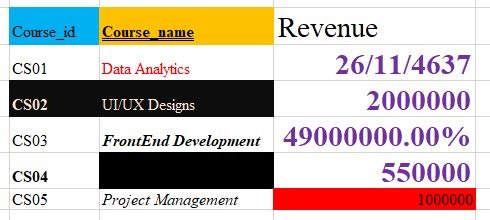
Excel वर्कशीट में असंगत फ़ॉर्मैटिंग का उदाहरण।
अच्छी बात यह है कि आप अपनी वास्तविक डेटा को बिना हटाए इन असंगतियों को हटा सकते हैं। इस गाइड में, आप सीखेंगे कि किस चीज़ को हटाना है और क्या बनाए रखना है, इसके आधार पर Excel में अलग-अलग तरीकों से फ़ॉर्मैटिंग कैसे साफ़ करें।
Ribbon का उपयोग करके Excel में फ़ॉर्मैटिंग कैसे साफ़ करें
Excel में फ़ॉर्मैटिंग साफ़ करने का सबसे आसान तरीका रिबन पर Clear Formats विकल्प का उपयोग करना है। यह तरीका चयनित सेल से फ़ॉर्मैटिंग हटा देता है, जबकि वास्तविक मान, टेक्स्ट और फ़ॉर्मूला सुरक्षित रखता है।
नीचे दिए गए उदाहरण में, ‘Data Analytics’ के लिए राजस्व का मान एक तारीख के रूप में दिख रहा है क्योंकि सेल पर गलत नंबर फ़ॉर्मैट लगा है। हम Clear Formats का उपयोग करके वह फ़ॉर्मैटिंग हटाएँगे, बिना मान को मिटाए।
रिबन का उपयोग करके फ़ॉर्मैटिंग साफ़ करने के लिए:
- उस सेल या सेल-रेंज का चयन करें जिसे आप साफ़ करना चाहते हैं।
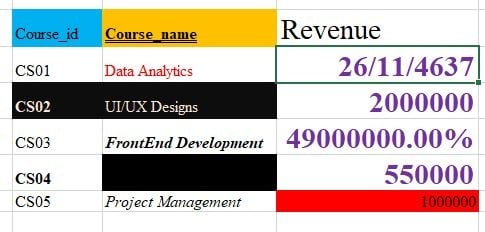
गलत तारीख फ़ॉर्मैटिंग के साथ राजस्व मान पर लागू चयनित Excel सेल।
2. Home टैब पर जाएँ
3. Editing ग्रुप में Clear पर क्लिक करें।
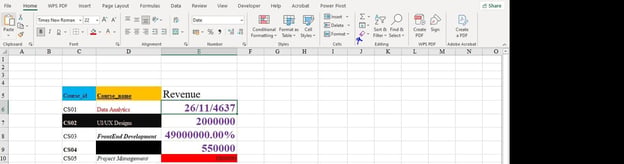
Excel में फ़ॉर्मैटिंग हटाने के लिए Home टैब से Clear Formats का उपयोग।
4. ड्रॉपडाउन मेनू से Clear Formats चुनें।
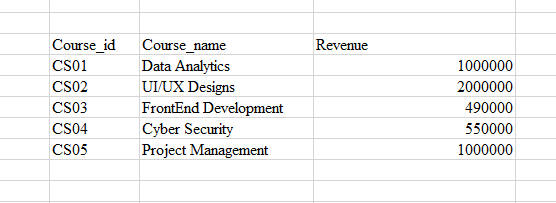
Clear Formats लागू करने के बाद, मान सेल में बना रहता है, लेकिन विज़ुअल स्टाइलिंग और नंबर फ़ॉर्मैटिंग हटा दी जाती है।
फ़ॉर्मैटिंग साफ़ करने का Excel शॉर्टकट
यदि आप अक्सर फ़ॉर्मैटिंग साफ़ करते हैं, तो कीबोर्ड शॉर्टकट समय बचा सकता है। हर बार रिबन में नेविगेट करने की बजाय, आप Excel के रिबन शॉर्टकट क्रम का उपयोग कर सकते हैं।
Windows पर शॉर्टकट से फ़ॉर्मैटिंग साफ़ करने के लिए:
-
उस सेल या सेल-रेंज का चयन करें जिसे आप साफ़ करना चाहते हैं।
-
Alt, फिर H, फिर E, फिर F दबाएँ।
यह उसी क्रिया के बराबर है: Home → Clear → Clear Formats. यह फ़ॉर्मैटिंग हटाता है, जबकि अंतर्निहित मान, टेक्स्ट और फ़ॉर्मूले सुरक्षित रहते हैं।
यह शॉर्टकट Windows पर उपलब्ध है। Mac पर, Excel में इस रिबन शॉर्टकट का सटीक समकक्ष नहीं है, इसलिए सबसे आसान विकल्प Home → Clear → Clear Formats मेनू का उपयोग करना है।
सारी फ़ॉर्मैटिंग (सामग्री सहित) कैसे हटाएँ
यह समझना महत्वपूर्ण है कि Clear Formats और Clear All में क्या अंतर है।
Clear Formats केवल सेल की उपस्थिति हटाता है। इसमें रंग, फॉन्ट, बॉर्डर और नंबर फ़ॉर्मैट शामिल हैं। अंतर्निहित मान, टेक्स्ट और फ़ॉर्मूले अपरिवर्तित रहते हैं।
Clear All चयनित सेल या रेंज में मौजूद हर चीज़ हटाता है। इसमें फ़ॉर्मैटिंग, मान, टेक्स्ट, फ़ॉर्मूले, टिप्पणियाँ और हाइपरलिंक शामिल हैं।
Clear All का उपयोग तभी करें जब आप किसी सेल या रेंज को पूरी तरह रीसेट करना चाहते हों।
Clear All का उपयोग करने के लिए:
- उस सेल या रेंज का चयन करें जिसे आप साफ़ करना चाहते हैं।
- Home टैब पर जाएँ।
- Editing ग्रुप में Clear पर क्लिक करें।
- Clear All चुनें।
यदि आपका लक्ष्य केवल विज़ुअल स्टाइलिंग हटाते हुए डेटा को जस का तस रखना है, तो Clear Formats उपयुक्त विकल्प है। हालाँकि, यदि डेटा की आवश्यकता नहीं है और आप सेल को पूरी तरह रीसेट करना चाहते हैं, तो Clear All बेहतर विकल्प है।
पूरी वर्कशीट से फ़ॉर्मैटिंग कैसे साफ़ करें
यदि अवांछित फ़ॉर्मैटिंग आपकी वर्कशीट में बिखरी हुई है, तो आप एक साथ पूरी शीट से फ़ॉर्मैटिंग साफ़ कर सकते हैं। यह तब उपयोगी है जब आपको भारी-भरकम फ़ॉर्मैटेड फ़ाइल मिलती है और आप अपने स्टाइल लागू करने से पहले एक साफ़ आधार चाहते हैं।
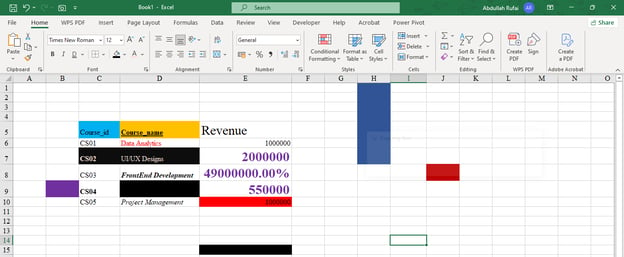
पूरी वर्कशीट से फ़ॉर्मैटिंग साफ़ करने के लिए:
1. वर्कशीट में सभी सेल चुनने के लिए Ctrl + A दबाएँ।
2. Home टैब पर जाएँ।
3. Editing ग्रुप में Clear पर क्लिक करें।
4. Clear Formats चुनें।
Excel वर्कशीट भर में फ़ॉर्मैटिंग हटा देता है, जबकि सेल मान, टेक्स्ट और फ़ॉर्मूले जस के तस रहते हैं।
Excel में कंडीशनल फ़ॉर्मैटिंग कैसे साफ़ करें
कंडीशनल फ़ॉर्मैटिंग मानक फ़ॉर्मैटिंग से अलग है क्योंकि यह नियमों द्वारा नियंत्रित होती है। उदाहरण के लिए, Excel किसी निश्चित मान से ऊपर के सेल को स्वतः हाइलाइट कर सकता है या प्रदर्शन के आधार पर सेल के रंग बदल सकता है।
क्योंकि कंडीशनल फ़ॉर्मैटिंग नियम-आधारित है, सामान्य फ़ॉर्मैटिंग साफ़ करने से यह हमेशा नहीं हटती। इसे पूरी तरह हटाने के लिए, आपको कंडीशनल फ़ॉर्मैटिंग के नियम साफ़ करने होंगे।
चयनित सेल से कंडीशनल फ़ॉर्मैटिंग साफ़ करने के लिए:
- सेल या रेंज चुनें।
- Home टैब पर जाएँ।
- Styles ग्रुप में Conditional Formatting पर क्लिक करें।
- Clear Rules पर होवर करें।
- Clear Rules from Selected Cells चुनें।
पूरी वर्कशीट से कंडीशनल फ़ॉर्मैटिंग साफ़ करने के लिए:
- Home टैब पर जाएँ।
- Styles ग्रुप में Conditional Formatting पर क्लिक करें।
- Clear Rules पर होवर करें।
- Clear Rules from Entire Sheet चुनें।
यह कंडीशनल फ़ॉर्मैटिंग के नियम हटा देता है, जबकि आपका वास्तविक डेटा जस का तस रहता है।
Excel में टेबल फ़ॉर्मैटिंग कैसे हटाएँ
Excel टेबल्स में अक्सर बिल्ट-इन स्टाइल होते हैं, जैसे रंगीन हेडर, बैंडेड पंक्तियाँ, फ़िल्टर और बॉर्डर। ये स्टाइल टेबल को पढ़ना आसान बनाते हैं, लेकिन कभी-कभी आप सरल रूप चाहते हैं।
टेबल फ़ॉर्मैटिंग हटाने से पहले, टेबल फ़ॉर्मैटिंग और टेबल संरचना के बीच अंतर समझना ज़रूरी है:
Table formatting का मतलब दृश्य स्टाइल है, जैसे रंग, बॉर्डर और बैंडेड पंक्तियाँ।
Table structure का मतलब कार्यात्मक विशेषताएँ हैं, जैसे फ़िल्टर, स्ट्रक्चर्ड रेफ़रेंस और स्वतः विस्तार।
विकल्प 1: टेबल स्टाइल हटाएँ और टेबल बनाए रखें
यदि आप टेबल की विशेषताएँ रखना चाहते हैं लेकिन दृश्य स्टाइल हटाना चाहते हैं, तो यह विकल्प उपयोग करें।
- टेबल के अंदर कहीं भी क्लिक करें।
- Table Design टैब पर जाएँ।
- Table Styles ग्रुप में स्टाइल गैलरी खोलें।
- None चुनें।
यह टेबल की विज़ुअल स्टाइल हटा देता है, जबकि फ़िल्टर और स्वतः विस्तार जैसी विशेषताएँ बनी रहती हैं।
विकल्प 2: टेबल को रेंज में बदलें
यदि आपको अब टेबल की विशेषताओं की आवश्यकता नहीं है, तो यह विकल्प उपयोग करें।
- टेबल के अंदर कहीं भी क्लिक करें।
- Table Design टैब पर जाएँ।
- Convert to Range पर क्लिक करें।
- प्रॉम्प्ट आने पर क्रिया की पुष्टि करें।
यह टेबल को सामान्य रेंज में बदल देता है। यदि रूपांतरण के बाद कुछ फ़ॉर्मैटिंग बनी रहती है, तो उसे हटाने के लिए Home → Clear → Clear Formats का उपयोग करें।
नंबर फ़ॉर्मैट बरकरार रखते हुए फ़ॉर्मैटिंग कैसे साफ़ करें
Clear Formats विकल्प चयनित सेल से सभी फ़ॉर्मैटिंग हटा देता है। इसमें रंग, फॉन्ट, बॉर्डर, एलाइनमेंट और नंबर फ़ॉर्मैट शामिल हैं।
हालाँकि, कभी-कभी आप केवल विज़ुअल स्टाइलिंग हटाना चाहते हैं, जबकि तारीख, मुद्रा या प्रतिशत जैसे नंबर फ़ॉर्मैट बनाए रखना चाहते हैं। उदाहरण के लिए, आप फ़िल रंग और बोल्ड फॉन्ट हटाना चाह सकते हैं, जबकि राजस्व के मान मुद्रा के रूप में फ़ॉर्मैटेड ही रहें।
Excel में एकल Clear Formats but keep number formats बटन नहीं है, इसलिए आपको एक वर्कअराउंड अपनाना होगा:
- किन नंबर फ़ॉर्मैट को बनाए रखना है (जैसे मुद्रा, तारीख या प्रतिशत), इसे नोट करें।
- सेलों का चयन करें और Clear Formats लागू करें।
- ज़रूरी नंबर फ़ॉर्मैट को दोबारा लागू करें: Home → Number Format से।
इसमें एक अतिरिक्त चरण लगता है, लेकिन इससे आपको यह नियंत्रित करने की अधिक सुविधा मिलती है कि क्या हटे और क्या बना रहे।
Paste Special का उपयोग करके फ़ॉर्मैटिंग कैसे साफ़ करें
आप Paste Special का उपयोग भी कर सकते हैं—किसी खाली, बिना फ़ॉर्मैटिंग वाले सेल की फ़ॉर्मैटिंग कॉपी करके उसे उन सेल पर लागू करें जिन्हें आप साफ़ करना चाहते हैं।
यह तरीका तब उपयोगी है जब आप अस्त-व्यस्त फ़ॉर्मैटिंग को जल्दी से सादा, साफ़ फ़ॉर्मैट से बदलना चाहते हैं।
Paste Special के साथ फ़ॉर्मैटिंग साफ़ करने के लिए:
-
एक खाली सेल चुनें जिसमें कोई विशेष फ़ॉर्मैटिंग न हो।
-
Ctrl + C दबाकर उसे कॉपी करें।
-
वह सेल या रेंज चुनें जिसे आप साफ़ करना चाहते हैं।
-
Ctrl + Alt + V दबाकर Paste Special डायलॉग बॉक्स खोलें।
-
Formats चुनें।
-
OK पर क्लिक करें।
Excel चयनित रेंज पर खाली सेल की फ़ॉर्मैटिंग लागू करता है, जिससे पहले वाली फ़ॉर्मैटिंग हट जाती है और सेल के मान बने रहते हैं।
यह तरीका तब काम आता है जब आप किसी अन्य वर्कबुक, रिपोर्ट या बाहरी स्रोत से कॉपी किया डेटा साफ़ कर रहे होते हैं।
फ़ॉर्मैटिंग साफ़ करते समय आम समस्याएँ
फ़ॉर्मैटिंग साफ़ करने के बाद भी, आपको कुछ अप्रत्याशित व्यवहार दिख सकते हैं। यहाँ कुछ आम समस्याएँ और उनके समाधान दिए गए हैं।
- फ़ॉर्मैटिंग बार-बार लौट आती है: यह अक्सर तब होता है जब आपके सेल Excel टेबल का हिस्सा होते हैं। टेबल अपने बिल्ट-इन स्टाइल स्वतः फिर से लागू कर सकते हैं। इसे ठीक करने के लिए, टेबल स्टाइल हटा दें या टेबल को सामान्य रेंज में बदल दें।
- कंडीशनल फ़ॉर्मैटिंग अब भी दिखती है: Clear Formats कंडीशनल फ़ॉर्मैटिंग नियमों को नहीं हटा सकता। इसे ठीक करने के लिए, Home → Conditional Formatting → Clear Rules पर जाएँ और चुनें कि चयनित सेल से नियम साफ़ करने हैं या पूरी शीट से।
- फ़ॉर्मैटिंग किसी अन्य शीट से कॉपी हो जाती है: जब आप किसी अन्य वर्कबुक या वर्कशीट से डेटा पेस्ट करते हैं, तो साथ में फ़ॉर्मैटिंग भी आ सकती है। इससे बचने के लिए, जब केवल डेटा पेस्ट करना हो, तो Paste Special → Values का उपयोग करें।
- नंबर फ़ॉर्मैट अप्रत्याशित रूप से बदल जाते हैं: फ़ॉर्मैट साफ़ करने के बाद, तारीखें, मुद्राएँ और प्रतिशत वापस General फ़ॉर्मैट में आ सकते हैं। उदाहरण के लिए, कोई तारीख सीरियल नंबर के रूप में दिखाई दे सकती है। इसे ठीक करने के लिए, सही नंबर फ़ॉर्मैट फिर से लागू करें: Home → Number Format.
Excel में फ़ॉर्मैटिंग प्रबंधन के सर्वोत्तम तरीक़े
फ़ॉर्मैटिंग कैसे साफ़ करें यह जानना उपयोगी है, लेकिन इससे भी बेहतर है कि पहले से अनावश्यक फ़ॉर्मैटिंग समस्याओं से बचा जाए। कुछ आदतें जो मदद कर सकती हैं:
- सुसंगत स्टाइल का उपयोग करें: समान हेडर, टोटल और डेटा फ़ील्ड में एक जैसे फ़ॉर्मैटिंग नियम लागू करें।
- अधिक-फ़ॉर्मैटिंग से बचें: बहुत सारे रंग, बॉर्डर और फॉन्ट स्टाइल स्प्रेडशीट को पढ़ना कठिन बना सकते हैं।
- टेबल्स का सोच-समझकर उपयोग करें: Excel टेबल उपयोगी हैं, लेकिन वे स्वतः स्टाइल लागू कर सकते हैं। जब टेबल सुविधाओं की आवश्यकता न हो, तो टेबल स्टाइल हटा दें या टेबल को रेंज में बदल दें।
- डेटा कॉपी करते समय Paste Special का उपयोग करें: जब आप बिना अवांछित फ़ॉर्मैटिंग के केवल डेटा लाना चाहते हैं, तो वैल्यू पेस्ट करें।
- शेयर करने से पहले साफ़-सफ़ाई करें: वर्कबुक भेजने से पहले फ़ॉर्मैटिंग की समीक्षा करें ताकि फ़ाइल पढ़ने और उपयोग करने में आसान हो।
अच्छी फ़ॉर्मैटिंग को आपकी स्प्रेडशीट को और स्पष्ट बनाना चाहिए, न कि समझने में कठिन।
निष्कर्ष
कौन-सी चीज़ हटानी है, इस पर निर्भर करता है कि फ़ॉर्मैटिंग साफ़ करने का सबसे अच्छा तरीका क्या है। Clear Formats तब उपयोगी है जब आप विज़ुअल स्टाइलिंग हटाते हुए डेटा को सुरक्षित रखना चाहते हैं, जबकि Clear All का उपयोग तभी करना चाहिए जब आप फ़ॉर्मैटिंग और सामग्री—दोनों हटाना चाहते हों।
आपने यह भी देखा कि कंडीशनल फ़ॉर्मैटिंग, टेबल फ़ॉर्मैटिंग और नंबर फ़ॉर्मैट के लिए अलग-अलग तरीक़ों की आवश्यकता हो सकती है।
जैसे-जैसे आप अपनी Excel कुशलताओं का निर्माण करते हैं, हमारे Excel में डेटा कैसे साफ़ करें और Excel में कंडीशनल फ़ॉर्मैटिंग पर गाइड भी सहायक हो सकते हैं। ये लेख यहाँ सीखी गई बातों पर स्वाभाविक रूप से आधारित हैं और आपको और अधिक साफ़, विश्वसनीय स्प्रेडशीट बनाने में मदद कर सकते हैं।
%22%3E%3Cpath%20d%3D%22m-369%200h408v79h-408z%22%20fill%3D%22%237933ff%22%2F%3E%3Cpath%20d%3D%22m-148%200h306v45h-306z%22%20fill%3D%22%23974dff%22%2F%3E%3C%2Fg%3E%3C%2Fsvg%3E)
%22%2F%3E%3C%2FclipPath%3E%3Cg%20clip-path%3D%22url(%23a)%22%3E%3Cpath%20d%3D%22m76%200h484v36h-484z%22%20fill%3D%22%23974dff%22%2F%3E%3Cpath%20d%3D%22m0%200h384v24h-384z%22%20fill%3D%22%2306bdfc%22%20transform%3D%22matrix(1%200%200%20-1%200%2060)%22%2F%3E%3C%2Fg%3E%3C%2Fsvg%3E)
Excel में फ़ॉर्मैटिंग का अर्थ है कि स्प्रेडशीट में डेटा कैसे प्रस्तुत किया जाता है। इसमें सेल के रंग, फॉन्ट, बॉर्डर, एलाइनमेंट और नंबर फ़ॉर्मैट (जैसे तारीखें, मुद्राएँ और प्रतिशत) शामिल हैं।
अच्छी फ़ॉर्मैटिंग स्प्रेडशीट को पढ़ना और समझना आसान बनाती है। उदाहरण के लिए, कंडीशनल फ़ॉर्मैटिंग एक सेल्स रिपोर्ट में उच्च और निम्न मानों को हाइलाइट करने में मदद कर सकती है, जबकि नंबर फ़ॉर्मैटिंग
1000000जैसे मान को1,000,000के रूप में पढ़ने में आसान बना सकती है।हालाँकि, फ़ॉर्मैटिंग कभी-कभी बिखरी हुई भी हो सकती है। सहकर्मियों के बीच साझा की गई स्प्रेडशीट्स में अक्सर असंगत स्टाइल होते हैं—कुछ सेल में बोल्ड टेक्स्ट, कुछ में यादृच्छिक फ़िल रंग, या गलत नंबर फ़ॉर्मैट में दिखते हुए मान।
Excel वर्कशीट में असंगत फ़ॉर्मैटिंग का उदाहरण।
अच्छी बात यह है कि आप अपनी वास्तविक डेटा को बिना हटाए इन असंगतियों को हटा सकते हैं। इस गाइड में, आप सीखेंगे कि किस चीज़ को हटाना है और क्या बनाए रखना है, इसके आधार पर Excel में अलग-अलग तरीकों से फ़ॉर्मैटिंग कैसे साफ़ करें।
Ribbon का उपयोग करके Excel में फ़ॉर्मैटिंग कैसे साफ़ करें
Excel में फ़ॉर्मैटिंग साफ़ करने का सबसे आसान तरीका रिबन पर Clear Formats विकल्प का उपयोग करना है। यह तरीका चयनित सेल से फ़ॉर्मैटिंग हटा देता है, जबकि वास्तविक मान, टेक्स्ट और फ़ॉर्मूला सुरक्षित रखता है।
नीचे दिए गए उदाहरण में, ‘Data Analytics’ के लिए राजस्व का मान एक तारीख के रूप में दिख रहा है क्योंकि सेल पर गलत नंबर फ़ॉर्मैट लगा है। हम Clear Formats का उपयोग करके वह फ़ॉर्मैटिंग हटाएँगे, बिना मान को मिटाए।
रिबन का उपयोग करके फ़ॉर्मैटिंग साफ़ करने के लिए:
गलत तारीख फ़ॉर्मैटिंग के साथ राजस्व मान पर लागू चयनित Excel सेल।
2. Home टैब पर जाएँ
3. Editing ग्रुप में Clear पर क्लिक करें।
Excel में फ़ॉर्मैटिंग हटाने के लिए Home टैब से Clear Formats का उपयोग।
4. ड्रॉपडाउन मेनू से Clear Formats चुनें।
Clear Formats लागू करने के बाद, मान सेल में बना रहता है, लेकिन विज़ुअल स्टाइलिंग और नंबर फ़ॉर्मैटिंग हटा दी जाती है।
फ़ॉर्मैटिंग साफ़ करने का Excel शॉर्टकट
यदि आप अक्सर फ़ॉर्मैटिंग साफ़ करते हैं, तो कीबोर्ड शॉर्टकट समय बचा सकता है। हर बार रिबन में नेविगेट करने की बजाय, आप Excel के रिबन शॉर्टकट क्रम का उपयोग कर सकते हैं।
Windows पर शॉर्टकट से फ़ॉर्मैटिंग साफ़ करने के लिए:
उस सेल या सेल-रेंज का चयन करें जिसे आप साफ़ करना चाहते हैं।
Alt, फिरH, फिरE, फिरFदबाएँ।यह उसी क्रिया के बराबर है: Home → Clear → Clear Formats. यह फ़ॉर्मैटिंग हटाता है, जबकि अंतर्निहित मान, टेक्स्ट और फ़ॉर्मूले सुरक्षित रहते हैं।
यह शॉर्टकट Windows पर उपलब्ध है। Mac पर, Excel में इस रिबन शॉर्टकट का सटीक समकक्ष नहीं है, इसलिए सबसे आसान विकल्प Home → Clear → Clear Formats मेनू का उपयोग करना है।
सारी फ़ॉर्मैटिंग (सामग्री सहित) कैसे हटाएँ
यह समझना महत्वपूर्ण है कि Clear Formats और Clear All में क्या अंतर है।
Clear Formats केवल सेल की उपस्थिति हटाता है। इसमें रंग, फॉन्ट, बॉर्डर और नंबर फ़ॉर्मैट शामिल हैं। अंतर्निहित मान, टेक्स्ट और फ़ॉर्मूले अपरिवर्तित रहते हैं।
Clear All चयनित सेल या रेंज में मौजूद हर चीज़ हटाता है। इसमें फ़ॉर्मैटिंग, मान, टेक्स्ट, फ़ॉर्मूले, टिप्पणियाँ और हाइपरलिंक शामिल हैं।
Clear All का उपयोग तभी करें जब आप किसी सेल या रेंज को पूरी तरह रीसेट करना चाहते हों।
Clear All का उपयोग करने के लिए:
यदि आपका लक्ष्य केवल विज़ुअल स्टाइलिंग हटाते हुए डेटा को जस का तस रखना है, तो Clear Formats उपयुक्त विकल्प है। हालाँकि, यदि डेटा की आवश्यकता नहीं है और आप सेल को पूरी तरह रीसेट करना चाहते हैं, तो Clear All बेहतर विकल्प है।
पूरी वर्कशीट से फ़ॉर्मैटिंग कैसे साफ़ करें
यदि अवांछित फ़ॉर्मैटिंग आपकी वर्कशीट में बिखरी हुई है, तो आप एक साथ पूरी शीट से फ़ॉर्मैटिंग साफ़ कर सकते हैं। यह तब उपयोगी है जब आपको भारी-भरकम फ़ॉर्मैटेड फ़ाइल मिलती है और आप अपने स्टाइल लागू करने से पहले एक साफ़ आधार चाहते हैं।
पूरी वर्कशीट से फ़ॉर्मैटिंग साफ़ करने के लिए:
1. वर्कशीट में सभी सेल चुनने के लिए
Ctrl + Aदबाएँ।2. Home टैब पर जाएँ।
3. Editing ग्रुप में Clear पर क्लिक करें।
4. Clear Formats चुनें।
Excel वर्कशीट भर में फ़ॉर्मैटिंग हटा देता है, जबकि सेल मान, टेक्स्ट और फ़ॉर्मूले जस के तस रहते हैं।
Excel में कंडीशनल फ़ॉर्मैटिंग कैसे साफ़ करें
कंडीशनल फ़ॉर्मैटिंग मानक फ़ॉर्मैटिंग से अलग है क्योंकि यह नियमों द्वारा नियंत्रित होती है। उदाहरण के लिए, Excel किसी निश्चित मान से ऊपर के सेल को स्वतः हाइलाइट कर सकता है या प्रदर्शन के आधार पर सेल के रंग बदल सकता है।
क्योंकि कंडीशनल फ़ॉर्मैटिंग नियम-आधारित है, सामान्य फ़ॉर्मैटिंग साफ़ करने से यह हमेशा नहीं हटती। इसे पूरी तरह हटाने के लिए, आपको कंडीशनल फ़ॉर्मैटिंग के नियम साफ़ करने होंगे।
चयनित सेल से कंडीशनल फ़ॉर्मैटिंग साफ़ करने के लिए:
पूरी वर्कशीट से कंडीशनल फ़ॉर्मैटिंग साफ़ करने के लिए:
यह कंडीशनल फ़ॉर्मैटिंग के नियम हटा देता है, जबकि आपका वास्तविक डेटा जस का तस रहता है।
Excel में टेबल फ़ॉर्मैटिंग कैसे हटाएँ
Excel टेबल्स में अक्सर बिल्ट-इन स्टाइल होते हैं, जैसे रंगीन हेडर, बैंडेड पंक्तियाँ, फ़िल्टर और बॉर्डर। ये स्टाइल टेबल को पढ़ना आसान बनाते हैं, लेकिन कभी-कभी आप सरल रूप चाहते हैं।
टेबल फ़ॉर्मैटिंग हटाने से पहले, टेबल फ़ॉर्मैटिंग और टेबल संरचना के बीच अंतर समझना ज़रूरी है:
Table formatting का मतलब दृश्य स्टाइल है, जैसे रंग, बॉर्डर और बैंडेड पंक्तियाँ।
Table structure का मतलब कार्यात्मक विशेषताएँ हैं, जैसे फ़िल्टर, स्ट्रक्चर्ड रेफ़रेंस और स्वतः विस्तार।
विकल्प 1: टेबल स्टाइल हटाएँ और टेबल बनाए रखें
यदि आप टेबल की विशेषताएँ रखना चाहते हैं लेकिन दृश्य स्टाइल हटाना चाहते हैं, तो यह विकल्प उपयोग करें।
यह टेबल की विज़ुअल स्टाइल हटा देता है, जबकि फ़िल्टर और स्वतः विस्तार जैसी विशेषताएँ बनी रहती हैं।
विकल्प 2: टेबल को रेंज में बदलें
यदि आपको अब टेबल की विशेषताओं की आवश्यकता नहीं है, तो यह विकल्प उपयोग करें।
यह टेबल को सामान्य रेंज में बदल देता है। यदि रूपांतरण के बाद कुछ फ़ॉर्मैटिंग बनी रहती है, तो उसे हटाने के लिए Home → Clear → Clear Formats का उपयोग करें।
नंबर फ़ॉर्मैट बरकरार रखते हुए फ़ॉर्मैटिंग कैसे साफ़ करें
Clear Formats विकल्प चयनित सेल से सभी फ़ॉर्मैटिंग हटा देता है। इसमें रंग, फॉन्ट, बॉर्डर, एलाइनमेंट और नंबर फ़ॉर्मैट शामिल हैं।
हालाँकि, कभी-कभी आप केवल विज़ुअल स्टाइलिंग हटाना चाहते हैं, जबकि तारीख, मुद्रा या प्रतिशत जैसे नंबर फ़ॉर्मैट बनाए रखना चाहते हैं। उदाहरण के लिए, आप फ़िल रंग और बोल्ड फॉन्ट हटाना चाह सकते हैं, जबकि राजस्व के मान मुद्रा के रूप में फ़ॉर्मैटेड ही रहें।
Excel में एकल Clear Formats but keep number formats बटन नहीं है, इसलिए आपको एक वर्कअराउंड अपनाना होगा:
इसमें एक अतिरिक्त चरण लगता है, लेकिन इससे आपको यह नियंत्रित करने की अधिक सुविधा मिलती है कि क्या हटे और क्या बना रहे।
Paste Special का उपयोग करके फ़ॉर्मैटिंग कैसे साफ़ करें
आप Paste Special का उपयोग भी कर सकते हैं—किसी खाली, बिना फ़ॉर्मैटिंग वाले सेल की फ़ॉर्मैटिंग कॉपी करके उसे उन सेल पर लागू करें जिन्हें आप साफ़ करना चाहते हैं।
यह तरीका तब उपयोगी है जब आप अस्त-व्यस्त फ़ॉर्मैटिंग को जल्दी से सादा, साफ़ फ़ॉर्मैट से बदलना चाहते हैं।
Paste Special के साथ फ़ॉर्मैटिंग साफ़ करने के लिए:
एक खाली सेल चुनें जिसमें कोई विशेष फ़ॉर्मैटिंग न हो।
Ctrl + Cदबाकर उसे कॉपी करें।वह सेल या रेंज चुनें जिसे आप साफ़ करना चाहते हैं।
Ctrl + Alt + Vदबाकर Paste Special डायलॉग बॉक्स खोलें।Formats चुनें।
OK पर क्लिक करें।
Excel चयनित रेंज पर खाली सेल की फ़ॉर्मैटिंग लागू करता है, जिससे पहले वाली फ़ॉर्मैटिंग हट जाती है और सेल के मान बने रहते हैं।
यह तरीका तब काम आता है जब आप किसी अन्य वर्कबुक, रिपोर्ट या बाहरी स्रोत से कॉपी किया डेटा साफ़ कर रहे होते हैं।
फ़ॉर्मैटिंग साफ़ करते समय आम समस्याएँ
फ़ॉर्मैटिंग साफ़ करने के बाद भी, आपको कुछ अप्रत्याशित व्यवहार दिख सकते हैं। यहाँ कुछ आम समस्याएँ और उनके समाधान दिए गए हैं।
Excel में फ़ॉर्मैटिंग प्रबंधन के सर्वोत्तम तरीक़े
फ़ॉर्मैटिंग कैसे साफ़ करें यह जानना उपयोगी है, लेकिन इससे भी बेहतर है कि पहले से अनावश्यक फ़ॉर्मैटिंग समस्याओं से बचा जाए। कुछ आदतें जो मदद कर सकती हैं:
अच्छी फ़ॉर्मैटिंग को आपकी स्प्रेडशीट को और स्पष्ट बनाना चाहिए, न कि समझने में कठिन।
निष्कर्ष
कौन-सी चीज़ हटानी है, इस पर निर्भर करता है कि फ़ॉर्मैटिंग साफ़ करने का सबसे अच्छा तरीका क्या है। Clear Formats तब उपयोगी है जब आप विज़ुअल स्टाइलिंग हटाते हुए डेटा को सुरक्षित रखना चाहते हैं, जबकि Clear All का उपयोग तभी करना चाहिए जब आप फ़ॉर्मैटिंग और सामग्री—दोनों हटाना चाहते हों।
आपने यह भी देखा कि कंडीशनल फ़ॉर्मैटिंग, टेबल फ़ॉर्मैटिंग और नंबर फ़ॉर्मैट के लिए अलग-अलग तरीक़ों की आवश्यकता हो सकती है।
जैसे-जैसे आप अपनी Excel कुशलताओं का निर्माण करते हैं, हमारे Excel में डेटा कैसे साफ़ करें और Excel में कंडीशनल फ़ॉर्मैटिंग पर गाइड भी सहायक हो सकते हैं। ये लेख यहाँ सीखी गई बातों पर स्वाभाविक रूप से आधारित हैं और आपको और अधिक साफ़, विश्वसनीय स्प्रेडशीट बनाने में मदद कर सकते हैं।