Dans Excel, la mise en forme correspond à la façon dont les données s’affichent dans une feuille de calcul. Cela inclut les couleurs de cellule, les polices, les bordures, l’alignement et les formats de nombre comme les dates, les devises et les pourcentages.
Une bonne mise en forme rend les feuilles de calcul plus lisibles et plus faciles à interpréter. Par exemple, la mise en forme conditionnelle peut mettre en évidence les valeurs hautes et basses d’un rapport de ventes, tandis que le format de nombre peut rendre une valeur comme 1000000 plus lisible sous la forme 1,000,000.
Cependant, la mise en forme peut aussi devenir chaotique. Les fichiers échangés entre collègues contiennent souvent des styles incohérents : du gras sur certaines cellules, des couleurs de remplissage aléatoires sur d’autres, ou des nombres affichés avec un format inadapté.
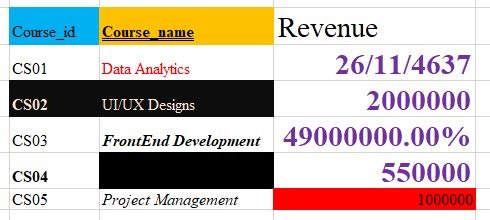
Exemple de mise en forme incohérente dans une feuille Excel.
La bonne nouvelle, c’est que vous pouvez supprimer ces incohérences sans effacer vos données. Dans ce guide, vous allez apprendre à effacer la mise en forme dans Excel selon différentes méthodes, en fonction de ce que vous souhaitez enlever ou conserver.
La manière la plus simple d’effacer la mise en forme dans Excel consiste à utiliser l’option Effacer les formats dans le ruban. Cette méthode supprime la mise en forme des cellules sélectionnées tout en conservant les valeurs, le texte et les formules.
Dans l’exemple ci-dessous, la valeur de chiffre d’affaires pour « Data Analytics » s’affiche comme une date, car un format de nombre inadapté a été appliqué à la cellule. Nous allons utiliser Effacer les formats pour retirer cette mise en forme sans supprimer la valeur.
Pour effacer la mise en forme via le ruban :
- Sélectionnez la cellule ou la plage de cellules à nettoyer.
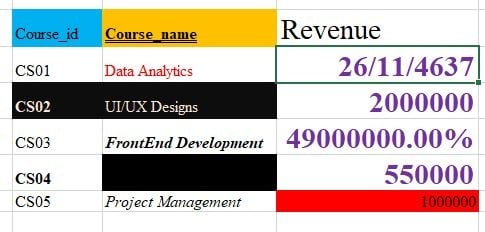
Cellule Excel sélectionnée avec un format de date erroné appliqué à une valeur de chiffre d’affaires.
2. Accédez à l’onglet Accueil (Home)
3. Dans le groupe Modification (Editing), cliquez sur Effacer (Clear).
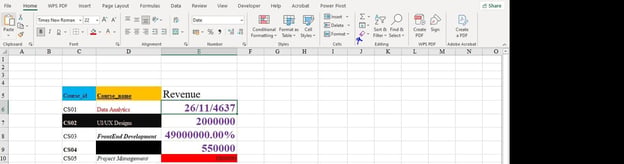
Utiliser Effacer les formats depuis l’onglet Accueil pour retirer la mise en forme dans Excel.
4. Sélectionnez Effacer les formats dans le menu déroulant.
Après avoir appliqué Effacer les formats, la valeur reste dans la cellule, mais le style visuel et le format de nombre sont supprimés.
Si vous effacez souvent la mise en forme, un raccourci clavier vous fera gagner du temps. Plutôt que de parcourir le ruban à chaque fois, vous pouvez utiliser la séquence de raccourcis du ruban d’Excel.
Pour effacer la mise en forme avec un raccourci sous Windows :
-
Sélectionnez la cellule ou la plage à nettoyer.
-
Appuyez sur Alt, puis H, puis E, puis F.
Cette action équivaut à Accueil → Effacer → Effacer les formats. Elle retire la mise en forme en conservant les valeurs, le texte et les formules.
Ce raccourci est disponible sous Windows. Sur Mac, il n’existe pas d’équivalent exact pour ce raccourci du ruban ; le plus simple est donc d’utiliser le menu Accueil → Effacer → Effacer les formats.
Il est important de comprendre la différence entre Effacer les formats et Tout effacer.
Effacer les formats supprime uniquement l’apparence d’une cellule : couleurs, polices, bordures et formats de nombre. Les valeurs, le texte et les formules restent inchangés.
Tout effacer supprime absolument tout dans la cellule ou la plage sélectionnée : mise en forme, valeurs, texte, formules, commentaires et liens hypertexte.
Utilisez Tout effacer uniquement si vous souhaitez réinitialiser complètement une cellule ou une plage.
Pour utiliser Tout effacer :
- Sélectionnez la cellule ou la plage à effacer.
- Allez à l’onglet Accueil.
- Dans le groupe Modification, cliquez sur Effacer.
- Sélectionnez Tout effacer.
Si votre objectif est uniquement d’enlever le style visuel tout en conservant vos données, Effacer les formats est l’option indiquée. En revanche, si les données ne sont plus utiles et que vous souhaitez réinitialiser complètement la cellule, Tout effacer est préférable.
Si une mise en forme indésirable est disséminée dans votre feuille, vous pouvez supprimer la mise en forme de toute la feuille en une fois. Utile lorsque vous recevez un fichier très mis en forme et souhaitez repartir sur une base propre avant d’appliquer vos propres styles.
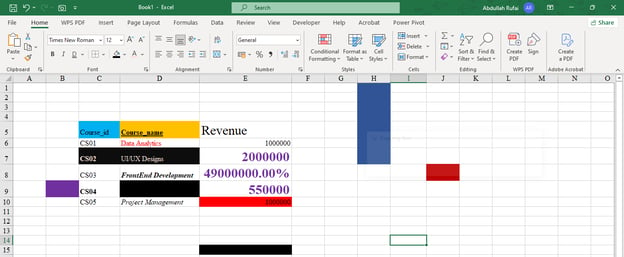
Pour effacer la mise en forme d’une feuille entière :
1. Appuyez sur Ctrl + A pour sélectionner toutes les cellules de la feuille.
2. Accédez à l’onglet Accueil .
3. Dans le groupe Modification, cliquez sur Effacer.
4. Sélectionnez Effacer les formats.
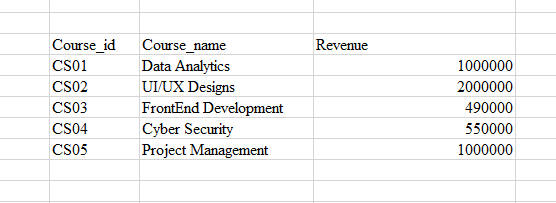
Excel enlève la mise en forme sur toute la feuille tout en conservant les valeurs, le texte et les formules.
La mise en forme conditionnelle diffère de la mise en forme standard, car elle est régie par des règles. Par exemple, Excel peut surligner automatiquement les cellules supérieures à une certaine valeur ou changer la couleur selon la performance.
Étant basée sur des règles, la mise en forme conditionnelle ne disparaît pas toujours quand on efface la mise en forme classique. Pour la retirer complètement, il faut supprimer les règles de mise en forme conditionnelle.
Pour effacer la mise en forme conditionnelle des cellules sélectionnées :
- Sélectionnez la cellule ou la plage.
- Allez à l’onglet Accueil.
- Dans le groupe Styles (Styles), cliquez sur Mise en forme conditionnelle (Conditional Formatting).
- Pointez sur Effacer les règles (Clear Rules).
- Sélectionnez Effacer les règles des cellules sélectionnées (Clear Rules from Selected Cells).
Pour effacer la mise en forme conditionnelle de toute la feuille :
- Allez à l’onglet Accueil .
- Cliquez sur Mise en forme conditionnelle dans le groupe Styles.
- Pointez sur Effacer les règles.
- Sélectionnez Effacer les règles de toute la feuille (Clear Rules from Entire Sheet).
Cela supprime les règles de mise en forme conditionnelle tout en conservant vos données.
Les tableaux Excel s’accompagnent souvent de styles intégrés : en-têtes colorés, lignes en bandes, filtres, bordures, etc. Ces styles améliorent la lisibilité, mais vous pouvez parfois préférer un rendu plus épuré.
Avant de supprimer la mise en forme du tableau, il est utile de distinguer la mise en forme et la structure du tableau :
Mise en forme du tableau : correspond au style visuel (couleurs, bordures, lignes en bandes).
Structure du tableau : concerne les fonctionnalités (filtres, références structurées, extension automatique).
Option 1 : retirer le style du tableau et conserver le tableau
Choisissez cette option si vous souhaitez garder les fonctionnalités du tableau tout en supprimant le style visuel.
- Cliquez n’importe où dans le tableau.
- Allez à l’onglet Création de tableau (Table Design).
- Dans le groupe Styles de tableau, ouvrez la galerie de styles.
- Sélectionnez Aucun (None).
Le style visuel du tableau est retiré, mais les fonctionnalités comme les filtres et l’extension automatique sont conservées.
Option 2 : convertir le tableau en plage
Choisissez cette option si vous n’avez plus besoin des fonctionnalités de tableau.
- Cliquez n’importe où dans le tableau.
- Allez à l’onglet Création de tableau (Table Design).
- Convertir en plage (Convert to Range).
- Confirmez l’action lorsqu’on vous le demande.
Le tableau est converti en plage classique. Si une partie de la mise en forme persiste, utilisez Accueil → Effacer → Effacer les formats pour l’enlever.
L’option Effacer les formats supprime toute la mise en forme des cellules sélectionnées : couleurs, polices, bordures, alignement et formats de nombre.
Toutefois, vous pouvez vouloir retirer uniquement le style visuel tout en conservant les formats de nombre (dates, devises, pourcentages). Par exemple, enlever les couleurs de fond et le gras, mais garder les montants en format devise.
Excel ne propose pas de bouton unique « Effacer les formats tout en conservant les formats de nombre ». Il faut donc procéder ainsi :
- Identifiez les formats de nombre à conserver (devise, date, pourcentage, etc.).
- Sélectionnez les cellules et appliquez Effacer les formats.
- Réappliquez ensuite les formats de nombre nécessaires via Accueil → Format de nombre (Number Format).
Cela ajoute une étape, mais vous garde le contrôle sur ce qui est supprimé ou conservé.
Vous pouvez aussi utiliser Collage spécial pour supprimer la mise en forme, en copiant celle d’une cellule vide non formatée et en l’appliquant aux cellules à nettoyer.
Cette méthode est pratique pour remplacer rapidement une mise en forme désordonnée par un style neutre.
Pour effacer la mise en forme avec Collage spécial :
-
Sélectionnez une cellule vide dépourvue de mise en forme particulière.
-
Appuyez sur Ctrl + C pour la copier.
-
Sélectionnez la cellule ou la plage à nettoyer.
-
Appuyez sur Ctrl + Alt + V pour ouvrir la boîte de dialogue Collage spécial (Paste Special).
-
Choisissez Formats.
-
Cliquez sur OK.
Excel applique la mise en forme de la cellule vide à la plage sélectionnée, ce qui retire l’ancienne mise en forme tout en conservant les valeurs des cellules.
Cette méthode est utile lorsque vous nettoyez des données copiées depuis un autre classeur, un rapport ou une source externe.
Même après avoir effacé la mise en forme, certains comportements inattendus peuvent survenir. Voici des problèmes courants et comment les résoudre.
- La mise en forme réapparaît : cela se produit souvent lorsque vos cellules font partie d’un tableau Excel. Les tableaux peuvent réappliquer automatiquement leurs styles intégrés. Pour corriger, retirez le style du tableau ou convertissez le tableau en plage.
- La mise en forme conditionnelle est encore là : « Effacer les formats » ne supprime pas toujours les règles de mise en forme conditionnelle. Pour corriger, allez à Accueil → Mise en forme conditionnelle → Effacer les règles et choisissez d’effacer les règles des cellules sélectionnées ou de toute la feuille.
- La mise en forme est copiée depuis une autre feuille : lorsque vous collez des données depuis un autre classeur ou une autre feuille, la mise en forme peut être importée avec. Pour l’éviter, utilisez Collage spécial → Valeurs si vous souhaitez ne coller que les données.
- Les formats de nombre changent de façon inattendue : après avoir effacé les formats, les dates, devises et pourcentages peuvent revenir au format Standard (General). Par exemple, une date peut s’afficher comme un numéro de série. Pour corriger, réappliquez le bon format via Accueil → Format de nombre.
Savoir effacer la mise en forme est utile, mais il est encore mieux d’éviter les problèmes inutiles dès le départ. Adoptez ces réflexes :
- Utilisez des styles cohérents : appliquez les mêmes règles de mise en forme pour les en-têtes, totaux et champs similaires.
- Évitez la surenchère : trop de couleurs, de bordures et de polices nuit à la lisibilité.
- Utilisez les tableaux avec discernement : pratiques, ils peuvent toutefois imposer des styles automatiques. Retirez le style du tableau ou convertissez-le en plage quand vous n’avez plus besoin de ses fonctions.
- Privilégiez Collage spécial lors des copies : collez les valeurs seules si vous ne voulez pas importer de mise en forme indésirable.
- Faites le ménage avant de partager : avant d’envoyer un classeur, vérifiez la mise en forme pour faciliter la lecture et la prise en main.
Une bonne mise en forme doit clarifier votre feuille de calcul, pas la compliquer.
Conclusion
La meilleure méthode pour effacer la mise en forme dépend de ce que vous souhaitez retirer. Effacer les formats est idéale pour enlever le style visuel tout en gardant vos données, tandis que Tout effacer ne doit être utilisé que si vous voulez supprimer à la fois la mise en forme et le contenu.
Vous avez également vu que la mise en forme conditionnelle, la mise en forme des tableaux et les formats de nombre demandent parfois des approches différentes.
En continuant à développer vos compétences Excel, vous pouvez aussi consulter nos guides How to Clean Data in Excel et Conditional Formatting in Excel. Ces articles prolongent naturellement ce que vous avez appris ici et vous aideront à créer des feuilles de calcul plus propres et plus fiables.
%22%3E%3Cpath%20d%3D%22m-369%200h408v79h-408z%22%20fill%3D%22%237933ff%22%2F%3E%3Cpath%20d%3D%22m-148%200h306v45h-306z%22%20fill%3D%22%23974dff%22%2F%3E%3C%2Fg%3E%3C%2Fsvg%3E)
%22%2F%3E%3C%2FclipPath%3E%3Cg%20clip-path%3D%22url(%23a)%22%3E%3Cpath%20d%3D%22m76%200h484v36h-484z%22%20fill%3D%22%23974dff%22%2F%3E%3Cpath%20d%3D%22m0%200h384v24h-384z%22%20fill%3D%22%2306bdfc%22%20transform%3D%22matrix(1%200%200%20-1%200%2060)%22%2F%3E%3C%2Fg%3E%3C%2Fsvg%3E)

%22%3E%0A%20%20%20%20%20%20%20%20%3Crect%20fill%3D%22%23EFEBE4%22%20height%3D%22180%22%20width%3D%22336%22%20%2F%3E%0A%20%20%20%20%20%20%20%20%3Crect%0A%20%20%20%20%20%20%20%20%20%20fill%3D%22%23DD3400%22%0A%20%20%20%20%20%20%20%20%20%20height%3D%22106.6%22%0A%20%20%20%20%20%20%20%20%20%20transform%3D%22rotate(-30%20-208.588%20220.18)%22%0A%20%20%20%20%20%20%20%20%20%20width%3D%22456.125%22%0A%20%20%20%20%20%20%20%20%20%20x%3D%22-208.588%22%0A%20%20%20%20%20%20%20%20%20%20y%3D%22220.18%22%0A%20%20%20%20%20%20%20%20%2F%3E%0A%20%20%20%20%20%20%20%20%3Crect%0A%20%20%20%20%20%20%20%20%20%20fill%3D%22%23FFEC3C%22%0A%20%20%20%20%20%20%20%20%20%20height%3D%2235.875%22%0A%20%20%20%20%20%20%20%20%20%20transform%3D%22rotate(-30%20-208.588%20220.18)%22%0A%20%20%20%20%20%20%20%20%20%20width%3D%22347.576%22%0A%20%20%20%20%20%20%20%20%20%20x%3D%22-208.588%22%0A%20%20%20%20%20%20%20%20%20%20y%3D%22220.18%22%0A%20%20%20%20%20%20%20%20%2F%3E%0A%20%20%20%20%20%20%20%20%3Crect%0A%20%20%20%20%20%20%20%20%20%20fill%3D%22%23FF931E%22%0A%20%20%20%20%20%20%20%20%20%20height%3D%2235.875%22%0A%20%20%20%20%20%20%20%20%20%20transform%3D%22rotate(-30%20-226.525%20189.111)%22%0A%20%20%20%20%20%20%20%20%20%20width%3D%22347.576%22%0A%20%20%20%20%20%20%20%20%20%20x%3D%22-226.525%22%0A%20%20%20%20%20%20%20%20%20%20y%3D%22189.111%22%0A%20%20%20%20%20%20%20%20%2F%3E%0A%20%20%20%20%20%20%20%20%3Crect%0A%20%20%20%20%20%20%20%20%20%20fill%3D%22%23DD3400%22%0A%20%20%20%20%20%20%20%20%20%20height%3D%22106.6%22%0A%20%20%20%20%20%20%20%20%20%20transform%3D%22rotate(-30%2085.5879%20256.055)%22%0A%20%20%20%20%20%20%20%20%20%20width%3D%22456.125%22%0A%20%20%20%20%20%20%20%20%20%20x%3D%2285.5879%22%0A%20%20%20%20%20%20%20%20%20%20y%3D%22256.055%22%0A%20%20%20%20%20%20%20%20%2F%3E%0A%20%20%20%20%20%20%20%20%3Crect%0A%20%20%20%20%20%20%20%20%20%20fill%3D%22%23FFEC3C%22%0A%20%20%20%20%20%20%20%20%20%20height%3D%2235.875%22%0A%20%20%20%20%20%20%20%20%20%20transform%3D%22rotate(-30%2085.5879%20256.055)%22%0A%20%20%20%20%20%20%20%20%20%20width%3D%22184.5%22%0A%20%20%20%20%20%20%20%20%20%20x%3D%2285.5879%22%0A%20%20%20%20%20%20%20%20%20%20y%3D%22256.055%22%0A%20%20%20%20%20%20%20%20%2F%3E%0A%20%20%20%20%20%20%20%20%3Crect%0A%20%20%20%20%20%20%20%20%20%20fill%3D%22%23FF931E%22%0A%20%20%20%20%20%20%20%20%20%20height%3D%2235.875%22%0A%20%20%20%20%20%20%20%20%20%20transform%3D%22rotate(-30%20227.432%20132.736)%22%0A%20%20%20%20%20%20%20%20%20%20width%3D%22271.625%22%0A%20%20%20%20%20%20%20%20%20%20x%3D%22227.432%22%0A%20%20%20%20%20%20%20%20%20%20y%3D%22132.736%22%0A%20%20%20%20%20%20%20%20%2F%3E%0A%20%20%20%20%20%20%3C%2Fg%3E%0A%20%20%20%20%20%20%3Cdefs%3E%0A%20%20%20%20%20%20%20%20%3CclipPath%20id%3D%22clip%22%3E%0A%20%20%20%20%20%20%20%20%20%20%3Crect%20fill%3D%22white%22%20height%3D%22180%22%20width%3D%22336%22%20%2F%3E%0A%20%20%20%20%20%20%20%20%3C%2FclipPath%3E%0A%20%20%20%20%20%20%3C%2Fdefs%3E%0A%20%20%20%20%3C%2Fsvg%3E)

%22%3E%0A%20%20%20%20%20%20%20%20%3Crect%20fill%3D%22%23EFEBE4%22%20height%3D%22180%22%20width%3D%22336%22%20%2F%3E%0A%20%20%20%20%20%20%20%20%3Crect%0A%20%20%20%20%20%20%20%20%20%20fill%3D%22%23FF931E%22%0A%20%20%20%20%20%20%20%20%20%20height%3D%22106.6%22%0A%20%20%20%20%20%20%20%20%20%20transform%3D%22rotate(-30%20-208.588%20220.18)%22%0A%20%20%20%20%20%20%20%20%20%20width%3D%22456.125%22%0A%20%20%20%20%20%20%20%20%20%20x%3D%22-208.588%22%0A%20%20%20%20%20%20%20%20%20%20y%3D%22220.18%22%0A%20%20%20%20%20%20%20%20%2F%3E%0A%20%20%20%20%20%20%20%20%3Crect%0A%20%20%20%20%20%20%20%20%20%20fill%3D%22%23F7F3EB%22%0A%20%20%20%20%20%20%20%20%20%20height%3D%2235.875%22%0A%20%20%20%20%20%20%20%20%20%20transform%3D%22rotate(-30%20-208.588%20220.18)%22%0A%20%20%20%20%20%20%20%20%20%20width%3D%22347.576%22%0A%20%20%20%20%20%20%20%20%20%20x%3D%22-208.588%22%0A%20%20%20%20%20%20%20%20%20%20y%3D%22220.18%22%0A%20%20%20%20%20%20%20%20%2F%3E%0A%20%20%20%20%20%20%20%20%3Crect%0A%20%20%20%20%20%20%20%20%20%20fill%3D%22%23000820%22%0A%20%20%20%20%20%20%20%20%20%20height%3D%2235.875%22%0A%20%20%20%20%20%20%20%20%20%20transform%3D%22rotate(-30%20-226.525%20189.111)%22%0A%20%20%20%20%20%20%20%20%20%20width%3D%22347.576%22%0A%20%20%20%20%20%20%20%20%20%20x%3D%22-226.525%22%0A%20%20%20%20%20%20%20%20%20%20y%3D%22189.111%22%0A%20%20%20%20%20%20%20%20%2F%3E%0A%20%20%20%20%20%20%20%20%3Crect%0A%20%20%20%20%20%20%20%20%20%20fill%3D%22%23000820%22%0A%20%20%20%20%20%20%20%20%20%20height%3D%22106.6%22%0A%20%20%20%20%20%20%20%20%20%20transform%3D%22rotate(-30%2085.5879%20256.055)%22%0A%20%20%20%20%20%20%20%20%20%20width%3D%22456.125%22%0A%20%20%20%20%20%20%20%20%20%20x%3D%2285.5879%22%0A%20%20%20%20%20%20%20%20%20%20y%3D%22256.055%22%0A%20%20%20%20%20%20%20%20%2F%3E%0A%20%20%20%20%20%20%20%20%3Crect%0A%20%20%20%20%20%20%20%20%20%20fill%3D%22%23D87300%22%0A%20%20%20%20%20%20%20%20%20%20height%3D%2235.875%22%0A%20%20%20%20%20%20%20%20%20%20transform%3D%22rotate(-30%2085.5879%20256.055)%22%0A%20%20%20%20%20%20%20%20%20%20width%3D%22184.5%22%0A%20%20%20%20%20%20%20%20%20%20x%3D%2285.5879%22%0A%20%20%20%20%20%20%20%20%20%20y%3D%22256.055%22%0A%20%20%20%20%20%20%20%20%2F%3E%0A%20%20%20%20%20%20%20%20%3Crect%0A%20%20%20%20%20%20%20%20%20%20fill%3D%22%23FF931E%22%0A%20%20%20%20%20%20%20%20%20%20height%3D%2235.875%22%0A%20%20%20%20%20%20%20%20%20%20transform%3D%22rotate(-30%20227.432%20132.736)%22%0A%20%20%20%20%20%20%20%20%20%20width%3D%22271.625%22%0A%20%20%20%20%20%20%20%20%20%20x%3D%22227.432%22%0A%20%20%20%20%20%20%20%20%20%20y%3D%22132.736%22%0A%20%20%20%20%20%20%20%20%2F%3E%0A%20%20%20%20%20%20%3C%2Fg%3E%0A%20%20%20%20%20%20%3Cdefs%3E%0A%20%20%20%20%20%20%20%20%3CclipPath%20id%3D%22clip%22%3E%0A%20%20%20%20%20%20%20%20%20%20%3Crect%20fill%3D%22white%22%20height%3D%22180%22%20width%3D%22336%22%20%2F%3E%0A%20%20%20%20%20%20%20%20%3C%2FclipPath%3E%0A%20%20%20%20%20%20%3C%2Fdefs%3E%0A%20%20%20%20%3C%2Fsvg%3E)

%22%3E%0A%20%20%20%20%20%20%20%20%3Crect%20fill%3D%22%2305192D%22%20height%3D%22180%22%20width%3D%22336%22%20%2F%3E%0A%20%20%20%20%20%20%20%20%3Crect%0A%20%20%20%20%20%20%20%20%20%20fill%3D%22%23B08EFF%22%0A%20%20%20%20%20%20%20%20%20%20height%3D%22106.6%22%0A%20%20%20%20%20%20%20%20%20%20transform%3D%22rotate(-30%20-208.588%20220.18)%22%0A%20%20%20%20%20%20%20%20%20%20width%3D%22456.125%22%0A%20%20%20%20%20%20%20%20%20%20x%3D%22-208.588%22%0A%20%20%20%20%20%20%20%20%20%20y%3D%22220.18%22%0A%20%20%20%20%20%20%20%20%2F%3E%0A%20%20%20%20%20%20%20%20%3Crect%0A%20%20%20%20%20%20%20%20%20%20fill%3D%22%237933FF%22%0A%20%20%20%20%20%20%20%20%20%20height%3D%2235.875%22%0A%20%20%20%20%20%20%20%20%20%20transform%3D%22rotate(-30%20-208.588%20220.18)%22%0A%20%20%20%20%20%20%20%20%20%20width%3D%22347.576%22%0A%20%20%20%20%20%20%20%20%20%20x%3D%22-208.588%22%0A%20%20%20%20%20%20%20%20%20%20y%3D%22220.18%22%0A%20%20%20%20%20%20%20%20%2F%3E%0A%20%20%20%20%20%20%20%20%3Crect%0A%20%20%20%20%20%20%20%20%20%20fill%3D%22%2372E5FE%22%0A%20%20%20%20%20%20%20%20%20%20height%3D%2235.875%22%0A%20%20%20%20%20%20%20%20%20%20transform%3D%22rotate(-30%20-226.525%20189.111)%22%0A%20%20%20%20%20%20%20%20%20%20width%3D%22347.576%22%0A%20%20%20%20%20%20%20%20%20%20x%3D%22-226.525%22%0A%20%20%20%20%20%20%20%20%20%20y%3D%22189.111%22%0A%20%20%20%20%20%20%20%20%2F%3E%0A%20%20%20%20%20%20%20%20%3Crect%0A%20%20%20%20%20%20%20%20%20%20fill%3D%22%235EB1FF%22%0A%20%20%20%20%20%20%20%20%20%20height%3D%22106.6%22%0A%20%20%20%20%20%20%20%20%20%20transform%3D%22rotate(-30%2085.5879%20256.055)%22%0A%20%20%20%20%20%20%20%20%20%20width%3D%22456.125%22%0A%20%20%20%20%20%20%20%20%20%20x%3D%2285.5879%22%0A%20%20%20%20%20%20%20%20%20%20y%3D%22256.055%22%0A%20%20%20%20%20%20%20%20%2F%3E%0A%20%20%20%20%20%20%20%20%3Crect%0A%20%20%20%20%20%20%20%20%20%20fill%3D%22%23B08EFF%22%0A%20%20%20%20%20%20%20%20%20%20height%3D%2235.875%22%0A%20%20%20%20%20%20%20%20%20%20transform%3D%22rotate(-30%2085.5879%20256.055)%22%0A%20%20%20%20%20%20%20%20%20%20width%3D%22184.5%22%0A%20%20%20%20%20%20%20%20%20%20x%3D%2285.5879%22%0A%20%20%20%20%20%20%20%20%20%20y%3D%22256.055%22%0A%20%20%20%20%20%20%20%20%2F%3E%0A%20%20%20%20%20%20%20%20%3Crect%0A%20%20%20%20%20%20%20%20%20%20fill%3D%22%2372E5FE%22%0A%20%20%20%20%20%20%20%20%20%20height%3D%2235.875%22%0A%20%20%20%20%20%20%20%20%20%20transform%3D%22rotate(-30%20227.432%20132.736)%22%0A%20%20%20%20%20%20%20%20%20%20width%3D%22271.625%22%0A%20%20%20%20%20%20%20%20%20%20x%3D%22227.432%22%0A%20%20%20%20%20%20%20%20%20%20y%3D%22132.736%22%0A%20%20%20%20%20%20%20%20%2F%3E%0A%20%20%20%20%20%20%3C%2Fg%3E%0A%20%20%20%20%20%20%3Cdefs%3E%0A%20%20%20%20%20%20%20%20%3CclipPath%20id%3D%22clip%22%3E%0A%20%20%20%20%20%20%20%20%20%20%3Crect%20fill%3D%22white%22%20height%3D%22180%22%20width%3D%22336%22%20%2F%3E%0A%20%20%20%20%20%20%20%20%3C%2FclipPath%3E%0A%20%20%20%20%20%20%3C%2Fdefs%3E%0A%20%20%20%20%3C%2Fsvg%3E)




%22%3E%0A%20%20%20%20%20%20%20%20%3Crect%20fill%3D%22%23EFEBE4%22%20height%3D%22180%22%20width%3D%22336%22%20%2F%3E%0A%20%20%20%20%20%20%20%20%3Crect%0A%20%20%20%20%20%20%20%20%20%20fill%3D%22%2372E5FE%22%0A%20%20%20%20%20%20%20%20%20%20height%3D%22106.6%22%0A%20%20%20%20%20%20%20%20%20%20transform%3D%22rotate(-30%20-208.588%20220.18)%22%0A%20%20%20%20%20%20%20%20%20%20width%3D%22456.125%22%0A%20%20%20%20%20%20%20%20%20%20x%3D%22-208.588%22%0A%20%20%20%20%20%20%20%20%20%20y%3D%22220.18%22%0A%20%20%20%20%20%20%20%20%2F%3E%0A%20%20%20%20%20%20%20%20%3Crect%0A%20%20%20%20%20%20%20%20%20%20fill%3D%22%23000820%22%0A%20%20%20%20%20%20%20%20%20%20height%3D%2235.875%22%0A%20%20%20%20%20%20%20%20%20%20transform%3D%22rotate(-30%20-208.588%20220.18)%22%0A%20%20%20%20%20%20%20%20%20%20width%3D%22347.576%22%0A%20%20%20%20%20%20%20%20%20%20x%3D%22-208.588%22%0A%20%20%20%20%20%20%20%20%20%20y%3D%22220.18%22%0A%20%20%20%20%20%20%20%20%2F%3E%0A%20%20%20%20%20%20%20%20%3Crect%0A%20%20%20%20%20%20%20%20%20%20fill%3D%22%235EB1FF%22%0A%20%20%20%20%20%20%20%20%20%20height%3D%2235.875%22%0A%20%20%20%20%20%20%20%20%20%20transform%3D%22rotate(-30%20-226.525%20189.111)%22%0A%20%20%20%20%20%20%20%20%20%20width%3D%22347.576%22%0A%20%20%20%20%20%20%20%20%20%20x%3D%22-226.525%22%0A%20%20%20%20%20%20%20%20%20%20y%3D%22189.111%22%0A%20%20%20%20%20%20%20%20%2F%3E%0A%20%20%20%20%20%20%20%20%3Crect%0A%20%20%20%20%20%20%20%20%20%20fill%3D%22%23000820%22%0A%20%20%20%20%20%20%20%20%20%20height%3D%22106.6%22%0A%20%20%20%20%20%20%20%20%20%20transform%3D%22rotate(-30%2085.5879%20256.055)%22%0A%20%20%20%20%20%20%20%20%20%20width%3D%22456.125%22%0A%20%20%20%20%20%20%20%20%20%20x%3D%2285.5879%22%0A%20%20%20%20%20%20%20%20%20%20y%3D%22256.055%22%0A%20%20%20%20%20%20%20%20%2F%3E%0A%20%20%20%20%20%20%20%20%3Crect%0A%20%20%20%20%20%20%20%20%20%20fill%3D%22%23D87300%22%0A%20%20%20%20%20%20%20%20%20%20height%3D%2235.875%22%0A%20%20%20%20%20%20%20%20%20%20transform%3D%22rotate(-30%2085.5879%20256.055)%22%0A%20%20%20%20%20%20%20%20%20%20width%3D%22184.5%22%0A%20%20%20%20%20%20%20%20%20%20x%3D%2285.5879%22%0A%20%20%20%20%20%20%20%20%20%20y%3D%22256.055%22%0A%20%20%20%20%20%20%20%20%2F%3E%0A%20%20%20%20%20%20%20%20%3Crect%0A%20%20%20%20%20%20%20%20%20%20fill%3D%22%235646A5%22%0A%20%20%20%20%20%20%20%20%20%20height%3D%2235.875%22%0A%20%20%20%20%20%20%20%20%20%20transform%3D%22rotate(-30%20227.432%20132.736)%22%0A%20%20%20%20%20%20%20%20%20%20width%3D%22271.625%22%0A%20%20%20%20%20%20%20%20%20%20x%3D%22227.432%22%0A%20%20%20%20%20%20%20%20%20%20y%3D%22132.736%22%0A%20%20%20%20%20%20%20%20%2F%3E%0A%20%20%20%20%20%20%3C%2Fg%3E%0A%20%20%20%20%20%20%3Cdefs%3E%0A%20%20%20%20%20%20%20%20%3CclipPath%20id%3D%22clip%22%3E%0A%20%20%20%20%20%20%20%20%20%20%3Crect%20fill%3D%22white%22%20height%3D%22180%22%20width%3D%22336%22%20%2F%3E%0A%20%20%20%20%20%20%20%20%3C%2FclipPath%3E%0A%20%20%20%20%20%20%3C%2Fdefs%3E%0A%20%20%20%20%3C%2Fsvg%3E)

Dans Excel, la mise en forme correspond à la façon dont les données s’affichent dans une feuille de calcul. Cela inclut les couleurs de cellule, les polices, les bordures, l’alignement et les formats de nombre comme les dates, les devises et les pourcentages.
Une bonne mise en forme rend les feuilles de calcul plus lisibles et plus faciles à interpréter. Par exemple, la mise en forme conditionnelle peut mettre en évidence les valeurs hautes et basses d’un rapport de ventes, tandis que le format de nombre peut rendre une valeur comme
1000000plus lisible sous la forme1,000,000.Cependant, la mise en forme peut aussi devenir chaotique. Les fichiers échangés entre collègues contiennent souvent des styles incohérents : du gras sur certaines cellules, des couleurs de remplissage aléatoires sur d’autres, ou des nombres affichés avec un format inadapté.
Exemple de mise en forme incohérente dans une feuille Excel.
La bonne nouvelle, c’est que vous pouvez supprimer ces incohérences sans effacer vos données. Dans ce guide, vous allez apprendre à effacer la mise en forme dans Excel selon différentes méthodes, en fonction de ce que vous souhaitez enlever ou conserver.
Comment effacer la mise en forme dans Excel avec le ruban
La manière la plus simple d’effacer la mise en forme dans Excel consiste à utiliser l’option Effacer les formats dans le ruban. Cette méthode supprime la mise en forme des cellules sélectionnées tout en conservant les valeurs, le texte et les formules.
Dans l’exemple ci-dessous, la valeur de chiffre d’affaires pour « Data Analytics » s’affiche comme une date, car un format de nombre inadapté a été appliqué à la cellule. Nous allons utiliser Effacer les formats pour retirer cette mise en forme sans supprimer la valeur.
Pour effacer la mise en forme via le ruban :
Cellule Excel sélectionnée avec un format de date erroné appliqué à une valeur de chiffre d’affaires.
2. Accédez à l’onglet Accueil (Home)
3. Dans le groupe Modification (Editing), cliquez sur Effacer (Clear).
Utiliser Effacer les formats depuis l’onglet Accueil pour retirer la mise en forme dans Excel.
4. Sélectionnez Effacer les formats dans le menu déroulant.
Après avoir appliqué Effacer les formats, la valeur reste dans la cellule, mais le style visuel et le format de nombre sont supprimés.
Raccourci Excel pour effacer la mise en forme
Si vous effacez souvent la mise en forme, un raccourci clavier vous fera gagner du temps. Plutôt que de parcourir le ruban à chaque fois, vous pouvez utiliser la séquence de raccourcis du ruban d’Excel.
Pour effacer la mise en forme avec un raccourci sous Windows :
Sélectionnez la cellule ou la plage à nettoyer.
Appuyez sur
Alt, puisH, puisE, puisF.Cette action équivaut à Accueil → Effacer → Effacer les formats. Elle retire la mise en forme en conservant les valeurs, le texte et les formules.
Ce raccourci est disponible sous Windows. Sur Mac, il n’existe pas d’équivalent exact pour ce raccourci du ruban ; le plus simple est donc d’utiliser le menu Accueil → Effacer → Effacer les formats.
Comment supprimer toute la mise en forme (contenu inclus)
Il est important de comprendre la différence entre Effacer les formats et Tout effacer.
Effacer les formats supprime uniquement l’apparence d’une cellule : couleurs, polices, bordures et formats de nombre. Les valeurs, le texte et les formules restent inchangés.
Tout effacer supprime absolument tout dans la cellule ou la plage sélectionnée : mise en forme, valeurs, texte, formules, commentaires et liens hypertexte.
Utilisez Tout effacer uniquement si vous souhaitez réinitialiser complètement une cellule ou une plage.
Pour utiliser Tout effacer :
Si votre objectif est uniquement d’enlever le style visuel tout en conservant vos données, Effacer les formats est l’option indiquée. En revanche, si les données ne sont plus utiles et que vous souhaitez réinitialiser complètement la cellule, Tout effacer est préférable.
Comment effacer la mise en forme sur toute une feuille
Si une mise en forme indésirable est disséminée dans votre feuille, vous pouvez supprimer la mise en forme de toute la feuille en une fois. Utile lorsque vous recevez un fichier très mis en forme et souhaitez repartir sur une base propre avant d’appliquer vos propres styles.
Pour effacer la mise en forme d’une feuille entière :
1. Appuyez sur
Ctrl + Apour sélectionner toutes les cellules de la feuille.2. Accédez à l’onglet Accueil .
3. Dans le groupe Modification, cliquez sur Effacer.
4. Sélectionnez Effacer les formats.
Excel enlève la mise en forme sur toute la feuille tout en conservant les valeurs, le texte et les formules.
Comment effacer la mise en forme conditionnelle dans Excel
La mise en forme conditionnelle diffère de la mise en forme standard, car elle est régie par des règles. Par exemple, Excel peut surligner automatiquement les cellules supérieures à une certaine valeur ou changer la couleur selon la performance.
Étant basée sur des règles, la mise en forme conditionnelle ne disparaît pas toujours quand on efface la mise en forme classique. Pour la retirer complètement, il faut supprimer les règles de mise en forme conditionnelle.
Pour effacer la mise en forme conditionnelle des cellules sélectionnées :
Pour effacer la mise en forme conditionnelle de toute la feuille :
Cela supprime les règles de mise en forme conditionnelle tout en conservant vos données.
Comment supprimer la mise en forme d’un tableau dans Excel
Les tableaux Excel s’accompagnent souvent de styles intégrés : en-têtes colorés, lignes en bandes, filtres, bordures, etc. Ces styles améliorent la lisibilité, mais vous pouvez parfois préférer un rendu plus épuré.
Avant de supprimer la mise en forme du tableau, il est utile de distinguer la mise en forme et la structure du tableau :
Mise en forme du tableau : correspond au style visuel (couleurs, bordures, lignes en bandes).
Structure du tableau : concerne les fonctionnalités (filtres, références structurées, extension automatique).
Option 1 : retirer le style du tableau et conserver le tableau
Choisissez cette option si vous souhaitez garder les fonctionnalités du tableau tout en supprimant le style visuel.
Le style visuel du tableau est retiré, mais les fonctionnalités comme les filtres et l’extension automatique sont conservées.
Option 2 : convertir le tableau en plage
Choisissez cette option si vous n’avez plus besoin des fonctionnalités de tableau.
Le tableau est converti en plage classique. Si une partie de la mise en forme persiste, utilisez Accueil → Effacer → Effacer les formats pour l’enlever.
Comment effacer la mise en forme tout en conservant les formats de nombre
L’option Effacer les formats supprime toute la mise en forme des cellules sélectionnées : couleurs, polices, bordures, alignement et formats de nombre.
Toutefois, vous pouvez vouloir retirer uniquement le style visuel tout en conservant les formats de nombre (dates, devises, pourcentages). Par exemple, enlever les couleurs de fond et le gras, mais garder les montants en format devise.
Excel ne propose pas de bouton unique « Effacer les formats tout en conservant les formats de nombre ». Il faut donc procéder ainsi :
Cela ajoute une étape, mais vous garde le contrôle sur ce qui est supprimé ou conservé.
Comment effacer la mise en forme avec Collage spécial
Vous pouvez aussi utiliser Collage spécial pour supprimer la mise en forme, en copiant celle d’une cellule vide non formatée et en l’appliquant aux cellules à nettoyer.
Cette méthode est pratique pour remplacer rapidement une mise en forme désordonnée par un style neutre.
Pour effacer la mise en forme avec Collage spécial :
Sélectionnez une cellule vide dépourvue de mise en forme particulière.
Appuyez sur
Ctrl + Cpour la copier.Sélectionnez la cellule ou la plage à nettoyer.
Appuyez sur
Ctrl + Alt + Vpour ouvrir la boîte de dialogue Collage spécial (Paste Special).Choisissez Formats.
Cliquez sur OK.
Excel applique la mise en forme de la cellule vide à la plage sélectionnée, ce qui retire l’ancienne mise en forme tout en conservant les valeurs des cellules.
Cette méthode est utile lorsque vous nettoyez des données copiées depuis un autre classeur, un rapport ou une source externe.
Problèmes fréquents lors de l’effacement de la mise en forme
Même après avoir effacé la mise en forme, certains comportements inattendus peuvent survenir. Voici des problèmes courants et comment les résoudre.
Bonnes pratiques pour gérer la mise en forme dans Excel
Savoir effacer la mise en forme est utile, mais il est encore mieux d’éviter les problèmes inutiles dès le départ. Adoptez ces réflexes :
Une bonne mise en forme doit clarifier votre feuille de calcul, pas la compliquer.
Conclusion
La meilleure méthode pour effacer la mise en forme dépend de ce que vous souhaitez retirer. Effacer les formats est idéale pour enlever le style visuel tout en gardant vos données, tandis que Tout effacer ne doit être utilisé que si vous voulez supprimer à la fois la mise en forme et le contenu.
Vous avez également vu que la mise en forme conditionnelle, la mise en forme des tableaux et les formats de nombre demandent parfois des approches différentes.
En continuant à développer vos compétences Excel, vous pouvez aussi consulter nos guides How to Clean Data in Excel et Conditional Formatting in Excel. Ces articles prolongent naturellement ce que vous avez appris ici et vous aideront à créer des feuilles de calcul plus propres et plus fiables.