Định dạng trong Excel đề cập đến cách dữ liệu được trình bày trong một bảng tính. Điều này bao gồm màu ô, phông chữ, đường viền, căn chỉnh và định dạng số như ngày tháng, tiền tệ và phần trăm.
Định dạng tốt giúp bảng tính dễ đọc và dễ hiểu hơn. Ví dụ, định dạng có điều kiện có thể làm nổi bật các giá trị cao và thấp trong một báo cáo doanh số, trong khi định dạng số có thể giúp một giá trị như 1000000 dễ đọc hơn thành 1,000,000.
Tuy nhiên, định dạng cũng có thể trở nên lộn xộn. Các bảng tính được chuyển qua lại giữa đồng nghiệp thường chứa các kiểu không nhất quán, như chữ đậm ở một số ô, màu tô ngẫu nhiên ở ô khác, hoặc số hiển thị sai định dạng.
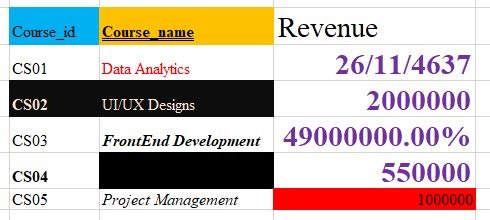
Ví dụ về định dạng không nhất quán trong một trang tính Excel.
Tin tốt là bạn có thể loại bỏ những điểm không nhất quán này mà không xóa dữ liệu thực tế. Trong hướng dẫn này, bạn sẽ học cách xóa định dạng trong Excel bằng nhiều phương pháp khác nhau, tùy theo những gì bạn muốn xóa và những gì bạn muốn giữ.
Cách Xóa Định Dạng trong Excel Bằng Ribbon
Cách đơn giản nhất để xóa định dạng trong Excel là dùng tùy chọn Clear Formats trên ribbon. Phương pháp này xóa định dạng khỏi các ô đã chọn trong khi giữ nguyên giá trị, văn bản và công thức.
Trong ví dụ dưới đây, giá trị doanh thu cho ‘Data Analytics’ được hiển thị như ngày tháng vì ô đang áp dụng sai định dạng số. Chúng ta sẽ dùng Clear Formats để xóa định dạng đó mà không xóa giá trị.
Để xóa định dạng bằng ribbon:
- Chọn ô hoặc vùng ô bạn muốn làm sạch.
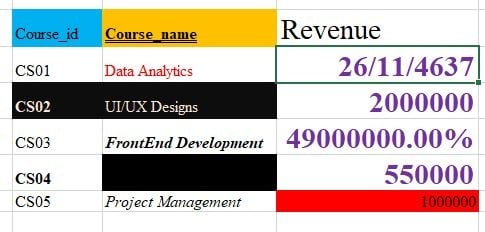
Ô Excel được chọn với định dạng ngày sai áp dụng cho một giá trị doanh thu.
2. Vào thẻ Home (Trang đầu)
3. Trong nhóm Editing (Chỉnh sửa), bấm Clear.
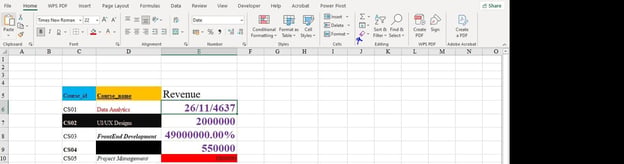
Sử dụng Clear Formats từ thẻ Home để xóa định dạng trong Excel.
4. Chọn Clear Formats trong menu thả xuống.
Sau khi áp dụng Clear Formats, giá trị vẫn còn trong ô, nhưng kiểu dáng trực quan và định dạng số được gỡ bỏ.
Phím Tắt Excel để Xóa Định Dạng
Nếu bạn thường xuyên xóa định dạng, dùng phím tắt có thể tiết kiệm thời gian. Thay vì mỗi lần phải điều hướng qua ribbon, bạn có thể dùng chuỗi phím tắt ribbon của Excel.
Để xóa định dạng bằng phím tắt trên Windows:
-
Chọn ô hoặc vùng ô bạn muốn làm sạch.
-
Nhấn Alt, rồi H, rồi E, rồi F.
Thao tác này tương đương với Home → Clear → Clear Formats. Nó xóa định dạng trong khi vẫn giữ nguyên giá trị, văn bản và công thức bên dưới.
Phím tắt này có trên Windows. Trên Mac, Excel không có phím tắt ribbon tương đương chính xác, nên cách đơn giản nhất là dùng menu Home → Clear → Clear Formats.
Cách Gỡ Bỏ Tất Cả Định Dạng (Kể Cả Nội Dung)
Điều quan trọng là hiểu sự khác biệt giữa Clear Formats và Clear All.
Clear Formats chỉ xóa phần hiển thị của ô. Điều này bao gồm màu sắc, phông chữ, đường viền và định dạng số. Giá trị, văn bản và công thức bên dưới vẫn không đổi.
Clear All xóa mọi thứ trong ô hoặc vùng đã chọn. Điều này bao gồm định dạng, giá trị, văn bản, công thức, chú thích và siêu liên kết.
Chỉ dùng Clear All khi bạn muốn đặt lại hoàn toàn một ô hoặc vùng.
Để dùng Clear All:
- Chọn ô hoặc vùng bạn muốn xóa.
- Vào thẻ Home.
- Trong nhóm Editing bấm Clear.
- Chọn Clear All.
Nếu mục tiêu của bạn là chỉ gỡ bỏ kiểu dáng hiển thị mà vẫn giữ dữ liệu, Clear Formats là lựa chọn phù hợp. Tuy nhiên, nếu dữ liệu không còn cần thiết và bạn muốn đặt lại ô hoàn toàn, Clear All sẽ phù hợp hơn.
Cách Xóa Định Dạng Trên Toàn Bộ Trang Tính
Nếu định dạng không mong muốn rải rác khắp trang tính, bạn có thể xóa định dạng khỏi toàn bộ trang cùng lúc. Điều này hữu ích khi bạn nhận được một tệp đã định dạng nặng và muốn làm sạch trước khi áp dụng kiểu của riêng mình.
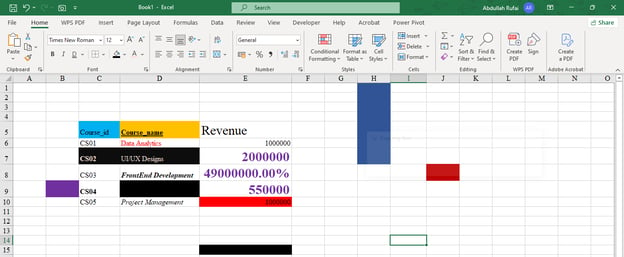
Để xóa định dạng khỏi toàn bộ trang tính:
1. Nhấn Ctrl + A để chọn tất cả ô trong trang tính.
2. Vào thẻ Home (Trang đầu).
3. Trong nhóm Editing, bấm Clear.
4. Chọn Clear Formats.
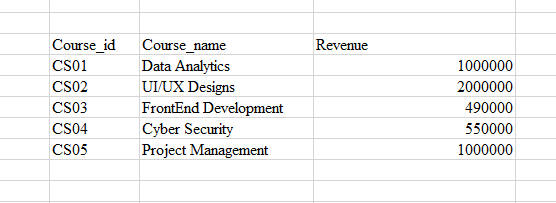
Excel xóa định dạng trên toàn bộ trang tính trong khi giữ nguyên giá trị, văn bản và công thức.
Cách Xóa Định Dạng Có Điều Kiện trong Excel
Định dạng có điều kiện khác với định dạng tiêu chuẩn vì nó được điều khiển bởi các quy tắc. Ví dụ, Excel có thể tự động làm nổi bật các ô trên một giá trị nhất định hoặc đổi màu ô dựa trên hiệu suất.
Vì định dạng có điều kiện dựa trên quy tắc, việc xóa định dạng thông thường có thể không loại bỏ được nó. Để xóa hoàn toàn, bạn cần gỡ bỏ các quy tắc định dạng có điều kiện.
Để xóa định dạng có điều kiện khỏi các ô đã chọn:
- Chọn ô hoặc vùng ô.
- Vào thẻ Home.
- Styles (Kiểu), bấm Conditional Formatting.
- Di chuột qua Clear Rules.
- Chọn Clear Rules from Selected Cells.
Để xóa định dạng có điều kiện khỏi toàn bộ trang tính:
- Vào thẻ Home (Trang đầu).
- Bấm Conditional Formatting trong nhóm Styles.
- Di chuột qua Clear Rules.
- Chọn Clear Rules from Entire Sheet.
Thao tác này xóa các quy tắc định dạng có điều kiện trong khi giữ nguyên dữ liệu.
Cách Gỡ Bỏ Định Dạng Bảng trong Excel
Các bảng Excel thường đi kèm kiểu có sẵn, như tiêu đề có màu, hàng gạch xen kẽ, bộ lọc và đường viền. Những kiểu này giúp bảng dễ đọc hơn, nhưng đôi khi bạn có thể muốn giao diện tối giản hơn.
Trước khi gỡ bỏ định dạng bảng, cần hiểu sự khác biệt giữa định dạng bảng và cấu trúc bảng:
Định dạng bảng là phần kiểu dáng trực quan, như màu sắc, đường viền và hàng gạch xen kẽ.
Cấu trúc bảng là các tính năng chức năng, như bộ lọc, tham chiếu có cấu trúc và tự động mở rộng.
Tùy chọn 1: Gỡ bỏ kiểu bảng và giữ bảng
Dùng tùy chọn này nếu bạn muốn giữ tính năng của bảng nhưng gỡ phần kiểu dáng.
- Bấm vào bất kỳ vị trí nào trong bảng.
- Vào thẻ Table Design.
- Trong nhóm Table Styles, mở thư viện kiểu.
- Chọn None.
Thao tác này gỡ bỏ kiểu dáng trực quan của bảng nhưng giữ các tính năng như bộ lọc và tự động mở rộng.
Tùy chọn 2: Chuyển bảng thành vùng dữ liệu
Dùng tùy chọn này nếu bạn không còn cần các tính năng của bảng.
- Bấm vào bất kỳ vị trí nào trong bảng.
- Vào thẻ Table Design.
- Bấm Convert to Range.
- Xác nhận khi được nhắc.
Thao tác này chuyển bảng thành vùng dữ liệu bình thường. Nếu vẫn còn một số định dạng sau khi chuyển đổi, hãy dùng Home → Clear → Clear Formats để gỡ bỏ.
Cách Xóa Định Dạng Nhưng Giữ Định Dạng Số
Tùy chọn Clear Formats xóa mọi định dạng khỏi các ô đã chọn. Điều này bao gồm màu sắc, phông chữ, đường viền, căn chỉnh và định dạng số.
Tuy nhiên, đôi khi bạn muốn chỉ gỡ phần kiểu dáng trực quan nhưng giữ các định dạng số như ngày, tiền tệ hoặc phần trăm. Ví dụ, bạn có thể muốn bỏ màu tô và chữ đậm trong khi giữ giá trị doanh thu dưới dạng tiền tệ.
Excel không có một nút duy nhất kiểu Clear Formats nhưng giữ định dạng số, nên bạn cần dùng cách sau:
- Ghi chú những định dạng số bạn muốn giữ, như tiền tệ, ngày hoặc phần trăm.
- Chọn các ô và áp dụng Clear Formats.
- Áp dụng lại các định dạng số cần thiết từ Home → Number Format.
Cách này mất thêm một bước, nhưng giúp bạn kiểm soát tốt hơn thứ cần xóa và thứ cần giữ.
Cách Xóa Định Dạng Bằng Paste Special
Bạn cũng có thể dùng Paste Special để gỡ định dạng bằng cách sao chép định dạng từ một ô trống, không có định dạng và áp dụng cho các ô bạn muốn làm sạch.
Phương pháp này hữu ích khi bạn muốn nhanh chóng thay thế định dạng lộn xộn bằng định dạng đơn giản, gọn gàng.
Để xóa định dạng bằng Paste Special:
-
Chọn một ô trống không có định dạng đặc biệt.
-
Nhấn Ctrl + C để sao chép.
-
Chọn ô hoặc vùng bạn muốn làm sạch.
-
Nhấn Ctrl + Alt + V để mở hộp thoại Paste Special.
-
Chọn Formats.
-
Bấm OK.
Excel áp dụng định dạng của ô trống cho vùng được chọn, từ đó gỡ bỏ định dạng trước đó mà vẫn giữ nguyên giá trị ô.
Cách này hữu ích khi bạn làm sạch dữ liệu sao chép từ sổ làm việc, báo cáo hoặc nguồn bên ngoài khác.
Sự Cố Thường Gặp Khi Xóa Định Dạng
Ngay cả sau khi xóa định dạng, bạn có thể thấy một số hành vi bất ngờ. Dưới đây là các sự cố thường gặp và cách khắc phục.
- Định dạng cứ quay lại: Điều này thường xảy ra khi các ô thuộc về một bảng Excel. Bảng có thể tự động áp dụng lại kiểu dựng sẵn. Để khắc phục, hãy gỡ kiểu bảng hoặc chuyển bảng thành vùng dữ liệu bình thường.
- Định dạng có điều kiện vẫn xuất hiện: Clear Formats có thể không xóa các quy tắc định dạng có điều kiện. Để khắc phục, vào Home → Conditional Formatting → Clear Rules và chọn xóa quy tắc khỏi các ô đã chọn hoặc toàn bộ trang.
- Định dạng được sao chép từ trang khác: Khi bạn dán dữ liệu từ sổ làm việc hoặc trang tính khác, định dạng có thể đi kèm. Để tránh, hãy dùng Paste Special → Values khi bạn chỉ muốn dán dữ liệu.
- Định dạng số thay đổi ngoài ý muốn: Sau khi xóa định dạng, ngày, tiền tệ và phần trăm có thể trở về định dạng General (Chung). Ví dụ, một ngày có thể xuất hiện dưới dạng số seri. Để khắc phục, áp dụng lại định dạng số đúng từ Home → Number Format.
Thực Tiễn Tốt Nhất để Quản Lý Định Dạng trong Excel
Biết cách xóa định dạng rất hữu ích, nhưng còn tốt hơn nếu tránh các vấn đề định dạng không cần thiết ngay từ đầu. Dưới đây là một vài thói quen có thể giúp bạn:
- Dùng kiểu nhất quán: Áp dụng cùng quy tắc định dạng cho các tiêu đề tương tự, tổng cộng và trường dữ liệu.
- Tránh lạm dụng định dạng: Quá nhiều màu sắc, đường viền và kiểu chữ có thể làm bảng tính khó đọc hơn.
- Dùng bảng một cách cân nhắc: Bảng Excel hữu ích nhưng có thể tự động áp dụng kiểu. Hãy gỡ kiểu bảng hoặc chuyển bảng thành vùng khi không còn cần tính năng bảng.
- Dùng Paste Special khi sao chép dữ liệu: Dán giá trị khi bạn muốn đưa dữ liệu vào mà không mang theo định dạng không mong muốn.
- Dọn dẹp trước khi chia sẻ: Trước khi gửi sổ làm việc cho người khác, hãy rà soát định dạng để tệp dễ đọc và dễ làm việc hơn.
Định dạng tốt nên giúp bảng tính rõ ràng hơn, không phải khó hiểu hơn.
Kết luận
Phương pháp xóa định dạng tốt nhất phụ thuộc vào những gì bạn muốn gỡ. Clear Formats hữu ích khi bạn muốn bỏ kiểu dáng trực quan mà vẫn giữ nguyên dữ liệu, còn Clear All chỉ nên dùng khi bạn muốn xóa cả định dạng lẫn nội dung.
Bạn cũng đã thấy rằng định dạng có điều kiện, định dạng bảng và định dạng số có thể cần những cách tiếp cận khác nhau.
Khi tiếp tục nâng cao kỹ năng Excel, bạn có thể thấy hữu ích các hướng dẫn về Cách Làm Sạch Dữ Liệu trong Excel và Định Dạng Có Điều Kiện trong Excel. Những bài viết này phát triển tự nhiên từ những gì bạn đã học ở đây và có thể giúp bạn tạo các bảng tính sạch hơn, đáng tin cậy hơn.
%22%3E%3Cpath%20d%3D%22m-369%200h408v79h-408z%22%20fill%3D%22%237933ff%22%2F%3E%3Cpath%20d%3D%22m-148%200h306v45h-306z%22%20fill%3D%22%23974dff%22%2F%3E%3C%2Fg%3E%3C%2Fsvg%3E)
%22%2F%3E%3C%2FclipPath%3E%3Cg%20clip-path%3D%22url(%23a)%22%3E%3Cpath%20d%3D%22m76%200h484v36h-484z%22%20fill%3D%22%23974dff%22%2F%3E%3Cpath%20d%3D%22m0%200h384v24h-384z%22%20fill%3D%22%2306bdfc%22%20transform%3D%22matrix(1%200%200%20-1%200%2060)%22%2F%3E%3C%2Fg%3E%3C%2Fsvg%3E)

%22%3E%0A%20%20%20%20%20%20%20%20%3Crect%20fill%3D%22%23EFEBE4%22%20height%3D%22180%22%20width%3D%22336%22%20%2F%3E%0A%20%20%20%20%20%20%20%20%3Crect%0A%20%20%20%20%20%20%20%20%20%20fill%3D%22%23DD3400%22%0A%20%20%20%20%20%20%20%20%20%20height%3D%22106.6%22%0A%20%20%20%20%20%20%20%20%20%20transform%3D%22rotate(-30%20-208.588%20220.18)%22%0A%20%20%20%20%20%20%20%20%20%20width%3D%22456.125%22%0A%20%20%20%20%20%20%20%20%20%20x%3D%22-208.588%22%0A%20%20%20%20%20%20%20%20%20%20y%3D%22220.18%22%0A%20%20%20%20%20%20%20%20%2F%3E%0A%20%20%20%20%20%20%20%20%3Crect%0A%20%20%20%20%20%20%20%20%20%20fill%3D%22%23FFEC3C%22%0A%20%20%20%20%20%20%20%20%20%20height%3D%2235.875%22%0A%20%20%20%20%20%20%20%20%20%20transform%3D%22rotate(-30%20-208.588%20220.18)%22%0A%20%20%20%20%20%20%20%20%20%20width%3D%22347.576%22%0A%20%20%20%20%20%20%20%20%20%20x%3D%22-208.588%22%0A%20%20%20%20%20%20%20%20%20%20y%3D%22220.18%22%0A%20%20%20%20%20%20%20%20%2F%3E%0A%20%20%20%20%20%20%20%20%3Crect%0A%20%20%20%20%20%20%20%20%20%20fill%3D%22%23FF931E%22%0A%20%20%20%20%20%20%20%20%20%20height%3D%2235.875%22%0A%20%20%20%20%20%20%20%20%20%20transform%3D%22rotate(-30%20-226.525%20189.111)%22%0A%20%20%20%20%20%20%20%20%20%20width%3D%22347.576%22%0A%20%20%20%20%20%20%20%20%20%20x%3D%22-226.525%22%0A%20%20%20%20%20%20%20%20%20%20y%3D%22189.111%22%0A%20%20%20%20%20%20%20%20%2F%3E%0A%20%20%20%20%20%20%20%20%3Crect%0A%20%20%20%20%20%20%20%20%20%20fill%3D%22%23DD3400%22%0A%20%20%20%20%20%20%20%20%20%20height%3D%22106.6%22%0A%20%20%20%20%20%20%20%20%20%20transform%3D%22rotate(-30%2085.5879%20256.055)%22%0A%20%20%20%20%20%20%20%20%20%20width%3D%22456.125%22%0A%20%20%20%20%20%20%20%20%20%20x%3D%2285.5879%22%0A%20%20%20%20%20%20%20%20%20%20y%3D%22256.055%22%0A%20%20%20%20%20%20%20%20%2F%3E%0A%20%20%20%20%20%20%20%20%3Crect%0A%20%20%20%20%20%20%20%20%20%20fill%3D%22%23FFEC3C%22%0A%20%20%20%20%20%20%20%20%20%20height%3D%2235.875%22%0A%20%20%20%20%20%20%20%20%20%20transform%3D%22rotate(-30%2085.5879%20256.055)%22%0A%20%20%20%20%20%20%20%20%20%20width%3D%22184.5%22%0A%20%20%20%20%20%20%20%20%20%20x%3D%2285.5879%22%0A%20%20%20%20%20%20%20%20%20%20y%3D%22256.055%22%0A%20%20%20%20%20%20%20%20%2F%3E%0A%20%20%20%20%20%20%20%20%3Crect%0A%20%20%20%20%20%20%20%20%20%20fill%3D%22%23FF931E%22%0A%20%20%20%20%20%20%20%20%20%20height%3D%2235.875%22%0A%20%20%20%20%20%20%20%20%20%20transform%3D%22rotate(-30%20227.432%20132.736)%22%0A%20%20%20%20%20%20%20%20%20%20width%3D%22271.625%22%0A%20%20%20%20%20%20%20%20%20%20x%3D%22227.432%22%0A%20%20%20%20%20%20%20%20%20%20y%3D%22132.736%22%0A%20%20%20%20%20%20%20%20%2F%3E%0A%20%20%20%20%20%20%3C%2Fg%3E%0A%20%20%20%20%20%20%3Cdefs%3E%0A%20%20%20%20%20%20%20%20%3CclipPath%20id%3D%22clip%22%3E%0A%20%20%20%20%20%20%20%20%20%20%3Crect%20fill%3D%22white%22%20height%3D%22180%22%20width%3D%22336%22%20%2F%3E%0A%20%20%20%20%20%20%20%20%3C%2FclipPath%3E%0A%20%20%20%20%20%20%3C%2Fdefs%3E%0A%20%20%20%20%3C%2Fsvg%3E)

Định dạng trong Excel đề cập đến cách dữ liệu được trình bày trong một bảng tính. Điều này bao gồm màu ô, phông chữ, đường viền, căn chỉnh và định dạng số như ngày tháng, tiền tệ và phần trăm.
Định dạng tốt giúp bảng tính dễ đọc và dễ hiểu hơn. Ví dụ, định dạng có điều kiện có thể làm nổi bật các giá trị cao và thấp trong một báo cáo doanh số, trong khi định dạng số có thể giúp một giá trị như
1000000dễ đọc hơn thành1,000,000.Tuy nhiên, định dạng cũng có thể trở nên lộn xộn. Các bảng tính được chuyển qua lại giữa đồng nghiệp thường chứa các kiểu không nhất quán, như chữ đậm ở một số ô, màu tô ngẫu nhiên ở ô khác, hoặc số hiển thị sai định dạng.
Ví dụ về định dạng không nhất quán trong một trang tính Excel.
Tin tốt là bạn có thể loại bỏ những điểm không nhất quán này mà không xóa dữ liệu thực tế. Trong hướng dẫn này, bạn sẽ học cách xóa định dạng trong Excel bằng nhiều phương pháp khác nhau, tùy theo những gì bạn muốn xóa và những gì bạn muốn giữ.
Cách Xóa Định Dạng trong Excel Bằng Ribbon
Cách đơn giản nhất để xóa định dạng trong Excel là dùng tùy chọn Clear Formats trên ribbon. Phương pháp này xóa định dạng khỏi các ô đã chọn trong khi giữ nguyên giá trị, văn bản và công thức.
Trong ví dụ dưới đây, giá trị doanh thu cho ‘Data Analytics’ được hiển thị như ngày tháng vì ô đang áp dụng sai định dạng số. Chúng ta sẽ dùng Clear Formats để xóa định dạng đó mà không xóa giá trị.
Để xóa định dạng bằng ribbon:
Ô Excel được chọn với định dạng ngày sai áp dụng cho một giá trị doanh thu.
2. Vào thẻ Home (Trang đầu)
3. Trong nhóm Editing (Chỉnh sửa), bấm Clear.
Sử dụng Clear Formats từ thẻ Home để xóa định dạng trong Excel.
4. Chọn Clear Formats trong menu thả xuống.
Sau khi áp dụng Clear Formats, giá trị vẫn còn trong ô, nhưng kiểu dáng trực quan và định dạng số được gỡ bỏ.
Phím Tắt Excel để Xóa Định Dạng
Nếu bạn thường xuyên xóa định dạng, dùng phím tắt có thể tiết kiệm thời gian. Thay vì mỗi lần phải điều hướng qua ribbon, bạn có thể dùng chuỗi phím tắt ribbon của Excel.
Để xóa định dạng bằng phím tắt trên Windows:
Chọn ô hoặc vùng ô bạn muốn làm sạch.
Nhấn
Alt, rồiH, rồiE, rồiF.Thao tác này tương đương với Home → Clear → Clear Formats. Nó xóa định dạng trong khi vẫn giữ nguyên giá trị, văn bản và công thức bên dưới.
Phím tắt này có trên Windows. Trên Mac, Excel không có phím tắt ribbon tương đương chính xác, nên cách đơn giản nhất là dùng menu Home → Clear → Clear Formats.
Cách Gỡ Bỏ Tất Cả Định Dạng (Kể Cả Nội Dung)
Điều quan trọng là hiểu sự khác biệt giữa Clear Formats và Clear All.
Clear Formats chỉ xóa phần hiển thị của ô. Điều này bao gồm màu sắc, phông chữ, đường viền và định dạng số. Giá trị, văn bản và công thức bên dưới vẫn không đổi.
Clear All xóa mọi thứ trong ô hoặc vùng đã chọn. Điều này bao gồm định dạng, giá trị, văn bản, công thức, chú thích và siêu liên kết.
Chỉ dùng Clear All khi bạn muốn đặt lại hoàn toàn một ô hoặc vùng.
Để dùng Clear All:
Nếu mục tiêu của bạn là chỉ gỡ bỏ kiểu dáng hiển thị mà vẫn giữ dữ liệu, Clear Formats là lựa chọn phù hợp. Tuy nhiên, nếu dữ liệu không còn cần thiết và bạn muốn đặt lại ô hoàn toàn, Clear All sẽ phù hợp hơn.
Cách Xóa Định Dạng Trên Toàn Bộ Trang Tính
Nếu định dạng không mong muốn rải rác khắp trang tính, bạn có thể xóa định dạng khỏi toàn bộ trang cùng lúc. Điều này hữu ích khi bạn nhận được một tệp đã định dạng nặng và muốn làm sạch trước khi áp dụng kiểu của riêng mình.
Để xóa định dạng khỏi toàn bộ trang tính:
1. Nhấn
Ctrl + Ađể chọn tất cả ô trong trang tính.2. Vào thẻ Home (Trang đầu).
3. Trong nhóm Editing, bấm Clear.
4. Chọn Clear Formats.
Excel xóa định dạng trên toàn bộ trang tính trong khi giữ nguyên giá trị, văn bản và công thức.
Cách Xóa Định Dạng Có Điều Kiện trong Excel
Định dạng có điều kiện khác với định dạng tiêu chuẩn vì nó được điều khiển bởi các quy tắc. Ví dụ, Excel có thể tự động làm nổi bật các ô trên một giá trị nhất định hoặc đổi màu ô dựa trên hiệu suất.
Vì định dạng có điều kiện dựa trên quy tắc, việc xóa định dạng thông thường có thể không loại bỏ được nó. Để xóa hoàn toàn, bạn cần gỡ bỏ các quy tắc định dạng có điều kiện.
Để xóa định dạng có điều kiện khỏi các ô đã chọn:
Để xóa định dạng có điều kiện khỏi toàn bộ trang tính:
Thao tác này xóa các quy tắc định dạng có điều kiện trong khi giữ nguyên dữ liệu.
Cách Gỡ Bỏ Định Dạng Bảng trong Excel
Các bảng Excel thường đi kèm kiểu có sẵn, như tiêu đề có màu, hàng gạch xen kẽ, bộ lọc và đường viền. Những kiểu này giúp bảng dễ đọc hơn, nhưng đôi khi bạn có thể muốn giao diện tối giản hơn.
Trước khi gỡ bỏ định dạng bảng, cần hiểu sự khác biệt giữa định dạng bảng và cấu trúc bảng:
Định dạng bảng là phần kiểu dáng trực quan, như màu sắc, đường viền và hàng gạch xen kẽ.
Cấu trúc bảng là các tính năng chức năng, như bộ lọc, tham chiếu có cấu trúc và tự động mở rộng.
Tùy chọn 1: Gỡ bỏ kiểu bảng và giữ bảng
Dùng tùy chọn này nếu bạn muốn giữ tính năng của bảng nhưng gỡ phần kiểu dáng.
Thao tác này gỡ bỏ kiểu dáng trực quan của bảng nhưng giữ các tính năng như bộ lọc và tự động mở rộng.
Tùy chọn 2: Chuyển bảng thành vùng dữ liệu
Dùng tùy chọn này nếu bạn không còn cần các tính năng của bảng.
Thao tác này chuyển bảng thành vùng dữ liệu bình thường. Nếu vẫn còn một số định dạng sau khi chuyển đổi, hãy dùng Home → Clear → Clear Formats để gỡ bỏ.
Cách Xóa Định Dạng Nhưng Giữ Định Dạng Số
Tùy chọn Clear Formats xóa mọi định dạng khỏi các ô đã chọn. Điều này bao gồm màu sắc, phông chữ, đường viền, căn chỉnh và định dạng số.
Tuy nhiên, đôi khi bạn muốn chỉ gỡ phần kiểu dáng trực quan nhưng giữ các định dạng số như ngày, tiền tệ hoặc phần trăm. Ví dụ, bạn có thể muốn bỏ màu tô và chữ đậm trong khi giữ giá trị doanh thu dưới dạng tiền tệ.
Excel không có một nút duy nhất kiểu Clear Formats nhưng giữ định dạng số, nên bạn cần dùng cách sau:
Cách này mất thêm một bước, nhưng giúp bạn kiểm soát tốt hơn thứ cần xóa và thứ cần giữ.
Cách Xóa Định Dạng Bằng Paste Special
Bạn cũng có thể dùng Paste Special để gỡ định dạng bằng cách sao chép định dạng từ một ô trống, không có định dạng và áp dụng cho các ô bạn muốn làm sạch.
Phương pháp này hữu ích khi bạn muốn nhanh chóng thay thế định dạng lộn xộn bằng định dạng đơn giản, gọn gàng.
Để xóa định dạng bằng Paste Special:
Chọn một ô trống không có định dạng đặc biệt.
Nhấn
Ctrl + Cđể sao chép.Chọn ô hoặc vùng bạn muốn làm sạch.
Nhấn
Ctrl + Alt + Vđể mở hộp thoại Paste Special.Chọn Formats.
Bấm OK.
Excel áp dụng định dạng của ô trống cho vùng được chọn, từ đó gỡ bỏ định dạng trước đó mà vẫn giữ nguyên giá trị ô.
Cách này hữu ích khi bạn làm sạch dữ liệu sao chép từ sổ làm việc, báo cáo hoặc nguồn bên ngoài khác.
Sự Cố Thường Gặp Khi Xóa Định Dạng
Ngay cả sau khi xóa định dạng, bạn có thể thấy một số hành vi bất ngờ. Dưới đây là các sự cố thường gặp và cách khắc phục.
Thực Tiễn Tốt Nhất để Quản Lý Định Dạng trong Excel
Biết cách xóa định dạng rất hữu ích, nhưng còn tốt hơn nếu tránh các vấn đề định dạng không cần thiết ngay từ đầu. Dưới đây là một vài thói quen có thể giúp bạn:
Định dạng tốt nên giúp bảng tính rõ ràng hơn, không phải khó hiểu hơn.
Kết luận
Phương pháp xóa định dạng tốt nhất phụ thuộc vào những gì bạn muốn gỡ. Clear Formats hữu ích khi bạn muốn bỏ kiểu dáng trực quan mà vẫn giữ nguyên dữ liệu, còn Clear All chỉ nên dùng khi bạn muốn xóa cả định dạng lẫn nội dung.
Bạn cũng đã thấy rằng định dạng có điều kiện, định dạng bảng và định dạng số có thể cần những cách tiếp cận khác nhau.
Khi tiếp tục nâng cao kỹ năng Excel, bạn có thể thấy hữu ích các hướng dẫn về Cách Làm Sạch Dữ Liệu trong Excel và Định Dạng Có Điều Kiện trong Excel. Những bài viết này phát triển tự nhiên từ những gì bạn đã học ở đây và có thể giúp bạn tạo các bảng tính sạch hơn, đáng tin cậy hơn.