Excel 中的格式指的是数据在工作表中的呈现方式。这包括单元格颜色、字体、边框、对齐方式以及日期、货币、百分比等数字格式。
良好的格式能让工作表更易于阅读和理解。例如,条件格式可以帮助突出销售报告中的高低值,而数字格式可以将 1000000 显示为更易读的 1,000,000。
不过,格式也可能变得杂乱。多人协作传递的工作表经常会出现风格不一致的问题,比如有的单元格加粗、有的单元格填充随机颜色,或者数字以错误的格式显示。
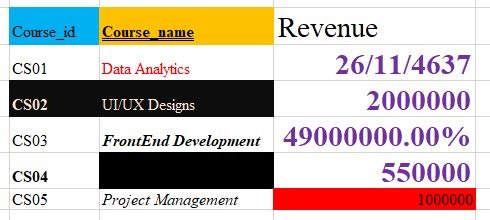
Excel 工作表中格式不一致的示例。
好消息是,您可以在不删除实际数据的情况下去除这些不一致。本指南将根据您的保留与删除需求,介绍在 Excel 中清除格式的不同方法。
如何使用功能区清除 Excel 中的格式
清除 Excel 格式最简单的方法是使用功能区上的清除格式选项。此方法会移除所选单元格的格式,同时保留其中的值、文本和公式。
在下面的示例中,“Data Analytics”的收入值因为应用了错误的数字格式而显示为日期。我们将使用清除格式来移除该格式,而不删除其数值。
使用功能区清除格式:
- 选中您要清理的单元格或区域。
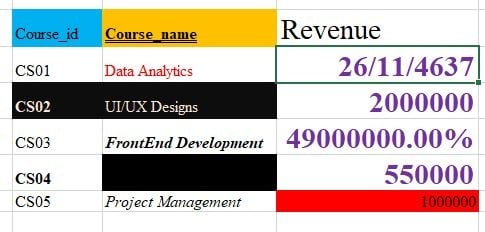
选中的 Excel 单元格:对收入值错误地应用了日期格式。
2. 转到开始选项卡
3. 在编辑组中,单击清除。
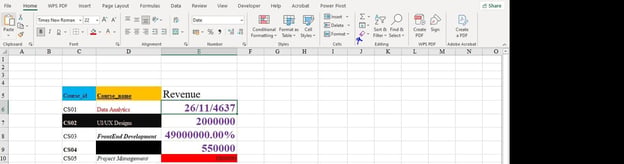
在开始选项卡中使用清除格式来移除 Excel 中的格式。
4. 在下拉菜单中选择清除格式。
应用清除格式后,单元格中的数值仍然保留,但视觉样式和数字格式会被移除。
清除格式的 Excel 快捷键
如果您经常清除格式,使用键盘快捷键可以节省时间。与其每次都通过功能区操作,不如使用 Excel 的功能区快捷序列。
在 Windows 上通过快捷键清除格式:
-
选中您要清理的单元格或区域。
-
依次按下 Alt、H、E、F。
这与开始 → 清除 → 清除格式的操作相同。它会移除格式,同时保留底层的值、文本和公式。
该快捷键适用于 Windows。在 Mac 上,Excel 没有与此功能区快捷键完全等效的操作,因此最简单的方式是通过开始 → 清除 → 清除格式菜单进行操作。
如何移除所有格式(包括内容)
理解清除格式与全部清除之间的区别很重要。
清除格式仅移除单元格的外观。这包括颜色、字体、边框和数字格式。底层的值、文本和公式不会改变。
全部清除会移除所选单元格或区域中的一切,包括格式、值、文本、公式、批注和超链接。
仅当您想完全重置某个单元格或区域时,才使用全部清除。
使用全部清除:
- 选中您要清除的单元格或区域。
- 转到开始选项卡。
- 在编辑组中,单击清除。
- 选择全部清除。
如果您的目标只是移除视觉样式并保留数据,请选择清除格式。但如果数据已不再需要且您希望完全重置单元格,请选择全部清除。
如何清除整张工作表的格式
如果不需要的格式遍布整张工作表,您可以一次性清除整张表的格式。当您收到格式繁杂的文件,希望在套用自己的样式前从零开始时,这很有用。
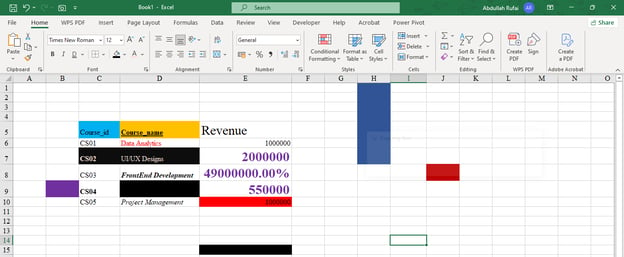
清除整张工作表的格式:
1. 按 Ctrl + A 选中工作表中的所有单元格。
2. 转到开始选项卡。
3. 在编辑组中,单击清除。
4. 选择清除 格式。
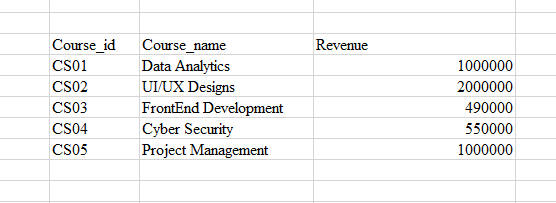
Excel 会在整个工作表中移除格式,同时保留单元格的值、文本和公式。
如何清除 Excel 中的条件格式
条件格式不同于常规格式,因为它由规则控制。例如,Excel 可以自动突出显示高于某个数值的单元格,或根据表现改变单元格颜色。
由于条件格式是基于规则的,清除常规格式不一定能将其移除。要完全删除,需要清除条件格式规则。
清除所选单元格的条件格式:
- 选中单元格或区域。
- 转到开始选项卡。
- 样式组中,单击条件格式。
- 将鼠标悬停在清除规则上。
- 选择清除所选单元格的规则。
清除整张工作表的条件格式:
- 转到开始选项卡。
- 在样式组中单击条件格式。
- 将鼠标悬停在清除规则上。
- 选择清除整张工作表的规则。
这将移除条件格式规则,同时保留实际数据。
如何移除 Excel 中的表格格式
Excel 表格通常带有内置样式,比如彩色表头、交替底纹行、筛选器和边框。这些样式有助于提升可读性,但有时您可能想要更简洁的外观。
在移除表格格式前,理解表格格式与表格结构的区别很重要:
表格格式指视觉样式,如颜色、边框和交替底纹行。
表格结构指功能特性,如筛选、结构化引用和自动扩展。
选项 1:移除表格样式但保留表格
如果您想保留表格功能但移除视觉样式,请使用此选项。
- 在表格内任意位置单击。
- 转到表格设计选项卡。
- 在“表格样式”组中,打开样式库。
- 选择无。
这将移除表格的视觉样式,同时保留筛选和自动扩展等功能。
选项 2:将表格转换为区域
如果您不再需要表格功能,请使用此选项。
- 在表格内任意位置单击。
- 转到表格设计选项卡。
- 单击转换为区域。
- 在提示时确认该操作。
这会将表格转换为普通区域。如果转换后仍残留部分格式,请通过开始 → 清除 → 清除格式将其移除。
如何清除格式但保留数字格式
“清除格式”会移除所选单元格的所有格式,包括颜色、字体、边框、对齐方式和数字格式。
但有时您可能只想移除视觉样式,同时保留日期、货币或百分比等数字格式。例如,您可能希望去除填充色和加粗效果,同时保留收入值的货币格式。
Excel 并没有一个“清除格式但保留数字格式”的按钮,因此您需要如下变通:
- 记录您希望保留的数字格式,如货币、日期或百分比。
- 选中单元格并应用清除格式。
- 在开始 → 数字格式中重新应用所需的数字格式。
这会多一步,但能让您更灵活地控制保留与移除的内容。
如何使用“选择性粘贴”清除格式
您也可以使用选择性粘贴,通过复制一个空白、未设置格式的单元格的格式,并将其应用到需要清理的单元格,从而移除格式。
当您想快速用干净、朴素的格式替换混乱的格式时,此方法很实用。
使用“选择性粘贴”清除格式:
-
选中一个没有特殊格式的空白单元格。
-
按 Ctrl + C 进行复制。
-
选中您要清理的单元格或区域。
-
按 Ctrl + Alt + V 打开选择性粘贴对话框。
-
选择格式。
-
单击确定。
Excel 会将空白单元格的格式应用到所选区域,从而移除之前的格式,同时保留单元格的值。
当您清理来自其他工作簿、报告或外部来源的数据时,此方法尤其有帮助。
清除格式时的常见问题
即使清除了格式,您可能仍会遇到一些意外情况。以下是常见问题及其解决方法。
- 格式总是反复出现:这通常是因为您的单元格属于 Excel 表格。表格可能会自动重新应用其内置样式。解决方法是移除表格样式或将表格转换为普通区域。
- 条件格式仍然存在:“清除格式”可能不会移除条件格式规则。解决方法是转到开始 → 条件格式 → 清除规则,选择从所选单元格或整张工作表清除规则。
- 从其他工作表复制时带入了格式:当您从其他工作簿或工作表粘贴数据时,格式可能会一并带入。为避免这种情况,在只想粘贴数据时使用选择性粘贴 → 数值。
- 数字格式意外变化:清除格式后,日期、货币和百分比可能会恢复为常规格式。例如,日期可能显示为序列号。解决方法是在开始 → 数字格式中重新应用正确的数字格式。
在 Excel 中管理格式的最佳实践
掌握如何清除格式很有用,但更好的做法是从源头避免不必要的格式问题。以下习惯可供参考:
- 使用一致的样式:对相似的表头、汇总和数据字段应用统一的格式规则。
- 避免过度格式化:过多的颜色、边框和字体样式会让工作表更难阅读。
- 谨慎使用表格:Excel 表格很有用,但可能会自动应用样式。当您不再需要表格功能时,移除表格样式或将表格转换为区域。
- 复制数据时使用“选择性粘贴”:当您只想引入数据而不带入不需要的格式时,请粘贴为数值。
- 分享前先清理:在将工作簿发送给他人之前,检查并整理格式,让文件更易于阅读与使用。
良好的格式应提升清晰度,而不是增加理解难度。
结语
最佳的清除格式方法取决于您希望移除的内容。清除格式适用于在保留数据的同时移除视觉样式,而全部清除仅应在需要同时移除格式和内容时使用。
此外,条件格式、表格格式和数字格式往往需要不同的方法来处理。
在持续提升您的 Excel 技能的过程中,您也可以参考我们的指南:如何在 Excel 中清洗数据和Excel 条件格式。这些文章自然延伸了您在此学到的内容,帮助您创建更干净、更可靠的工作表。
%22%3E%3Cpath%20d%3D%22m-369%200h408v79h-408z%22%20fill%3D%22%237933ff%22%2F%3E%3Cpath%20d%3D%22m-148%200h306v45h-306z%22%20fill%3D%22%23974dff%22%2F%3E%3C%2Fg%3E%3C%2Fsvg%3E)
%22%2F%3E%3C%2FclipPath%3E%3Cg%20clip-path%3D%22url(%23a)%22%3E%3Cpath%20d%3D%22m76%200h484v36h-484z%22%20fill%3D%22%23974dff%22%2F%3E%3Cpath%20d%3D%22m0%200h384v24h-384z%22%20fill%3D%22%2306bdfc%22%20transform%3D%22matrix(1%200%200%20-1%200%2060)%22%2F%3E%3C%2Fg%3E%3C%2Fsvg%3E)
Excel 中的格式指的是数据在工作表中的呈现方式。这包括单元格颜色、字体、边框、对齐方式以及日期、货币、百分比等数字格式。
良好的格式能让工作表更易于阅读和理解。例如,条件格式可以帮助突出销售报告中的高低值,而数字格式可以将
1000000显示为更易读的1,000,000。不过,格式也可能变得杂乱。多人协作传递的工作表经常会出现风格不一致的问题,比如有的单元格加粗、有的单元格填充随机颜色,或者数字以错误的格式显示。
Excel 工作表中格式不一致的示例。
好消息是,您可以在不删除实际数据的情况下去除这些不一致。本指南将根据您的保留与删除需求,介绍在 Excel 中清除格式的不同方法。
如何使用功能区清除 Excel 中的格式
清除 Excel 格式最简单的方法是使用功能区上的清除格式选项。此方法会移除所选单元格的格式,同时保留其中的值、文本和公式。
在下面的示例中,“Data Analytics”的收入值因为应用了错误的数字格式而显示为日期。我们将使用清除格式来移除该格式,而不删除其数值。
使用功能区清除格式:
选中的 Excel 单元格:对收入值错误地应用了日期格式。
2. 转到开始选项卡
3. 在编辑组中,单击清除。
在开始选项卡中使用清除格式来移除 Excel 中的格式。
4. 在下拉菜单中选择清除格式。
应用清除格式后,单元格中的数值仍然保留,但视觉样式和数字格式会被移除。
清除格式的 Excel 快捷键
如果您经常清除格式,使用键盘快捷键可以节省时间。与其每次都通过功能区操作,不如使用 Excel 的功能区快捷序列。
在 Windows 上通过快捷键清除格式:
选中您要清理的单元格或区域。
依次按下
Alt、H、E、F。这与开始 → 清除 → 清除格式的操作相同。它会移除格式,同时保留底层的值、文本和公式。
该快捷键适用于 Windows。在 Mac 上,Excel 没有与此功能区快捷键完全等效的操作,因此最简单的方式是通过开始 → 清除 → 清除格式菜单进行操作。
如何移除所有格式(包括内容)
理解清除格式与全部清除之间的区别很重要。
清除格式仅移除单元格的外观。这包括颜色、字体、边框和数字格式。底层的值、文本和公式不会改变。
全部清除会移除所选单元格或区域中的一切,包括格式、值、文本、公式、批注和超链接。
仅当您想完全重置某个单元格或区域时,才使用全部清除。
使用全部清除:
如果您的目标只是移除视觉样式并保留数据,请选择清除格式。但如果数据已不再需要且您希望完全重置单元格,请选择全部清除。
如何清除整张工作表的格式
如果不需要的格式遍布整张工作表,您可以一次性清除整张表的格式。当您收到格式繁杂的文件,希望在套用自己的样式前从零开始时,这很有用。
清除整张工作表的格式:
1. 按
Ctrl + A选中工作表中的所有单元格。2. 转到开始选项卡。
3. 在编辑组中,单击清除。
4. 选择清除 格式。
Excel 会在整个工作表中移除格式,同时保留单元格的值、文本和公式。
如何清除 Excel 中的条件格式
条件格式不同于常规格式,因为它由规则控制。例如,Excel 可以自动突出显示高于某个数值的单元格,或根据表现改变单元格颜色。
由于条件格式是基于规则的,清除常规格式不一定能将其移除。要完全删除,需要清除条件格式规则。
清除所选单元格的条件格式:
清除整张工作表的条件格式:
这将移除条件格式规则,同时保留实际数据。
如何移除 Excel 中的表格格式
Excel 表格通常带有内置样式,比如彩色表头、交替底纹行、筛选器和边框。这些样式有助于提升可读性,但有时您可能想要更简洁的外观。
在移除表格格式前,理解表格格式与表格结构的区别很重要:
表格格式指视觉样式,如颜色、边框和交替底纹行。
表格结构指功能特性,如筛选、结构化引用和自动扩展。
选项 1:移除表格样式但保留表格
如果您想保留表格功能但移除视觉样式,请使用此选项。
这将移除表格的视觉样式,同时保留筛选和自动扩展等功能。
选项 2:将表格转换为区域
如果您不再需要表格功能,请使用此选项。
这会将表格转换为普通区域。如果转换后仍残留部分格式,请通过开始 → 清除 → 清除格式将其移除。
如何清除格式但保留数字格式
“清除格式”会移除所选单元格的所有格式,包括颜色、字体、边框、对齐方式和数字格式。
但有时您可能只想移除视觉样式,同时保留日期、货币或百分比等数字格式。例如,您可能希望去除填充色和加粗效果,同时保留收入值的货币格式。
Excel 并没有一个“清除格式但保留数字格式”的按钮,因此您需要如下变通:
这会多一步,但能让您更灵活地控制保留与移除的内容。
如何使用“选择性粘贴”清除格式
您也可以使用选择性粘贴,通过复制一个空白、未设置格式的单元格的格式,并将其应用到需要清理的单元格,从而移除格式。
当您想快速用干净、朴素的格式替换混乱的格式时,此方法很实用。
使用“选择性粘贴”清除格式:
选中一个没有特殊格式的空白单元格。
按
Ctrl + C进行复制。选中您要清理的单元格或区域。
按
Ctrl + Alt + V打开选择性粘贴对话框。选择格式。
单击确定。
Excel 会将空白单元格的格式应用到所选区域,从而移除之前的格式,同时保留单元格的值。
当您清理来自其他工作簿、报告或外部来源的数据时,此方法尤其有帮助。
清除格式时的常见问题
即使清除了格式,您可能仍会遇到一些意外情况。以下是常见问题及其解决方法。
在 Excel 中管理格式的最佳实践
掌握如何清除格式很有用,但更好的做法是从源头避免不必要的格式问题。以下习惯可供参考:
良好的格式应提升清晰度,而不是增加理解难度。
结语
最佳的清除格式方法取决于您希望移除的内容。清除格式适用于在保留数据的同时移除视觉样式,而全部清除仅应在需要同时移除格式和内容时使用。
此外,条件格式、表格格式和数字格式往往需要不同的方法来处理。
在持续提升您的 Excel 技能的过程中,您也可以参考我们的指南:如何在 Excel 中清洗数据和Excel 条件格式。这些文章自然延伸了您在此学到的内容,帮助您创建更干净、更可靠的工作表。