Formatowanie w Excelu odnosi się do tego, jak dane są prezentowane w arkuszu. Obejmuje to kolory komórek, czcionki, obramowania, wyrównanie oraz formaty liczb, takie jak daty, waluty i procenty.
Dobre formatowanie ułatwia czytanie i interpretację arkuszy. Na przykład formatowanie warunkowe może pomóc wyróżnić wysokie i niskie wartości w raporcie sprzedaży, a formatowanie liczb może sprawić, że wartość 1000000 będzie łatwiejsza do odczytania jako 1,000,000.
Formatowanie potrafi jednak stać się chaotyczne. Arkusze przekazywane między współpracownikami często zawierają niespójne style, np. pogrubiony tekst w niektórych komórkach, przypadkowe kolory wypełnienia w innych albo liczby wyświetlane w niewłaściwym formacie.
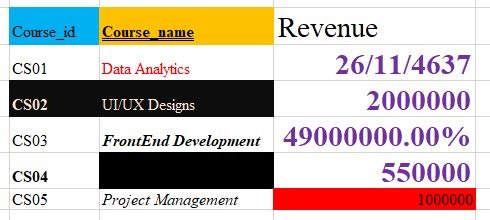
Przykład niespójnego formatowania w arkuszu Excel.
Dobra wiadomość jest taka, że możesz usunąć te niespójności, nie kasując rzeczywistych danych. W tym przewodniku poznasz różne sposoby usuwania formatowania w Excelu — w zależności od tego, co chcesz usunąć, a co zachować.
Najłatwiej usunąć formatowanie w Excelu, korzystając z opcji Wyczyść formatowanie na wstążce. Ta metoda usuwa formatowanie z zaznaczonych komórek, zachowując wartości, tekst i formuły.
W poniższym przykładzie wartość przychodu dla „Data Analytics” jest wyświetlana jako data, ponieważ do komórki zastosowano niewłaściwy format liczby. Użyjemy opcji Wyczyść formatowanie, aby usunąć to formatowanie bez kasowania wartości.
Aby usunąć formatowanie za pomocą wstążki:
- Zaznacz komórkę lub zakres komórek do oczyszczenia.
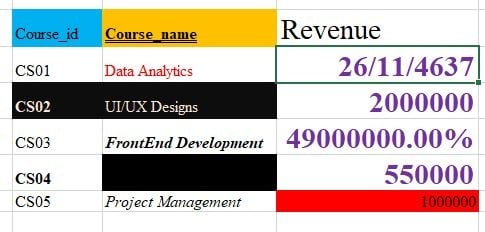
Zaznaczona komórka w Excelu z błędnym formatem daty zastosowanym do wartości przychodu.
2. Przejdź do karty Narzędzia główne (Home)
3. W grupie Edytowanie (Editing) kliknij Wyczyść (Clear).
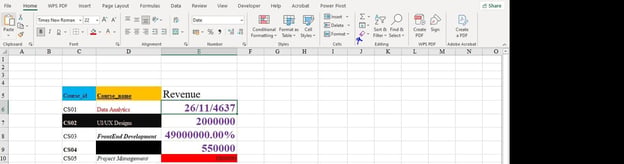
Korzystanie z opcji Wyczyść formatowanie z karty Narzędzia główne w celu usunięcia formatowania w Excelu.
4. Wybierz Wyczyść formatowanie z menu rozwijanego.
Po zastosowaniu opcji Wyczyść formatowanie wartość pozostaje w komórce, ale usunięte zostają styl wizualny i format liczby.
Jeśli często usuwasz formatowanie, skrót klawiaturowy pozwoli ci zaoszczędzić czas. Zamiast każdorazowo przechodzić przez wstążkę, możesz użyć sekwencji skrótów wstążki Excela.
Aby usunąć formatowanie skrótem w systemie Windows:
-
Zaznacz komórkę lub zakres komórek do oczyszczenia.
-
Naciśnij Alt, potem H, potem E, a następnie F.
To wykonuje tę samą czynność co Narzędzia główne → Wyczyść → Wyczyść formatowanie. Usuwa formatowanie, zachowując wartości, tekst i formuły.
Ten skrót jest dostępny w systemie Windows. Na Macu Excel nie ma dokładnego odpowiednika dla tej sekwencji wstążki, więc najłatwiej skorzystać z menu Narzędzia główne → Wyczyść → Wyczyść formatowanie.
Ważne jest zrozumienie różnicy między Wyczyść formatowanie a Wyczyść wszystko.
Wyczyść formatowanie usuwa jedynie wygląd komórki. Obejmuje to kolory, czcionki, obramowania i formaty liczb. Podstawowe wartości, tekst i formuły pozostają bez zmian.
Wyczyść wszystko usuwa wszystko w zaznaczonej komórce lub zakresie. Obejmuje to formatowanie, wartości, tekst, formuły, komentarze i hiperłącza.
Używaj opcji Wyczyść wszystko tylko wtedy, gdy chcesz całkowicie zresetować komórkę lub zakres.
Aby użyć opcji Wyczyść wszystko:
- Zaznacz komórkę lub zakres do wyczyszczenia.
- Przejdź do karty Narzędzia główne.
- W grupie Edytowanie kliknij Wyczyść.
- Wybierz Wyczyść wszystko.
Jeśli twoim celem jest usunięcie jedynie stylu wizualnego przy zachowaniu danych, właściwym wyborem będzie Wyczyść formatowanie. Natomiast gdy dane nie są już potrzebne i chcesz całkowicie zresetować komórkę, lepszą opcją jest Wyczyść wszystko.
Jeśli niechciane formatowanie jest rozproszone po całym arkuszu, możesz usunąć je jednocześnie z całego arkusza. Przydaje się to, gdy otrzymujesz mocno sformatowany plik i chcesz zacząć od czystej bazy przed zastosowaniem własnych stylów.
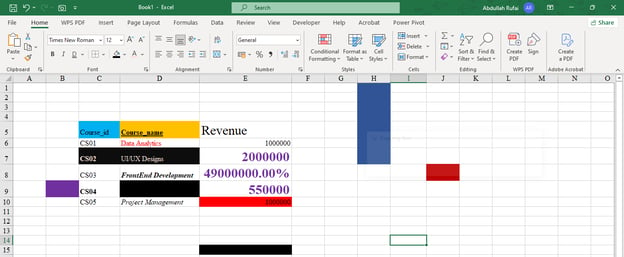
Aby usunąć formatowanie z całego arkusza:
1. Naciśnij Ctrl + A, aby zaznaczyć wszystkie komórki w arkuszu.
2. Przejdź do karty Narzędzia główne (Home).
3. W grupie Edytowanie (Editing) kliknij Wyczyść.
4. Wybierz Wyczyść formatowanie.
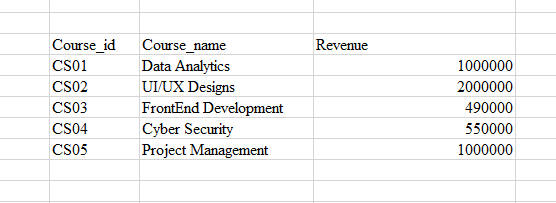
Excel usuwa formatowanie w całym arkuszu, zachowując wartości, tekst i formuły.
Formatowanie warunkowe różni się od standardowego, ponieważ jest sterowane regułami. Na przykład Excel może automatycznie wyróżniać komórki powyżej określonej wartości lub zmieniać kolory komórek w zależności od wyników.
Ponieważ formatowanie warunkowe opiera się na regułach, zwykłe czyszczenie formatowania nie zawsze je usunie. Aby całkowicie je usunąć, trzeba wyczyścić reguły formatowania warunkowego.
Aby usunąć formatowanie warunkowe z wybranych komórek:
- Zaznacz komórkę lub zakres komórek.
- Przejdź do karty Narzędzia główne.
- W grupie Style kliknij Formatowanie warunkowe.
- Najedź na Wyczyść reguły.
- Wybierz Wyczyść reguły z zaznaczonych komórek.
Aby usunąć formatowanie warunkowe z całego arkusza:
- Przejdź do karty Narzędzia główne (Home).
- Kliknij Formatowanie warunkowe w grupie Style.
- Najedź na Wyczyść reguły.
- Wybierz Wyczyść reguły z całego arkusza.
To usuwa reguły formatowania warunkowego, pozostawiając twoje dane bez zmian.
Tabele w Excelu często mają wbudowane style, takie jak kolorowe nagłówki, pasiaste wiersze, filtry i obramowania. Te style ułatwiają czytanie tabel, ale czasem możesz chcieć prostszego wyglądu.
Zanim usuniesz formatowanie tabeli, warto zrozumieć różnicę między formatowaniem tabeli a jej strukturą:
Formatowanie tabeli odnosi się do stylu wizualnego, np. kolorów, obramowań i pasiastych wierszy.
Struktura tabeli odnosi się do funkcji, takich jak filtry, odwołania strukturalne i automatyczne rozszerzanie.
Opcja 1: Usuń styl tabeli i zachowaj tabelę
Użyj tej opcji, jeśli chcesz zachować funkcje tabeli, ale usunąć styl wizualny.
- Kliknij w dowolnym miejscu wewnątrz tabeli.
- Przejdź do karty Projekt tabeli (Table Design).
- W grupie Style tabeli otwórz galerię stylów.
- Wybierz Brak (None).
To usuwa styl wizualny tabeli, pozostawiając takie funkcje jak filtry i automatyczne rozszerzanie.
Opcja 2: Konwertuj tabelę na zakres
Użyj tej opcji, jeśli nie potrzebujesz już funkcji tabeli.
- Kliknij w dowolnym miejscu wewnątrz tabeli.
- Przejdź do karty Projekt tabeli (Table Design).
- Kliknij Konwertuj na zakres (Convert to Range).
- Potwierdź akcję, gdy pojawi się monit.
To konwertuje tabelę na zwykły zakres. Jeśli po konwersji część formatowania pozostanie, użyj ścieżki Narzędzia główne → Wyczyść → Wyczyść formatowanie, aby je usunąć.
Opcja Wyczyść formatowanie usuwa całe formatowanie z zaznaczonych komórek. Dotyczy to kolorów, czcionek, obramowań, wyrównania oraz formatów liczb.
Czasem możesz jednak chcieć usunąć wyłącznie styl wizualny, zachowując formaty liczb, takie jak daty, waluty czy procenty. Na przykład możesz chcieć usunąć kolory wypełnienia i pogrubienia, pozostawiając przychody sformatowane jako walutę.
Excel nie ma pojedynczego przycisku typu Wyczyść formatowanie, ale zachowaj formaty liczb, więc trzeba skorzystać z obejścia:
- Zanotuj, które formaty liczb chcesz zachować, np. walutę, datę czy procent.
- Zaznacz komórki i zastosuj Wyczyść formatowanie.
- Ponownie zastosuj potrzebne formaty liczb z sekcji Narzędzia główne → Format liczby (Number Format).
To wymaga dodatkowego kroku, ale daje większą kontrolę nad tym, co zostaje usunięte, a co pozostaje.
Możesz też użyć funkcji Wklej specjalnie, aby usunąć formatowanie poprzez skopiowanie formatowania z pustej, niesformatowanej komórki i zastosowanie go do komórek, które chcesz oczyścić.
Ta metoda jest przydatna, gdy chcesz szybko zastąpić bałagan w formatowaniu czystym, prostym stylem.
Aby usunąć formatowanie za pomocą Wklej specjalnie:
-
Zaznacz pustą komórkę bez specjalnego formatowania.
-
Naciśnij Ctrl + C, aby ją skopiować.
-
Zaznacz komórkę lub zakres do oczyszczenia.
-
Naciśnij Ctrl + Alt + V, aby otworzyć okno dialogowe Wklej specjalnie (Paste Special).
-
Wybierz Formaty (Formats).
-
Kliknij OK.
Excel zastosuje formatowanie pustej komórki do zaznaczonego zakresu, co usunie wcześniejsze formatowanie przy zachowaniu wartości w komórkach.
Ta metoda przydaje się przy czyszczeniu danych skopiowanych z innego skoroszytu, raportu lub źródła zewnętrznego.
Nawet po usunięciu formatowania możesz zauważyć nieoczekiwane zachowanie. Oto kilka częstych problemów i sposoby ich rozwiązania.
- Formatowanie ciągle wraca: Często dzieje się tak, gdy komórki są częścią tabeli Excela. Tabele mogą automatycznie ponownie stosować wbudowane style. Aby to naprawić, usuń styl tabeli lub przekonwertuj tabelę na zwykły zakres.
- Formatowanie warunkowe nadal się pojawia: Wyczyść formatowanie może nie usunąć reguł formatowania warunkowego. Aby to naprawić, przejdź do Narzędzia główne → Formatowanie warunkowe → Wyczyść reguły i wybierz, czy chcesz wyczyścić reguły z zaznaczonych komórek, czy z całego arkusza.
- Formatowanie jest kopiowane z innego arkusza: Gdy wklejasz dane z innego skoroszytu lub arkusza, formatowanie może się przenieść wraz z nimi. Aby tego uniknąć, używaj ścieżki Wklej specjalnie → Wartości (Values), gdy chcesz wkleić tylko dane.
- Formaty liczb zmieniają się niespodziewanie: Po wyczyszczeniu formatowania daty, waluty i procenty mogą powrócić do formatu Ogólny (General). Na przykład data może pojawić się jako numer seryjny. Aby to naprawić, ponownie zastosuj właściwy format liczby z sekcji Narzędzia główne → Format liczby.
Wiedza, jak usuwać formatowanie, jest przydatna, ale jeszcze lepiej unikać niepotrzebnych problemów z formatowaniem od początku. Oto kilka nawyków, które mogą pomóc:
- Stosuj spójne style: Nakładaj te same zasady formatowania na podobne nagłówki, sumy i pola danych.
- Unikaj nadmiernego formatowania: Zbyt wiele kolorów, obramowań i stylów czcionek może utrudniać czytanie arkusza.
- Używaj tabel rozważnie: Tabele Excela są pomocne, ale mogą stosować automatyczne style. Usuń styl tabeli lub przekonwertuj tabelę na zakres, gdy nie potrzebujesz już funkcji tabeli.
- Używaj Wklej specjalnie podczas kopiowania danych: Wklejaj wartości, gdy chcesz przenieść dane bez niechcianego formatowania.
- Wyczyść przed udostępnieniem: Zanim wyślesz skoroszyt innym, przejrzyj formatowanie, aby plik był łatwiejszy w czytaniu i pracy.
Dobre formatowanie powinno sprawiać, że arkusz jest czytelniejszy, a nie trudniejszy do zrozumienia.
Wnioski
Najlepsza metoda czyszczenia formatowania zależy od tego, co chcesz usunąć. Wyczyść formatowanie przydaje się, gdy chcesz usunąć styl wizualny, zachowując dane, natomiast Wyczyść wszystko należy stosować tylko wtedy, gdy chcesz usunąć zarówno formatowanie, jak i zawartość.
Widziałeś też, że formatowanie warunkowe, formatowanie tabel i formaty liczb mogą wymagać różnych podejść.
Rozwijając dalej swoje umiejętności w Excelu, zajrzyj do naszych przewodników Jak czyścić dane w Excelu oraz Formatowanie warunkowe w Excelu. Te artykuły naturalnie rozwijają to, czego się tutaj nauczyłeś, i pomogą ci tworzyć czystsze, bardziej wiarygodne arkusze.
%22%3E%3Cpath%20d%3D%22m-369%200h408v79h-408z%22%20fill%3D%22%237933ff%22%2F%3E%3Cpath%20d%3D%22m-148%200h306v45h-306z%22%20fill%3D%22%23974dff%22%2F%3E%3C%2Fg%3E%3C%2Fsvg%3E)
%22%2F%3E%3C%2FclipPath%3E%3Cg%20clip-path%3D%22url(%23a)%22%3E%3Cpath%20d%3D%22m76%200h484v36h-484z%22%20fill%3D%22%23974dff%22%2F%3E%3Cpath%20d%3D%22m0%200h384v24h-384z%22%20fill%3D%22%2306bdfc%22%20transform%3D%22matrix(1%200%200%20-1%200%2060)%22%2F%3E%3C%2Fg%3E%3C%2Fsvg%3E)
Formatowanie w Excelu odnosi się do tego, jak dane są prezentowane w arkuszu. Obejmuje to kolory komórek, czcionki, obramowania, wyrównanie oraz formaty liczb, takie jak daty, waluty i procenty.
Dobre formatowanie ułatwia czytanie i interpretację arkuszy. Na przykład formatowanie warunkowe może pomóc wyróżnić wysokie i niskie wartości w raporcie sprzedaży, a formatowanie liczb może sprawić, że wartość
1000000będzie łatwiejsza do odczytania jako1,000,000.Formatowanie potrafi jednak stać się chaotyczne. Arkusze przekazywane między współpracownikami często zawierają niespójne style, np. pogrubiony tekst w niektórych komórkach, przypadkowe kolory wypełnienia w innych albo liczby wyświetlane w niewłaściwym formacie.
Przykład niespójnego formatowania w arkuszu Excel.
Dobra wiadomość jest taka, że możesz usunąć te niespójności, nie kasując rzeczywistych danych. W tym przewodniku poznasz różne sposoby usuwania formatowania w Excelu — w zależności od tego, co chcesz usunąć, a co zachować.
Jak usunąć formatowanie w Excelu za pomocą wstążki
Najłatwiej usunąć formatowanie w Excelu, korzystając z opcji Wyczyść formatowanie na wstążce. Ta metoda usuwa formatowanie z zaznaczonych komórek, zachowując wartości, tekst i formuły.
W poniższym przykładzie wartość przychodu dla „Data Analytics” jest wyświetlana jako data, ponieważ do komórki zastosowano niewłaściwy format liczby. Użyjemy opcji Wyczyść formatowanie, aby usunąć to formatowanie bez kasowania wartości.
Aby usunąć formatowanie za pomocą wstążki:
Zaznaczona komórka w Excelu z błędnym formatem daty zastosowanym do wartości przychodu.
2. Przejdź do karty Narzędzia główne (Home)
3. W grupie Edytowanie (Editing) kliknij Wyczyść (Clear).
Korzystanie z opcji Wyczyść formatowanie z karty Narzędzia główne w celu usunięcia formatowania w Excelu.
4. Wybierz Wyczyść formatowanie z menu rozwijanego.
Po zastosowaniu opcji Wyczyść formatowanie wartość pozostaje w komórce, ale usunięte zostają styl wizualny i format liczby.
Skrót Excel do usuwania formatowania
Jeśli często usuwasz formatowanie, skrót klawiaturowy pozwoli ci zaoszczędzić czas. Zamiast każdorazowo przechodzić przez wstążkę, możesz użyć sekwencji skrótów wstążki Excela.
Aby usunąć formatowanie skrótem w systemie Windows:
Zaznacz komórkę lub zakres komórek do oczyszczenia.
Naciśnij
Alt, potemH, potemE, a następnieF.To wykonuje tę samą czynność co Narzędzia główne → Wyczyść → Wyczyść formatowanie. Usuwa formatowanie, zachowując wartości, tekst i formuły.
Ten skrót jest dostępny w systemie Windows. Na Macu Excel nie ma dokładnego odpowiednika dla tej sekwencji wstążki, więc najłatwiej skorzystać z menu Narzędzia główne → Wyczyść → Wyczyść formatowanie.
Jak usunąć całe formatowanie (łącznie z zawartością)
Ważne jest zrozumienie różnicy między Wyczyść formatowanie a Wyczyść wszystko.
Wyczyść formatowanie usuwa jedynie wygląd komórki. Obejmuje to kolory, czcionki, obramowania i formaty liczb. Podstawowe wartości, tekst i formuły pozostają bez zmian.
Wyczyść wszystko usuwa wszystko w zaznaczonej komórce lub zakresie. Obejmuje to formatowanie, wartości, tekst, formuły, komentarze i hiperłącza.
Używaj opcji Wyczyść wszystko tylko wtedy, gdy chcesz całkowicie zresetować komórkę lub zakres.
Aby użyć opcji Wyczyść wszystko:
Jeśli twoim celem jest usunięcie jedynie stylu wizualnego przy zachowaniu danych, właściwym wyborem będzie Wyczyść formatowanie. Natomiast gdy dane nie są już potrzebne i chcesz całkowicie zresetować komórkę, lepszą opcją jest Wyczyść wszystko.
Jak usunąć formatowanie z całego arkusza
Jeśli niechciane formatowanie jest rozproszone po całym arkuszu, możesz usunąć je jednocześnie z całego arkusza. Przydaje się to, gdy otrzymujesz mocno sformatowany plik i chcesz zacząć od czystej bazy przed zastosowaniem własnych stylów.
Aby usunąć formatowanie z całego arkusza:
1. Naciśnij
Ctrl + A, aby zaznaczyć wszystkie komórki w arkuszu.2. Przejdź do karty Narzędzia główne (Home).
3. W grupie Edytowanie (Editing) kliknij Wyczyść.
4. Wybierz Wyczyść formatowanie.
Excel usuwa formatowanie w całym arkuszu, zachowując wartości, tekst i formuły.
Jak usunąć formatowanie warunkowe w Excelu
Formatowanie warunkowe różni się od standardowego, ponieważ jest sterowane regułami. Na przykład Excel może automatycznie wyróżniać komórki powyżej określonej wartości lub zmieniać kolory komórek w zależności od wyników.
Ponieważ formatowanie warunkowe opiera się na regułach, zwykłe czyszczenie formatowania nie zawsze je usunie. Aby całkowicie je usunąć, trzeba wyczyścić reguły formatowania warunkowego.
Aby usunąć formatowanie warunkowe z wybranych komórek:
Aby usunąć formatowanie warunkowe z całego arkusza:
To usuwa reguły formatowania warunkowego, pozostawiając twoje dane bez zmian.
Jak usunąć formatowanie tabeli w Excelu
Tabele w Excelu często mają wbudowane style, takie jak kolorowe nagłówki, pasiaste wiersze, filtry i obramowania. Te style ułatwiają czytanie tabel, ale czasem możesz chcieć prostszego wyglądu.
Zanim usuniesz formatowanie tabeli, warto zrozumieć różnicę między formatowaniem tabeli a jej strukturą:
Formatowanie tabeli odnosi się do stylu wizualnego, np. kolorów, obramowań i pasiastych wierszy.
Struktura tabeli odnosi się do funkcji, takich jak filtry, odwołania strukturalne i automatyczne rozszerzanie.
Opcja 1: Usuń styl tabeli i zachowaj tabelę
Użyj tej opcji, jeśli chcesz zachować funkcje tabeli, ale usunąć styl wizualny.
To usuwa styl wizualny tabeli, pozostawiając takie funkcje jak filtry i automatyczne rozszerzanie.
Opcja 2: Konwertuj tabelę na zakres
Użyj tej opcji, jeśli nie potrzebujesz już funkcji tabeli.
To konwertuje tabelę na zwykły zakres. Jeśli po konwersji część formatowania pozostanie, użyj ścieżki Narzędzia główne → Wyczyść → Wyczyść formatowanie, aby je usunąć.
Jak usunąć formatowanie, zachowując formaty liczb
Opcja Wyczyść formatowanie usuwa całe formatowanie z zaznaczonych komórek. Dotyczy to kolorów, czcionek, obramowań, wyrównania oraz formatów liczb.
Czasem możesz jednak chcieć usunąć wyłącznie styl wizualny, zachowując formaty liczb, takie jak daty, waluty czy procenty. Na przykład możesz chcieć usunąć kolory wypełnienia i pogrubienia, pozostawiając przychody sformatowane jako walutę.
Excel nie ma pojedynczego przycisku typu Wyczyść formatowanie, ale zachowaj formaty liczb, więc trzeba skorzystać z obejścia:
To wymaga dodatkowego kroku, ale daje większą kontrolę nad tym, co zostaje usunięte, a co pozostaje.
Jak usunąć formatowanie za pomocą Wklej specjalnie
Możesz też użyć funkcji Wklej specjalnie, aby usunąć formatowanie poprzez skopiowanie formatowania z pustej, niesformatowanej komórki i zastosowanie go do komórek, które chcesz oczyścić.
Ta metoda jest przydatna, gdy chcesz szybko zastąpić bałagan w formatowaniu czystym, prostym stylem.
Aby usunąć formatowanie za pomocą Wklej specjalnie:
Zaznacz pustą komórkę bez specjalnego formatowania.
Naciśnij
Ctrl + C, aby ją skopiować.Zaznacz komórkę lub zakres do oczyszczenia.
Naciśnij
Ctrl + Alt + V, aby otworzyć okno dialogowe Wklej specjalnie (Paste Special).Wybierz Formaty (Formats).
Kliknij OK.
Excel zastosuje formatowanie pustej komórki do zaznaczonego zakresu, co usunie wcześniejsze formatowanie przy zachowaniu wartości w komórkach.
Ta metoda przydaje się przy czyszczeniu danych skopiowanych z innego skoroszytu, raportu lub źródła zewnętrznego.
Częste problemy podczas usuwania formatowania
Nawet po usunięciu formatowania możesz zauważyć nieoczekiwane zachowanie. Oto kilka częstych problemów i sposoby ich rozwiązania.
Najlepsze praktyki zarządzania formatowaniem w Excelu
Wiedza, jak usuwać formatowanie, jest przydatna, ale jeszcze lepiej unikać niepotrzebnych problemów z formatowaniem od początku. Oto kilka nawyków, które mogą pomóc:
Dobre formatowanie powinno sprawiać, że arkusz jest czytelniejszy, a nie trudniejszy do zrozumienia.
Wnioski
Najlepsza metoda czyszczenia formatowania zależy od tego, co chcesz usunąć. Wyczyść formatowanie przydaje się, gdy chcesz usunąć styl wizualny, zachowując dane, natomiast Wyczyść wszystko należy stosować tylko wtedy, gdy chcesz usunąć zarówno formatowanie, jak i zawartość.
Widziałeś też, że formatowanie warunkowe, formatowanie tabel i formaty liczb mogą wymagać różnych podejść.
Rozwijając dalej swoje umiejętności w Excelu, zajrzyj do naszych przewodników Jak czyścić dane w Excelu oraz Formatowanie warunkowe w Excelu. Te artykuły naturalnie rozwijają to, czego się tutaj nauczyłeś, i pomogą ci tworzyć czystsze, bardziej wiarygodne arkusze.