Excelにおける「書式設定」とは、スプレッドシート上でデータをどのように表示するかを指します。これには、セルの色、フォント、罫線、配置、日付・通貨・パーセンテージなどの表示形式が含まれます。
適切な書式は、スプレッドシートを読みやすく解釈しやすくします。たとえば、条件付き書式は売上レポートの高値・安値を強調表示するのに役立ち、数値の表示形式は、1000000 のような値を 1,000,000 のように読みやすくします。
しかし、書式が散らかってしまうこともあります。共同作業で受け渡されたシートには、あるセルだけ太字、別のセルはランダムな塗りつぶし色、数値が不適切な形式で表示されている、などスタイルが不揃いなケースがよくあります。
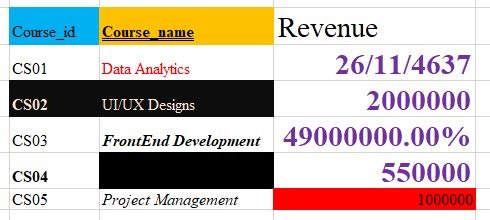
Excelワークシートにおける不統一な書式設定の例。
幸い、実際のデータを削除せずに、こうした不一致を取り除けます。本ガイドでは、目的に応じて何を残し何を削除するかを選びながら、Excelの書式をクリアするさまざまな方法を解説します。
リボンを使ってExcelの書式をクリアする方法
最も簡単な方法は、リボンの書式のクリアを使うことです。この方法は、選択したセルの書式だけを削除し、値・テキスト・数式はそのまま残します。
下の例では、「Data Analytics」の売上値が、セルに誤った表示形式が適用されているため日付として表示されています。ここでは値を削除せずに書式だけを取り除くため、書式のクリアを使います。
リボンで書式をクリアする手順:
- クリーンにしたいセルまたはセル範囲を選択します。
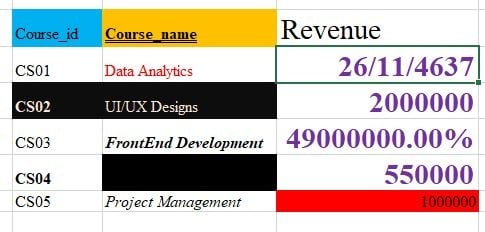
売上値に誤った日付の表示形式が適用された、選択中のExcelセル。
2. ホーム タブに移動します
3. 編集 グループで、クリア をクリックします。
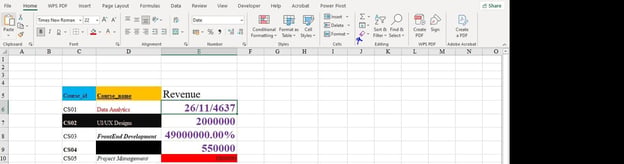
Excelで書式を削除するためにホームタブから書式のクリアを使用。
4. ドロップダウンメニューから書式のクリアを選択します。
「書式のクリア」を適用すると、セル内の値はそのままで、見た目のスタイルや表示形式だけが削除されます。
書式をクリアするExcelショートカット
頻繁に書式をクリアする場合は、キーボードショートカットを使うと時間を節約できます。毎回リボンをたどる代わりに、Excelのリボンショートカットのシーケンスを使用します。
Windowsでショートカットを使って書式をクリアするには:
-
クリーンにしたいセルまたはセル範囲を選択します。
-
Alt、次にH、次にE、次にFを押します。
これは、ホーム → クリア → 書式のクリア と同じ動作です。書式だけを削除し、値・テキスト・数式は保持します。
このショートカットはWindowsで使用できます。Mac版Excelにはこれに相当するリボンショートカットがないため、最も簡単なのは ホーム → クリア → 書式のクリア メニューを使うことです。
すべての書式(内容を含む)を削除する方法
次の違いを理解しておくことが重要です:書式のクリア と すべてクリア。
書式のクリアはセルの見た目だけを削除します。色、フォント、罫線、表示形式などが対象です。値・テキスト・数式は変更されません。
すべてクリアは、選択したセルまたは範囲内のすべてを削除します。書式、値、テキスト、数式、コメント、ハイパーリンクを含みます。
セルや範囲を完全にリセットしたい場合にのみ、すべてクリアを使用してください。
「すべてクリア」を使う手順:
- クリアしたいセルまたは範囲を選択します。
- ホーム タブに移動します。
- 編集 グループで、クリア をクリックします。
- すべてクリア を選択します。
見た目だけを削除してデータを保持したい場合は、書式のクリアが適切です。データが不要でセルを完全にリセットしたい場合は、すべてクリアを選びましょう。
ワークシート全体から書式をクリアする方法
不要な書式がワークシート全体に散在している場合、シート全体の書式を一度にクリアできます。強い書式が多用されたファイルを受け取り、自分のスタイルを適用する前にきれいな状態にしたいときに便利です。
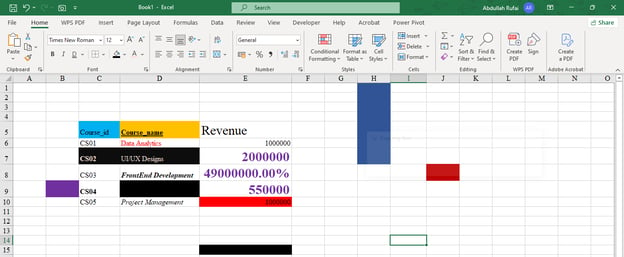
ワークシート全体から書式をクリアするには:
1. Ctrl + A を押してワークシート内のすべてのセルを選択します。
2. ホーム タブに移動します。
3. 編集 グループで、クリア をクリックします。
4. 書式のクリア を選択します。
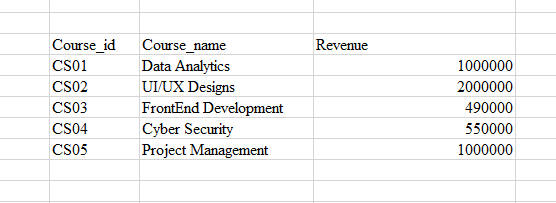
Excelは、セルの値・テキスト・数式を維持したまま、ワークシート全体の書式を削除します。
Excelで条件付き書式をクリアする方法
条件付き書式はルールで制御される点が、通常の書式と異なります。たとえば、特定値を超えるセルを自動的に強調表示したり、パフォーマンスに応じてセルの色を変えたりできます。
条件付き書式はルールに基づくため、通常の書式をクリアしても消えないことがあります。完全に削除するには、条件付き書式ルール自体をクリアする必要があります。
選択したセルから条件付き書式をクリアするには:
- セルまたはセル範囲を選択します。
- ホーム タブに移動します。
- スタイル グループで、条件付き書式 をクリックします。
- ルールのクリア にマウスを重ねます。
- 「選択したセルからルールをクリア」を選択します。
ワークシート全体から条件付き書式をクリアするには:
- ホーム タブに移動します。
- スタイル グループの 条件付き書式 をクリックします。
- ルールのクリア にマウスを重ねます。
- 「シート全体のルールをクリア」を選択します。
これにより、実データは保持したまま、条件付き書式のルールを削除できます。
Excelでテーブルの書式を削除する方法
Excelのテーブルには、色付きのヘッダー、段組み(縞模様)行、フィルター、罫線など、組み込みのスタイルがよく適用されています。こうしたスタイルは読みやすさに役立ちますが、よりシンプルにしたい場合もあります。
テーブルの書式を削除する前に、テーブルの「書式」と「構造」の違いを理解しておきましょう。
テーブルの書式は、色、罫線、段組み行などの見た目に関するものです。
テーブルの構造は、フィルター、構造化参照、自動拡張などの機能面を指します。
方法1:テーブルスタイルを削除してテーブルは維持する
テーブルの機能は残しつつ、見た目のスタイルだけを削除したい場合に使います。
- テーブル内の任意の場所をクリックします。
- テーブル デザイン タブに移動します。
- 「テーブルスタイル」グループで、スタイルギャラリーを開きます。
- なし を選択します。
これでテーブルの見た目のスタイルは削除されますが、フィルターや自動拡張といった機能は維持されます。
方法2:テーブルを範囲に変換する
テーブル機能が不要になった場合に使います。
- テーブル内の任意の場所をクリックします。
- テーブル デザイン タブに移動します。
- 範囲に変換 をクリックします。
- 表示されたダイアログに従って確定します。
これにより、テーブルは通常の範囲に変換されます。変換後も書式が一部残る場合は、ホーム → クリア → 書式のクリア で削除します。
数値の表示形式を保ったまま書式をクリアする方法
「書式のクリア」は、選択したセルからすべての書式を削除します。色、フォント、罫線、配置、そして数値の表示形式も含まれます。
ただし、日付・通貨・パーセンテージなどの数値の表示形式は残しつつ、見た目のスタイルだけを削除したい場合もあります。たとえば、塗りつぶし色や太字は外しつつ、売上値の通貨表示は維持したい、といったケースです。
Excelには「書式のクリア(数値の表示形式は保持)」に相当する単独のボタンはないため、次の回避策を使います:
- 保持したい表示形式(通貨、日付、パーセンテージなど)を把握します。
- セルを選択し、書式のクリア を適用します。
- 必要な表示形式を、ホーム → 数値の表示形式 から再適用します。
ひと手間かかりますが、何を削除し何を残すかをより細かくコントロールできます。
貼り付けの形式を選択して書式をクリアする方法
未書式の空白セルの書式をコピーして、クリーンにしたいセルに適用することで、形式を選択して貼り付け(Paste Special)を使って書式を削除することもできます。
この方法は、乱れた書式をすばやくプレーンな書式に置き換えたいときに便利です。
形式を選択して貼り付けで書式をクリアする手順:
-
特別な書式が適用されていない空白セルを選択します。
-
Ctrl + C でコピーします。
-
クリーンにしたいセルまたは範囲を選択します。
-
Ctrl + Alt + V を押して形式を選択して貼り付けダイアログを開きます。
-
「書式」を選択します。
-
「OK」をクリックします。
Excelは空白セルの書式を選択範囲に適用し、元の書式を取り除きつつ、セルの値はそのまま保持します。
この方法は、他のブック、レポート、外部ソースからコピーしたデータを整える際にも有用です。
書式をクリアするときによくある問題
書式をクリアした後でも、想定外の動作が見られることがあります。よくある問題と対処法を紹介します。
- 書式が復活してしまう:セルがExcelテーブルの一部である場合に起こりがちです。テーブルは組み込みスタイルを自動で再適用することがあります。対処法として、テーブルスタイルを削除するか、テーブルを通常の範囲に変換します。
- 条件付き書式が残る:「書式のクリア」では条件付き書式のルールが削除されない場合があります。対処法として、ホーム → 条件付き書式 → ルールのクリア に進み、選択セルからクリアするかシート全体からクリアするかを選びます。
- 他のシートから書式が持ち込まれる:別のブックやワークシートからデータを貼り付けると、書式も一緒に付いてくることがあります。これを避けるには、データだけを貼り付けたいときに形式を選択して貼り付け → 値 を使用します。
- 数値の表示形式が意図せず変わる:書式をクリアすると、日付・通貨・パーセンテージが標準形式に戻ることがあります。たとえば、日付がシリアル値として表示される場合があります。対処法として、ホーム → 数値の表示形式 から正しい表示形式を再適用します。
Excelの書式管理におけるベストプラクティス
書式をクリアする方法を知るのは有用ですが、そもそも不要な書式問題を避けるほうがさらに望ましいです。次の習慣が役立ちます。
- 一貫したスタイルを使う:同種の見出し、合計、データ項目には同じルールを適用します。
- 過度な書式は避ける:色や罫線、フォントスタイルが多すぎると、かえって読みにくくなります。
- テーブルは慎重に使う:Excelテーブルは便利ですが、自動スタイルを適用することがあります。テーブル機能が不要になったら、スタイルを削除するか範囲に変換します。
- データをコピーするときは「形式を選択して貼り付け」を活用:不要な書式を持ち込まずにデータだけを貼り付けたい場合は「値」を使います。
- 共有前に整える:ブックを共有する前に書式を見直し、読みやすく扱いやすい状態にします。
良い書式は、スプレッドシートを分かりやすくするためのものであり、難解にするものではありません。
まとめ
最適な書式クリアの方法は、何を削除したいかによって異なります。データは保持したまま見た目のスタイルだけを削除したい場合は、書式のクリア が有効で、書式と内容の両方を削除したい場合にのみ すべてクリア を使用すべきです。
また、条件付き書式、テーブルの書式、数値の表示形式には、それぞれ異なる対処が必要な場合があることも確認しました。
Excelスキルをさらに磨くには、Excelでデータをクリーンにする方法 や Excelの条件付き書式 のガイドも役立ちます。これらの記事は本稿の内容に自然に続くもので、よりクリーンで信頼性の高いスプレッドシート作成に役立ちます。
%22%3E%3Cpath%20d%3D%22m-369%200h408v79h-408z%22%20fill%3D%22%237933ff%22%2F%3E%3Cpath%20d%3D%22m-148%200h306v45h-306z%22%20fill%3D%22%23974dff%22%2F%3E%3C%2Fg%3E%3C%2Fsvg%3E)
%22%2F%3E%3C%2FclipPath%3E%3Cg%20clip-path%3D%22url(%23a)%22%3E%3Cpath%20d%3D%22m76%200h484v36h-484z%22%20fill%3D%22%23974dff%22%2F%3E%3Cpath%20d%3D%22m0%200h384v24h-384z%22%20fill%3D%22%2306bdfc%22%20transform%3D%22matrix(1%200%200%20-1%200%2060)%22%2F%3E%3C%2Fg%3E%3C%2Fsvg%3E)
Excelにおける「書式設定」とは、スプレッドシート上でデータをどのように表示するかを指します。これには、セルの色、フォント、罫線、配置、日付・通貨・パーセンテージなどの表示形式が含まれます。
適切な書式は、スプレッドシートを読みやすく解釈しやすくします。たとえば、条件付き書式は売上レポートの高値・安値を強調表示するのに役立ち、数値の表示形式は、
1000000のような値を1,000,000のように読みやすくします。しかし、書式が散らかってしまうこともあります。共同作業で受け渡されたシートには、あるセルだけ太字、別のセルはランダムな塗りつぶし色、数値が不適切な形式で表示されている、などスタイルが不揃いなケースがよくあります。
Excelワークシートにおける不統一な書式設定の例。
幸い、実際のデータを削除せずに、こうした不一致を取り除けます。本ガイドでは、目的に応じて何を残し何を削除するかを選びながら、Excelの書式をクリアするさまざまな方法を解説します。
リボンを使ってExcelの書式をクリアする方法
最も簡単な方法は、リボンの書式のクリアを使うことです。この方法は、選択したセルの書式だけを削除し、値・テキスト・数式はそのまま残します。
下の例では、「Data Analytics」の売上値が、セルに誤った表示形式が適用されているため日付として表示されています。ここでは値を削除せずに書式だけを取り除くため、書式のクリアを使います。
リボンで書式をクリアする手順:
売上値に誤った日付の表示形式が適用された、選択中のExcelセル。
2. ホーム タブに移動します
3. 編集 グループで、クリア をクリックします。
Excelで書式を削除するためにホームタブから書式のクリアを使用。
4. ドロップダウンメニューから書式のクリアを選択します。
「書式のクリア」を適用すると、セル内の値はそのままで、見た目のスタイルや表示形式だけが削除されます。
書式をクリアするExcelショートカット
頻繁に書式をクリアする場合は、キーボードショートカットを使うと時間を節約できます。毎回リボンをたどる代わりに、Excelのリボンショートカットのシーケンスを使用します。
Windowsでショートカットを使って書式をクリアするには:
クリーンにしたいセルまたはセル範囲を選択します。
Alt、次にH、次にE、次にFを押します。これは、ホーム → クリア → 書式のクリア と同じ動作です。書式だけを削除し、値・テキスト・数式は保持します。
このショートカットはWindowsで使用できます。Mac版Excelにはこれに相当するリボンショートカットがないため、最も簡単なのは ホーム → クリア → 書式のクリア メニューを使うことです。
すべての書式(内容を含む)を削除する方法
次の違いを理解しておくことが重要です:書式のクリア と すべてクリア。
書式のクリアはセルの見た目だけを削除します。色、フォント、罫線、表示形式などが対象です。値・テキスト・数式は変更されません。
すべてクリアは、選択したセルまたは範囲内のすべてを削除します。書式、値、テキスト、数式、コメント、ハイパーリンクを含みます。
セルや範囲を完全にリセットしたい場合にのみ、すべてクリアを使用してください。
「すべてクリア」を使う手順:
見た目だけを削除してデータを保持したい場合は、書式のクリアが適切です。データが不要でセルを完全にリセットしたい場合は、すべてクリアを選びましょう。
ワークシート全体から書式をクリアする方法
不要な書式がワークシート全体に散在している場合、シート全体の書式を一度にクリアできます。強い書式が多用されたファイルを受け取り、自分のスタイルを適用する前にきれいな状態にしたいときに便利です。
ワークシート全体から書式をクリアするには:
1.
Ctrl + Aを押してワークシート内のすべてのセルを選択します。2. ホーム タブに移動します。
3. 編集 グループで、クリア をクリックします。
4. 書式のクリア を選択します。
Excelは、セルの値・テキスト・数式を維持したまま、ワークシート全体の書式を削除します。
Excelで条件付き書式をクリアする方法
条件付き書式はルールで制御される点が、通常の書式と異なります。たとえば、特定値を超えるセルを自動的に強調表示したり、パフォーマンスに応じてセルの色を変えたりできます。
条件付き書式はルールに基づくため、通常の書式をクリアしても消えないことがあります。完全に削除するには、条件付き書式ルール自体をクリアする必要があります。
選択したセルから条件付き書式をクリアするには:
ワークシート全体から条件付き書式をクリアするには:
これにより、実データは保持したまま、条件付き書式のルールを削除できます。
Excelでテーブルの書式を削除する方法
Excelのテーブルには、色付きのヘッダー、段組み(縞模様)行、フィルター、罫線など、組み込みのスタイルがよく適用されています。こうしたスタイルは読みやすさに役立ちますが、よりシンプルにしたい場合もあります。
テーブルの書式を削除する前に、テーブルの「書式」と「構造」の違いを理解しておきましょう。
テーブルの書式は、色、罫線、段組み行などの見た目に関するものです。
テーブルの構造は、フィルター、構造化参照、自動拡張などの機能面を指します。
方法1:テーブルスタイルを削除してテーブルは維持する
テーブルの機能は残しつつ、見た目のスタイルだけを削除したい場合に使います。
これでテーブルの見た目のスタイルは削除されますが、フィルターや自動拡張といった機能は維持されます。
方法2:テーブルを範囲に変換する
テーブル機能が不要になった場合に使います。
これにより、テーブルは通常の範囲に変換されます。変換後も書式が一部残る場合は、ホーム → クリア → 書式のクリア で削除します。
数値の表示形式を保ったまま書式をクリアする方法
「書式のクリア」は、選択したセルからすべての書式を削除します。色、フォント、罫線、配置、そして数値の表示形式も含まれます。
ただし、日付・通貨・パーセンテージなどの数値の表示形式は残しつつ、見た目のスタイルだけを削除したい場合もあります。たとえば、塗りつぶし色や太字は外しつつ、売上値の通貨表示は維持したい、といったケースです。
Excelには「書式のクリア(数値の表示形式は保持)」に相当する単独のボタンはないため、次の回避策を使います:
ひと手間かかりますが、何を削除し何を残すかをより細かくコントロールできます。
貼り付けの形式を選択して書式をクリアする方法
未書式の空白セルの書式をコピーして、クリーンにしたいセルに適用することで、形式を選択して貼り付け(Paste Special)を使って書式を削除することもできます。
この方法は、乱れた書式をすばやくプレーンな書式に置き換えたいときに便利です。
形式を選択して貼り付けで書式をクリアする手順:
特別な書式が適用されていない空白セルを選択します。
Ctrl + Cでコピーします。クリーンにしたいセルまたは範囲を選択します。
Ctrl + Alt + Vを押して形式を選択して貼り付けダイアログを開きます。「書式」を選択します。
「OK」をクリックします。
Excelは空白セルの書式を選択範囲に適用し、元の書式を取り除きつつ、セルの値はそのまま保持します。
この方法は、他のブック、レポート、外部ソースからコピーしたデータを整える際にも有用です。
書式をクリアするときによくある問題
書式をクリアした後でも、想定外の動作が見られることがあります。よくある問題と対処法を紹介します。
Excelの書式管理におけるベストプラクティス
書式をクリアする方法を知るのは有用ですが、そもそも不要な書式問題を避けるほうがさらに望ましいです。次の習慣が役立ちます。
良い書式は、スプレッドシートを分かりやすくするためのものであり、難解にするものではありません。
まとめ
最適な書式クリアの方法は、何を削除したいかによって異なります。データは保持したまま見た目のスタイルだけを削除したい場合は、書式のクリア が有効で、書式と内容の両方を削除したい場合にのみ すべてクリア を使用すべきです。
また、条件付き書式、テーブルの書式、数値の表示形式には、それぞれ異なる対処が必要な場合があることも確認しました。
Excelスキルをさらに磨くには、Excelでデータをクリーンにする方法 や Excelの条件付き書式 のガイドも役立ちます。これらの記事は本稿の内容に自然に続くもので、よりクリーンで信頼性の高いスプレッドシート作成に役立ちます。