El formato en Excel se refiere a cómo se presenta la información en una hoja de cálculo. Incluye colores de celda, tipografías, bordes, alineación y formatos numéricos como fechas, monedas y porcentajes.
Un buen formato hace que las hojas sean más fáciles de leer e interpretar. Por ejemplo, el formato condicional puede resaltar valores altos y bajos en un informe de ventas, mientras que el formato numérico puede hacer que un valor como 1000000 se lea mejor como 1,000,000.
Sin embargo, el formato también puede desordenarse. Las hojas que pasan de una persona a otra suelen acumular estilos incoherentes: texto en negrita en algunas celdas, colores de relleno aleatorios en otras o números con el formato equivocado.
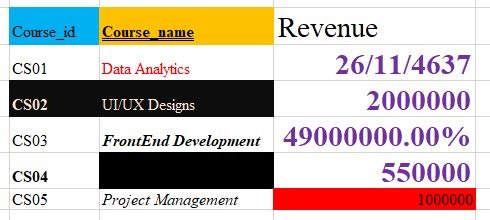
Ejemplo de formato incoherente en una hoja de Excel.
La buena noticia es que puedes eliminar estas incoherencias sin borrar los datos. En esta guía aprenderás a quitar el formato en Excel con distintos métodos según lo que quieras eliminar y lo que quieras conservar.
La forma más sencilla de quitar el formato en Excel es usar la opción Borrar formatos de la cinta. Este método elimina el formato de las celdas seleccionadas y mantiene intactos los valores, el texto y las fórmulas.
En el ejemplo siguiente, el valor de ingresos de ‘Data Analytics’ aparece como fecha porque a la celda se le aplicó un formato numérico incorrecto. Usaremos Borrar formatos para eliminar ese formato sin borrar el valor.
Para quitar el formato desde la cinta:
- Selecciona la celda o el rango que quieras limpiar.
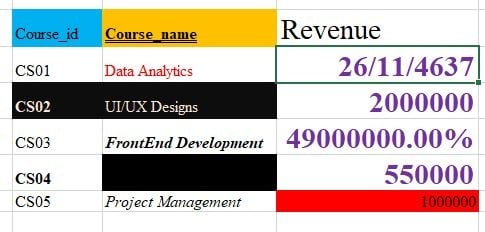
Celda de Excel seleccionada con formato de fecha incorrecto aplicado a un valor de ingresos.
2. Ve a la pestaña Inicio (Home)
3. En el grupo Edición (Editing), haz clic en Borrar (Clear).
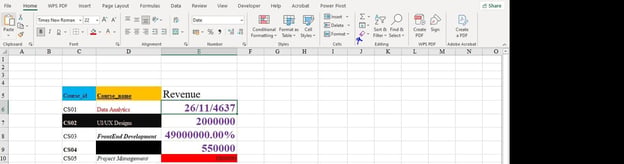
Usar Borrar formatos desde la pestaña Inicio para eliminar el formato en Excel.
4. Elige Borrar formatos en el menú desplegable.
Tras aplicar Borrar formatos, el valor permanece en la celda, pero se elimina el estilo visual y el formato numérico.
Si quitas el formato a menudo, usar un atajo de teclado te ahorrará tiempo. En lugar de navegar por la cinta cada vez, puedes usar la secuencia de atajos de la cinta de Excel.
Para quitar el formato con un atajo en Windows:
-
Selecciona la celda o el rango que quieras limpiar.
-
Pulsa Alt, luego H, luego E y luego F.
Equivale a Inicio → Borrar → Borrar formatos. Quita el formato y mantiene los valores, el texto y las fórmulas.
Este atajo está disponible en Windows. En Mac no hay un equivalente exacto para esta secuencia de la cinta, así que lo más fácil es usar el menú Inicio → Borrar → Borrar formatos.
Es importante entender la diferencia entre Borrar formatos y Borrar todo.
Borrar formatos elimina solo el aspecto de la celda: colores, tipografías, bordes y formato numérico. Los valores, el texto y las fórmulas permanecen sin cambios.
Borrar todo elimina todo en la celda o rango seleccionado: formato, valores, texto, fórmulas, comentarios e hipervínculos.
Usa Borrar todo solo cuando quieras restablecer por completo una celda o un rango.
Para usar Borrar todo:
- Selecciona la celda o el rango que quieras limpiar.
- Ve a la pestaña Inicio.
- En el grupo Edición haz clic en Borrar.
- Elige Borrar todo.
Si tu objetivo es eliminar solo el estilo visual y mantener los datos, la opción adecuada es Borrar formatos. Si los datos ya no hacen falta y quieres reiniciar la celda por completo, Borrar todo es la mejor opción.
Si el formato no deseado está disperso por la hoja, puedes quitarlo de toda la hoja de una vez. Es útil cuando recibes un archivo muy recargado y quieres empezar limpio antes de aplicar tu propio estilo.
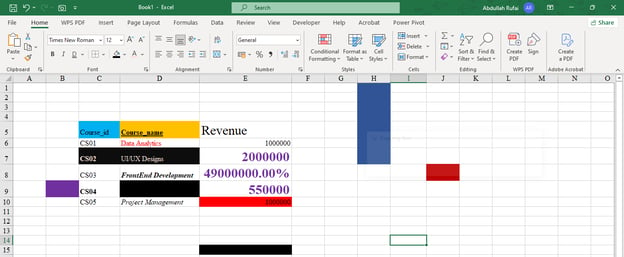
Para quitar el formato de una hoja completa:
1. Pulsa Ctrl + A para seleccionar todas las celdas de la hoja.
2. Ve a la pestaña Inicio (Home).
3. En el grupo Edición, haz clic en Borrar.
4. Elige Borrar formatos.
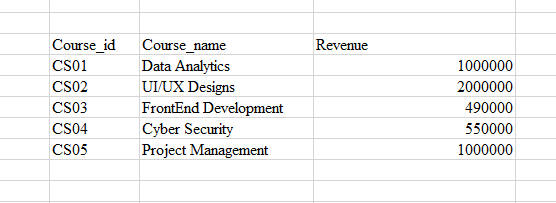
Excel elimina el formato de toda la hoja y mantiene los valores, el texto y las fórmulas.
El formato condicional es distinto al formato estándar porque se controla con reglas. Por ejemplo, Excel puede resaltar automáticamente celdas por encima de cierto valor o cambiar colores según el rendimiento.
Al ser basado en reglas, borrar el formato normal puede no eliminarlo. Para quitarlo por completo, debes borrar las reglas de formato condicional.
Para quitar el formato condicional de celdas seleccionadas:
- Selecciona la celda o el rango.
- Ve a la pestaña Inicio.
- Formato condicional en el grupo Estilos.
- Sitúa el cursor sobre Borrar reglas.
- Elige Borrar reglas de celdas seleccionadas.
Para quitar el formato condicional de toda la hoja:
- Ve a la pestaña Inicio (Home).
- Haz clic en Formato condicional en el grupo Estilos.
- Sitúa el cursor sobre Borrar reglas.
- Selecciona Borrar reglas de toda la hoja.
Esto elimina las reglas de formato condicional y mantiene tus datos intactos.
Las tablas de Excel suelen llevar estilos integrados, como encabezados coloreados, filas a bandas, filtros y bordes. Estos estilos ayudan a la lectura, pero a veces puede interesarte un aspecto más limpio.
Antes de quitar el formato de tabla, conviene distinguir entre formato y estructura de la tabla:
Formato de tabla: el estilo visual (colores, bordes, filas a bandas).
Estructura de la tabla: las funciones (filtros, referencias estructuradas y expansión automática).
Opción 1: quitar el estilo de la tabla y mantener la tabla
Elige esta opción si quieres mantener las funciones de tabla y eliminar solo el estilo visual.
- Haz clic en cualquier punto de la tabla.
- Ve a la pestaña Diseño de tabla (Table Design).
- En el grupo Estilos de tabla, abre la galería de estilos.
- Selecciona Ninguno.
Esto elimina el estilo visual de la tabla y mantiene funciones como filtros y expansión automática.
Opción 2: convertir la tabla en un rango
Elige esta opción si ya no necesitas las funciones de tabla.
- Haz clic en cualquier punto de la tabla.
- Ve a la pestaña Diseño de tabla (Table Design).
- Haz clic en Convertir en rango (Convert to Range).
- Confirma la acción cuando se te solicite.
Esto convierte la tabla en un rango normal. Si queda algo de formato tras la conversión, usa Inicio → Borrar → Borrar formatos para eliminarlo.
La opción Borrar formatos elimina todo el formato de las celdas seleccionadas: colores, tipografías, bordes, alineación y formatos numéricos.
Pero a veces querrás quitar solo el estilo visual y mantener formatos numéricos como fechas, monedas o porcentajes. Por ejemplo, puedes querer quitar colores de relleno y negritas conservando los ingresos en formato moneda.
Excel no tiene un botón de Borrar formatos pero mantener formatos numéricos, así que tendrás que hacer este apaño:
- Anota qué formatos numéricos quieres mantener (moneda, fecha, porcentaje...).
- Selecciona las celdas y aplica Borrar formatos.
- Vuelve a aplicar los formatos numéricos necesarios desde Inicio → Formato de número.
Lleva un paso extra, pero te da más control sobre qué quitar y qué conservar.
También puedes usar Pegado especial para eliminar el formato copiando el formato de una celda en blanco sin estilos y aplicándolo a las celdas que quieras limpiar.
Este método es útil cuando quieres sustituir rápidamente un formato desordenado por un formato básico y limpio.
Para quitar el formato con Pegado especial:
-
Selecciona una celda vacía sin formato especial.
-
Pulsa Ctrl + C para copiarla.
-
Selecciona la celda o el rango que quieras limpiar.
-
Pulsa Ctrl + Alt + V para abrir el cuadro de diálogo de Pegado especial.
-
Selecciona Formatos.
-
Haz clic en Aceptar.
Excel aplica el formato de la celda en blanco al rango seleccionado, lo que elimina el formato anterior y mantiene los valores.
Este método viene bien cuando limpias datos copiados de otro libro, informe o fuente externa.
Incluso después de quitar el formato, puede que observes comportamientos inesperados. Estos son algunos problemas comunes y cómo resolverlos.
- El formato vuelve a aplicarse: suele ocurrir cuando las celdas forman parte de una tabla de Excel. Las tablas pueden reaplicar automáticamente sus estilos integrados. Para solucionarlo, quita el estilo de la tabla o conviértela en un rango normal.
- Sigue apareciendo formato condicional: Borrar formatos puede no eliminar las reglas de formato condicional. Para solucionarlo, ve a Inicio → Formato condicional → Borrar reglas y elige si borrar las reglas de las celdas seleccionadas o de toda la hoja.
- Se copia el formato de otra hoja: al pegar datos de otro libro u hoja, puede arrastrarse el formato. Para evitarlo, usa Pegado especial → Valores cuando solo quieras pegar los datos.
- Los formatos numéricos cambian inesperadamente: tras borrar formatos, fechas, monedas y porcentajes pueden volver al formato General. Por ejemplo, una fecha puede mostrarse como un número de serie. Reaplica el formato correcto desde Inicio → Formato de número.
Saber quitar el formato es útil, pero mejor aún es evitar problemas de formato desde el principio. Algunos hábitos que ayudan:
- Usa estilos coherentes: aplica las mismas reglas de formato a encabezados, totales y campos similares.
- Evita el exceso de formato: demasiados colores, bordes y tipografías dificultan la lectura.
- Usa las tablas con cabeza: las tablas de Excel son útiles, pero pueden aplicar estilos automáticos. Quita el estilo o convierte la tabla en rango cuando ya no necesites sus funciones.
- Usa Pegado especial al copiar datos: pega valores cuando quieras traer datos sin arrastrar formatos no deseados.
- Limpia antes de compartir: antes de enviar un libro a otras personas, revisa el formato para que sea más fácil de leer y trabajar.
Un buen formato debe aclarar tu hoja, no complicarla.
Conclusión
El mejor método para quitar el formato depende de lo que quieras eliminar. Borrar formatos es útil cuando quieres eliminar el estilo visual manteniendo los datos, mientras que Borrar todo debería usarse solo cuando quieras eliminar tanto el formato como el contenido.
También has visto que el formato condicional, el formato de tabla y los formatos numéricos pueden requerir enfoques distintos.
A medida que sigas desarrollando tus habilidades con Excel, pueden resultarte útiles nuestras guías sobre cómo limpiar datos en Excel y formato condicional en Excel. Estos artículos se apoyan en lo que has aprendido aquí y te ayudarán a crear hojas de cálculo más claras y fiables.
%22%3E%3Cpath%20d%3D%22m-369%200h408v79h-408z%22%20fill%3D%22%237933ff%22%2F%3E%3Cpath%20d%3D%22m-148%200h306v45h-306z%22%20fill%3D%22%23974dff%22%2F%3E%3C%2Fg%3E%3C%2Fsvg%3E)
%22%2F%3E%3C%2FclipPath%3E%3Cg%20clip-path%3D%22url(%23a)%22%3E%3Cpath%20d%3D%22m76%200h484v36h-484z%22%20fill%3D%22%23974dff%22%2F%3E%3Cpath%20d%3D%22m0%200h384v24h-384z%22%20fill%3D%22%2306bdfc%22%20transform%3D%22matrix(1%200%200%20-1%200%2060)%22%2F%3E%3C%2Fg%3E%3C%2Fsvg%3E)

%22%3E%0A%20%20%20%20%20%20%20%20%3Crect%20fill%3D%22%23EFEBE4%22%20height%3D%22180%22%20width%3D%22336%22%20%2F%3E%0A%20%20%20%20%20%20%20%20%3Crect%0A%20%20%20%20%20%20%20%20%20%20fill%3D%22%23DD3400%22%0A%20%20%20%20%20%20%20%20%20%20height%3D%22106.6%22%0A%20%20%20%20%20%20%20%20%20%20transform%3D%22rotate(-30%20-208.588%20220.18)%22%0A%20%20%20%20%20%20%20%20%20%20width%3D%22456.125%22%0A%20%20%20%20%20%20%20%20%20%20x%3D%22-208.588%22%0A%20%20%20%20%20%20%20%20%20%20y%3D%22220.18%22%0A%20%20%20%20%20%20%20%20%2F%3E%0A%20%20%20%20%20%20%20%20%3Crect%0A%20%20%20%20%20%20%20%20%20%20fill%3D%22%23FFEC3C%22%0A%20%20%20%20%20%20%20%20%20%20height%3D%2235.875%22%0A%20%20%20%20%20%20%20%20%20%20transform%3D%22rotate(-30%20-208.588%20220.18)%22%0A%20%20%20%20%20%20%20%20%20%20width%3D%22347.576%22%0A%20%20%20%20%20%20%20%20%20%20x%3D%22-208.588%22%0A%20%20%20%20%20%20%20%20%20%20y%3D%22220.18%22%0A%20%20%20%20%20%20%20%20%2F%3E%0A%20%20%20%20%20%20%20%20%3Crect%0A%20%20%20%20%20%20%20%20%20%20fill%3D%22%23FF931E%22%0A%20%20%20%20%20%20%20%20%20%20height%3D%2235.875%22%0A%20%20%20%20%20%20%20%20%20%20transform%3D%22rotate(-30%20-226.525%20189.111)%22%0A%20%20%20%20%20%20%20%20%20%20width%3D%22347.576%22%0A%20%20%20%20%20%20%20%20%20%20x%3D%22-226.525%22%0A%20%20%20%20%20%20%20%20%20%20y%3D%22189.111%22%0A%20%20%20%20%20%20%20%20%2F%3E%0A%20%20%20%20%20%20%20%20%3Crect%0A%20%20%20%20%20%20%20%20%20%20fill%3D%22%23DD3400%22%0A%20%20%20%20%20%20%20%20%20%20height%3D%22106.6%22%0A%20%20%20%20%20%20%20%20%20%20transform%3D%22rotate(-30%2085.5879%20256.055)%22%0A%20%20%20%20%20%20%20%20%20%20width%3D%22456.125%22%0A%20%20%20%20%20%20%20%20%20%20x%3D%2285.5879%22%0A%20%20%20%20%20%20%20%20%20%20y%3D%22256.055%22%0A%20%20%20%20%20%20%20%20%2F%3E%0A%20%20%20%20%20%20%20%20%3Crect%0A%20%20%20%20%20%20%20%20%20%20fill%3D%22%23FFEC3C%22%0A%20%20%20%20%20%20%20%20%20%20height%3D%2235.875%22%0A%20%20%20%20%20%20%20%20%20%20transform%3D%22rotate(-30%2085.5879%20256.055)%22%0A%20%20%20%20%20%20%20%20%20%20width%3D%22184.5%22%0A%20%20%20%20%20%20%20%20%20%20x%3D%2285.5879%22%0A%20%20%20%20%20%20%20%20%20%20y%3D%22256.055%22%0A%20%20%20%20%20%20%20%20%2F%3E%0A%20%20%20%20%20%20%20%20%3Crect%0A%20%20%20%20%20%20%20%20%20%20fill%3D%22%23FF931E%22%0A%20%20%20%20%20%20%20%20%20%20height%3D%2235.875%22%0A%20%20%20%20%20%20%20%20%20%20transform%3D%22rotate(-30%20227.432%20132.736)%22%0A%20%20%20%20%20%20%20%20%20%20width%3D%22271.625%22%0A%20%20%20%20%20%20%20%20%20%20x%3D%22227.432%22%0A%20%20%20%20%20%20%20%20%20%20y%3D%22132.736%22%0A%20%20%20%20%20%20%20%20%2F%3E%0A%20%20%20%20%20%20%3C%2Fg%3E%0A%20%20%20%20%20%20%3Cdefs%3E%0A%20%20%20%20%20%20%20%20%3CclipPath%20id%3D%22clip%22%3E%0A%20%20%20%20%20%20%20%20%20%20%3Crect%20fill%3D%22white%22%20height%3D%22180%22%20width%3D%22336%22%20%2F%3E%0A%20%20%20%20%20%20%20%20%3C%2FclipPath%3E%0A%20%20%20%20%20%20%3C%2Fdefs%3E%0A%20%20%20%20%3C%2Fsvg%3E)

%22%3E%0A%20%20%20%20%20%20%20%20%3Crect%20fill%3D%22%23EFEBE4%22%20height%3D%22180%22%20width%3D%22336%22%20%2F%3E%0A%20%20%20%20%20%20%20%20%3Crect%0A%20%20%20%20%20%20%20%20%20%20fill%3D%22%23FF931E%22%0A%20%20%20%20%20%20%20%20%20%20height%3D%22106.6%22%0A%20%20%20%20%20%20%20%20%20%20transform%3D%22rotate(-30%20-208.588%20220.18)%22%0A%20%20%20%20%20%20%20%20%20%20width%3D%22456.125%22%0A%20%20%20%20%20%20%20%20%20%20x%3D%22-208.588%22%0A%20%20%20%20%20%20%20%20%20%20y%3D%22220.18%22%0A%20%20%20%20%20%20%20%20%2F%3E%0A%20%20%20%20%20%20%20%20%3Crect%0A%20%20%20%20%20%20%20%20%20%20fill%3D%22%23F7F3EB%22%0A%20%20%20%20%20%20%20%20%20%20height%3D%2235.875%22%0A%20%20%20%20%20%20%20%20%20%20transform%3D%22rotate(-30%20-208.588%20220.18)%22%0A%20%20%20%20%20%20%20%20%20%20width%3D%22347.576%22%0A%20%20%20%20%20%20%20%20%20%20x%3D%22-208.588%22%0A%20%20%20%20%20%20%20%20%20%20y%3D%22220.18%22%0A%20%20%20%20%20%20%20%20%2F%3E%0A%20%20%20%20%20%20%20%20%3Crect%0A%20%20%20%20%20%20%20%20%20%20fill%3D%22%23000820%22%0A%20%20%20%20%20%20%20%20%20%20height%3D%2235.875%22%0A%20%20%20%20%20%20%20%20%20%20transform%3D%22rotate(-30%20-226.525%20189.111)%22%0A%20%20%20%20%20%20%20%20%20%20width%3D%22347.576%22%0A%20%20%20%20%20%20%20%20%20%20x%3D%22-226.525%22%0A%20%20%20%20%20%20%20%20%20%20y%3D%22189.111%22%0A%20%20%20%20%20%20%20%20%2F%3E%0A%20%20%20%20%20%20%20%20%3Crect%0A%20%20%20%20%20%20%20%20%20%20fill%3D%22%23000820%22%0A%20%20%20%20%20%20%20%20%20%20height%3D%22106.6%22%0A%20%20%20%20%20%20%20%20%20%20transform%3D%22rotate(-30%2085.5879%20256.055)%22%0A%20%20%20%20%20%20%20%20%20%20width%3D%22456.125%22%0A%20%20%20%20%20%20%20%20%20%20x%3D%2285.5879%22%0A%20%20%20%20%20%20%20%20%20%20y%3D%22256.055%22%0A%20%20%20%20%20%20%20%20%2F%3E%0A%20%20%20%20%20%20%20%20%3Crect%0A%20%20%20%20%20%20%20%20%20%20fill%3D%22%23D87300%22%0A%20%20%20%20%20%20%20%20%20%20height%3D%2235.875%22%0A%20%20%20%20%20%20%20%20%20%20transform%3D%22rotate(-30%2085.5879%20256.055)%22%0A%20%20%20%20%20%20%20%20%20%20width%3D%22184.5%22%0A%20%20%20%20%20%20%20%20%20%20x%3D%2285.5879%22%0A%20%20%20%20%20%20%20%20%20%20y%3D%22256.055%22%0A%20%20%20%20%20%20%20%20%2F%3E%0A%20%20%20%20%20%20%20%20%3Crect%0A%20%20%20%20%20%20%20%20%20%20fill%3D%22%23FF931E%22%0A%20%20%20%20%20%20%20%20%20%20height%3D%2235.875%22%0A%20%20%20%20%20%20%20%20%20%20transform%3D%22rotate(-30%20227.432%20132.736)%22%0A%20%20%20%20%20%20%20%20%20%20width%3D%22271.625%22%0A%20%20%20%20%20%20%20%20%20%20x%3D%22227.432%22%0A%20%20%20%20%20%20%20%20%20%20y%3D%22132.736%22%0A%20%20%20%20%20%20%20%20%2F%3E%0A%20%20%20%20%20%20%3C%2Fg%3E%0A%20%20%20%20%20%20%3Cdefs%3E%0A%20%20%20%20%20%20%20%20%3CclipPath%20id%3D%22clip%22%3E%0A%20%20%20%20%20%20%20%20%20%20%3Crect%20fill%3D%22white%22%20height%3D%22180%22%20width%3D%22336%22%20%2F%3E%0A%20%20%20%20%20%20%20%20%3C%2FclipPath%3E%0A%20%20%20%20%20%20%3C%2Fdefs%3E%0A%20%20%20%20%3C%2Fsvg%3E)




%22%3E%0A%20%20%20%20%20%20%20%20%3Crect%20fill%3D%22%2372E5FE%22%20height%3D%22180%22%20width%3D%22336%22%20%2F%3E%0A%20%20%20%20%20%20%20%20%3Crect%0A%20%20%20%20%20%20%20%20%20%20fill%3D%22%237933FF%22%0A%20%20%20%20%20%20%20%20%20%20height%3D%22106.6%22%0A%20%20%20%20%20%20%20%20%20%20transform%3D%22rotate(-30%20-208.588%20220.18)%22%0A%20%20%20%20%20%20%20%20%20%20width%3D%22456.125%22%0A%20%20%20%20%20%20%20%20%20%20x%3D%22-208.588%22%0A%20%20%20%20%20%20%20%20%20%20y%3D%22220.18%22%0A%20%20%20%20%20%20%20%20%2F%3E%0A%20%20%20%20%20%20%20%20%3Crect%0A%20%20%20%20%20%20%20%20%20%20fill%3D%22%235EB1FF%22%0A%20%20%20%20%20%20%20%20%20%20height%3D%2235.875%22%0A%20%20%20%20%20%20%20%20%20%20transform%3D%22rotate(-30%20-208.588%20220.18)%22%0A%20%20%20%20%20%20%20%20%20%20width%3D%22347.576%22%0A%20%20%20%20%20%20%20%20%20%20x%3D%22-208.588%22%0A%20%20%20%20%20%20%20%20%20%20y%3D%22220.18%22%0A%20%20%20%20%20%20%20%20%2F%3E%0A%20%20%20%20%20%20%20%20%3Crect%0A%20%20%20%20%20%20%20%20%20%20fill%3D%22%23000820%22%0A%20%20%20%20%20%20%20%20%20%20height%3D%2235.875%22%0A%20%20%20%20%20%20%20%20%20%20transform%3D%22rotate(-30%20-226.525%20189.111)%22%0A%20%20%20%20%20%20%20%20%20%20width%3D%22347.576%22%0A%20%20%20%20%20%20%20%20%20%20x%3D%22-226.525%22%0A%20%20%20%20%20%20%20%20%20%20y%3D%22189.111%22%0A%20%20%20%20%20%20%20%20%2F%3E%0A%20%20%20%20%20%20%20%20%3Crect%0A%20%20%20%20%20%20%20%20%20%20fill%3D%22%237933FF%22%0A%20%20%20%20%20%20%20%20%20%20height%3D%22106.6%22%0A%20%20%20%20%20%20%20%20%20%20transform%3D%22rotate(-30%2085.5879%20256.055)%22%0A%20%20%20%20%20%20%20%20%20%20width%3D%22456.125%22%0A%20%20%20%20%20%20%20%20%20%20x%3D%2285.5879%22%0A%20%20%20%20%20%20%20%20%20%20y%3D%22256.055%22%0A%20%20%20%20%20%20%20%20%2F%3E%0A%20%20%20%20%20%20%20%20%3Crect%0A%20%20%20%20%20%20%20%20%20%20fill%3D%22%235EB1FF%22%0A%20%20%20%20%20%20%20%20%20%20height%3D%2235.875%22%0A%20%20%20%20%20%20%20%20%20%20transform%3D%22rotate(-30%2085.5879%20256.055)%22%0A%20%20%20%20%20%20%20%20%20%20width%3D%22184.5%22%0A%20%20%20%20%20%20%20%20%20%20x%3D%2285.5879%22%0A%20%20%20%20%20%20%20%20%20%20y%3D%22256.055%22%0A%20%20%20%20%20%20%20%20%2F%3E%0A%20%20%20%20%20%20%20%20%3Crect%0A%20%20%20%20%20%20%20%20%20%20fill%3D%22%23000820%22%0A%20%20%20%20%20%20%20%20%20%20height%3D%2235.875%22%0A%20%20%20%20%20%20%20%20%20%20transform%3D%22rotate(-30%20227.432%20132.736)%22%0A%20%20%20%20%20%20%20%20%20%20width%3D%22271.625%22%0A%20%20%20%20%20%20%20%20%20%20x%3D%22227.432%22%0A%20%20%20%20%20%20%20%20%20%20y%3D%22132.736%22%0A%20%20%20%20%20%20%20%20%2F%3E%0A%20%20%20%20%20%20%3C%2Fg%3E%0A%20%20%20%20%20%20%3Cdefs%3E%0A%20%20%20%20%20%20%20%20%3CclipPath%20id%3D%22clip%22%3E%0A%20%20%20%20%20%20%20%20%20%20%3Crect%20fill%3D%22white%22%20height%3D%22180%22%20width%3D%22336%22%20%2F%3E%0A%20%20%20%20%20%20%20%20%3C%2FclipPath%3E%0A%20%20%20%20%20%20%3C%2Fdefs%3E%0A%20%20%20%20%3C%2Fsvg%3E)


El formato en Excel se refiere a cómo se presenta la información en una hoja de cálculo. Incluye colores de celda, tipografías, bordes, alineación y formatos numéricos como fechas, monedas y porcentajes.
Un buen formato hace que las hojas sean más fáciles de leer e interpretar. Por ejemplo, el formato condicional puede resaltar valores altos y bajos en un informe de ventas, mientras que el formato numérico puede hacer que un valor como
1000000se lea mejor como1,000,000.Sin embargo, el formato también puede desordenarse. Las hojas que pasan de una persona a otra suelen acumular estilos incoherentes: texto en negrita en algunas celdas, colores de relleno aleatorios en otras o números con el formato equivocado.
Ejemplo de formato incoherente en una hoja de Excel.
La buena noticia es que puedes eliminar estas incoherencias sin borrar los datos. En esta guía aprenderás a quitar el formato en Excel con distintos métodos según lo que quieras eliminar y lo que quieras conservar.
Cómo quitar el formato en Excel desde la cinta de opciones
La forma más sencilla de quitar el formato en Excel es usar la opción Borrar formatos de la cinta. Este método elimina el formato de las celdas seleccionadas y mantiene intactos los valores, el texto y las fórmulas.
En el ejemplo siguiente, el valor de ingresos de ‘Data Analytics’ aparece como fecha porque a la celda se le aplicó un formato numérico incorrecto. Usaremos Borrar formatos para eliminar ese formato sin borrar el valor.
Para quitar el formato desde la cinta:
Celda de Excel seleccionada con formato de fecha incorrecto aplicado a un valor de ingresos.
2. Ve a la pestaña Inicio (Home)
3. En el grupo Edición (Editing), haz clic en Borrar (Clear).
Usar Borrar formatos desde la pestaña Inicio para eliminar el formato en Excel.
4. Elige Borrar formatos en el menú desplegable.
Tras aplicar Borrar formatos, el valor permanece en la celda, pero se elimina el estilo visual y el formato numérico.
Atajo de Excel para quitar el formato
Si quitas el formato a menudo, usar un atajo de teclado te ahorrará tiempo. En lugar de navegar por la cinta cada vez, puedes usar la secuencia de atajos de la cinta de Excel.
Para quitar el formato con un atajo en Windows:
Selecciona la celda o el rango que quieras limpiar.
Pulsa
Alt, luegoH, luegoEy luegoF.Equivale a Inicio → Borrar → Borrar formatos. Quita el formato y mantiene los valores, el texto y las fórmulas.
Este atajo está disponible en Windows. En Mac no hay un equivalente exacto para esta secuencia de la cinta, así que lo más fácil es usar el menú Inicio → Borrar → Borrar formatos.
Cómo quitar todo el formato (incluido el contenido)
Es importante entender la diferencia entre Borrar formatos y Borrar todo.
Borrar formatos elimina solo el aspecto de la celda: colores, tipografías, bordes y formato numérico. Los valores, el texto y las fórmulas permanecen sin cambios.
Borrar todo elimina todo en la celda o rango seleccionado: formato, valores, texto, fórmulas, comentarios e hipervínculos.
Usa Borrar todo solo cuando quieras restablecer por completo una celda o un rango.
Para usar Borrar todo:
Si tu objetivo es eliminar solo el estilo visual y mantener los datos, la opción adecuada es Borrar formatos. Si los datos ya no hacen falta y quieres reiniciar la celda por completo, Borrar todo es la mejor opción.
Cómo quitar el formato de toda una hoja
Si el formato no deseado está disperso por la hoja, puedes quitarlo de toda la hoja de una vez. Es útil cuando recibes un archivo muy recargado y quieres empezar limpio antes de aplicar tu propio estilo.
Para quitar el formato de una hoja completa:
1. Pulsa
Ctrl + Apara seleccionar todas las celdas de la hoja.2. Ve a la pestaña Inicio (Home).
3. En el grupo Edición, haz clic en Borrar.
4. Elige Borrar formatos.
Excel elimina el formato de toda la hoja y mantiene los valores, el texto y las fórmulas.
Cómo quitar el formato condicional en Excel
El formato condicional es distinto al formato estándar porque se controla con reglas. Por ejemplo, Excel puede resaltar automáticamente celdas por encima de cierto valor o cambiar colores según el rendimiento.
Al ser basado en reglas, borrar el formato normal puede no eliminarlo. Para quitarlo por completo, debes borrar las reglas de formato condicional.
Para quitar el formato condicional de celdas seleccionadas:
Para quitar el formato condicional de toda la hoja:
Esto elimina las reglas de formato condicional y mantiene tus datos intactos.
Cómo quitar el formato de tabla en Excel
Las tablas de Excel suelen llevar estilos integrados, como encabezados coloreados, filas a bandas, filtros y bordes. Estos estilos ayudan a la lectura, pero a veces puede interesarte un aspecto más limpio.
Antes de quitar el formato de tabla, conviene distinguir entre formato y estructura de la tabla:
Formato de tabla: el estilo visual (colores, bordes, filas a bandas).
Estructura de la tabla: las funciones (filtros, referencias estructuradas y expansión automática).
Opción 1: quitar el estilo de la tabla y mantener la tabla
Elige esta opción si quieres mantener las funciones de tabla y eliminar solo el estilo visual.
Esto elimina el estilo visual de la tabla y mantiene funciones como filtros y expansión automática.
Opción 2: convertir la tabla en un rango
Elige esta opción si ya no necesitas las funciones de tabla.
Esto convierte la tabla en un rango normal. Si queda algo de formato tras la conversión, usa Inicio → Borrar → Borrar formatos para eliminarlo.
Cómo quitar el formato manteniendo los formatos numéricos
La opción Borrar formatos elimina todo el formato de las celdas seleccionadas: colores, tipografías, bordes, alineación y formatos numéricos.
Pero a veces querrás quitar solo el estilo visual y mantener formatos numéricos como fechas, monedas o porcentajes. Por ejemplo, puedes querer quitar colores de relleno y negritas conservando los ingresos en formato moneda.
Excel no tiene un botón de Borrar formatos pero mantener formatos numéricos, así que tendrás que hacer este apaño:
Lleva un paso extra, pero te da más control sobre qué quitar y qué conservar.
Cómo quitar el formato usando Pegado especial
También puedes usar Pegado especial para eliminar el formato copiando el formato de una celda en blanco sin estilos y aplicándolo a las celdas que quieras limpiar.
Este método es útil cuando quieres sustituir rápidamente un formato desordenado por un formato básico y limpio.
Para quitar el formato con Pegado especial:
Selecciona una celda vacía sin formato especial.
Pulsa
Ctrl + Cpara copiarla.Selecciona la celda o el rango que quieras limpiar.
Pulsa
Ctrl + Alt + Vpara abrir el cuadro de diálogo de Pegado especial.Selecciona Formatos.
Haz clic en Aceptar.
Excel aplica el formato de la celda en blanco al rango seleccionado, lo que elimina el formato anterior y mantiene los valores.
Este método viene bien cuando limpias datos copiados de otro libro, informe o fuente externa.
Problemas habituales al quitar el formato
Incluso después de quitar el formato, puede que observes comportamientos inesperados. Estos son algunos problemas comunes y cómo resolverlos.
Buenas prácticas para gestionar el formato en Excel
Saber quitar el formato es útil, pero mejor aún es evitar problemas de formato desde el principio. Algunos hábitos que ayudan:
Un buen formato debe aclarar tu hoja, no complicarla.
Conclusión
El mejor método para quitar el formato depende de lo que quieras eliminar. Borrar formatos es útil cuando quieres eliminar el estilo visual manteniendo los datos, mientras que Borrar todo debería usarse solo cuando quieras eliminar tanto el formato como el contenido.
También has visto que el formato condicional, el formato de tabla y los formatos numéricos pueden requerir enfoques distintos.
A medida que sigas desarrollando tus habilidades con Excel, pueden resultarte útiles nuestras guías sobre cómo limpiar datos en Excel y formato condicional en Excel. Estos artículos se apoyan en lo que has aprendido aquí y te ayudarán a crear hojas de cálculo más claras y fiables.