Formatering i Excel handlar om hur data presenteras i ett kalkylblad. Det inkluderar cellfärger, typsnitt, ramar, justering och talformat som datum, valutor och procent.
Bra formatering gör kalkylblad enklare att läsa och tolka. Villkorlig formatering kan till exempel hjälpa till att lyfta fram höga och låga värden i en försäljningsrapport, medan talformatering kan göra ett värde som 1000000 lättare att läsa som 1,000,000.
Formatering kan dock också bli rörig. Kalkylblad som skickas mellan kollegor innehåller ofta inkonsekventa stilar, som fet text i vissa celler, slumpmässiga fyllningsfärger i andra eller tal som visas i fel format.
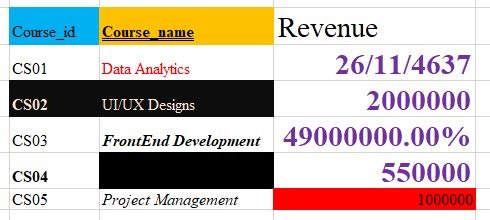
Exempel på inkonsekvent formatering i ett Excel-kalkylblad.
Den goda nyheten är att du kan ta bort dessa inkonsekvenser utan att radera dina faktiska data. I den här guiden lär du dig hur du tar bort formatering i Excel med olika metoder, beroende på vad du vill ta bort och vad du vill behålla.
Det enklaste sättet att ta bort formatering i Excel är att använda alternativet Rensa format på menyfliksområdet. Den här metoden tar bort formatering från markerade celler samtidigt som värden, text och formler förblir intakta.
I exemplet nedan visas intäktsvärdet för ”Data Analytics” som ett datum eftersom cellen har fel talformat. Vi använder Rensa format för att ta bort den formateringen utan att radera värdet.
Så här rensar du formatering via menyfliksområdet:
- Markera cellen eller cellområdet du vill rensa.
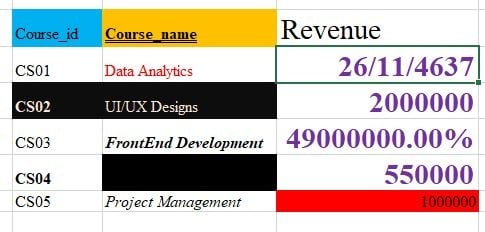
Markerad Excel-cell med felaktig datumformatering tillämpad på ett intäktsvärde.
2. Gå till fliken Start.
3. I gruppen Redigering klickar du på Rensa.
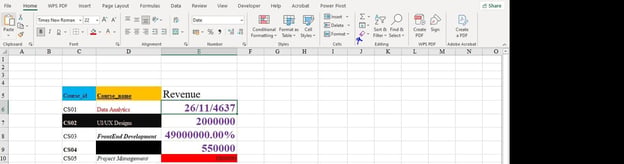
Använda Rensa format från fliken Start för att ta bort formatering i Excel.
4. Välj Rensa format i rullgardinsmenyn.
Efter att du har tillämpat Rensa format finns värdet kvar i cellen, men den visuella stilen och talformateringen tas bort.
Om du ofta tar bort formatering kan ett kortkommando spara tid. I stället för att varje gång navigera via menyfliksområdet kan du använda Excels menyflikskommando-sekvens.
Så här tar du bort formatering med ett kortkommando i Windows:
-
Markera cellen eller cellområdet du vill rensa.
-
Tryck på Alt, sedan H, sedan E, sedan F.
Detta utför samma åtgärd som Start → Rensa → Rensa format. Det tar bort formatering men behåller underliggande värden, text och formler.
Detta kortkommando finns i Windows. På Mac har Excel ingen exakt motsvarighet till detta menyflikskommando, så det enklaste är att använda menyn Start → Rensa → Rensa format.
Det är viktigt att förstå skillnaden mellan Rensa format och Rensa allt.
Rensa format tar bara bort cellens utseende. Det inkluderar färger, typsnitt, ramar och talformatering. Underliggande värden, text och formler förblir oförändrade.
Rensa allt tar bort allt i den markerade cellen eller området. Det inkluderar formatering, värden, text, formler, kommentarer och hyperlänkar.
Använd Rensa allt endast när du vill återställa en cell eller ett område helt.
Så använder du Rensa allt:
- Markera cellen eller området du vill rensa.
- Gå till fliken Start.
- I gruppen Redigering klickar du på Rensa.
- Välj Rensa allt.
Om ditt mål är att bara ta bort den visuella stilen och behålla dina data är Rensa format rätt val. Om uppgifterna inte längre behövs och du vill återställa cellen helt är Rensa allt det bättre alternativet.
Om oönskad formatering är utspridd över kalkylbladet kan du ta bort formatering från hela bladet på en gång. Detta är användbart när du får en fil med tung formatering och vill börja om på en ren grund innan du tillämpar din egen stil.
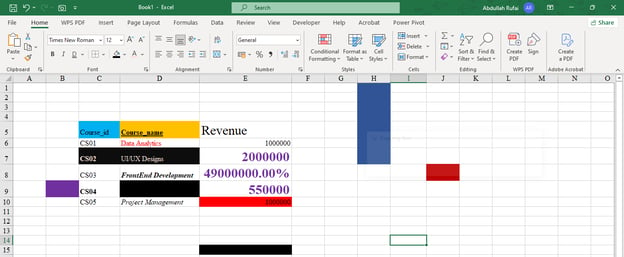
Så här tar du bort formatering från ett helt kalkylblad:
1. Tryck på Ctrl + A för att markera alla celler i kalkylbladet.
2. Gå till fliken Start.
3. I gruppen Redigering klickar du på Rensa.
4. Välj Rensa format.
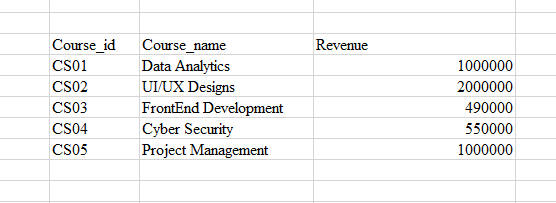
Excel tar bort formateringen i hela kalkylbladet men behåller cellvärden, text och formler.
Villkorsstyrd formatering skiljer sig från vanlig formatering eftersom den styrs av regler. Excel kan till exempel automatiskt markera celler över ett visst värde eller ändra cellfärger baserat på prestation.
Eftersom villkorsstyrd formatering är regelbaserad kan det hända att vanlig rensning av format inte tar bort den. För att ta bort den helt behöver du rensa reglerna för villkorsstyrd formatering.
Så här rensar du villkorsstyrd formatering från markerade celler:
- Markera cellen eller cellområdet.
- Gå till fliken Start.
- I gruppen Stilar klickar du på Villkorsstyrd formatering.
- Hovra över Rensa regler.
- Välj Rensa regler från markerade celler.
Så här rensar du villkorsstyrd formatering från hela kalkylbladet:
- Gå till fliken Start .
- Klicka på Villkorsstyrd formatering i gruppen Stilar.
- Hovra över Rensa regler.
- Välj Rensa regler från hela bladet.
Detta tar bort reglerna för villkorsstyrd formatering och behåller dina faktiska data.
Excel-tabeller har ofta inbyggda stilar, som färgade rubriker, bandade rader, filter och ramar. Dessa stilar kan göra tabeller lättare att läsa, men ibland vill du ha ett renare utseende.
Innan du tar bort tabellformatering är det viktigt att förstå skillnaden mellan tabellformatering och tabellstruktur:
Tabellformatering avser den visuella stilen, som färger, ramar och bandade rader.
Tabellstruktur avser de funktionella egenskaperna, som filter, strukturerade referenser och automatisk utökning.
Alternativ 1: Ta bort tabellstilen och behåll tabellen
Använd detta alternativ om du vill behålla tabellfunktionerna men ta bort den visuella stilen.
- Klicka var som helst i tabellen.
- Gå till fliken Tabellformat.
- Öppna stilexempelgalleriet i gruppen Tabellformat.
- Välj Ingen.
Detta tar bort tabellens visuella stil men behåller funktioner som filter och automatisk utökning.
Alternativ 2: Konvertera tabellen till ett område
Använd detta alternativ om du inte längre behöver tabellfunktionerna.
- Klicka var som helst i tabellen.
- Gå till fliken Tabellformat.
- Klicka på Konvertera till område.
- Bekräfta åtgärden när du ombeds.
Detta konverterar tabellen till ett vanligt område. Om viss formatering finns kvar efter konverteringen använder du Start → Rensa → Rensa format för att ta bort den.
Alternativet Rensa format tar bort all formatering från markerade celler. Det inkluderar färger, typsnitt, ramar, justering och talformat.
Ibland vill du dock bara ta bort den visuella stilen men behålla talformat som datum, valutor eller procent. Du kanske till exempel vill ta bort fyllningsfärger och fetstil men behålla intäktsvärden formaterade som valuta.
Excel har ingen enskild knapp för Rensa format men behåll talformat, så du behöver använda en lösning:
- Notera vilka talformat du vill behålla, till exempel valuta, datum eller procent.
- Markera cellerna och tillämpa Rensa format.
- Återställ de nödvändiga talformaten via Start → Talformat.
Det tar ett extra steg, men ger dig bättre kontroll över vad som tas bort och vad som blir kvar.
Du kan också använda Klistra in special för att ta bort formatering genom att kopiera formateringen från en tom, oformaterad cell och tillämpa den på cellerna du vill rensa.
Den här metoden är användbar när du snabbt vill ersätta rörig formatering med ett rent, enkelt format.
Så här tar du bort formatering med Klistra in special:
-
Markera en tom cell utan särskild formatering.
-
Tryck på Ctrl + C för att kopiera den.
-
Markera cellen eller området du vill rensa.
-
Tryck på Ctrl + Alt + V för att öppna dialogrutan Klistra in special.
-
Välj Format.
-
Klicka på OK.
Excel tillämpar den tomma cellens formatering på det markerade området, vilket tar bort den tidigare formateringen men behåller cellvärdena.
Denna metod kan vara hjälpsam när du rensar data som kopierats från en annan arbetsbok, rapport eller extern källa.
Även efter att du tagit bort formatering kan du märka oväntade beteenden. Här är några vanliga problem och hur du åtgärdar dem.
- Formatering kommer tillbaka: Detta händer ofta när dina celler är en del av en Excel-tabell. Tabeller kan automatiskt återställa sina inbyggda stilar. Lös genom att ta bort tabellstilen eller konvertera tabellen till ett vanligt område.
- Villkorsstyrd formatering syns fortfarande: Rensa format tar kanske inte bort reglerna för villkorsstyrd formatering. Gå till Start → Villkorsstyrd formatering → Rensa regler och välj om du vill rensa regler från markerade celler eller hela bladet.
- Formatering kopieras från ett annat blad: När du klistrar in data från en annan arbetsbok eller ett annat kalkylblad kan formateringen följa med. För att undvika detta, använd Klistra in special → Värden när du bara vill klistra in data.
- Talformat ändras oväntat: Efter att du rensat format kan datum, valutor och procent återgå till formatet Allmänt. Till exempel kan ett datum visas som ett serienummer. Åtgärda genom att återställa rätt talformat via Start → Talformat.
Att veta hur man tar bort formatering är användbart, men ännu bättre är att undvika onödiga formateringsproblem från början. Här är några vanor som kan hjälpa:
- Använd konsekventa stilar: Tillämpa samma formateringsregler på liknande rubriker, summor och datafält.
- Undvik överdriven formatering: För många färger, ramar och typsnittsstilar kan göra ett kalkylblad svårare att läsa.
- Använd tabeller med eftertanke: Excel-tabeller är hjälpsamma, men de kan tillämpa automatiska stilar. Ta bort tabellstilen eller konvertera tabellen till ett område när du inte längre behöver tabellfunktionerna.
- Använd Klistra in special när du kopierar data: Klistra in värden när du vill föra in data utan att ta med oönskad formatering.
- Städa innan du delar: Innan du skickar en arbetsbok till andra, se över formateringen så att filen blir lättare att läsa och arbeta med.
Bra formatering ska göra ditt kalkylblad tydligare, inte svårare att förstå.
Slutsats
Den bästa metoden för att ta bort formatering beror på vad du vill ta bort. Rensa format är användbart när du vill ta bort den visuella stilen men behålla dina data, medan Rensa allt bara bör användas när du vill ta bort både formatering och innehåll.
Du har också sett att villkorsstyrd formatering, tabellformatering och talformat kan kräva olika tillvägagångssätt.
När du fortsätter att bygga dina Excel-kunskaper kan du ha nytta av våra guider om Hur du städar data i Excel och Villkorsstyrd formatering i Excel. Dessa artiklar bygger vidare på det du lärt dig här och kan hjälpa dig skapa renare och mer tillförlitliga kalkylblad.
%22%3E%3Cpath%20d%3D%22m-369%200h408v79h-408z%22%20fill%3D%22%237933ff%22%2F%3E%3Cpath%20d%3D%22m-148%200h306v45h-306z%22%20fill%3D%22%23974dff%22%2F%3E%3C%2Fg%3E%3C%2Fsvg%3E)
%22%2F%3E%3C%2FclipPath%3E%3Cg%20clip-path%3D%22url(%23a)%22%3E%3Cpath%20d%3D%22m76%200h484v36h-484z%22%20fill%3D%22%23974dff%22%2F%3E%3Cpath%20d%3D%22m0%200h384v24h-384z%22%20fill%3D%22%2306bdfc%22%20transform%3D%22matrix(1%200%200%20-1%200%2060)%22%2F%3E%3C%2Fg%3E%3C%2Fsvg%3E)
Formatering i Excel handlar om hur data presenteras i ett kalkylblad. Det inkluderar cellfärger, typsnitt, ramar, justering och talformat som datum, valutor och procent.
Bra formatering gör kalkylblad enklare att läsa och tolka. Villkorlig formatering kan till exempel hjälpa till att lyfta fram höga och låga värden i en försäljningsrapport, medan talformatering kan göra ett värde som
1000000lättare att läsa som1,000,000.Formatering kan dock också bli rörig. Kalkylblad som skickas mellan kollegor innehåller ofta inkonsekventa stilar, som fet text i vissa celler, slumpmässiga fyllningsfärger i andra eller tal som visas i fel format.
Exempel på inkonsekvent formatering i ett Excel-kalkylblad.
Den goda nyheten är att du kan ta bort dessa inkonsekvenser utan att radera dina faktiska data. I den här guiden lär du dig hur du tar bort formatering i Excel med olika metoder, beroende på vad du vill ta bort och vad du vill behålla.
Hur du tar bort formatering i Excel via menyfliksområdet
Det enklaste sättet att ta bort formatering i Excel är att använda alternativet Rensa format på menyfliksområdet. Den här metoden tar bort formatering från markerade celler samtidigt som värden, text och formler förblir intakta.
I exemplet nedan visas intäktsvärdet för ”Data Analytics” som ett datum eftersom cellen har fel talformat. Vi använder Rensa format för att ta bort den formateringen utan att radera värdet.
Så här rensar du formatering via menyfliksområdet:
Markerad Excel-cell med felaktig datumformatering tillämpad på ett intäktsvärde.
2. Gå till fliken Start.
3. I gruppen Redigering klickar du på Rensa.
Använda Rensa format från fliken Start för att ta bort formatering i Excel.
4. Välj Rensa format i rullgardinsmenyn.
Efter att du har tillämpat Rensa format finns värdet kvar i cellen, men den visuella stilen och talformateringen tas bort.
Kortkommando i Excel för att ta bort formatering
Om du ofta tar bort formatering kan ett kortkommando spara tid. I stället för att varje gång navigera via menyfliksområdet kan du använda Excels menyflikskommando-sekvens.
Så här tar du bort formatering med ett kortkommando i Windows:
Markera cellen eller cellområdet du vill rensa.
Tryck på
Alt, sedanH, sedanE, sedanF.Detta utför samma åtgärd som Start → Rensa → Rensa format. Det tar bort formatering men behåller underliggande värden, text och formler.
Detta kortkommando finns i Windows. På Mac har Excel ingen exakt motsvarighet till detta menyflikskommando, så det enklaste är att använda menyn Start → Rensa → Rensa format.
Hur du tar bort all formatering (inklusive innehåll)
Det är viktigt att förstå skillnaden mellan Rensa format och Rensa allt.
Rensa format tar bara bort cellens utseende. Det inkluderar färger, typsnitt, ramar och talformatering. Underliggande värden, text och formler förblir oförändrade.
Rensa allt tar bort allt i den markerade cellen eller området. Det inkluderar formatering, värden, text, formler, kommentarer och hyperlänkar.
Använd Rensa allt endast när du vill återställa en cell eller ett område helt.
Så använder du Rensa allt:
Om ditt mål är att bara ta bort den visuella stilen och behålla dina data är Rensa format rätt val. Om uppgifterna inte längre behövs och du vill återställa cellen helt är Rensa allt det bättre alternativet.
Hur du tar bort formatering från ett helt kalkylblad
Om oönskad formatering är utspridd över kalkylbladet kan du ta bort formatering från hela bladet på en gång. Detta är användbart när du får en fil med tung formatering och vill börja om på en ren grund innan du tillämpar din egen stil.
Så här tar du bort formatering från ett helt kalkylblad:
1. Tryck på
Ctrl + Aför att markera alla celler i kalkylbladet.2. Gå till fliken Start.
3. I gruppen Redigering klickar du på Rensa.
4. Välj Rensa format.
Excel tar bort formateringen i hela kalkylbladet men behåller cellvärden, text och formler.
Hur du tar bort villkorsstyrd formatering i Excel
Villkorsstyrd formatering skiljer sig från vanlig formatering eftersom den styrs av regler. Excel kan till exempel automatiskt markera celler över ett visst värde eller ändra cellfärger baserat på prestation.
Eftersom villkorsstyrd formatering är regelbaserad kan det hända att vanlig rensning av format inte tar bort den. För att ta bort den helt behöver du rensa reglerna för villkorsstyrd formatering.
Så här rensar du villkorsstyrd formatering från markerade celler:
Så här rensar du villkorsstyrd formatering från hela kalkylbladet:
Detta tar bort reglerna för villkorsstyrd formatering och behåller dina faktiska data.
Hur du tar bort tabellformatering i Excel
Excel-tabeller har ofta inbyggda stilar, som färgade rubriker, bandade rader, filter och ramar. Dessa stilar kan göra tabeller lättare att läsa, men ibland vill du ha ett renare utseende.
Innan du tar bort tabellformatering är det viktigt att förstå skillnaden mellan tabellformatering och tabellstruktur:
Tabellformatering avser den visuella stilen, som färger, ramar och bandade rader.
Tabellstruktur avser de funktionella egenskaperna, som filter, strukturerade referenser och automatisk utökning.
Alternativ 1: Ta bort tabellstilen och behåll tabellen
Använd detta alternativ om du vill behålla tabellfunktionerna men ta bort den visuella stilen.
Detta tar bort tabellens visuella stil men behåller funktioner som filter och automatisk utökning.
Alternativ 2: Konvertera tabellen till ett område
Använd detta alternativ om du inte längre behöver tabellfunktionerna.
Detta konverterar tabellen till ett vanligt område. Om viss formatering finns kvar efter konverteringen använder du Start → Rensa → Rensa format för att ta bort den.
Hur du tar bort formatering men behåller talformat
Alternativet Rensa format tar bort all formatering från markerade celler. Det inkluderar färger, typsnitt, ramar, justering och talformat.
Ibland vill du dock bara ta bort den visuella stilen men behålla talformat som datum, valutor eller procent. Du kanske till exempel vill ta bort fyllningsfärger och fetstil men behålla intäktsvärden formaterade som valuta.
Excel har ingen enskild knapp för Rensa format men behåll talformat, så du behöver använda en lösning:
Det tar ett extra steg, men ger dig bättre kontroll över vad som tas bort och vad som blir kvar.
Hur du tar bort formatering med Klistra in special
Du kan också använda Klistra in special för att ta bort formatering genom att kopiera formateringen från en tom, oformaterad cell och tillämpa den på cellerna du vill rensa.
Den här metoden är användbar när du snabbt vill ersätta rörig formatering med ett rent, enkelt format.
Så här tar du bort formatering med Klistra in special:
Markera en tom cell utan särskild formatering.
Tryck på
Ctrl + Cför att kopiera den.Markera cellen eller området du vill rensa.
Tryck på
Ctrl + Alt + Vför att öppna dialogrutan Klistra in special.Välj Format.
Klicka på OK.
Excel tillämpar den tomma cellens formatering på det markerade området, vilket tar bort den tidigare formateringen men behåller cellvärdena.
Denna metod kan vara hjälpsam när du rensar data som kopierats från en annan arbetsbok, rapport eller extern källa.
Vanliga problem när du tar bort formatering
Även efter att du tagit bort formatering kan du märka oväntade beteenden. Här är några vanliga problem och hur du åtgärdar dem.
Bästa praxis för att hantera formatering i Excel
Att veta hur man tar bort formatering är användbart, men ännu bättre är att undvika onödiga formateringsproblem från början. Här är några vanor som kan hjälpa:
Bra formatering ska göra ditt kalkylblad tydligare, inte svårare att förstå.
Slutsats
Den bästa metoden för att ta bort formatering beror på vad du vill ta bort. Rensa format är användbart när du vill ta bort den visuella stilen men behålla dina data, medan Rensa allt bara bör användas när du vill ta bort både formatering och innehåll.
Du har också sett att villkorsstyrd formatering, tabellformatering och talformat kan kräva olika tillvägagångssätt.
När du fortsätter att bygga dina Excel-kunskaper kan du ha nytta av våra guider om Hur du städar data i Excel och Villkorsstyrd formatering i Excel. Dessa artiklar bygger vidare på det du lärt dig här och kan hjälpa dig skapa renare och mer tillförlitliga kalkylblad.