Opmaak in Excel verwijst naar hoe gegevens in een spreadsheet worden weergegeven. Dit omvat celkleuren, lettertypen, randen, uitlijning en getalnotaties zoals datums, valuta en percentages.
Goede opmaak maakt spreadsheets makkelijker te lezen en te interpreteren. Voorbeeld: voorwaardelijke opmaak kan hoge en lage waarden in een verkooprapport markeren, terwijl getalnotatie een waarde als 1000000 leesbaarder maakt als 1,000,000.
Opmaak kan echter ook rommelig worden. Spreadsheets die tussen collega’s worden gedeeld, bevatten vaak inconsistente stijlen, zoals vetgedrukte tekst in sommige cellen, willekeurige opvulkleuren in andere, of getallen die in het verkeerde formaat worden weergegeven.
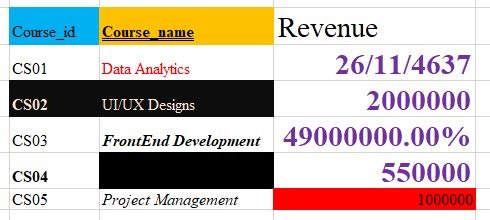
Voorbeeld van inconsistente opmaak in een Excel-werkblad.
Het goede nieuws is dat je deze inconsistenties kunt verwijderen zonder je daadwerkelijke data te wissen. In deze gids leer je hoe je opmaak in Excel wist met verschillende methoden, afhankelijk van wat je wilt verwijderen en wat je wilt behouden.
Opmaak wissen in Excel via het lint
De makkelijkste manier om opmaak in Excel te wissen is met de optie Opmaak wissen op het lint. Deze methode verwijdert de opmaak uit geselecteerde cellen, terwijl de waarden, tekst en formules behouden blijven.
In het onderstaande voorbeeld wordt de omzetwaarde voor ‘Data Analytics’ als datum weergegeven omdat de cel een verkeerd getalformaat heeft. We gebruiken Opmaak wissen om die opmaak te verwijderen zonder de waarde te wissen.
Opmaak wissen via het lint doe je zo:
- Selecteer de cel of het celbereik dat je wilt opschonen.
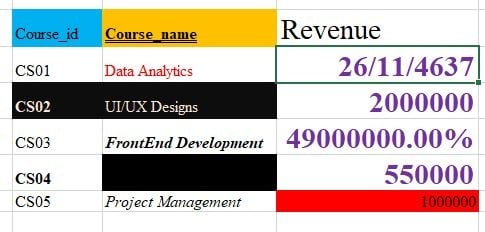
Geselecteerde Excel-cel met onjuiste datumopmaak toegepast op een omzetwaarde.
2. Ga naar het tabblad Start.
3. Klik in de groep Bewerken op Wissen.
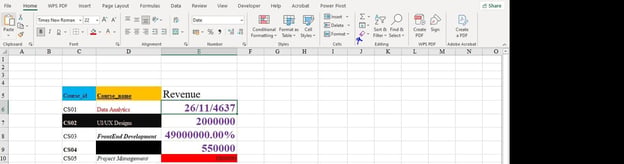
Met Opmaak wissen op het tabblad Start verwijder je opmaak in Excel.
4. Kies Opmaak wissen in het dropdownmenu.
Na het toepassen van Opmaak wissen blijft de waarde in de cel behouden, maar worden de visuele opmaak en getalnotatie verwijderd.
Excel-sneltoets om opmaak te wissen
Als je vaak opmaak wist, kan een sneltoets tijd besparen. In plaats van telkens via het lint te navigeren, kun je de sneltoetsvolgorde van Excel gebruiken.
Op Windows opmaak wissen met een sneltoets:
-
Selecteer de cel of het bereik dat je wilt opschonen.
-
Druk op Alt, daarna H, daarna E, daarna F.
Dit voert dezelfde actie uit als Start → Wissen → Opmaak wissen. Het verwijdert opmaak, terwijl de onderliggende waarden, tekst en formules behouden blijven.
Deze sneltoets is beschikbaar op Windows. Op Mac heeft Excel geen exact equivalent voor deze lint-sneltoets, dus de makkelijkste optie is het menu Start → Wissen → Opmaak wissen.
Alle opmaak verwijderen (inclusief inhoud)
Het is belangrijk om het verschil te begrijpen tussen Opmaak wissen en Alles wissen.
Opmaak wissen verwijdert alleen het uiterlijk van een cel. Dit omvat kleuren, lettertypen, randen en getalnotatie. De onderliggende waarden, tekst en formules blijven ongewijzigd.
Alles wissen verwijdert alles in de geselecteerde cel of het bereik. Dit omvat de opmaak, waarden, tekst, formules, opmerkingen en hyperlinks.
Gebruik Alles wissen alleen als je een cel of bereik volledig wilt resetten.
Zo gebruik je Alles wissen:
- Selecteer de cel of het bereik dat je wilt wissen.
- Ga naar het tabblad Start.
- Klik in de groep Bewerken op Wissen.
- Kies Alles wissen.
Als je alleen de visuele opmaak wilt verwijderen en je data wilt behouden, is Opmaak wissen de juiste keuze. Als de data niet meer nodig is en je de cel volledig wilt resetten, is Alles wissen beter.
Opmaak wissen van een volledig werkblad
Als ongewenste opmaak verspreid is over je werkblad, kun je in één keer de opmaak van het hele blad wissen. Dit is handig wanneer je een sterk opgemaakt bestand ontvangt en met een schone lei wilt beginnen voordat je je eigen stijlen toepast.
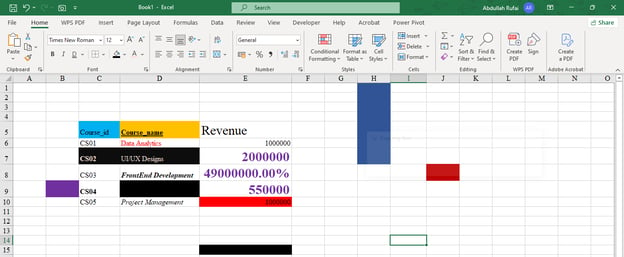
Opmaak wissen van een volledig werkblad doe je zo:
1. Druk op Ctrl + A om alle cellen in het werkblad te selecteren.
2. Ga naar het tabblad Start.
3. Klik in de groep Bewerken op Wissen.
4. Kies Opmaak wissen.
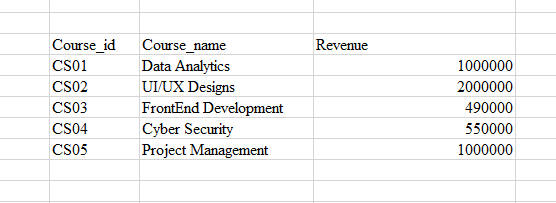
Excel verwijdert de opmaak op het hele werkblad, terwijl de celwaarden, tekst en formules behouden blijven.
Voorwaardelijke opmaak wissen in Excel
Voorwaardelijke opmaak verschilt van standaardopmaak omdat deze wordt aangestuurd door regels. Zo kan Excel automatisch cellen markeren boven een bepaalde waarde of celkleuren wijzigen op basis van prestaties.
Omdat voorwaardelijke opmaak op regels is gebaseerd, verwijdert gewone opmaak wissen dit niet altijd. Om het volledig te verwijderen, moet je de regels voor voorwaardelijke opmaak wissen.
Voorwaardelijke opmaak wissen uit geselecteerde cellen:
- Selecteer de cel of het celbereik.
- Ga naar het tabblad Start.
- Klik in de groep Stijlen op Voorwaardelijke opmaak.
- Beweeg over Regels wissen.
- Kies Regels wissen uit geselecteerde cellen.
Voorwaardelijke opmaak wissen van het hele werkblad:
- Ga naar het tabblad Start .
- Klik op Voorwaardelijke opmaak in de groep Stijlen.
- Beweeg over Regels wissen.
- Kies Regels wissen uit hele werkblad.
Dit verwijdert de regels voor voorwaardelijke opmaak, terwijl je gegevens behouden blijven.
Tabelopmaak verwijderen in Excel
Excel-tabellen hebben vaak ingebouwde stijlen, zoals gekleurde koppen, gestripeerde rijen, filters en randen. Deze stijlen kunnen tabellen leesbaarder maken, maar soms wil je een strakkere weergave.
Voordat je tabelopmaak verwijdert, is het belangrijk om het verschil te begrijpen tussen tabelopmaak en tabelstructuur:
Tabelopmaak verwijst naar de visuele stijl, zoals kleuren, randen en gestripeerde rijen.
Tabelstructuur verwijst naar functionele kenmerken, zoals filters, gestructureerde verwijzingen en automatische uitbreiding.
Optie 1: Verwijder de tabelstijl en behoud de tabel
Gebruik deze optie als je de tabelfunctionaliteit wilt behouden, maar de visuele stijl wilt verwijderen.
- Klik ergens in de tabel.
- Ga naar het tabblad Tabelontwerp.
- Open in de groep Tabelstijlen de stijlengalerij.
- Selecteer Geen.
Dit verwijdert de visuele stijl van de tabel, terwijl functies zoals filters en automatische uitbreiding behouden blijven.
Optie 2: Tabel omzetten naar bereik
Gebruik deze optie als je de tabelfuncties niet meer nodig hebt.
- Klik ergens in de tabel.
- Ga naar het tabblad Tabelontwerp.
- Klik op Converteren naar bereik.
- Bevestig de actie wanneer daarom wordt gevraagd.
Hiermee zet je de tabel om in een normaal bereik. Als er na het omzetten nog opmaak overblijft, gebruik dan Start → Wissen → Opmaak wissen om die te verwijderen.
Opmaak wissen terwijl je getalnotaties behoudt
De optie Opmaak wissen verwijdert alle opmaak uit geselecteerde cellen. Dit omvat kleuren, lettertypen, randen, uitlijning en getalnotaties.
Soms wil je echter alleen de visuele opmaak verwijderen en getalnotaties zoals datums, valuta of percentages behouden. Je wilt bijvoorbeeld opvulkleuren en vetgedrukte lettertypen verwijderen, terwijl omzetwaarden als valuta geformatteerd blijven.
Excel heeft geen enkele knop voor Opmaak wissen maar getalnotaties behouden, dus gebruik je een workaround:
- Noteer welke getalnotaties je wilt behouden, zoals valuta, datum of percentage.
- Selecteer de cellen en pas Opmaak wissen toe.
- Pas de benodigde getalnotaties opnieuw toe via Start → Getalnotatie.
Dit kost een extra stap, maar geeft je meer controle over wat wordt verwijderd en wat blijft.
Opmaak wissen met Plakken speciaal
Je kunt ook Plakken speciaal gebruiken om opmaak te verwijderen door de opmaak van een lege, niet-opgemaakte cel te kopiëren en toe te passen op de cellen die je wilt opschonen.
Deze methode is handig als je rommelige opmaak snel wilt vervangen door een eenvoudige, neutrale opmaak.
Opmaak wissen met Plakken speciaal doe je zo:
-
Selecteer een lege cel zonder speciale opmaak.
-
Druk op Ctrl + C om die te kopiëren.
-
Selecteer de cel of het bereik dat je wilt opschonen.
-
Druk op Ctrl + Alt + V om het dialoogvenster Plakken speciaal te openen.
-
Selecteer Opmaak.
-
Klik op OK.
Excel past de opmaak van de lege cel toe op het geselecteerde bereik, waardoor de eerdere opmaak wordt verwijderd en de celwaarden behouden blijven.
Deze methode is handig als je data opschoont die je uit een ander werkboek, rapport of externe bron hebt gekopieerd.
Veelvoorkomende problemen bij het wissen van opmaak
Zelfs na het wissen van opmaak kun je onverwacht gedrag zien. Dit zijn veelvoorkomende problemen en hoe je ze oplost.
- Opmaak komt steeds terug: Dit gebeurt vaak wanneer je cellen deel uitmaken van een Excel-tabel. Tabellen kunnen automatisch hun ingebouwde stijlen opnieuw toepassen. Los dit op door de tabelstijl te verwijderen of de tabel om te zetten naar een normaal bereik.
- Voorwaardelijke opmaak blijft zichtbaar: Opmaak wissen verwijdert mogelijk niet de regels voor voorwaardelijke opmaak. Ga naar Start → Voorwaardelijke opmaak → Regels wissen en kies of je regels uit geselecteerde cellen of het hele blad wilt wissen.
- Opmaak wordt meegekopieerd van een ander blad: Als je gegevens uit een ander werkboek of werkblad plakt, kan de opmaak meekomen. Gebruik om dit te voorkomen Plakken speciaal → Waarden wanneer je alleen de data wilt plakken.
- Getalnotaties veranderen onverwacht: Na het wissen van opmaak kunnen datums, valuta en percentages terugkeren naar de notatie Standaard. Een datum kan bijvoorbeeld als een serienummer verschijnen. Los dit op door de juiste getalnotatie opnieuw toe te passen via Start → Getalnotatie.
Best practices voor het beheren van opmaak in Excel
Weten hoe je opmaak wist is handig, maar nog beter is het om onnodige opmaakproblemen te voorkomen. Enkele gewoontes die helpen:
- Gebruik consistente stijlen: Pas dezelfde opmaakregels toe op vergelijkbare koppen, totalen en gegevensvelden.
- Vermijd overmatig opmaken: Te veel kleuren, randen en lettertypen maken een spreadsheet juist minder leesbaar.
- Gebruik tabellen met beleid: Excel-tabellen zijn handig, maar kunnen automatische stijlen toepassen. Verwijder de tabelstijl of zet de tabel om naar een bereik als je de tabelfuncties niet meer nodig hebt.
- Gebruik Plakken speciaal bij het kopiëren van gegevens: Plak waarden wanneer je data wilt overnemen zonder ongewenste opmaak.
- Ruim op voor je deelt: Loop de opmaak na voordat je een werkboek verstuurt, zodat het bestand makkelijker te lezen en te gebruiken is.
Goede opmaak moet je spreadsheet duidelijker maken, niet ingewikkelder.
Conclusie
De beste methode om opmaak te wissen hangt af van wat je wilt verwijderen. Opmaak wissen is handig wanneer je visuele opmaak wilt verwijderen en je data wilt behouden, terwijl Alles wissen alleen geschikt is als je zowel opmaak als inhoud wilt verwijderen.
Je hebt ook gezien dat voorwaardelijke opmaak, tabelopmaak en getalnotaties verschillende aanpakken kunnen vereisen.
Als je je Excel-vaardigheden verder wilt uitbouwen, bekijk dan ook onze gidsen over Data opschonen in Excel en Voorwaardelijke opmaak in Excel. Deze artikelen bouwen logisch voort op wat je hier hebt geleerd en helpen je schonere, betrouwbaardere spreadsheets te maken.
%22%3E%3Cpath%20d%3D%22m-369%200h408v79h-408z%22%20fill%3D%22%237933ff%22%2F%3E%3Cpath%20d%3D%22m-148%200h306v45h-306z%22%20fill%3D%22%23974dff%22%2F%3E%3C%2Fg%3E%3C%2Fsvg%3E)
%22%2F%3E%3C%2FclipPath%3E%3Cg%20clip-path%3D%22url(%23a)%22%3E%3Cpath%20d%3D%22m76%200h484v36h-484z%22%20fill%3D%22%23974dff%22%2F%3E%3Cpath%20d%3D%22m0%200h384v24h-384z%22%20fill%3D%22%2306bdfc%22%20transform%3D%22matrix(1%200%200%20-1%200%2060)%22%2F%3E%3C%2Fg%3E%3C%2Fsvg%3E)



Opmaak in Excel verwijst naar hoe gegevens in een spreadsheet worden weergegeven. Dit omvat celkleuren, lettertypen, randen, uitlijning en getalnotaties zoals datums, valuta en percentages.
Goede opmaak maakt spreadsheets makkelijker te lezen en te interpreteren. Voorbeeld: voorwaardelijke opmaak kan hoge en lage waarden in een verkooprapport markeren, terwijl getalnotatie een waarde als
1000000leesbaarder maakt als1,000,000.Opmaak kan echter ook rommelig worden. Spreadsheets die tussen collega’s worden gedeeld, bevatten vaak inconsistente stijlen, zoals vetgedrukte tekst in sommige cellen, willekeurige opvulkleuren in andere, of getallen die in het verkeerde formaat worden weergegeven.
Voorbeeld van inconsistente opmaak in een Excel-werkblad.
Het goede nieuws is dat je deze inconsistenties kunt verwijderen zonder je daadwerkelijke data te wissen. In deze gids leer je hoe je opmaak in Excel wist met verschillende methoden, afhankelijk van wat je wilt verwijderen en wat je wilt behouden.
Opmaak wissen in Excel via het lint
De makkelijkste manier om opmaak in Excel te wissen is met de optie Opmaak wissen op het lint. Deze methode verwijdert de opmaak uit geselecteerde cellen, terwijl de waarden, tekst en formules behouden blijven.
In het onderstaande voorbeeld wordt de omzetwaarde voor ‘Data Analytics’ als datum weergegeven omdat de cel een verkeerd getalformaat heeft. We gebruiken Opmaak wissen om die opmaak te verwijderen zonder de waarde te wissen.
Opmaak wissen via het lint doe je zo:
Geselecteerde Excel-cel met onjuiste datumopmaak toegepast op een omzetwaarde.
2. Ga naar het tabblad Start.
3. Klik in de groep Bewerken op Wissen.
Met Opmaak wissen op het tabblad Start verwijder je opmaak in Excel.
4. Kies Opmaak wissen in het dropdownmenu.
Na het toepassen van Opmaak wissen blijft de waarde in de cel behouden, maar worden de visuele opmaak en getalnotatie verwijderd.
Excel-sneltoets om opmaak te wissen
Als je vaak opmaak wist, kan een sneltoets tijd besparen. In plaats van telkens via het lint te navigeren, kun je de sneltoetsvolgorde van Excel gebruiken.
Op Windows opmaak wissen met een sneltoets:
Selecteer de cel of het bereik dat je wilt opschonen.
Druk op
Alt, daarnaH, daarnaE, daarnaF.Dit voert dezelfde actie uit als Start → Wissen → Opmaak wissen. Het verwijdert opmaak, terwijl de onderliggende waarden, tekst en formules behouden blijven.
Deze sneltoets is beschikbaar op Windows. Op Mac heeft Excel geen exact equivalent voor deze lint-sneltoets, dus de makkelijkste optie is het menu Start → Wissen → Opmaak wissen.
Alle opmaak verwijderen (inclusief inhoud)
Het is belangrijk om het verschil te begrijpen tussen Opmaak wissen en Alles wissen.
Opmaak wissen verwijdert alleen het uiterlijk van een cel. Dit omvat kleuren, lettertypen, randen en getalnotatie. De onderliggende waarden, tekst en formules blijven ongewijzigd.
Alles wissen verwijdert alles in de geselecteerde cel of het bereik. Dit omvat de opmaak, waarden, tekst, formules, opmerkingen en hyperlinks.
Gebruik Alles wissen alleen als je een cel of bereik volledig wilt resetten.
Zo gebruik je Alles wissen:
Als je alleen de visuele opmaak wilt verwijderen en je data wilt behouden, is Opmaak wissen de juiste keuze. Als de data niet meer nodig is en je de cel volledig wilt resetten, is Alles wissen beter.
Opmaak wissen van een volledig werkblad
Als ongewenste opmaak verspreid is over je werkblad, kun je in één keer de opmaak van het hele blad wissen. Dit is handig wanneer je een sterk opgemaakt bestand ontvangt en met een schone lei wilt beginnen voordat je je eigen stijlen toepast.
Opmaak wissen van een volledig werkblad doe je zo:
1. Druk op
Ctrl + Aom alle cellen in het werkblad te selecteren.2. Ga naar het tabblad Start.
3. Klik in de groep Bewerken op Wissen.
4. Kies Opmaak wissen.
Excel verwijdert de opmaak op het hele werkblad, terwijl de celwaarden, tekst en formules behouden blijven.
Voorwaardelijke opmaak wissen in Excel
Voorwaardelijke opmaak verschilt van standaardopmaak omdat deze wordt aangestuurd door regels. Zo kan Excel automatisch cellen markeren boven een bepaalde waarde of celkleuren wijzigen op basis van prestaties.
Omdat voorwaardelijke opmaak op regels is gebaseerd, verwijdert gewone opmaak wissen dit niet altijd. Om het volledig te verwijderen, moet je de regels voor voorwaardelijke opmaak wissen.
Voorwaardelijke opmaak wissen uit geselecteerde cellen:
Voorwaardelijke opmaak wissen van het hele werkblad:
Dit verwijdert de regels voor voorwaardelijke opmaak, terwijl je gegevens behouden blijven.
Tabelopmaak verwijderen in Excel
Excel-tabellen hebben vaak ingebouwde stijlen, zoals gekleurde koppen, gestripeerde rijen, filters en randen. Deze stijlen kunnen tabellen leesbaarder maken, maar soms wil je een strakkere weergave.
Voordat je tabelopmaak verwijdert, is het belangrijk om het verschil te begrijpen tussen tabelopmaak en tabelstructuur:
Tabelopmaak verwijst naar de visuele stijl, zoals kleuren, randen en gestripeerde rijen.
Tabelstructuur verwijst naar functionele kenmerken, zoals filters, gestructureerde verwijzingen en automatische uitbreiding.
Optie 1: Verwijder de tabelstijl en behoud de tabel
Gebruik deze optie als je de tabelfunctionaliteit wilt behouden, maar de visuele stijl wilt verwijderen.
Dit verwijdert de visuele stijl van de tabel, terwijl functies zoals filters en automatische uitbreiding behouden blijven.
Optie 2: Tabel omzetten naar bereik
Gebruik deze optie als je de tabelfuncties niet meer nodig hebt.
Hiermee zet je de tabel om in een normaal bereik. Als er na het omzetten nog opmaak overblijft, gebruik dan Start → Wissen → Opmaak wissen om die te verwijderen.
Opmaak wissen terwijl je getalnotaties behoudt
De optie Opmaak wissen verwijdert alle opmaak uit geselecteerde cellen. Dit omvat kleuren, lettertypen, randen, uitlijning en getalnotaties.
Soms wil je echter alleen de visuele opmaak verwijderen en getalnotaties zoals datums, valuta of percentages behouden. Je wilt bijvoorbeeld opvulkleuren en vetgedrukte lettertypen verwijderen, terwijl omzetwaarden als valuta geformatteerd blijven.
Excel heeft geen enkele knop voor Opmaak wissen maar getalnotaties behouden, dus gebruik je een workaround:
Dit kost een extra stap, maar geeft je meer controle over wat wordt verwijderd en wat blijft.
Opmaak wissen met Plakken speciaal
Je kunt ook Plakken speciaal gebruiken om opmaak te verwijderen door de opmaak van een lege, niet-opgemaakte cel te kopiëren en toe te passen op de cellen die je wilt opschonen.
Deze methode is handig als je rommelige opmaak snel wilt vervangen door een eenvoudige, neutrale opmaak.
Opmaak wissen met Plakken speciaal doe je zo:
Selecteer een lege cel zonder speciale opmaak.
Druk op
Ctrl + Com die te kopiëren.Selecteer de cel of het bereik dat je wilt opschonen.
Druk op
Ctrl + Alt + Vom het dialoogvenster Plakken speciaal te openen.Selecteer Opmaak.
Klik op OK.
Excel past de opmaak van de lege cel toe op het geselecteerde bereik, waardoor de eerdere opmaak wordt verwijderd en de celwaarden behouden blijven.
Deze methode is handig als je data opschoont die je uit een ander werkboek, rapport of externe bron hebt gekopieerd.
Veelvoorkomende problemen bij het wissen van opmaak
Zelfs na het wissen van opmaak kun je onverwacht gedrag zien. Dit zijn veelvoorkomende problemen en hoe je ze oplost.
Best practices voor het beheren van opmaak in Excel
Weten hoe je opmaak wist is handig, maar nog beter is het om onnodige opmaakproblemen te voorkomen. Enkele gewoontes die helpen:
Goede opmaak moet je spreadsheet duidelijker maken, niet ingewikkelder.
Conclusie
De beste methode om opmaak te wissen hangt af van wat je wilt verwijderen. Opmaak wissen is handig wanneer je visuele opmaak wilt verwijderen en je data wilt behouden, terwijl Alles wissen alleen geschikt is als je zowel opmaak als inhoud wilt verwijderen.
Je hebt ook gezien dat voorwaardelijke opmaak, tabelopmaak en getalnotaties verschillende aanpakken kunnen vereisen.
Als je je Excel-vaardigheden verder wilt uitbouwen, bekijk dan ook onze gidsen over Data opschonen in Excel en Voorwaardelijke opmaak in Excel. Deze artikelen bouwen logisch voort op wat je hier hebt geleerd en helpen je schonere, betrouwbaardere spreadsheets te maken.