Formatierung in Excel beschreibt, wie Daten in einer Tabelle dargestellt werden. Dazu zählen Zellfarben, Schriftarten, Rahmen, Ausrichtung und Zahlenformate wie Datum, Währung und Prozent.
Gute Formatierung macht Tabellen leichter lesbar und verständlich. Beispielsweise hebt bedingte Formatierung hohe und niedrige Werte in einem Vertriebsbericht hervor, während ein Zahlenformat einen Wert wie 1000000 als 1,000,000 lesbarer macht.
Allerdings kann Formatierung auch aus dem Ruder laufen. Zwischen Kolleginnen und Kollegen geteilte Arbeitsmappen enthalten oft uneinheitliche Stile: irgendwo Fettschrift, anderswo zufällige Füllfarben oder Zahlen im falschen Format.
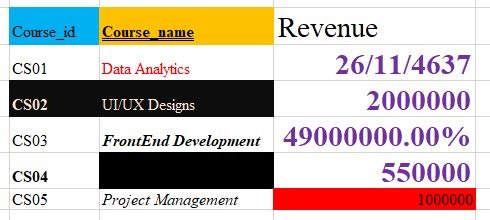
Beispiel für uneinheitliche Formatierung in einem Excel-Arbeitsblatt.
Die gute Nachricht: Du kannst diese Unstimmigkeiten entfernen, ohne deine eigentlichen Daten zu löschen. In dieser Anleitung lernst du, wie du Formatierungen in Excel je nach Bedarf entfernst – je nachdem, was weg soll und was erhalten bleiben soll.
Am einfachsten entfernst du Formatierungen in Excel mit der Option Formate löschen im Menüband. So werden die Formatierungen aus den markierten Zellen entfernt, während Werte, Text und Formeln erhalten bleiben.
Im folgenden Beispiel wird der Umsatzwert für „Data Analytics“ als Datum angezeigt, weil das falsche Zahlenformat angewendet ist. Wir verwenden Formate löschen, um die Formatierung zu entfernen, ohne den Wert zu löschen.
So entfernst du Formatierungen über das Menüband:
- Markiere die Zelle oder den Zellbereich, den du bereinigen möchtest.
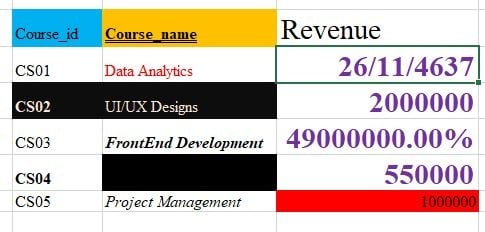
Markierte Excel-Zelle mit falscher Datumsformatierung für einen Umsatzwert.
2. Wechsle zur Registerkarte Start.
3. Klicke in der Gruppe Bearbeiten auf Löschen.
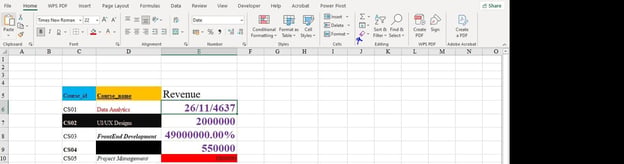
Über die Registerkarte Start und den Befehl Formate löschen Formatierungen in Excel entfernen.
4. Wähle im Dropdown-Menü Formate löschen aus.
Nach Formate löschen bleibt der Zellwert erhalten, während visuelle Stile und Zahlenformate entfernt werden.
Wenn du häufig Formatierungen entfernst, sparst du mit einem Tastenkürzel Zeit. Statt jedes Mal durchs Menüband zu navigieren, kannst du die Menüband-Sequenz von Excel nutzen.
So entfernst du Formatierungen per Tastenkürzel unter Windows:
-
Markiere die Zelle oder den Zellbereich, den du bereinigen möchtest.
-
Drücke Alt, dann H, dann E, dann F.
Das entspricht Start → Löschen → Formate löschen. Dabei bleiben Werte, Text und Formeln erhalten.
Dieses Kürzel gibt es unter Windows. Auf dem Mac hat Excel kein exakt entsprechendes Menüband-Kürzel. Am einfachsten nutzt du dort das Menü Start → Löschen → Formate löschen.
Es ist wichtig, den Unterschied zwischen Formate löschen und Alles löschen zu kennen.
Formate löschen entfernt nur das Erscheinungsbild einer Zelle, also Farben, Schriften, Rahmen und Zahlenformatierung. Werte, Text und Formeln bleiben unverändert.
Alles löschen entfernt alles im markierten Zellbereich: Formatierung, Werte, Text, Formeln, Kommentare und Hyperlinks.
Verwende Alles löschen nur, wenn du eine Zelle oder einen Bereich komplett zurücksetzen möchtest.
So nutzt du Alles löschen:
- Markiere die Zelle oder den Bereich, den du leeren möchtest.
- Wechsle zur Registerkarte Start.
- Klicke in der Gruppe Bearbeiten auf Löschen.
- Wähle Alles löschen.
Wenn du nur die Optik entfernen und deine Daten behalten willst, ist Formate löschen die richtige Wahl. Sind die Daten überflüssig und du möchtest die Zelle vollständig zurücksetzen, ist Alles löschen die bessere Option.
Wenn sich unerwünschte Formatierungen über das gesamte Arbeitsblatt verteilen, kannst du die Formatierung in einem Rutsch entfernen. Das ist hilfreich, wenn du eine stark formatierte Datei erhältst und eine saubere Basis für deine eigenen Stile möchtest.
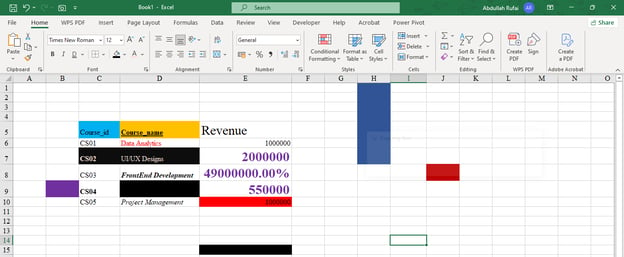
So entfernst du die Formatierung aus einem gesamten Arbeitsblatt:
1. Drücke Strg + A, um alle Zellen des Arbeitsblatts zu markieren.
2. Wechsle zur Registerkarte Start.
3. Klicke in der Gruppe Bearbeiten auf Löschen.
4. Wähle Formate löschen.
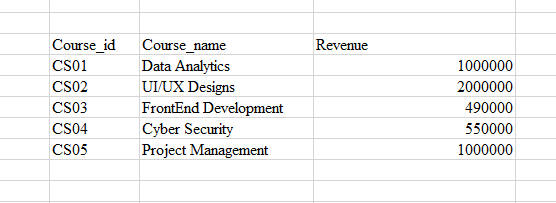
Excel entfernt die Formatierung im gesamten Arbeitsblatt, während Werte, Text und Formeln erhalten bleiben.
Bedingte Formatierung unterscheidet sich von normaler Formatierung, weil sie über Regeln gesteuert wird. Excel kann z. B. Zellen über einem bestimmten Wert automatisch hervorheben oder Farben je nach Leistung ändern.
Weil bedingte Formatierung regelbasiert ist, reicht das Entfernen normaler Formate nicht immer aus. Um sie vollständig zu entfernen, musst du die Regeln löschen.
So entfernst du bedingte Formatierung in ausgewählten Zellen:
- Markiere die Zelle oder den Zellbereich.
- Wechsle zur Registerkarte Start.
- Bedingte Formatierung in der Gruppe Formatvorlagen anklicken.
- Mit der Maus über Regeln löschen fahren.
- Wähle Regeln aus ausgewählten Zellen löschen.
So entfernst du bedingte Formatierung im gesamten Arbeitsblatt:
- Wechsle zur Registerkarte Start.
- Klicke in der Gruppe Formatvorlagen auf Bedingte Formatierung.
- Mit der Maus über Regeln löschen fahren.
- Wähle Regeln aus gesamtem Blatt löschen.
So entfernst du die Regeln, während deine Daten vollständig erhalten bleiben.
Excel-Tabellen bringen oft voreingestellte Stile mit, etwa farbige Überschriften, abwechselnd gefärbte Zeilen, Filter und Rahmen. Diese erhöhen die Lesbarkeit, manchmal wünscht du dir aber ein reduziertes Erscheinungsbild.
Bevor du die Tabellenformatierung entfernst, ist der Unterschied zwischen Tabellenformatierung und Tabellenstruktur wichtig:
Tabellenformatierung meint den visuellen Stil, also Farben, Rahmen und abgesetzte Zeilen.
Tabellenstruktur umfasst die Funktionen wie Filter, strukturierte Verweise und automatische Erweiterung.
Option 1: Tabellenstil entfernen und Tabelle behalten
Nutze diese Option, wenn du die Tabellenfunktionen behalten, aber den visuellen Stil entfernen möchtest.
- Klicke irgendwo in die Tabelle.
- Wechsle zur Registerkarte Tabellentools – Entwurf.
- Öffne die Galerie der Tabellenformate.
- Wähle Ohne.
Damit entfernst du den visuellen Stil, während Funktionen wie Filter und automatische Erweiterung erhalten bleiben.
Option 2: Tabelle in Bereich umwandeln
Nutze diese Option, wenn du die Tabellenfunktionen nicht mehr brauchst.
- Klicke irgendwo in die Tabelle.
- Wechsle zur Registerkarte Tabellentools – Entwurf.
- Klicke auf In Bereich konvertieren.
- Bestätige die Aktion, wenn du dazu aufgefordert wirst.
Dadurch wird die Tabelle in einen normalen Bereich umgewandelt. Falls danach noch Formatierung übrig ist, entfernst du sie über Start → Löschen → Formate löschen.
Die Option Formate löschen entfernt alle Formate aus den markierten Zellen – also Farben, Schriften, Rahmen, Ausrichtung und auch Zahlenformate.
Manchmal willst du aber nur die Optik entfernen und Zahlenformate wie Datum, Währung oder Prozent behalten. Zum Beispiel sollen Füllfarben und Fettschrift weg, die Umsatzwerte aber weiter als Währung erscheinen.
Excel bietet keinen einzelnen Button für Formate löschen, aber Zahlenformate behalten. Du kannst so vorgehen:
- Merke dir, welche Zahlenformate erhalten bleiben sollen, z. B. Währung, Datum oder Prozent.
- Markiere die Zellen und wende Formate löschen an.
- Lege die benötigten Zahlenformate erneut fest über Start → Zahlenformat.
Das ist ein zusätzlicher Schritt, gibt dir aber volle Kontrolle darüber, was entfernt wird und was bleibt.
Du kannst auch Inhalte einfügen nutzen, um Formatierung zu entfernen, indem du die Formatierung einer leeren, unformatierten Zelle auf die zu bereinigenden Zellen überträgst.
Diese Methode ist praktisch, wenn du unruhige Formatierungen schnell durch ein neutrales Format ersetzen willst.
So entfernst du Formatierung mit "Inhalte einfügen":
-
Wähle eine leere Zelle ohne spezielle Formatierung.
-
Drücke Strg + C, um sie zu kopieren.
-
Markiere die Zelle oder den Bereich, den du bereinigen möchtest.
-
Drücke Strg + Alt + V, um das Dialogfeld Inhalte einfügen zu öffnen.
-
Wähle Formate.
-
Klicke auf OK.
Excel überträgt die Formatierung der leeren Zelle auf den markierten Bereich. Dadurch verschwindet die vorherige Formatierung, die Zellwerte bleiben unverändert.
Das ist besonders hilfreich, wenn du Daten aus einer anderen Arbeitsmappe, einem Bericht oder einer externen Quelle bereinigst.
Auch nach dem Entfernen von Formatierungen kann es zu unerwartetem Verhalten kommen. Hier sind typische Ursachen und passende Lösungen.
- Formatierung taucht wieder auf: Das passiert oft bei Excel-Tabellen. Tabellen können eingebaute Stile automatisch erneut anwenden. Entferne den Tabellenstil oder wandle die Tabelle in einen normalen Bereich um.
- Bedingte Formatierung bleibt sichtbar: „Formate löschen“ entfernt eventuell keine Regeln der bedingten Formatierung. Gehe zu Start → Bedingte Formatierung → Regeln löschen und wähle, ob du Regeln aus den markierten Zellen oder dem gesamten Blatt löschen möchtest.
- Formatierung wird aus einem anderen Blatt mitkopiert: Beim Einfügen von Daten aus anderen Arbeitsmappen/-blättern wird die Formatierung häufig mit übernommen. Nutze in solchen Fällen Inhalte einfügen → Werte, wenn du nur die reinen Daten einfügen willst.
- Zahlenformate ändern sich unerwartet: Nach dem Entfernen von Formaten springen Datum, Währung und Prozent ggf. zurück auf das Format Standard. Ein Datum kann z. B. als Seriennummer erscheinen. Lege dann über Start → Zahlenformat erneut das passende Zahlenformat fest.
Zu wissen, wie man Formatierung entfernt, ist hilfreich. Noch besser ist es, unnötige Formatierungsprobleme von vornherein zu vermeiden. Diese Gewohnheiten helfen dabei:
- Konsequent formatieren: Wende für ähnliche Überschriften, Summen und Datenfelder einheitliche Regeln an.
- Überformatierung vermeiden: Zu viele Farben, Rahmen und Schriftstile erschweren die Lesbarkeit.
- Tabellen gezielt einsetzen: Excel-Tabellen sind hilfreich, bringen aber automatische Stile mit. Entferne den Stil oder wandle die Tabelle in einen Bereich um, wenn du die Funktionen nicht mehr brauchst.
- Beim Kopieren „Inhalte einfügen“ nutzen: Füge Werte ein, wenn du Daten ohne unerwünschte Formatierung übernehmen willst.
- Vor dem Teilen aufräumen: Bevor du eine Arbeitsmappe versendest, prüfe die Formatierung, damit sie leichter zu lesen und zu bearbeiten ist.
Gute Formatierung soll dein Arbeitsblatt klarer machen – nicht komplizierter.
Fazit
Die beste Methode zum Entfernen von Formatierung hängt davon ab, was genau weg soll. Formate löschen eignet sich, wenn du die Optik entfernst und Daten behältst. Alles löschen solltest du nur verwenden, wenn Formatierung und Inhalte vollständig entfernt werden sollen.
Du hast außerdem gesehen, dass bedingte Formatierung, Tabellenformatierung und Zahlenformate jeweils eigene Schritte erfordern können.
Wenn du deine Excel-Kompetenzen weiter ausbauen möchtest, helfen dir auch unsere Anleitungen zu Datenbereinigung in Excel und Bedingte Formatierung in Excel weiter. Diese Artikel bauen auf dem Gelernten auf und helfen dir, sauberere und verlässlichere Tabellen zu erstellen.
%22%3E%3Cpath%20d%3D%22m-369%200h408v79h-408z%22%20fill%3D%22%237933ff%22%2F%3E%3Cpath%20d%3D%22m-148%200h306v45h-306z%22%20fill%3D%22%23974dff%22%2F%3E%3C%2Fg%3E%3C%2Fsvg%3E)
%22%2F%3E%3C%2FclipPath%3E%3Cg%20clip-path%3D%22url(%23a)%22%3E%3Cpath%20d%3D%22m76%200h484v36h-484z%22%20fill%3D%22%23974dff%22%2F%3E%3Cpath%20d%3D%22m0%200h384v24h-384z%22%20fill%3D%22%2306bdfc%22%20transform%3D%22matrix(1%200%200%20-1%200%2060)%22%2F%3E%3C%2Fg%3E%3C%2Fsvg%3E)





%22%3E%0A%20%20%20%20%20%20%20%20%3Crect%20fill%3D%22%2305192D%22%20height%3D%22180%22%20width%3D%22336%22%20%2F%3E%0A%20%20%20%20%20%20%20%20%3Crect%0A%20%20%20%20%20%20%20%20%20%20fill%3D%22%23B08EFF%22%0A%20%20%20%20%20%20%20%20%20%20height%3D%22106.6%22%0A%20%20%20%20%20%20%20%20%20%20transform%3D%22rotate(-30%20-208.588%20220.18)%22%0A%20%20%20%20%20%20%20%20%20%20width%3D%22456.125%22%0A%20%20%20%20%20%20%20%20%20%20x%3D%22-208.588%22%0A%20%20%20%20%20%20%20%20%20%20y%3D%22220.18%22%0A%20%20%20%20%20%20%20%20%2F%3E%0A%20%20%20%20%20%20%20%20%3Crect%0A%20%20%20%20%20%20%20%20%20%20fill%3D%22%237933FF%22%0A%20%20%20%20%20%20%20%20%20%20height%3D%2235.875%22%0A%20%20%20%20%20%20%20%20%20%20transform%3D%22rotate(-30%20-208.588%20220.18)%22%0A%20%20%20%20%20%20%20%20%20%20width%3D%22347.576%22%0A%20%20%20%20%20%20%20%20%20%20x%3D%22-208.588%22%0A%20%20%20%20%20%20%20%20%20%20y%3D%22220.18%22%0A%20%20%20%20%20%20%20%20%2F%3E%0A%20%20%20%20%20%20%20%20%3Crect%0A%20%20%20%20%20%20%20%20%20%20fill%3D%22%2372E5FE%22%0A%20%20%20%20%20%20%20%20%20%20height%3D%2235.875%22%0A%20%20%20%20%20%20%20%20%20%20transform%3D%22rotate(-30%20-226.525%20189.111)%22%0A%20%20%20%20%20%20%20%20%20%20width%3D%22347.576%22%0A%20%20%20%20%20%20%20%20%20%20x%3D%22-226.525%22%0A%20%20%20%20%20%20%20%20%20%20y%3D%22189.111%22%0A%20%20%20%20%20%20%20%20%2F%3E%0A%20%20%20%20%20%20%20%20%3Crect%0A%20%20%20%20%20%20%20%20%20%20fill%3D%22%235EB1FF%22%0A%20%20%20%20%20%20%20%20%20%20height%3D%22106.6%22%0A%20%20%20%20%20%20%20%20%20%20transform%3D%22rotate(-30%2085.5879%20256.055)%22%0A%20%20%20%20%20%20%20%20%20%20width%3D%22456.125%22%0A%20%20%20%20%20%20%20%20%20%20x%3D%2285.5879%22%0A%20%20%20%20%20%20%20%20%20%20y%3D%22256.055%22%0A%20%20%20%20%20%20%20%20%2F%3E%0A%20%20%20%20%20%20%20%20%3Crect%0A%20%20%20%20%20%20%20%20%20%20fill%3D%22%23B08EFF%22%0A%20%20%20%20%20%20%20%20%20%20height%3D%2235.875%22%0A%20%20%20%20%20%20%20%20%20%20transform%3D%22rotate(-30%2085.5879%20256.055)%22%0A%20%20%20%20%20%20%20%20%20%20width%3D%22184.5%22%0A%20%20%20%20%20%20%20%20%20%20x%3D%2285.5879%22%0A%20%20%20%20%20%20%20%20%20%20y%3D%22256.055%22%0A%20%20%20%20%20%20%20%20%2F%3E%0A%20%20%20%20%20%20%20%20%3Crect%0A%20%20%20%20%20%20%20%20%20%20fill%3D%22%2372E5FE%22%0A%20%20%20%20%20%20%20%20%20%20height%3D%2235.875%22%0A%20%20%20%20%20%20%20%20%20%20transform%3D%22rotate(-30%20227.432%20132.736)%22%0A%20%20%20%20%20%20%20%20%20%20width%3D%22271.625%22%0A%20%20%20%20%20%20%20%20%20%20x%3D%22227.432%22%0A%20%20%20%20%20%20%20%20%20%20y%3D%22132.736%22%0A%20%20%20%20%20%20%20%20%2F%3E%0A%20%20%20%20%20%20%3C%2Fg%3E%0A%20%20%20%20%20%20%3Cdefs%3E%0A%20%20%20%20%20%20%20%20%3CclipPath%20id%3D%22clip%22%3E%0A%20%20%20%20%20%20%20%20%20%20%3Crect%20fill%3D%22white%22%20height%3D%22180%22%20width%3D%22336%22%20%2F%3E%0A%20%20%20%20%20%20%20%20%3C%2FclipPath%3E%0A%20%20%20%20%20%20%3C%2Fdefs%3E%0A%20%20%20%20%3C%2Fsvg%3E)
%22%3E%0A%20%20%20%20%20%20%20%20%3Crect%20fill%3D%22%23F7F3EB%22%20height%3D%22180%22%20width%3D%22336%22%20%2F%3E%0A%20%20%20%20%20%20%20%20%3Crect%0A%20%20%20%20%20%20%20%20%20%20fill%3D%22%23000820%22%0A%20%20%20%20%20%20%20%20%20%20height%3D%22106.6%22%0A%20%20%20%20%20%20%20%20%20%20transform%3D%22rotate(-30%20-208.588%20220.18)%22%0A%20%20%20%20%20%20%20%20%20%20width%3D%22456.125%22%0A%20%20%20%20%20%20%20%20%20%20x%3D%22-208.588%22%0A%20%20%20%20%20%20%20%20%20%20y%3D%22220.18%22%0A%20%20%20%20%20%20%20%20%2F%3E%0A%20%20%20%20%20%20%20%20%3Crect%0A%20%20%20%20%20%20%20%20%20%20fill%3D%22%2300C74E%22%0A%20%20%20%20%20%20%20%20%20%20height%3D%2235.875%22%0A%20%20%20%20%20%20%20%20%20%20transform%3D%22rotate(-30%20-208.588%20220.18)%22%0A%20%20%20%20%20%20%20%20%20%20width%3D%22347.576%22%0A%20%20%20%20%20%20%20%20%20%20x%3D%22-208.588%22%0A%20%20%20%20%20%20%20%20%20%20y%3D%22220.18%22%0A%20%20%20%20%20%20%20%20%2F%3E%0A%20%20%20%20%20%20%20%20%3Crect%0A%20%20%20%20%20%20%20%20%20%20fill%3D%22%23FF931E%22%0A%20%20%20%20%20%20%20%20%20%20height%3D%2235.875%22%0A%20%20%20%20%20%20%20%20%20%20transform%3D%22rotate(-30%20-226.525%20189.111)%22%0A%20%20%20%20%20%20%20%20%20%20width%3D%22347.576%22%0A%20%20%20%20%20%20%20%20%20%20x%3D%22-226.525%22%0A%20%20%20%20%20%20%20%20%20%20y%3D%22189.111%22%0A%20%20%20%20%20%20%20%20%2F%3E%0A%20%20%20%20%20%20%20%20%3Crect%0A%20%20%20%20%20%20%20%20%20%20fill%3D%22%23D87300%22%0A%20%20%20%20%20%20%20%20%20%20height%3D%22106.6%22%0A%20%20%20%20%20%20%20%20%20%20transform%3D%22rotate(-30%2085.5879%20256.055)%22%0A%20%20%20%20%20%20%20%20%20%20width%3D%22456.125%22%0A%20%20%20%20%20%20%20%20%20%20x%3D%2285.5879%22%0A%20%20%20%20%20%20%20%20%20%20y%3D%22256.055%22%0A%20%20%20%20%20%20%20%20%2F%3E%0A%20%20%20%20%20%20%20%20%3Crect%0A%20%20%20%20%20%20%20%20%20%20fill%3D%22%23000820%22%0A%20%20%20%20%20%20%20%20%20%20height%3D%2235.875%22%0A%20%20%20%20%20%20%20%20%20%20transform%3D%22rotate(-30%2085.5879%20256.055)%22%0A%20%20%20%20%20%20%20%20%20%20width%3D%22184.5%22%0A%20%20%20%20%20%20%20%20%20%20x%3D%2285.5879%22%0A%20%20%20%20%20%20%20%20%20%20y%3D%22256.055%22%0A%20%20%20%20%20%20%20%20%2F%3E%0A%20%20%20%20%20%20%20%20%3Crect%0A%20%20%20%20%20%20%20%20%20%20fill%3D%22%2300C74E%22%0A%20%20%20%20%20%20%20%20%20%20height%3D%2235.875%22%0A%20%20%20%20%20%20%20%20%20%20transform%3D%22rotate(-30%20227.432%20132.736)%22%0A%20%20%20%20%20%20%20%20%20%20width%3D%22271.625%22%0A%20%20%20%20%20%20%20%20%20%20x%3D%22227.432%22%0A%20%20%20%20%20%20%20%20%20%20y%3D%22132.736%22%0A%20%20%20%20%20%20%20%20%2F%3E%0A%20%20%20%20%20%20%3C%2Fg%3E%0A%20%20%20%20%20%20%3Cdefs%3E%0A%20%20%20%20%20%20%20%20%3CclipPath%20id%3D%22clip%22%3E%0A%20%20%20%20%20%20%20%20%20%20%3Crect%20fill%3D%22white%22%20height%3D%22180%22%20width%3D%22336%22%20%2F%3E%0A%20%20%20%20%20%20%20%20%3C%2FclipPath%3E%0A%20%20%20%20%20%20%3C%2Fdefs%3E%0A%20%20%20%20%3C%2Fsvg%3E)

%22%3E%0A%20%20%20%20%20%20%20%20%3Crect%20fill%3D%22%2372E5FE%22%20height%3D%22180%22%20width%3D%22336%22%20%2F%3E%0A%20%20%20%20%20%20%20%20%3Crect%0A%20%20%20%20%20%20%20%20%20%20fill%3D%22%237933FF%22%0A%20%20%20%20%20%20%20%20%20%20height%3D%22106.6%22%0A%20%20%20%20%20%20%20%20%20%20transform%3D%22rotate(-30%20-208.588%20220.18)%22%0A%20%20%20%20%20%20%20%20%20%20width%3D%22456.125%22%0A%20%20%20%20%20%20%20%20%20%20x%3D%22-208.588%22%0A%20%20%20%20%20%20%20%20%20%20y%3D%22220.18%22%0A%20%20%20%20%20%20%20%20%2F%3E%0A%20%20%20%20%20%20%20%20%3Crect%0A%20%20%20%20%20%20%20%20%20%20fill%3D%22%235EB1FF%22%0A%20%20%20%20%20%20%20%20%20%20height%3D%2235.875%22%0A%20%20%20%20%20%20%20%20%20%20transform%3D%22rotate(-30%20-208.588%20220.18)%22%0A%20%20%20%20%20%20%20%20%20%20width%3D%22347.576%22%0A%20%20%20%20%20%20%20%20%20%20x%3D%22-208.588%22%0A%20%20%20%20%20%20%20%20%20%20y%3D%22220.18%22%0A%20%20%20%20%20%20%20%20%2F%3E%0A%20%20%20%20%20%20%20%20%3Crect%0A%20%20%20%20%20%20%20%20%20%20fill%3D%22%23000820%22%0A%20%20%20%20%20%20%20%20%20%20height%3D%2235.875%22%0A%20%20%20%20%20%20%20%20%20%20transform%3D%22rotate(-30%20-226.525%20189.111)%22%0A%20%20%20%20%20%20%20%20%20%20width%3D%22347.576%22%0A%20%20%20%20%20%20%20%20%20%20x%3D%22-226.525%22%0A%20%20%20%20%20%20%20%20%20%20y%3D%22189.111%22%0A%20%20%20%20%20%20%20%20%2F%3E%0A%20%20%20%20%20%20%20%20%3Crect%0A%20%20%20%20%20%20%20%20%20%20fill%3D%22%237933FF%22%0A%20%20%20%20%20%20%20%20%20%20height%3D%22106.6%22%0A%20%20%20%20%20%20%20%20%20%20transform%3D%22rotate(-30%2085.5879%20256.055)%22%0A%20%20%20%20%20%20%20%20%20%20width%3D%22456.125%22%0A%20%20%20%20%20%20%20%20%20%20x%3D%2285.5879%22%0A%20%20%20%20%20%20%20%20%20%20y%3D%22256.055%22%0A%20%20%20%20%20%20%20%20%2F%3E%0A%20%20%20%20%20%20%20%20%3Crect%0A%20%20%20%20%20%20%20%20%20%20fill%3D%22%235EB1FF%22%0A%20%20%20%20%20%20%20%20%20%20height%3D%2235.875%22%0A%20%20%20%20%20%20%20%20%20%20transform%3D%22rotate(-30%2085.5879%20256.055)%22%0A%20%20%20%20%20%20%20%20%20%20width%3D%22184.5%22%0A%20%20%20%20%20%20%20%20%20%20x%3D%2285.5879%22%0A%20%20%20%20%20%20%20%20%20%20y%3D%22256.055%22%0A%20%20%20%20%20%20%20%20%2F%3E%0A%20%20%20%20%20%20%20%20%3Crect%0A%20%20%20%20%20%20%20%20%20%20fill%3D%22%23000820%22%0A%20%20%20%20%20%20%20%20%20%20height%3D%2235.875%22%0A%20%20%20%20%20%20%20%20%20%20transform%3D%22rotate(-30%20227.432%20132.736)%22%0A%20%20%20%20%20%20%20%20%20%20width%3D%22271.625%22%0A%20%20%20%20%20%20%20%20%20%20x%3D%22227.432%22%0A%20%20%20%20%20%20%20%20%20%20y%3D%22132.736%22%0A%20%20%20%20%20%20%20%20%2F%3E%0A%20%20%20%20%20%20%3C%2Fg%3E%0A%20%20%20%20%20%20%3Cdefs%3E%0A%20%20%20%20%20%20%20%20%3CclipPath%20id%3D%22clip%22%3E%0A%20%20%20%20%20%20%20%20%20%20%3Crect%20fill%3D%22white%22%20height%3D%22180%22%20width%3D%22336%22%20%2F%3E%0A%20%20%20%20%20%20%20%20%3C%2FclipPath%3E%0A%20%20%20%20%20%20%3C%2Fdefs%3E%0A%20%20%20%20%3C%2Fsvg%3E)
%22%3E%0A%20%20%20%20%20%20%20%20%3Crect%20fill%3D%22%23EFEBE4%22%20height%3D%22180%22%20width%3D%22336%22%20%2F%3E%0A%20%20%20%20%20%20%20%20%3Crect%0A%20%20%20%20%20%20%20%20%20%20fill%3D%22%2372E5FE%22%0A%20%20%20%20%20%20%20%20%20%20height%3D%22106.6%22%0A%20%20%20%20%20%20%20%20%20%20transform%3D%22rotate(-30%20-208.588%20220.18)%22%0A%20%20%20%20%20%20%20%20%20%20width%3D%22456.125%22%0A%20%20%20%20%20%20%20%20%20%20x%3D%22-208.588%22%0A%20%20%20%20%20%20%20%20%20%20y%3D%22220.18%22%0A%20%20%20%20%20%20%20%20%2F%3E%0A%20%20%20%20%20%20%20%20%3Crect%0A%20%20%20%20%20%20%20%20%20%20fill%3D%22%23000820%22%0A%20%20%20%20%20%20%20%20%20%20height%3D%2235.875%22%0A%20%20%20%20%20%20%20%20%20%20transform%3D%22rotate(-30%20-208.588%20220.18)%22%0A%20%20%20%20%20%20%20%20%20%20width%3D%22347.576%22%0A%20%20%20%20%20%20%20%20%20%20x%3D%22-208.588%22%0A%20%20%20%20%20%20%20%20%20%20y%3D%22220.18%22%0A%20%20%20%20%20%20%20%20%2F%3E%0A%20%20%20%20%20%20%20%20%3Crect%0A%20%20%20%20%20%20%20%20%20%20fill%3D%22%235EB1FF%22%0A%20%20%20%20%20%20%20%20%20%20height%3D%2235.875%22%0A%20%20%20%20%20%20%20%20%20%20transform%3D%22rotate(-30%20-226.525%20189.111)%22%0A%20%20%20%20%20%20%20%20%20%20width%3D%22347.576%22%0A%20%20%20%20%20%20%20%20%20%20x%3D%22-226.525%22%0A%20%20%20%20%20%20%20%20%20%20y%3D%22189.111%22%0A%20%20%20%20%20%20%20%20%2F%3E%0A%20%20%20%20%20%20%20%20%3Crect%0A%20%20%20%20%20%20%20%20%20%20fill%3D%22%23000820%22%0A%20%20%20%20%20%20%20%20%20%20height%3D%22106.6%22%0A%20%20%20%20%20%20%20%20%20%20transform%3D%22rotate(-30%2085.5879%20256.055)%22%0A%20%20%20%20%20%20%20%20%20%20width%3D%22456.125%22%0A%20%20%20%20%20%20%20%20%20%20x%3D%2285.5879%22%0A%20%20%20%20%20%20%20%20%20%20y%3D%22256.055%22%0A%20%20%20%20%20%20%20%20%2F%3E%0A%20%20%20%20%20%20%20%20%3Crect%0A%20%20%20%20%20%20%20%20%20%20fill%3D%22%23D87300%22%0A%20%20%20%20%20%20%20%20%20%20height%3D%2235.875%22%0A%20%20%20%20%20%20%20%20%20%20transform%3D%22rotate(-30%2085.5879%20256.055)%22%0A%20%20%20%20%20%20%20%20%20%20width%3D%22184.5%22%0A%20%20%20%20%20%20%20%20%20%20x%3D%2285.5879%22%0A%20%20%20%20%20%20%20%20%20%20y%3D%22256.055%22%0A%20%20%20%20%20%20%20%20%2F%3E%0A%20%20%20%20%20%20%20%20%3Crect%0A%20%20%20%20%20%20%20%20%20%20fill%3D%22%235646A5%22%0A%20%20%20%20%20%20%20%20%20%20height%3D%2235.875%22%0A%20%20%20%20%20%20%20%20%20%20transform%3D%22rotate(-30%20227.432%20132.736)%22%0A%20%20%20%20%20%20%20%20%20%20width%3D%22271.625%22%0A%20%20%20%20%20%20%20%20%20%20x%3D%22227.432%22%0A%20%20%20%20%20%20%20%20%20%20y%3D%22132.736%22%0A%20%20%20%20%20%20%20%20%2F%3E%0A%20%20%20%20%20%20%3C%2Fg%3E%0A%20%20%20%20%20%20%3Cdefs%3E%0A%20%20%20%20%20%20%20%20%3CclipPath%20id%3D%22clip%22%3E%0A%20%20%20%20%20%20%20%20%20%20%3Crect%20fill%3D%22white%22%20height%3D%22180%22%20width%3D%22336%22%20%2F%3E%0A%20%20%20%20%20%20%20%20%3C%2FclipPath%3E%0A%20%20%20%20%20%20%3C%2Fdefs%3E%0A%20%20%20%20%3C%2Fsvg%3E)

Formatierung in Excel beschreibt, wie Daten in einer Tabelle dargestellt werden. Dazu zählen Zellfarben, Schriftarten, Rahmen, Ausrichtung und Zahlenformate wie Datum, Währung und Prozent.
Gute Formatierung macht Tabellen leichter lesbar und verständlich. Beispielsweise hebt bedingte Formatierung hohe und niedrige Werte in einem Vertriebsbericht hervor, während ein Zahlenformat einen Wert wie
1000000als1,000,000lesbarer macht.Allerdings kann Formatierung auch aus dem Ruder laufen. Zwischen Kolleginnen und Kollegen geteilte Arbeitsmappen enthalten oft uneinheitliche Stile: irgendwo Fettschrift, anderswo zufällige Füllfarben oder Zahlen im falschen Format.
Beispiel für uneinheitliche Formatierung in einem Excel-Arbeitsblatt.
Die gute Nachricht: Du kannst diese Unstimmigkeiten entfernen, ohne deine eigentlichen Daten zu löschen. In dieser Anleitung lernst du, wie du Formatierungen in Excel je nach Bedarf entfernst – je nachdem, was weg soll und was erhalten bleiben soll.
Formatierung über das Menüband entfernen
Am einfachsten entfernst du Formatierungen in Excel mit der Option Formate löschen im Menüband. So werden die Formatierungen aus den markierten Zellen entfernt, während Werte, Text und Formeln erhalten bleiben.
Im folgenden Beispiel wird der Umsatzwert für „Data Analytics“ als Datum angezeigt, weil das falsche Zahlenformat angewendet ist. Wir verwenden Formate löschen, um die Formatierung zu entfernen, ohne den Wert zu löschen.
So entfernst du Formatierungen über das Menüband:
Markierte Excel-Zelle mit falscher Datumsformatierung für einen Umsatzwert.
2. Wechsle zur Registerkarte Start.
3. Klicke in der Gruppe Bearbeiten auf Löschen.
Über die Registerkarte Start und den Befehl Formate löschen Formatierungen in Excel entfernen.
4. Wähle im Dropdown-Menü Formate löschen aus.
Nach Formate löschen bleibt der Zellwert erhalten, während visuelle Stile und Zahlenformate entfernt werden.
Excel-Tastenkürzel zum Entfernen von Formatierung
Wenn du häufig Formatierungen entfernst, sparst du mit einem Tastenkürzel Zeit. Statt jedes Mal durchs Menüband zu navigieren, kannst du die Menüband-Sequenz von Excel nutzen.
So entfernst du Formatierungen per Tastenkürzel unter Windows:
Markiere die Zelle oder den Zellbereich, den du bereinigen möchtest.
Drücke
Alt, dannH, dannE, dannF.Das entspricht Start → Löschen → Formate löschen. Dabei bleiben Werte, Text und Formeln erhalten.
Dieses Kürzel gibt es unter Windows. Auf dem Mac hat Excel kein exakt entsprechendes Menüband-Kürzel. Am einfachsten nutzt du dort das Menü Start → Löschen → Formate löschen.
Alle Formatierungen entfernen (inklusive Inhalte)
Es ist wichtig, den Unterschied zwischen Formate löschen und Alles löschen zu kennen.
Formate löschen entfernt nur das Erscheinungsbild einer Zelle, also Farben, Schriften, Rahmen und Zahlenformatierung. Werte, Text und Formeln bleiben unverändert.
Alles löschen entfernt alles im markierten Zellbereich: Formatierung, Werte, Text, Formeln, Kommentare und Hyperlinks.
Verwende Alles löschen nur, wenn du eine Zelle oder einen Bereich komplett zurücksetzen möchtest.
So nutzt du Alles löschen:
Wenn du nur die Optik entfernen und deine Daten behalten willst, ist Formate löschen die richtige Wahl. Sind die Daten überflüssig und du möchtest die Zelle vollständig zurücksetzen, ist Alles löschen die bessere Option.
Formatierung aus einem gesamten Arbeitsblatt entfernen
Wenn sich unerwünschte Formatierungen über das gesamte Arbeitsblatt verteilen, kannst du die Formatierung in einem Rutsch entfernen. Das ist hilfreich, wenn du eine stark formatierte Datei erhältst und eine saubere Basis für deine eigenen Stile möchtest.
So entfernst du die Formatierung aus einem gesamten Arbeitsblatt:
1. Drücke
Strg + A, um alle Zellen des Arbeitsblatts zu markieren.2. Wechsle zur Registerkarte Start.
3. Klicke in der Gruppe Bearbeiten auf Löschen.
4. Wähle Formate löschen.
Excel entfernt die Formatierung im gesamten Arbeitsblatt, während Werte, Text und Formeln erhalten bleiben.
Bedingte Formatierung in Excel entfernen
Bedingte Formatierung unterscheidet sich von normaler Formatierung, weil sie über Regeln gesteuert wird. Excel kann z. B. Zellen über einem bestimmten Wert automatisch hervorheben oder Farben je nach Leistung ändern.
Weil bedingte Formatierung regelbasiert ist, reicht das Entfernen normaler Formate nicht immer aus. Um sie vollständig zu entfernen, musst du die Regeln löschen.
So entfernst du bedingte Formatierung in ausgewählten Zellen:
So entfernst du bedingte Formatierung im gesamten Arbeitsblatt:
So entfernst du die Regeln, während deine Daten vollständig erhalten bleiben.
Tabellenformatierung in Excel entfernen
Excel-Tabellen bringen oft voreingestellte Stile mit, etwa farbige Überschriften, abwechselnd gefärbte Zeilen, Filter und Rahmen. Diese erhöhen die Lesbarkeit, manchmal wünscht du dir aber ein reduziertes Erscheinungsbild.
Bevor du die Tabellenformatierung entfernst, ist der Unterschied zwischen Tabellenformatierung und Tabellenstruktur wichtig:
Tabellenformatierung meint den visuellen Stil, also Farben, Rahmen und abgesetzte Zeilen.
Tabellenstruktur umfasst die Funktionen wie Filter, strukturierte Verweise und automatische Erweiterung.
Option 1: Tabellenstil entfernen und Tabelle behalten
Nutze diese Option, wenn du die Tabellenfunktionen behalten, aber den visuellen Stil entfernen möchtest.
Damit entfernst du den visuellen Stil, während Funktionen wie Filter und automatische Erweiterung erhalten bleiben.
Option 2: Tabelle in Bereich umwandeln
Nutze diese Option, wenn du die Tabellenfunktionen nicht mehr brauchst.
Dadurch wird die Tabelle in einen normalen Bereich umgewandelt. Falls danach noch Formatierung übrig ist, entfernst du sie über Start → Löschen → Formate löschen.
Formatierung löschen und Zahlenformate behalten
Die Option Formate löschen entfernt alle Formate aus den markierten Zellen – also Farben, Schriften, Rahmen, Ausrichtung und auch Zahlenformate.
Manchmal willst du aber nur die Optik entfernen und Zahlenformate wie Datum, Währung oder Prozent behalten. Zum Beispiel sollen Füllfarben und Fettschrift weg, die Umsatzwerte aber weiter als Währung erscheinen.
Excel bietet keinen einzelnen Button für Formate löschen, aber Zahlenformate behalten. Du kannst so vorgehen:
Das ist ein zusätzlicher Schritt, gibt dir aber volle Kontrolle darüber, was entfernt wird und was bleibt.
Formatierung mit "Inhalte einfügen" entfernen
Du kannst auch Inhalte einfügen nutzen, um Formatierung zu entfernen, indem du die Formatierung einer leeren, unformatierten Zelle auf die zu bereinigenden Zellen überträgst.
Diese Methode ist praktisch, wenn du unruhige Formatierungen schnell durch ein neutrales Format ersetzen willst.
So entfernst du Formatierung mit "Inhalte einfügen":
Wähle eine leere Zelle ohne spezielle Formatierung.
Drücke
Strg + C, um sie zu kopieren.Markiere die Zelle oder den Bereich, den du bereinigen möchtest.
Drücke
Strg + Alt + V, um das Dialogfeld Inhalte einfügen zu öffnen.Wähle Formate.
Klicke auf OK.
Excel überträgt die Formatierung der leeren Zelle auf den markierten Bereich. Dadurch verschwindet die vorherige Formatierung, die Zellwerte bleiben unverändert.
Das ist besonders hilfreich, wenn du Daten aus einer anderen Arbeitsmappe, einem Bericht oder einer externen Quelle bereinigst.
Häufige Probleme beim Entfernen von Formatierung
Auch nach dem Entfernen von Formatierungen kann es zu unerwartetem Verhalten kommen. Hier sind typische Ursachen und passende Lösungen.
Best Practices für den Umgang mit Formatierung in Excel
Zu wissen, wie man Formatierung entfernt, ist hilfreich. Noch besser ist es, unnötige Formatierungsprobleme von vornherein zu vermeiden. Diese Gewohnheiten helfen dabei:
Gute Formatierung soll dein Arbeitsblatt klarer machen – nicht komplizierter.
Fazit
Die beste Methode zum Entfernen von Formatierung hängt davon ab, was genau weg soll. Formate löschen eignet sich, wenn du die Optik entfernst und Daten behältst. Alles löschen solltest du nur verwenden, wenn Formatierung und Inhalte vollständig entfernt werden sollen.
Du hast außerdem gesehen, dass bedingte Formatierung, Tabellenformatierung und Zahlenformate jeweils eigene Schritte erfordern können.
Wenn du deine Excel-Kompetenzen weiter ausbauen möchtest, helfen dir auch unsere Anleitungen zu Datenbereinigung in Excel und Bedingte Formatierung in Excel weiter. Diese Artikel bauen auf dem Gelernten auf und helfen dir, sauberere und verlässlichere Tabellen zu erstellen.