Pemformatan di Excel mengacu pada bagaimana data ditampilkan dalam lembar kerja. Ini mencakup warna sel, font, batas, perataan, dan format angka seperti tanggal, mata uang, dan persentase.
Pemformatan yang baik membuat lembar kerja lebih mudah dibaca dan diinterpretasikan. Misalnya, pemformatan bersyarat dapat membantu menyorot nilai tinggi dan rendah dalam laporan penjualan, sementara pemformatan angka dapat membuat nilai seperti 1000000 lebih mudah dibaca menjadi 1,000,000.
Namun, pemformatan juga bisa menjadi berantakan. Lembar kerja yang berpindah antar rekan sering kali berisi gaya yang tidak konsisten, seperti teks tebal di beberapa sel, warna isi acak di sel lain, atau angka yang ditampilkan dengan format yang salah.
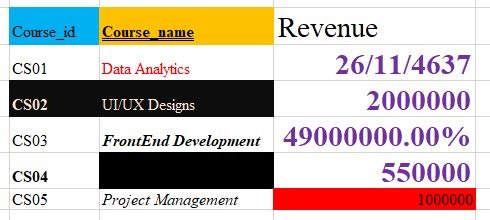
Contoh pemformatan yang tidak konsisten pada lembar kerja Excel.
Kabar baiknya, Anda dapat menghilangkan inkonsistensi ini tanpa menghapus data sebenarnya. Dalam panduan ini, Anda akan mempelajari cara menghapus pemformatan di Excel menggunakan berbagai metode, bergantung pada apa yang ingin dihapus dan apa yang ingin dipertahankan.
Cara termudah untuk menghapus pemformatan di Excel adalah dengan menggunakan opsi Clear Formats pada ribbon. Metode ini menghapus pemformatan dari sel yang dipilih sambil mempertahankan nilai, teks, dan rumus tetap utuh.
Pada contoh di bawah, nilai pendapatan untuk ‘Data Analytics’ ditampilkan sebagai tanggal karena sel tersebut menerapkan format angka yang salah. Kita akan menggunakan Clear Formats untuk menghapus pemformatan itu tanpa menghapus nilainya.
Untuk menghapus pemformatan menggunakan ribbon:
- Pilih sel atau rentang sel yang ingin Anda bersihkan.
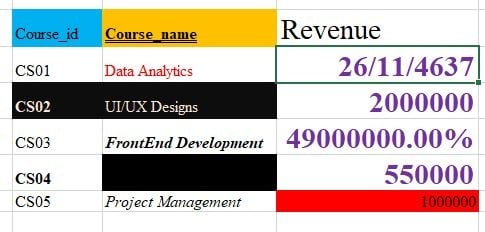
Sel Excel terpilih dengan pemformatan tanggal yang salah diterapkan pada nilai pendapatan.
2. Buka tab Home .
3. Di grup Editing klik Clear.
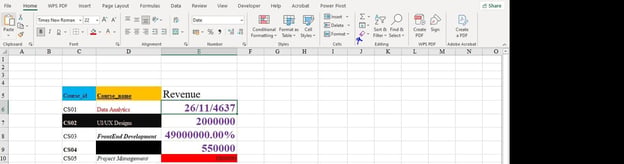
Menggunakan Clear Formats dari tab Home untuk menghapus pemformatan di Excel.
4. Pilih Clear Formats dari menu dropdown.
Setelah menerapkan Clear Formats, nilai tetap ada di sel, tetapi gaya visual dan format angka dihapus.
Jika Anda sering menghapus pemformatan, menggunakan pintasan keyboard dapat menghemat waktu. Alih-alih menavigasi melalui ribbon setiap saat, Anda dapat menggunakan urutan pintasan ribbon Excel.
Untuk menghapus pemformatan dengan pintasan di Windows:
-
Pilih sel atau rentang sel yang ingin Anda bersihkan.
-
Tekan Alt, lalu H, lalu E, lalu F.
Ini melakukan tindakan yang sama seperti Home → Clear → Clear Formats. Ini menghapus pemformatan sambil mempertahankan nilai, teks, dan rumus di baliknya tetap utuh.
Pintasan ini tersedia di Windows. Di Mac, Excel tidak memiliki padanan persis untuk pintasan ribbon ini, sehingga opsi termudah adalah menggunakan menu Home → Clear → Clear Formats.
Penting untuk memahami perbedaan antara Clear Formats dan Clear All.
Clear Formats hanya menghapus tampilan sel. Ini mencakup warna, font, batas, dan format angka. Nilai, teks, dan rumus di baliknya tetap tidak berubah.
Clear All menghapus semua yang ada di sel atau rentang yang dipilih. Ini mencakup pemformatan, nilai, teks, rumus, komentar, dan hyperlink.
Gunakan Clear All hanya saat Anda ingin mengatur ulang sel atau rentang sepenuhnya.
Untuk menggunakan Clear All:
- Pilih sel atau rentang yang ingin Anda hapus.
- Buka tab Home.
- Di grup Editing klik Clear.
- Pilih Clear All.
Jika tujuan Anda hanya menghapus gaya visual sambil menjaga data tetap utuh, Clear Formats adalah pilihan yang tepat. Namun, jika datanya sudah tidak diperlukan dan Anda ingin mengatur ulang sel sepenuhnya, Clear All adalah opsi yang lebih baik.
Jika pemformatan yang tidak diinginkan tersebar di seluruh lembar kerja, Anda dapat menghapus pemformatan dari seluruh lembar sekaligus. Ini berguna saat Anda menerima file yang sangat diformat dan ingin memulai dari awal sebelum menerapkan gaya Anda sendiri.
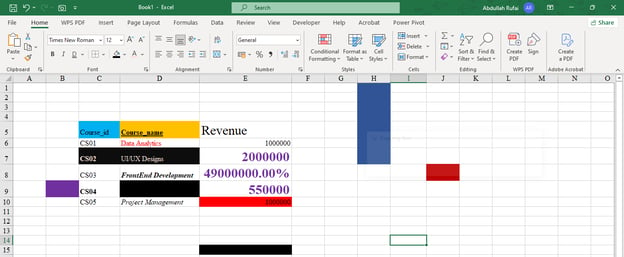
Untuk menghapus pemformatan dari seluruh lembar kerja:
1. Tekan Ctrl + A untuk memilih semua sel di lembar kerja.
2. Buka tab Home .
3. Di grup Editing, klik Clear.
4. Pilih Clear Formats.
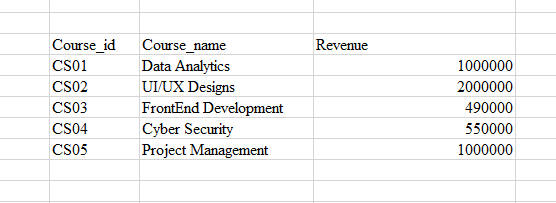
Excel menghapus pemformatan di seluruh lembar kerja sambil menjaga nilai sel, teks, dan rumus tetap utuh.
Pemformatan bersyarat berbeda dari pemformatan standar karena dikendalikan oleh aturan. Misalnya, Excel dapat secara otomatis menyorot sel di atas nilai tertentu atau mengubah warna sel berdasarkan kinerja.
Karena pemformatan bersyarat berbasis aturan, menghapus pemformatan biasa mungkin tidak selalu menghilangkannya. Untuk menghapus sepenuhnya, Anda perlu menghapus aturan pemformatan bersyaratnya.
Untuk menghapus pemformatan bersyarat dari sel yang dipilih:
- Pilih sel atau rentang sel.
- Buka tab Home.
- Styles klik Conditional Formatting.
- Arahkan kursor ke Clear Rules.
- Pilih Clear Rules from Selected Cells.
Untuk menghapus pemformatan bersyarat dari seluruh lembar kerja:
- Buka tab Home .
- Klik Conditional Formatting di grup Styles.
- Arahkan kursor ke Clear Rules.
- Pilih Clear Rules from Entire Sheet.
Ini menghapus aturan pemformatan bersyarat sambil menjaga data Anda tetap utuh.
Tabel Excel sering dilengkapi gaya bawaan, seperti header berwarna, baris berpita, filter, dan batas. Gaya ini dapat memudahkan pembacaan tabel, namun terkadang Anda menginginkan tampilan yang lebih bersih.
Sebelum menghapus pemformatan tabel, penting untuk memahami perbedaan antara pemformatan tabel dan struktur tabel:
Pemformatan tabel mengacu pada gaya visual, seperti warna, batas, dan baris berpita.
Struktur tabel mengacu pada fitur fungsional, seperti filter, referensi terstruktur, dan perluasan otomatis.
Opsi 1: Hapus gaya tabel dan pertahankan tabel
Gunakan opsi ini jika Anda ingin mempertahankan fitur tabel tetapi menghapus gaya visualnya.
- Klik di mana saja di dalam tabel.
- Buka tab Table Design.
- Di grup Table Styles, buka galeri gaya.
- Pilih None.
Ini menghapus gaya visual tabel sambil mempertahankan fitur seperti filter dan perluasan otomatis.
Opsi 2: Konversi tabel menjadi rentang
Gunakan opsi ini jika Anda tidak lagi memerlukan fitur tabel.
- Klik di mana saja di dalam tabel.
- Buka tab Table Design.
- Klik Convert to Range.
- Konfirmasikan tindakan saat diminta.
Ini mengonversi tabel menjadi rentang biasa. Jika beberapa pemformatan masih tersisa setelah konversi, gunakan Home → Clear → Clear Formats untuk menghapusnya.
Opsi Clear Formats menghapus semua pemformatan dari sel yang dipilih. Ini mencakup warna, font, batas, perataan, dan format angka.
Namun, terkadang Anda ingin hanya menghapus gaya visual sambil mempertahankan format angka seperti tanggal, mata uang, atau persentase. Misalnya, Anda mungkin ingin menghapus warna isi dan teks tebal sambil menjaga nilai pendapatan tetap diformat sebagai mata uang.
Excel tidak memiliki tombol tunggal Clear Formats tetapi pertahankan format angka, jadi Anda perlu menggunakan solusi berikut:
- Catat format angka yang ingin dipertahankan, seperti mata uang, tanggal, atau persentase.
- Pilih sel dan terapkan Clear Formats.
- Terapkan kembali format angka yang diperlukan dari Home → Number Format.
Ini menambah satu langkah, tetapi memberi Anda kontrol lebih besar atas apa yang dihapus dan apa yang tetap.
Anda juga dapat menggunakan Paste Special untuk menghapus pemformatan dengan menyalin pemformatan dari sel kosong tanpa pemformatan dan menerapkannya ke sel yang ingin Anda bersihkan.
Metode ini berguna saat Anda ingin dengan cepat mengganti pemformatan yang berantakan dengan format polos yang bersih.
Untuk menghapus pemformatan menggunakan Paste Special:
-
Pilih sel kosong yang tidak memiliki pemformatan khusus.
-
Tekan Ctrl + C untuk menyalinnya.
-
Pilih sel atau rentang yang ingin Anda bersihkan.
-
Tekan Ctrl + Alt + V untuk membuka kotak dialog Paste Special.
-
Pilih Formats.
-
Klik OK.
Excel menerapkan pemformatan sel kosong ke rentang yang dipilih, yang menghapus pemformatan sebelumnya sambil menjaga nilai sel tetap utuh.
Metode ini dapat membantu saat Anda membersihkan data yang disalin dari buku kerja lain, laporan, atau sumber eksternal.
Bahkan setelah menghapus pemformatan, Anda mungkin melihat perilaku yang tidak terduga. Berikut beberapa masalah umum dan cara memperbaikinya.
- Pemformatan terus kembali: Ini sering terjadi saat sel Anda merupakan bagian dari tabel Excel. Tabel dapat secara otomatis menerapkan kembali gaya bawaannya. Untuk memperbaikinya, hapus gaya tabel atau konversi tabel menjadi rentang biasa.
- Pemformatan bersyarat masih muncul: Clear Formats mungkin tidak menghapus aturan pemformatan bersyarat. Untuk memperbaikinya, buka Home → Conditional Formatting → Clear Rules dan pilih apakah akan menghapus aturan dari sel yang dipilih atau seluruh lembar.
- Pemformatan disalin dari lembar lain: Saat Anda menempelkan data dari buku kerja atau lembar kerja lain, pemformatan mungkin ikut terbawa. Untuk menghindarinya, gunakan Paste Special → Values saat Anda hanya ingin menempelkan datanya.
- Format angka berubah tanpa diduga: Setelah menghapus pemformatan, tanggal, mata uang, dan persentase dapat kembali ke format General . Misalnya, tanggal dapat muncul sebagai nomor seri. Untuk memperbaikinya, terapkan kembali format angka yang benar dari Home → Number Format.
Mengetahui cara menghapus pemformatan itu berguna, tetapi akan lebih baik lagi jika sejak awal Anda menghindari masalah pemformatan yang tidak perlu. Berikut beberapa kebiasaan yang dapat membantu:
- Gunakan gaya yang konsisten: Terapkan aturan pemformatan yang sama pada header, total, dan bidang data yang serupa.
- Hindari pemformatan berlebihan: Terlalu banyak warna, batas, dan gaya font dapat membuat lembar kerja lebih sulit dibaca.
- Gunakan tabel dengan cermat: Tabel Excel bermanfaat, tetapi dapat menerapkan gaya otomatis. Hapus gaya tabel atau konversi tabel ke rentang saat Anda tidak lagi memerlukan fitur tabel.
- Gunakan Paste Special saat menyalin data: Tempelkan nilai saat Anda ingin memasukkan data tanpa membawa pemformatan yang tidak diinginkan.
- Bersihkan sebelum berbagi: Sebelum mengirim buku kerja ke orang lain, tinjau pemformatannya agar file lebih mudah dibaca dan digunakan.
Pemformatan yang baik harus membuat lembar kerja Anda lebih jelas, bukan lebih sulit dipahami.
Kesimpulan
Metode terbaik untuk menghapus pemformatan bergantung pada apa yang ingin Anda hapus. Clear Formats berguna saat Anda ingin menghapus gaya visual sambil menjaga data tetap utuh, sementara Clear All hanya boleh digunakan saat Anda ingin menghapus pemformatan sekaligus kontennya.
Anda juga telah melihat bahwa pemformatan bersyarat, pemformatan tabel, dan format angka mungkin memerlukan pendekatan yang berbeda.
Saat Anda terus membangun keterampilan Excel, Anda mungkin juga merasa panduan kami tentang Cara Membersihkan Data di Excel dan Pemformatan Bersyarat di Excel bermanfaat. Artikel ini merupakan kelanjutan alami dari apa yang Anda pelajari di sini dan dapat membantu Anda membuat lembar kerja yang lebih bersih dan andal.
%22%3E%3Cpath%20d%3D%22m-369%200h408v79h-408z%22%20fill%3D%22%237933ff%22%2F%3E%3Cpath%20d%3D%22m-148%200h306v45h-306z%22%20fill%3D%22%23974dff%22%2F%3E%3C%2Fg%3E%3C%2Fsvg%3E)
%22%2F%3E%3C%2FclipPath%3E%3Cg%20clip-path%3D%22url(%23a)%22%3E%3Cpath%20d%3D%22m76%200h484v36h-484z%22%20fill%3D%22%23974dff%22%2F%3E%3Cpath%20d%3D%22m0%200h384v24h-384z%22%20fill%3D%22%2306bdfc%22%20transform%3D%22matrix(1%200%200%20-1%200%2060)%22%2F%3E%3C%2Fg%3E%3C%2Fsvg%3E)

%22%3E%0A%20%20%20%20%20%20%20%20%3Crect%20fill%3D%22%23EFEBE4%22%20height%3D%22180%22%20width%3D%22336%22%20%2F%3E%0A%20%20%20%20%20%20%20%20%3Crect%0A%20%20%20%20%20%20%20%20%20%20fill%3D%22%23DD3400%22%0A%20%20%20%20%20%20%20%20%20%20height%3D%22106.6%22%0A%20%20%20%20%20%20%20%20%20%20transform%3D%22rotate(-30%20-208.588%20220.18)%22%0A%20%20%20%20%20%20%20%20%20%20width%3D%22456.125%22%0A%20%20%20%20%20%20%20%20%20%20x%3D%22-208.588%22%0A%20%20%20%20%20%20%20%20%20%20y%3D%22220.18%22%0A%20%20%20%20%20%20%20%20%2F%3E%0A%20%20%20%20%20%20%20%20%3Crect%0A%20%20%20%20%20%20%20%20%20%20fill%3D%22%23FFEC3C%22%0A%20%20%20%20%20%20%20%20%20%20height%3D%2235.875%22%0A%20%20%20%20%20%20%20%20%20%20transform%3D%22rotate(-30%20-208.588%20220.18)%22%0A%20%20%20%20%20%20%20%20%20%20width%3D%22347.576%22%0A%20%20%20%20%20%20%20%20%20%20x%3D%22-208.588%22%0A%20%20%20%20%20%20%20%20%20%20y%3D%22220.18%22%0A%20%20%20%20%20%20%20%20%2F%3E%0A%20%20%20%20%20%20%20%20%3Crect%0A%20%20%20%20%20%20%20%20%20%20fill%3D%22%23FF931E%22%0A%20%20%20%20%20%20%20%20%20%20height%3D%2235.875%22%0A%20%20%20%20%20%20%20%20%20%20transform%3D%22rotate(-30%20-226.525%20189.111)%22%0A%20%20%20%20%20%20%20%20%20%20width%3D%22347.576%22%0A%20%20%20%20%20%20%20%20%20%20x%3D%22-226.525%22%0A%20%20%20%20%20%20%20%20%20%20y%3D%22189.111%22%0A%20%20%20%20%20%20%20%20%2F%3E%0A%20%20%20%20%20%20%20%20%3Crect%0A%20%20%20%20%20%20%20%20%20%20fill%3D%22%23DD3400%22%0A%20%20%20%20%20%20%20%20%20%20height%3D%22106.6%22%0A%20%20%20%20%20%20%20%20%20%20transform%3D%22rotate(-30%2085.5879%20256.055)%22%0A%20%20%20%20%20%20%20%20%20%20width%3D%22456.125%22%0A%20%20%20%20%20%20%20%20%20%20x%3D%2285.5879%22%0A%20%20%20%20%20%20%20%20%20%20y%3D%22256.055%22%0A%20%20%20%20%20%20%20%20%2F%3E%0A%20%20%20%20%20%20%20%20%3Crect%0A%20%20%20%20%20%20%20%20%20%20fill%3D%22%23FFEC3C%22%0A%20%20%20%20%20%20%20%20%20%20height%3D%2235.875%22%0A%20%20%20%20%20%20%20%20%20%20transform%3D%22rotate(-30%2085.5879%20256.055)%22%0A%20%20%20%20%20%20%20%20%20%20width%3D%22184.5%22%0A%20%20%20%20%20%20%20%20%20%20x%3D%2285.5879%22%0A%20%20%20%20%20%20%20%20%20%20y%3D%22256.055%22%0A%20%20%20%20%20%20%20%20%2F%3E%0A%20%20%20%20%20%20%20%20%3Crect%0A%20%20%20%20%20%20%20%20%20%20fill%3D%22%23FF931E%22%0A%20%20%20%20%20%20%20%20%20%20height%3D%2235.875%22%0A%20%20%20%20%20%20%20%20%20%20transform%3D%22rotate(-30%20227.432%20132.736)%22%0A%20%20%20%20%20%20%20%20%20%20width%3D%22271.625%22%0A%20%20%20%20%20%20%20%20%20%20x%3D%22227.432%22%0A%20%20%20%20%20%20%20%20%20%20y%3D%22132.736%22%0A%20%20%20%20%20%20%20%20%2F%3E%0A%20%20%20%20%20%20%3C%2Fg%3E%0A%20%20%20%20%20%20%3Cdefs%3E%0A%20%20%20%20%20%20%20%20%3CclipPath%20id%3D%22clip%22%3E%0A%20%20%20%20%20%20%20%20%20%20%3Crect%20fill%3D%22white%22%20height%3D%22180%22%20width%3D%22336%22%20%2F%3E%0A%20%20%20%20%20%20%20%20%3C%2FclipPath%3E%0A%20%20%20%20%20%20%3C%2Fdefs%3E%0A%20%20%20%20%3C%2Fsvg%3E)

%22%3E%0A%20%20%20%20%20%20%20%20%3Crect%20fill%3D%22%23EFEBE4%22%20height%3D%22180%22%20width%3D%22336%22%20%2F%3E%0A%20%20%20%20%20%20%20%20%3Crect%0A%20%20%20%20%20%20%20%20%20%20fill%3D%22%23FF931E%22%0A%20%20%20%20%20%20%20%20%20%20height%3D%22106.6%22%0A%20%20%20%20%20%20%20%20%20%20transform%3D%22rotate(-30%20-208.588%20220.18)%22%0A%20%20%20%20%20%20%20%20%20%20width%3D%22456.125%22%0A%20%20%20%20%20%20%20%20%20%20x%3D%22-208.588%22%0A%20%20%20%20%20%20%20%20%20%20y%3D%22220.18%22%0A%20%20%20%20%20%20%20%20%2F%3E%0A%20%20%20%20%20%20%20%20%3Crect%0A%20%20%20%20%20%20%20%20%20%20fill%3D%22%23F7F3EB%22%0A%20%20%20%20%20%20%20%20%20%20height%3D%2235.875%22%0A%20%20%20%20%20%20%20%20%20%20transform%3D%22rotate(-30%20-208.588%20220.18)%22%0A%20%20%20%20%20%20%20%20%20%20width%3D%22347.576%22%0A%20%20%20%20%20%20%20%20%20%20x%3D%22-208.588%22%0A%20%20%20%20%20%20%20%20%20%20y%3D%22220.18%22%0A%20%20%20%20%20%20%20%20%2F%3E%0A%20%20%20%20%20%20%20%20%3Crect%0A%20%20%20%20%20%20%20%20%20%20fill%3D%22%23000820%22%0A%20%20%20%20%20%20%20%20%20%20height%3D%2235.875%22%0A%20%20%20%20%20%20%20%20%20%20transform%3D%22rotate(-30%20-226.525%20189.111)%22%0A%20%20%20%20%20%20%20%20%20%20width%3D%22347.576%22%0A%20%20%20%20%20%20%20%20%20%20x%3D%22-226.525%22%0A%20%20%20%20%20%20%20%20%20%20y%3D%22189.111%22%0A%20%20%20%20%20%20%20%20%2F%3E%0A%20%20%20%20%20%20%20%20%3Crect%0A%20%20%20%20%20%20%20%20%20%20fill%3D%22%23000820%22%0A%20%20%20%20%20%20%20%20%20%20height%3D%22106.6%22%0A%20%20%20%20%20%20%20%20%20%20transform%3D%22rotate(-30%2085.5879%20256.055)%22%0A%20%20%20%20%20%20%20%20%20%20width%3D%22456.125%22%0A%20%20%20%20%20%20%20%20%20%20x%3D%2285.5879%22%0A%20%20%20%20%20%20%20%20%20%20y%3D%22256.055%22%0A%20%20%20%20%20%20%20%20%2F%3E%0A%20%20%20%20%20%20%20%20%3Crect%0A%20%20%20%20%20%20%20%20%20%20fill%3D%22%23D87300%22%0A%20%20%20%20%20%20%20%20%20%20height%3D%2235.875%22%0A%20%20%20%20%20%20%20%20%20%20transform%3D%22rotate(-30%2085.5879%20256.055)%22%0A%20%20%20%20%20%20%20%20%20%20width%3D%22184.5%22%0A%20%20%20%20%20%20%20%20%20%20x%3D%2285.5879%22%0A%20%20%20%20%20%20%20%20%20%20y%3D%22256.055%22%0A%20%20%20%20%20%20%20%20%2F%3E%0A%20%20%20%20%20%20%20%20%3Crect%0A%20%20%20%20%20%20%20%20%20%20fill%3D%22%23FF931E%22%0A%20%20%20%20%20%20%20%20%20%20height%3D%2235.875%22%0A%20%20%20%20%20%20%20%20%20%20transform%3D%22rotate(-30%20227.432%20132.736)%22%0A%20%20%20%20%20%20%20%20%20%20width%3D%22271.625%22%0A%20%20%20%20%20%20%20%20%20%20x%3D%22227.432%22%0A%20%20%20%20%20%20%20%20%20%20y%3D%22132.736%22%0A%20%20%20%20%20%20%20%20%2F%3E%0A%20%20%20%20%20%20%3C%2Fg%3E%0A%20%20%20%20%20%20%3Cdefs%3E%0A%20%20%20%20%20%20%20%20%3CclipPath%20id%3D%22clip%22%3E%0A%20%20%20%20%20%20%20%20%20%20%3Crect%20fill%3D%22white%22%20height%3D%22180%22%20width%3D%22336%22%20%2F%3E%0A%20%20%20%20%20%20%20%20%3C%2FclipPath%3E%0A%20%20%20%20%20%20%3C%2Fdefs%3E%0A%20%20%20%20%3C%2Fsvg%3E)

%22%3E%0A%20%20%20%20%20%20%20%20%3Crect%20fill%3D%22%2305192D%22%20height%3D%22180%22%20width%3D%22336%22%20%2F%3E%0A%20%20%20%20%20%20%20%20%3Crect%0A%20%20%20%20%20%20%20%20%20%20fill%3D%22%23B08EFF%22%0A%20%20%20%20%20%20%20%20%20%20height%3D%22106.6%22%0A%20%20%20%20%20%20%20%20%20%20transform%3D%22rotate(-30%20-208.588%20220.18)%22%0A%20%20%20%20%20%20%20%20%20%20width%3D%22456.125%22%0A%20%20%20%20%20%20%20%20%20%20x%3D%22-208.588%22%0A%20%20%20%20%20%20%20%20%20%20y%3D%22220.18%22%0A%20%20%20%20%20%20%20%20%2F%3E%0A%20%20%20%20%20%20%20%20%3Crect%0A%20%20%20%20%20%20%20%20%20%20fill%3D%22%237933FF%22%0A%20%20%20%20%20%20%20%20%20%20height%3D%2235.875%22%0A%20%20%20%20%20%20%20%20%20%20transform%3D%22rotate(-30%20-208.588%20220.18)%22%0A%20%20%20%20%20%20%20%20%20%20width%3D%22347.576%22%0A%20%20%20%20%20%20%20%20%20%20x%3D%22-208.588%22%0A%20%20%20%20%20%20%20%20%20%20y%3D%22220.18%22%0A%20%20%20%20%20%20%20%20%2F%3E%0A%20%20%20%20%20%20%20%20%3Crect%0A%20%20%20%20%20%20%20%20%20%20fill%3D%22%2372E5FE%22%0A%20%20%20%20%20%20%20%20%20%20height%3D%2235.875%22%0A%20%20%20%20%20%20%20%20%20%20transform%3D%22rotate(-30%20-226.525%20189.111)%22%0A%20%20%20%20%20%20%20%20%20%20width%3D%22347.576%22%0A%20%20%20%20%20%20%20%20%20%20x%3D%22-226.525%22%0A%20%20%20%20%20%20%20%20%20%20y%3D%22189.111%22%0A%20%20%20%20%20%20%20%20%2F%3E%0A%20%20%20%20%20%20%20%20%3Crect%0A%20%20%20%20%20%20%20%20%20%20fill%3D%22%235EB1FF%22%0A%20%20%20%20%20%20%20%20%20%20height%3D%22106.6%22%0A%20%20%20%20%20%20%20%20%20%20transform%3D%22rotate(-30%2085.5879%20256.055)%22%0A%20%20%20%20%20%20%20%20%20%20width%3D%22456.125%22%0A%20%20%20%20%20%20%20%20%20%20x%3D%2285.5879%22%0A%20%20%20%20%20%20%20%20%20%20y%3D%22256.055%22%0A%20%20%20%20%20%20%20%20%2F%3E%0A%20%20%20%20%20%20%20%20%3Crect%0A%20%20%20%20%20%20%20%20%20%20fill%3D%22%23B08EFF%22%0A%20%20%20%20%20%20%20%20%20%20height%3D%2235.875%22%0A%20%20%20%20%20%20%20%20%20%20transform%3D%22rotate(-30%2085.5879%20256.055)%22%0A%20%20%20%20%20%20%20%20%20%20width%3D%22184.5%22%0A%20%20%20%20%20%20%20%20%20%20x%3D%2285.5879%22%0A%20%20%20%20%20%20%20%20%20%20y%3D%22256.055%22%0A%20%20%20%20%20%20%20%20%2F%3E%0A%20%20%20%20%20%20%20%20%3Crect%0A%20%20%20%20%20%20%20%20%20%20fill%3D%22%2372E5FE%22%0A%20%20%20%20%20%20%20%20%20%20height%3D%2235.875%22%0A%20%20%20%20%20%20%20%20%20%20transform%3D%22rotate(-30%20227.432%20132.736)%22%0A%20%20%20%20%20%20%20%20%20%20width%3D%22271.625%22%0A%20%20%20%20%20%20%20%20%20%20x%3D%22227.432%22%0A%20%20%20%20%20%20%20%20%20%20y%3D%22132.736%22%0A%20%20%20%20%20%20%20%20%2F%3E%0A%20%20%20%20%20%20%3C%2Fg%3E%0A%20%20%20%20%20%20%3Cdefs%3E%0A%20%20%20%20%20%20%20%20%3CclipPath%20id%3D%22clip%22%3E%0A%20%20%20%20%20%20%20%20%20%20%3Crect%20fill%3D%22white%22%20height%3D%22180%22%20width%3D%22336%22%20%2F%3E%0A%20%20%20%20%20%20%20%20%3C%2FclipPath%3E%0A%20%20%20%20%20%20%3C%2Fdefs%3E%0A%20%20%20%20%3C%2Fsvg%3E)



Pemformatan di Excel mengacu pada bagaimana data ditampilkan dalam lembar kerja. Ini mencakup warna sel, font, batas, perataan, dan format angka seperti tanggal, mata uang, dan persentase.
Pemformatan yang baik membuat lembar kerja lebih mudah dibaca dan diinterpretasikan. Misalnya, pemformatan bersyarat dapat membantu menyorot nilai tinggi dan rendah dalam laporan penjualan, sementara pemformatan angka dapat membuat nilai seperti
1000000lebih mudah dibaca menjadi1,000,000.Namun, pemformatan juga bisa menjadi berantakan. Lembar kerja yang berpindah antar rekan sering kali berisi gaya yang tidak konsisten, seperti teks tebal di beberapa sel, warna isi acak di sel lain, atau angka yang ditampilkan dengan format yang salah.
Contoh pemformatan yang tidak konsisten pada lembar kerja Excel.
Kabar baiknya, Anda dapat menghilangkan inkonsistensi ini tanpa menghapus data sebenarnya. Dalam panduan ini, Anda akan mempelajari cara menghapus pemformatan di Excel menggunakan berbagai metode, bergantung pada apa yang ingin dihapus dan apa yang ingin dipertahankan.
Cara Menghapus Pemformatan di Excel Menggunakan Ribbon
Cara termudah untuk menghapus pemformatan di Excel adalah dengan menggunakan opsi Clear Formats pada ribbon. Metode ini menghapus pemformatan dari sel yang dipilih sambil mempertahankan nilai, teks, dan rumus tetap utuh.
Pada contoh di bawah, nilai pendapatan untuk ‘Data Analytics’ ditampilkan sebagai tanggal karena sel tersebut menerapkan format angka yang salah. Kita akan menggunakan Clear Formats untuk menghapus pemformatan itu tanpa menghapus nilainya.
Untuk menghapus pemformatan menggunakan ribbon:
Sel Excel terpilih dengan pemformatan tanggal yang salah diterapkan pada nilai pendapatan.
2. Buka tab Home .
3. Di grup Editing klik Clear.
Menggunakan Clear Formats dari tab Home untuk menghapus pemformatan di Excel.
4. Pilih Clear Formats dari menu dropdown.
Setelah menerapkan Clear Formats, nilai tetap ada di sel, tetapi gaya visual dan format angka dihapus.
Pintasan Excel untuk Menghapus Pemformatan
Jika Anda sering menghapus pemformatan, menggunakan pintasan keyboard dapat menghemat waktu. Alih-alih menavigasi melalui ribbon setiap saat, Anda dapat menggunakan urutan pintasan ribbon Excel.
Untuk menghapus pemformatan dengan pintasan di Windows:
Pilih sel atau rentang sel yang ingin Anda bersihkan.
Tekan
Alt, laluH, laluE, laluF.Ini melakukan tindakan yang sama seperti Home → Clear → Clear Formats. Ini menghapus pemformatan sambil mempertahankan nilai, teks, dan rumus di baliknya tetap utuh.
Pintasan ini tersedia di Windows. Di Mac, Excel tidak memiliki padanan persis untuk pintasan ribbon ini, sehingga opsi termudah adalah menggunakan menu Home → Clear → Clear Formats.
Cara Menghapus Semua Pemformatan (Termasuk Konten)
Penting untuk memahami perbedaan antara Clear Formats dan Clear All.
Clear Formats hanya menghapus tampilan sel. Ini mencakup warna, font, batas, dan format angka. Nilai, teks, dan rumus di baliknya tetap tidak berubah.
Clear All menghapus semua yang ada di sel atau rentang yang dipilih. Ini mencakup pemformatan, nilai, teks, rumus, komentar, dan hyperlink.
Gunakan Clear All hanya saat Anda ingin mengatur ulang sel atau rentang sepenuhnya.
Untuk menggunakan Clear All:
Jika tujuan Anda hanya menghapus gaya visual sambil menjaga data tetap utuh, Clear Formats adalah pilihan yang tepat. Namun, jika datanya sudah tidak diperlukan dan Anda ingin mengatur ulang sel sepenuhnya, Clear All adalah opsi yang lebih baik.
Cara Menghapus Pemformatan dari Seluruh Lembar Kerja
Jika pemformatan yang tidak diinginkan tersebar di seluruh lembar kerja, Anda dapat menghapus pemformatan dari seluruh lembar sekaligus. Ini berguna saat Anda menerima file yang sangat diformat dan ingin memulai dari awal sebelum menerapkan gaya Anda sendiri.
Untuk menghapus pemformatan dari seluruh lembar kerja:
1. Tekan
Ctrl + Auntuk memilih semua sel di lembar kerja.2. Buka tab Home .
3. Di grup Editing, klik Clear.
4. Pilih Clear Formats.
Excel menghapus pemformatan di seluruh lembar kerja sambil menjaga nilai sel, teks, dan rumus tetap utuh.
Cara Menghapus Pemformatan Bersyarat di Excel
Pemformatan bersyarat berbeda dari pemformatan standar karena dikendalikan oleh aturan. Misalnya, Excel dapat secara otomatis menyorot sel di atas nilai tertentu atau mengubah warna sel berdasarkan kinerja.
Karena pemformatan bersyarat berbasis aturan, menghapus pemformatan biasa mungkin tidak selalu menghilangkannya. Untuk menghapus sepenuhnya, Anda perlu menghapus aturan pemformatan bersyaratnya.
Untuk menghapus pemformatan bersyarat dari sel yang dipilih:
Untuk menghapus pemformatan bersyarat dari seluruh lembar kerja:
Ini menghapus aturan pemformatan bersyarat sambil menjaga data Anda tetap utuh.
Cara Menghapus Pemformatan Tabel di Excel
Tabel Excel sering dilengkapi gaya bawaan, seperti header berwarna, baris berpita, filter, dan batas. Gaya ini dapat memudahkan pembacaan tabel, namun terkadang Anda menginginkan tampilan yang lebih bersih.
Sebelum menghapus pemformatan tabel, penting untuk memahami perbedaan antara pemformatan tabel dan struktur tabel:
Pemformatan tabel mengacu pada gaya visual, seperti warna, batas, dan baris berpita.
Struktur tabel mengacu pada fitur fungsional, seperti filter, referensi terstruktur, dan perluasan otomatis.
Opsi 1: Hapus gaya tabel dan pertahankan tabel
Gunakan opsi ini jika Anda ingin mempertahankan fitur tabel tetapi menghapus gaya visualnya.
Ini menghapus gaya visual tabel sambil mempertahankan fitur seperti filter dan perluasan otomatis.
Opsi 2: Konversi tabel menjadi rentang
Gunakan opsi ini jika Anda tidak lagi memerlukan fitur tabel.
Ini mengonversi tabel menjadi rentang biasa. Jika beberapa pemformatan masih tersisa setelah konversi, gunakan Home → Clear → Clear Formats untuk menghapusnya.
Cara Menghapus Pemformatan Sambil Mempertahankan Format Angka
Opsi Clear Formats menghapus semua pemformatan dari sel yang dipilih. Ini mencakup warna, font, batas, perataan, dan format angka.
Namun, terkadang Anda ingin hanya menghapus gaya visual sambil mempertahankan format angka seperti tanggal, mata uang, atau persentase. Misalnya, Anda mungkin ingin menghapus warna isi dan teks tebal sambil menjaga nilai pendapatan tetap diformat sebagai mata uang.
Excel tidak memiliki tombol tunggal Clear Formats tetapi pertahankan format angka, jadi Anda perlu menggunakan solusi berikut:
Ini menambah satu langkah, tetapi memberi Anda kontrol lebih besar atas apa yang dihapus dan apa yang tetap.
Cara Menghapus Pemformatan Menggunakan Paste Special
Anda juga dapat menggunakan Paste Special untuk menghapus pemformatan dengan menyalin pemformatan dari sel kosong tanpa pemformatan dan menerapkannya ke sel yang ingin Anda bersihkan.
Metode ini berguna saat Anda ingin dengan cepat mengganti pemformatan yang berantakan dengan format polos yang bersih.
Untuk menghapus pemformatan menggunakan Paste Special:
Pilih sel kosong yang tidak memiliki pemformatan khusus.
Tekan
Ctrl + Cuntuk menyalinnya.Pilih sel atau rentang yang ingin Anda bersihkan.
Tekan
Ctrl + Alt + Vuntuk membuka kotak dialog Paste Special.Pilih Formats.
Klik OK.
Excel menerapkan pemformatan sel kosong ke rentang yang dipilih, yang menghapus pemformatan sebelumnya sambil menjaga nilai sel tetap utuh.
Metode ini dapat membantu saat Anda membersihkan data yang disalin dari buku kerja lain, laporan, atau sumber eksternal.
Masalah Umum Saat Menghapus Pemformatan
Bahkan setelah menghapus pemformatan, Anda mungkin melihat perilaku yang tidak terduga. Berikut beberapa masalah umum dan cara memperbaikinya.
Praktik Terbaik untuk Mengelola Pemformatan di Excel
Mengetahui cara menghapus pemformatan itu berguna, tetapi akan lebih baik lagi jika sejak awal Anda menghindari masalah pemformatan yang tidak perlu. Berikut beberapa kebiasaan yang dapat membantu:
Pemformatan yang baik harus membuat lembar kerja Anda lebih jelas, bukan lebih sulit dipahami.
Kesimpulan
Metode terbaik untuk menghapus pemformatan bergantung pada apa yang ingin Anda hapus. Clear Formats berguna saat Anda ingin menghapus gaya visual sambil menjaga data tetap utuh, sementara Clear All hanya boleh digunakan saat Anda ingin menghapus pemformatan sekaligus kontennya.
Anda juga telah melihat bahwa pemformatan bersyarat, pemformatan tabel, dan format angka mungkin memerlukan pendekatan yang berbeda.
Saat Anda terus membangun keterampilan Excel, Anda mungkin juga merasa panduan kami tentang Cara Membersihkan Data di Excel dan Pemformatan Bersyarat di Excel bermanfaat. Artikel ini merupakan kelanjutan alami dari apa yang Anda pelajari di sini dan dapat membantu Anda membuat lembar kerja yang lebih bersih dan andal.