Форматирование в Excel — это то, как данные представлены в таблице. Сюда относятся цвета ячеек, шрифты, границы, выравнивание и числовые форматы, такие как даты, валюты и проценты.
Хорошее форматирование делает таблицы более наглядными и понятными. Например, условное форматирование может выделять высокие и низкие значения в отчёте по продажам, а числовое форматирование позволит легче читать значение 1000000 как 1,000,000.
Однако форматирование может превратиться в хаос. Таблицы, которые передают друг другу коллеги, часто содержат несогласованные стили: где-то полужирный шрифт, где-то случайные цвета заливки, а где-то числа отображаются в неверном формате.
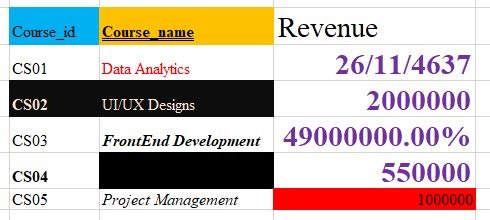
Пример несогласованного форматирования на листе Excel.
Хорошая новость в том, что убрать эти несоответствия можно, не удаляя сами данные. В этом руководстве вы узнаете, как убирать форматирование в Excel разными способами — в зависимости от того, что нужно удалить, а что оставить.
Как убрать форматирование в Excel с помощью ленты
Проще всего убрать форматирование в Excel с помощью параметра Clear Formats на ленте. Этот способ удаляет форматирование из выбранных ячеек, сохраняя значения, текст и формулы.
В примере ниже значение выручки для «Data Analytics» отображается как дата, потому что к ячейке применён неверный числовой формат. Мы используем Clear Formats, чтобы убрать это форматирование, не удаляя значение.
Чтобы убрать форматирование через ленту:
- Выделите ячейку или диапазон, который нужно очистить.
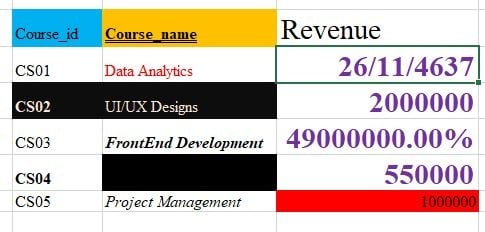
Выделенная ячейка Excel с неверным датным форматированием, применённым к значению выручки.
2. Откройте вкладку Home (Главная)
3. В группе Editing (Редактирование) нажмите Clear (Очистить).
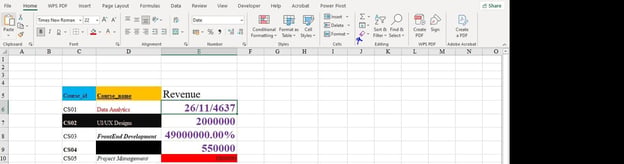
Использование Clear Formats на вкладке Home для удаления форматирования в Excel.
4. В выпадающем меню выберите Clear Formats.
После применения Clear Formats значение останется в ячейке, а визуальные стили и числовой формат будут удалены.
Горячая клавиша для удаления форматирования в Excel
Если вы часто убираете форматирование, сочетания клавиш помогут сэкономить время. Вместо того чтобы каждый раз переходить по ленте, можно использовать последовательность горячих клавиш ленты Excel.
Чтобы убрать форматирование сочетанием клавиш в Windows:
-
Выделите ячейку или диапазон, который нужно очистить.
-
Нажмите Alt, затем H, затем E, затем F.
Это выполняет то же действие, что и Home → Clear → Clear Formats. Форматирование удаляется, а значения, текст и формулы остаются нетронутыми.
Эта последовательность доступна в Windows. На Mac точного аналога для этой команды ленты нет, поэтому проще всего воспользоваться меню Home → Clear → Clear Formats.
Как удалить всё форматирование (включая содержимое)
Важно понимать разницу между Clear Formats и Clear All.
Clear Formats убирает только внешний вид ячейки. Это включает цвета, шрифты, границы и числовые форматы. Значения, текст и формулы остаются без изменений.
Clear All удаляет всё в выбранной ячейке или диапазоне. Сюда входят форматирование, значения, текст, формулы, комментарии и гиперссылки.
Используйте Clear All только тогда, когда нужно полностью сбросить ячейку или диапазон.
Чтобы использовать Clear All:
- Выделите ячейку или диапазон для очистки.
- Перейдите на вкладку Home.
- В группе Editing нажмите Clear.
- Выберите Clear All.
Если ваша цель — удалить только визуальные стили и сохранить данные, подойдёт Clear Formats. Если данные больше не нужны и вы хотите полностью сбросить ячейку, лучше выбрать Clear All.
Как убрать форматирование со всего листа
Если нежелательное форматирование разбросано по всему листу, можно убрать его сразу на всём листе. Это полезно, когда вы получаете файл с избыточным оформлением и хотите начать с чистого листа, прежде чем применять свои стили.
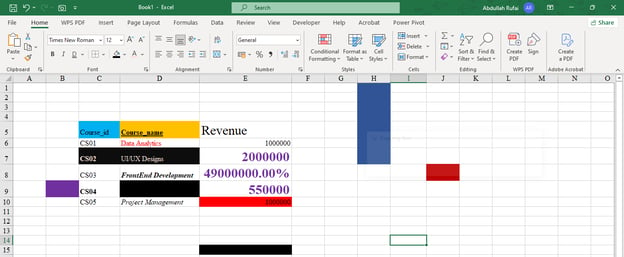
Чтобы убрать форматирование со всего листа:
1. Нажмите Ctrl + A, чтобы выделить все ячейки на листе.
2. Перейдите на вкладку Home (Главная).
3. В группе Editing нажмите Clear.
4. Выберите Clear Formats.
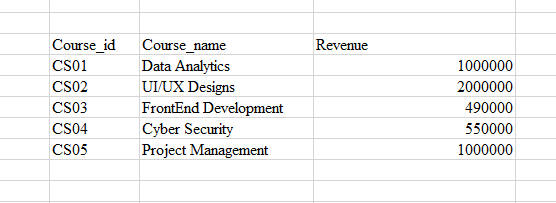
Excel удалит форматирование по всему листу, а значения, текст и формулы останутся.
Как убрать условное форматирование в Excel
Условное форматирование отличается от обычного, поскольку управляется правилами. Например, Excel может автоматически выделять ячейки выше определённого значения или менять цвет в зависимости от показателей.
Поскольку условное форматирование основано на правилах, обычная очистка формата может его не удалить. Чтобы полностью убрать его, нужно удалить правила условного форматирования.
Чтобы убрать условное форматирование из выбранных ячеек:
- Выделите ячейку или диапазон.
- Перейдите на вкладку Home.
- В группе Styles нажмите Conditional Formatting.
- Наведите курсор на Clear Rules.
- Выберите Clear Rules from Selected Cells.
Чтобы удалить условное форматирование со всего листа:
- Перейдите на вкладку Home (Главная).
- Нажмите Conditional Formatting в группе Styles.
- Наведите курсор на Clear Rules.
- Выберите Clear Rules from Entire Sheet.
Это удалит правила условного форматирования, сохранив ваши данные.
Как убрать форматирование таблицы в Excel
Таблицы Excel часто имеют встроенные стили: цветные заголовки, чередующиеся строки, фильтры и границы. Они улучшают читаемость, но иногда вам может понадобиться более нейтральный вид.
Перед удалением форматирования важно понимать разницу между оформлением таблицы и её структурой:
Оформление таблицы — это визуальный стиль: цвета, границы, чередование строк.
Структура таблицы — это функциональные возможности: фильтры, структурированные ссылки, автоматическое расширение.
Вариант 1: Удалить стиль таблицы и сохранить таблицу
Используйте этот вариант, если хотите сохранить возможности таблицы, но убрать визуальный стиль.
- Щёлкните в любом месте таблицы.
- Перейдите на вкладку Table Design.
- В группе Table Styles откройте галерею стилей.
- Выберите None.
Это уберёт визуальный стиль таблицы, сохранив фильтры и автоматическое расширение.
Вариант 2: Преобразовать таблицу в диапазон
Используйте этот вариант, если возможности таблицы больше не нужны.
- Щёлкните в любом месте таблицы.
- Перейдите на вкладку Table Design.
- Нажмите Convert to Range.
- Подтвердите действие при запросе.
Таблица будет преобразована в обычный диапазон. Если после преобразования часть оформления останется, используйте Home → Clear → Clear Formats, чтобы убрать его.
Как убрать форматирование, сохранив числовые форматы
Параметр Clear Formats удаляет все виды форматирования из выбранных ячеек. Сюда входят цвета, шрифты, границы, выравнивание и числовые форматы.
Но иногда нужно убрать только визуальное оформление, сохранив числовые форматы — например, даты, валюты или проценты. Допустим, вы хотите удалить заливку и полужирный шрифт, но оставить значения выручки в валютном формате.
В Excel нет отдельной кнопки Clear Formats but keep number formats, поэтому используйте следующий приём:
- Зафиксируйте, какие числовые форматы нужно сохранить: валюта, дата, процент и т. п.
- Выделите ячейки и примените Clear Formats.
- Снова примените нужные числовые форматы через Home → Number Format.
Это добавляет один шаг, но даёт больше контроля над тем, что удаляется, а что остаётся.
Как убрать форматирование с помощью "Специальной вставки"
Можно также использовать Paste Special, чтобы убрать форматирование, скопировав форматирование пустой, неоформленной ячейки и применив его к нужным ячейкам.
Этот способ полезен, когда вы хотите быстро заменить «шумное» оформление на чистый базовый формат.
Чтобы убрать форматирование с помощью Paste Special:
-
Выделите пустую ячейку без специального оформления.
-
Нажмите Ctrl + C, чтобы скопировать её.
-
Выделите ячейку или диапазон для очистки.
-
Нажмите Ctrl + Alt + V, чтобы открыть диалоговое окно Paste Special.
-
Выберите Formats.
-
Нажмите OK.
Excel применит форматирование пустой ячейки к выделенному диапазону, тем самым удалив прежнее оформление и сохранив значения.
Этот способ полезен при очистке данных, скопированных из другой книги, отчёта или внешнего источника.
Типичные проблемы при удалении форматирования
Даже после очистки форматирования возможны неожиданные эффекты. Вот распространённые проблемы и способы их решить.
- Форматирование снова появляется: Часто это происходит, если ячейки входят в таблицу Excel. Таблицы могут автоматически применять встроенные стили. Решение: удалите стиль таблицы или преобразуйте её в обычный диапазон.
- Условное форматирование всё ещё видно: Clear Formats может не удалять правила условного форматирования. Решение: перейдите в Home → Conditional Formatting → Clear Rules и выберите — из выбранных ячеек или со всего листа.
- Форматирование переносится из другого листа: При вставке данных из другой книги или листа вместе с ними может переноситься оформление. Чтобы этого избежать, используйте Paste Special → Values когда нужно вставить только данные.
- Числовые форматы неожиданно меняются: После очистки форматов даты, валюты и проценты могут вернуться к формату General. Например, дата может отобразиться как серийный номер. Решение: снова примените нужный числовой формат через Home → Number Format.
Лучшие практики управления форматированием в Excel
Умение убирать форматирование полезно, но ещё лучше — изначально избегать лишних проблем с оформлением. Привычки, которые помогут:
- Используйте единые стили: Применяйте одинаковые правила к схожим заголовкам, итогам и полям данных.
- Не злоупотребляйте оформлением: Избыток цветов, границ и шрифтов затрудняет чтение таблицы.
- Осторожнее с таблицами: Таблицы Excel удобны, но могут автоматически применять стили. Удалите стиль таблицы или преобразуйте её в диапазон, когда возможности таблицы больше не нужны.
- При копировании данных используйте "Специальную вставку": Вставляйте только значения, если нужно перенести данные без лишнего оформления.
- Наводите порядок перед отправкой: Прежде чем делиться книгой с другими, проверьте оформление — так файл будет проще читать и с ним легче работать.
Хорошее оформление должно упрощать восприятие таблицы, а не усложнять его.
Заключение
Лучший способ очистки форматирования зависит от того, что именно вы хотите удалить. Clear Formats удобен, когда нужно убрать визуальное оформление и сохранить данные; Clear All стоит использовать только тогда, когда требуется удалить и форматирование, и содержимое.
Мы также рассмотрели, что условное форматирование, оформление таблиц и числовые форматы могут требовать разных подходов.
Продолжая осваивать Excel, обратите внимание на наши руководства Как очищать данные в Excel и Условное форматирование в Excel. Эти статьи логично дополняют материал из данного руководства и помогут создавать более чистые и надёжные таблицы.
%22%3E%3Cpath%20d%3D%22m-369%200h408v79h-408z%22%20fill%3D%22%237933ff%22%2F%3E%3Cpath%20d%3D%22m-148%200h306v45h-306z%22%20fill%3D%22%23974dff%22%2F%3E%3C%2Fg%3E%3C%2Fsvg%3E)
%22%2F%3E%3C%2FclipPath%3E%3Cg%20clip-path%3D%22url(%23a)%22%3E%3Cpath%20d%3D%22m76%200h484v36h-484z%22%20fill%3D%22%23974dff%22%2F%3E%3Cpath%20d%3D%22m0%200h384v24h-384z%22%20fill%3D%22%2306bdfc%22%20transform%3D%22matrix(1%200%200%20-1%200%2060)%22%2F%3E%3C%2Fg%3E%3C%2Fsvg%3E)
Форматирование в Excel — это то, как данные представлены в таблице. Сюда относятся цвета ячеек, шрифты, границы, выравнивание и числовые форматы, такие как даты, валюты и проценты.
Хорошее форматирование делает таблицы более наглядными и понятными. Например, условное форматирование может выделять высокие и низкие значения в отчёте по продажам, а числовое форматирование позволит легче читать значение
1000000как1,000,000.Однако форматирование может превратиться в хаос. Таблицы, которые передают друг другу коллеги, часто содержат несогласованные стили: где-то полужирный шрифт, где-то случайные цвета заливки, а где-то числа отображаются в неверном формате.
Пример несогласованного форматирования на листе Excel.
Хорошая новость в том, что убрать эти несоответствия можно, не удаляя сами данные. В этом руководстве вы узнаете, как убирать форматирование в Excel разными способами — в зависимости от того, что нужно удалить, а что оставить.
Как убрать форматирование в Excel с помощью ленты
Проще всего убрать форматирование в Excel с помощью параметра Clear Formats на ленте. Этот способ удаляет форматирование из выбранных ячеек, сохраняя значения, текст и формулы.
В примере ниже значение выручки для «Data Analytics» отображается как дата, потому что к ячейке применён неверный числовой формат. Мы используем Clear Formats, чтобы убрать это форматирование, не удаляя значение.
Чтобы убрать форматирование через ленту:
Выделенная ячейка Excel с неверным датным форматированием, применённым к значению выручки.
2. Откройте вкладку Home (Главная)
3. В группе Editing (Редактирование) нажмите Clear (Очистить).
Использование Clear Formats на вкладке Home для удаления форматирования в Excel.
4. В выпадающем меню выберите Clear Formats.
После применения Clear Formats значение останется в ячейке, а визуальные стили и числовой формат будут удалены.
Горячая клавиша для удаления форматирования в Excel
Если вы часто убираете форматирование, сочетания клавиш помогут сэкономить время. Вместо того чтобы каждый раз переходить по ленте, можно использовать последовательность горячих клавиш ленты Excel.
Чтобы убрать форматирование сочетанием клавиш в Windows:
Выделите ячейку или диапазон, который нужно очистить.
Нажмите
Alt, затемH, затемE, затемF.Это выполняет то же действие, что и Home → Clear → Clear Formats. Форматирование удаляется, а значения, текст и формулы остаются нетронутыми.
Эта последовательность доступна в Windows. На Mac точного аналога для этой команды ленты нет, поэтому проще всего воспользоваться меню Home → Clear → Clear Formats.
Как удалить всё форматирование (включая содержимое)
Важно понимать разницу между Clear Formats и Clear All.
Clear Formats убирает только внешний вид ячейки. Это включает цвета, шрифты, границы и числовые форматы. Значения, текст и формулы остаются без изменений.
Clear All удаляет всё в выбранной ячейке или диапазоне. Сюда входят форматирование, значения, текст, формулы, комментарии и гиперссылки.
Используйте Clear All только тогда, когда нужно полностью сбросить ячейку или диапазон.
Чтобы использовать Clear All:
Если ваша цель — удалить только визуальные стили и сохранить данные, подойдёт Clear Formats. Если данные больше не нужны и вы хотите полностью сбросить ячейку, лучше выбрать Clear All.
Как убрать форматирование со всего листа
Если нежелательное форматирование разбросано по всему листу, можно убрать его сразу на всём листе. Это полезно, когда вы получаете файл с избыточным оформлением и хотите начать с чистого листа, прежде чем применять свои стили.
Чтобы убрать форматирование со всего листа:
1. Нажмите
Ctrl + A, чтобы выделить все ячейки на листе.2. Перейдите на вкладку Home (Главная).
3. В группе Editing нажмите Clear.
4. Выберите Clear Formats.
Excel удалит форматирование по всему листу, а значения, текст и формулы останутся.
Как убрать условное форматирование в Excel
Условное форматирование отличается от обычного, поскольку управляется правилами. Например, Excel может автоматически выделять ячейки выше определённого значения или менять цвет в зависимости от показателей.
Поскольку условное форматирование основано на правилах, обычная очистка формата может его не удалить. Чтобы полностью убрать его, нужно удалить правила условного форматирования.
Чтобы убрать условное форматирование из выбранных ячеек:
Чтобы удалить условное форматирование со всего листа:
Это удалит правила условного форматирования, сохранив ваши данные.
Как убрать форматирование таблицы в Excel
Таблицы Excel часто имеют встроенные стили: цветные заголовки, чередующиеся строки, фильтры и границы. Они улучшают читаемость, но иногда вам может понадобиться более нейтральный вид.
Перед удалением форматирования важно понимать разницу между оформлением таблицы и её структурой:
Оформление таблицы — это визуальный стиль: цвета, границы, чередование строк.
Структура таблицы — это функциональные возможности: фильтры, структурированные ссылки, автоматическое расширение.
Вариант 1: Удалить стиль таблицы и сохранить таблицу
Используйте этот вариант, если хотите сохранить возможности таблицы, но убрать визуальный стиль.
Это уберёт визуальный стиль таблицы, сохранив фильтры и автоматическое расширение.
Вариант 2: Преобразовать таблицу в диапазон
Используйте этот вариант, если возможности таблицы больше не нужны.
Таблица будет преобразована в обычный диапазон. Если после преобразования часть оформления останется, используйте Home → Clear → Clear Formats, чтобы убрать его.
Как убрать форматирование, сохранив числовые форматы
Параметр Clear Formats удаляет все виды форматирования из выбранных ячеек. Сюда входят цвета, шрифты, границы, выравнивание и числовые форматы.
Но иногда нужно убрать только визуальное оформление, сохранив числовые форматы — например, даты, валюты или проценты. Допустим, вы хотите удалить заливку и полужирный шрифт, но оставить значения выручки в валютном формате.
В Excel нет отдельной кнопки Clear Formats but keep number formats, поэтому используйте следующий приём:
Это добавляет один шаг, но даёт больше контроля над тем, что удаляется, а что остаётся.
Как убрать форматирование с помощью "Специальной вставки"
Можно также использовать Paste Special, чтобы убрать форматирование, скопировав форматирование пустой, неоформленной ячейки и применив его к нужным ячейкам.
Этот способ полезен, когда вы хотите быстро заменить «шумное» оформление на чистый базовый формат.
Чтобы убрать форматирование с помощью Paste Special:
Выделите пустую ячейку без специального оформления.
Нажмите
Ctrl + C, чтобы скопировать её.Выделите ячейку или диапазон для очистки.
Нажмите
Ctrl + Alt + V, чтобы открыть диалоговое окно Paste Special.Выберите Formats.
Нажмите OK.
Excel применит форматирование пустой ячейки к выделенному диапазону, тем самым удалив прежнее оформление и сохранив значения.
Этот способ полезен при очистке данных, скопированных из другой книги, отчёта или внешнего источника.
Типичные проблемы при удалении форматирования
Даже после очистки форматирования возможны неожиданные эффекты. Вот распространённые проблемы и способы их решить.
Лучшие практики управления форматированием в Excel
Умение убирать форматирование полезно, но ещё лучше — изначально избегать лишних проблем с оформлением. Привычки, которые помогут:
Хорошее оформление должно упрощать восприятие таблицы, а не усложнять его.
Заключение
Лучший способ очистки форматирования зависит от того, что именно вы хотите удалить. Clear Formats удобен, когда нужно убрать визуальное оформление и сохранить данные; Clear All стоит использовать только тогда, когда требуется удалить и форматирование, и содержимое.
Мы также рассмотрели, что условное форматирование, оформление таблиц и числовые форматы могут требовать разных подходов.
Продолжая осваивать Excel, обратите внимание на наши руководства Как очищать данные в Excel и Условное форматирование в Excel. Эти статьи логично дополняют материал из данного руководства и помогут создавать более чистые и надёжные таблицы.