Există mai multe moduri de a tracking changes in Excel. Metoda pe care o folosești depinde de unde se află registrul de lucru și cum îl distribui. De exemplu, un fișier salvat în OneDrive se comportă diferit față de unul pe care îl trimiți înainte și înapoi ca atașament.
În acest ghid, te ajutăm să alegi metoda potrivită pentru situația ta. Vei învăța cum să vezi editările recente, să revii la o versiune anterioară dacă ceva nu merge bine și să vezi exact cine a schimbat ce într-un registru de lucru partajat.
Alege cea mai bună modalitate de a urmări modificările
Există mai multe moduri de a urmări modificările în Excel și iată o prezentare a momentelor când să folosești fiecare metodă, în funcție de situație:
|
Unde te blochezi:
|
Ce să folosești:
|
|
Vezi editările recente și cine le-a făcut
|
Show Changes
|
|
Revino la o versiune anterioară a fișierului
|
Version History
|
|
Vezi cine a modificat în timp un registru de lucru partajat
|
Funcții de colaborare
|
|
Lucrezi cu un fișier vechi care încă folosește Shared Workbooks
|
Track Changes (Legacy)
|
Fiecare metodă este potrivită pentru o situație diferită:
- Show Changes: Instrumentul de bază pentru întrebări curente, precum „cine a schimbat acest număr” sau „ce scria în această celulă înainte”.
- Version History: Folosește-l când ceva a mers prost și trebuie să revii la un punct anterior al fișierului.
- Funcțiile de colaborare: Folosește-le când te interesează mai puțin o editare anume și mai mult cine a lucrat în general în fișier.
Notă: Aceste metode funcționează doar dacă registrul tău de lucru este salvat în OneDrive sau SharePoint. Dacă trimiți fișierul pe email sau îl salvezi pe unitatea locală a computerului, nu vor funcționa
Track Changes (Legacy) este diferit de celelalte trei. Microsoft nu îl mai promovează cu adevărat și vine cu unele limitări reale despre care vom vorbi mai târziu. Este aici în principal pentru cei care încă lucrează cu registre de lucru mai vechi construite în jurul lui.
Folosește Show Changes pentru a vedea editările recente
Show Changes este instrumentul integrat al Excel pentru a vedea exact ce s-a schimbat într-un registru de lucru, cine a făcut schimbarea și când. Funcționează automat odată ce fișierul tău este salvat în OneDrive sau SharePoint.
Iată cum îl deschizi și cum citești ce îți arată:
- Deschide registrul de lucru. Asigură-te că este salvat în OneDrive sau SharePoint, deoarece Show Changes nu funcționează pe un fișier salvat doar pe computerul tău
- Dă clic pe fila Review din ribbon
- Dă clic pe Show Changes
Se deschide un panou în partea dreaptă a ecranului. Acolo găsești detaliile.
Fiecare intrare din panou îți spune patru lucruri:
- Celula sau intervalul care s-a schimbat
- Numele persoanei care a făcut modificările
- Data la care a făcut schimbarea
- Care era valoarea înainte de editare. Dacă s-a schimbat o formulă în locul unui număr simplu, dă clic pe See changes (în panou); vei vedea listată și formula veche.
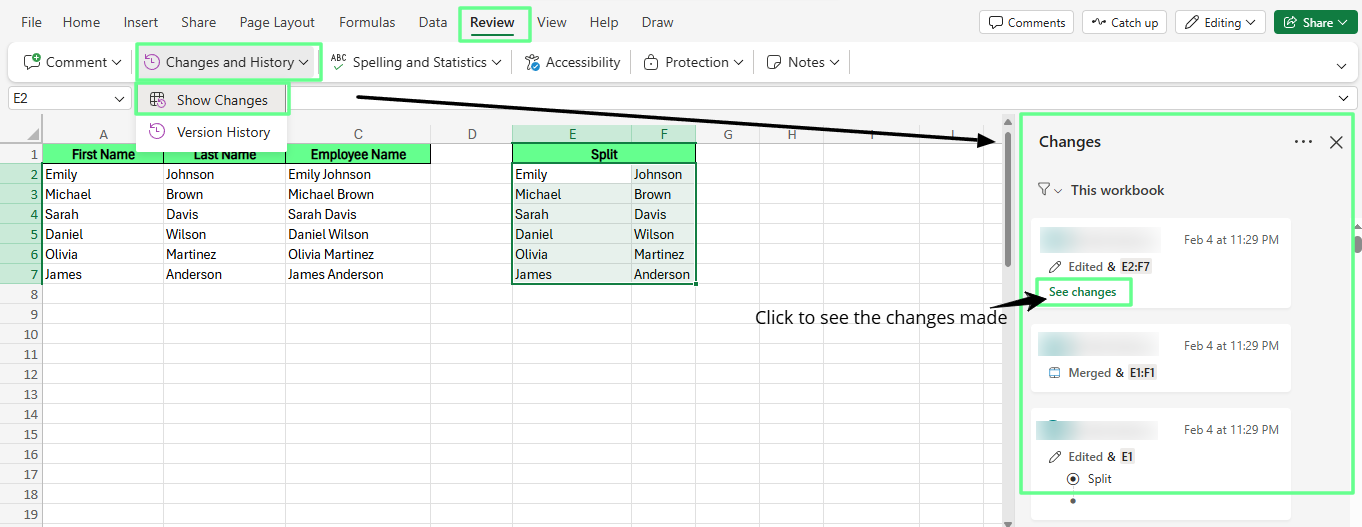
Vezi editările recente făcute cu Show Changes. Imagine de Autor.
De asemenea, urmărește doar modificările valorilor de celule și ale formulelor. Modificările de formatare, editările din grafice și lucruri precum redenumirea unei foi nu apar aici.
Notă: Show Changes acoperă doar activitatea recentă, până la ultimele 60 de zile, deci nu putem căuta ceva ce s-a întâmplat cu luni în urmă. Pentru asta există Version History, despre care vorbim în continuare.
Sfat: Toți cei care lucrează pe fișier trebuie să folosească o versiune de Excel care acceptă co-editarea, adică Microsoft 365, Excel pentru web, Excel 2024 sau Excel 2021. Dacă cineva editează fișierul folosind o versiune mai veche, cu licență unică, poate șterge istoricul modificărilor pentru toți, nu doar pentru el.
Folosește Version History pentru a restaura versiuni anterioare
Version History îți permite să deschizi, compari și restaurezi versiuni mai vechi salvate ale registrului tău de lucru. Spre deosebire de Show Changes, care îți arată editări individuale, Version History lucrează cu instantanee ale întregului fișier, realizate automat în timp.
Iată cum îl deschizi în Excel pentru Windows:
- Dă clic pe File în stânga sus
- Dă clic pe Info
- Dă clic pe Version History
Sau mergi direct la fila Review > Version History.
După ce se deschide panoul, vei vedea o listă de versiuni anterioare, fiecare cu un marcaj temporal și numele celui care a salvat-o. Dă clic pe orice versiune pentru a o deschide.
De acolo, vei vedea două butoane:
- Save a Copy salvează versiunea veche ca un fișier nou, astfel încât să o poți răsfoi separat, fără să strici registrul de lucru curent.
- Restore înlocuiește registrul de lucru curent cu această versiune veche, astfel încât orice ai schimbat de atunci se pierde.
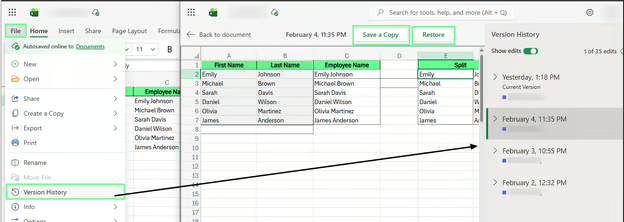
Vezi toate editările registrului cu Version History. Imagine de Autor.
Pe Mac, mergi la File > Browse Version History.
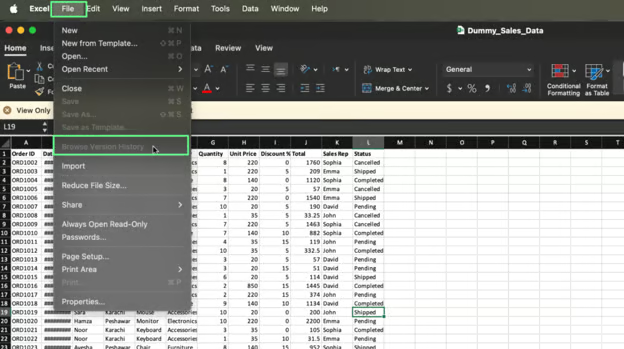
Răsfoiește istoricul versiunilor pe Mac. Imagine de Autor
Poți deschide Version History și direct din OneDrive sau SharePoint în browser. Iată cum:
- Deschide Windows Explorer
- Găsește fișierul în folderul tău OneDrive
- Dă clic dreapta pe el și alege Version History
Funcționează chiar dacă nu ai aplicația desktop instalată.
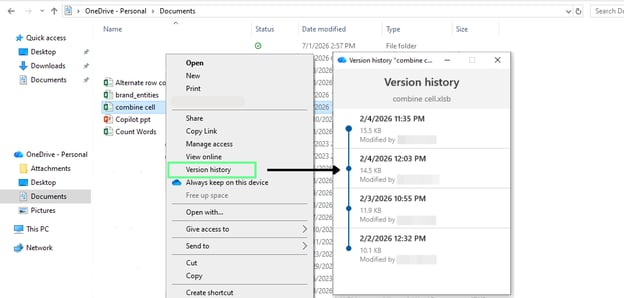
Verifică Version History direct din Windows Explorer. Imagine de Autor.
Vezi cine a schimbat un registru de lucru partajat
Cine este autentificat cu un cont Microsoft 365 când editează o celulă este numele pe care îl vei vedea mai târziu în Show Changes sau Version History. Acest lucru funcționează doar dacă toți sunt cu adevărat autentificați și folosesc o versiune de Excel care acceptă co-editarea.
Dacă cineva editează fără să se autentifice sau folosește o versiune mai veche de Excel, e posibil ca numele lui să nu apară deloc.
Vezi istoricul editărilor unei celule
Ai văzut deja că Show Changes arată istoricul întregului fișier. Dar știai că poate afișa și modificările care au loc într-o singură celulă sau într-un interval selectat?
Pentru a vedea aceste schimbări:
- Selectează celula sau intervalul de celule
- Dă clic dreapta și alege Show Changes
Panoul va afișa doar editările pentru acea celulă, astfel încât nu trebuie să derulezi prin tot restul.
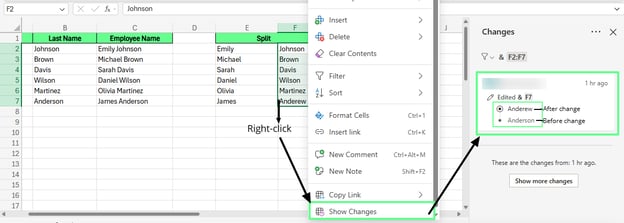
Vezi editarea unei singure celule în locul întregului fișier. Imagine de Autor.
Aceasta este cea mai rapidă metodă de a verifica un lucru precis, cum ar fi cine a schimbat un singur număr, fără a deschide jurnalul complet al modificărilor.
Revizuiește comentarii și note
Comentariile și notele nu urmăresc ce s-a schimbat. Ele îi lasă pe oameni să explice de ce s-a schimbat ceva sau să lase un mesaj pentru altcineva.
- O notă este doar un bilețel pe o celulă. Nimeni nu poate răspunde la ea.
- Un comentariu poate avea răspunsuri, deci funcționează mai bine când două persoane trebuie să discute ceva.
Pentru a vedea comentariile:
- Mergi la fila Review
- Dă clic pe meniul derulant Comment
- Alege Show Comments
Se deschide un panou în partea dreaptă a ecranului cu toate comentariile din registru.
Orice celulă cu un comentariu are un mic marcaj colorat în colț. Așa știi că există un comentariu fără să deschizi mai întâi panoul.
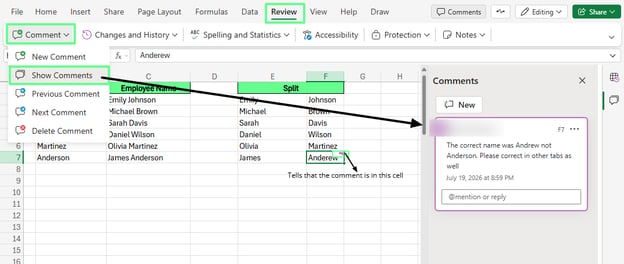
Vezi și adaugă comentarii în Excel. Imagine de Autor.
Dă clic pe acea celulă sau pe comentariul din panou și vei vedea cine l-a scris, ce spune și când a fost scris.
Poți răspunde direct dedesubt, folosind caseta „@mention or reply.”
În ribbon, vei găsi „Notes” ca buton separat lângă „Comment”, deoarece Excel le tratează ca două funcții distincte.
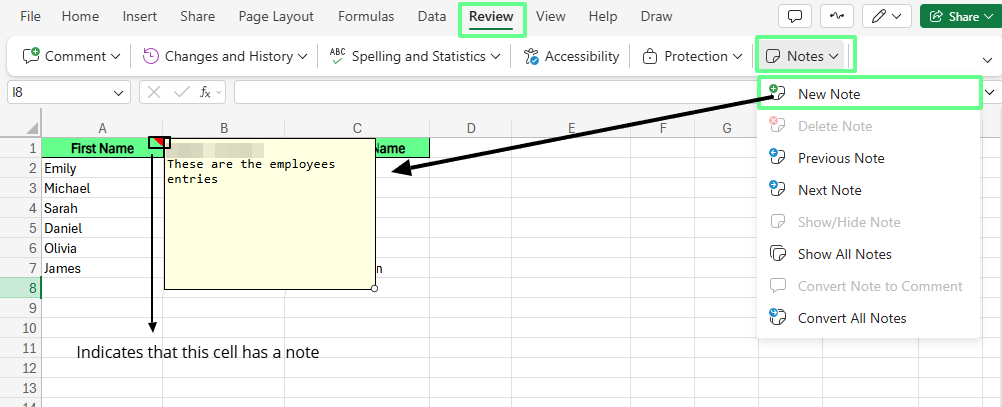
Vezi notele în Excel. Imagine de Autor.
Urmărește modificările în timpul colaborării
Când mai multe persoane sunt în fișier în același timp, Excel îți arată acest lucru în timp real. Vei vedea o etichetă mică lângă celula în care lucrează altcineva, ca să nu editați din greșeală același lucru simultan.
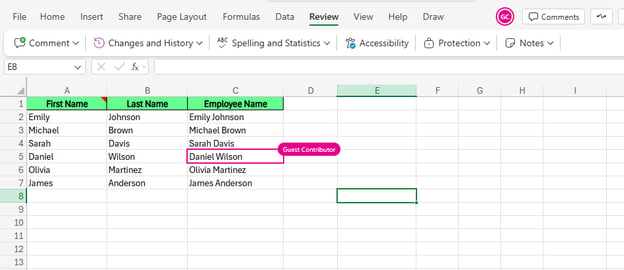 Colaborator în Excel. Imagine de Autor.
Eticheta afișează, de obicei, numele persoanei. Dar dacă cineva s-a alăturat ca invitat în loc să se autentifice cu un cont Microsoft 365 complet, s-ar putea să vezi un rol precum Guest Contributor. Oricum ar fi, îți transmite același lucru: altcineva este în acea celulă chiar acum.
Folosește funcția veche Track Changes
Track Changes afișează editările făcute într-un registru direct pe celule, folosind culori și mici comentarii. Este modul vechi în care Excel făcea asta, înainte să apară Show Changes și Version History. Nu mai apare implicit pe ribbon, dar îl poți activa în continuare dacă ai nevoie.
Track Changes (Legacy) funcționează doar în aplicația desktop Excel. Nu este disponibil în Excel pentru web, indiferent ce încerci.
Iată cum îl activezi:
- Mergi la File > Options
- Dă clic pe Customize Ribbon
- În dreapta, găsește Review
- Dă clic dreapta pe ea și alege Add New Group
- La opțiunea Choose commands from din meniul de mai sus, selectează All Commands
- Găsește Track Changes în listă și adaugă-l în noul tău grup
- Dă clic pe OK
- Acum mergi în ribbon > Review
- Vei vedea acolo meniul derulant Track Changes
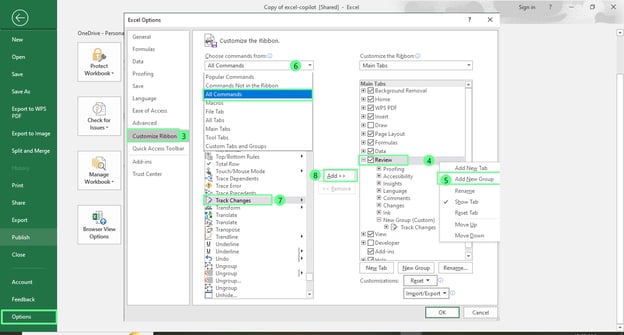
Activează opțiunea Track Changes în Excel desktop. Imagine de Autor.
Iată cum funcționează:
- Dă clic pe Track Changes > Highlight Changes
- Bifează două opțiuni: Track changes while editing și Highlight changes on screen
- Dă clic pe OK
- Va apărea o casetă de dialog cu mesajul This action will now save the workbook. Do you want to continue? Dă clic pe OK pentru a confirma.
Acum toate schimbările pe care le faci în foaie vor apărea cu o bordură colorată și un mic triunghi în colțul celulei. Treci cu cursorul peste el ca să vezi cine a făcut schimbarea și ce scria înainte.
Pentru a parcurge modificările una câte una, folosește Accept sau Reject din același meniu. Astfel poți aproba sau anula fiecare editare pe rând, lucru pe care Show Changes nu îl poate face.
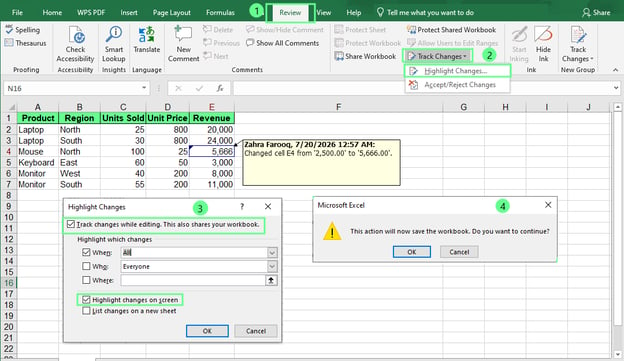
Urmărește modificările cu opțiunea Track Changes. Imagine de Autor.
Microsoft a mutat funcția deoarece activarea ei transforma fișierul într-un Shared Workbook, ceea ce aducea probleme. Nu puteai folosi tabele, celule îmbinate sau anumite tipuri de grafice odată activată. De asemenea, nu era concepută pentru mulți utilizatori care editează simultan, lucru obișnuit acum în Excel.
Dacă lucrezi cu un registru vechi care o folosește deja și fișierul nu este salvat în OneDrive sau SharePoint, aceasta este una dintre puținele unelte care încă funcționează pe un fișier local.
Rezolvă probleme frecvente la urmărirea modificărilor
Majoritatea problemelor de urmărire țin de câteva cauze: unde este salvat fișierul, ce versiune de Excel folosește cineva sau dacă este autentificat.
Show Changes nu este disponibil
Show Changes funcționează doar dacă registrul tău de lucru este stocat în OneDrive sau SharePoint. Dacă este salvat pe unitatea locală a computerului sau atașat la un email, butonul va fi inactiv sau va lipsi complet.
Pentru a remedia: Dă clic pe File, apoi uită-te la calea fișierului sau dă clic pe Save a Copy pentru a vedea unde este stocat în prezent. Dacă nu este în OneDrive sau SharePoint, mută-l acolo și opțiunea ar trebui să apară.
Version History lipsește
Version History are și el nevoie ca fișierul să fie salvat în OneDrive sau SharePoint. Dacă deschizi o copie locală sau o copie pe care ți-a trimis-o cineva pe email, nu există istoric al versiunilor de afișat, deoarece nu a fost salvat niciunul.
Pentru a remedia: Verifică comutatorul AutoSave din stânga sus a ferestrei. Dacă este oprit, pornește-l. Reține că nu va recupera versiunile de dinainte să îl pornești, ci doar pe viitor.
Nu poți vedea cine a făcut modificările
De obicei, asta înseamnă că cineva a editat fișierul fără să fie autentificat în contul său Microsoft 365 sau a folosit o versiune de Excel care nu acceptă co-editarea. Excel poate atașa un nume unei editări doar dacă știe cine a făcut-o.
Pentru a remedia: Roagă-ți colaboratorii să se asigure că sunt autentificați înainte de a edita și confirmă că toată lumea folosește o versiune de Excel compatibilă. Dacă cineva a editat anonim printr-un link public, modificările lui pot apărea fără nume atașat.
Registrul de lucru nu este stocat în OneDrive sau SharePoint
Show Changes, Version History și colaborarea în timp real depind toate de același lucru în fundal: un fișier salvat în cloud. Dacă registrul tău de lucru este pe unitatea locală, niciuna dintre aceste funcții nu se poate activa, indiferent ce setări comuți în Excel.
Pentru a remedia: Dă clic pe File > Save As, apoi alege OneDrive sau SharePoint ca locație. Odată ce fișierul este salvat acolo, Show Changes, Version History și colaborarea în timp real ar trebui să funcționeze imediat, deoarece sunt susținute de aceeași conexiune la cloud. Dacă nu poți folosi OneDrive sau SharePoint dintr-un motiv oarecare, Track Changes (Legacy) este varianta de rezervă, deoarece funcționează și pe fișiere locale.
Bune practici pentru gestionarea modificărilor în registru
Iată câteva obiceiuri care fac urmărirea modificărilor cu adevărat utilă, nu ceva la care te gândești doar după ce apar problemele:
- Salvează registrul în OneDrive sau SharePoint. Este singurul lucru de care au nevoie toate celelalte funcții, deoarece Show Changes, Version History și colaborarea în timp real funcționează doar cu stocare în cloud.
- Răsfoiește Version History înainte să restaurezi ceva, ca să știi cu adevărat ce recuperezi, nu doar să ghicești.
- Adaugă un comentariu când faci o modificare mare. O notă rapidă lângă schimbarea făcută le spune oamenilor de ce a fost făcută și scapă pe toată lumea de un schimb de întrebări mai târziu.
- Ține pe toată lumea să lucreze într-un singur fișier partajat, fiind mult mai ușor pentru toți să colaboreze în același fișier.
Diferențe între Excel și Google Sheets
Atât Excel, cât și Google Sheets îți permit să urmărești modificările, dar abordează acest lucru diferit. Iată o comparație rapidă:
| |
Excel
|
Google Sheets
|
|
Editări recente
|
Show Changes
|
Version history
|
|
Restaurarea versiunilor vechi
|
Version History
|
Version history (aceeași funcție)
|
|
Istoric la nivel de celulă
|
Clic dreapta pe o celulă, clic Show Changes
|
Clic dreapta pe o celulă, clic Show edit history
|
|
Cerință de stocare
|
OneDrive sau SharePoint
|
Google Drive (automat)
|
|
Vedere colaborare
|
Etichete live de prezență lângă celulele active
|
Cursori colorați și evidențieri live ale editărilor
|
Niciunul dintre instrumente nu este mai bun aici; sunt construite pe presupuneri diferite. Sheets pornește de la ideea de stocare în cloud. Excel pornește de la stocare locală, dacă nu îl configurezi altfel.
Gânduri finale
Dacă nu îți salvezi deja registrele de lucru în OneDrive sau SharePoint, acesta este primul lucru de schimbat. Tot ce este în acest ghid, inclusiv Show Changes, Version History și colaborarea în timp real, se bazează pe acest singur pas de configurare. Și dacă echipa ta încă își trimite același fișier înainte și înapoi pe email, merită să rezolvi asta înainte de orice altceva.
%22%3E%3Cpath%20d%3D%22m-369%200h408v79h-408z%22%20fill%3D%22%237933ff%22%2F%3E%3Cpath%20d%3D%22m-148%200h306v45h-306z%22%20fill%3D%22%23974dff%22%2F%3E%3C%2Fg%3E%3C%2Fsvg%3E)
%22%2F%3E%3C%2FclipPath%3E%3Cg%20clip-path%3D%22url(%23a)%22%3E%3Cpath%20d%3D%22m76%200h484v36h-484z%22%20fill%3D%22%23974dff%22%2F%3E%3Cpath%20d%3D%22m0%200h384v24h-384z%22%20fill%3D%22%2306bdfc%22%20transform%3D%22matrix(1%200%200%20-1%200%2060)%22%2F%3E%3C%2Fg%3E%3C%2Fsvg%3E)
Există mai multe moduri de a tracking changes in Excel. Metoda pe care o folosești depinde de unde se află registrul de lucru și cum îl distribui. De exemplu, un fișier salvat în OneDrive se comportă diferit față de unul pe care îl trimiți înainte și înapoi ca atașament.
În acest ghid, te ajutăm să alegi metoda potrivită pentru situația ta. Vei învăța cum să vezi editările recente, să revii la o versiune anterioară dacă ceva nu merge bine și să vezi exact cine a schimbat ce într-un registru de lucru partajat.
Alege cea mai bună modalitate de a urmări modificările
Există mai multe moduri de a urmări modificările în Excel și iată o prezentare a momentelor când să folosești fiecare metodă, în funcție de situație:
Unde te blochezi:
Ce să folosești:
Vezi editările recente și cine le-a făcut
Show Changes
Revino la o versiune anterioară a fișierului
Version History
Vezi cine a modificat în timp un registru de lucru partajat
Funcții de colaborare
Lucrezi cu un fișier vechi care încă folosește Shared Workbooks
Track Changes (Legacy)
Fiecare metodă este potrivită pentru o situație diferită:
Notă: Aceste metode funcționează doar dacă registrul tău de lucru este salvat în OneDrive sau SharePoint. Dacă trimiți fișierul pe email sau îl salvezi pe unitatea locală a computerului, nu vor funcționa
Track Changes (Legacy) este diferit de celelalte trei. Microsoft nu îl mai promovează cu adevărat și vine cu unele limitări reale despre care vom vorbi mai târziu. Este aici în principal pentru cei care încă lucrează cu registre de lucru mai vechi construite în jurul lui.
Folosește Show Changes pentru a vedea editările recente
Show Changes este instrumentul integrat al Excel pentru a vedea exact ce s-a schimbat într-un registru de lucru, cine a făcut schimbarea și când. Funcționează automat odată ce fișierul tău este salvat în OneDrive sau SharePoint.
Iată cum îl deschizi și cum citești ce îți arată:
Se deschide un panou în partea dreaptă a ecranului. Acolo găsești detaliile.
Fiecare intrare din panou îți spune patru lucruri:
Vezi editările recente făcute cu Show Changes. Imagine de Autor.
De asemenea, urmărește doar modificările valorilor de celule și ale formulelor. Modificările de formatare, editările din grafice și lucruri precum redenumirea unei foi nu apar aici.
Notă: Show Changes acoperă doar activitatea recentă, până la ultimele 60 de zile, deci nu putem căuta ceva ce s-a întâmplat cu luni în urmă. Pentru asta există Version History, despre care vorbim în continuare.
Sfat: Toți cei care lucrează pe fișier trebuie să folosească o versiune de Excel care acceptă co-editarea, adică Microsoft 365, Excel pentru web, Excel 2024 sau Excel 2021. Dacă cineva editează fișierul folosind o versiune mai veche, cu licență unică, poate șterge istoricul modificărilor pentru toți, nu doar pentru el.
Folosește Version History pentru a restaura versiuni anterioare
Version History îți permite să deschizi, compari și restaurezi versiuni mai vechi salvate ale registrului tău de lucru. Spre deosebire de Show Changes, care îți arată editări individuale, Version History lucrează cu instantanee ale întregului fișier, realizate automat în timp.
Iată cum îl deschizi în Excel pentru Windows:
Sau mergi direct la fila Review > Version History.
După ce se deschide panoul, vei vedea o listă de versiuni anterioare, fiecare cu un marcaj temporal și numele celui care a salvat-o. Dă clic pe orice versiune pentru a o deschide.
De acolo, vei vedea două butoane:
Vezi toate editările registrului cu Version History. Imagine de Autor.
Pe Mac, mergi la File > Browse Version History.
Răsfoiește istoricul versiunilor pe Mac. Imagine de Autor
Poți deschide Version History și direct din OneDrive sau SharePoint în browser. Iată cum:
Funcționează chiar dacă nu ai aplicația desktop instalată.
Verifică Version History direct din Windows Explorer. Imagine de Autor.
Vezi cine a schimbat un registru de lucru partajat
Cine este autentificat cu un cont Microsoft 365 când editează o celulă este numele pe care îl vei vedea mai târziu în Show Changes sau Version History. Acest lucru funcționează doar dacă toți sunt cu adevărat autentificați și folosesc o versiune de Excel care acceptă co-editarea.
Dacă cineva editează fără să se autentifice sau folosește o versiune mai veche de Excel, e posibil ca numele lui să nu apară deloc.
Vezi istoricul editărilor unei celule
Ai văzut deja că Show Changes arată istoricul întregului fișier. Dar știai că poate afișa și modificările care au loc într-o singură celulă sau într-un interval selectat?
Pentru a vedea aceste schimbări:
Panoul va afișa doar editările pentru acea celulă, astfel încât nu trebuie să derulezi prin tot restul.
Vezi editarea unei singure celule în locul întregului fișier. Imagine de Autor.
Aceasta este cea mai rapidă metodă de a verifica un lucru precis, cum ar fi cine a schimbat un singur număr, fără a deschide jurnalul complet al modificărilor.
Revizuiește comentarii și note
Comentariile și notele nu urmăresc ce s-a schimbat. Ele îi lasă pe oameni să explice de ce s-a schimbat ceva sau să lase un mesaj pentru altcineva.
Pentru a vedea comentariile:
Se deschide un panou în partea dreaptă a ecranului cu toate comentariile din registru.
Orice celulă cu un comentariu are un mic marcaj colorat în colț. Așa știi că există un comentariu fără să deschizi mai întâi panoul.
Vezi și adaugă comentarii în Excel. Imagine de Autor.
Dă clic pe acea celulă sau pe comentariul din panou și vei vedea cine l-a scris, ce spune și când a fost scris.
Poți răspunde direct dedesubt, folosind caseta „@mention or reply.”
În ribbon, vei găsi „Notes” ca buton separat lângă „Comment”, deoarece Excel le tratează ca două funcții distincte.
Vezi notele în Excel. Imagine de Autor.
Urmărește modificările în timpul colaborării
Când mai multe persoane sunt în fișier în același timp, Excel îți arată acest lucru în timp real. Vei vedea o etichetă mică lângă celula în care lucrează altcineva, ca să nu editați din greșeală același lucru simultan.
Eticheta afișează, de obicei, numele persoanei. Dar dacă cineva s-a alăturat ca invitat în loc să se autentifice cu un cont Microsoft 365 complet, s-ar putea să vezi un rol precum Guest Contributor. Oricum ar fi, îți transmite același lucru: altcineva este în acea celulă chiar acum.
Folosește funcția veche Track Changes
Track Changes afișează editările făcute într-un registru direct pe celule, folosind culori și mici comentarii. Este modul vechi în care Excel făcea asta, înainte să apară Show Changes și Version History. Nu mai apare implicit pe ribbon, dar îl poți activa în continuare dacă ai nevoie.
Track Changes (Legacy) funcționează doar în aplicația desktop Excel. Nu este disponibil în Excel pentru web, indiferent ce încerci.
Iată cum îl activezi:
Activează opțiunea Track Changes în Excel desktop. Imagine de Autor.
Iată cum funcționează:
Acum toate schimbările pe care le faci în foaie vor apărea cu o bordură colorată și un mic triunghi în colțul celulei. Treci cu cursorul peste el ca să vezi cine a făcut schimbarea și ce scria înainte.
Pentru a parcurge modificările una câte una, folosește Accept sau Reject din același meniu. Astfel poți aproba sau anula fiecare editare pe rând, lucru pe care Show Changes nu îl poate face.
Urmărește modificările cu opțiunea Track Changes. Imagine de Autor.
Microsoft a mutat funcția deoarece activarea ei transforma fișierul într-un Shared Workbook, ceea ce aducea probleme. Nu puteai folosi tabele, celule îmbinate sau anumite tipuri de grafice odată activată. De asemenea, nu era concepută pentru mulți utilizatori care editează simultan, lucru obișnuit acum în Excel.
Dacă lucrezi cu un registru vechi care o folosește deja și fișierul nu este salvat în OneDrive sau SharePoint, aceasta este una dintre puținele unelte care încă funcționează pe un fișier local.
Rezolvă probleme frecvente la urmărirea modificărilor
Majoritatea problemelor de urmărire țin de câteva cauze: unde este salvat fișierul, ce versiune de Excel folosește cineva sau dacă este autentificat.
Show Changes nu este disponibil
Show Changes funcționează doar dacă registrul tău de lucru este stocat în OneDrive sau SharePoint. Dacă este salvat pe unitatea locală a computerului sau atașat la un email, butonul va fi inactiv sau va lipsi complet.
Pentru a remedia: Dă clic pe File, apoi uită-te la calea fișierului sau dă clic pe Save a Copy pentru a vedea unde este stocat în prezent. Dacă nu este în OneDrive sau SharePoint, mută-l acolo și opțiunea ar trebui să apară.
Version History lipsește
Version History are și el nevoie ca fișierul să fie salvat în OneDrive sau SharePoint. Dacă deschizi o copie locală sau o copie pe care ți-a trimis-o cineva pe email, nu există istoric al versiunilor de afișat, deoarece nu a fost salvat niciunul.
Pentru a remedia: Verifică comutatorul AutoSave din stânga sus a ferestrei. Dacă este oprit, pornește-l. Reține că nu va recupera versiunile de dinainte să îl pornești, ci doar pe viitor.
Nu poți vedea cine a făcut modificările
De obicei, asta înseamnă că cineva a editat fișierul fără să fie autentificat în contul său Microsoft 365 sau a folosit o versiune de Excel care nu acceptă co-editarea. Excel poate atașa un nume unei editări doar dacă știe cine a făcut-o.
Pentru a remedia: Roagă-ți colaboratorii să se asigure că sunt autentificați înainte de a edita și confirmă că toată lumea folosește o versiune de Excel compatibilă. Dacă cineva a editat anonim printr-un link public, modificările lui pot apărea fără nume atașat.
Registrul de lucru nu este stocat în OneDrive sau SharePoint
Show Changes, Version History și colaborarea în timp real depind toate de același lucru în fundal: un fișier salvat în cloud. Dacă registrul tău de lucru este pe unitatea locală, niciuna dintre aceste funcții nu se poate activa, indiferent ce setări comuți în Excel.
Pentru a remedia: Dă clic pe File > Save As, apoi alege OneDrive sau SharePoint ca locație. Odată ce fișierul este salvat acolo, Show Changes, Version History și colaborarea în timp real ar trebui să funcționeze imediat, deoarece sunt susținute de aceeași conexiune la cloud. Dacă nu poți folosi OneDrive sau SharePoint dintr-un motiv oarecare, Track Changes (Legacy) este varianta de rezervă, deoarece funcționează și pe fișiere locale.
Bune practici pentru gestionarea modificărilor în registru
Iată câteva obiceiuri care fac urmărirea modificărilor cu adevărat utilă, nu ceva la care te gândești doar după ce apar problemele:
Diferențe între Excel și Google Sheets
Atât Excel, cât și Google Sheets îți permit să urmărești modificările, dar abordează acest lucru diferit. Iată o comparație rapidă:
Excel
Google Sheets
Editări recente
Show Changes
Version history
Restaurarea versiunilor vechi
Version History
Version history (aceeași funcție)
Istoric la nivel de celulă
Clic dreapta pe o celulă, clic Show Changes
Clic dreapta pe o celulă, clic Show edit history
Cerință de stocare
OneDrive sau SharePoint
Google Drive (automat)
Vedere colaborare
Etichete live de prezență lângă celulele active
Cursori colorați și evidențieri live ale editărilor
Niciunul dintre instrumente nu este mai bun aici; sunt construite pe presupuneri diferite. Sheets pornește de la ideea de stocare în cloud. Excel pornește de la stocare locală, dacă nu îl configurezi altfel.
Gânduri finale
Dacă nu îți salvezi deja registrele de lucru în OneDrive sau SharePoint, acesta este primul lucru de schimbat. Tot ce este în acest ghid, inclusiv Show Changes, Version History și colaborarea în timp real, se bazează pe acest singur pas de configurare. Și dacă echipa ta încă își trimite același fișier înainte și înapoi pe email, merită să rezolvi asta înainte de orice altceva.