Det finns mer än ett sätt att spåra ändringar i Excel. Vilken metod du använder beror på var din arbetsbok finns och hur du delar den. En fil som lagras i OneDrive beter sig till exempel annorlunda än en som du mejlar fram och tillbaka som bilaga.
I den här guiden hjälper vi dig att välja rätt metod för din situation. Du lär dig hur du visar senaste ändringar, återställer en tidigare version om något blir fel och ser exakt vem som ändrade vad i en delad arbetsbok.
Välj det bästa sättet att spåra ändringar
Det finns flera sätt att spåra ändringar i Excel, och här är en översikt över när du använder vilken metod beroende på din situation:
|
Vad du behöver göra:
|
Vad du ska använda:
|
|
Se senaste ändringar och vem som gjort dem
|
Visa ändringar
|
|
Återställa en tidigare version av filen
|
Versionshistorik
|
|
Se vem som ändrat en delad arbetsbok över tid
|
Samarbetsfunktioner
|
|
Arbeta med en äldre fil som fortfarande använder Shared Workbooks
|
Spåra ändringar (äldre)
|
Varje metod passar för olika situationer:
- Visa ändringar: Din standard för vardagsfrågor, som ”vem ändrade det här talet” eller ”vad stod det i den här cellen tidigare”.
- Versionshistorik: Använd när något gått fel och du behöver gå tillbaka till en tidigare punkt i filen.
- Samarbetsfunktioner: Använd när du bryr dig mindre om en specifik ändring och mer om vem som arbetat i filen överlag.
Obs! Dessa metoder fungerar bara om din arbetsbok är sparad i OneDrive eller SharePoint. Om du mejlar filen eller sparar den på datorns lokala enhet fungerar de inte
Spåra ändringar (äldre) skiljer sig från de andra tre. Microsoft marknadsför det inte längre, och det har tydliga begränsningar som vi tar upp senare. Det finns främst för dem som fortfarande arbetar med äldre arbetsböcker byggda kring det.
Använd Visa ändringar för att se senaste redigeringar
Visa ändringar är Excels inbyggda verktyg för att se exakt vad som ändrats i en arbetsbok, vem som ändrade det och när. Det fungerar automatiskt när din fil är sparad i OneDrive eller SharePoint.
Så här öppnar du det och tolkar informationen:
- Öppna din arbetsbok. Se till att den är sparad i OneDrive eller SharePoint, eftersom Visa ändringar inte fungerar på en fil som bara är sparad lokalt
- Klicka på fliken Granska i menyfliksområdet
- Klicka på Visa ändringar
En panel öppnas till höger på skärmen. Det är där detaljerna finns.
Varje post i panelen visar fyra saker:
- Cellen eller området som ändrats
- Namnet på personen som gjorde ändringen
- Datumet när det ändrades
- Vad värdet var före redigeringen. Om en formel ändrades i stället för ett vanligt tal, klicka på Visa ändringar (i panelen); du ser även den gamla formeln listad.
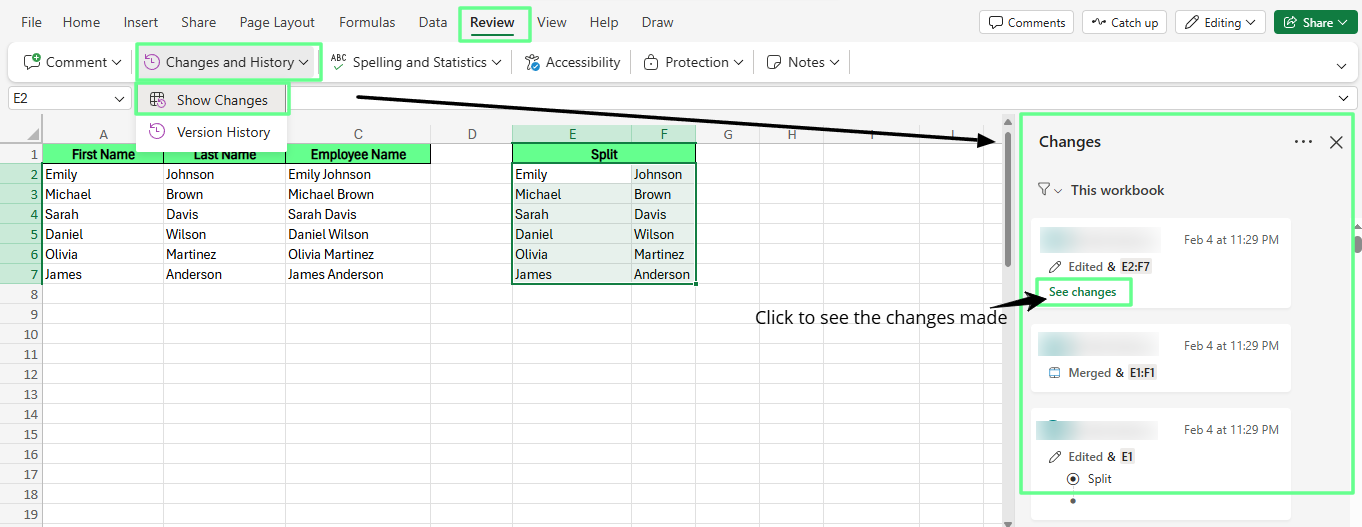
Se de senaste redigeringarna med Visa ändringar. Bild: författaren.
Det spårar också bara ändringar av cellvärden och formler. Formateringsändringar, diagramredigeringar och sådant som att byta namn på ett blad visas inte här.
Obs! Visa ändringar täckar bara aktivitet upp till de senaste 60 dagarna, så vi kan inte leta efter något som hände för flera månader sedan. Det är vad Versionshistorik är till för, och det tar vi upp härnäst.
Tips: Alla som arbetar i filen måste använda en Excel-version som stöder samskrivning, det vill säga Microsoft 365, Excel för webben, Excel 2024 eller Excel 2021. Om någon redigerar filen med en äldre engångsversion av Excel kan det rensa ändringshistoriken för alla, inte bara för dem.
Använd Versionshistorik för att återställa tidigare versioner
Versionshistorik låter dig öppna, jämföra och återställa äldre sparade versioner av din arbetsbok. Till skillnad från Visa ändringar, som visar enskilda redigeringar, arbetar Versionshistorik med hela ögonblicksbilder av filen som tas automatiskt över tid.
Så här öppnar du den i Excel för Windows:
- Klicka på Arkiv uppe till vänster
- Klicka på Info
- Klicka på Versionshistorik
Eller gå helt enkelt till fliken Granska > Versionshistorik.
När panelen öppnas ser du en lista över tidigare versioner, var och en med tidsstämpel och namnet på den som sparade den. Klicka på valfri version för att öppna den.
Därifrån ser du två knappar:
- Spara en kopia sparar den gamla versionen som en helt ny fil, så att du kan granska den separat utan att röra din aktuella arbetsbok.
- Återställ ersätter din nuvarande arbetsbok med den här gamla versionen, så allt du ändrat sedan dess försvinner.
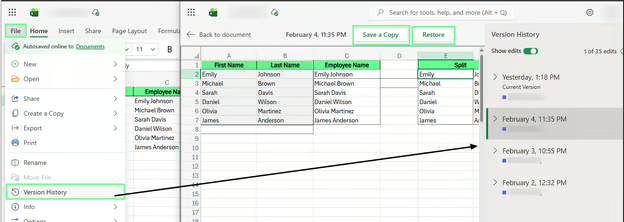
Se hela arbetsbokens redigeringar med Versionshistorik. Bild: författaren.
På Mac går du till Arkiv > Bläddra i versionshistorik.
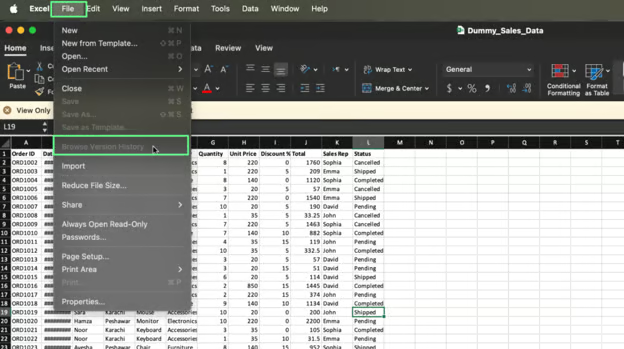
Bläddra i versionshistorik på Mac. Bild: författaren
Du kan också öppna Versionshistorik direkt från OneDrive eller SharePoint i din webbläsare. Så här gör du:
- Öppna Windows Utforskaren
- Hitta filen i din OneDrive-mapp
- Högerklicka på den och klicka på Versionshistorik
Detta fungerar även om du inte har skrivbordsappen installerad.
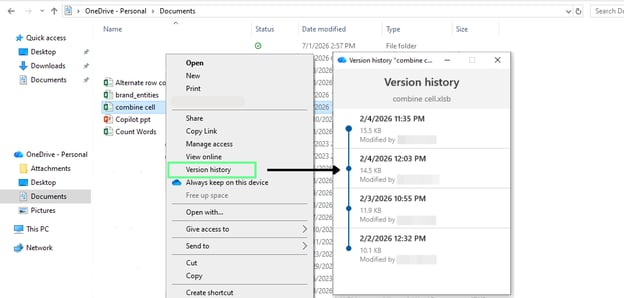
Kontrollera Versionshistorik direkt från Windows Utforskaren. Bild: författaren.
Se vem som ändrat en delad arbetsbok
Den som är inloggad med ett Microsoft 365-konto när de redigerar en cell är det namn du senare ser i Visa ändringar eller Versionshistorik. Detta fungerar bara om alla faktiskt är inloggade och använder en Excel-version som stöder samskrivning.
Om någon redigerar utan att logga in, eller använder en äldre version av Excel, kanske deras namn inte visas alls.
Visa cellens redigeringshistorik
Du har redan sett att Visa ändringar visar historiken för hela filen. Men visste du att det också kan visa ändringar som skett i en enskild cell eller ett markerat område?
Så här visar du dessa ändringar:
- Markera cellen eller cellområdet
- Högerklicka och välj Visa ändringar
Panelen visar då bara redigeringar för just den cellen, så du slipper bläddra igenom allt annat.
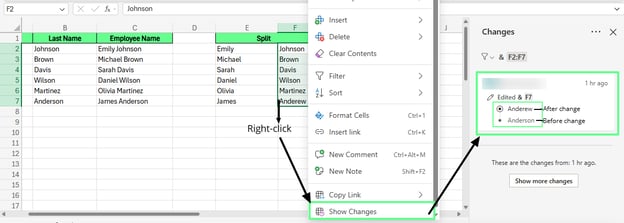
Visa enskild cellredigering i stället för hela filen. Bild: författaren.
Detta är det snabbaste sättet att kontrollera en specifik sak, som vem som ändrade ett enskilt tal, utan att öppna hela ändringsloggen.
Granska kommentarer och anteckningar
Kommentarer och anteckningar spårar inte vad som ändrats. De låter folk förklara varför något ändrades, eller lämna ett meddelande som någon annan kan läsa.
- En anteckning är bara en klisterlapp på en cell. Ingen kan svara på den.
- En kommentar kan få svar, så den fungerar bättre när två personer behöver resonera kring något.
Så här visar du kommentarer:
- Gå till fliken Granska
- Klicka på rullgardinsmenyn Kommentar
- Välj Visa kommentarer
Detta öppnar en panel till höger på skärmen med alla kommentarer i arbetsboken.
Alla celler med en kommentar har en liten färgad markering i hörnet. Det är så du ser att det finns en kommentar utan att först öppna panelen.
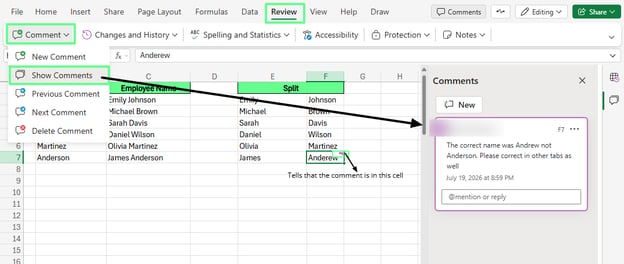
Visa och lägg till kommentarer i Excel. Bild: författaren.
Klicka på cellen, eller på kommentaren i panelen, så ser du vem som skrev den, vad som står och när den skrevs.
Du kan svara direkt under, i rutan där det står ”@nämn eller svara”.
I menyfliksområdet hittar du ”Anteckningar” som en egen knapp bredvid ”Kommentar”, eftersom Excel behandlar dem som två separata funktioner.
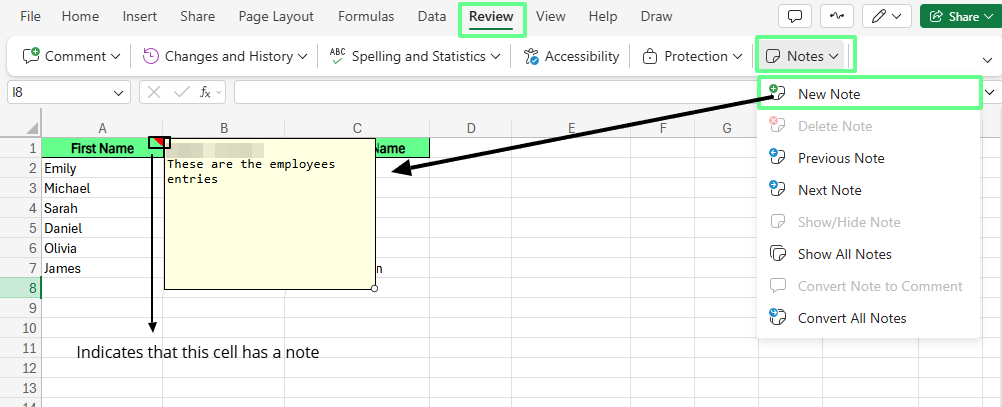
Visa anteckningar i Excel. Bild: författaren.
Spåra ändringar under samarbete
När fler än en person är i filen samtidigt visar Excel detta live. Du ser en liten etikett nära den cell som någon annan arbetar i, så att ni inte av misstag redigerar samma sak samtidigt.
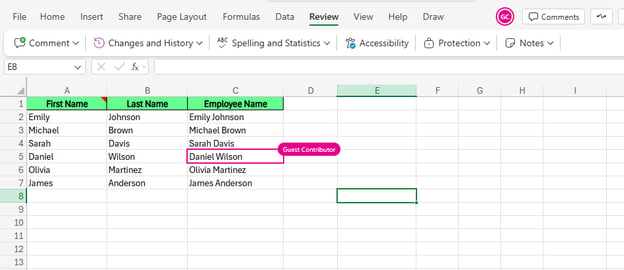 Samarbetspartner i Excel. Bild: författaren.
Etiketten visar vanligtvis personens namn. Men om någon gått med som gäst i stället för att logga in med ett fullständigt Microsoft 365-konto kan du se en roll som Guest Contributor i stället. Oavsett vilket visar det samma sak: någon annan är i den cellen just nu.
Använd den äldre funktionen Spåra ändringar
Spåra ändringar visar redigeringar som gjorts i en arbetsbok direkt i cellerna, med färger och små kommentarer. Det är det gamla sättet Excel gjorde detta på, innan Visa ändringar och Versionshistorik kom. Det finns inte längre på menyfliksområdet som standard, men du kan fortfarande slå på det om du behöver.
Spåra ändringar (äldre) fungerar bara i Excel-skrivbordsappen. Det är inte tillgängligt i Excel för webben, oavsett vad du försöker.
Så här slår du på det:
- Gå till Arkiv > Alternativ
- Klicka på Anpassa menyfliksområdet
- Hitta Granska på höger sida
- Högerklicka på den och välj Lägg till ny grupp
- I rullgardinsmenyn ovan för Välj kommandon från, klicka på Alla kommandon
- Hitta Spåra ändringar i listan och lägg till det i din nya grupp
- Klicka på OK
- Gå nu till menyfliksområdet > Granska
- Du ser rullgardinsmenyn Spåra ändringar där
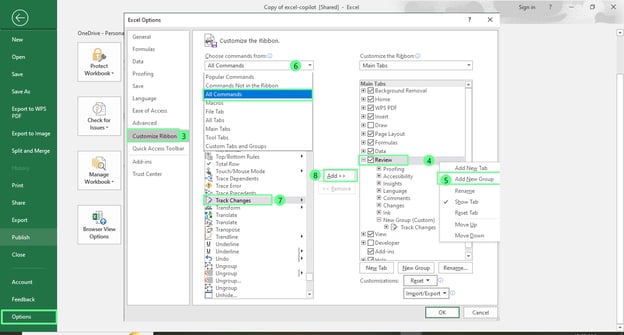
Slå på alternativet Spåra ändringar i Excel för dator. Bild: författaren.
Så här fungerar det nu:
- Klicka på Spåra ändringar > Markera ändringar
- Bocka i två alternativ: Spåra ändringar vid redigering och Markera ändringar på skärmen
- Klicka på OK
- En dialogruta visas med texten Den här åtgärden sparar nu arbetsboken. Vill du fortsätta? Klicka på OK för att bekräfta.
Nu visas alla ändringar du gör i bladet med en färgad kant och en liten triangel i cellens hörn. Hovra för att se vem som gjorde ändringen och vad det stod tidigare.
För att gå igenom ändringar en i taget använder du Acceptera eller Avvisa från samma meny. Det låter dig godkänna eller ångra varje redigering en och en, vilket Visa ändringar inte kan göra.
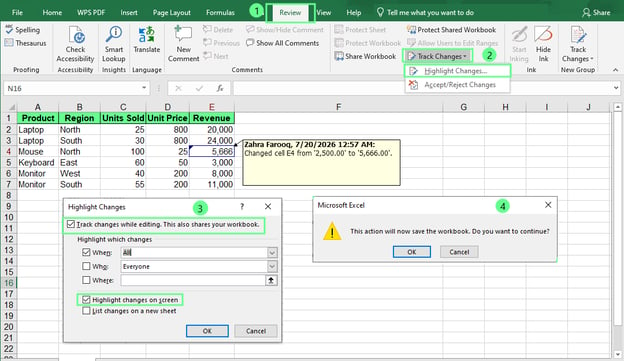
Spåra ändringarna med alternativet Spåra ändringar. Bild: författaren.
Microsoft flyttade det eftersom att slå på det ändrade din fil till en Shared Workbook, vilket medförde problem. Du kunde inte använda tabeller, sammanslagna celler eller vissa diagramtyper när det var påslaget. Det var inte heller byggt för att många skulle redigera samtidigt, vilket är vanligt i Excel numera.
Om du arbetar med en gammal arbetsbok som redan använder det, och filen inte lagras i OneDrive eller SharePoint, är detta ett av få verktyg som fortfarande fungerar på en lokal fil.
Lös vanliga problem vid spårning av ändringar
De flesta spårningsproblem handlar om några få orsaker: var filen är sparad, vilken Excel-version någon använder eller om de är inloggade.
Visa ändringar är inte tillgängligt
Visa ändringar fungerar bara om din arbetsbok är lagrad i OneDrive eller SharePoint. Om den är sparad på datorns lokala enhet eller bifogad i ett mejl kommer knappen att vara nedtonad eller saknas helt.
Så åtgärdar du det: Klicka på Arkiv, titta sedan på filsökvägen eller klicka på Spara en kopia för att se var den är lagrad just nu. Om den inte ligger i OneDrive eller SharePoint, flytta den dit så ska alternativet dyka upp.
Versionshistorik saknas
Versionshistorik kräver också att filen är sparad i OneDrive eller SharePoint. Om du öppnar en lokal kopia eller en kopia som någon mejlade till dig finns det ingen versionshistorik att visa, eftersom ingen någonsin sparats.
Så åtgärdar du det: Kontrollera reglaget Autospara uppe till vänster i fönstret. Om det är av, slå på det. Kom ihåg att detta inte återställer versioner från innan du slog på det, bara framåt.
Kan inte se vem som gjorde ändringar
Detta betyder oftast att någon redigerade filen utan att vara inloggad på sitt Microsoft 365-konto, eller att de använde en Excel-version som inte stöder samskrivning. Excel kan bara koppla ett namn till en ändring om det vet vem som gjort den.
Så åtgärdar du det: Be medarbetare att se till att de är inloggade innan de redigerar, och bekräfta att alla använder en stödd version av Excel. Om någon redigerade anonymt via en offentlig länk kan deras ändringar visas utan något namn alls.
Arbetsboken är inte lagrad i OneDrive eller SharePoint
Visa ändringar, Versionshistorik och samarbete i realtid är alla beroende av samma sak i bakgrunden: en molnlagrad fil. Om din arbetsbok ligger på din lokala enhet kan inga av dessa funktioner aktiveras, oavsett vilka inställningar du ändrar i Excel.
Så åtgärdar du det: Klicka på Arkiv > Spara som och välj OneDrive eller SharePoint som plats. När filen är sparad där bör Visa ändringar, Versionshistorik och samarbete i realtid börja fungera direkt, eftersom de stöds av samma molnanslutning. Om du inte kan använda OneDrive eller SharePoint av någon anledning är Spåra ändringar (äldre) din reservlösning, eftersom det också fungerar på lokala filer.
Bästa praxis för att hantera ändringar i arbetsböcker
Här är några vanor som gör ändringsspårning faktiskt hjälpsam i stället för något du bara tänker på när det redan gått fel:
- Spara din arbetsbok i OneDrive eller SharePoint. Det är den enda sak som alla andra funktioner behöver, eftersom Visa ändringar, Versionshistorik och samarbete i realtid bara fungerar med molnlagring.
- Ögna igenom Versionshistorik innan du återställer något, så att du faktiskt vet vad du får tillbaka i stället för att gissa.
- Lägg till en kommentar när du gör en stor ändring. En snabb notis bredvid ändringen berättar för andra varför den gjordes och sparar alla en runda med frågor senare.
- Håll alla arbetande i en och samma delade fil eftersom det är mycket enklare att samarbeta i samma fil.
Skillnader mellan Excel och Google Kalkylark
Både Excel och Google Kalkylark låter dig spåra ändringar, men de gör det på olika sätt. Här är en snabb jämförelse:
| |
Excel
|
Google Kalkylark
|
|
Senaste ändringar
|
Visa ändringar
|
Versionshistorik
|
|
Återställa gamla versioner
|
Versionshistorik
|
Versionshistorik (samma funktion)
|
|
Historik på cellnivå
|
Högerklicka på en cell, klicka Visa ändringar
|
Högerklicka på en cell, klicka Visa redigeringshistorik
|
|
Lagringskrav
|
OneDrive eller SharePoint
|
Google Drive (automatiskt)
|
|
Samarbetsvy
|
Live-närvaroetiketter nära aktiva celler
|
Färgade markörer och live-markeringar av redigeringar
|
Inget av verktygen är bättre här; de är byggda utifrån olika antaganden. Kalkylark utgår från molnlagring från början. Excel utgår från lokal lagring om du inte ställer in något annat.
Avslutande tankar
Om du inte redan sparar dina arbetsböcker i OneDrive eller SharePoint är det det första du bör ändra. Allt i den här guiden, inklusive Visa ändringar, Versions historik och samarbete i realtid, bygger på just det steget i inställningen. Och om ditt team fortfarande skickar samma fil fram och tillbaka via mejl är det värt att åtgärda innan något annat.
%22%3E%3Cpath%20d%3D%22m-369%200h408v79h-408z%22%20fill%3D%22%237933ff%22%2F%3E%3Cpath%20d%3D%22m-148%200h306v45h-306z%22%20fill%3D%22%23974dff%22%2F%3E%3C%2Fg%3E%3C%2Fsvg%3E)
%22%2F%3E%3C%2FclipPath%3E%3Cg%20clip-path%3D%22url(%23a)%22%3E%3Cpath%20d%3D%22m76%200h484v36h-484z%22%20fill%3D%22%23974dff%22%2F%3E%3Cpath%20d%3D%22m0%200h384v24h-384z%22%20fill%3D%22%2306bdfc%22%20transform%3D%22matrix(1%200%200%20-1%200%2060)%22%2F%3E%3C%2Fg%3E%3C%2Fsvg%3E)
Det finns mer än ett sätt att spåra ändringar i Excel. Vilken metod du använder beror på var din arbetsbok finns och hur du delar den. En fil som lagras i OneDrive beter sig till exempel annorlunda än en som du mejlar fram och tillbaka som bilaga.
I den här guiden hjälper vi dig att välja rätt metod för din situation. Du lär dig hur du visar senaste ändringar, återställer en tidigare version om något blir fel och ser exakt vem som ändrade vad i en delad arbetsbok.
Välj det bästa sättet att spåra ändringar
Det finns flera sätt att spåra ändringar i Excel, och här är en översikt över när du använder vilken metod beroende på din situation:
Vad du behöver göra:
Vad du ska använda:
Se senaste ändringar och vem som gjort dem
Visa ändringar
Återställa en tidigare version av filen
Versionshistorik
Se vem som ändrat en delad arbetsbok över tid
Samarbetsfunktioner
Arbeta med en äldre fil som fortfarande använder Shared Workbooks
Spåra ändringar (äldre)
Varje metod passar för olika situationer:
Obs! Dessa metoder fungerar bara om din arbetsbok är sparad i OneDrive eller SharePoint. Om du mejlar filen eller sparar den på datorns lokala enhet fungerar de inte
Spåra ändringar (äldre) skiljer sig från de andra tre. Microsoft marknadsför det inte längre, och det har tydliga begränsningar som vi tar upp senare. Det finns främst för dem som fortfarande arbetar med äldre arbetsböcker byggda kring det.
Använd Visa ändringar för att se senaste redigeringar
Visa ändringar är Excels inbyggda verktyg för att se exakt vad som ändrats i en arbetsbok, vem som ändrade det och när. Det fungerar automatiskt när din fil är sparad i OneDrive eller SharePoint.
Så här öppnar du det och tolkar informationen:
En panel öppnas till höger på skärmen. Det är där detaljerna finns.
Varje post i panelen visar fyra saker:
Se de senaste redigeringarna med Visa ändringar. Bild: författaren.
Det spårar också bara ändringar av cellvärden och formler. Formateringsändringar, diagramredigeringar och sådant som att byta namn på ett blad visas inte här.
Obs! Visa ändringar täckar bara aktivitet upp till de senaste 60 dagarna, så vi kan inte leta efter något som hände för flera månader sedan. Det är vad Versionshistorik är till för, och det tar vi upp härnäst.
Tips: Alla som arbetar i filen måste använda en Excel-version som stöder samskrivning, det vill säga Microsoft 365, Excel för webben, Excel 2024 eller Excel 2021. Om någon redigerar filen med en äldre engångsversion av Excel kan det rensa ändringshistoriken för alla, inte bara för dem.
Använd Versionshistorik för att återställa tidigare versioner
Versionshistorik låter dig öppna, jämföra och återställa äldre sparade versioner av din arbetsbok. Till skillnad från Visa ändringar, som visar enskilda redigeringar, arbetar Versionshistorik med hela ögonblicksbilder av filen som tas automatiskt över tid.
Så här öppnar du den i Excel för Windows:
Eller gå helt enkelt till fliken Granska > Versionshistorik.
När panelen öppnas ser du en lista över tidigare versioner, var och en med tidsstämpel och namnet på den som sparade den. Klicka på valfri version för att öppna den.
Därifrån ser du två knappar:
Se hela arbetsbokens redigeringar med Versionshistorik. Bild: författaren.
På Mac går du till Arkiv > Bläddra i versionshistorik.
Bläddra i versionshistorik på Mac. Bild: författaren
Du kan också öppna Versionshistorik direkt från OneDrive eller SharePoint i din webbläsare. Så här gör du:
Detta fungerar även om du inte har skrivbordsappen installerad.
Kontrollera Versionshistorik direkt från Windows Utforskaren. Bild: författaren.
Se vem som ändrat en delad arbetsbok
Den som är inloggad med ett Microsoft 365-konto när de redigerar en cell är det namn du senare ser i Visa ändringar eller Versionshistorik. Detta fungerar bara om alla faktiskt är inloggade och använder en Excel-version som stöder samskrivning.
Om någon redigerar utan att logga in, eller använder en äldre version av Excel, kanske deras namn inte visas alls.
Visa cellens redigeringshistorik
Du har redan sett att Visa ändringar visar historiken för hela filen. Men visste du att det också kan visa ändringar som skett i en enskild cell eller ett markerat område?
Så här visar du dessa ändringar:
Panelen visar då bara redigeringar för just den cellen, så du slipper bläddra igenom allt annat.
Visa enskild cellredigering i stället för hela filen. Bild: författaren.
Detta är det snabbaste sättet att kontrollera en specifik sak, som vem som ändrade ett enskilt tal, utan att öppna hela ändringsloggen.
Granska kommentarer och anteckningar
Kommentarer och anteckningar spårar inte vad som ändrats. De låter folk förklara varför något ändrades, eller lämna ett meddelande som någon annan kan läsa.
Så här visar du kommentarer:
Detta öppnar en panel till höger på skärmen med alla kommentarer i arbetsboken.
Alla celler med en kommentar har en liten färgad markering i hörnet. Det är så du ser att det finns en kommentar utan att först öppna panelen.
Visa och lägg till kommentarer i Excel. Bild: författaren.
Klicka på cellen, eller på kommentaren i panelen, så ser du vem som skrev den, vad som står och när den skrevs.
Du kan svara direkt under, i rutan där det står ”@nämn eller svara”.
I menyfliksområdet hittar du ”Anteckningar” som en egen knapp bredvid ”Kommentar”, eftersom Excel behandlar dem som två separata funktioner.
Visa anteckningar i Excel. Bild: författaren.
Spåra ändringar under samarbete
När fler än en person är i filen samtidigt visar Excel detta live. Du ser en liten etikett nära den cell som någon annan arbetar i, så att ni inte av misstag redigerar samma sak samtidigt.
Etiketten visar vanligtvis personens namn. Men om någon gått med som gäst i stället för att logga in med ett fullständigt Microsoft 365-konto kan du se en roll som Guest Contributor i stället. Oavsett vilket visar det samma sak: någon annan är i den cellen just nu.
Använd den äldre funktionen Spåra ändringar
Spåra ändringar visar redigeringar som gjorts i en arbetsbok direkt i cellerna, med färger och små kommentarer. Det är det gamla sättet Excel gjorde detta på, innan Visa ändringar och Versionshistorik kom. Det finns inte längre på menyfliksområdet som standard, men du kan fortfarande slå på det om du behöver.
Spåra ändringar (äldre) fungerar bara i Excel-skrivbordsappen. Det är inte tillgängligt i Excel för webben, oavsett vad du försöker.
Så här slår du på det:
Slå på alternativet Spåra ändringar i Excel för dator. Bild: författaren.
Så här fungerar det nu:
Nu visas alla ändringar du gör i bladet med en färgad kant och en liten triangel i cellens hörn. Hovra för att se vem som gjorde ändringen och vad det stod tidigare.
För att gå igenom ändringar en i taget använder du Acceptera eller Avvisa från samma meny. Det låter dig godkänna eller ångra varje redigering en och en, vilket Visa ändringar inte kan göra.
Spåra ändringarna med alternativet Spåra ändringar. Bild: författaren.
Microsoft flyttade det eftersom att slå på det ändrade din fil till en Shared Workbook, vilket medförde problem. Du kunde inte använda tabeller, sammanslagna celler eller vissa diagramtyper när det var påslaget. Det var inte heller byggt för att många skulle redigera samtidigt, vilket är vanligt i Excel numera.
Om du arbetar med en gammal arbetsbok som redan använder det, och filen inte lagras i OneDrive eller SharePoint, är detta ett av få verktyg som fortfarande fungerar på en lokal fil.
Lös vanliga problem vid spårning av ändringar
De flesta spårningsproblem handlar om några få orsaker: var filen är sparad, vilken Excel-version någon använder eller om de är inloggade.
Visa ändringar är inte tillgängligt
Visa ändringar fungerar bara om din arbetsbok är lagrad i OneDrive eller SharePoint. Om den är sparad på datorns lokala enhet eller bifogad i ett mejl kommer knappen att vara nedtonad eller saknas helt.
Så åtgärdar du det: Klicka på Arkiv, titta sedan på filsökvägen eller klicka på Spara en kopia för att se var den är lagrad just nu. Om den inte ligger i OneDrive eller SharePoint, flytta den dit så ska alternativet dyka upp.
Versionshistorik saknas
Versionshistorik kräver också att filen är sparad i OneDrive eller SharePoint. Om du öppnar en lokal kopia eller en kopia som någon mejlade till dig finns det ingen versionshistorik att visa, eftersom ingen någonsin sparats.
Så åtgärdar du det: Kontrollera reglaget Autospara uppe till vänster i fönstret. Om det är av, slå på det. Kom ihåg att detta inte återställer versioner från innan du slog på det, bara framåt.
Kan inte se vem som gjorde ändringar
Detta betyder oftast att någon redigerade filen utan att vara inloggad på sitt Microsoft 365-konto, eller att de använde en Excel-version som inte stöder samskrivning. Excel kan bara koppla ett namn till en ändring om det vet vem som gjort den.
Så åtgärdar du det: Be medarbetare att se till att de är inloggade innan de redigerar, och bekräfta att alla använder en stödd version av Excel. Om någon redigerade anonymt via en offentlig länk kan deras ändringar visas utan något namn alls.
Arbetsboken är inte lagrad i OneDrive eller SharePoint
Visa ändringar, Versionshistorik och samarbete i realtid är alla beroende av samma sak i bakgrunden: en molnlagrad fil. Om din arbetsbok ligger på din lokala enhet kan inga av dessa funktioner aktiveras, oavsett vilka inställningar du ändrar i Excel.
Så åtgärdar du det: Klicka på Arkiv > Spara som och välj OneDrive eller SharePoint som plats. När filen är sparad där bör Visa ändringar, Versionshistorik och samarbete i realtid börja fungera direkt, eftersom de stöds av samma molnanslutning. Om du inte kan använda OneDrive eller SharePoint av någon anledning är Spåra ändringar (äldre) din reservlösning, eftersom det också fungerar på lokala filer.
Bästa praxis för att hantera ändringar i arbetsböcker
Här är några vanor som gör ändringsspårning faktiskt hjälpsam i stället för något du bara tänker på när det redan gått fel:
Skillnader mellan Excel och Google Kalkylark
Både Excel och Google Kalkylark låter dig spåra ändringar, men de gör det på olika sätt. Här är en snabb jämförelse:
Excel
Google Kalkylark
Senaste ändringar
Visa ändringar
Versionshistorik
Återställa gamla versioner
Versionshistorik
Versionshistorik (samma funktion)
Historik på cellnivå
Högerklicka på en cell, klicka Visa ändringar
Högerklicka på en cell, klicka Visa redigeringshistorik
Lagringskrav
OneDrive eller SharePoint
Google Drive (automatiskt)
Samarbetsvy
Live-närvaroetiketter nära aktiva celler
Färgade markörer och live-markeringar av redigeringar
Inget av verktygen är bättre här; de är byggda utifrån olika antaganden. Kalkylark utgår från molnlagring från början. Excel utgår från lokal lagring om du inte ställer in något annat.
Avslutande tankar
Om du inte redan sparar dina arbetsböcker i OneDrive eller SharePoint är det det första du bör ändra. Allt i den här guiden, inklusive Visa ändringar, Versions historik och samarbete i realtid, bygger på just det steget i inställningen. Och om ditt team fortfarande skickar samma fil fram och tillbaka via mejl är det värt att åtgärda innan något annat.