Excel’de değişiklikleri izlemenin birden fazla yolu vardır. Hangi yöntemi kullanacağınız, çalışma kitabınızın nerede bulunduğuna ve nasıl paylaştığınıza bağlıdır. Örneğin OneDrive’da depolanan bir dosya, eklenti olarak e-posta ile ileri geri gönderdiğiniz bir dosyadan farklı davranır.
Bu kılavuzda, durumunuza uygun doğru yöntemi seçmenize yardımcı olacağız. Son düzenlemeleri nasıl görüntüleyeceğinizi, bir şeyler ters giderse önceki bir sürüme nasıl döneceğinizi ve paylaşılan bir çalışma kitabında tam olarak kimin neyi değiştirdiğini nasıl göreceğinizi öğrenirsiniz.
Değişiklikleri İzlemenin En İyi Yolunu Seçin
Excel’de değişiklikleri izlemek için birden fazla yol vardır ve işte durumunuza göre hangi yöntemi ne zaman kullanacağınıza dair bir genel bakış:
|
Takıldığınız yer:
|
Ne kullanmalı:
|
|
Son düzenlemeleri ve kimin yaptığını görün
|
Show Changes
|
|
Dosyanın önceki bir sürümünü geri yükleyin
|
Version History
|
|
Zaman içinde paylaşılan bir çalışma kitabında kimin neyi değiştirdiğini görün
|
İş birliği özellikleri
|
|
Hâlâ Shared Workbooks kullanan eski bir dosyayla çalışın
|
Track Changes (Eski)
|
Her yöntem farklı bir durum için uygundur:
- Show Changes: Günlük sorularınız için temel aracınızdır; örneğin "bu sayıyı kim değiştirdi" ya da "bu hücrede önceden ne yazıyordu" gibi.
- Version History: Bir şeyler ters gittiğinde ve dosyanın önceki bir noktasına dönmeniz gerektiğinde bunu kullanın.
- İş birliği özellikleri: Tek bir düzenlemeden ziyade dosya üzerinde genel olarak kimin çalıştığına odaklandığınızda bunları kullanın.
Not: Bu yöntemler yalnızca çalışma kitabınız OneDrive veya SharePoint’e kaydedildiyse çalışır. Dosyayı e-posta ile gönderiyor veya bilgisayarınızın yerel sürücüsüne kaydediyorsanız çalışmazlar.
Track Changes (Eski) diğer üçünden farklıdır. Microsoft artık bunu pek önermiyor ve birazdan ele alacağımız bazı ciddi sınırlamaları var. Burada esas olarak, bunun etrafında kurgulanmış eski çalışma kitaplarıyla çalışanlar için yer alıyor.
Son Düzenlemeleri Görmek İçin Show Changes’i Kullanın
Show Changes, bir çalışma kitabında tam olarak neyin, kim tarafından ve ne zaman değiştirildiğini görmek için Excel’in yerleşik aracıdır. Dosyanız OneDrive veya SharePoint’e kaydedildiğinde otomatik olarak çalışır.
İşte nasıl açacağınız ve size ne anlattığını nasıl okuyacağınız:
- Çalışma kitabınızı açın. Yalnızca bilgisayarınıza kaydedilmiş bir dosyada Show Changes çalışmayacağı için OneDrive veya SharePoint’e kaydedildiğinden emin olun
- Şeritteki Review sekmesine tıklayın
- Şunu tıklayın: Show Changes
Ekranın sağ tarafında bir panel açılır. Ayrıntılar burada yer alır.
Paneldeki her bir kayıt size dört şeyi söyler:
- Değişen hücre veya aralık
- Değişiklikleri yapan kişinin adı
- Ne zaman değiştirdiğine dair tarih
- Düzenlemeden önceki eski değer. Düz bir sayı yerine bir formül değiştiyse, paneldeki See changes bağlantısına tıklayın; eski formülü de göreceksiniz.
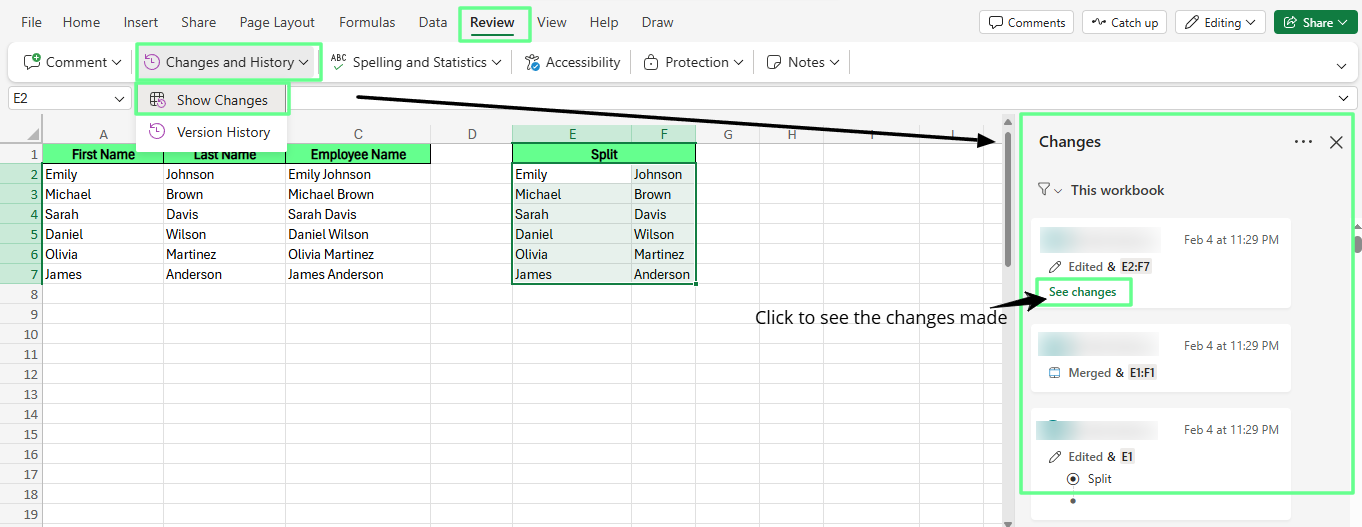
Show Changes ile yapılan son düzenlemeleri görün. Görsel: Yazar.
Ayrıca yalnızca hücre değerleri ve formüllerindeki değişiklikleri izler. Biçimlendirme değişiklikleri, grafik düzenlemeleri ve bir sayfanın yeniden adlandırılması gibi işlemler burada görünmez.
Not: Show Changes yalnızca son 60 güne kadar olan etkinlikleri kapsar; bu nedenle aylar öncesinde olan bir şeyi burada bulamayız. Bu iş için Version History vardır; buna az sonra geleceğiz.
İpucu: Dosya üzerinde çalışan herkesin eşzamanlı yazarlığı destekleyen bir Excel sürümü kullanması gerekir; yani Microsoft 365, web için Excel, Excel 2024 veya Excel 2021. Birisi daha eski, tek seferlik satın alınan bir Excel sürümüyle düzenleme yaparsa, değişiklik geçmişini yalnızca kendileri için değil, herkes için silebilir.
Önceki Sürümleri Geri Yüklemek İçin Version History’yi Kullanın
Version History, çalışma kitabınızın daha önce kaydedilmiş sürümlerini açmanıza, karşılaştırmanıza ve geri yüklemenize olanak tanır. Tek tek düzenlemeleri gösteren Show Changes’in aksine, Version History zaman içinde otomatik olarak alınan dosyanın tüm anlık görüntüleriyle çalışır.
Bunu Windows için Excel’de nasıl açacağınız:
- Sol üstte File ’a tıklayın
- Şunu tıklayın: Info
- Şunu tıklayın: Version History
Ya da doğrudan Review sekmesi > Version History yoluna gidin.
Panel açıldıktan sonra zaman damgası ve kaydeden kişinin adıyla birlikte önceki sürümlerin bir listesini göreceksiniz. Herhangi bir sürüme tıklayarak açabilirsiniz.
Buradan iki düğme görürsünüz:
- Save a Copy o eski sürümü tamamen yeni bir dosya olarak kaydeder; böylece mevcut çalışma kitabınızı bozmadan ayrı olarak inceleyebilirsiniz.
- Restore mevcut çalışma kitabınızı bu eski sürümle değiştirir; dolayısıyla o zamandan beri yaptığınız tüm değişiklikler gider.
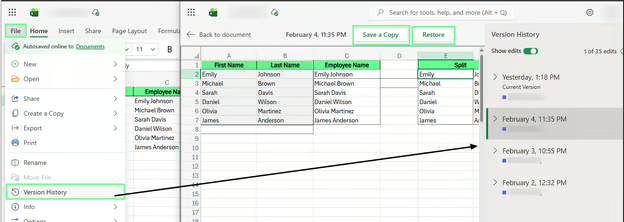
Version History ile çalışma kitabının tüm düzenlemelerini görün. Görsel: Yazar.
Mac’te şu yola gidin: File > Browse Version History.
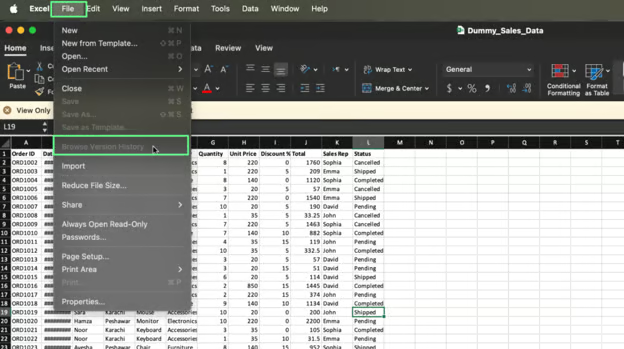
Mac’te sürüm geçmişine göz atın. Görsel: Yazar
Ayrıca tarayıcınızda doğrudan Version History ’yi OneDrive veya SharePoint’ten de açabilirsiniz. İşte nasıl:
- Windows Explorer’ı açın
- Dosyayı OneDrive klasörünüzde bulun
- Sağ tıklayın ve Version History’yi tıklayın
Bu, masaüstü uygulaması yüklü olmasa bile çalışır.
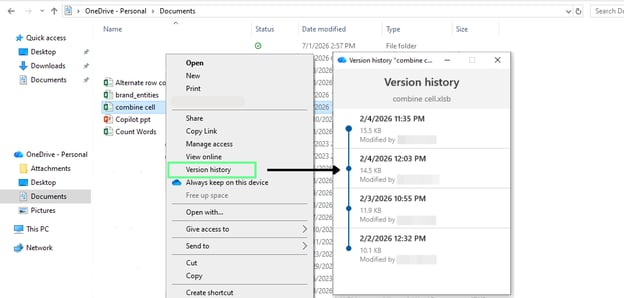
Version History’yi doğrudan Windows Explorer’dan kontrol edin. Görsel: Yazar.
Paylaşılan Bir Çalışma Kitabını Kimin Değiştirdiğini Görün
Bir hücreyi düzenlerken Microsoft 365 hesabıyla oturum açmış olan herkesin adı, daha sonra Show Changes veya Version History’de görünür. Bu, yalnızca herkes gerçekten oturum açtıysa ve eşzamanlı yazarlığı destekleyen bir Excel sürümü kullanıyorsa çalışır.
Birisi oturum açmadan düzenleme yaparsa veya daha eski bir Excel sürümü kullanırsa, adı hiç görünmeyebilir.
Hücre düzenleme geçmişini görüntüleyin
Zaten gördüğünüz gibi Show Changes tüm dosyanın geçmişini gösterir. Ancak tek bir hücrede veya seçili bir aralıkta olan değişiklikleri de gösterebildiğini biliyor muydunuz?
Bu değişiklikleri görüntülemek için:
- Hücreyi veya hücre aralığını seçin
- Sağ tıklayın ve Show Changes’i seçin
Panel yalnızca o tek hücreye ait düzenlemeleri gösterir; böylece diğer her şeyi kaydırmanız gerekmez.
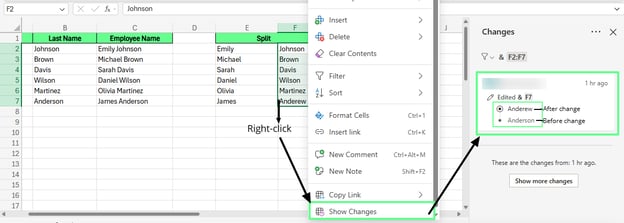
Tüm dosya yerine tek bir hücre düzenlemesini görüntüleyin. Görsel: Yazar.
Bu, tüm değişiklik kaydını açmadan, örneğin tek bir sayıyı kimin değiştirdiğini kontrol etmenin en hızlı yoludur.
Yorumları ve notları inceleyin
Yorumlar ve notlar neyin değiştiğini izlemez. İnsanların bir şeyin neden değiştiğini açıklamasına veya başkalarının okuması için bir not bırakmasına olanak tanır.
- Not, hücredeki bir yapışkan not gibidir. Kimse buna yanıt veremez.
- Yoruma yanıt verilebilir; bu nedenle iki kişinin bir konuyu karşılıklı konuşması gerektiğinde daha iyi çalışır.
Yorumları görmek için:
- Review sekmesine gidin
- Comment açılır menüsüne tıklayın
- Show Comments’i seçin
Bu, ekrandaki sağ panelde çalışma kitabındaki tüm yorumları açar.
Üzerinde yorum olan her hücrede köşesinde küçük renkli bir işaret bulunur. Paneli açmadan önce de bir yorumun orada olduğunu böyle anlarsınız.
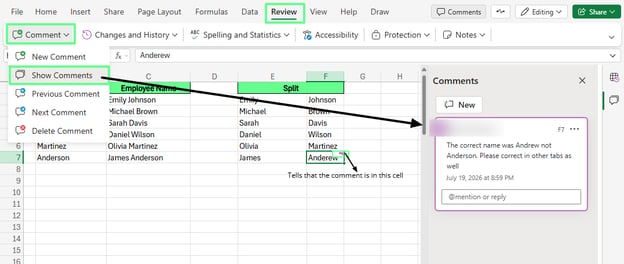
Excel’de yorumları görüntüleyin ve ekleyin. Görsel: Yazar.
O hücreye tıklayın ya da paneldeki yoruma tıklayın; kimin yazdığını, ne yazdığını ve ne zaman yazdığını görürsünüz.
Doğrudan altına, "@mention or reply" yazan kutuyu kullanarak yanıt verebilirsiniz.
Şeritte, Excel bunları iki ayrı özellik olarak ele aldığından, "Comment"ın yanında "Notes" için ayrı bir düğme bulacaksınız.
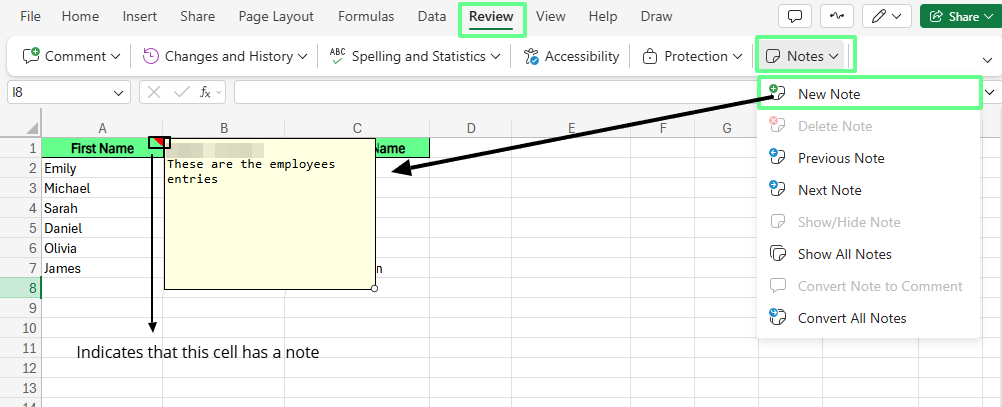
Excel’de notları görüntüleyin. Görsel: Yazar.
İş birliği sırasında değişiklikleri izleyin
Aynı anda birden fazla kişi dosyada olduğunda, Excel bunu canlı olarak gösterir. Başka birinin çalıştığı hücrenin yakınında küçük bir etiket görür, böylece aynı şeyi aynı anda yanlışlıkla düzenlemezsiniz.
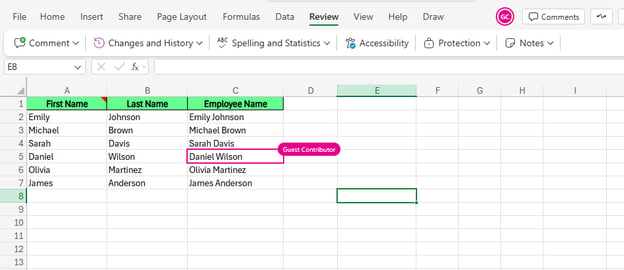 Excel’de iş birliği. Görsel: Yazar.
Etiket genellikle kişinin adını gösterir. Ancak biri tam bir Microsoft 365 hesabıyla oturum açmak yerine misafir olarak katıldıysa, bunun yerine Guest Contributor gibi bir rol görebilirsiniz. Her iki durumda da aynı şeyi söyler: Şu anda o hücrede başka biri var.
Eski Track Changes Özelliğini Kullanın
Track Changes, düzenlemeleri hücrelerin üzerinde renkler ve küçük yorumlar kullanarak gösterir. Bu, Show Changes ve Version History çıkmadan önce Excel’in bu işi yaptığı eski yoldur. Artık varsayılan olarak şeritte değil, ancak gerekirse yine de açabilirsiniz.
Track Changes (Eski) yalnızca Excel masaüstü uygulamasında çalışır. Web için Excel’de, ne yaparsanız yapın mevcut değildir.
İşte nasıl açılacağı:
- Şu yola gidin: File > Options
- Şunu tıklayın: Customize Ribbon
- Sağ tarafta Review’u bulun
- Sağ tıklayın ve Add New Group’u seçin
- Üstteki açılır menüdeki Choose commands from seçeneğinde All Commands’i tıklayın
- Listeden Track Changes ’i bulun ve yeni grubunuza ekleyin
- OK’ye tıklayın
- Şimdi şeride gidin > Review
- Orada Track Changes açılır menüsünü göreceksiniz
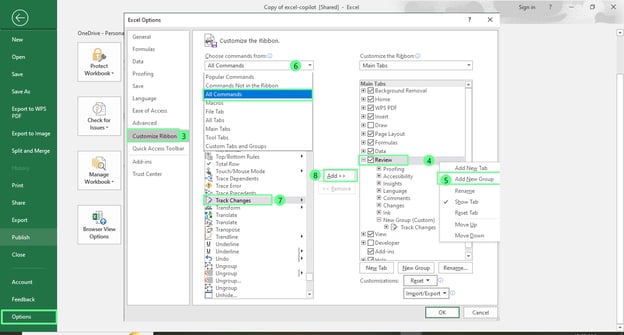
Excel masaüstünde Track Changes seçeneğini açın. Görsel: Yazar.
Şimdi nasıl çalıştığına bakalım:
- Şunu tıklayın: Track Changes > Highlight Changes
- İki seçeneği işaretleyin: Track changes while editing ve Highlight changes on screen
- OK’ye tıklayın
- Bir iletişim kutusu görünecek ve şunu diyecektir: Bu işlem şimdi çalışma kitabını kaydedecek. Devam etmek istiyor musunuz? Onaylamak için OK’ye tıklayın.
Artık sayfada yaptığınız tüm değişiklikler, renkli bir kenarlık ve hücrenin köşesinde küçük bir üçgen ile görünür. Üzerine geldiğinizde, değişikliği kimin yaptığını ve önceden ne yazdığını görürsünüz.
Değişiklikleri tek tek ilerlemek için aynı menüden Accept veya Reject öğelerini kullanın. Bu, her bir düzenlemeyi tek tek onaylamanıza veya geri almanıza olanak tanır; Show Changes bunu yapamaz.
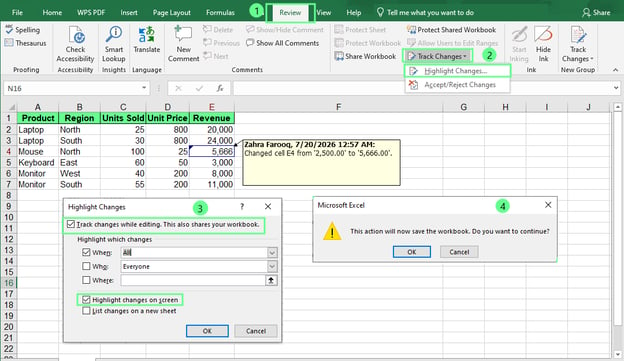
Track Changes seçeneğiyle değişiklikleri izleyin. Görsel: Yazar.
Microsoft bu özelliği taşıdı; çünkü bunu açmak dosyanızı bir Shared Workbook haline getiriyordu ve bu da sorunlar doğuruyordu. Açıldığında tabloları, birleştirilmiş hücreleri veya bazı grafik türlerini kullanamıyordunuz. Ayrıca, artık Excel’de normal olan aynı anda birçok kişinin düzenlemesi için tasarlanmamıştı.
Eğer bunu zaten kullanan eski bir çalışma kitabıyla çalışıyorsanız ve dosya OneDrive veya SharePoint’e kaydedilmemişse, bu yerel bir dosyada hâlâ çalışan az sayıdaki araçtan biridir.
Değişiklikleri İzlerken Yaygın Sorunları Giderin
Takip sorunlarının çoğu birkaç nedene dayanır: dosyanın nereye kaydedildiği, birinin hangi Excel sürümünü kullandığı veya oturum açıp açmadığı.
Show Changes kullanılamıyor
Show Changes yalnızca çalışma kitabınız OneDrive veya SharePoint’te depolanıyorsa çalışır. Bilgisayarınızın yerel sürücüsüne kaydedildiyse veya bir e-postaya ekliyse, düğme pasif görünür veya tamamen kaybolur.
Bunu düzeltmek için: File’a tıklayın, ardından dosya yoluna bakın veya şu an nerede depolandığını görmek için Save a Copy’ye tıklayın. OneDrive veya SharePoint’te değilse, oraya taşıyın; seçenek görünmeye başlayacaktır.
Version History eksik
Version History için de dosyanın OneDrive veya SharePoint’e kaydedilmesi gerekir. Yerel bir kopyayı veya birinin size e-postayla gönderdiği bir kopyayı açıyorsanız, hiçbir sürüm geçmişi gösterilemez; çünkü hiçbiri kaydedilmemiştir.
Bunu düzeltmek için: Pencerenin sol üstündeki AutoSave anahtarını kontrol edin. Kapalıysa açın. Bunun, yalnızca açtıktan sonraki sürümleri kurtaracağını; öncesini kurtarmayacağını unutmayın.
Kimin değişiklik yaptığını göremiyorum
Bu genellikle birinin dosyayı Microsoft 365 hesabında oturum açmadan düzenlediği ya da eşzamanlı yazarlığı desteklemeyen bir Excel sürümü kullandığı anlamına gelir. Excel, yalnızca kimin yaptığını biliyorsa bir düzenlemeye ad ekleyebilir.
Bunu düzeltmek için: İş arkadaşlarınızdan düzenleme yapmadan önce oturum açtıklarından emin olmalarını isteyin ve herkesin desteklenen bir Excel sürümü kullandığını doğrulayın. Birisi herkese açık bir bağlantı üzerinden anonim olarak düzenleme yaptıysa, değişiklikleri hiçbir ad eklenmeden görünüyor olabilir.
Çalışma kitabı OneDrive veya SharePoint’te depolanmıyor
Show Changes, Version History ve gerçek zamanlı iş birliği, temelde aynı şeye bağlıdır: bulutta kaydedilmiş bir dosya. Çalışma kitabınız yerel sürücünüzde bulunuyorsa, Excel içindeki hangi ayarı değiştirirseniz değiştirin bu özelliklerin hiçbiri açılamaz.
Bunu düzeltmek için: File > Save As ’a tıklayın, ardından konum olarak OneDrive veya SharePoint’i seçin. Dosya oraya kaydedildiğinde, aynı bulut bağlantısı tarafından desteklendikleri için Show Changes, Version History ve gerçek zamanlı iş birliği hemen çalışmaya başlamalıdır. Herhangi bir nedenle OneDrive veya SharePoint kullanamıyorsanız, yerel dosyalarda da çalıştığı için Track Changes (Eski) yedek seçeneğinizdir.
Çalışma Kitabı Değişikliklerini Yönetmek İçin En İyi Uygulamalar
İşte değişiklik takibini, işler ters gittikten sonra akla gelen bir şey olmaktan çıkarıp gerçekten faydalı hale getiren bazı alışkanlıklar:
- Çalışma kitabınızı OneDrive veya SharePoint’e kaydedin. Show Changes, Version History ve gerçek zamanlı iş birliği yalnızca bulut depolamayla çalıştığı için, diğer tüm özelliklerin gerektirdiği tek şey budur.
- Bir şeyi geri yüklemeye başlamadan önce Version History’yi gözden geçirin; böylece tahmin etmek yerine gerçekten neyi geri getirdiğinizi bilirsiniz.
- Büyük bir değişiklik yaptığınızda bir yorum ekleyin. Değişikliğin yanına bırakacağınız kısa bir not, neden yapıldığını açıklar ve herkesi sonraki soru-cevap turlarından kurtarır.
- Herkesi tek bir paylaşılan dosyada çalıştırın; aynı dosyada iş birliği yapmak çok daha kolaydır.
Excel ile Google E-Tablolar Arasındaki Farklar
Hem Excel hem de Google E-Tablolar değişiklikleri izlemenize olanak tanır, ancak bunu farklı şekilde yaparlar. İşte hızlı bir karşılaştırma:
| |
Excel
|
Google E-Tablolar
|
|
Son düzenlemeler
|
Show Changes
|
Sürüm geçmişi
|
|
Eski sürümleri geri yükleme
|
Version History
|
Sürüm geçmişi (aynı özellik)
|
|
Hücre düzeyinde geçmiş
|
Bir hücreye sağ tıklayın, Show Changes’e tıklayın
|
Bir hücreye sağ tıklayın, Show edit history’e tıklayın
|
|
Depolama gereksinimi
|
OneDrive veya SharePoint
|
Google Drive (otomatik)
|
|
İş birliği görünümü
|
Etkin hücrelerin yakınında canlı varlık etiketleri
|
Renkli imleçler ve canlı düzenleme vurguları
|
Hiçbiri daha iyi değildir; farklı varsayımlar üzerine inşa edilmiştir. Sheets baştan bulut depolamayı varsayar. Excel ise aksi kurulmadıkça yerel depolamayı varsayar.
Son Düşünceler
Çalışma kitaplarınızı zaten OneDrive veya SharePoint’e kaydetmiyorsanız, önce bunu değiştirin. Bu kılavuzdaki her şey, Show Changes, Version History ve gerçek zamanlı iş birliği dâhil, bu tek kurulum adımına dayanır. Ve ekiple aynı dosyayı e-posta ile ileri geri gönderiyorsanız, her şeyden önce onu düzeltmeye değer.
%22%3E%3Cpath%20d%3D%22m-369%200h408v79h-408z%22%20fill%3D%22%237933ff%22%2F%3E%3Cpath%20d%3D%22m-148%200h306v45h-306z%22%20fill%3D%22%23974dff%22%2F%3E%3C%2Fg%3E%3C%2Fsvg%3E)
%22%2F%3E%3C%2FclipPath%3E%3Cg%20clip-path%3D%22url(%23a)%22%3E%3Cpath%20d%3D%22m76%200h484v36h-484z%22%20fill%3D%22%23974dff%22%2F%3E%3Cpath%20d%3D%22m0%200h384v24h-384z%22%20fill%3D%22%2306bdfc%22%20transform%3D%22matrix(1%200%200%20-1%200%2060)%22%2F%3E%3C%2Fg%3E%3C%2Fsvg%3E)



%22%3E%0A%20%20%20%20%20%20%20%20%3Crect%20fill%3D%22%23EFEBE4%22%20height%3D%22180%22%20width%3D%22336%22%20%2F%3E%0A%20%20%20%20%20%20%20%20%3Crect%0A%20%20%20%20%20%20%20%20%20%20fill%3D%22%23FF931E%22%0A%20%20%20%20%20%20%20%20%20%20height%3D%22106.6%22%0A%20%20%20%20%20%20%20%20%20%20transform%3D%22rotate(-30%20-208.588%20220.18)%22%0A%20%20%20%20%20%20%20%20%20%20width%3D%22456.125%22%0A%20%20%20%20%20%20%20%20%20%20x%3D%22-208.588%22%0A%20%20%20%20%20%20%20%20%20%20y%3D%22220.18%22%0A%20%20%20%20%20%20%20%20%2F%3E%0A%20%20%20%20%20%20%20%20%3Crect%0A%20%20%20%20%20%20%20%20%20%20fill%3D%22%23F7F3EB%22%0A%20%20%20%20%20%20%20%20%20%20height%3D%2235.875%22%0A%20%20%20%20%20%20%20%20%20%20transform%3D%22rotate(-30%20-208.588%20220.18)%22%0A%20%20%20%20%20%20%20%20%20%20width%3D%22347.576%22%0A%20%20%20%20%20%20%20%20%20%20x%3D%22-208.588%22%0A%20%20%20%20%20%20%20%20%20%20y%3D%22220.18%22%0A%20%20%20%20%20%20%20%20%2F%3E%0A%20%20%20%20%20%20%20%20%3Crect%0A%20%20%20%20%20%20%20%20%20%20fill%3D%22%23000820%22%0A%20%20%20%20%20%20%20%20%20%20height%3D%2235.875%22%0A%20%20%20%20%20%20%20%20%20%20transform%3D%22rotate(-30%20-226.525%20189.111)%22%0A%20%20%20%20%20%20%20%20%20%20width%3D%22347.576%22%0A%20%20%20%20%20%20%20%20%20%20x%3D%22-226.525%22%0A%20%20%20%20%20%20%20%20%20%20y%3D%22189.111%22%0A%20%20%20%20%20%20%20%20%2F%3E%0A%20%20%20%20%20%20%20%20%3Crect%0A%20%20%20%20%20%20%20%20%20%20fill%3D%22%23000820%22%0A%20%20%20%20%20%20%20%20%20%20height%3D%22106.6%22%0A%20%20%20%20%20%20%20%20%20%20transform%3D%22rotate(-30%2085.5879%20256.055)%22%0A%20%20%20%20%20%20%20%20%20%20width%3D%22456.125%22%0A%20%20%20%20%20%20%20%20%20%20x%3D%2285.5879%22%0A%20%20%20%20%20%20%20%20%20%20y%3D%22256.055%22%0A%20%20%20%20%20%20%20%20%2F%3E%0A%20%20%20%20%20%20%20%20%3Crect%0A%20%20%20%20%20%20%20%20%20%20fill%3D%22%23D87300%22%0A%20%20%20%20%20%20%20%20%20%20height%3D%2235.875%22%0A%20%20%20%20%20%20%20%20%20%20transform%3D%22rotate(-30%2085.5879%20256.055)%22%0A%20%20%20%20%20%20%20%20%20%20width%3D%22184.5%22%0A%20%20%20%20%20%20%20%20%20%20x%3D%2285.5879%22%0A%20%20%20%20%20%20%20%20%20%20y%3D%22256.055%22%0A%20%20%20%20%20%20%20%20%2F%3E%0A%20%20%20%20%20%20%20%20%3Crect%0A%20%20%20%20%20%20%20%20%20%20fill%3D%22%23FF931E%22%0A%20%20%20%20%20%20%20%20%20%20height%3D%2235.875%22%0A%20%20%20%20%20%20%20%20%20%20transform%3D%22rotate(-30%20227.432%20132.736)%22%0A%20%20%20%20%20%20%20%20%20%20width%3D%22271.625%22%0A%20%20%20%20%20%20%20%20%20%20x%3D%22227.432%22%0A%20%20%20%20%20%20%20%20%20%20y%3D%22132.736%22%0A%20%20%20%20%20%20%20%20%2F%3E%0A%20%20%20%20%20%20%3C%2Fg%3E%0A%20%20%20%20%20%20%3Cdefs%3E%0A%20%20%20%20%20%20%20%20%3CclipPath%20id%3D%22clip%22%3E%0A%20%20%20%20%20%20%20%20%20%20%3Crect%20fill%3D%22white%22%20height%3D%22180%22%20width%3D%22336%22%20%2F%3E%0A%20%20%20%20%20%20%20%20%3C%2FclipPath%3E%0A%20%20%20%20%20%20%3C%2Fdefs%3E%0A%20%20%20%20%3C%2Fsvg%3E)

%22%3E%0A%20%20%20%20%20%20%20%20%3Crect%20fill%3D%22%2305192D%22%20height%3D%22180%22%20width%3D%22336%22%20%2F%3E%0A%20%20%20%20%20%20%20%20%3Crect%0A%20%20%20%20%20%20%20%20%20%20fill%3D%22%23B08EFF%22%0A%20%20%20%20%20%20%20%20%20%20height%3D%22106.6%22%0A%20%20%20%20%20%20%20%20%20%20transform%3D%22rotate(-30%20-208.588%20220.18)%22%0A%20%20%20%20%20%20%20%20%20%20width%3D%22456.125%22%0A%20%20%20%20%20%20%20%20%20%20x%3D%22-208.588%22%0A%20%20%20%20%20%20%20%20%20%20y%3D%22220.18%22%0A%20%20%20%20%20%20%20%20%2F%3E%0A%20%20%20%20%20%20%20%20%3Crect%0A%20%20%20%20%20%20%20%20%20%20fill%3D%22%237933FF%22%0A%20%20%20%20%20%20%20%20%20%20height%3D%2235.875%22%0A%20%20%20%20%20%20%20%20%20%20transform%3D%22rotate(-30%20-208.588%20220.18)%22%0A%20%20%20%20%20%20%20%20%20%20width%3D%22347.576%22%0A%20%20%20%20%20%20%20%20%20%20x%3D%22-208.588%22%0A%20%20%20%20%20%20%20%20%20%20y%3D%22220.18%22%0A%20%20%20%20%20%20%20%20%2F%3E%0A%20%20%20%20%20%20%20%20%3Crect%0A%20%20%20%20%20%20%20%20%20%20fill%3D%22%2372E5FE%22%0A%20%20%20%20%20%20%20%20%20%20height%3D%2235.875%22%0A%20%20%20%20%20%20%20%20%20%20transform%3D%22rotate(-30%20-226.525%20189.111)%22%0A%20%20%20%20%20%20%20%20%20%20width%3D%22347.576%22%0A%20%20%20%20%20%20%20%20%20%20x%3D%22-226.525%22%0A%20%20%20%20%20%20%20%20%20%20y%3D%22189.111%22%0A%20%20%20%20%20%20%20%20%2F%3E%0A%20%20%20%20%20%20%20%20%3Crect%0A%20%20%20%20%20%20%20%20%20%20fill%3D%22%235EB1FF%22%0A%20%20%20%20%20%20%20%20%20%20height%3D%22106.6%22%0A%20%20%20%20%20%20%20%20%20%20transform%3D%22rotate(-30%2085.5879%20256.055)%22%0A%20%20%20%20%20%20%20%20%20%20width%3D%22456.125%22%0A%20%20%20%20%20%20%20%20%20%20x%3D%2285.5879%22%0A%20%20%20%20%20%20%20%20%20%20y%3D%22256.055%22%0A%20%20%20%20%20%20%20%20%2F%3E%0A%20%20%20%20%20%20%20%20%3Crect%0A%20%20%20%20%20%20%20%20%20%20fill%3D%22%23B08EFF%22%0A%20%20%20%20%20%20%20%20%20%20height%3D%2235.875%22%0A%20%20%20%20%20%20%20%20%20%20transform%3D%22rotate(-30%2085.5879%20256.055)%22%0A%20%20%20%20%20%20%20%20%20%20width%3D%22184.5%22%0A%20%20%20%20%20%20%20%20%20%20x%3D%2285.5879%22%0A%20%20%20%20%20%20%20%20%20%20y%3D%22256.055%22%0A%20%20%20%20%20%20%20%20%2F%3E%0A%20%20%20%20%20%20%20%20%3Crect%0A%20%20%20%20%20%20%20%20%20%20fill%3D%22%2372E5FE%22%0A%20%20%20%20%20%20%20%20%20%20height%3D%2235.875%22%0A%20%20%20%20%20%20%20%20%20%20transform%3D%22rotate(-30%20227.432%20132.736)%22%0A%20%20%20%20%20%20%20%20%20%20width%3D%22271.625%22%0A%20%20%20%20%20%20%20%20%20%20x%3D%22227.432%22%0A%20%20%20%20%20%20%20%20%20%20y%3D%22132.736%22%0A%20%20%20%20%20%20%20%20%2F%3E%0A%20%20%20%20%20%20%3C%2Fg%3E%0A%20%20%20%20%20%20%3Cdefs%3E%0A%20%20%20%20%20%20%20%20%3CclipPath%20id%3D%22clip%22%3E%0A%20%20%20%20%20%20%20%20%20%20%3Crect%20fill%3D%22white%22%20height%3D%22180%22%20width%3D%22336%22%20%2F%3E%0A%20%20%20%20%20%20%20%20%3C%2FclipPath%3E%0A%20%20%20%20%20%20%3C%2Fdefs%3E%0A%20%20%20%20%3C%2Fsvg%3E)

%22%3E%0A%20%20%20%20%20%20%20%20%3Crect%20fill%3D%22%23F7F3EB%22%20height%3D%22180%22%20width%3D%22336%22%20%2F%3E%0A%20%20%20%20%20%20%20%20%3Crect%0A%20%20%20%20%20%20%20%20%20%20fill%3D%22%23000820%22%0A%20%20%20%20%20%20%20%20%20%20height%3D%22106.6%22%0A%20%20%20%20%20%20%20%20%20%20transform%3D%22rotate(-30%20-208.588%20220.18)%22%0A%20%20%20%20%20%20%20%20%20%20width%3D%22456.125%22%0A%20%20%20%20%20%20%20%20%20%20x%3D%22-208.588%22%0A%20%20%20%20%20%20%20%20%20%20y%3D%22220.18%22%0A%20%20%20%20%20%20%20%20%2F%3E%0A%20%20%20%20%20%20%20%20%3Crect%0A%20%20%20%20%20%20%20%20%20%20fill%3D%22%2300C74E%22%0A%20%20%20%20%20%20%20%20%20%20height%3D%2235.875%22%0A%20%20%20%20%20%20%20%20%20%20transform%3D%22rotate(-30%20-208.588%20220.18)%22%0A%20%20%20%20%20%20%20%20%20%20width%3D%22347.576%22%0A%20%20%20%20%20%20%20%20%20%20x%3D%22-208.588%22%0A%20%20%20%20%20%20%20%20%20%20y%3D%22220.18%22%0A%20%20%20%20%20%20%20%20%2F%3E%0A%20%20%20%20%20%20%20%20%3Crect%0A%20%20%20%20%20%20%20%20%20%20fill%3D%22%23FF931E%22%0A%20%20%20%20%20%20%20%20%20%20height%3D%2235.875%22%0A%20%20%20%20%20%20%20%20%20%20transform%3D%22rotate(-30%20-226.525%20189.111)%22%0A%20%20%20%20%20%20%20%20%20%20width%3D%22347.576%22%0A%20%20%20%20%20%20%20%20%20%20x%3D%22-226.525%22%0A%20%20%20%20%20%20%20%20%20%20y%3D%22189.111%22%0A%20%20%20%20%20%20%20%20%2F%3E%0A%20%20%20%20%20%20%20%20%3Crect%0A%20%20%20%20%20%20%20%20%20%20fill%3D%22%23D87300%22%0A%20%20%20%20%20%20%20%20%20%20height%3D%22106.6%22%0A%20%20%20%20%20%20%20%20%20%20transform%3D%22rotate(-30%2085.5879%20256.055)%22%0A%20%20%20%20%20%20%20%20%20%20width%3D%22456.125%22%0A%20%20%20%20%20%20%20%20%20%20x%3D%2285.5879%22%0A%20%20%20%20%20%20%20%20%20%20y%3D%22256.055%22%0A%20%20%20%20%20%20%20%20%2F%3E%0A%20%20%20%20%20%20%20%20%3Crect%0A%20%20%20%20%20%20%20%20%20%20fill%3D%22%23000820%22%0A%20%20%20%20%20%20%20%20%20%20height%3D%2235.875%22%0A%20%20%20%20%20%20%20%20%20%20transform%3D%22rotate(-30%2085.5879%20256.055)%22%0A%20%20%20%20%20%20%20%20%20%20width%3D%22184.5%22%0A%20%20%20%20%20%20%20%20%20%20x%3D%2285.5879%22%0A%20%20%20%20%20%20%20%20%20%20y%3D%22256.055%22%0A%20%20%20%20%20%20%20%20%2F%3E%0A%20%20%20%20%20%20%20%20%3Crect%0A%20%20%20%20%20%20%20%20%20%20fill%3D%22%2300C74E%22%0A%20%20%20%20%20%20%20%20%20%20height%3D%2235.875%22%0A%20%20%20%20%20%20%20%20%20%20transform%3D%22rotate(-30%20227.432%20132.736)%22%0A%20%20%20%20%20%20%20%20%20%20width%3D%22271.625%22%0A%20%20%20%20%20%20%20%20%20%20x%3D%22227.432%22%0A%20%20%20%20%20%20%20%20%20%20y%3D%22132.736%22%0A%20%20%20%20%20%20%20%20%2F%3E%0A%20%20%20%20%20%20%3C%2Fg%3E%0A%20%20%20%20%20%20%3Cdefs%3E%0A%20%20%20%20%20%20%20%20%3CclipPath%20id%3D%22clip%22%3E%0A%20%20%20%20%20%20%20%20%20%20%3Crect%20fill%3D%22white%22%20height%3D%22180%22%20width%3D%22336%22%20%2F%3E%0A%20%20%20%20%20%20%20%20%3C%2FclipPath%3E%0A%20%20%20%20%20%20%3C%2Fdefs%3E%0A%20%20%20%20%3C%2Fsvg%3E)

Excel’de değişiklikleri izlemenin birden fazla yolu vardır. Hangi yöntemi kullanacağınız, çalışma kitabınızın nerede bulunduğuna ve nasıl paylaştığınıza bağlıdır. Örneğin OneDrive’da depolanan bir dosya, eklenti olarak e-posta ile ileri geri gönderdiğiniz bir dosyadan farklı davranır.
Bu kılavuzda, durumunuza uygun doğru yöntemi seçmenize yardımcı olacağız. Son düzenlemeleri nasıl görüntüleyeceğinizi, bir şeyler ters giderse önceki bir sürüme nasıl döneceğinizi ve paylaşılan bir çalışma kitabında tam olarak kimin neyi değiştirdiğini nasıl göreceğinizi öğrenirsiniz.
Değişiklikleri İzlemenin En İyi Yolunu Seçin
Excel’de değişiklikleri izlemek için birden fazla yol vardır ve işte durumunuza göre hangi yöntemi ne zaman kullanacağınıza dair bir genel bakış:
Takıldığınız yer:
Ne kullanmalı:
Son düzenlemeleri ve kimin yaptığını görün
Show Changes
Dosyanın önceki bir sürümünü geri yükleyin
Version History
Zaman içinde paylaşılan bir çalışma kitabında kimin neyi değiştirdiğini görün
İş birliği özellikleri
Hâlâ Shared Workbooks kullanan eski bir dosyayla çalışın
Track Changes (Eski)
Her yöntem farklı bir durum için uygundur:
Not: Bu yöntemler yalnızca çalışma kitabınız OneDrive veya SharePoint’e kaydedildiyse çalışır. Dosyayı e-posta ile gönderiyor veya bilgisayarınızın yerel sürücüsüne kaydediyorsanız çalışmazlar.
Track Changes (Eski) diğer üçünden farklıdır. Microsoft artık bunu pek önermiyor ve birazdan ele alacağımız bazı ciddi sınırlamaları var. Burada esas olarak, bunun etrafında kurgulanmış eski çalışma kitaplarıyla çalışanlar için yer alıyor.
Son Düzenlemeleri Görmek İçin Show Changes’i Kullanın
Show Changes, bir çalışma kitabında tam olarak neyin, kim tarafından ve ne zaman değiştirildiğini görmek için Excel’in yerleşik aracıdır. Dosyanız OneDrive veya SharePoint’e kaydedildiğinde otomatik olarak çalışır.
İşte nasıl açacağınız ve size ne anlattığını nasıl okuyacağınız:
Ekranın sağ tarafında bir panel açılır. Ayrıntılar burada yer alır.
Paneldeki her bir kayıt size dört şeyi söyler:
Show Changes ile yapılan son düzenlemeleri görün. Görsel: Yazar.
Ayrıca yalnızca hücre değerleri ve formüllerindeki değişiklikleri izler. Biçimlendirme değişiklikleri, grafik düzenlemeleri ve bir sayfanın yeniden adlandırılması gibi işlemler burada görünmez.
Not: Show Changes yalnızca son 60 güne kadar olan etkinlikleri kapsar; bu nedenle aylar öncesinde olan bir şeyi burada bulamayız. Bu iş için Version History vardır; buna az sonra geleceğiz.
İpucu: Dosya üzerinde çalışan herkesin eşzamanlı yazarlığı destekleyen bir Excel sürümü kullanması gerekir; yani Microsoft 365, web için Excel, Excel 2024 veya Excel 2021. Birisi daha eski, tek seferlik satın alınan bir Excel sürümüyle düzenleme yaparsa, değişiklik geçmişini yalnızca kendileri için değil, herkes için silebilir.
Önceki Sürümleri Geri Yüklemek İçin Version History’yi Kullanın
Version History, çalışma kitabınızın daha önce kaydedilmiş sürümlerini açmanıza, karşılaştırmanıza ve geri yüklemenize olanak tanır. Tek tek düzenlemeleri gösteren Show Changes’in aksine, Version History zaman içinde otomatik olarak alınan dosyanın tüm anlık görüntüleriyle çalışır.
Bunu Windows için Excel’de nasıl açacağınız:
Ya da doğrudan Review sekmesi > Version History yoluna gidin.
Panel açıldıktan sonra zaman damgası ve kaydeden kişinin adıyla birlikte önceki sürümlerin bir listesini göreceksiniz. Herhangi bir sürüme tıklayarak açabilirsiniz.
Buradan iki düğme görürsünüz:
Version History ile çalışma kitabının tüm düzenlemelerini görün. Görsel: Yazar.
Mac’te şu yola gidin: File > Browse Version History.
Mac’te sürüm geçmişine göz atın. Görsel: Yazar
Ayrıca tarayıcınızda doğrudan Version History ’yi OneDrive veya SharePoint’ten de açabilirsiniz. İşte nasıl:
Bu, masaüstü uygulaması yüklü olmasa bile çalışır.
Version History’yi doğrudan Windows Explorer’dan kontrol edin. Görsel: Yazar.
Paylaşılan Bir Çalışma Kitabını Kimin Değiştirdiğini Görün
Bir hücreyi düzenlerken Microsoft 365 hesabıyla oturum açmış olan herkesin adı, daha sonra Show Changes veya Version History’de görünür. Bu, yalnızca herkes gerçekten oturum açtıysa ve eşzamanlı yazarlığı destekleyen bir Excel sürümü kullanıyorsa çalışır.
Birisi oturum açmadan düzenleme yaparsa veya daha eski bir Excel sürümü kullanırsa, adı hiç görünmeyebilir.
Hücre düzenleme geçmişini görüntüleyin
Zaten gördüğünüz gibi Show Changes tüm dosyanın geçmişini gösterir. Ancak tek bir hücrede veya seçili bir aralıkta olan değişiklikleri de gösterebildiğini biliyor muydunuz?
Bu değişiklikleri görüntülemek için:
Panel yalnızca o tek hücreye ait düzenlemeleri gösterir; böylece diğer her şeyi kaydırmanız gerekmez.
Tüm dosya yerine tek bir hücre düzenlemesini görüntüleyin. Görsel: Yazar.
Bu, tüm değişiklik kaydını açmadan, örneğin tek bir sayıyı kimin değiştirdiğini kontrol etmenin en hızlı yoludur.
Yorumları ve notları inceleyin
Yorumlar ve notlar neyin değiştiğini izlemez. İnsanların bir şeyin neden değiştiğini açıklamasına veya başkalarının okuması için bir not bırakmasına olanak tanır.
Yorumları görmek için:
Bu, ekrandaki sağ panelde çalışma kitabındaki tüm yorumları açar.
Üzerinde yorum olan her hücrede köşesinde küçük renkli bir işaret bulunur. Paneli açmadan önce de bir yorumun orada olduğunu böyle anlarsınız.
Excel’de yorumları görüntüleyin ve ekleyin. Görsel: Yazar.
O hücreye tıklayın ya da paneldeki yoruma tıklayın; kimin yazdığını, ne yazdığını ve ne zaman yazdığını görürsünüz.
Doğrudan altına, "@mention or reply" yazan kutuyu kullanarak yanıt verebilirsiniz.
Şeritte, Excel bunları iki ayrı özellik olarak ele aldığından, "Comment"ın yanında "Notes" için ayrı bir düğme bulacaksınız.
Excel’de notları görüntüleyin. Görsel: Yazar.
İş birliği sırasında değişiklikleri izleyin
Aynı anda birden fazla kişi dosyada olduğunda, Excel bunu canlı olarak gösterir. Başka birinin çalıştığı hücrenin yakınında küçük bir etiket görür, böylece aynı şeyi aynı anda yanlışlıkla düzenlemezsiniz.
Etiket genellikle kişinin adını gösterir. Ancak biri tam bir Microsoft 365 hesabıyla oturum açmak yerine misafir olarak katıldıysa, bunun yerine Guest Contributor gibi bir rol görebilirsiniz. Her iki durumda da aynı şeyi söyler: Şu anda o hücrede başka biri var.
Eski Track Changes Özelliğini Kullanın
Track Changes, düzenlemeleri hücrelerin üzerinde renkler ve küçük yorumlar kullanarak gösterir. Bu, Show Changes ve Version History çıkmadan önce Excel’in bu işi yaptığı eski yoldur. Artık varsayılan olarak şeritte değil, ancak gerekirse yine de açabilirsiniz.
Track Changes (Eski) yalnızca Excel masaüstü uygulamasında çalışır. Web için Excel’de, ne yaparsanız yapın mevcut değildir.
İşte nasıl açılacağı:
Excel masaüstünde Track Changes seçeneğini açın. Görsel: Yazar.
Şimdi nasıl çalıştığına bakalım:
Artık sayfada yaptığınız tüm değişiklikler, renkli bir kenarlık ve hücrenin köşesinde küçük bir üçgen ile görünür. Üzerine geldiğinizde, değişikliği kimin yaptığını ve önceden ne yazdığını görürsünüz.
Değişiklikleri tek tek ilerlemek için aynı menüden Accept veya Reject öğelerini kullanın. Bu, her bir düzenlemeyi tek tek onaylamanıza veya geri almanıza olanak tanır; Show Changes bunu yapamaz.
Track Changes seçeneğiyle değişiklikleri izleyin. Görsel: Yazar.
Microsoft bu özelliği taşıdı; çünkü bunu açmak dosyanızı bir Shared Workbook haline getiriyordu ve bu da sorunlar doğuruyordu. Açıldığında tabloları, birleştirilmiş hücreleri veya bazı grafik türlerini kullanamıyordunuz. Ayrıca, artık Excel’de normal olan aynı anda birçok kişinin düzenlemesi için tasarlanmamıştı.
Eğer bunu zaten kullanan eski bir çalışma kitabıyla çalışıyorsanız ve dosya OneDrive veya SharePoint’e kaydedilmemişse, bu yerel bir dosyada hâlâ çalışan az sayıdaki araçtan biridir.
Değişiklikleri İzlerken Yaygın Sorunları Giderin
Takip sorunlarının çoğu birkaç nedene dayanır: dosyanın nereye kaydedildiği, birinin hangi Excel sürümünü kullandığı veya oturum açıp açmadığı.
Show Changes kullanılamıyor
Show Changes yalnızca çalışma kitabınız OneDrive veya SharePoint’te depolanıyorsa çalışır. Bilgisayarınızın yerel sürücüsüne kaydedildiyse veya bir e-postaya ekliyse, düğme pasif görünür veya tamamen kaybolur.
Bunu düzeltmek için: File’a tıklayın, ardından dosya yoluna bakın veya şu an nerede depolandığını görmek için Save a Copy’ye tıklayın. OneDrive veya SharePoint’te değilse, oraya taşıyın; seçenek görünmeye başlayacaktır.
Version History eksik
Version History için de dosyanın OneDrive veya SharePoint’e kaydedilmesi gerekir. Yerel bir kopyayı veya birinin size e-postayla gönderdiği bir kopyayı açıyorsanız, hiçbir sürüm geçmişi gösterilemez; çünkü hiçbiri kaydedilmemiştir.
Bunu düzeltmek için: Pencerenin sol üstündeki AutoSave anahtarını kontrol edin. Kapalıysa açın. Bunun, yalnızca açtıktan sonraki sürümleri kurtaracağını; öncesini kurtarmayacağını unutmayın.
Kimin değişiklik yaptığını göremiyorum
Bu genellikle birinin dosyayı Microsoft 365 hesabında oturum açmadan düzenlediği ya da eşzamanlı yazarlığı desteklemeyen bir Excel sürümü kullandığı anlamına gelir. Excel, yalnızca kimin yaptığını biliyorsa bir düzenlemeye ad ekleyebilir.
Bunu düzeltmek için: İş arkadaşlarınızdan düzenleme yapmadan önce oturum açtıklarından emin olmalarını isteyin ve herkesin desteklenen bir Excel sürümü kullandığını doğrulayın. Birisi herkese açık bir bağlantı üzerinden anonim olarak düzenleme yaptıysa, değişiklikleri hiçbir ad eklenmeden görünüyor olabilir.
Çalışma kitabı OneDrive veya SharePoint’te depolanmıyor
Show Changes, Version History ve gerçek zamanlı iş birliği, temelde aynı şeye bağlıdır: bulutta kaydedilmiş bir dosya. Çalışma kitabınız yerel sürücünüzde bulunuyorsa, Excel içindeki hangi ayarı değiştirirseniz değiştirin bu özelliklerin hiçbiri açılamaz.
Bunu düzeltmek için: File > Save As ’a tıklayın, ardından konum olarak OneDrive veya SharePoint’i seçin. Dosya oraya kaydedildiğinde, aynı bulut bağlantısı tarafından desteklendikleri için Show Changes, Version History ve gerçek zamanlı iş birliği hemen çalışmaya başlamalıdır. Herhangi bir nedenle OneDrive veya SharePoint kullanamıyorsanız, yerel dosyalarda da çalıştığı için Track Changes (Eski) yedek seçeneğinizdir.
Çalışma Kitabı Değişikliklerini Yönetmek İçin En İyi Uygulamalar
İşte değişiklik takibini, işler ters gittikten sonra akla gelen bir şey olmaktan çıkarıp gerçekten faydalı hale getiren bazı alışkanlıklar:
Excel ile Google E-Tablolar Arasındaki Farklar
Hem Excel hem de Google E-Tablolar değişiklikleri izlemenize olanak tanır, ancak bunu farklı şekilde yaparlar. İşte hızlı bir karşılaştırma:
Excel
Google E-Tablolar
Son düzenlemeler
Show Changes
Sürüm geçmişi
Eski sürümleri geri yükleme
Version History
Sürüm geçmişi (aynı özellik)
Hücre düzeyinde geçmiş
Bir hücreye sağ tıklayın, Show Changes’e tıklayın
Bir hücreye sağ tıklayın, Show edit history’e tıklayın
Depolama gereksinimi
OneDrive veya SharePoint
Google Drive (otomatik)
İş birliği görünümü
Etkin hücrelerin yakınında canlı varlık etiketleri
Renkli imleçler ve canlı düzenleme vurguları
Hiçbiri daha iyi değildir; farklı varsayımlar üzerine inşa edilmiştir. Sheets baştan bulut depolamayı varsayar. Excel ise aksi kurulmadıkça yerel depolamayı varsayar.
Son Düşünceler
Çalışma kitaplarınızı zaten OneDrive veya SharePoint’e kaydetmiyorsanız, önce bunu değiştirin. Bu kılavuzdaki her şey, Show Changes, Version History ve gerçek zamanlı iş birliği dâhil, bu tek kurulum adımına dayanır. Ve ekiple aynı dosyayı e-posta ile ileri geri gönderiyorsanız, her şeyden önce onu düzeltmeye değer.