Excel में परिवर्तनों को ट्रैक करने के एक से अधिक तरीके हैं। आप कौन-सा तरीका चुनते हैं, यह इस पर निर्भर करता है कि आपकी वर्कबुक कहाँ सेव है और आप उसे कैसे साझा कर रहे हैं। उदाहरण के लिए, OneDrive में सेव फ़ाइल का व्यवहार ईमेल से अटैचमेंट के तौर पर भेजी जा रही फ़ाइल से अलग होगा।
इस गाइड में, हम आपकी स्थिति के अनुसार सही तरीका चुनने में मदद करेंगे। आप सीखेंगे कि हालिया एडिट्स कैसे देखें, कुछ गलत होने पर पहले का संस्करण कैसे बहाल करें, और साझा वर्कबुक में किसने क्या बदला, यह ठीक-ठीक कैसे देखें।
परिवर्तनों को ट्रैक करने का सबसे अच्छा तरीका चुनें
Excel में बदलावों को ट्रैक करने के कई तरीके हैं, और आपकी स्थिति के अनुसार किसे कब उपयोग करना है, उसका यह एक अवलोकन है:
|
आपकी ज़रूरत:
|
क्या उपयोग करें:
|
|
हालिया एडिट्स और उन्हें किसने किया, देखें
|
Show Changes
|
|
फ़ाइल के पहले के संस्करण को बहाल करें
|
Version History
|
|
देखें कि समय के साथ साझा वर्कबुक में किसने बदलाव किए
|
सहयोग फीचर्स
|
|
पुरानी फ़ाइल के साथ काम करें जो अभी भी Shared Workbooks का उपयोग करती है
|
Track Changes (Legacy)
|
हर तरीका अलग सितुअन के लिए उपयुक्त है:
- Show Changes: रोजमर्रा के सवालों के लिए आपका भरोसेमंद साधन, जैसे "यह संख्या किसने बदली" या "पहले इस सेल में क्या लिखा था"।
- Version History: जब कुछ गलत हो जाए और आपको फ़ाइल के किसी पहले बिंदु पर लौटना पड़े।
- सहयोग फीचर्स: तब उपयोग करें जब आपको किसी एक विशेष एडिट से कम और इस बात से ज़्यादा फर्क पड़ता हो कि कुल मिलाकर फ़ाइल पर कौन काम कर रहा था।
नोट: ये तरीके तभी काम करते हैं जब आपकी वर्कबुक OneDrive या SharePoint में सेव हो। यदि आप फ़ाइल को ईमेल कर रहे हैं या अपने कंप्यूटर के लोकल ड्राइव पर सेव कर रहे हैं, तो ये काम नहीं करेंगे
Track Changes (Legacy) बाकी तीनों से अलग है। Microsoft अब इसे वास्तव में प्रमोट नहीं करता, और इसमें कुछ वास्तविक सीमाएँ हैं जिनका उल्लेख हम आगे करेंगे। यह मुख्य रूप से उन लोगों के लिए है जो अभी भी इसके इर्द-गिर्द बनी पुरानी वर्कबुक्स के साथ काम करते हैं।
हालिया एडिट्स देखने के लिए Show Changes का उपयोग करें
Show Changes Excel का बिल्ट-इन टूल है जो दिखाता है कि वर्कबुक में क्या बदला, किसने बदला, और कब बदला। फ़ाइल OneDrive या SharePoint में सेव होते ही यह अपने-आप काम करता है।
इसे कैसे खोलें और जो जानकारी दिखती है, उसे कैसे पढ़ें:
- अपनी वर्कबुक खोलें। सुनिश्चित करें कि यह OneDrive या SharePoint में सेव है, क्योंकि Show Changes केवल आपके कंप्यूटर पर सेव फ़ाइल पर काम नहीं करेगा
- रिबन में Review टैब पर क्लिक करें
- क्लिक करें Show Changes
स्क्रीन के दाईं ओर एक पेन खुलता है। यहीं पर विस्तृत जानकारी होती है।
पेन में प्रत्येक प्रविष्टि चार बातें बताती है:
- कौन-सा सेल या रेंज बदला
- जिस व्यक्ति ने बदलाव किए, उसका नाम
- बदलाव की तारीख
- एडिट से पहले का मान क्या था। यदि कोई फ़ॉर्मूला बदला है, साधारण संख्या नहीं, तो पैनल में See changes पर क्लिक करें; आपको पुराना फ़ॉर्मूला भी सूचीबद्ध दिखेगा।
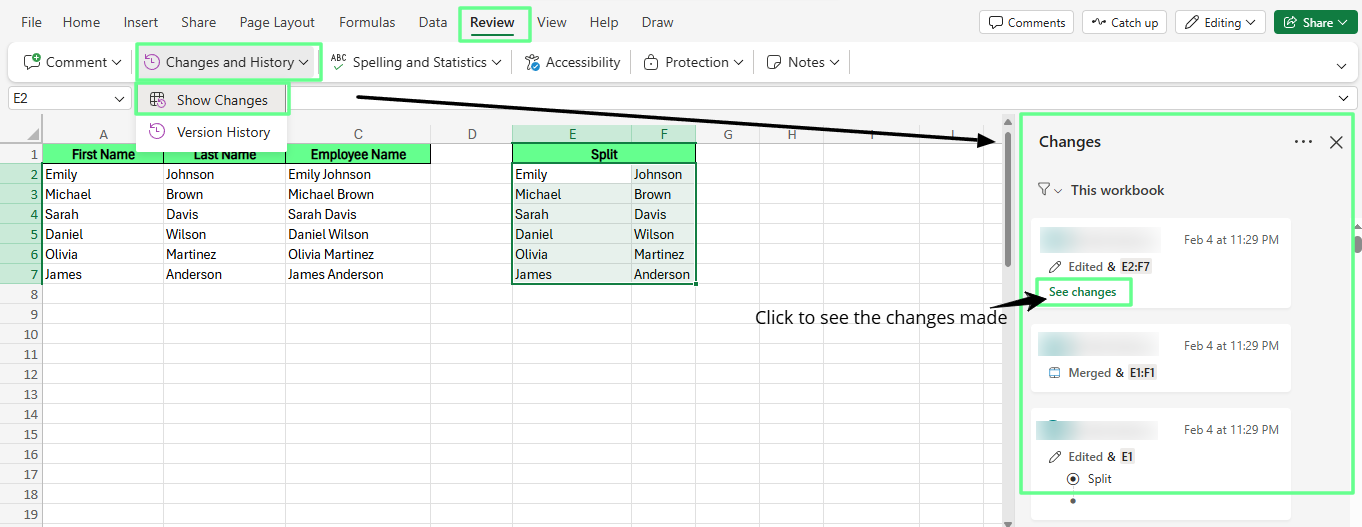
Show Changes के माध्यम से किए गए हालिया एडिट्स देखें। छवि: लेखक।
यह केवल सेल वैल्यू और फ़ॉर्मूला में हुए बदलावों को ट्रैक करता है। फ़ॉर्मेटिंग परिवर्तन, चार्ट एडिट्स, और जैसे शीट का नाम बदलना—ये यहाँ नहीं दिखेंगे।
नोट: Show Changes सिर्फ़ पिछले 60 दिनों तक की हालिया गतिविधि दिखाता है, इसलिए महीनों पहले हुई किसी चीज़ को हम इसमें नहीं ढूंढ सकते। उसी के लिए Version History है, जिस पर हम अगली सेक्शन में आएंगे।
टिप: फ़ाइल पर काम करने वाले सभी लोगों को Excel का ऐसा संस्करण उपयोग करना चाहिए जो सह-लेखन (co-authoring) को सपोर्ट करता हो—जैसे Microsoft 365, Excel for the web, Excel 2024, या Excel 2021। यदि कोई व्यक्ति Excel के पुराने, एकमुश्त-खरीद संस्करण से एडिट करता है, तो वह बदलावों का इतिहास सभी के लिए साफ़ कर सकता है, केवल उसके लिए नहीं।
पहले के संस्करण बहाल करने के लिए Version History का उपयोग करें
Version History आपको अपनी वर्कबुक के पुराने सेव किए गए संस्करणों को खोलने, तुलना करने और पुनर्स्थापित करने देता है। Show Changes व्यक्तिगत एडिट्स दिखाता है, जबकि Version History फ़ाइल के संपूर्ण स्नैपशॉट्स पर काम करता है, जो समय-समय पर अपने-आप लिए जाते हैं।
इसे Windows के लिए Excel में कैसे खोलें:
- ऊपर बाईं ओर File पर क्लिक करें
- क्लिक करें Info
- क्लिक करें Version History
या सीधे Review टैब > Version History पर जाएँ।
पैनल खुलने के बाद, आपको पुराने संस्करणों की सूची दिखेगी, प्रत्येक पर टाइमस्टैम्प और जिसने भी उसे सेव किया, उसका नाम होगा। किसी भी संस्करण पर क्लिक करके उसे खोलें।
वहाँ से, आपको दो बटन दिखेंगे:
- Save a Copy उस पुराने संस्करण को एक बिल्कुल नई फ़ाइल के रूप में सेव करता है, ताकि आप उसे अलग से देख सकें बिना अपनी वर्तमान वर्कबुक से छेड़छाड़ किए।
- Restore आपकी मौजूदा वर्कबुक को उस पुराने संस्करण से बदल देता है, यानी तब से अब तक किए गए सभी बदलाव हट जाएंगे।
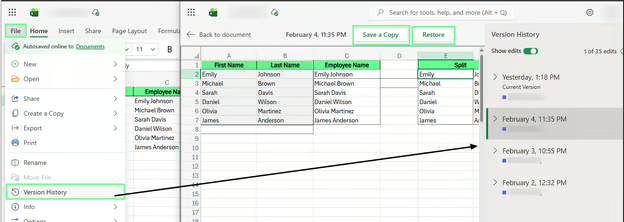
Version History के साथ वर्कबुक के संपूर्ण एडिट्स देखें। छवि: लेखक।
Mac पर जाएँ File > Browse Version History.
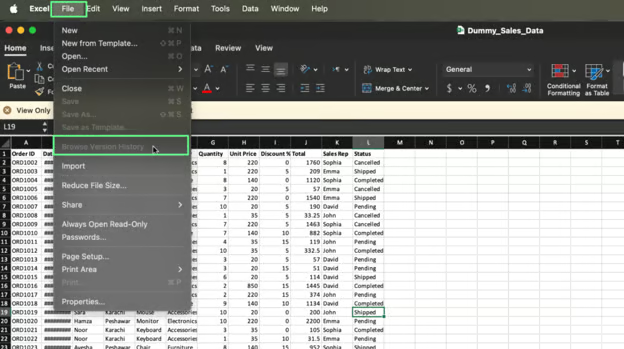
Mac पर संस्करण इतिहास ब्राउज़ करें। छवि: लेखक
आप Version History को सीधे अपने ब्राउज़र में OneDrive या SharePoint से भी खोल सकते हैं। ऐसा करें:
- खोलें Windows Explorer
- अपनी OneDrive फ़ोल्डर में फ़ाइल ढूँढें
- उस पर राइट-क्लिक करें, और क्लिक करें Version History
यह तब भी काम करता है जब आपके पास डेस्कटॉप ऐप इंस्टॉल न हो।
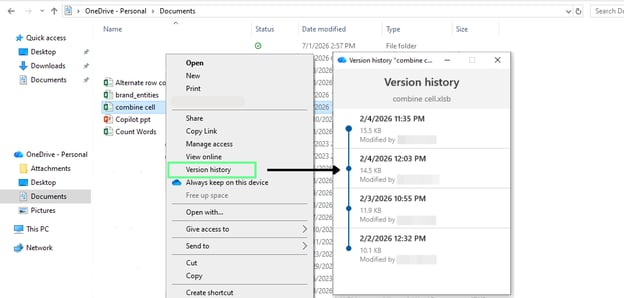
सीधे Windows Explorer से Version History जांचें। छवि: लेखक.
देखें कि साझा वर्कबुक में किसने बदलाव किए
जब कोई Microsoft 365 खाते से साइन-इन रहते हुए किसी सेल को एडिट करता है, तो बाद में वही नाम Show Changes या Version History में दिखेगा। यह तभी काम करेगा जब सभी लोग वास्तव में साइन-इन हों और सह-लेखन को सपोर्ट करने वाला Excel संस्करण उपयोग कर रहे हों।
यदि कोई बिना साइन-इन किए एडिट करता है, या Excel के पुराने संस्करण का उपयोग करता है, तो उनका नाम दिख ही नहीं सकता।
सेल-स्तरीय एडिट इतिहास देखें
आपने देखा कि Show Changes पूरी फ़ाइल का इतिहास दिखाता है। लेकिन क्या आप जानते हैं कि यह किसी एक सेल या चुनी हुई रेंज पर हुए बदलाव भी दिखा सकता है?
ये बदलाव देखने के लिए:
- सेल या सेल रेंज चुनें
- उस पर राइट-क्लिक करें, और चुनें Show Changes
पेन अब केवल उसी एक सेल के एडिट्स दिखाएगा, ताकि आपको बाकी सब के बीच स्क्रॉल न करना पड़े।
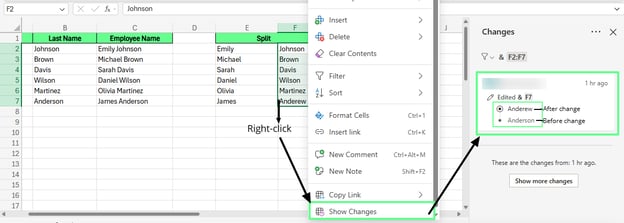
पूरी फ़ाइल के बजाय एकल सेल का एडिट देखें। छवि: लेखक।
यह किसी एक खास चीज़—जैसे किसने एक संख्या बदली—को बिना पूरा चेंज लॉग खोले देखने का सबसे तेज़ तरीका है।
टिप्पणियाँ और नोट्स की समीक्षा करें
टिप्पणियाँ और नोट्स यह ट्रैक नहीं करते कि क्या बदला। वे लोगों को यह समझाने देते हैं कि बदलाव क्यों किया गया, या किसी और के लिए नोट छोड़ने देते हैं।
- नोट बस किसी सेल पर एक स्टिकी नोट जैसा होता है। उस पर कोई जवाब नहीं दे सकता।
- टिप्पणी पर जवाब दिए जा सकते हैं, इसलिए जब दो लोगों को किसी बात पर चर्चा करनी हो तो यह बेहतर काम करता है।
टिप्पणियाँ देखने के लिए:
- जाएँ Review टैब पर
- क्लिक करें Comment ड्रॉपडाउन
- चुनें Show Comments
यह स्क्रीन के दाईं ओर एक पैनल खोलता है जिसमें वर्कबुक की सभी टिप्पणियाँ होती हैं।
जिस भी सेल पर टिप्पणी होती है, उसके कोने में एक छोटा रंगीन मार्कर होता है। पैनल खोले बिना भी आपको इससे पता चल जाता है कि वहाँ टिप्पणी है।
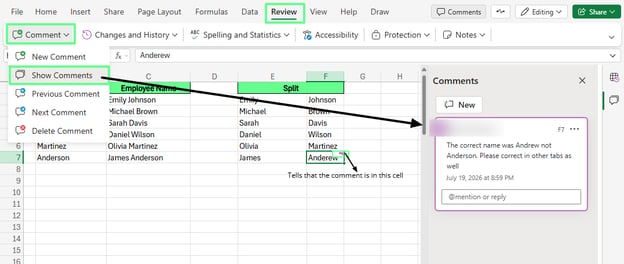
Excel में टिप्पणियाँ देखें और जोड़ें। छवि: लेखक।
उस सेल पर क्लिक करें, या पैनल में टिप्पणी पर क्लिक करें, और आप देखेंगे कि इसे किसने लिखा, क्या लिखा, और कब लिखा।
सीधे नीचे आप उस बॉक्स में जवाब दे सकते हैं, जिस पर लिखा होता है "@mention or reply."
रिबन में आपको "Notes" एक अलग बटन के रूप में "Comment" के बगल में मिलेगा, क्योंकि Excel इन्हें दो अलग सुविधाएँ मानता है।
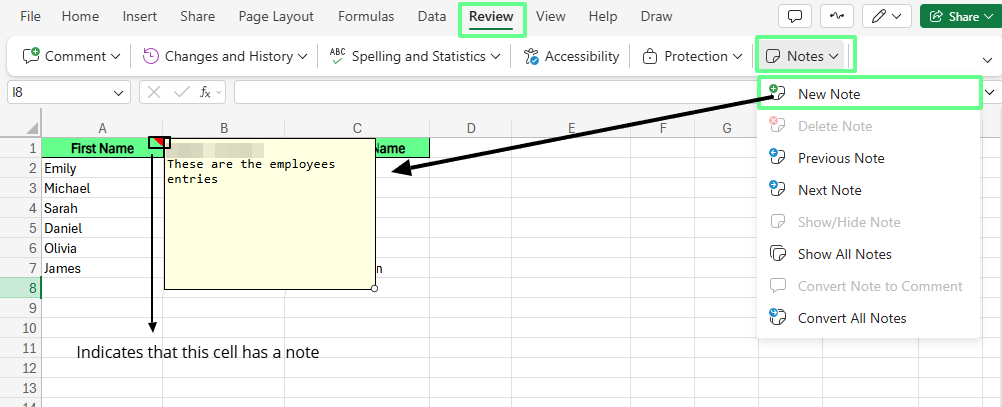
Excel में नोट्स देखें। छवि: लेखक।
सहयोग के दौरान बदलाव ट्रैक करें
जब एक ही समय में एक से अधिक लोग फ़ाइल में हों, तो Excel यह लाइव दिखाता है। जिस सेल पर कोई और काम कर रहा होता है, उसके पास एक छोटा लेबल दिखता है, ताकि आप अनजाने में एक ही चीज़ को एक साथ एडिट न कर दें।
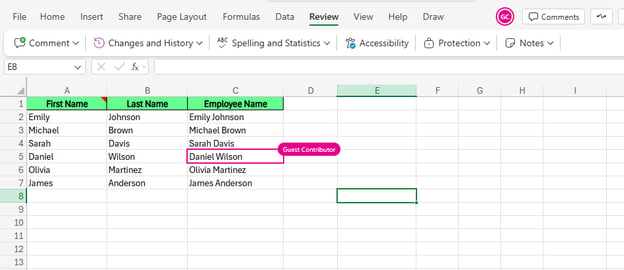 Excel में सहयोगी। छवि: लेखक।
लेबल आमतौर पर व्यक्ति का नाम दिखाता है। लेकिन यदि कोई पूर्ण Microsoft 365 खाते से साइन-इन करने के बजाय अतिथि के रूप में जुड़ा है, तो आपको Guest Contributor जैसी भूमिका दिख सकती है। किसी भी तरह, इसका मतलब एक ही है: इस समय उस सेल में कोई और है।
पुराने Track Changes फीचर का उपयोग करें
Track Changes वर्कबुक में किए गए एडिट्स को सीधे सेल्स पर रंगों और छोटे कमेंट्स के ज़रिए दिखाता है। यह Excel का पुराना तरीका है, जो Show Changes और Version History से पहले चलता था। अब यह डिफ़ॉल्ट रूप से रिबन पर नहीं होता, लेकिन ज़रूरत हो तो आप इसे अभी भी चालू कर सकते हैं।
Track Changes (Legacy) केवल Excel डेस्कटॉप ऐप में काम करता है। यह Excel for the web में उपलब्ध नहीं है, चाहे आप कुछ भी करें।
इसे चालू करने का तरीका:
- जाएँ File > Options
- क्लिक करें Customize Ribbon
- दाईं ओर Review ढूँढें
- उस पर राइट-क्लिक करें और चुनें Add New Group
- ऊपर वाले ड्रॉपडाउन में Choose commands from विकल्प में क्लिक करें All Commands
- सूची में Track Changes ढूँढें और उसे अपने नए समूह में जोड़ें
- क्लिक करें OK
- अब रिबन पर जाएँ > Review
- आपको वहाँ Track Changes ड्रॉपडाउन दिखेगा
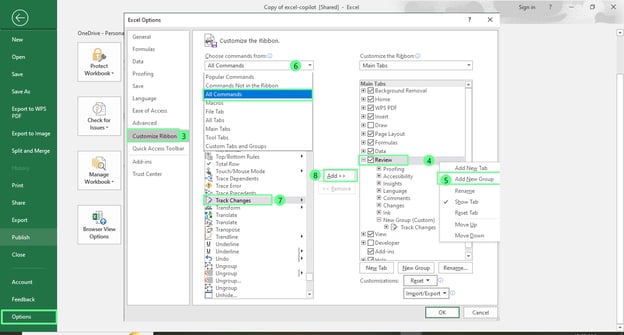
Excel डेस्कटॉप में Track Changes विकल्प चालू करें। छवि: लेखक।
अब यह ऐसे काम करता है:
- क्लिक करें Track Changes > Highlight Changes
- दो विकल्पों पर टिक करें: Track changes while editing और Highlight changes on screen
- क्लिक करें OK
- एक डायलॉग बॉक्स दिखाई देगा: This action will now save the workbook. Do you want to continue? पुष्टि करने के लिए OK पर क्लिक करें।
अब शीट में किए गए सभी बदलाव रंगीन बॉर्डर और सेल के कोने में एक छोटे त्रिकोण के साथ दिखेंगे। उस पर होवर करें ताकि पता चले बदलाव किसने किया और पहले क्या लिखा था।
बदलावों को एक-एक करके देखने के लिए, उसी मेनू से Accept या Reject का उपयोग करें। इससे आप हर एडिट को एक-एक करके मंज़ूर या पूर्ववत कर सकते हैं—जो Show Changes नहीं कर सकता।
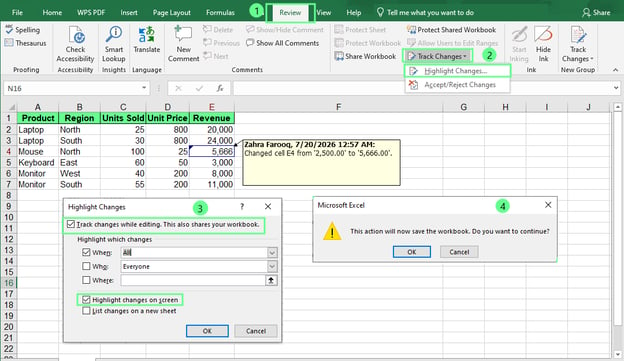
Track Changes विकल्प से बदलाव ट्रैक करें। छवि: लेखक।
Microsoft ने इसे इसलिए हटाया क्योंकि इसे चालू करने पर आपकी फ़ाइल Shared Workbook बन जाती थी, और इसके साथ समस्याएँ आती थीं। इसे ऑन करने के बाद आप टेबल्स, मर्ज किए गए सेल्स, या कुछ चार्ट प्रकारों का उपयोग नहीं कर सकते थे। यह एक ही समय में कई लोगों द्वारा एडिटिंग के लिए भी उपयुक्त नहीं था—जो अब Excel में सामान्य है।
यदि आप किसी पुरानी वर्कबुक के साथ काम कर रहे हैं जो पहले से इसका उपयोग करती है, और फ़ाइल OneDrive या SharePoint में सेव नहीं है, तो यह उन कुछ टूल्स में से एक है जो लोकल फ़ाइल पर अभी भी काम करता है।
परिवर्तनों को ट्रैक करते समय आम समस्याएँ ठीक करें
अधिकांश ट्रैकिंग समस्याएँ कुछ कारणों पर आ टिकती हैं: फ़ाइल कहाँ सेव है, कोई कौन-सा Excel संस्करण उपयोग कर रहा है, या वे साइन-इन हैं या नहीं।
Show Changes उपलब्ध नहीं है
Show Changes तभी काम करता है जब आपकी वर्कबुक OneDrive या SharePoint में स्टोर हो। यदि यह आपके कंप्यूटर के लोकल ड्राइव पर सेव है या ईमेल में अटैच है, तो बटन ग्रे हो जाएगा या पूरी तरह गायब हो सकता है।
समाधान: क्लिक करें File, फिर फ़ाइल पाथ देखें या Save a Copy पर क्लिक करके देखें कि यह अभी कहाँ स्टोर है। यदि यह OneDrive या SharePoint में नहीं है, तो उसे वहाँ ले जाएँ—और विकल्प दिखाई देना चाहिए।
Version History गायब है
Version History के लिए भी फ़ाइल का OneDrive या SharePoint में सेव होना आवश्यक है। यदि आप लोकल कॉपी या किसी की भेजी हुई कॉपी खोल रहे हैं, तो दिखाने के लिए कोई संस्करण इतिहास नहीं होगा, क्योंकि कभी सेव हुआ ही नहीं।
समाधान: ऊपर बाएँ AutoSave टॉगल जाँचें। यदि यह बंद है, तो इसे चालू करें। ध्यान रखें, इससे पहले के संस्करण रिकवर नहीं होंगे—सिर्फ आगे से।
किसने बदलाव किए, यह नहीं दिख रहा
आम तौर पर इसका मतलब है कि किसी ने Microsoft 365 खाते से साइन-इन किए बिना फ़ाइल एडिट की, या उन्होंने ऐसा Excel संस्करण उपयोग किया जो सह-लेखन को सपोर्ट नहीं करता। Excel किसी एडिट से नाम तभी जोड़ सकता है जब उसे पता हो कि वह किसने किया।
समाधान: सहकर्मियों से कहें कि एडिट करने से पहले वे साइन-इन हों, और पुष्टि करें कि सभी समर्थित Excel संस्करण उपयोग कर रहे हैं। यदि किसी ने सार्वजनिक लिंक के जरिए अज्ञात रूप से एडिट किया, तो उनके बदलाव बिना नाम के भी दिख सकते हैं।
वर्कबुक OneDrive या SharePoint में सेव नहीं है
Show Changes, Version History, और रीयल-टाइम सहयोग—तीनों एक ही आधार पर निर्भर हैं: क्लाउड में सेव फ़ाइल। यदि आपकी वर्कबुक लोकल ड्राइव पर है, तो इन फीचर्स में से कोई भी ऑन नहीं हो पाएगा, भले ही आप Excel के अंदर कुछ भी टॉगल करें।
समाधान: क्लिक करें File > Save As, फिर स्थान के रूप में OneDrive या SharePoint चुनें। फ़ाइल वहाँ सेव होते ही Show Changes, Version History, और रीयल-टाइम सहयोग तुरंत काम करने लगेंगे, क्योंकि ये उसी क्लाउड कनेक्शन से समर्थित हैं। यदि किसी कारण से आप OneDrive या SharePoint उपयोग नहीं कर सकते, तो Track Changes (Legacy) आपका विकल्प है, क्योंकि यह लोकल फ़ाइलों पर भी काम करता है।
वर्कबुक परिवर्तनों के प्रबंधन के सर्वोत्तम तरीक़े
कुछ आदतें जो परिवर्तन ट्रैकिंग को वास्तव में सहायक बनाती हैं—न कि केवल तब जब कुछ गलत हो जाए:
- अपनी वर्कबुक OneDrive या SharePoint में सेव करें। यही वह एक चीज़ है जिसकी सभी अन्य सुविधाओं को ज़रूरत है, क्योंकि Show Changes, Version History, और रीयल-टाइम सहयोग केवल क्लाउड स्टोरेज के साथ काम करते हैं।
- कुछ भी रिस्टोर करने से पहले Version History को सरसरी निगाह से देखें, ताकि अंदाज़े के बजाय आपको वास्तव में पता हो कि आप क्या वापस ला रहे हैं।
- जब आप कोई बड़ा बदलाव करें तो एक टिप्पणी जोड़ दें। बदलाव के पास एक छोटा-सा नोट बता देता है कि यह क्यों किया गया था, और बाद में सबका एक चक्कर सवाल-जवाब से बच जाता है।
- सभी को एक ही साझा फ़ाइल में काम कराएँ—इसी में साथ मिलकर काम करना सबसे आसान होता है।
Excel और Google Sheets के बीच अंतर
Excel और Google Sheets दोनों ही बदलाव ट्रैक करने देते हैं, लेकिन वे इसे अलग तरीके से करते हैं। यहाँ एक त्वरित तुलना है:
| |
Excel
|
Google Sheets
|
|
हालिया एडिट्स
|
Show Changes
|
Version history
|
|
पुराने संस्करण बहाल करना
|
Version History
|
Version history (एक ही फीचर)
|
|
सेल-स्तरीय इतिहास
|
सेल पर राइट-क्लिक करें, Show Changes क्लिक करें
|
सेल पर राइट-क्लिक करें, Show edit history क्लिक करें
|
|
स्टोरेज आवश्यकता
|
OneDrive या SharePoint
|
Google Drive (स्वतः)
|
|
सहयोग दृश्य
|
सक्रिय सेल्स के पास लाइव प्रेज़ेंस लेबल
|
रंगीन कर्सर और लाइव एडिट हाइलाइट्स
|
यहाँ कोई भी टूल बेहतर नहीं है; वे अलग मान्यताओं पर बने हैं। Sheets मानकर चलता है कि शुरुआत से ही क्लाउड स्टोरेज है। Excel मानता है कि लोकल स्टोरेज है—जब तक आप अलग से सेटअप न करें।
अंतिम विचार
यदि आप पहले से अपनी वर्कबुक OneDrive या SharePoint में सेव नहीं कर रहे हैं, तो सबसे पहले वही बदलें। इस गाइड की हर चीज़—जिसमें Show Changes, Version History, और रीयल-टाइम सहयोग शामिल हैं—उसी एक सेटअप स्टेप पर आधारित है। और यदि आपकी टीम अब भी एक ही फ़ाइल ईमेल से आगे-पीछे भेज रही है, तो सबसे पहले उसी को ठीक करना चाहिए।
%22%3E%3Cpath%20d%3D%22m-369%200h408v79h-408z%22%20fill%3D%22%237933ff%22%2F%3E%3Cpath%20d%3D%22m-148%200h306v45h-306z%22%20fill%3D%22%23974dff%22%2F%3E%3C%2Fg%3E%3C%2Fsvg%3E)
%22%2F%3E%3C%2FclipPath%3E%3Cg%20clip-path%3D%22url(%23a)%22%3E%3Cpath%20d%3D%22m76%200h484v36h-484z%22%20fill%3D%22%23974dff%22%2F%3E%3Cpath%20d%3D%22m0%200h384v24h-384z%22%20fill%3D%22%2306bdfc%22%20transform%3D%22matrix(1%200%200%20-1%200%2060)%22%2F%3E%3C%2Fg%3E%3C%2Fsvg%3E)
Excel में परिवर्तनों को ट्रैक करने के एक से अधिक तरीके हैं। आप कौन-सा तरीका चुनते हैं, यह इस पर निर्भर करता है कि आपकी वर्कबुक कहाँ सेव है और आप उसे कैसे साझा कर रहे हैं। उदाहरण के लिए, OneDrive में सेव फ़ाइल का व्यवहार ईमेल से अटैचमेंट के तौर पर भेजी जा रही फ़ाइल से अलग होगा।
इस गाइड में, हम आपकी स्थिति के अनुसार सही तरीका चुनने में मदद करेंगे। आप सीखेंगे कि हालिया एडिट्स कैसे देखें, कुछ गलत होने पर पहले का संस्करण कैसे बहाल करें, और साझा वर्कबुक में किसने क्या बदला, यह ठीक-ठीक कैसे देखें।
परिवर्तनों को ट्रैक करने का सबसे अच्छा तरीका चुनें
Excel में बदलावों को ट्रैक करने के कई तरीके हैं, और आपकी स्थिति के अनुसार किसे कब उपयोग करना है, उसका यह एक अवलोकन है:
आपकी ज़रूरत:
क्या उपयोग करें:
हालिया एडिट्स और उन्हें किसने किया, देखें
Show Changes
फ़ाइल के पहले के संस्करण को बहाल करें
Version History
देखें कि समय के साथ साझा वर्कबुक में किसने बदलाव किए
सहयोग फीचर्स
पुरानी फ़ाइल के साथ काम करें जो अभी भी Shared Workbooks का उपयोग करती है
Track Changes (Legacy)
हर तरीका अलग सितुअन के लिए उपयुक्त है:
नोट: ये तरीके तभी काम करते हैं जब आपकी वर्कबुक OneDrive या SharePoint में सेव हो। यदि आप फ़ाइल को ईमेल कर रहे हैं या अपने कंप्यूटर के लोकल ड्राइव पर सेव कर रहे हैं, तो ये काम नहीं करेंगे
Track Changes (Legacy) बाकी तीनों से अलग है। Microsoft अब इसे वास्तव में प्रमोट नहीं करता, और इसमें कुछ वास्तविक सीमाएँ हैं जिनका उल्लेख हम आगे करेंगे। यह मुख्य रूप से उन लोगों के लिए है जो अभी भी इसके इर्द-गिर्द बनी पुरानी वर्कबुक्स के साथ काम करते हैं।
हालिया एडिट्स देखने के लिए Show Changes का उपयोग करें
Show Changes Excel का बिल्ट-इन टूल है जो दिखाता है कि वर्कबुक में क्या बदला, किसने बदला, और कब बदला। फ़ाइल OneDrive या SharePoint में सेव होते ही यह अपने-आप काम करता है।
इसे कैसे खोलें और जो जानकारी दिखती है, उसे कैसे पढ़ें:
स्क्रीन के दाईं ओर एक पेन खुलता है। यहीं पर विस्तृत जानकारी होती है।
पेन में प्रत्येक प्रविष्टि चार बातें बताती है:
Show Changes के माध्यम से किए गए हालिया एडिट्स देखें। छवि: लेखक।
यह केवल सेल वैल्यू और फ़ॉर्मूला में हुए बदलावों को ट्रैक करता है। फ़ॉर्मेटिंग परिवर्तन, चार्ट एडिट्स, और जैसे शीट का नाम बदलना—ये यहाँ नहीं दिखेंगे।
नोट: Show Changes सिर्फ़ पिछले 60 दिनों तक की हालिया गतिविधि दिखाता है, इसलिए महीनों पहले हुई किसी चीज़ को हम इसमें नहीं ढूंढ सकते। उसी के लिए Version History है, जिस पर हम अगली सेक्शन में आएंगे।
टिप: फ़ाइल पर काम करने वाले सभी लोगों को Excel का ऐसा संस्करण उपयोग करना चाहिए जो सह-लेखन (co-authoring) को सपोर्ट करता हो—जैसे Microsoft 365, Excel for the web, Excel 2024, या Excel 2021। यदि कोई व्यक्ति Excel के पुराने, एकमुश्त-खरीद संस्करण से एडिट करता है, तो वह बदलावों का इतिहास सभी के लिए साफ़ कर सकता है, केवल उसके लिए नहीं।
पहले के संस्करण बहाल करने के लिए Version History का उपयोग करें
Version History आपको अपनी वर्कबुक के पुराने सेव किए गए संस्करणों को खोलने, तुलना करने और पुनर्स्थापित करने देता है। Show Changes व्यक्तिगत एडिट्स दिखाता है, जबकि Version History फ़ाइल के संपूर्ण स्नैपशॉट्स पर काम करता है, जो समय-समय पर अपने-आप लिए जाते हैं।
इसे Windows के लिए Excel में कैसे खोलें:
या सीधे Review टैब > Version History पर जाएँ।
पैनल खुलने के बाद, आपको पुराने संस्करणों की सूची दिखेगी, प्रत्येक पर टाइमस्टैम्प और जिसने भी उसे सेव किया, उसका नाम होगा। किसी भी संस्करण पर क्लिक करके उसे खोलें।
वहाँ से, आपको दो बटन दिखेंगे:
Version History के साथ वर्कबुक के संपूर्ण एडिट्स देखें। छवि: लेखक।
Mac पर जाएँ File > Browse Version History.
Mac पर संस्करण इतिहास ब्राउज़ करें। छवि: लेखक
आप Version History को सीधे अपने ब्राउज़र में OneDrive या SharePoint से भी खोल सकते हैं। ऐसा करें:
यह तब भी काम करता है जब आपके पास डेस्कटॉप ऐप इंस्टॉल न हो।
सीधे Windows Explorer से Version History जांचें। छवि: लेखक.
देखें कि साझा वर्कबुक में किसने बदलाव किए
जब कोई Microsoft 365 खाते से साइन-इन रहते हुए किसी सेल को एडिट करता है, तो बाद में वही नाम Show Changes या Version History में दिखेगा। यह तभी काम करेगा जब सभी लोग वास्तव में साइन-इन हों और सह-लेखन को सपोर्ट करने वाला Excel संस्करण उपयोग कर रहे हों।
यदि कोई बिना साइन-इन किए एडिट करता है, या Excel के पुराने संस्करण का उपयोग करता है, तो उनका नाम दिख ही नहीं सकता।
सेल-स्तरीय एडिट इतिहास देखें
आपने देखा कि Show Changes पूरी फ़ाइल का इतिहास दिखाता है। लेकिन क्या आप जानते हैं कि यह किसी एक सेल या चुनी हुई रेंज पर हुए बदलाव भी दिखा सकता है?
ये बदलाव देखने के लिए:
पेन अब केवल उसी एक सेल के एडिट्स दिखाएगा, ताकि आपको बाकी सब के बीच स्क्रॉल न करना पड़े।
पूरी फ़ाइल के बजाय एकल सेल का एडिट देखें। छवि: लेखक।
यह किसी एक खास चीज़—जैसे किसने एक संख्या बदली—को बिना पूरा चेंज लॉग खोले देखने का सबसे तेज़ तरीका है।
टिप्पणियाँ और नोट्स की समीक्षा करें
टिप्पणियाँ और नोट्स यह ट्रैक नहीं करते कि क्या बदला। वे लोगों को यह समझाने देते हैं कि बदलाव क्यों किया गया, या किसी और के लिए नोट छोड़ने देते हैं।
टिप्पणियाँ देखने के लिए:
यह स्क्रीन के दाईं ओर एक पैनल खोलता है जिसमें वर्कबुक की सभी टिप्पणियाँ होती हैं।
जिस भी सेल पर टिप्पणी होती है, उसके कोने में एक छोटा रंगीन मार्कर होता है। पैनल खोले बिना भी आपको इससे पता चल जाता है कि वहाँ टिप्पणी है।
Excel में टिप्पणियाँ देखें और जोड़ें। छवि: लेखक।
उस सेल पर क्लिक करें, या पैनल में टिप्पणी पर क्लिक करें, और आप देखेंगे कि इसे किसने लिखा, क्या लिखा, और कब लिखा।
सीधे नीचे आप उस बॉक्स में जवाब दे सकते हैं, जिस पर लिखा होता है "@mention or reply."
रिबन में आपको "Notes" एक अलग बटन के रूप में "Comment" के बगल में मिलेगा, क्योंकि Excel इन्हें दो अलग सुविधाएँ मानता है।
Excel में नोट्स देखें। छवि: लेखक।
सहयोग के दौरान बदलाव ट्रैक करें
जब एक ही समय में एक से अधिक लोग फ़ाइल में हों, तो Excel यह लाइव दिखाता है। जिस सेल पर कोई और काम कर रहा होता है, उसके पास एक छोटा लेबल दिखता है, ताकि आप अनजाने में एक ही चीज़ को एक साथ एडिट न कर दें।
लेबल आमतौर पर व्यक्ति का नाम दिखाता है। लेकिन यदि कोई पूर्ण Microsoft 365 खाते से साइन-इन करने के बजाय अतिथि के रूप में जुड़ा है, तो आपको Guest Contributor जैसी भूमिका दिख सकती है। किसी भी तरह, इसका मतलब एक ही है: इस समय उस सेल में कोई और है।
पुराने Track Changes फीचर का उपयोग करें
Track Changes वर्कबुक में किए गए एडिट्स को सीधे सेल्स पर रंगों और छोटे कमेंट्स के ज़रिए दिखाता है। यह Excel का पुराना तरीका है, जो Show Changes और Version History से पहले चलता था। अब यह डिफ़ॉल्ट रूप से रिबन पर नहीं होता, लेकिन ज़रूरत हो तो आप इसे अभी भी चालू कर सकते हैं।
Track Changes (Legacy) केवल Excel डेस्कटॉप ऐप में काम करता है। यह Excel for the web में उपलब्ध नहीं है, चाहे आप कुछ भी करें।
इसे चालू करने का तरीका:
Excel डेस्कटॉप में Track Changes विकल्प चालू करें। छवि: लेखक।
अब यह ऐसे काम करता है:
अब शीट में किए गए सभी बदलाव रंगीन बॉर्डर और सेल के कोने में एक छोटे त्रिकोण के साथ दिखेंगे। उस पर होवर करें ताकि पता चले बदलाव किसने किया और पहले क्या लिखा था।
बदलावों को एक-एक करके देखने के लिए, उसी मेनू से Accept या Reject का उपयोग करें। इससे आप हर एडिट को एक-एक करके मंज़ूर या पूर्ववत कर सकते हैं—जो Show Changes नहीं कर सकता।
Track Changes विकल्प से बदलाव ट्रैक करें। छवि: लेखक।
Microsoft ने इसे इसलिए हटाया क्योंकि इसे चालू करने पर आपकी फ़ाइल Shared Workbook बन जाती थी, और इसके साथ समस्याएँ आती थीं। इसे ऑन करने के बाद आप टेबल्स, मर्ज किए गए सेल्स, या कुछ चार्ट प्रकारों का उपयोग नहीं कर सकते थे। यह एक ही समय में कई लोगों द्वारा एडिटिंग के लिए भी उपयुक्त नहीं था—जो अब Excel में सामान्य है।
यदि आप किसी पुरानी वर्कबुक के साथ काम कर रहे हैं जो पहले से इसका उपयोग करती है, और फ़ाइल OneDrive या SharePoint में सेव नहीं है, तो यह उन कुछ टूल्स में से एक है जो लोकल फ़ाइल पर अभी भी काम करता है।
परिवर्तनों को ट्रैक करते समय आम समस्याएँ ठीक करें
अधिकांश ट्रैकिंग समस्याएँ कुछ कारणों पर आ टिकती हैं: फ़ाइल कहाँ सेव है, कोई कौन-सा Excel संस्करण उपयोग कर रहा है, या वे साइन-इन हैं या नहीं।
Show Changes उपलब्ध नहीं है
Show Changes तभी काम करता है जब आपकी वर्कबुक OneDrive या SharePoint में स्टोर हो। यदि यह आपके कंप्यूटर के लोकल ड्राइव पर सेव है या ईमेल में अटैच है, तो बटन ग्रे हो जाएगा या पूरी तरह गायब हो सकता है।
समाधान: क्लिक करें File, फिर फ़ाइल पाथ देखें या Save a Copy पर क्लिक करके देखें कि यह अभी कहाँ स्टोर है। यदि यह OneDrive या SharePoint में नहीं है, तो उसे वहाँ ले जाएँ—और विकल्प दिखाई देना चाहिए।
Version History गायब है
Version History के लिए भी फ़ाइल का OneDrive या SharePoint में सेव होना आवश्यक है। यदि आप लोकल कॉपी या किसी की भेजी हुई कॉपी खोल रहे हैं, तो दिखाने के लिए कोई संस्करण इतिहास नहीं होगा, क्योंकि कभी सेव हुआ ही नहीं।
समाधान: ऊपर बाएँ AutoSave टॉगल जाँचें। यदि यह बंद है, तो इसे चालू करें। ध्यान रखें, इससे पहले के संस्करण रिकवर नहीं होंगे—सिर्फ आगे से।
किसने बदलाव किए, यह नहीं दिख रहा
आम तौर पर इसका मतलब है कि किसी ने Microsoft 365 खाते से साइन-इन किए बिना फ़ाइल एडिट की, या उन्होंने ऐसा Excel संस्करण उपयोग किया जो सह-लेखन को सपोर्ट नहीं करता। Excel किसी एडिट से नाम तभी जोड़ सकता है जब उसे पता हो कि वह किसने किया।
समाधान: सहकर्मियों से कहें कि एडिट करने से पहले वे साइन-इन हों, और पुष्टि करें कि सभी समर्थित Excel संस्करण उपयोग कर रहे हैं। यदि किसी ने सार्वजनिक लिंक के जरिए अज्ञात रूप से एडिट किया, तो उनके बदलाव बिना नाम के भी दिख सकते हैं।
वर्कबुक OneDrive या SharePoint में सेव नहीं है
Show Changes, Version History, और रीयल-टाइम सहयोग—तीनों एक ही आधार पर निर्भर हैं: क्लाउड में सेव फ़ाइल। यदि आपकी वर्कबुक लोकल ड्राइव पर है, तो इन फीचर्स में से कोई भी ऑन नहीं हो पाएगा, भले ही आप Excel के अंदर कुछ भी टॉगल करें।
समाधान: क्लिक करें File > Save As, फिर स्थान के रूप में OneDrive या SharePoint चुनें। फ़ाइल वहाँ सेव होते ही Show Changes, Version History, और रीयल-टाइम सहयोग तुरंत काम करने लगेंगे, क्योंकि ये उसी क्लाउड कनेक्शन से समर्थित हैं। यदि किसी कारण से आप OneDrive या SharePoint उपयोग नहीं कर सकते, तो Track Changes (Legacy) आपका विकल्प है, क्योंकि यह लोकल फ़ाइलों पर भी काम करता है।
वर्कबुक परिवर्तनों के प्रबंधन के सर्वोत्तम तरीक़े
कुछ आदतें जो परिवर्तन ट्रैकिंग को वास्तव में सहायक बनाती हैं—न कि केवल तब जब कुछ गलत हो जाए:
Excel और Google Sheets के बीच अंतर
Excel और Google Sheets दोनों ही बदलाव ट्रैक करने देते हैं, लेकिन वे इसे अलग तरीके से करते हैं। यहाँ एक त्वरित तुलना है:
Excel
Google Sheets
हालिया एडिट्स
Show Changes
Version history
पुराने संस्करण बहाल करना
Version History
Version history (एक ही फीचर)
सेल-स्तरीय इतिहास
सेल पर राइट-क्लिक करें, Show Changes क्लिक करें
सेल पर राइट-क्लिक करें, Show edit history क्लिक करें
स्टोरेज आवश्यकता
OneDrive या SharePoint
Google Drive (स्वतः)
सहयोग दृश्य
सक्रिय सेल्स के पास लाइव प्रेज़ेंस लेबल
रंगीन कर्सर और लाइव एडिट हाइलाइट्स
यहाँ कोई भी टूल बेहतर नहीं है; वे अलग मान्यताओं पर बने हैं। Sheets मानकर चलता है कि शुरुआत से ही क्लाउड स्टोरेज है। Excel मानता है कि लोकल स्टोरेज है—जब तक आप अलग से सेटअप न करें।
अंतिम विचार
यदि आप पहले से अपनी वर्कबुक OneDrive या SharePoint में सेव नहीं कर रहे हैं, तो सबसे पहले वही बदलें। इस गाइड की हर चीज़—जिसमें Show Changes, Version History, और रीयल-टाइम सहयोग शामिल हैं—उसी एक सेटअप स्टेप पर आधारित है। और यदि आपकी टीम अब भी एक ही फ़ाइल ईमेल से आगे-पीछे भेज रही है, तो सबसे पहले उसी को ठीक करना चाहिए।