Có nhiều cách để theo dõi thay đổi trong Excel. Phương pháp bạn dùng phụ thuộc vào nơi lưu sổ làm việc và cách bạn chia sẻ nó. Chẳng hạn, một tệp lưu trên OneDrive hoạt động khác với tệp bạn gửi qua lại dưới dạng tệp đính kèm email.
Trong hướng dẫn này, chúng tôi sẽ giúp bạn chọn đúng phương pháp cho tình huống của mình. Bạn sẽ biết cách xem các chỉnh sửa gần đây, khôi phục phiên bản trước nếu có sự cố, và xem chính xác ai đã thay đổi gì trong một sổ làm việc được chia sẻ.
Chọn cách tốt nhất để theo dõi thay đổi
Có nhiều cách để theo dõi thay đổi trong Excel, và đây là tổng quan về thời điểm dùng phương pháp nào tùy theo tình huống của bạn:
|
Bạn đang vướng ở đâu:
|
Nên dùng gì:
|
|
Xem các chỉnh sửa gần đây và ai đã thực hiện
|
Show Changes
|
|
Khôi phục phiên bản cũ của tệp
|
Version History
|
|
Xem ai đã thay đổi trong một sổ làm việc chia sẻ theo thời gian
|
Tính năng cộng tác
|
|
Làm việc với tệp cũ vẫn dùng Shared Workbooks
|
Track Changes (Cũ)
|
Mỗi phương pháp phù hợp với một tình huống khác nhau:
- Show Changes: Công cụ ưu tiên cho các câu hỏi hằng ngày như "ai đã đổi con số này" hoặc "trước đây ô này hiển thị gì."
- Version History: Dùng khi có sự cố và bạn cần quay lại một thời điểm trước đó của tệp.
- Tính năng cộng tác: Dùng khi bạn ít quan tâm đến một chỉnh sửa cụ thể mà quan tâm nhiều hơn đến việc ai đã làm việc trong tệp nói chung.
Lưu ý: Các phương pháp này chỉ hoạt động nếu sổ làm việc của bạn được lưu trên OneDrive hoặc SharePoint. Nếu bạn gửi tệp qua email hoặc lưu vào ổ cứng máy tính, chúng sẽ không hoạt động
Track Changes (Cũ) khác với ba phương pháp còn lại. Microsoft không còn quảng bá nó nữa, và nó có những hạn chế thực tế mà chúng tôi sẽ đề cập sau. Nó tồn tại chủ yếu cho những người vẫn làm việc với các sổ làm việc cũ xây dựng dựa trên tính năng này.
Dùng Show Changes để xem chỉnh sửa gần đây
Show Changes là công cụ tích hợp của Excel giúp bạn thấy chính xác điều gì đã thay đổi trong sổ làm việc, ai thay đổi và khi nào. Nó hoạt động tự động khi tệp được lưu trên OneDrive hoặc SharePoint.
Cách mở và đọc thông tin trong đó như sau:
- Mở sổ làm việc. Hãy chắc chắn tệp được lưu trên OneDrive hoặc SharePoint, vì Show Changes sẽ không hoạt động với tệp chỉ lưu trên máy tính của bạn
- Nhấp tab Review trên ribbon
- Nhấp Show Changes
Một ngăn sẽ mở bên phải màn hình. Đây là nơi hiển thị chi tiết.
Mỗi mục trong ngăn cho bạn biết bốn điều:
- Ô hoặc vùng đã thay đổi
- Tên của người đã thực hiện thay đổi
- Ngày họ thực hiện thay đổi
- Giá trị trước khi chỉnh sửa. Nếu công thức thay đổi thay vì số liệu thường, hãy nhấp See changes (trong ngăn); bạn cũng sẽ thấy công thức cũ.
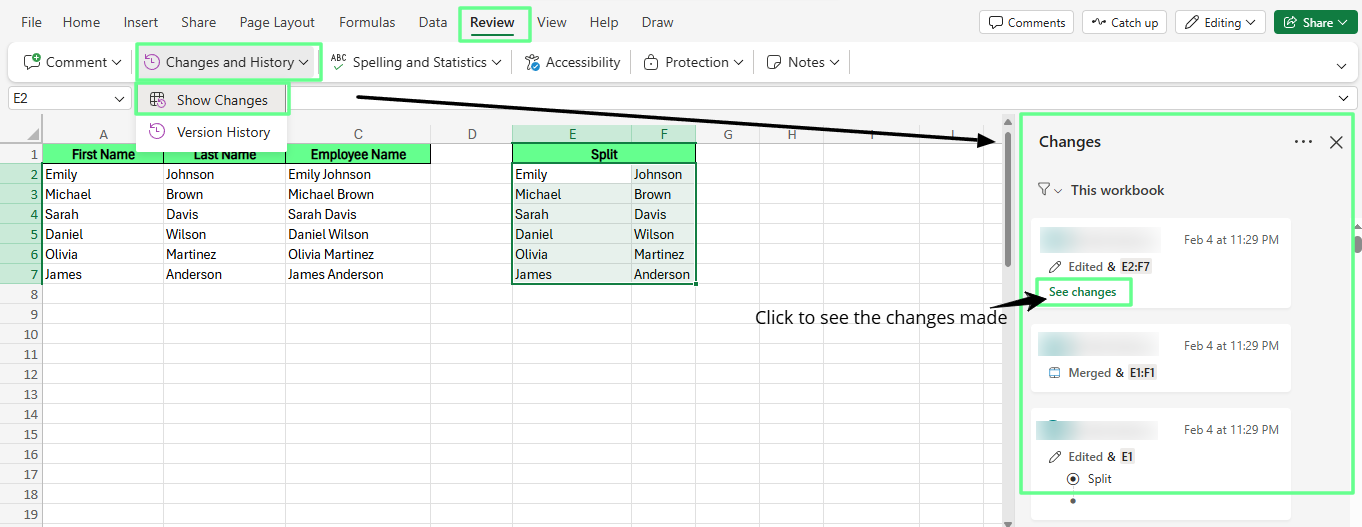
Xem các chỉnh sửa gần đây bằng Show Changes. Hình: Tác giả.
Nó cũng chỉ theo dõi thay đổi đối với giá trị ô và công thức. Thay đổi định dạng, chỉnh sửa biểu đồ, hay đổi tên trang tính sẽ không xuất hiện ở đây.
Lưu ý: Show Changes chỉ bao quát hoạt động gần đây trong tối đa 60 ngày, nên chúng ta không thể tìm điều gì đã xảy ra vài tháng trước. Đó là việc của Version History, và phần tiếp theo sẽ nói về nó.
Mẹo: Mọi người làm việc trên tệp cần dùng phiên bản Excel hỗ trợ đồng tác giả, tức Microsoft 365, Excel for the web, Excel 2024 hoặc Excel 2021. Nếu ai đó chỉnh sửa bằng phiên bản Excel cũ mua một lần, họ có thể xóa lịch sử thay đổi cho tất cả mọi người, không chỉ riêng họ.
Dùng Version History để khôi phục phiên bản trước
Version History cho phép bạn mở, so sánh và khôi phục các phiên bản đã lưu trước đây của sổ làm việc. Khác với Show Changes hiển thị từng chỉnh sửa, Version History làm việc với toàn bộ ảnh chụp nhanh của tệp, được tạo tự động theo thời gian.
Cách mở trong Excel cho Windows:
- Nhấp File ở góc trên bên trái
- Nhấp Info
- Nhấp Version History
Hoặc đơn giản vào tab Review > Version History.
Khi ngăn hiện ra, bạn sẽ thấy danh sách phiên bản trước đó, mỗi phiên bản kèm dấu thời gian và tên người đã lưu. Nhấp vào bất kỳ phiên bản nào để mở.
Tại đây, bạn sẽ thấy hai nút:
- Save a Copy lưu phiên bản cũ đó thành một tệp mới, để bạn xem riêng mà không ảnh hưởng sổ làm việc hiện tại.
- Restore thay thế sổ làm việc hiện tại bằng phiên bản cũ này, nên mọi thay đổi sau thời điểm đó sẽ mất.
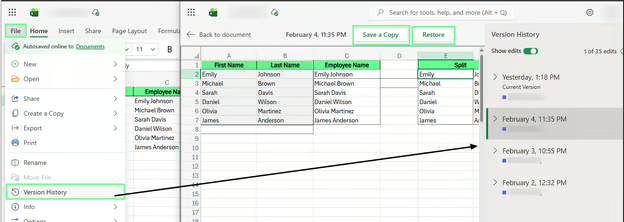
Xem toàn bộ chỉnh sửa của sổ làm việc bằng Version History. Hình: Tác giả.
Trên Mac, vào File > Browse Version History.
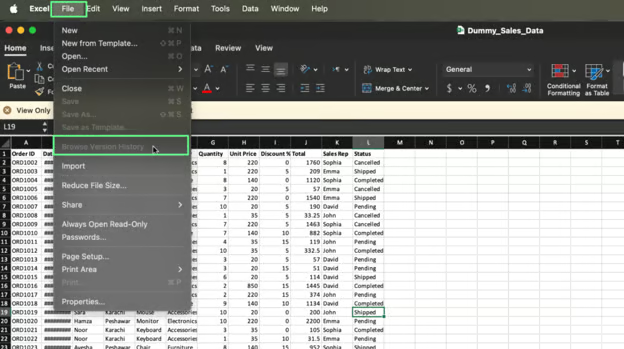
Duyệt lịch sử phiên bản trên Mac. Hình: Tác giả
Bạn cũng có thể mở Version History trực tiếp từ OneDrive hoặc SharePoint trong trình duyệt. Cách thực hiện:
- Mở Windows Explorer
- Tìm tệp trong thư mục OneDrive của bạn
- Nhấp chuột phải, rồi nhấp Version History
Cách này hoạt động ngay cả khi bạn không cài ứng dụng desktop.
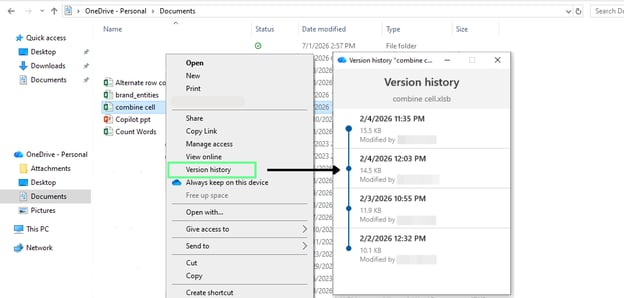
Kiểm tra Version History trực tiếp từ Windows Explorer. Hình: Tác giả.
Xem ai đã thay đổi sổ làm việc chia sẻ
Tên bạn thấy sau này trong Show Changes hoặc Version History sẽ là tài khoản Microsoft 365 mà người đó đăng nhập khi chỉnh sửa ô. Điều này chỉ hoạt động nếu mọi người thực sự đăng nhập và dùng phiên bản Excel hỗ trợ đồng tác giả.
Nếu ai đó chỉnh sửa mà không đăng nhập, hoặc dùng phiên bản Excel cũ, tên của họ có thể không xuất hiện.
Xem lịch sử chỉnh sửa của ô
Bạn đã thấy Show Changes hiển thị lịch sử của toàn bộ tệp. Nhưng bạn có biết nó cũng có thể hiển thị thay đổi xảy ra trên một ô hoặc phạm vi được chọn?
Để xem các thay đổi này:
- Chọn ô hoặc phạm vi ô
- Nhấp chuột phải và chọn Show Changes
Ngăn sẽ chỉ hiển thị các chỉnh sửa cho ô đó, giúp bạn không phải cuộn qua mọi thứ khác.
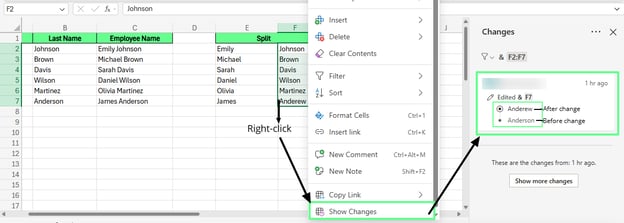
Xem chỉnh sửa một ô thay vì cả tệp. Hình: Tác giả.
Đây là cách nhanh nhất để kiểm tra một điều cụ thể, như ai đã đổi một con số, mà không cần mở toàn bộ nhật ký thay đổi.
Comments và notes không theo dõi điều gì đã thay đổi. Chúng cho phép mọi người giải thích vì sao có thay đổi, hoặc để lại ghi chú cho người khác đọc.
- Note chỉ là một ghi chú dán trên ô. Không ai có thể trả lời nó.
- Comment có thể có phản hồi, nên phù hợp hơn khi hai người cần trao đổi.
Để xem comments:
- Vào tab Review
- Nhấp vào menu thả xuống Comment
- Chọn Show Comments
Ngăn bên phải màn hình sẽ mở với tất cả comment trong sổ làm việc.
Bất kỳ ô nào có comment sẽ có một dấu nhỏ có màu ở góc. Nhờ đó bạn biết có comment mà không cần mở ngăn trước.
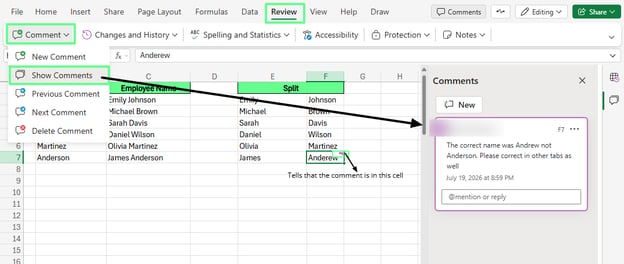
Xem và thêm comment trong Excel. Hình: Tác giả.
Nhấp vào ô đó, hoặc nhấp vào comment trong ngăn, bạn sẽ thấy ai viết, nội dung gì và thời điểm họ viết.
Bạn có thể trả lời ngay bên dưới, trong ô "@mention or reply."
Trên ribbon, bạn sẽ thấy "Notes" là một nút riêng bên cạnh "Comment," vì Excel coi chúng là hai tính năng khác nhau.
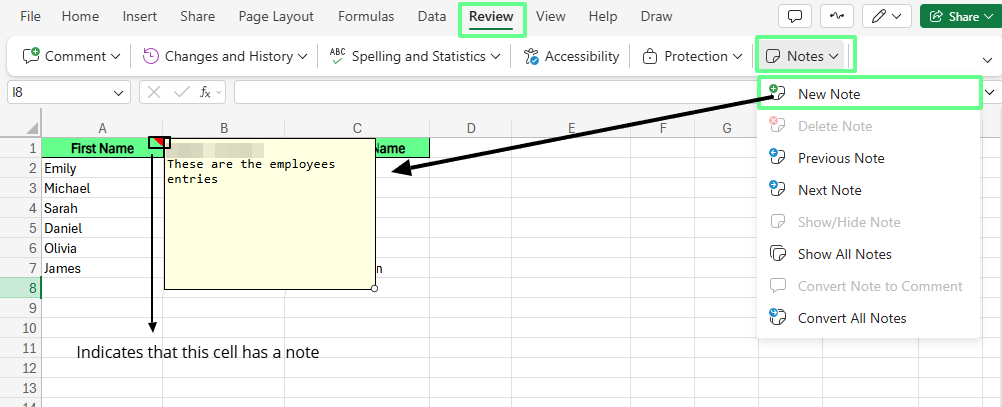
Xem notes trong Excel. Hình: Tác giả.
Theo dõi thay đổi khi cộng tác
Khi có nhiều người cùng mở tệp, Excel hiển thị theo thời gian thực. Bạn sẽ thấy một nhãn nhỏ gần ô mà người khác đang làm việc, để bạn không vô tình chỉnh sửa cùng một chỗ cùng lúc.
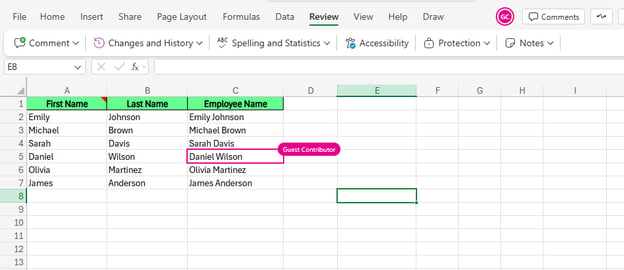 Cộng tác viên trong Excel. Hình: Tác giả.
Nhãn thường hiển thị tên người đó. Nhưng nếu ai đó tham gia với tư cách khách thay vì đăng nhập bằng tài khoản Microsoft 365 đầy đủ, bạn có thể thấy vai trò như Guest Contributor. Dù thế nào, nó cũng cho bạn biết cùng một điều: có người khác đang ở ô đó ngay lúc này.
Dùng tính năng Track Changes cũ
Track Changes hiển thị các chỉnh sửa trong sổ làm việc trực tiếp trên các ô, bằng màu và ghi chú nhỏ. Đây là cách cũ mà Excel từng dùng, trước khi Show Changes và Version History ra đời. Nó không còn hiển thị sẵn trên ribbon nữa, nhưng bạn vẫn có thể bật khi cần.
Track Changes (Cũ) chỉ hoạt động trong ứng dụng Excel desktop. Nó không khả dụng trong Excel for the web, dù bạn làm gì đi nữa.
Cách bật như sau:
- Vào File > Options
- Nhấp Customize Ribbon
- Ở bên phải, tìm Review
- Nhấp phải và chọn Add New Group
- Trong tùy chọn Choose commands from của menu thả xuống phía trên, nhấp All Commands
- Tìm Track Changes trong danh sách và thêm vào nhóm mới của bạn
- Nhấp OK
- Giờ hãy vào ribbon > Review
- Bạn sẽ thấy menu thả xuống Track Changes ở đó
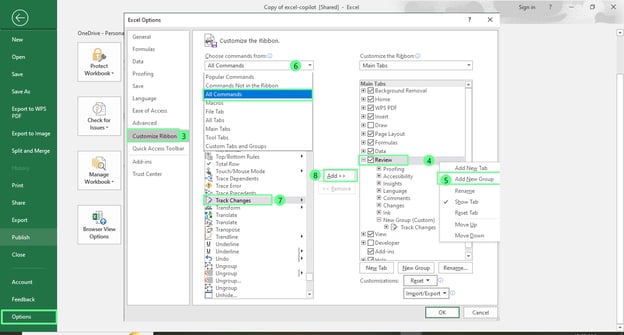
Bật tùy chọn Track Changes trong Excel desktop. Hình: Tác giả.
Cách thức hoạt động như sau:
- Nhấp Track Changes > Highlight Changes
- Đánh dấu hai tùy chọn: Track changes while editing và Highlight changes on screen
- Nhấp OK
- Một hộp thoại hiện ra, ghi This action will now save the workbook. Do you want to continue? Nhấp OK để xác nhận.
Giờ mọi thay đổi bạn thực hiện trên trang tính sẽ hiển thị với viền màu và một tam giác nhỏ ở góc ô. Di chuột để xem ai đã thay đổi và nội dung trước đó là gì.
Để duyệt từng thay đổi một, dùng Accept hoặc Reject từ cùng menu. Cách này cho phép bạn chấp thuận hoặc hoàn tác từng chỉnh sửa một, điều mà Show Changes không làm được.
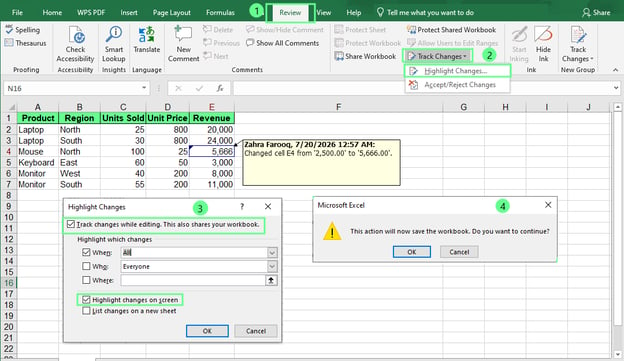
Theo dõi thay đổi bằng tùy chọn Track Changes. Hình: Tác giả.
Microsoft đã di chuyển tính năng này vì khi bật nó sẽ biến tệp của bạn thành một Shared Workbook, kéo theo nhiều vấn đề. Bạn không thể dùng bảng (table), ô gộp, hoặc một số loại biểu đồ khi bật. Nó cũng không được thiết kế cho nhiều người chỉnh sửa cùng lúc, điều nay lại là bình thường trong Excel hiện nay.
Nếu bạn làm việc với sổ làm việc cũ đã dùng tính năng này và tệp không lưu trên OneDrive hoặc SharePoint, đây là một trong số ít công cụ vẫn hoạt động với tệp cục bộ.
Khắc phục các vấn đề thường gặp khi theo dõi thay đổi
Hầu hết vấn đề theo dõi xuất phát từ vài nguyên nhân: nơi lưu tệp, phiên bản Excel mà ai đó đang dùng, hoặc họ có đăng nhập hay không.
Không có Show Changes
Show Changes chỉ hoạt động nếu sổ làm việc được lưu trên OneDrive hoặc SharePoint. Nếu tệp lưu trên ổ cứng máy tính hoặc đính kèm email, nút này sẽ bị mờ hoặc biến mất hoàn toàn.
Cách khắc phục: Nhấp File, rồi xem đường dẫn tệp hoặc nhấp Save a Copy để xem đang lưu ở đâu. Nếu không nằm trong OneDrive hoặc SharePoint, hãy chuyển tệp vào đó, tùy chọn sẽ xuất hiện.
Thiếu Version History
Version History cũng cần tệp lưu trên OneDrive hoặc SharePoint. Nếu bạn mở một bản sao cục bộ hoặc bản sao ai đó gửi email, sẽ không có lịch sử phiên bản để hiển thị, vì chưa từng được lưu.
Cách khắc phục: Kiểm tra công tắc AutoSave ở góc trên bên trái cửa sổ. Nếu đang tắt, hãy bật lên. Lưu ý điều này không khôi phục các phiên bản trước khi bạn bật, chỉ áp dụng cho tương lai.
Không thấy ai đã chỉnh sửa
Điều này thường có nghĩa là ai đó đã chỉnh sửa tệp mà không đăng nhập tài khoản Microsoft 365, hoặc họ dùng phiên bản Excel không hỗ trợ đồng tác giả. Excel chỉ có thể gắn tên với chỉnh sửa nếu biết ai đã thực hiện.
Cách khắc phục: Yêu cầu cộng tác viên đảm bảo họ đăng nhập trước khi chỉnh sửa, và xác nhận mọi người dùng phiên bản Excel được hỗ trợ. Nếu ai đó chỉnh sửa ẩn danh qua liên kết công khai, thay đổi của họ có thể xuất hiện mà không gắn tên.
Sổ làm việc không lưu trên OneDrive hoặc SharePoint
Show Changes, Version History và cộng tác thời gian thực đều phụ thuộc vào cùng một nền tảng: tệp lưu trên đám mây. Nếu sổ làm việc nằm trên ổ cứng cục bộ, không tính năng nào trong số này có thể bật, bất kể bạn đổi cài đặt gì trong Excel.
Cách khắc phục: Nhấp File > Save As, rồi chọn OneDrive hoặc SharePoint làm vị trí lưu. Khi tệp được lưu ở đó, Show Changes, Version History và cộng tác thời gian thực sẽ hoạt động ngay, vì chúng dựa trên cùng kết nối đám mây. Nếu vì lý do nào đó bạn không thể dùng OneDrive hoặc SharePoint, Track Changes (Cũ) là phương án dự phòng, vì nó cũng hoạt động với tệp cục bộ.
Thực hành tốt nhất để quản lý thay đổi trong sổ làm việc
Dưới đây là vài thói quen giúp việc theo dõi thay đổi thực sự hữu ích, thay vì chỉ nghĩ đến sau khi có sự cố:
- Lưu sổ làm việc của bạn lên OneDrive hoặc SharePoint. Đây là điều kiện chung cho mọi tính năng khác, vì Show Changes, Version History và cộng tác thời gian thực chỉ hoạt động với lưu trữ đám mây.
- Xem lướt Version History trước khi khôi phục bất cứ thứ gì, để bạn biết chính xác mình sẽ lấy lại điều gì thay vì đoán.
- Thêm một comment khi bạn thực hiện thay đổi lớn. Một ghi chú nhanh bên cạnh thay đổi bạn làm sẽ cho mọi người biết lý do và tiết kiệm thời gian hỏi đáp sau này.
- Giữ mọi người làm việc trong cùng một tệp dùng chung vì như vậy việc cộng tác sẽ dễ dàng hơn nhiều.
Khác biệt giữa Excel và Google Sheets
Cả Excel và Google Sheets đều cho phép theo dõi thay đổi, nhưng chúng thực hiện theo cách khác nhau. So sánh nhanh như sau:
| |
Excel
|
Google Sheets
|
|
Chỉnh sửa gần đây
|
Show Changes
|
Version history
|
|
Khôi phục phiên bản cũ
|
Version History
|
Version history (cùng tính năng)
|
|
Lịch sử cấp độ ô
|
Nhấp phải ô, chọn Show Changes
|
Nhấp phải ô, chọn Show edit history
|
|
Yêu cầu lưu trữ
|
OneDrive hoặc SharePoint
|
Google Drive (tự động)
|
|
Chế độ xem cộng tác
|
Nhãn hiện diện trực tiếp gần các ô đang hoạt động
|
Con trỏ có màu và tô sáng chỉnh sửa trực tiếp
|
Không công cụ nào vượt trội hẳn ở đây; chúng được xây dựng trên các giả định khác nhau. Sheets mặc định giả định lưu trữ đám mây. Excel giả định lưu trữ cục bộ trừ khi bạn cấu hình khác.
Tổng kết
Nếu bạn chưa lưu sổ làm việc lên OneDrive hoặc SharePoint, đó là điều đầu tiên cần thay đổi. Mọi thứ trong hướng dẫn này, bao gồm Show Changes, Version History và cộng tác thời gian thực, đều dựa trên bước thiết lập duy nhất đó. Và nếu nhóm của bạn vẫn chuyển qua lại cùng một tệp qua email, thì nên xử lý điều đó trước tiên.
%22%3E%3Cpath%20d%3D%22m-369%200h408v79h-408z%22%20fill%3D%22%237933ff%22%2F%3E%3Cpath%20d%3D%22m-148%200h306v45h-306z%22%20fill%3D%22%23974dff%22%2F%3E%3C%2Fg%3E%3C%2Fsvg%3E)
%22%2F%3E%3C%2FclipPath%3E%3Cg%20clip-path%3D%22url(%23a)%22%3E%3Cpath%20d%3D%22m76%200h484v36h-484z%22%20fill%3D%22%23974dff%22%2F%3E%3Cpath%20d%3D%22m0%200h384v24h-384z%22%20fill%3D%22%2306bdfc%22%20transform%3D%22matrix(1%200%200%20-1%200%2060)%22%2F%3E%3C%2Fg%3E%3C%2Fsvg%3E)

Có nhiều cách để theo dõi thay đổi trong Excel. Phương pháp bạn dùng phụ thuộc vào nơi lưu sổ làm việc và cách bạn chia sẻ nó. Chẳng hạn, một tệp lưu trên OneDrive hoạt động khác với tệp bạn gửi qua lại dưới dạng tệp đính kèm email.
Trong hướng dẫn này, chúng tôi sẽ giúp bạn chọn đúng phương pháp cho tình huống của mình. Bạn sẽ biết cách xem các chỉnh sửa gần đây, khôi phục phiên bản trước nếu có sự cố, và xem chính xác ai đã thay đổi gì trong một sổ làm việc được chia sẻ.
Chọn cách tốt nhất để theo dõi thay đổi
Có nhiều cách để theo dõi thay đổi trong Excel, và đây là tổng quan về thời điểm dùng phương pháp nào tùy theo tình huống của bạn:
Bạn đang vướng ở đâu:
Nên dùng gì:
Xem các chỉnh sửa gần đây và ai đã thực hiện
Show Changes
Khôi phục phiên bản cũ của tệp
Version History
Xem ai đã thay đổi trong một sổ làm việc chia sẻ theo thời gian
Tính năng cộng tác
Làm việc với tệp cũ vẫn dùng Shared Workbooks
Track Changes (Cũ)
Mỗi phương pháp phù hợp với một tình huống khác nhau:
Lưu ý: Các phương pháp này chỉ hoạt động nếu sổ làm việc của bạn được lưu trên OneDrive hoặc SharePoint. Nếu bạn gửi tệp qua email hoặc lưu vào ổ cứng máy tính, chúng sẽ không hoạt động
Track Changes (Cũ) khác với ba phương pháp còn lại. Microsoft không còn quảng bá nó nữa, và nó có những hạn chế thực tế mà chúng tôi sẽ đề cập sau. Nó tồn tại chủ yếu cho những người vẫn làm việc với các sổ làm việc cũ xây dựng dựa trên tính năng này.
Dùng Show Changes để xem chỉnh sửa gần đây
Show Changes là công cụ tích hợp của Excel giúp bạn thấy chính xác điều gì đã thay đổi trong sổ làm việc, ai thay đổi và khi nào. Nó hoạt động tự động khi tệp được lưu trên OneDrive hoặc SharePoint.
Cách mở và đọc thông tin trong đó như sau:
Một ngăn sẽ mở bên phải màn hình. Đây là nơi hiển thị chi tiết.
Mỗi mục trong ngăn cho bạn biết bốn điều:
Xem các chỉnh sửa gần đây bằng Show Changes. Hình: Tác giả.
Nó cũng chỉ theo dõi thay đổi đối với giá trị ô và công thức. Thay đổi định dạng, chỉnh sửa biểu đồ, hay đổi tên trang tính sẽ không xuất hiện ở đây.
Lưu ý: Show Changes chỉ bao quát hoạt động gần đây trong tối đa 60 ngày, nên chúng ta không thể tìm điều gì đã xảy ra vài tháng trước. Đó là việc của Version History, và phần tiếp theo sẽ nói về nó.
Mẹo: Mọi người làm việc trên tệp cần dùng phiên bản Excel hỗ trợ đồng tác giả, tức Microsoft 365, Excel for the web, Excel 2024 hoặc Excel 2021. Nếu ai đó chỉnh sửa bằng phiên bản Excel cũ mua một lần, họ có thể xóa lịch sử thay đổi cho tất cả mọi người, không chỉ riêng họ.
Dùng Version History để khôi phục phiên bản trước
Version History cho phép bạn mở, so sánh và khôi phục các phiên bản đã lưu trước đây của sổ làm việc. Khác với Show Changes hiển thị từng chỉnh sửa, Version History làm việc với toàn bộ ảnh chụp nhanh của tệp, được tạo tự động theo thời gian.
Cách mở trong Excel cho Windows:
Hoặc đơn giản vào tab Review > Version History.
Khi ngăn hiện ra, bạn sẽ thấy danh sách phiên bản trước đó, mỗi phiên bản kèm dấu thời gian và tên người đã lưu. Nhấp vào bất kỳ phiên bản nào để mở.
Tại đây, bạn sẽ thấy hai nút:
Xem toàn bộ chỉnh sửa của sổ làm việc bằng Version History. Hình: Tác giả.
Trên Mac, vào File > Browse Version History.
Duyệt lịch sử phiên bản trên Mac. Hình: Tác giả
Bạn cũng có thể mở Version History trực tiếp từ OneDrive hoặc SharePoint trong trình duyệt. Cách thực hiện:
Cách này hoạt động ngay cả khi bạn không cài ứng dụng desktop.
Kiểm tra Version History trực tiếp từ Windows Explorer. Hình: Tác giả.
Xem ai đã thay đổi sổ làm việc chia sẻ
Tên bạn thấy sau này trong Show Changes hoặc Version History sẽ là tài khoản Microsoft 365 mà người đó đăng nhập khi chỉnh sửa ô. Điều này chỉ hoạt động nếu mọi người thực sự đăng nhập và dùng phiên bản Excel hỗ trợ đồng tác giả.
Nếu ai đó chỉnh sửa mà không đăng nhập, hoặc dùng phiên bản Excel cũ, tên của họ có thể không xuất hiện.
Xem lịch sử chỉnh sửa của ô
Bạn đã thấy Show Changes hiển thị lịch sử của toàn bộ tệp. Nhưng bạn có biết nó cũng có thể hiển thị thay đổi xảy ra trên một ô hoặc phạm vi được chọn?
Để xem các thay đổi này:
Ngăn sẽ chỉ hiển thị các chỉnh sửa cho ô đó, giúp bạn không phải cuộn qua mọi thứ khác.
Xem chỉnh sửa một ô thay vì cả tệp. Hình: Tác giả.
Đây là cách nhanh nhất để kiểm tra một điều cụ thể, như ai đã đổi một con số, mà không cần mở toàn bộ nhật ký thay đổi.
Xem lại comments và notes
Comments và notes không theo dõi điều gì đã thay đổi. Chúng cho phép mọi người giải thích vì sao có thay đổi, hoặc để lại ghi chú cho người khác đọc.
Để xem comments:
Ngăn bên phải màn hình sẽ mở với tất cả comment trong sổ làm việc.
Bất kỳ ô nào có comment sẽ có một dấu nhỏ có màu ở góc. Nhờ đó bạn biết có comment mà không cần mở ngăn trước.
Xem và thêm comment trong Excel. Hình: Tác giả.
Nhấp vào ô đó, hoặc nhấp vào comment trong ngăn, bạn sẽ thấy ai viết, nội dung gì và thời điểm họ viết.
Bạn có thể trả lời ngay bên dưới, trong ô "@mention or reply."
Trên ribbon, bạn sẽ thấy "Notes" là một nút riêng bên cạnh "Comment," vì Excel coi chúng là hai tính năng khác nhau.
Xem notes trong Excel. Hình: Tác giả.
Theo dõi thay đổi khi cộng tác
Khi có nhiều người cùng mở tệp, Excel hiển thị theo thời gian thực. Bạn sẽ thấy một nhãn nhỏ gần ô mà người khác đang làm việc, để bạn không vô tình chỉnh sửa cùng một chỗ cùng lúc.
Nhãn thường hiển thị tên người đó. Nhưng nếu ai đó tham gia với tư cách khách thay vì đăng nhập bằng tài khoản Microsoft 365 đầy đủ, bạn có thể thấy vai trò như Guest Contributor. Dù thế nào, nó cũng cho bạn biết cùng một điều: có người khác đang ở ô đó ngay lúc này.
Dùng tính năng Track Changes cũ
Track Changes hiển thị các chỉnh sửa trong sổ làm việc trực tiếp trên các ô, bằng màu và ghi chú nhỏ. Đây là cách cũ mà Excel từng dùng, trước khi Show Changes và Version History ra đời. Nó không còn hiển thị sẵn trên ribbon nữa, nhưng bạn vẫn có thể bật khi cần.
Track Changes (Cũ) chỉ hoạt động trong ứng dụng Excel desktop. Nó không khả dụng trong Excel for the web, dù bạn làm gì đi nữa.
Cách bật như sau:
Bật tùy chọn Track Changes trong Excel desktop. Hình: Tác giả.
Cách thức hoạt động như sau:
Giờ mọi thay đổi bạn thực hiện trên trang tính sẽ hiển thị với viền màu và một tam giác nhỏ ở góc ô. Di chuột để xem ai đã thay đổi và nội dung trước đó là gì.
Để duyệt từng thay đổi một, dùng Accept hoặc Reject từ cùng menu. Cách này cho phép bạn chấp thuận hoặc hoàn tác từng chỉnh sửa một, điều mà Show Changes không làm được.
Theo dõi thay đổi bằng tùy chọn Track Changes. Hình: Tác giả.
Microsoft đã di chuyển tính năng này vì khi bật nó sẽ biến tệp của bạn thành một Shared Workbook, kéo theo nhiều vấn đề. Bạn không thể dùng bảng (table), ô gộp, hoặc một số loại biểu đồ khi bật. Nó cũng không được thiết kế cho nhiều người chỉnh sửa cùng lúc, điều nay lại là bình thường trong Excel hiện nay.
Nếu bạn làm việc với sổ làm việc cũ đã dùng tính năng này và tệp không lưu trên OneDrive hoặc SharePoint, đây là một trong số ít công cụ vẫn hoạt động với tệp cục bộ.
Khắc phục các vấn đề thường gặp khi theo dõi thay đổi
Hầu hết vấn đề theo dõi xuất phát từ vài nguyên nhân: nơi lưu tệp, phiên bản Excel mà ai đó đang dùng, hoặc họ có đăng nhập hay không.
Không có Show Changes
Show Changes chỉ hoạt động nếu sổ làm việc được lưu trên OneDrive hoặc SharePoint. Nếu tệp lưu trên ổ cứng máy tính hoặc đính kèm email, nút này sẽ bị mờ hoặc biến mất hoàn toàn.
Cách khắc phục: Nhấp File, rồi xem đường dẫn tệp hoặc nhấp Save a Copy để xem đang lưu ở đâu. Nếu không nằm trong OneDrive hoặc SharePoint, hãy chuyển tệp vào đó, tùy chọn sẽ xuất hiện.
Thiếu Version History
Version History cũng cần tệp lưu trên OneDrive hoặc SharePoint. Nếu bạn mở một bản sao cục bộ hoặc bản sao ai đó gửi email, sẽ không có lịch sử phiên bản để hiển thị, vì chưa từng được lưu.
Cách khắc phục: Kiểm tra công tắc AutoSave ở góc trên bên trái cửa sổ. Nếu đang tắt, hãy bật lên. Lưu ý điều này không khôi phục các phiên bản trước khi bạn bật, chỉ áp dụng cho tương lai.
Không thấy ai đã chỉnh sửa
Điều này thường có nghĩa là ai đó đã chỉnh sửa tệp mà không đăng nhập tài khoản Microsoft 365, hoặc họ dùng phiên bản Excel không hỗ trợ đồng tác giả. Excel chỉ có thể gắn tên với chỉnh sửa nếu biết ai đã thực hiện.
Cách khắc phục: Yêu cầu cộng tác viên đảm bảo họ đăng nhập trước khi chỉnh sửa, và xác nhận mọi người dùng phiên bản Excel được hỗ trợ. Nếu ai đó chỉnh sửa ẩn danh qua liên kết công khai, thay đổi của họ có thể xuất hiện mà không gắn tên.
Sổ làm việc không lưu trên OneDrive hoặc SharePoint
Show Changes, Version History và cộng tác thời gian thực đều phụ thuộc vào cùng một nền tảng: tệp lưu trên đám mây. Nếu sổ làm việc nằm trên ổ cứng cục bộ, không tính năng nào trong số này có thể bật, bất kể bạn đổi cài đặt gì trong Excel.
Cách khắc phục: Nhấp File > Save As, rồi chọn OneDrive hoặc SharePoint làm vị trí lưu. Khi tệp được lưu ở đó, Show Changes, Version History và cộng tác thời gian thực sẽ hoạt động ngay, vì chúng dựa trên cùng kết nối đám mây. Nếu vì lý do nào đó bạn không thể dùng OneDrive hoặc SharePoint, Track Changes (Cũ) là phương án dự phòng, vì nó cũng hoạt động với tệp cục bộ.
Thực hành tốt nhất để quản lý thay đổi trong sổ làm việc
Dưới đây là vài thói quen giúp việc theo dõi thay đổi thực sự hữu ích, thay vì chỉ nghĩ đến sau khi có sự cố:
Khác biệt giữa Excel và Google Sheets
Cả Excel và Google Sheets đều cho phép theo dõi thay đổi, nhưng chúng thực hiện theo cách khác nhau. So sánh nhanh như sau:
Excel
Google Sheets
Chỉnh sửa gần đây
Show Changes
Version history
Khôi phục phiên bản cũ
Version History
Version history (cùng tính năng)
Lịch sử cấp độ ô
Nhấp phải ô, chọn Show Changes
Nhấp phải ô, chọn Show edit history
Yêu cầu lưu trữ
OneDrive hoặc SharePoint
Google Drive (tự động)
Chế độ xem cộng tác
Nhãn hiện diện trực tiếp gần các ô đang hoạt động
Con trỏ có màu và tô sáng chỉnh sửa trực tiếp
Không công cụ nào vượt trội hẳn ở đây; chúng được xây dựng trên các giả định khác nhau. Sheets mặc định giả định lưu trữ đám mây. Excel giả định lưu trữ cục bộ trừ khi bạn cấu hình khác.
Tổng kết
Nếu bạn chưa lưu sổ làm việc lên OneDrive hoặc SharePoint, đó là điều đầu tiên cần thay đổi. Mọi thứ trong hướng dẫn này, bao gồm Show Changes, Version History và cộng tác thời gian thực, đều dựa trên bước thiết lập duy nhất đó. Và nếu nhóm của bạn vẫn chuyển qua lại cùng một tệp qua email, thì nên xử lý điều đó trước tiên.