Excelで変更履歴を追跡する方法は1つではありません。どの方法を使うかは、ブックの保存場所や共有方法によって変わります。たとえば、OneDriveに保存したファイルと、メールで添付してやり取りするファイルでは挙動が異なります。
本ガイドでは、状況に応じて最適な方法を選べるようにご案内します。直近の編集内容の確認、問題が起きたときに以前の版へ戻す方法、共有ブックで誰が何を変更したかを正確に確認する方法を学べます。
最適な変更追跡方法を選ぶ
Excelで変更を追跡する方法はいくつかあり、状況に応じてどの方法を使うべきかの概要は次のとおりです:
|
やりたいこと:
|
使う機能:
|
|
最近の編集と実行者を確認する
|
変更の表示
|
|
ファイルの以前の版を復元する
|
バージョン履歴
|
|
共有ブックの変更者を時系列で把握する
|
共同作業機能
|
|
共有ブック機能を使う古いファイルを扱う
|
変更履歴(従来機能)
|
各方法はそれぞれ異なる状況に向いています。
- 変更の表示:日常的な疑問、たとえば「この数値を誰が変えたのか」「このセルは以前なんと書かれていたのか」に素早く答えるのに最適です。
- バージョン履歴:問題が起き、ファイルの以前の時点に戻す必要があるときに使います。
- 共同作業機能:特定の1件の編集よりも、全体として誰が作業しているかを把握したいときに使います。
注意:これらの方法は、ブックがOneDriveまたはSharePointに保存されている場合にのみ機能します。メールでファイルをやり取りしたり、PCのローカルドライブに保存している場合は機能しません。
変更履歴(従来機能)は他の3つとは異なります。Microsoftはすでに積極的に推奨していませんし、後述する制限もあります。主に、この機能を前提に作られた古いブックを扱う人のために残されています。
「変更の表示」で最近の編集内容を確認する
「変更の表示」は、ブックで何が、誰により、いつ変更されたかを正確に確認できるExcelの内蔵ツールです。ファイルがOneDriveまたはSharePointに保存されていれば自動的に機能します。
開き方と見方は次のとおりです。
- ブックを開きます。OneDriveまたはSharePointに保存されていることを確認してください。 変更の表示はローカル保存のみのファイルでは使えません。
- リボンの校閲タブをクリック
- 「変更の表示」をクリック
画面右側にウィンドウが開きます。ここに詳細が表示されます。
各エントリには次の4点が示されます。
- 変更されたセルまたは範囲
- 変更を行った人の名前
- 変更日時
- 編集前の値。数値ではなく数式が変更された場合は、パネル内のSee changes をクリックすると、以前の数式も表示されます。
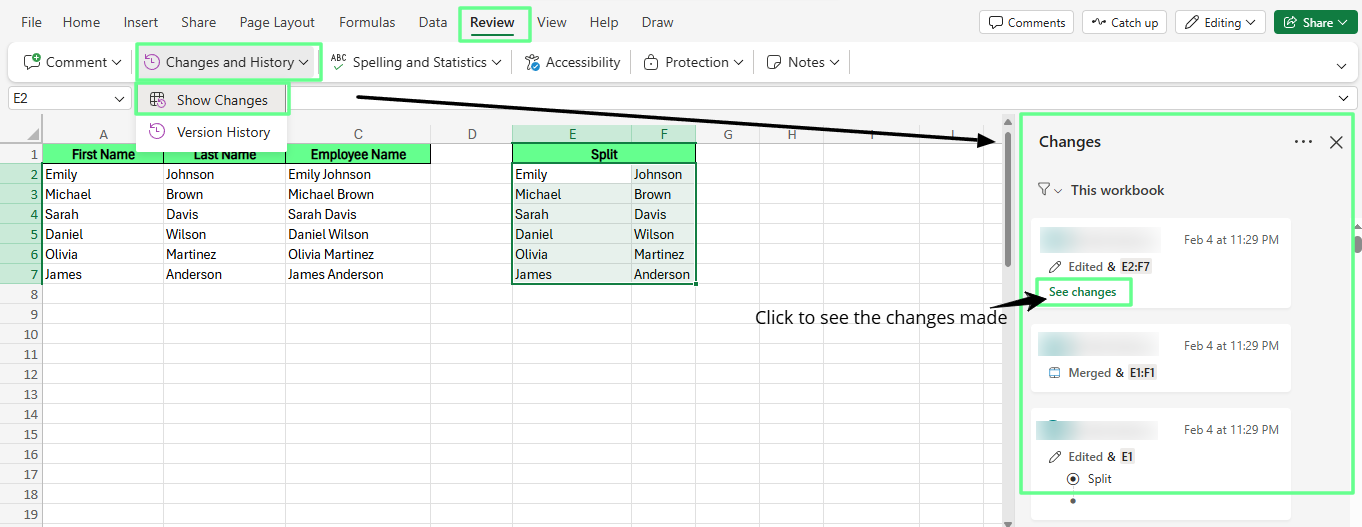
「変更の表示」で最近の編集を確認。画像:著者
なお、追跡されるのはセルの値と数式の変更のみです。書式変更、グラフの編集、シート名の変更などは表示されません。
注意: 変更の表示がカバーするのは直近60日までのアクティビティです。数か月前の出来事は探せません。その場合はバージョン履歴を使います。次で説明します。
ヒント:共同編集をサポートするExcel(Microsoft 365、Excel for the web、Excel 2024、Excel 2021)を全員が使用する必要があります。古い買い切り版のExcelで編集すると、本人だけでなく全員の変更履歴が消える場合があります。
「バージョン履歴」で以前の版を復元する
「バージョン履歴」を使うと、保存済みの過去バージョンを開いて比較・復元できます。「変更の表示」が個々の編集を示すのに対し、「バージョン履歴」は時間経過に応じて自動取得されたファイル全体のスナップショットを扱います。
Windows版Excelでの開き方:
- 左上のファイルをクリック
- 「情報」をクリック
- 「バージョン履歴」をクリック
または、校閲タブ > バージョン履歴でも開けます。
パネルが開くと、タイムスタンプと保存者名付きで過去バージョンが一覧表示されます。任意の版をクリックして開きます。
そこからは2つのボタンが使えます。
- コピーを保存:その古い版を新しい別ファイルとして保存します。現在のブックに影響を与えずに個別に確認できます。
- 復元:現在のブックをその古い版で置き換えます。その後に行った変更は失われます。
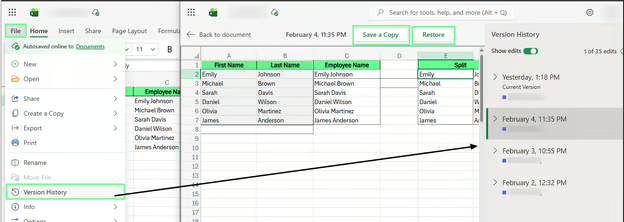
バージョン履歴でブック全体の編集履歴を確認。画像:著者
Macでは、ファイル > バージョン履歴を参照を選びます。
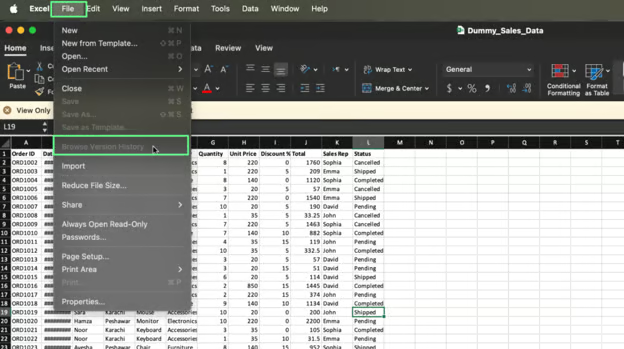
Macでバージョン履歴を参照。画像:著者
OneDriveやSharePointのブラウザから直接、バージョン履歴を開くこともできます。手順は次のとおりです。
- エクスプローラーを開く
- OneDrive フォルダーで該当ファイルを探す
- 右クリックして「バージョン履歴」を選択
デスクトップアプリがインストールされていない場合でも利用できます。
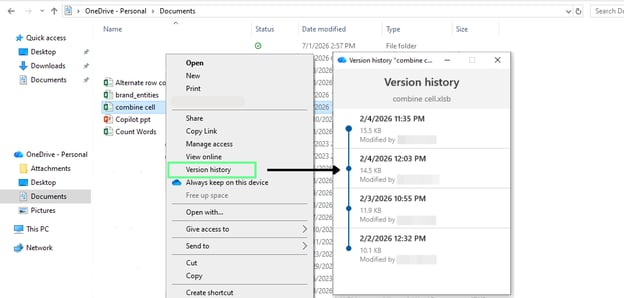
Windowsエクスプローラーから直接バージョン履歴を確認。画像:著者.
共有ブックの変更者を確認する
セルを編集したときにMicrosoft 365アカウントでサインインしていた人物の名前が、後で変更の表示やバージョン履歴に表示されます。これは、全員が実際にサインインし、共同編集をサポートするExcelを使っている場合に限ります。
サインインせずに編集したり、古いExcelを使った場合、その人の名前が表示されないことがあります。
セルの編集履歴を表示する
「変更の表示」はブック全体の履歴を表示できることは既に説明しましたが、特定のセルや選択範囲に絞った変更だけを表示することもできます。
表示手順:
- 対象のセルまたは範囲を選択
- 右クリックして「変更の表示」を選択
そのセルに関する編集のみがウィンドウに表示され、他をスクロールする手間が省けます。
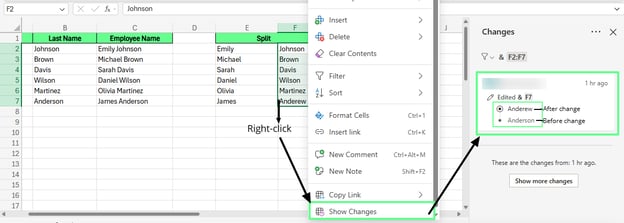
ファイル全体ではなく単一セルの編集を表示。画像:著者
特定の数値を誰が変更したかなど、1点だけを素早く確認する最短ルートです。完全な変更ログを開く必要はありません。
コメントとメモを確認する
コメントやメモは変更内容そのものを追跡するものではありません。なぜ変更したのかの説明や、他の人への伝言を残すのに使います。
- メモはセル上の付箋のようなもので、返信はできません。
- コメントは返信でき、複数人でやり取りする場合に適しています。
コメントを表示するには:
- 校閲タブへ
- コメントのドロップダウンをクリック
- 「コメントの表示」を選択
画面右側に、ブック内のすべてのコメントが表示されるパネルが開きます。
コメントのあるセルには角に小さな色付きマーカーが表示されます。パネルを開かなくても、そこにコメントがあると分かります。
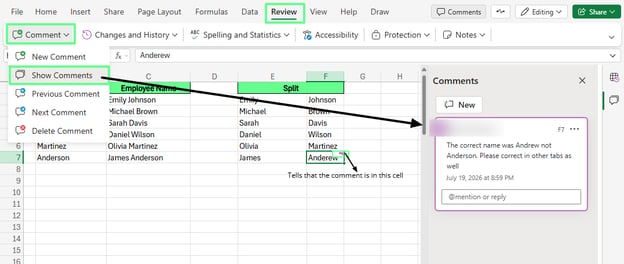
Excelでコメントを表示・追加。画像:著者
そのセル、またはパネル内のコメントをクリックすると、作成者、内容、作成日時が表示されます。
「@メンションまたは返信」と表示される入力欄から、すぐ下に返信できます。
リボンでは、「コメント」の隣に「メモ」ボタンが別にあります。Excelではこの2つは別機能として扱われます。
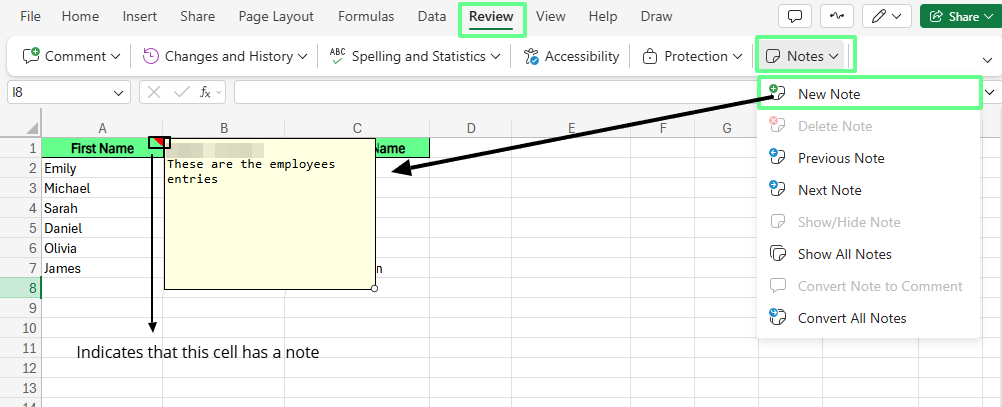
Excelでメモを表示。画像:著者
共同編集中の変更を追跡する
複数人が同時にファイルを開いている場合、Excelはその様子をライブで示します。誰かが作業しているセルの近くに小さなラベルが表示され、同時に同じ箇所を誤って編集するのを防ぎます。
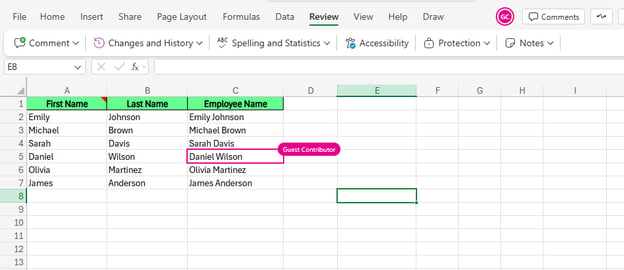 Excelの共同編集者。画像:著者
通常は人物名が表示されますが、Microsoft 365アカウントでのサインインではなくゲストとして参加している場合はGuest Contributorのような役割名が表示されることがあります。いずれにせよ、「いま他の誰かがそのセルで作業している」ということが分かります。
従来の「変更履歴」機能を使う
「変更履歴」は、セル上に色や小さなコメントで編集内容を表示する機能です。これは変更の表示やバージョン履歴が登場する以前のやり方です。既定ではリボンにありませんが、必要であれば有効化できます。
「変更履歴(従来機能)」はExcelデスクトップアプリでのみ利用可能です。Excel for the webでは使えません。
有効化の手順:
- ファイル > オプション
- 「リボンのユーザー設定」をクリック
- 右側の一覧で校閲を見つける
- 右クリックして「新しいグループの追加」を選択
- 上部のドロップダウン「コマンドの選択」ですべてのコマンドを選択
- 一覧から変更履歴を見つけ、新しいグループに追加
- 「OK」をクリック
- リボン > 校閲に移動
- そこに変更履歴のドロップダウンが表示されます
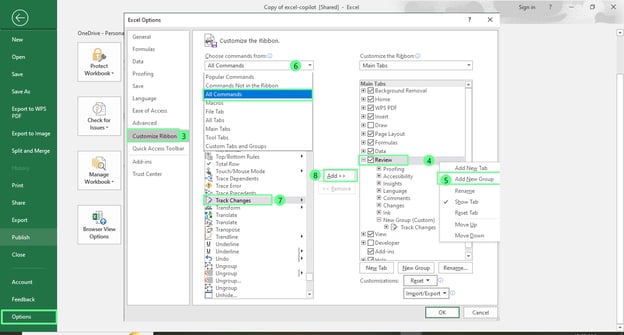
Excelデスクトップで「変更履歴」を有効化。画像:著者
使い方は次のとおりです。
- 変更履歴 > 変更箇所の強調表示をクリック
- 次の2項目にチェックを入れる: 編集中に変更履歴を記録する、画面に変更箇所を強調表示する
- 「OK」をクリック
- 「この操作により、ブックを保存します。続行しますか?」というダイアログが表示されるので、確認のため「OK」をクリック
以後、シート上の変更は、色付きの枠線とセル角の小さな三角形で示されます。ポイントすると、誰が変更したか、以前の内容が表示されます。
変更を1件ずつ確認するには、同じメニューから反映または元に戻すを使います。これにより、各編集を1件ずつ承認または取り消せます。これは変更の表示ではできません。
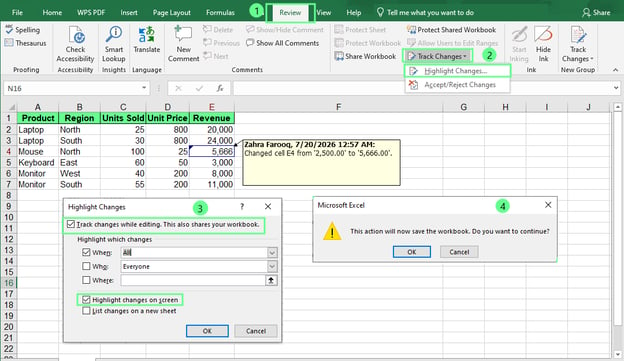
「変更履歴」で変更を追跡。画像:著者
この機能が移動されたのは、オンにするとファイルが共有ブックになり、問題が生じたためです。有効化すると、テーブル、セルの結合、特定のグラフ種類などが使えなくなりました。また、現在では一般的な同時編集の多人数利用に適していませんでした。
すでにこの機能を使っている古いブックを扱っており、ファイルがOneDriveやSharePointに保存されていない場合、ローカルファイルでも動作する数少ないツールの1つです。
変更追跡でよくある問題の対処
多くのトラブルは、保存場所、Excelのバージョン、サインイン状況のいずれかに起因します。
「変更の表示」が使えない
変更の表示は、ブックがOneDriveまたはSharePointに保存されている場合にのみ機能します。ローカルドライブに保存されていたり、メール添付のファイルの場合は、ボタンがグレーアウトするか表示されません。
対処法: 「ファイル」をクリックし、ファイルパスを確認するか「コピーを保存」をクリックして現在の保存先を確認します。OneDriveやSharePointでなければ、そこに移動すればオプションが表示されるはずです。
「バージョン履歴」が表示されない
「バージョン履歴」も、ファイルがOneDriveまたはSharePointに保存されている必要があります。ローカルやメールで受け取ったコピーを開いている場合、保存された履歴がないため表示されません。
対処法: ウィンドウ左上の自動保存トグルを確認し、オフならオンにします。なお、オンにする以前のバージョンは復元できず、以後の履歴のみ保存されます。
誰が変更したか分からない
これは通常、編集者がMicrosoft 365アカウントにサインインしていない、または共同編集をサポートしないExcelを使ったことが原因です。Excelは、誰が編集したか分かる場合にのみ名前を紐づけられます。
対処法: 編集前に必ずサインインしてもらい、全員がサポート対象のExcelを使っているか確認してください。公開リンクから匿名で編集された場合、変更に名前が付かないことがあります。
ブックがOneDriveやSharePointに保存されていない
「変更の表示」「バージョン履歴」、リアルタイム共同編集は、いずれもクラウド保存されたファイルが前提です。ブックがローカルドライブにある場合、Excel内の設定をどう切り替えても機能は有効になりません。
対処法: 「名前を付けて保存」から保存先にOneDriveまたはSharePointを選びます。そこへ保存すれば、「変更の表示」「バージョン履歴」やリアルタイム共同編集は、同じクラウド接続によりすぐに動作し始めます。OneDriveやSharePointが使えない場合は、ローカルファイルでも動作する「変更履歴(従来機能)」を代替として使えます。
ブック変更管理のベストプラクティス
変更追跡を「問題が起きてから慌てるもの」ではなく「役立つ習慣」にするためのポイントは次のとおりです。
- ブックはOneDriveまたはSharePointに保存しましょう。「変更の表示」「バージョン履歴」「リアルタイム共同編集」はクラウド保存が必須です。
- 復元前にバージョン履歴へ一瞥を。戻す内容を把握してから復元しましょう。
- 大きな変更をしたらコメントを追加。なぜ変更したのかを短く添えるだけで、後の質問の手間が減ります。
- 1つの共有ファイルで作業を統一しましょう。同じファイルでの共同作業のほうがはるかにスムーズです。
ExcelとGoogleスプレッドシートの違い
ExcelもGoogleスプレッドシートも変更を追跡できますが、やり方は異なります。簡単に比較します。
| |
Excel
|
Googleスプレッドシート
|
|
最近の編集
|
変更の表示
|
版の履歴
|
|
古い版の復元
|
バージョン履歴
|
版の履歴(同様の機能)
|
|
セル単位の履歴
|
セルを右クリックし「変更の表示」
|
セルを右クリックし「編集履歴を表示」
|
|
保存場所の要件
|
OneDrive または SharePoint
|
Google ドライブ(自動)
|
|
共同編集の表示
|
アクティブなセル付近のライブ表示ラベル
|
色付きカーソルとライブ編集のハイライト
|
どちらが優れているという話ではありません。前提が異なるだけです。スプレッドシートは最初からクラウド保存を前提にしています。Excelは、設定しない限りローカル保存を前提にしています。
まとめ
まだブックをOneDriveやSharePointに保存していない場合は、そこから見直してください。本ガイドの「変更 の表示」「バージョン 履歴」やリアルタイム共同編集は、この設定1つの上に成り立っています。そして、チームが同じファイルをメールで回している状況なら、それを最優先で改善する価値があります。
%22%3E%3Cpath%20d%3D%22m-369%200h408v79h-408z%22%20fill%3D%22%237933ff%22%2F%3E%3Cpath%20d%3D%22m-148%200h306v45h-306z%22%20fill%3D%22%23974dff%22%2F%3E%3C%2Fg%3E%3C%2Fsvg%3E)
%22%2F%3E%3C%2FclipPath%3E%3Cg%20clip-path%3D%22url(%23a)%22%3E%3Cpath%20d%3D%22m76%200h484v36h-484z%22%20fill%3D%22%23974dff%22%2F%3E%3Cpath%20d%3D%22m0%200h384v24h-384z%22%20fill%3D%22%2306bdfc%22%20transform%3D%22matrix(1%200%200%20-1%200%2060)%22%2F%3E%3C%2Fg%3E%3C%2Fsvg%3E)

Excelで変更履歴を追跡する方法は1つではありません。どの方法を使うかは、ブックの保存場所や共有方法によって変わります。たとえば、OneDriveに保存したファイルと、メールで添付してやり取りするファイルでは挙動が異なります。
本ガイドでは、状況に応じて最適な方法を選べるようにご案内します。直近の編集内容の確認、問題が起きたときに以前の版へ戻す方法、共有ブックで誰が何を変更したかを正確に確認する方法を学べます。
最適な変更追跡方法を選ぶ
Excelで変更を追跡する方法はいくつかあり、状況に応じてどの方法を使うべきかの概要は次のとおりです:
やりたいこと:
使う機能:
最近の編集と実行者を確認する
変更の表示
ファイルの以前の版を復元する
バージョン履歴
共有ブックの変更者を時系列で把握する
共同作業機能
共有ブック機能を使う古いファイルを扱う
変更履歴(従来機能)
各方法はそれぞれ異なる状況に向いています。
注意:これらの方法は、ブックがOneDriveまたはSharePointに保存されている場合にのみ機能します。メールでファイルをやり取りしたり、PCのローカルドライブに保存している場合は機能しません。
変更履歴(従来機能)は他の3つとは異なります。Microsoftはすでに積極的に推奨していませんし、後述する制限もあります。主に、この機能を前提に作られた古いブックを扱う人のために残されています。
「変更の表示」で最近の編集内容を確認する
「変更の表示」は、ブックで何が、誰により、いつ変更されたかを正確に確認できるExcelの内蔵ツールです。ファイルがOneDriveまたはSharePointに保存されていれば自動的に機能します。
開き方と見方は次のとおりです。
画面右側にウィンドウが開きます。ここに詳細が表示されます。
各エントリには次の4点が示されます。
「変更の表示」で最近の編集を確認。画像:著者
なお、追跡されるのはセルの値と数式の変更のみです。書式変更、グラフの編集、シート名の変更などは表示されません。
注意: 変更の表示がカバーするのは直近60日までのアクティビティです。数か月前の出来事は探せません。その場合はバージョン履歴を使います。次で説明します。
ヒント:共同編集をサポートするExcel(Microsoft 365、Excel for the web、Excel 2024、Excel 2021)を全員が使用する必要があります。古い買い切り版のExcelで編集すると、本人だけでなく全員の変更履歴が消える場合があります。
「バージョン履歴」で以前の版を復元する
「バージョン履歴」を使うと、保存済みの過去バージョンを開いて比較・復元できます。「変更の表示」が個々の編集を示すのに対し、「バージョン履歴」は時間経過に応じて自動取得されたファイル全体のスナップショットを扱います。
Windows版Excelでの開き方:
または、校閲タブ > バージョン履歴でも開けます。
パネルが開くと、タイムスタンプと保存者名付きで過去バージョンが一覧表示されます。任意の版をクリックして開きます。
そこからは2つのボタンが使えます。
バージョン履歴でブック全体の編集履歴を確認。画像:著者
Macでは、ファイル > バージョン履歴を参照を選びます。
Macでバージョン履歴を参照。画像:著者
OneDriveやSharePointのブラウザから直接、バージョン履歴を開くこともできます。手順は次のとおりです。
デスクトップアプリがインストールされていない場合でも利用できます。
Windowsエクスプローラーから直接バージョン履歴を確認。画像:著者.
共有ブックの変更者を確認する
セルを編集したときにMicrosoft 365アカウントでサインインしていた人物の名前が、後で変更の表示やバージョン履歴に表示されます。これは、全員が実際にサインインし、共同編集をサポートするExcelを使っている場合に限ります。
サインインせずに編集したり、古いExcelを使った場合、その人の名前が表示されないことがあります。
セルの編集履歴を表示する
「変更の表示」はブック全体の履歴を表示できることは既に説明しましたが、特定のセルや選択範囲に絞った変更だけを表示することもできます。
表示手順:
そのセルに関する編集のみがウィンドウに表示され、他をスクロールする手間が省けます。
ファイル全体ではなく単一セルの編集を表示。画像:著者
特定の数値を誰が変更したかなど、1点だけを素早く確認する最短ルートです。完全な変更ログを開く必要はありません。
コメントとメモを確認する
コメントやメモは変更内容そのものを追跡するものではありません。なぜ変更したのかの説明や、他の人への伝言を残すのに使います。
コメントを表示するには:
画面右側に、ブック内のすべてのコメントが表示されるパネルが開きます。
コメントのあるセルには角に小さな色付きマーカーが表示されます。パネルを開かなくても、そこにコメントがあると分かります。
Excelでコメントを表示・追加。画像:著者
そのセル、またはパネル内のコメントをクリックすると、作成者、内容、作成日時が表示されます。
「@メンションまたは返信」と表示される入力欄から、すぐ下に返信できます。
リボンでは、「コメント」の隣に「メモ」ボタンが別にあります。Excelではこの2つは別機能として扱われます。
Excelでメモを表示。画像:著者
共同編集中の変更を追跡する
複数人が同時にファイルを開いている場合、Excelはその様子をライブで示します。誰かが作業しているセルの近くに小さなラベルが表示され、同時に同じ箇所を誤って編集するのを防ぎます。
通常は人物名が表示されますが、Microsoft 365アカウントでのサインインではなくゲストとして参加している場合はGuest Contributorのような役割名が表示されることがあります。いずれにせよ、「いま他の誰かがそのセルで作業している」ということが分かります。
従来の「変更履歴」機能を使う
「変更履歴」は、セル上に色や小さなコメントで編集内容を表示する機能です。これは変更の表示やバージョン履歴が登場する以前のやり方です。既定ではリボンにありませんが、必要であれば有効化できます。
「変更履歴(従来機能)」はExcelデスクトップアプリでのみ利用可能です。Excel for the webでは使えません。
有効化の手順:
Excelデスクトップで「変更履歴」を有効化。画像:著者
使い方は次のとおりです。
以後、シート上の変更は、色付きの枠線とセル角の小さな三角形で示されます。ポイントすると、誰が変更したか、以前の内容が表示されます。
変更を1件ずつ確認するには、同じメニューから反映または元に戻すを使います。これにより、各編集を1件ずつ承認または取り消せます。これは変更の表示ではできません。
「変更履歴」で変更を追跡。画像:著者
この機能が移動されたのは、オンにするとファイルが共有ブックになり、問題が生じたためです。有効化すると、テーブル、セルの結合、特定のグラフ種類などが使えなくなりました。また、現在では一般的な同時編集の多人数利用に適していませんでした。
すでにこの機能を使っている古いブックを扱っており、ファイルがOneDriveやSharePointに保存されていない場合、ローカルファイルでも動作する数少ないツールの1つです。
変更追跡でよくある問題の対処
多くのトラブルは、保存場所、Excelのバージョン、サインイン状況のいずれかに起因します。
「変更の表示」が使えない
変更の表示は、ブックがOneDriveまたはSharePointに保存されている場合にのみ機能します。ローカルドライブに保存されていたり、メール添付のファイルの場合は、ボタンがグレーアウトするか表示されません。
対処法: 「ファイル」をクリックし、ファイルパスを確認するか「コピーを保存」をクリックして現在の保存先を確認します。OneDriveやSharePointでなければ、そこに移動すればオプションが表示されるはずです。
「バージョン履歴」が表示されない
「バージョン履歴」も、ファイルがOneDriveまたはSharePointに保存されている必要があります。ローカルやメールで受け取ったコピーを開いている場合、保存された履歴がないため表示されません。
対処法: ウィンドウ左上の自動保存トグルを確認し、オフならオンにします。なお、オンにする以前のバージョンは復元できず、以後の履歴のみ保存されます。
誰が変更したか分からない
これは通常、編集者がMicrosoft 365アカウントにサインインしていない、または共同編集をサポートしないExcelを使ったことが原因です。Excelは、誰が編集したか分かる場合にのみ名前を紐づけられます。
対処法: 編集前に必ずサインインしてもらい、全員がサポート対象のExcelを使っているか確認してください。公開リンクから匿名で編集された場合、変更に名前が付かないことがあります。
ブックがOneDriveやSharePointに保存されていない
「変更の表示」「バージョン履歴」、リアルタイム共同編集は、いずれもクラウド保存されたファイルが前提です。ブックがローカルドライブにある場合、Excel内の設定をどう切り替えても機能は有効になりません。
対処法: 「名前を付けて保存」から保存先にOneDriveまたはSharePointを選びます。そこへ保存すれば、「変更の表示」「バージョン履歴」やリアルタイム共同編集は、同じクラウド接続によりすぐに動作し始めます。OneDriveやSharePointが使えない場合は、ローカルファイルでも動作する「変更履歴(従来機能)」を代替として使えます。
ブック変更管理のベストプラクティス
変更追跡を「問題が起きてから慌てるもの」ではなく「役立つ習慣」にするためのポイントは次のとおりです。
ExcelとGoogleスプレッドシートの違い
ExcelもGoogleスプレッドシートも変更を追跡できますが、やり方は異なります。簡単に比較します。
Excel
Googleスプレッドシート
最近の編集
変更の表示
版の履歴
古い版の復元
バージョン履歴
版の履歴(同様の機能)
セル単位の履歴
セルを右クリックし「変更の表示」
セルを右クリックし「編集履歴を表示」
保存場所の要件
OneDrive または SharePoint
Google ドライブ(自動)
共同編集の表示
アクティブなセル付近のライブ表示ラベル
色付きカーソルとライブ編集のハイライト
どちらが優れているという話ではありません。前提が異なるだけです。スプレッドシートは最初からクラウド保存を前提にしています。Excelは、設定しない限りローカル保存を前提にしています。
まとめ
まだブックをOneDriveやSharePointに保存していない場合は、そこから見直してください。本ガイドの「変更 の表示」「バージョン 履歴」やリアルタイム共同編集は、この設定1つの上に成り立っています。そして、チームが同じファイルをメールで回している状況なら、それを最優先で改善する価値があります。