Esistono più modi per tenere traccia delle modifiche in Excel. Il metodo da usare dipende da dove si trova la cartella di lavoro e da come la stai condividendo. Un file archiviato in OneDrive, per esempio, si comporta in modo diverso da uno che ti scambi via email come allegato.
In questa guida, ti aiutiamo a scegliere il metodo giusto per la tua situazione. Imparerai a vedere le modifiche recenti, a ripristinare una versione precedente se qualcosa va storto e a vedere esattamente chi ha cambiato cosa in una cartella di lavoro condivisa.
Scegli il modo migliore per tenere traccia delle modifiche
Ci sono diversi modi per tenere traccia delle modifiche in Excel, e ecco una panoramica su quando usare quale metodo in base alla tua situazione:
|
Dove sei bloccato:
|
Cosa usare:
|
|
Vedere le modifiche recenti e chi le ha fatte
|
Mostra modifiche
|
|
Ripristinare una versione precedente del file
|
Cronologia versioni
|
|
Vedere chi ha modificato una cartella di lavoro condivisa nel tempo
|
Funzioni di collaborazione
|
|
Lavorare con un file precedente che usa ancora Cartelle di lavoro condivise
|
Controlla modifiche (classico)
|
Ogni metodo è adatto a una situazione diversa:
- Mostra modifiche: la soluzione per le domande di tutti i giorni, come “chi ha cambiato questo numero” o “cosa diceva prima questa cella”.
- Cronologia versioni: usala quando qualcosa è andato storto e devi tornare a un punto precedente del file.
- Funzioni di collaborazione: usale quando ti interessa meno una singola modifica e più chi ha lavorato complessivamente sul file.
Nota: Questi metodi funzionano solo se la cartella di lavoro è salvata in OneDrive o SharePoint. Se invii il file via email o lo salvi sull’unità locale del computer, non funzioneranno
Controlla modifiche (classico) è diverso dagli altri tre. Microsoft ormai non lo promuove più e presenta alcune limitazioni concrete che vedremo più avanti. È qui soprattutto per chi lavora ancora con cartelle di lavoro più vecchie costruite su questa funzione.
Usa Mostra modifiche per vedere le modifiche recenti
Mostra modifiche è lo strumento integrato di Excel per vedere esattamente cosa è cambiato in una cartella di lavoro, chi l’ha cambiato e quando. Funziona automaticamente una volta che il file è salvato su OneDrive o SharePoint.
Ecco come aprirlo e leggere le informazioni che ti fornisce:
- Apri la cartella di lavoro. Assicurati che sia salvata in OneDrive o SharePoint, perché Mostra modifiche non funziona su un file salvato solo sul tuo computer
- Fai clic sulla scheda Revisione sulla barra multifunzione
- Fai clic su Mostra modifiche
Si apre un riquadro sul lato destro dello schermo. È qui che trovi i dettagli.
Ogni voce nel riquadro ti dice quattro cose:
- La cella o l’intervallo modificato
- Il nome della persona che ha fatto le modifiche
- La data in cui le ha fatte
- Qual era il valore prima della modifica. Se è cambiata una formula invece di un numero semplice, fai clic su Vedi modifiche (nel riquadro); vedrai anche la formula precedente.
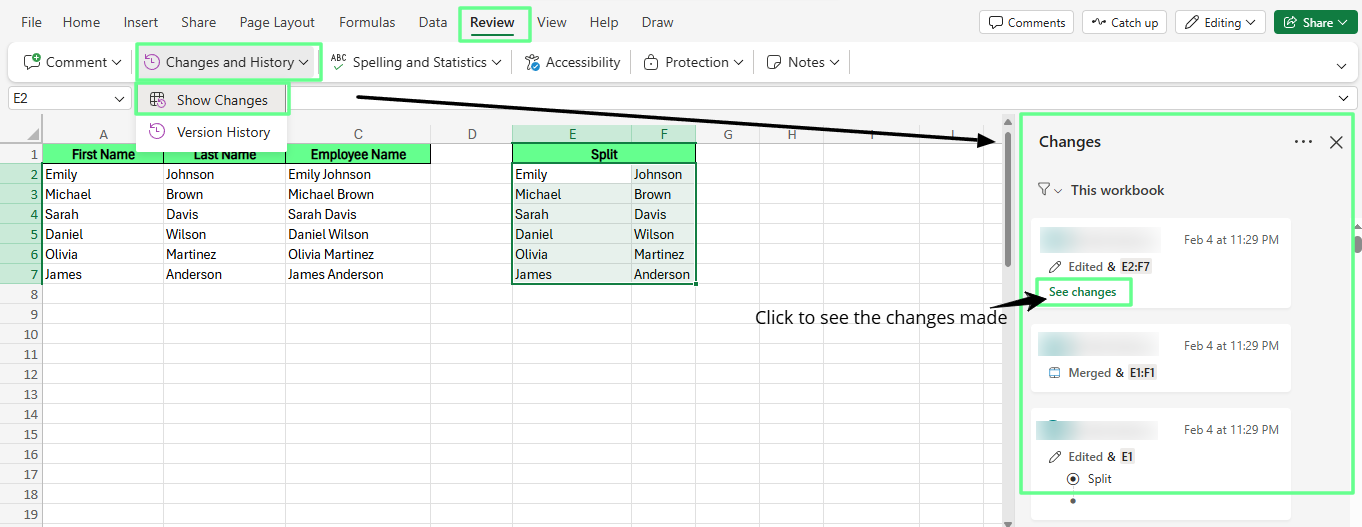
Visualizza le modifiche recenti con Mostra modifiche. Immagine dell’autore.
Tiene traccia solo delle modifiche ai valori delle celle e alle formule. Le modifiche di formattazione, le modifiche ai grafici e azioni come rinominare un foglio non compaiono qui.
Nota: Mostra modifiche copre solo le attività recenti fino agli ultimi 60 giorni, quindi non possiamo cercare qualcosa accaduto mesi fa. Per questo c’è la Cronologia versioni, di cui parliamo subito dopo.
Suggerimento: Tutti coloro che lavorano sul file devono usare una versione di Excel che supporti la co-creazione, cioè Microsoft 365, Excel per il Web, Excel 2024 o Excel 2021. Se qualcuno modifica il file con una versione precedente a licenza perpetua, può azzerare la cronologia delle modifiche per tutti, non solo per sé.
Usa Cronologia versioni per ripristinare versioni precedenti
Cronologia versioni ti consente di aprire, confrontare e ripristinare versioni precedenti salvate della cartella di lavoro. A differenza di Mostra modifiche, che mostra le singole modifiche, Cronologia versioni lavora con istantanee dell’intero file, scattate automaticamente nel tempo.
Ecco come aprirla in Excel per Windows:
- Fai clic su File in alto a sinistra
- Fai clic su Informazioni
- Fai clic su Cronologia versioni
Oppure vai semplicemente alla scheda Revisione > Cronologia versioni.
Una volta aperto il riquadro, vedrai un elenco delle versioni precedenti, ciascuna con un timestamp e il nome di chi l’ha salvata. Fai clic su qualsiasi versione per aprirla.
Da lì vedrai due pulsanti:
- Salva una copia salva quella versione precedente come un file completamente nuovo, così puoi esaminarla separatamente senza toccare la cartella di lavoro corrente.
- Ripristina sostituisce la cartella di lavoro corrente con quella vecchia versione, quindi tutto ciò che hai cambiato da allora andrà perso.
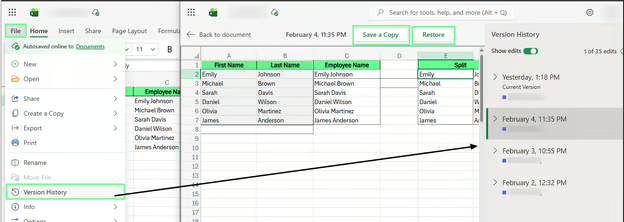
Vedi tutte le modifiche della cartella di lavoro con Cronologia versioni. Immagine dell’autore.
Su Mac, vai su File > Sfoglia cronologia versioni.
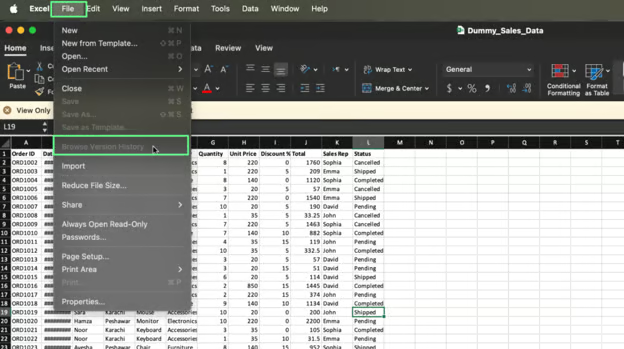
Sfoglia la cronologia versioni su Mac. Immagine dell’autore
Puoi anche aprire la Cronologia versioni direttamente da OneDrive o SharePoint nel browser. Ecco come:
- Apri Esplora file di Windows
- Trova il file nella cartella OneDrive
- Fai clic con il tasto destro e scegli Cronologia versioni
Funziona anche se non hai installato l’app desktop.
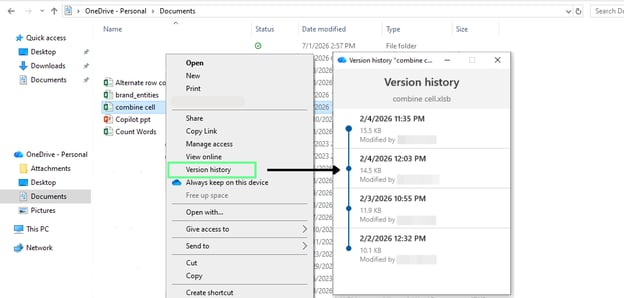
Controlla la Cronologia versioni direttamente da Esplora file di Windows. Immagine dell’autore.
Vedi chi ha modificato una cartella di lavoro condivisa
Il nome che vedrai in Mostra modifiche o Cronologia versioni corrisponde a chi era connesso con un account Microsoft 365 quando ha modificato la cella. Questo funziona solo se tutti sono effettivamente connessi e usano una versione di Excel che supporta la co-creazione.
Se qualcuno modifica senza accedere, o usa una versione più vecchia di Excel, il suo nome potrebbe non comparire affatto.
Visualizza la cronologia delle modifiche di una cella
Hai già visto che Mostra modifiche mostra la cronologia dell’intero file. Ma sapevi che può mostrare anche le modifiche avvenute su una singola cella o su un intervallo selezionato?
Per visualizzare queste modifiche:
- Seleziona la cella o l’intervallo di celle
- Fai clic con il tasto destro e scegli Mostra modifiche
Il riquadro mostrerà solo le modifiche di quella cella, così non devi scorrere tutto il resto.
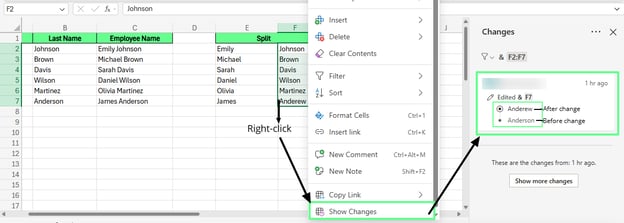
Visualizza la modifica di una singola cella invece che dell’intero file. Immagine dell’autore.
È il modo più veloce per controllare un dettaglio specifico, come chi ha cambiato un singolo numero, senza aprire l’intero registro delle modifiche.
Commenti e note non tengono traccia di cosa è cambiato. Permettono alle persone di spiegare perché qualcosa è cambiato o di lasciare un promemoria per qualcun altro.
- Una nota è semplicemente un post-it sulla cella. Nessuno può rispondere.
- Un commento può avere risposte, quindi funziona meglio quando due persone devono confrontarsi su qualcosa.
Per vedere i commenti:
- Vai alla scheda Revisione
- Fai clic sul menu a discesa Commento
- Scegli Mostra commenti
Si apre un riquadro a destra con tutti i commenti della cartella di lavoro.
Ogni cella con un commento ha un piccolo indicatore colorato nell’angolo. È così che capisci che c’è un commento senza aprire prima il riquadro.
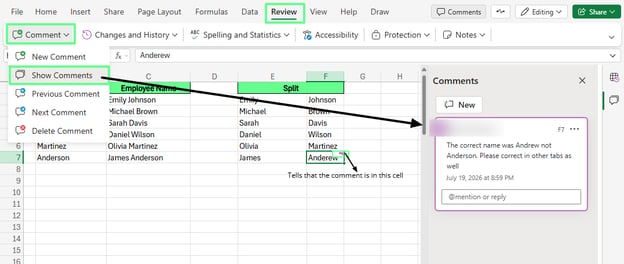
Visualizza e aggiungi commenti in Excel. Immagine dell’autore.
Fai clic su quella cella, o sul commento nel riquadro, e vedrai chi l’ha scritto, cosa dice e quando è stato scritto.
Puoi rispondere direttamente sotto, usando la casella “@menziona o rispondi”.
Nella barra multifunzione troverai “Note” come pulsante separato accanto a “Commento”, perché Excel le tratta come due funzioni distinte.
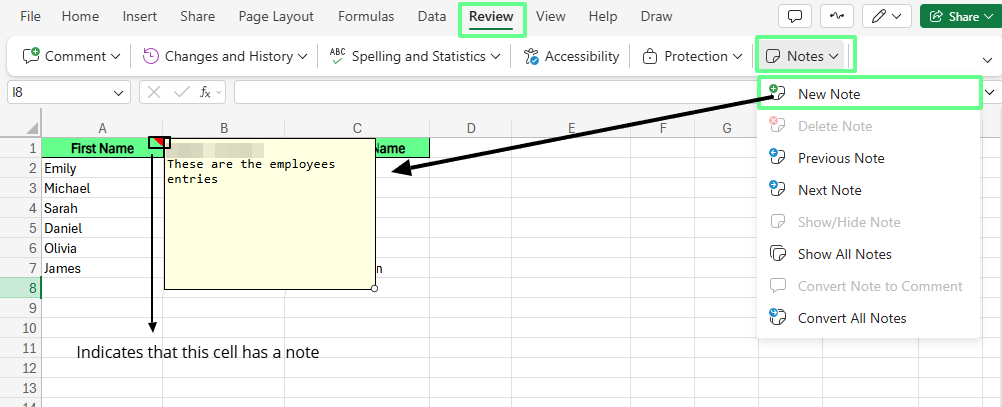
Visualizza le note in Excel. Immagine dell’autore.
Tieni traccia delle modifiche durante la collaborazione
Quando più persone sono nel file contemporaneamente, Excel lo mostra in tempo reale. Vedrai un piccolo etichetta vicino alla cella su cui sta lavorando qualcun altro, così non modifichi accidentalmente la stessa cosa nello stesso momento.
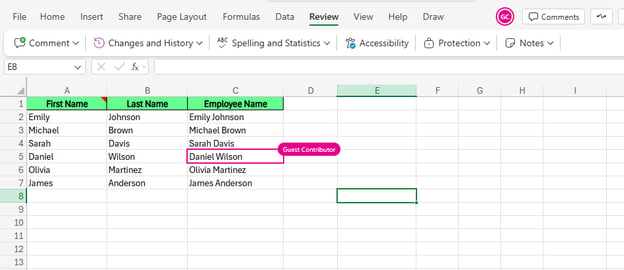 Collaboratore in Excel. Immagine dell’autore.
Di solito l’etichetta mostra il nome della persona. Ma se qualcuno si unisce come ospite invece di accedere con un account Microsoft 365 completo, potresti vedere un ruolo come Guest Contributor. In ogni caso, il messaggio è lo stesso: qualcun altro è su quella cella in questo momento.
Usa la funzione classica Controlla modifiche
Controlla modifiche mostra le modifiche apportate a una cartella di lavoro direttamente sulle celle, usando colori e piccoli commenti. È il vecchio modo in cui Excel gestiva questa funzione, prima che arrivassero Mostra modifiche e Cronologia versioni. Non è più sulla barra multifunzione per impostazione predefinita, ma puoi ancora attivarla se ti serve.
Controlla modifiche (classico) funziona solo nell’app desktop di Excel. Non è disponibile in Excel per il Web, qualunque cosa tu faccia.
Ecco come attivarla:
- Vai su File > Opzioni
- Fai clic su Personalizza barra multifunzione
- A destra, trova Revisione
- Fai clic con il tasto destro e scegli Aggiungi nuovo gruppo
- Nel menu a discesa sopra l’opzione Scegli comandi da, fai clic su Tutti i comandi
- Trova Controlla modifiche nell’elenco e aggiungilo al nuovo gruppo
- Fai clic su OK
- Ora vai alla barra multifunzione > Revisione
- Vedrai lì il menu a discesa Controlla modifiche
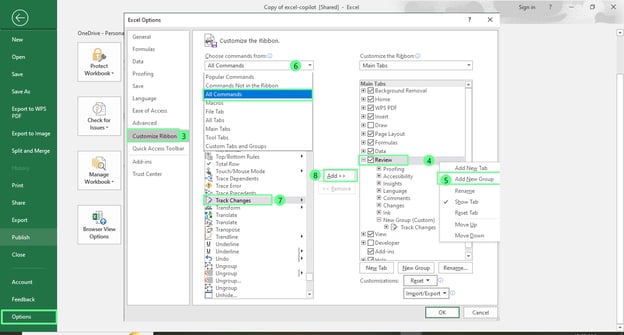
Attiva l’opzione Controlla modifiche in Excel desktop. Immagine dell’autore.
E ora come funziona:
- Fai clic su Controlla modifiche > Evidenzia modifiche
- Spunta due opzioni: Tieni traccia delle modifiche durante la modifica e Evidenzia modifiche sullo schermo
- Fai clic su OK
- Apparirà una finestra di dialogo con scritto Questa azione salverà ora la cartella di lavoro. Vuoi continuare? Fai clic su OK per confermare.
Ora tutte le modifiche che fai nel foglio compariranno con un bordo colorato e un piccolo triangolo nell’angolo della cella. Passaci sopra il mouse per vedere chi ha fatto la modifica e cosa diceva prima.
Per scorrere le modifiche una alla volta, usa Accetta o Rifiuta dallo stesso menu. Questo ti permette di approvare o annullare ogni modifica una per una, cosa che Mostra modifiche non può fare.
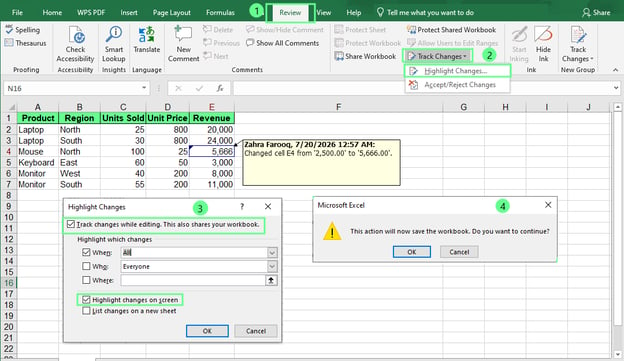
Tieni traccia delle modifiche con l’opzione Controlla modifiche. Immagine dell’autore.
Microsoft l’ha spostata perché attivandola il file diventava una Cartella di lavoro condivisa, con conseguenti problemi. Non potevi usare tabelle, celle unite o alcuni tipi di grafici quando era attiva. Inoltre non era pensata per molte persone che modificano contemporaneamente, cosa ormai normale in Excel.
Se stai lavorando con una cartella di lavoro vecchia che la usa già e il file non è archiviato in OneDrive o SharePoint, questo è uno dei pochi strumenti che funziona ancora su un file locale.
Risolvi i problemi comuni quando tieni traccia delle modifiche
La maggior parte dei problemi di tracciamento dipende da una di queste cause: dove è salvato il file, quale versione di Excel usa qualcuno o se è connesso.
Mostra modifiche non è disponibile
Mostra modifiche funziona solo se la cartella di lavoro è archiviata in OneDrive o SharePoint. Se è salvata sull’unità locale del computer o allegata a un’email, il pulsante sarà disattivato o mancante.
Per risolvere: fai clic su File, poi guarda il percorso del file o fai clic su Salva una copia per vedere dove è attualmente archiviato. Se non è in OneDrive o SharePoint, spostalo lì e l’opzione dovrebbe comparire.
Cronologia versioni è assente
Anche Cronologia versioni richiede che il file sia salvato in OneDrive o SharePoint. Se stai aprendo una copia locale o una copia che qualcuno ti ha inviato via email, non c’è alcuna cronologia da mostrare, perché non è mai stata salvata.
Per risolvere: controlla l’interruttore Salvataggio automatico in alto a sinistra nella finestra. Se è disattivato, attivalo. Ricorda che non recupererà le versioni di prima, ma solo da questo momento in poi.
Non riesci a vedere chi ha fatto le modifiche
Di solito significa che qualcuno ha modificato il file senza accedere al proprio account Microsoft 365, oppure ha usato una versione di Excel che non supporta la co-creazione. Excel può associare un nome a una modifica solo se sa chi l’ha fatta.
Per risolvere: chiedi ai collaboratori di accedere prima di modificare e verifica che tutti usino una versione supportata di Excel. Se qualcuno ha modificato in modo anonimo tramite un link pubblico, le sue modifiche potrebbero comparire senza alcun nome.
La cartella di lavoro non è archiviata in OneDrive o SharePoint
Mostra modifiche, Cronologia versioni e la collaborazione in tempo reale dipendono tutte dalla stessa cosa: un file salvato nel cloud. Se la cartella di lavoro si trova sull’unità locale, nessuna di queste funzioni può attivarsi, indipendentemente dalle impostazioni in Excel.
Per risolvere: fai clic su File > Salva con nome, poi scegli OneDrive o SharePoint come posizione. Una volta salvato lì, Mostra modifiche, Cronologia versioni e la collaborazione in tempo reale dovrebbero funzionare subito, perché si basano sulla stessa connessione al cloud. Se per qualche motivo non puoi usare OneDrive o SharePoint, Controlla modifiche (classico) è l’opzione di riserva, dato che funziona anche con i file locali.
Buone pratiche per gestire le modifiche alle cartelle di lavoro
Ecco alcune abitudini che rendono il tracciamento davvero utile, invece che qualcosa a cui pensi solo quando le cose vanno storte:
- Salva la cartella di lavoro in OneDrive o SharePoint. È l’unica cosa di cui hanno bisogno tutte le altre funzioni, perché Mostra modifiche, Cronologia versioni e la collaborazione in tempo reale funzionano solo con l’archiviazione nel cloud.
- Dai un’occhiata alla Cronologia versioni prima di ripristinare qualcosa, così sai davvero cosa stai riportando invece di andare a tentoni.
- Aggiungi un commento quando fai una modifica importante. Una breve nota accanto alla modifica spiega il perché e evita a tutti un giro di domande dopo.
- Fai lavorare tutti su un unico file condiviso: è molto più semplice collaborare nello stesso file.
Differenze tra Excel e Google Fogli
Sia Excel che Google Fogli permettono di tenere traccia delle modifiche, ma lo fanno in modo diverso. Ecco un rapido confronto:
| |
Excel
|
Google Fogli
|
|
Modifiche recenti
|
Mostra modifiche
|
Cronologia delle versioni
|
|
Ripristino versioni vecchie
|
Cronologia versioni
|
Cronologia delle versioni (stessa funzione)
|
|
Cronologia a livello di cella
|
Clic destro su una cella, poi Mostra modifiche
|
Clic destro su una cella, poi Mostra cronologia modifiche
|
|
Requisito di archiviazione
|
OneDrive o SharePoint
|
Google Drive (automatico)
|
|
Visualizzazione collaborazione
|
Etichette di presenza in tempo reale vicino alle celle attive
|
Cursori colorati ed evidenziazione delle modifiche in tempo reale
|
Nessuno dei due strumenti è migliore in assoluto; sono basati su presupposti diversi. Fogli presuppone l’archiviazione nel cloud fin dall’inizio. Excel presuppone l’archiviazione locale, a meno che tu non lo configuri diversamente.
Considerazioni finali
Se non stai già salvando le cartelle di lavoro in OneDrive o SharePoint, questa è la prima cosa da cambiare. Tutto in questa guida, incluse Mostra modifiche, Cronologia versioni e la collaborazione in tempo reale, si basa su questo singolo passaggio di configurazione. E se il tuo team si sta ancora passando lo stesso file via email, vale la pena risolvere quello prima di tutto.
%22%3E%3Cpath%20d%3D%22m-369%200h408v79h-408z%22%20fill%3D%22%237933ff%22%2F%3E%3Cpath%20d%3D%22m-148%200h306v45h-306z%22%20fill%3D%22%23974dff%22%2F%3E%3C%2Fg%3E%3C%2Fsvg%3E)
%22%2F%3E%3C%2FclipPath%3E%3Cg%20clip-path%3D%22url(%23a)%22%3E%3Cpath%20d%3D%22m76%200h484v36h-484z%22%20fill%3D%22%23974dff%22%2F%3E%3Cpath%20d%3D%22m0%200h384v24h-384z%22%20fill%3D%22%2306bdfc%22%20transform%3D%22matrix(1%200%200%20-1%200%2060)%22%2F%3E%3C%2Fg%3E%3C%2Fsvg%3E)

%22%3E%0A%20%20%20%20%20%20%20%20%3Crect%20fill%3D%22%23EFEBE4%22%20height%3D%22180%22%20width%3D%22336%22%20%2F%3E%0A%20%20%20%20%20%20%20%20%3Crect%0A%20%20%20%20%20%20%20%20%20%20fill%3D%22%23DD3400%22%0A%20%20%20%20%20%20%20%20%20%20height%3D%22106.6%22%0A%20%20%20%20%20%20%20%20%20%20transform%3D%22rotate(-30%20-208.588%20220.18)%22%0A%20%20%20%20%20%20%20%20%20%20width%3D%22456.125%22%0A%20%20%20%20%20%20%20%20%20%20x%3D%22-208.588%22%0A%20%20%20%20%20%20%20%20%20%20y%3D%22220.18%22%0A%20%20%20%20%20%20%20%20%2F%3E%0A%20%20%20%20%20%20%20%20%3Crect%0A%20%20%20%20%20%20%20%20%20%20fill%3D%22%23FFEC3C%22%0A%20%20%20%20%20%20%20%20%20%20height%3D%2235.875%22%0A%20%20%20%20%20%20%20%20%20%20transform%3D%22rotate(-30%20-208.588%20220.18)%22%0A%20%20%20%20%20%20%20%20%20%20width%3D%22347.576%22%0A%20%20%20%20%20%20%20%20%20%20x%3D%22-208.588%22%0A%20%20%20%20%20%20%20%20%20%20y%3D%22220.18%22%0A%20%20%20%20%20%20%20%20%2F%3E%0A%20%20%20%20%20%20%20%20%3Crect%0A%20%20%20%20%20%20%20%20%20%20fill%3D%22%23FF931E%22%0A%20%20%20%20%20%20%20%20%20%20height%3D%2235.875%22%0A%20%20%20%20%20%20%20%20%20%20transform%3D%22rotate(-30%20-226.525%20189.111)%22%0A%20%20%20%20%20%20%20%20%20%20width%3D%22347.576%22%0A%20%20%20%20%20%20%20%20%20%20x%3D%22-226.525%22%0A%20%20%20%20%20%20%20%20%20%20y%3D%22189.111%22%0A%20%20%20%20%20%20%20%20%2F%3E%0A%20%20%20%20%20%20%20%20%3Crect%0A%20%20%20%20%20%20%20%20%20%20fill%3D%22%23DD3400%22%0A%20%20%20%20%20%20%20%20%20%20height%3D%22106.6%22%0A%20%20%20%20%20%20%20%20%20%20transform%3D%22rotate(-30%2085.5879%20256.055)%22%0A%20%20%20%20%20%20%20%20%20%20width%3D%22456.125%22%0A%20%20%20%20%20%20%20%20%20%20x%3D%2285.5879%22%0A%20%20%20%20%20%20%20%20%20%20y%3D%22256.055%22%0A%20%20%20%20%20%20%20%20%2F%3E%0A%20%20%20%20%20%20%20%20%3Crect%0A%20%20%20%20%20%20%20%20%20%20fill%3D%22%23FFEC3C%22%0A%20%20%20%20%20%20%20%20%20%20height%3D%2235.875%22%0A%20%20%20%20%20%20%20%20%20%20transform%3D%22rotate(-30%2085.5879%20256.055)%22%0A%20%20%20%20%20%20%20%20%20%20width%3D%22184.5%22%0A%20%20%20%20%20%20%20%20%20%20x%3D%2285.5879%22%0A%20%20%20%20%20%20%20%20%20%20y%3D%22256.055%22%0A%20%20%20%20%20%20%20%20%2F%3E%0A%20%20%20%20%20%20%20%20%3Crect%0A%20%20%20%20%20%20%20%20%20%20fill%3D%22%23FF931E%22%0A%20%20%20%20%20%20%20%20%20%20height%3D%2235.875%22%0A%20%20%20%20%20%20%20%20%20%20transform%3D%22rotate(-30%20227.432%20132.736)%22%0A%20%20%20%20%20%20%20%20%20%20width%3D%22271.625%22%0A%20%20%20%20%20%20%20%20%20%20x%3D%22227.432%22%0A%20%20%20%20%20%20%20%20%20%20y%3D%22132.736%22%0A%20%20%20%20%20%20%20%20%2F%3E%0A%20%20%20%20%20%20%3C%2Fg%3E%0A%20%20%20%20%20%20%3Cdefs%3E%0A%20%20%20%20%20%20%20%20%3CclipPath%20id%3D%22clip%22%3E%0A%20%20%20%20%20%20%20%20%20%20%3Crect%20fill%3D%22white%22%20height%3D%22180%22%20width%3D%22336%22%20%2F%3E%0A%20%20%20%20%20%20%20%20%3C%2FclipPath%3E%0A%20%20%20%20%20%20%3C%2Fdefs%3E%0A%20%20%20%20%3C%2Fsvg%3E)




Esistono più modi per tenere traccia delle modifiche in Excel. Il metodo da usare dipende da dove si trova la cartella di lavoro e da come la stai condividendo. Un file archiviato in OneDrive, per esempio, si comporta in modo diverso da uno che ti scambi via email come allegato.
In questa guida, ti aiutiamo a scegliere il metodo giusto per la tua situazione. Imparerai a vedere le modifiche recenti, a ripristinare una versione precedente se qualcosa va storto e a vedere esattamente chi ha cambiato cosa in una cartella di lavoro condivisa.
Scegli il modo migliore per tenere traccia delle modifiche
Ci sono diversi modi per tenere traccia delle modifiche in Excel, e ecco una panoramica su quando usare quale metodo in base alla tua situazione:
Dove sei bloccato:
Cosa usare:
Vedere le modifiche recenti e chi le ha fatte
Mostra modifiche
Ripristinare una versione precedente del file
Cronologia versioni
Vedere chi ha modificato una cartella di lavoro condivisa nel tempo
Funzioni di collaborazione
Lavorare con un file precedente che usa ancora Cartelle di lavoro condivise
Controlla modifiche (classico)
Ogni metodo è adatto a una situazione diversa:
Nota: Questi metodi funzionano solo se la cartella di lavoro è salvata in OneDrive o SharePoint. Se invii il file via email o lo salvi sull’unità locale del computer, non funzioneranno
Controlla modifiche (classico) è diverso dagli altri tre. Microsoft ormai non lo promuove più e presenta alcune limitazioni concrete che vedremo più avanti. È qui soprattutto per chi lavora ancora con cartelle di lavoro più vecchie costruite su questa funzione.
Usa Mostra modifiche per vedere le modifiche recenti
Mostra modifiche è lo strumento integrato di Excel per vedere esattamente cosa è cambiato in una cartella di lavoro, chi l’ha cambiato e quando. Funziona automaticamente una volta che il file è salvato su OneDrive o SharePoint.
Ecco come aprirlo e leggere le informazioni che ti fornisce:
Si apre un riquadro sul lato destro dello schermo. È qui che trovi i dettagli.
Ogni voce nel riquadro ti dice quattro cose:
Visualizza le modifiche recenti con Mostra modifiche. Immagine dell’autore.
Tiene traccia solo delle modifiche ai valori delle celle e alle formule. Le modifiche di formattazione, le modifiche ai grafici e azioni come rinominare un foglio non compaiono qui.
Nota: Mostra modifiche copre solo le attività recenti fino agli ultimi 60 giorni, quindi non possiamo cercare qualcosa accaduto mesi fa. Per questo c’è la Cronologia versioni, di cui parliamo subito dopo.
Suggerimento: Tutti coloro che lavorano sul file devono usare una versione di Excel che supporti la co-creazione, cioè Microsoft 365, Excel per il Web, Excel 2024 o Excel 2021. Se qualcuno modifica il file con una versione precedente a licenza perpetua, può azzerare la cronologia delle modifiche per tutti, non solo per sé.
Usa Cronologia versioni per ripristinare versioni precedenti
Cronologia versioni ti consente di aprire, confrontare e ripristinare versioni precedenti salvate della cartella di lavoro. A differenza di Mostra modifiche, che mostra le singole modifiche, Cronologia versioni lavora con istantanee dell’intero file, scattate automaticamente nel tempo.
Ecco come aprirla in Excel per Windows:
Oppure vai semplicemente alla scheda Revisione > Cronologia versioni.
Una volta aperto il riquadro, vedrai un elenco delle versioni precedenti, ciascuna con un timestamp e il nome di chi l’ha salvata. Fai clic su qualsiasi versione per aprirla.
Da lì vedrai due pulsanti:
Vedi tutte le modifiche della cartella di lavoro con Cronologia versioni. Immagine dell’autore.
Su Mac, vai su File > Sfoglia cronologia versioni.
Sfoglia la cronologia versioni su Mac. Immagine dell’autore
Puoi anche aprire la Cronologia versioni direttamente da OneDrive o SharePoint nel browser. Ecco come:
Funziona anche se non hai installato l’app desktop.
Controlla la Cronologia versioni direttamente da Esplora file di Windows. Immagine dell’autore.
Vedi chi ha modificato una cartella di lavoro condivisa
Il nome che vedrai in Mostra modifiche o Cronologia versioni corrisponde a chi era connesso con un account Microsoft 365 quando ha modificato la cella. Questo funziona solo se tutti sono effettivamente connessi e usano una versione di Excel che supporta la co-creazione.
Se qualcuno modifica senza accedere, o usa una versione più vecchia di Excel, il suo nome potrebbe non comparire affatto.
Visualizza la cronologia delle modifiche di una cella
Hai già visto che Mostra modifiche mostra la cronologia dell’intero file. Ma sapevi che può mostrare anche le modifiche avvenute su una singola cella o su un intervallo selezionato?
Per visualizzare queste modifiche:
Il riquadro mostrerà solo le modifiche di quella cella, così non devi scorrere tutto il resto.
Visualizza la modifica di una singola cella invece che dell’intero file. Immagine dell’autore.
È il modo più veloce per controllare un dettaglio specifico, come chi ha cambiato un singolo numero, senza aprire l’intero registro delle modifiche.
Rivedi commenti e note
Commenti e note non tengono traccia di cosa è cambiato. Permettono alle persone di spiegare perché qualcosa è cambiato o di lasciare un promemoria per qualcun altro.
Per vedere i commenti:
Si apre un riquadro a destra con tutti i commenti della cartella di lavoro.
Ogni cella con un commento ha un piccolo indicatore colorato nell’angolo. È così che capisci che c’è un commento senza aprire prima il riquadro.
Visualizza e aggiungi commenti in Excel. Immagine dell’autore.
Fai clic su quella cella, o sul commento nel riquadro, e vedrai chi l’ha scritto, cosa dice e quando è stato scritto.
Puoi rispondere direttamente sotto, usando la casella “@menziona o rispondi”.
Nella barra multifunzione troverai “Note” come pulsante separato accanto a “Commento”, perché Excel le tratta come due funzioni distinte.
Visualizza le note in Excel. Immagine dell’autore.
Tieni traccia delle modifiche durante la collaborazione
Quando più persone sono nel file contemporaneamente, Excel lo mostra in tempo reale. Vedrai un piccolo etichetta vicino alla cella su cui sta lavorando qualcun altro, così non modifichi accidentalmente la stessa cosa nello stesso momento.
Di solito l’etichetta mostra il nome della persona. Ma se qualcuno si unisce come ospite invece di accedere con un account Microsoft 365 completo, potresti vedere un ruolo come Guest Contributor. In ogni caso, il messaggio è lo stesso: qualcun altro è su quella cella in questo momento.
Usa la funzione classica Controlla modifiche
Controlla modifiche mostra le modifiche apportate a una cartella di lavoro direttamente sulle celle, usando colori e piccoli commenti. È il vecchio modo in cui Excel gestiva questa funzione, prima che arrivassero Mostra modifiche e Cronologia versioni. Non è più sulla barra multifunzione per impostazione predefinita, ma puoi ancora attivarla se ti serve.
Controlla modifiche (classico) funziona solo nell’app desktop di Excel. Non è disponibile in Excel per il Web, qualunque cosa tu faccia.
Ecco come attivarla:
Attiva l’opzione Controlla modifiche in Excel desktop. Immagine dell’autore.
E ora come funziona:
Ora tutte le modifiche che fai nel foglio compariranno con un bordo colorato e un piccolo triangolo nell’angolo della cella. Passaci sopra il mouse per vedere chi ha fatto la modifica e cosa diceva prima.
Per scorrere le modifiche una alla volta, usa Accetta o Rifiuta dallo stesso menu. Questo ti permette di approvare o annullare ogni modifica una per una, cosa che Mostra modifiche non può fare.
Tieni traccia delle modifiche con l’opzione Controlla modifiche. Immagine dell’autore.
Microsoft l’ha spostata perché attivandola il file diventava una Cartella di lavoro condivisa, con conseguenti problemi. Non potevi usare tabelle, celle unite o alcuni tipi di grafici quando era attiva. Inoltre non era pensata per molte persone che modificano contemporaneamente, cosa ormai normale in Excel.
Se stai lavorando con una cartella di lavoro vecchia che la usa già e il file non è archiviato in OneDrive o SharePoint, questo è uno dei pochi strumenti che funziona ancora su un file locale.
Risolvi i problemi comuni quando tieni traccia delle modifiche
La maggior parte dei problemi di tracciamento dipende da una di queste cause: dove è salvato il file, quale versione di Excel usa qualcuno o se è connesso.
Mostra modifiche non è disponibile
Mostra modifiche funziona solo se la cartella di lavoro è archiviata in OneDrive o SharePoint. Se è salvata sull’unità locale del computer o allegata a un’email, il pulsante sarà disattivato o mancante.
Per risolvere: fai clic su File, poi guarda il percorso del file o fai clic su Salva una copia per vedere dove è attualmente archiviato. Se non è in OneDrive o SharePoint, spostalo lì e l’opzione dovrebbe comparire.
Cronologia versioni è assente
Anche Cronologia versioni richiede che il file sia salvato in OneDrive o SharePoint. Se stai aprendo una copia locale o una copia che qualcuno ti ha inviato via email, non c’è alcuna cronologia da mostrare, perché non è mai stata salvata.
Per risolvere: controlla l’interruttore Salvataggio automatico in alto a sinistra nella finestra. Se è disattivato, attivalo. Ricorda che non recupererà le versioni di prima, ma solo da questo momento in poi.
Non riesci a vedere chi ha fatto le modifiche
Di solito significa che qualcuno ha modificato il file senza accedere al proprio account Microsoft 365, oppure ha usato una versione di Excel che non supporta la co-creazione. Excel può associare un nome a una modifica solo se sa chi l’ha fatta.
Per risolvere: chiedi ai collaboratori di accedere prima di modificare e verifica che tutti usino una versione supportata di Excel. Se qualcuno ha modificato in modo anonimo tramite un link pubblico, le sue modifiche potrebbero comparire senza alcun nome.
La cartella di lavoro non è archiviata in OneDrive o SharePoint
Mostra modifiche, Cronologia versioni e la collaborazione in tempo reale dipendono tutte dalla stessa cosa: un file salvato nel cloud. Se la cartella di lavoro si trova sull’unità locale, nessuna di queste funzioni può attivarsi, indipendentemente dalle impostazioni in Excel.
Per risolvere: fai clic su File > Salva con nome, poi scegli OneDrive o SharePoint come posizione. Una volta salvato lì, Mostra modifiche, Cronologia versioni e la collaborazione in tempo reale dovrebbero funzionare subito, perché si basano sulla stessa connessione al cloud. Se per qualche motivo non puoi usare OneDrive o SharePoint, Controlla modifiche (classico) è l’opzione di riserva, dato che funziona anche con i file locali.
Buone pratiche per gestire le modifiche alle cartelle di lavoro
Ecco alcune abitudini che rendono il tracciamento davvero utile, invece che qualcosa a cui pensi solo quando le cose vanno storte:
Differenze tra Excel e Google Fogli
Sia Excel che Google Fogli permettono di tenere traccia delle modifiche, ma lo fanno in modo diverso. Ecco un rapido confronto:
Excel
Google Fogli
Modifiche recenti
Mostra modifiche
Cronologia delle versioni
Ripristino versioni vecchie
Cronologia versioni
Cronologia delle versioni (stessa funzione)
Cronologia a livello di cella
Clic destro su una cella, poi Mostra modifiche
Clic destro su una cella, poi Mostra cronologia modifiche
Requisito di archiviazione
OneDrive o SharePoint
Google Drive (automatico)
Visualizzazione collaborazione
Etichette di presenza in tempo reale vicino alle celle attive
Cursori colorati ed evidenziazione delle modifiche in tempo reale
Nessuno dei due strumenti è migliore in assoluto; sono basati su presupposti diversi. Fogli presuppone l’archiviazione nel cloud fin dall’inizio. Excel presuppone l’archiviazione locale, a meno che tu non lo configuri diversamente.
Considerazioni finali
Se non stai già salvando le cartelle di lavoro in OneDrive o SharePoint, questa è la prima cosa da cambiare. Tutto in questa guida, incluse Mostra modifiche, Cronologia versioni e la collaborazione in tempo reale, si basa su questo singolo passaggio di configurazione. E se il tuo team si sta ancora passando lo stesso file via email, vale la pena risolvere quello prima di tutto.