Ada lebih dari satu cara untuk melacak perubahan di Excel. Metode yang Anda gunakan bergantung pada tempat buku kerja Anda berada dan bagaimana Anda membagikannya. Misalnya, file yang disimpan di OneDrive berperilaku berbeda dibandingkan file yang Anda kirim bolak-balik lewat email sebagai lampiran.
Dalam panduan ini, kami akan membantu Anda memilih metode yang tepat untuk situasi Anda. Anda akan mempelajari cara melihat edit terbaru, memulihkan versi sebelumnya jika terjadi masalah, dan melihat dengan tepat siapa mengubah apa di buku kerja bersama.
Pilih Cara Terbaik untuk Melacak Perubahan
Ada beberapa cara untuk melacak perubahan di Excel, dan berikut ikhtisar kapan menggunakan metode mana tergantung situasi Anda:
|
Di mana Anda menemui kendala:
|
Gunakan apa:
|
|
Lihat edit terbaru dan siapa yang melakukannya
|
Show Changes
|
|
Pulihkan versi file yang lebih lama
|
Version History
|
|
Lihat siapa yang telah mengubah buku kerja bersama dari waktu ke waktu
|
Fitur kolaborasi
|
|
Bekerja dengan file lama yang masih menggunakan Shared Workbooks
|
Track Changes (Lama)
|
Setiap metode cocok untuk situasi yang berbeda:
- Show Changes: Andalan Anda untuk pertanyaan sehari-hari, seperti "siapa yang mengubah angka ini" atau "apa isi sel ini sebelumnya."
- Version History: Gunakan ini saat terjadi sesuatu yang salah, dan Anda perlu kembali ke titik sebelumnya dalam file.
- Fitur kolaborasi: Gunakan ini saat Anda kurang peduli pada satu edit spesifik dan lebih ingin tahu siapa saja yang telah bekerja di file secara keseluruhan.
Catatan: Metode-metode ini hanya berfungsi jika buku kerja Anda disimpan di OneDrive atau SharePoint. Jika Anda mengirim file lewat email atau menyimpannya ke drive lokal komputer, metode ini tidak akan berfungsi
Track Changes (Lama) berbeda dari tiga yang lain. Microsoft tidak lagi banyak mempromosikannya, dan ada beberapa keterbatasan nyata yang akan kita bahas nanti. Fitur ini terutama ada untuk orang yang masih bekerja dengan buku kerja lama yang dibangun di sekitarnya.
Gunakan Show Changes untuk Melihat Edit Terbaru
Show Changes adalah alat bawaan Excel untuk melihat dengan tepat apa yang berubah di buku kerja, siapa yang mengubahnya, dan kapan. Ini bekerja otomatis setelah file Anda disimpan ke OneDrive atau SharePoint.
Berikut cara membukanya dan membaca informasinya:
- Buka buku kerja Anda. Pastikan disimpan di OneDrive atau SharePoint, karena Show Changes tidak akan berfungsi pada file yang hanya disimpan di komputer Anda
- Klik tab Review pada pita
- Klik Show Changes
Panel akan terbuka di sisi kanan layar. Di sinilah detailnya berada.
Setiap entri di panel memberi tahu Anda empat hal:
- Sel atau rentang yang berubah
- Nama orang yang membuat perubahan
- Tanggal saat perubahan dilakukan
- Nilai sebelum diedit. Jika yang berubah adalah rumus alih-alih angka biasa, klik See changes (di panel); Anda juga akan melihat rumus lamanya.
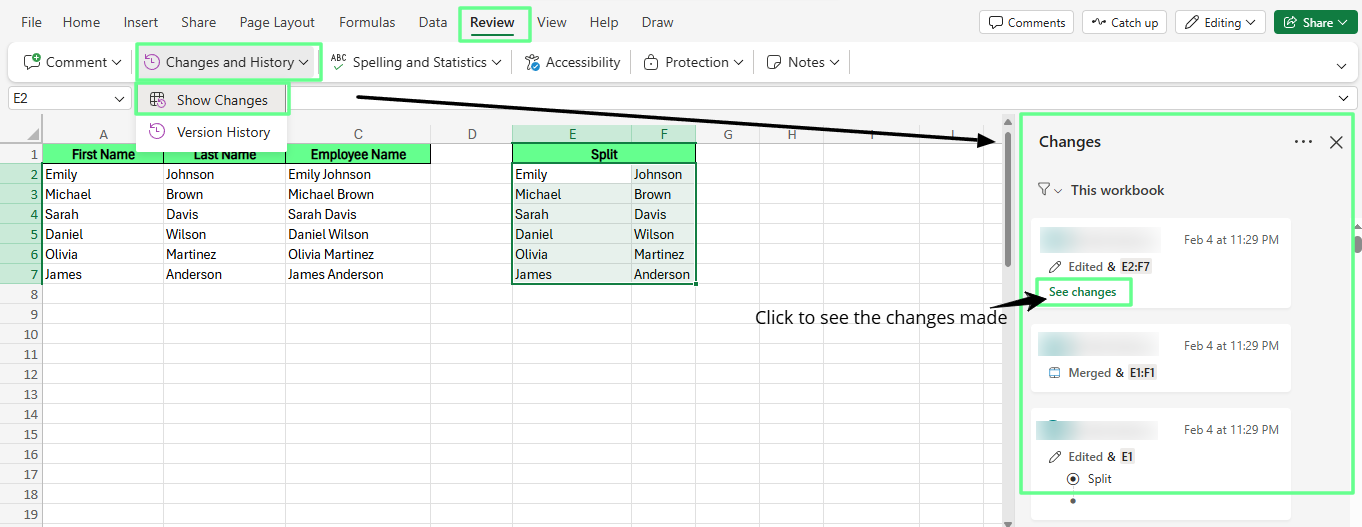
Lihat edit terbaru menggunakan Show Changes. Gambar oleh Penulis.
Ini juga hanya melacak perubahan pada nilai sel dan rumus. Perubahan pemformatan, edit bagan, dan hal seperti mengganti nama sheet tidak akan muncul di sini.
Catatan: Show Changes hanya mencakup aktivitas hingga 60 hari terakhir, jadi kita tidak bisa mencari sesuatu yang terjadi berbulan-bulan lalu. Itulah fungsi Version History, dan kita akan membahasnya berikutnya.
Tip: Semua orang yang bekerja pada file perlu menggunakan versi Excel yang mendukung co-authoring, yaitu Microsoft 365, Excel untuk web, Excel 2024, atau Excel 2021. Jika seseorang mengedit file menggunakan versi Excel lama yang dibeli satu kali, riwayat perubahan bisa terhapus untuk semua orang, tidak hanya untuk mereka.
Gunakan Version History untuk Memulihkan Versi Lebih Lama
Version History memungkinkan Anda membuka, membandingkan, dan memulihkan versi lama buku kerja yang tersimpan. Tidak seperti Show Changes yang menampilkan edit per entri, Version History bekerja dengan cuplikan keseluruhan file, yang diambil otomatis dari waktu ke waktu.
Berikut cara membukanya di Excel untuk Windows:
- Klik File di kiri atas
- Klik Info
- Klik Version History
Atau cukup buka tab Review > Version History.
Setelah panel terbuka, Anda akan melihat daftar versi sebelumnya, masing-masing dengan stempel waktu dan nama siapa yang menyimpannya. Klik versi apa pun untuk membukanya.
Dari sana, Anda akan melihat dua tombol:
- Save a Copy menyimpan versi lama itu sebagai file baru, sehingga Anda bisa meninjaunya secara terpisah tanpa mengacaukan buku kerja saat ini.
- Restore menggantikan buku kerja Anda saat ini dengan versi lama tersebut, sehingga apa pun yang Anda ubah sejak saat itu akan hilang.
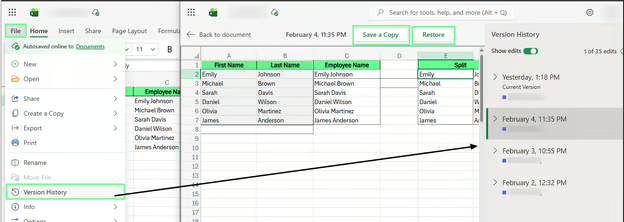
Lihat seluruh edit buku kerja dengan Version History. Gambar oleh Penulis.
Di Mac, buka File > Browse Version History.
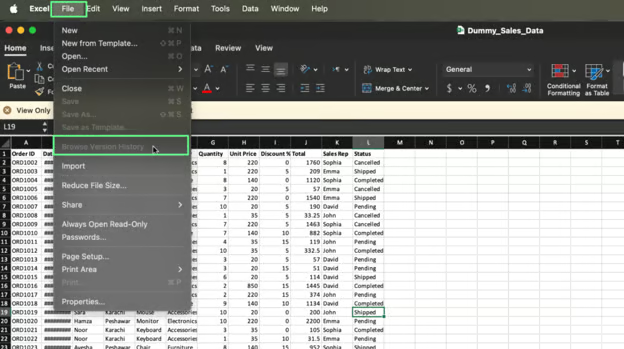
Jelajahi riwayat versi di Mac. Gambar oleh Penulis
Anda juga dapat membuka Version History langsung dari OneDrive atau SharePoint di browser. Begini caranya:
- Buka Windows Explorer
- Temukan file di folder OneDrive Anda
- Klik kanan, lalu klik Version History
Ini berfungsi bahkan jika Anda tidak memasang aplikasi desktop.
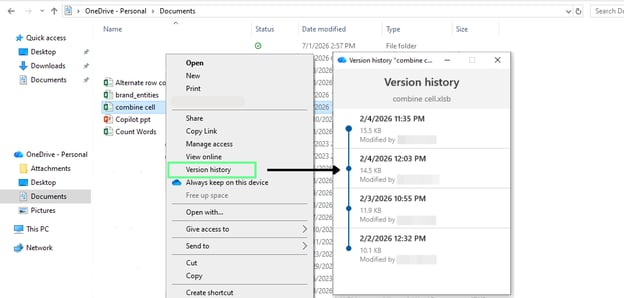
Periksa Version History langsung dari Windows Explorer. Gambar oleh Penulis.
Lihat Siapa yang Mengubah Buku Kerja Bersama
Siapa pun yang masuk dengan akun Microsoft 365 saat mereka mengedit sel adalah nama yang akan Anda lihat nanti di Show Changes atau Version History. Ini hanya berfungsi jika semua orang benar-benar masuk dan menggunakan versi Excel yang mendukung co-authoring.
Jika seseorang mengedit tanpa masuk, atau menggunakan versi Excel yang lebih lama, nama mereka mungkin tidak muncul sama sekali.
Lihat riwayat edit sel
Anda sudah melihat Show Changes menampilkan riwayat seluruh file. Namun tahukah Anda fitur ini juga bisa menampilkan perubahan yang terjadi pada satu sel atau rentang terpilih?
Untuk melihat perubahan ini:
- Pilih sel atau rentang sel
- Klik kanan, lalu pilih Show Changes
Panel hanya akan menampilkan edit untuk satu sel tersebut, sehingga Anda tidak perlu menggulir melewati yang lain.
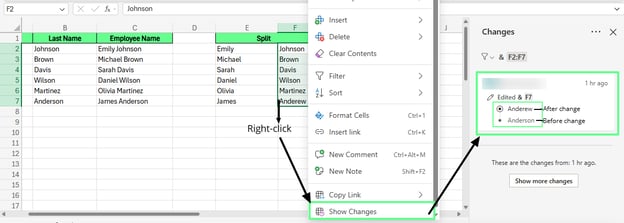
Lihat edit satu sel alih-alih seluruh file. Gambar oleh Penulis.
Ini adalah cara tercepat untuk memeriksa satu hal spesifik, seperti siapa yang mengubah satu angka, tanpa membuka log perubahan lengkap.
Tinjau komentar dan catatan
Komentar dan catatan tidak melacak apa yang berubah. Fitur ini memungkinkan orang menjelaskan mengapa sesuatu berubah, atau meninggalkan catatan untuk dibaca orang lain.
- Catatan hanyalah tempelan catatan pada sel. Tidak ada yang bisa membalasnya.
- Komentar dapat memiliki balasan, sehingga lebih cocok saat dua orang perlu berdiskusi.
Untuk melihat komentar:
- Buka tab Review
- Klik dropdown Comment
- Pilih Show Comments
Ini membuka panel di sisi kanan layar dengan semua komentar dalam buku kerja.
Setiap sel yang memiliki komentar memiliki penanda kecil berwarna di sudutnya. Itulah cara Anda mengetahui ada komentar tanpa membuka panel terlebih dahulu.
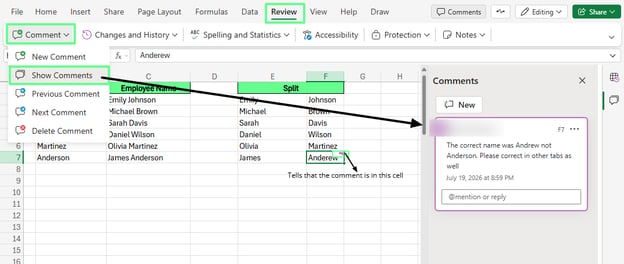
Lihat dan tambahkan komentar di Excel. Gambar oleh Penulis.
Klik sel tersebut, atau klik komentarnya di panel, dan Anda akan melihat siapa yang menulisnya, isinya, serta kapan ditulis.
Anda dapat membalas langsung di bawahnya, menggunakan kotak bertuliskan "@mention or reply."
Di pita, Anda akan menemukan "Notes" sebagai tombol terpisah di samping "Comment," karena Excel memperlakukan keduanya sebagai fitur yang berbeda.
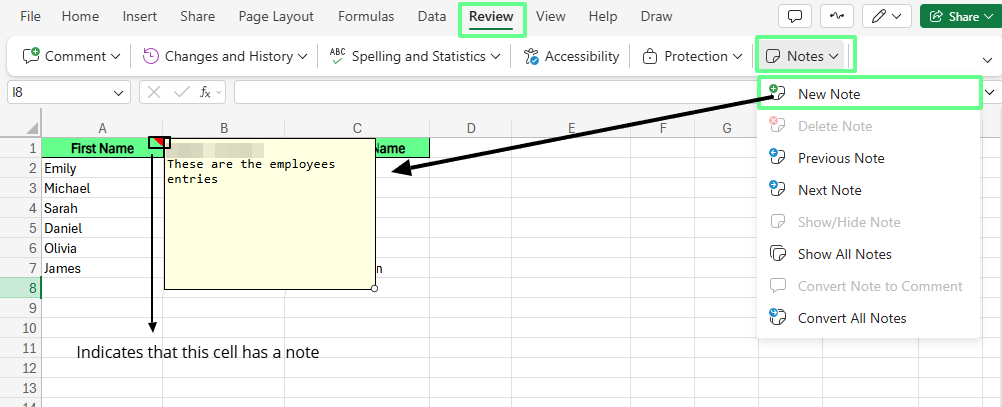
Lihat catatan di Excel. Gambar oleh Penulis.
Lacak perubahan selama kolaborasi
Saat lebih dari satu orang berada di file pada waktu yang sama, Excel menampilkannya secara langsung. Anda akan melihat label kecil di dekat sel yang sedang dikerjakan orang lain, sehingga Anda tidak sengaja mengedit hal yang sama pada saat yang sama.
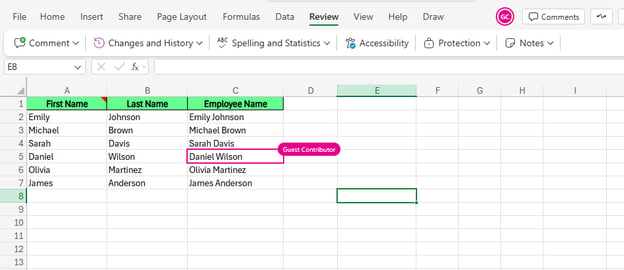 Kolaborator di Excel. Gambar oleh Penulis.
Label biasanya menampilkan nama orang tersebut. Namun jika seseorang bergabung sebagai tamu alih-alih masuk dengan akun Microsoft 365 penuh, Anda mungkin melihat peran seperti Guest Contributor. Bagaimanapun, itu memberi tahu hal yang sama: ada orang lain di sel itu saat ini.
Gunakan Fitur Track Changes Lama
Track Changes menampilkan edit yang dibuat pada buku kerja langsung pada sel, menggunakan warna dan komentar kecil. Ini adalah cara lama Excel melakukannya, sebelum Show Changes dan Version History hadir. Fitur ini tidak lagi ada di pita secara default, tetapi Anda masih bisa menyalakannya jika diperlukan.
Track Changes (Lama) hanya berfungsi di aplikasi desktop Excel. Fitur ini tidak tersedia di Excel untuk web, apa pun yang Anda coba.
Berikut cara menyalakannya:
- Buka File > Options
- Klik Customize Ribbon
- Di sisi kanan, temukan Review
- Klik kanan dan pilih Add New Group
- Pada opsi Choose commands from di dropdown atas, klik All Commands
- Temukan Track Changes dalam daftar dan tambahkan ke grup baru Anda
- Klik OK
- Sekarang buka pita > Review
- Anda akan melihat dropdown Track Changes di sana
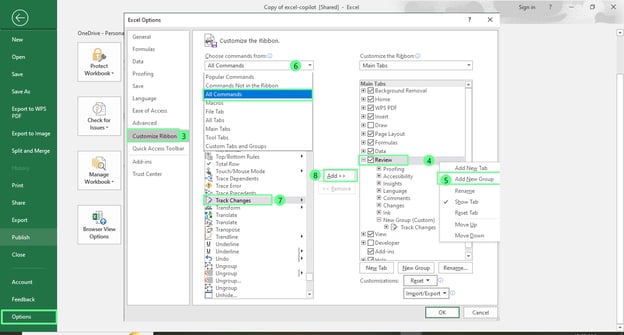
Nyalakan opsi Track Changes di Excel desktop. Gambar oleh Penulis.
Sekarang begini cara kerjanya:
- Klik Track Changes > Highlight Changes
- Centang dua opsi: Track changes while editing dan Highlight changes on screen
- Klik OK
- Kotak dialog akan muncul, bertuliskan This action will now save the workbook. Do you want to continue? Klik OK untuk mengonfirmasi.
Sekarang semua perubahan yang Anda buat di sheet akan muncul dengan batas berwarna dan segitiga kecil di sudut sel. Arahkan kursor untuk melihat siapa yang membuat perubahan dan apa isinya sebelumnya.
Untuk menelusuri perubahan satu per satu, gunakan Accept atau Reject dari menu yang sama. Ini memungkinkan Anda menyetujui atau membatalkan setiap edit satu per satu, yang tidak bisa dilakukan oleh Show Changes.
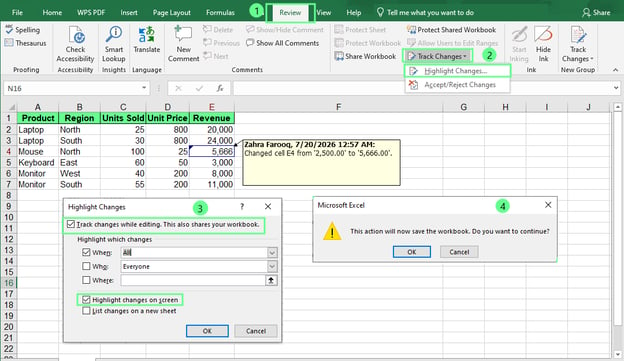
Lacak perubahan dengan opsi Track Changes. Gambar oleh Penulis.
Microsoft memindahkannya karena saat diaktifkan, file Anda diubah menjadi Shared Workbook, dan itu menimbulkan masalah. Anda tidak bisa menggunakan tabel, sel gabungan, atau beberapa jenis bagan saat fitur ini aktif. Fitur ini juga tidak dibuat untuk banyak orang yang mengedit secara bersamaan, yang kini umum di Excel.
Jika Anda bekerja dengan buku kerja lama yang sudah menggunakannya, dan file tidak disimpan di OneDrive atau SharePoint, ini adalah salah satu alat yang masih berfungsi pada file lokal.
Perbaiki Masalah Umum Saat Melacak Perubahan
Sebagian besar masalah pelacakan bermuara pada beberapa penyebab: di mana file disimpan, versi Excel yang digunakan seseorang, atau apakah mereka masuk.
Show Changes tidak tersedia
Show Changes hanya berfungsi jika buku kerja Anda disimpan di OneDrive atau SharePoint. Jika disimpan ke drive lokal komputer Anda atau dilampirkan ke email, tombolnya akan berwarna abu-abu atau hilang sama sekali.
Untuk memperbaikinya: Klik File, lalu lihat path file atau klik Save a Copy untuk melihat tempat penyimpanannya saat ini. Jika tidak berada di OneDrive atau SharePoint, pindahkan ke sana, dan opsi tersebut akan muncul.
Version History tidak ada
Version History juga memerlukan file disimpan di OneDrive atau SharePoint. Jika Anda membuka salinan lokal atau salinan yang dikirim lewat email, tidak ada riwayat versi yang bisa ditampilkan, karena tidak pernah disimpan.
Untuk memperbaikinya: Periksa toggle AutoSave di kiri atas jendela. Jika nonaktif, aktifkan. Ingat ini tidak akan memulihkan versi sebelum Anda menyalakannya, hanya ke depan.
Tidak bisa melihat siapa yang membuat perubahan
Ini biasanya berarti seseorang mengedit file tanpa masuk ke akun Microsoft 365 mereka, atau mereka menggunakan versi Excel yang tidak mendukung co-authoring. Excel hanya dapat menautkan nama ke sebuah edit jika mengetahui siapa yang melakukannya.
Untuk memperbaikinya: Minta kolaborator memastikan mereka masuk sebelum mengedit, dan pastikan semua orang menggunakan versi Excel yang didukung. Jika seseorang mengedit secara anonim melalui tautan publik, perubahannya mungkin muncul tanpa nama yang terlampir sama sekali.
Buku kerja tidak disimpan di OneDrive atau SharePoint
Show Changes, Version History, dan kolaborasi waktu nyata semuanya bergantung pada hal yang sama di balik layar: file yang disimpan di cloud. Jika buku kerja Anda berada di drive lokal, fitur-fitur ini tidak dapat diaktifkan, apa pun pengaturan yang Anda ubah di dalam Excel.
Untuk memperbaikinya: Klik File > Save As, lalu pilih OneDrive atau SharePoint sebagai lokasi. Setelah file disimpan di sana, Show Changes, Version History, dan kolaborasi waktu nyata seharusnya langsung berfungsi, karena semuanya ditopang oleh sambungan cloud yang sama. Jika Anda tidak bisa menggunakan OneDrive atau SharePoint karena suatu alasan, Track Changes (Lama) adalah opsi cadangan, karena juga berfungsi pada file lokal.
Praktik Terbaik untuk Mengelola Perubahan Buku Kerja
Berikut beberapa kebiasaan yang membuat pelacakan perubahan benar-benar membantu alih-alih baru dipikirkan setelah terjadi masalah:
- Simpan buku kerja Anda ke OneDrive atau SharePoint. Ini satu hal yang dibutuhkan semua fitur lain, karena Show Changes, Version History, dan kolaborasi waktu nyata hanya berfungsi dengan penyimpanan cloud.
- Lihat sekilas Version History sebelum Anda memulihkan apa pun, agar Anda benar-benar tahu apa yang dikembalikan alih-alih menebak.
- Tambahkan komentar saat Anda membuat perubahan besar. Catatan singkat di samping perubahan yang Anda buat memberi tahu orang lain alasannya dan menghemat satu putaran tanya jawab di kemudian hari.
- Biarkan semua orang bekerja dalam satu file bersama karena jauh lebih mudah bagi orang untuk berkolaborasi dalam file yang sama.
Perbedaan Antara Excel dan Google Sheets
Baik Excel maupun Google Sheets memungkinkan Anda melacak perubahan, namun cara mereka melakukannya berbeda. Berikut perbandingan singkat:
| |
Excel
|
Google Sheets
|
|
Edit terbaru
|
Show Changes
|
Version history
|
|
Memulihkan versi lama
|
Version History
|
Version history (fitur yang sama)
|
|
Riwayat tingkat sel
|
Klik kanan sel, klik Show Changes
|
Klik kanan sel, klik Show edit history
|
|
Persyaratan penyimpanan
|
OneDrive atau SharePoint
|
Google Drive (otomatis)
|
|
Tampilan kolaborasi
|
Label kehadiran langsung di dekat sel aktif
|
Kursor berwarna dan sorotan edit langsung
|
Tidak ada alat yang lebih baik di sini; keduanya dibangun dengan asumsi yang berbeda. Sheets mengasumsikan penyimpanan cloud sejak awal. Excel mengasumsikan penyimpanan lokal kecuali Anda menyiapkannya sebaliknya.
Penutup
Jika Anda belum menyimpan buku kerja ke OneDrive atau SharePoint, itulah hal pertama yang perlu diubah. Semua hal dalam panduan ini, termasuk Show Changes, Version History, dan kolaborasi waktu nyata, bertumpu pada satu langkah penyiapan itu. Dan jika tim Anda masih mengirim file yang sama bolak-balik lewat email, itu patut dibereskan sebelum yang lain.
%22%3E%3Cpath%20d%3D%22m-369%200h408v79h-408z%22%20fill%3D%22%237933ff%22%2F%3E%3Cpath%20d%3D%22m-148%200h306v45h-306z%22%20fill%3D%22%23974dff%22%2F%3E%3C%2Fg%3E%3C%2Fsvg%3E)
%22%2F%3E%3C%2FclipPath%3E%3Cg%20clip-path%3D%22url(%23a)%22%3E%3Cpath%20d%3D%22m76%200h484v36h-484z%22%20fill%3D%22%23974dff%22%2F%3E%3Cpath%20d%3D%22m0%200h384v24h-384z%22%20fill%3D%22%2306bdfc%22%20transform%3D%22matrix(1%200%200%20-1%200%2060)%22%2F%3E%3C%2Fg%3E%3C%2Fsvg%3E)

%22%3E%0A%20%20%20%20%20%20%20%20%3Crect%20fill%3D%22%23EFEBE4%22%20height%3D%22180%22%20width%3D%22336%22%20%2F%3E%0A%20%20%20%20%20%20%20%20%3Crect%0A%20%20%20%20%20%20%20%20%20%20fill%3D%22%23DD3400%22%0A%20%20%20%20%20%20%20%20%20%20height%3D%22106.6%22%0A%20%20%20%20%20%20%20%20%20%20transform%3D%22rotate(-30%20-208.588%20220.18)%22%0A%20%20%20%20%20%20%20%20%20%20width%3D%22456.125%22%0A%20%20%20%20%20%20%20%20%20%20x%3D%22-208.588%22%0A%20%20%20%20%20%20%20%20%20%20y%3D%22220.18%22%0A%20%20%20%20%20%20%20%20%2F%3E%0A%20%20%20%20%20%20%20%20%3Crect%0A%20%20%20%20%20%20%20%20%20%20fill%3D%22%23FFEC3C%22%0A%20%20%20%20%20%20%20%20%20%20height%3D%2235.875%22%0A%20%20%20%20%20%20%20%20%20%20transform%3D%22rotate(-30%20-208.588%20220.18)%22%0A%20%20%20%20%20%20%20%20%20%20width%3D%22347.576%22%0A%20%20%20%20%20%20%20%20%20%20x%3D%22-208.588%22%0A%20%20%20%20%20%20%20%20%20%20y%3D%22220.18%22%0A%20%20%20%20%20%20%20%20%2F%3E%0A%20%20%20%20%20%20%20%20%3Crect%0A%20%20%20%20%20%20%20%20%20%20fill%3D%22%23FF931E%22%0A%20%20%20%20%20%20%20%20%20%20height%3D%2235.875%22%0A%20%20%20%20%20%20%20%20%20%20transform%3D%22rotate(-30%20-226.525%20189.111)%22%0A%20%20%20%20%20%20%20%20%20%20width%3D%22347.576%22%0A%20%20%20%20%20%20%20%20%20%20x%3D%22-226.525%22%0A%20%20%20%20%20%20%20%20%20%20y%3D%22189.111%22%0A%20%20%20%20%20%20%20%20%2F%3E%0A%20%20%20%20%20%20%20%20%3Crect%0A%20%20%20%20%20%20%20%20%20%20fill%3D%22%23DD3400%22%0A%20%20%20%20%20%20%20%20%20%20height%3D%22106.6%22%0A%20%20%20%20%20%20%20%20%20%20transform%3D%22rotate(-30%2085.5879%20256.055)%22%0A%20%20%20%20%20%20%20%20%20%20width%3D%22456.125%22%0A%20%20%20%20%20%20%20%20%20%20x%3D%2285.5879%22%0A%20%20%20%20%20%20%20%20%20%20y%3D%22256.055%22%0A%20%20%20%20%20%20%20%20%2F%3E%0A%20%20%20%20%20%20%20%20%3Crect%0A%20%20%20%20%20%20%20%20%20%20fill%3D%22%23FFEC3C%22%0A%20%20%20%20%20%20%20%20%20%20height%3D%2235.875%22%0A%20%20%20%20%20%20%20%20%20%20transform%3D%22rotate(-30%2085.5879%20256.055)%22%0A%20%20%20%20%20%20%20%20%20%20width%3D%22184.5%22%0A%20%20%20%20%20%20%20%20%20%20x%3D%2285.5879%22%0A%20%20%20%20%20%20%20%20%20%20y%3D%22256.055%22%0A%20%20%20%20%20%20%20%20%2F%3E%0A%20%20%20%20%20%20%20%20%3Crect%0A%20%20%20%20%20%20%20%20%20%20fill%3D%22%23FF931E%22%0A%20%20%20%20%20%20%20%20%20%20height%3D%2235.875%22%0A%20%20%20%20%20%20%20%20%20%20transform%3D%22rotate(-30%20227.432%20132.736)%22%0A%20%20%20%20%20%20%20%20%20%20width%3D%22271.625%22%0A%20%20%20%20%20%20%20%20%20%20x%3D%22227.432%22%0A%20%20%20%20%20%20%20%20%20%20y%3D%22132.736%22%0A%20%20%20%20%20%20%20%20%2F%3E%0A%20%20%20%20%20%20%3C%2Fg%3E%0A%20%20%20%20%20%20%3Cdefs%3E%0A%20%20%20%20%20%20%20%20%3CclipPath%20id%3D%22clip%22%3E%0A%20%20%20%20%20%20%20%20%20%20%3Crect%20fill%3D%22white%22%20height%3D%22180%22%20width%3D%22336%22%20%2F%3E%0A%20%20%20%20%20%20%20%20%3C%2FclipPath%3E%0A%20%20%20%20%20%20%3C%2Fdefs%3E%0A%20%20%20%20%3C%2Fsvg%3E)

%22%3E%0A%20%20%20%20%20%20%20%20%3Crect%20fill%3D%22%23EFEBE4%22%20height%3D%22180%22%20width%3D%22336%22%20%2F%3E%0A%20%20%20%20%20%20%20%20%3Crect%0A%20%20%20%20%20%20%20%20%20%20fill%3D%22%23FF931E%22%0A%20%20%20%20%20%20%20%20%20%20height%3D%22106.6%22%0A%20%20%20%20%20%20%20%20%20%20transform%3D%22rotate(-30%20-208.588%20220.18)%22%0A%20%20%20%20%20%20%20%20%20%20width%3D%22456.125%22%0A%20%20%20%20%20%20%20%20%20%20x%3D%22-208.588%22%0A%20%20%20%20%20%20%20%20%20%20y%3D%22220.18%22%0A%20%20%20%20%20%20%20%20%2F%3E%0A%20%20%20%20%20%20%20%20%3Crect%0A%20%20%20%20%20%20%20%20%20%20fill%3D%22%23F7F3EB%22%0A%20%20%20%20%20%20%20%20%20%20height%3D%2235.875%22%0A%20%20%20%20%20%20%20%20%20%20transform%3D%22rotate(-30%20-208.588%20220.18)%22%0A%20%20%20%20%20%20%20%20%20%20width%3D%22347.576%22%0A%20%20%20%20%20%20%20%20%20%20x%3D%22-208.588%22%0A%20%20%20%20%20%20%20%20%20%20y%3D%22220.18%22%0A%20%20%20%20%20%20%20%20%2F%3E%0A%20%20%20%20%20%20%20%20%3Crect%0A%20%20%20%20%20%20%20%20%20%20fill%3D%22%23000820%22%0A%20%20%20%20%20%20%20%20%20%20height%3D%2235.875%22%0A%20%20%20%20%20%20%20%20%20%20transform%3D%22rotate(-30%20-226.525%20189.111)%22%0A%20%20%20%20%20%20%20%20%20%20width%3D%22347.576%22%0A%20%20%20%20%20%20%20%20%20%20x%3D%22-226.525%22%0A%20%20%20%20%20%20%20%20%20%20y%3D%22189.111%22%0A%20%20%20%20%20%20%20%20%2F%3E%0A%20%20%20%20%20%20%20%20%3Crect%0A%20%20%20%20%20%20%20%20%20%20fill%3D%22%23000820%22%0A%20%20%20%20%20%20%20%20%20%20height%3D%22106.6%22%0A%20%20%20%20%20%20%20%20%20%20transform%3D%22rotate(-30%2085.5879%20256.055)%22%0A%20%20%20%20%20%20%20%20%20%20width%3D%22456.125%22%0A%20%20%20%20%20%20%20%20%20%20x%3D%2285.5879%22%0A%20%20%20%20%20%20%20%20%20%20y%3D%22256.055%22%0A%20%20%20%20%20%20%20%20%2F%3E%0A%20%20%20%20%20%20%20%20%3Crect%0A%20%20%20%20%20%20%20%20%20%20fill%3D%22%23D87300%22%0A%20%20%20%20%20%20%20%20%20%20height%3D%2235.875%22%0A%20%20%20%20%20%20%20%20%20%20transform%3D%22rotate(-30%2085.5879%20256.055)%22%0A%20%20%20%20%20%20%20%20%20%20width%3D%22184.5%22%0A%20%20%20%20%20%20%20%20%20%20x%3D%2285.5879%22%0A%20%20%20%20%20%20%20%20%20%20y%3D%22256.055%22%0A%20%20%20%20%20%20%20%20%2F%3E%0A%20%20%20%20%20%20%20%20%3Crect%0A%20%20%20%20%20%20%20%20%20%20fill%3D%22%23FF931E%22%0A%20%20%20%20%20%20%20%20%20%20height%3D%2235.875%22%0A%20%20%20%20%20%20%20%20%20%20transform%3D%22rotate(-30%20227.432%20132.736)%22%0A%20%20%20%20%20%20%20%20%20%20width%3D%22271.625%22%0A%20%20%20%20%20%20%20%20%20%20x%3D%22227.432%22%0A%20%20%20%20%20%20%20%20%20%20y%3D%22132.736%22%0A%20%20%20%20%20%20%20%20%2F%3E%0A%20%20%20%20%20%20%3C%2Fg%3E%0A%20%20%20%20%20%20%3Cdefs%3E%0A%20%20%20%20%20%20%20%20%3CclipPath%20id%3D%22clip%22%3E%0A%20%20%20%20%20%20%20%20%20%20%3Crect%20fill%3D%22white%22%20height%3D%22180%22%20width%3D%22336%22%20%2F%3E%0A%20%20%20%20%20%20%20%20%3C%2FclipPath%3E%0A%20%20%20%20%20%20%3C%2Fdefs%3E%0A%20%20%20%20%3C%2Fsvg%3E)

%22%3E%0A%20%20%20%20%20%20%20%20%3Crect%20fill%3D%22%2305192D%22%20height%3D%22180%22%20width%3D%22336%22%20%2F%3E%0A%20%20%20%20%20%20%20%20%3Crect%0A%20%20%20%20%20%20%20%20%20%20fill%3D%22%23B08EFF%22%0A%20%20%20%20%20%20%20%20%20%20height%3D%22106.6%22%0A%20%20%20%20%20%20%20%20%20%20transform%3D%22rotate(-30%20-208.588%20220.18)%22%0A%20%20%20%20%20%20%20%20%20%20width%3D%22456.125%22%0A%20%20%20%20%20%20%20%20%20%20x%3D%22-208.588%22%0A%20%20%20%20%20%20%20%20%20%20y%3D%22220.18%22%0A%20%20%20%20%20%20%20%20%2F%3E%0A%20%20%20%20%20%20%20%20%3Crect%0A%20%20%20%20%20%20%20%20%20%20fill%3D%22%237933FF%22%0A%20%20%20%20%20%20%20%20%20%20height%3D%2235.875%22%0A%20%20%20%20%20%20%20%20%20%20transform%3D%22rotate(-30%20-208.588%20220.18)%22%0A%20%20%20%20%20%20%20%20%20%20width%3D%22347.576%22%0A%20%20%20%20%20%20%20%20%20%20x%3D%22-208.588%22%0A%20%20%20%20%20%20%20%20%20%20y%3D%22220.18%22%0A%20%20%20%20%20%20%20%20%2F%3E%0A%20%20%20%20%20%20%20%20%3Crect%0A%20%20%20%20%20%20%20%20%20%20fill%3D%22%2372E5FE%22%0A%20%20%20%20%20%20%20%20%20%20height%3D%2235.875%22%0A%20%20%20%20%20%20%20%20%20%20transform%3D%22rotate(-30%20-226.525%20189.111)%22%0A%20%20%20%20%20%20%20%20%20%20width%3D%22347.576%22%0A%20%20%20%20%20%20%20%20%20%20x%3D%22-226.525%22%0A%20%20%20%20%20%20%20%20%20%20y%3D%22189.111%22%0A%20%20%20%20%20%20%20%20%2F%3E%0A%20%20%20%20%20%20%20%20%3Crect%0A%20%20%20%20%20%20%20%20%20%20fill%3D%22%235EB1FF%22%0A%20%20%20%20%20%20%20%20%20%20height%3D%22106.6%22%0A%20%20%20%20%20%20%20%20%20%20transform%3D%22rotate(-30%2085.5879%20256.055)%22%0A%20%20%20%20%20%20%20%20%20%20width%3D%22456.125%22%0A%20%20%20%20%20%20%20%20%20%20x%3D%2285.5879%22%0A%20%20%20%20%20%20%20%20%20%20y%3D%22256.055%22%0A%20%20%20%20%20%20%20%20%2F%3E%0A%20%20%20%20%20%20%20%20%3Crect%0A%20%20%20%20%20%20%20%20%20%20fill%3D%22%23B08EFF%22%0A%20%20%20%20%20%20%20%20%20%20height%3D%2235.875%22%0A%20%20%20%20%20%20%20%20%20%20transform%3D%22rotate(-30%2085.5879%20256.055)%22%0A%20%20%20%20%20%20%20%20%20%20width%3D%22184.5%22%0A%20%20%20%20%20%20%20%20%20%20x%3D%2285.5879%22%0A%20%20%20%20%20%20%20%20%20%20y%3D%22256.055%22%0A%20%20%20%20%20%20%20%20%2F%3E%0A%20%20%20%20%20%20%20%20%3Crect%0A%20%20%20%20%20%20%20%20%20%20fill%3D%22%2372E5FE%22%0A%20%20%20%20%20%20%20%20%20%20height%3D%2235.875%22%0A%20%20%20%20%20%20%20%20%20%20transform%3D%22rotate(-30%20227.432%20132.736)%22%0A%20%20%20%20%20%20%20%20%20%20width%3D%22271.625%22%0A%20%20%20%20%20%20%20%20%20%20x%3D%22227.432%22%0A%20%20%20%20%20%20%20%20%20%20y%3D%22132.736%22%0A%20%20%20%20%20%20%20%20%2F%3E%0A%20%20%20%20%20%20%3C%2Fg%3E%0A%20%20%20%20%20%20%3Cdefs%3E%0A%20%20%20%20%20%20%20%20%3CclipPath%20id%3D%22clip%22%3E%0A%20%20%20%20%20%20%20%20%20%20%3Crect%20fill%3D%22white%22%20height%3D%22180%22%20width%3D%22336%22%20%2F%3E%0A%20%20%20%20%20%20%20%20%3C%2FclipPath%3E%0A%20%20%20%20%20%20%3C%2Fdefs%3E%0A%20%20%20%20%3C%2Fsvg%3E)



Ada lebih dari satu cara untuk melacak perubahan di Excel. Metode yang Anda gunakan bergantung pada tempat buku kerja Anda berada dan bagaimana Anda membagikannya. Misalnya, file yang disimpan di OneDrive berperilaku berbeda dibandingkan file yang Anda kirim bolak-balik lewat email sebagai lampiran.
Dalam panduan ini, kami akan membantu Anda memilih metode yang tepat untuk situasi Anda. Anda akan mempelajari cara melihat edit terbaru, memulihkan versi sebelumnya jika terjadi masalah, dan melihat dengan tepat siapa mengubah apa di buku kerja bersama.
Pilih Cara Terbaik untuk Melacak Perubahan
Ada beberapa cara untuk melacak perubahan di Excel, dan berikut ikhtisar kapan menggunakan metode mana tergantung situasi Anda:
Di mana Anda menemui kendala:
Gunakan apa:
Lihat edit terbaru dan siapa yang melakukannya
Show Changes
Pulihkan versi file yang lebih lama
Version History
Lihat siapa yang telah mengubah buku kerja bersama dari waktu ke waktu
Fitur kolaborasi
Bekerja dengan file lama yang masih menggunakan Shared Workbooks
Track Changes (Lama)
Setiap metode cocok untuk situasi yang berbeda:
Catatan: Metode-metode ini hanya berfungsi jika buku kerja Anda disimpan di OneDrive atau SharePoint. Jika Anda mengirim file lewat email atau menyimpannya ke drive lokal komputer, metode ini tidak akan berfungsi
Track Changes (Lama) berbeda dari tiga yang lain. Microsoft tidak lagi banyak mempromosikannya, dan ada beberapa keterbatasan nyata yang akan kita bahas nanti. Fitur ini terutama ada untuk orang yang masih bekerja dengan buku kerja lama yang dibangun di sekitarnya.
Gunakan Show Changes untuk Melihat Edit Terbaru
Show Changes adalah alat bawaan Excel untuk melihat dengan tepat apa yang berubah di buku kerja, siapa yang mengubahnya, dan kapan. Ini bekerja otomatis setelah file Anda disimpan ke OneDrive atau SharePoint.
Berikut cara membukanya dan membaca informasinya:
Panel akan terbuka di sisi kanan layar. Di sinilah detailnya berada.
Setiap entri di panel memberi tahu Anda empat hal:
Lihat edit terbaru menggunakan Show Changes. Gambar oleh Penulis.
Ini juga hanya melacak perubahan pada nilai sel dan rumus. Perubahan pemformatan, edit bagan, dan hal seperti mengganti nama sheet tidak akan muncul di sini.
Catatan: Show Changes hanya mencakup aktivitas hingga 60 hari terakhir, jadi kita tidak bisa mencari sesuatu yang terjadi berbulan-bulan lalu. Itulah fungsi Version History, dan kita akan membahasnya berikutnya.
Tip: Semua orang yang bekerja pada file perlu menggunakan versi Excel yang mendukung co-authoring, yaitu Microsoft 365, Excel untuk web, Excel 2024, atau Excel 2021. Jika seseorang mengedit file menggunakan versi Excel lama yang dibeli satu kali, riwayat perubahan bisa terhapus untuk semua orang, tidak hanya untuk mereka.
Gunakan Version History untuk Memulihkan Versi Lebih Lama
Version History memungkinkan Anda membuka, membandingkan, dan memulihkan versi lama buku kerja yang tersimpan. Tidak seperti Show Changes yang menampilkan edit per entri, Version History bekerja dengan cuplikan keseluruhan file, yang diambil otomatis dari waktu ke waktu.
Berikut cara membukanya di Excel untuk Windows:
Atau cukup buka tab Review > Version History.
Setelah panel terbuka, Anda akan melihat daftar versi sebelumnya, masing-masing dengan stempel waktu dan nama siapa yang menyimpannya. Klik versi apa pun untuk membukanya.
Dari sana, Anda akan melihat dua tombol:
Lihat seluruh edit buku kerja dengan Version History. Gambar oleh Penulis.
Di Mac, buka File > Browse Version History.
Jelajahi riwayat versi di Mac. Gambar oleh Penulis
Anda juga dapat membuka Version History langsung dari OneDrive atau SharePoint di browser. Begini caranya:
Ini berfungsi bahkan jika Anda tidak memasang aplikasi desktop.
Periksa Version History langsung dari Windows Explorer. Gambar oleh Penulis.
Lihat Siapa yang Mengubah Buku Kerja Bersama
Siapa pun yang masuk dengan akun Microsoft 365 saat mereka mengedit sel adalah nama yang akan Anda lihat nanti di Show Changes atau Version History. Ini hanya berfungsi jika semua orang benar-benar masuk dan menggunakan versi Excel yang mendukung co-authoring.
Jika seseorang mengedit tanpa masuk, atau menggunakan versi Excel yang lebih lama, nama mereka mungkin tidak muncul sama sekali.
Lihat riwayat edit sel
Anda sudah melihat Show Changes menampilkan riwayat seluruh file. Namun tahukah Anda fitur ini juga bisa menampilkan perubahan yang terjadi pada satu sel atau rentang terpilih?
Untuk melihat perubahan ini:
Panel hanya akan menampilkan edit untuk satu sel tersebut, sehingga Anda tidak perlu menggulir melewati yang lain.
Lihat edit satu sel alih-alih seluruh file. Gambar oleh Penulis.
Ini adalah cara tercepat untuk memeriksa satu hal spesifik, seperti siapa yang mengubah satu angka, tanpa membuka log perubahan lengkap.
Tinjau komentar dan catatan
Komentar dan catatan tidak melacak apa yang berubah. Fitur ini memungkinkan orang menjelaskan mengapa sesuatu berubah, atau meninggalkan catatan untuk dibaca orang lain.
Untuk melihat komentar:
Ini membuka panel di sisi kanan layar dengan semua komentar dalam buku kerja.
Setiap sel yang memiliki komentar memiliki penanda kecil berwarna di sudutnya. Itulah cara Anda mengetahui ada komentar tanpa membuka panel terlebih dahulu.
Lihat dan tambahkan komentar di Excel. Gambar oleh Penulis.
Klik sel tersebut, atau klik komentarnya di panel, dan Anda akan melihat siapa yang menulisnya, isinya, serta kapan ditulis.
Anda dapat membalas langsung di bawahnya, menggunakan kotak bertuliskan "@mention or reply."
Di pita, Anda akan menemukan "Notes" sebagai tombol terpisah di samping "Comment," karena Excel memperlakukan keduanya sebagai fitur yang berbeda.
Lihat catatan di Excel. Gambar oleh Penulis.
Lacak perubahan selama kolaborasi
Saat lebih dari satu orang berada di file pada waktu yang sama, Excel menampilkannya secara langsung. Anda akan melihat label kecil di dekat sel yang sedang dikerjakan orang lain, sehingga Anda tidak sengaja mengedit hal yang sama pada saat yang sama.
Label biasanya menampilkan nama orang tersebut. Namun jika seseorang bergabung sebagai tamu alih-alih masuk dengan akun Microsoft 365 penuh, Anda mungkin melihat peran seperti Guest Contributor. Bagaimanapun, itu memberi tahu hal yang sama: ada orang lain di sel itu saat ini.
Gunakan Fitur Track Changes Lama
Track Changes menampilkan edit yang dibuat pada buku kerja langsung pada sel, menggunakan warna dan komentar kecil. Ini adalah cara lama Excel melakukannya, sebelum Show Changes dan Version History hadir. Fitur ini tidak lagi ada di pita secara default, tetapi Anda masih bisa menyalakannya jika diperlukan.
Track Changes (Lama) hanya berfungsi di aplikasi desktop Excel. Fitur ini tidak tersedia di Excel untuk web, apa pun yang Anda coba.
Berikut cara menyalakannya:
Nyalakan opsi Track Changes di Excel desktop. Gambar oleh Penulis.
Sekarang begini cara kerjanya:
Sekarang semua perubahan yang Anda buat di sheet akan muncul dengan batas berwarna dan segitiga kecil di sudut sel. Arahkan kursor untuk melihat siapa yang membuat perubahan dan apa isinya sebelumnya.
Untuk menelusuri perubahan satu per satu, gunakan Accept atau Reject dari menu yang sama. Ini memungkinkan Anda menyetujui atau membatalkan setiap edit satu per satu, yang tidak bisa dilakukan oleh Show Changes.
Lacak perubahan dengan opsi Track Changes. Gambar oleh Penulis.
Microsoft memindahkannya karena saat diaktifkan, file Anda diubah menjadi Shared Workbook, dan itu menimbulkan masalah. Anda tidak bisa menggunakan tabel, sel gabungan, atau beberapa jenis bagan saat fitur ini aktif. Fitur ini juga tidak dibuat untuk banyak orang yang mengedit secara bersamaan, yang kini umum di Excel.
Jika Anda bekerja dengan buku kerja lama yang sudah menggunakannya, dan file tidak disimpan di OneDrive atau SharePoint, ini adalah salah satu alat yang masih berfungsi pada file lokal.
Perbaiki Masalah Umum Saat Melacak Perubahan
Sebagian besar masalah pelacakan bermuara pada beberapa penyebab: di mana file disimpan, versi Excel yang digunakan seseorang, atau apakah mereka masuk.
Show Changes tidak tersedia
Show Changes hanya berfungsi jika buku kerja Anda disimpan di OneDrive atau SharePoint. Jika disimpan ke drive lokal komputer Anda atau dilampirkan ke email, tombolnya akan berwarna abu-abu atau hilang sama sekali.
Untuk memperbaikinya: Klik File, lalu lihat path file atau klik Save a Copy untuk melihat tempat penyimpanannya saat ini. Jika tidak berada di OneDrive atau SharePoint, pindahkan ke sana, dan opsi tersebut akan muncul.
Version History tidak ada
Version History juga memerlukan file disimpan di OneDrive atau SharePoint. Jika Anda membuka salinan lokal atau salinan yang dikirim lewat email, tidak ada riwayat versi yang bisa ditampilkan, karena tidak pernah disimpan.
Untuk memperbaikinya: Periksa toggle AutoSave di kiri atas jendela. Jika nonaktif, aktifkan. Ingat ini tidak akan memulihkan versi sebelum Anda menyalakannya, hanya ke depan.
Tidak bisa melihat siapa yang membuat perubahan
Ini biasanya berarti seseorang mengedit file tanpa masuk ke akun Microsoft 365 mereka, atau mereka menggunakan versi Excel yang tidak mendukung co-authoring. Excel hanya dapat menautkan nama ke sebuah edit jika mengetahui siapa yang melakukannya.
Untuk memperbaikinya: Minta kolaborator memastikan mereka masuk sebelum mengedit, dan pastikan semua orang menggunakan versi Excel yang didukung. Jika seseorang mengedit secara anonim melalui tautan publik, perubahannya mungkin muncul tanpa nama yang terlampir sama sekali.
Buku kerja tidak disimpan di OneDrive atau SharePoint
Show Changes, Version History, dan kolaborasi waktu nyata semuanya bergantung pada hal yang sama di balik layar: file yang disimpan di cloud. Jika buku kerja Anda berada di drive lokal, fitur-fitur ini tidak dapat diaktifkan, apa pun pengaturan yang Anda ubah di dalam Excel.
Untuk memperbaikinya: Klik File > Save As, lalu pilih OneDrive atau SharePoint sebagai lokasi. Setelah file disimpan di sana, Show Changes, Version History, dan kolaborasi waktu nyata seharusnya langsung berfungsi, karena semuanya ditopang oleh sambungan cloud yang sama. Jika Anda tidak bisa menggunakan OneDrive atau SharePoint karena suatu alasan, Track Changes (Lama) adalah opsi cadangan, karena juga berfungsi pada file lokal.
Praktik Terbaik untuk Mengelola Perubahan Buku Kerja
Berikut beberapa kebiasaan yang membuat pelacakan perubahan benar-benar membantu alih-alih baru dipikirkan setelah terjadi masalah:
Perbedaan Antara Excel dan Google Sheets
Baik Excel maupun Google Sheets memungkinkan Anda melacak perubahan, namun cara mereka melakukannya berbeda. Berikut perbandingan singkat:
Excel
Google Sheets
Edit terbaru
Show Changes
Version history
Memulihkan versi lama
Version History
Version history (fitur yang sama)
Riwayat tingkat sel
Klik kanan sel, klik Show Changes
Klik kanan sel, klik Show edit history
Persyaratan penyimpanan
OneDrive atau SharePoint
Google Drive (otomatis)
Tampilan kolaborasi
Label kehadiran langsung di dekat sel aktif
Kursor berwarna dan sorotan edit langsung
Tidak ada alat yang lebih baik di sini; keduanya dibangun dengan asumsi yang berbeda. Sheets mengasumsikan penyimpanan cloud sejak awal. Excel mengasumsikan penyimpanan lokal kecuali Anda menyiapkannya sebaliknya.
Penutup
Jika Anda belum menyimpan buku kerja ke OneDrive atau SharePoint, itulah hal pertama yang perlu diubah. Semua hal dalam panduan ini, termasuk Show Changes, Version History, dan kolaborasi waktu nyata, bertumpu pada satu langkah penyiapan itu. Dan jika tim Anda masih mengirim file yang sama bolak-balik lewat email, itu patut dibereskan sebelum yang lain.