Istnieje więcej niż jeden sposób na śledzenie zmian w Excelu. Metoda zależy od tego, gdzie znajduje się skoroszyt i jak go udostępniasz. Na przykład plik zapisany w OneDrive zachowuje się inaczej niż ten, który przesyłasz mailem w załączniku.
W tym przewodniku pomożemy ci wybrać właściwą metodę. Nauczysz się, jak wyświetlać ostatnie edycje, przywracać wcześniejszą wersję, gdy coś pójdzie nie tak, i sprawdzać, kto dokładnie co zmienił we współdzielonym skoroszycie.
Wybierz najlepszy sposób śledzenia zmian
W Excelu jest kilka sposobów śledzenia zmian, a oto przegląd tego, kiedy używać której metody w zależności od sytuacji:
|
Gdzie utknąłeś:
|
Czego użyć:
|
|
Zobaczyć ostatnie edycje i kto je wykonał
|
Pokaż zmiany
|
|
Przywrócić wcześniejszą wersję pliku
|
Historia wersji
|
|
Zobaczyć, kto zmieniał współdzielony skoroszyt w czasie
|
Funkcje współpracy
|
|
Pracować ze starszym plikiem korzystającym ze Współdzielonych skoroszytów
|
Śledź zmiany (starsze)
|
Każda metoda pasuje do innego scenariusza:
- Pokaż zmiany: Domyślne narzędzie do codziennych pytań typu „kto zmienił tę liczbę” albo „co było wcześniej w tej komórce”.
- Historia wersji: Użyj, gdy coś poszło nie tak i musisz wrócić do wcześniejszego punktu w pliku.
- Funkcje współpracy: Przydatne, gdy mniej zależy ci na pojedynczej edycji, a bardziej na tym, kto ogólnie pracował w pliku.
Uwaga: Te metody działają tylko wtedy, gdy skoroszyt jest zapisany w OneDrive lub SharePoint. Jeśli wysyłasz plik mailem albo zapisujesz go na lokalnym dysku komputera, nie zadziałają
Śledź zmiany (starsze) różni się od pozostałych trzech. Microsoft już go nie promuje i ma on realne ograniczenia, o których za chwilę. Jest tu głównie dla osób pracujących ze starszymi skoroszytami opartymi na tym mechanizmie.
Użyj „Pokaż zmiany”, aby zobaczyć ostatnie edycje
Pokaż zmiany to wbudowane narzędzie Excela do sprawdzania, co dokładnie zmieniono w skoroszycie, kto to zrobił i kiedy. Działa automatycznie, gdy plik jest zapisany w OneDrive lub SharePoint.
Oto jak je otworzyć i czytać jego informacje:
- Otwórz skoroszyt. Upewnij się, że jest zapisany w OneDrive lub SharePoint, ponieważ Pokaż zmiany nie działa na pliku zapisanym wyłącznie lokalnie
- Kliknij kartę Recenzja na wstążce
- Kliknij Pokaż zmiany
Po prawej stronie ekranu otworzy się panel. Tu znajdują się szczegóły.
Każdy wpis w panelu podaje cztery informacje:
- Komórka lub zakres, w którym nastąpiła zmiana
- Imię i nazwisko osoby, która wprowadziła zmiany
- Data wprowadzenia zmiany
- Jaka była wartość przed edycją. Jeśli zmieniła się formuła zamiast zwykłej liczby, kliknij Zobacz zmiany (w panelu); zobaczysz też starą formułę.
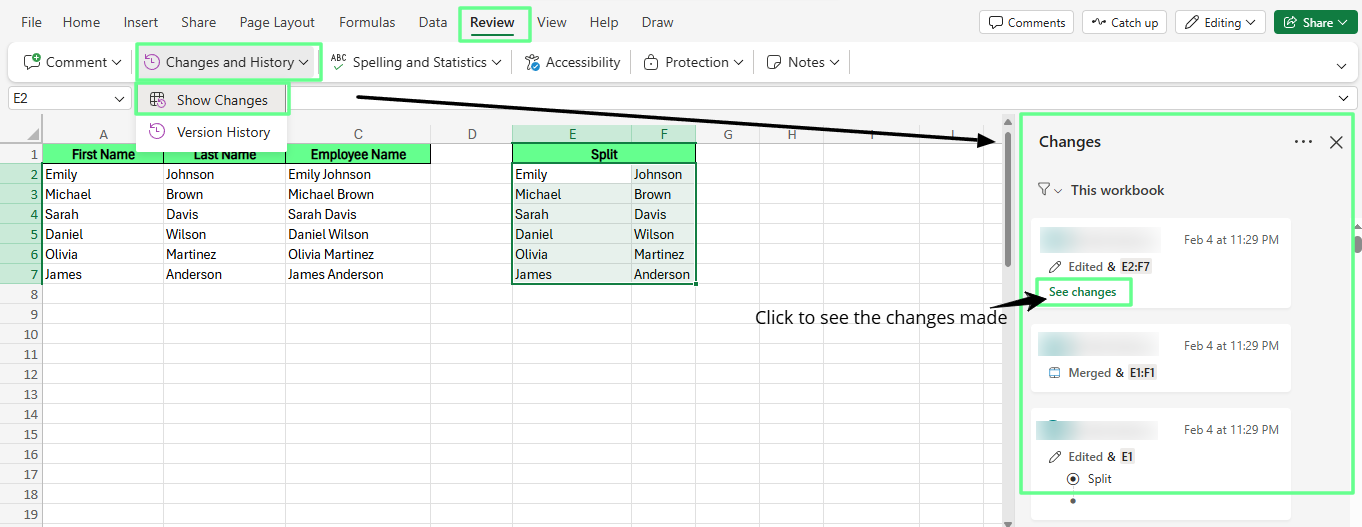
Zobacz ostatnie edycje wykonane za pomocą Pokaż zmiany. Obraz: autor.
Rejestruje tylko zmiany wartości komórek i formuł. Zmiany formatowania, edycje wykresów czy np. zmiana nazwy arkusza się tu nie pojawią.
Uwaga: Pokaż zmiany obejmuje tylko aktywność z ostatnich 60 dni, więc nie znajdziemy tu zdarzeń sprzed wielu miesięcy. Od tego jest historia wersji, do której przejdziemy za moment.
Wskazówka: Wszyscy pracujący nad plikiem muszą korzystać z wersji Excela obsługującej współtworzenie, czyli Microsoft 365, Excel w przeglądarce, Excel 2024 lub Excel 2021. Jeśli ktoś edytuje plik w starszej, jednorazowo kupionej wersji Excela, może wyczyścić historię zmian wszystkim, nie tylko sobie.
Użyj historii wersji, aby przywracać wcześniejsze wersje
Historia wersji pozwala otwierać, porównywać i przywracać starsze zapisane wersje skoroszytu. W przeciwieństwie do Pokaż zmiany, które pokazuje pojedyncze edycje, historia wersji pracuje na pełnych migawkach pliku wykonywanych automatycznie w czasie.
Oto jak ją otworzyć w Excelu dla Windows:
- Kliknij Plik w lewym górnym rogu
- Kliknij Informacje
- Kliknij Historia wersji
Albo po prostu przejdź do karty Recenzja > Historia wersji.
Po otwarciu panelu zobaczysz listę poprzednich wersji, każdą z sygnaturą czasu i nazwą osoby, która ją zapisała. Kliknij dowolną wersję, aby ją otworzyć.
Zobaczysz tam dwa przyciski:
- Zapisz kopię zapisuje starą wersję jako nowy plik, dzięki czemu możesz ją przeglądać osobno, bez naruszania bieżącego skoroszytu.
- Przywróć zastępuje bieżący skoroszyt tą starą wersją, więc wszystko, co zmieniłeś od tego czasu, zniknie.
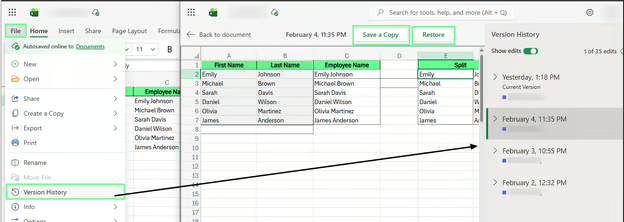
Zobacz pełną historię edycji skoroszytu dzięki historii wersji. Obraz: autor.
Na Macu przejdź do Plik > Przeglądaj historię wersji.
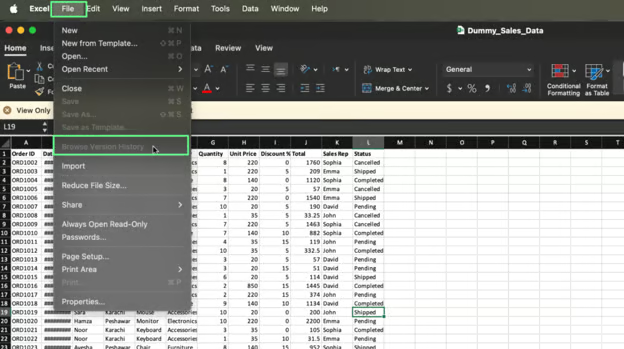
Przeglądaj historię wersji na Macu. Obraz: autor
Możesz też otworzyć historię wersji bezpośrednio z OneDrive lub SharePoint w przeglądarce. Oto jak:
- Otwórz Eksplorator Windows
- Znajdź plik w folderze OneDrive na twoim komputerze
- Kliknij prawym przyciskiem i wybierz Historia wersji
To działa nawet, jeśli nie masz zainstalowanej aplikacji desktopowej.
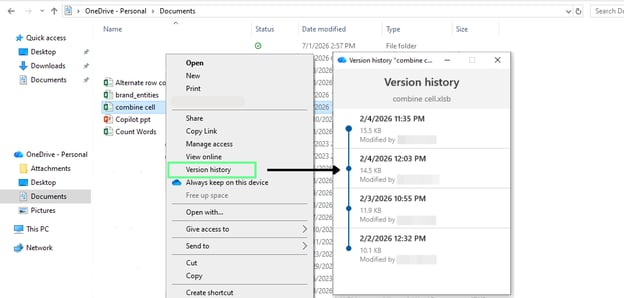
Sprawdź historię wersji bezpośrednio z Eksploratora Windows. Obraz: autor.
Zobacz, kto zmienił współdzielony skoroszyt
Osoba zalogowana na konto Microsoft 365 w momencie edycji komórki to nazwisko, które zobaczysz później w Pokaż zmiany lub historii wersji. To działa tylko wtedy, gdy wszyscy są faktycznie zalogowani i korzystają z wersji Excela obsługującej współtworzenie.
Jeśli ktoś edytuje bez logowania lub używa starszej wersji Excela, jego nazwisko może w ogóle się nie pojawić.
Podgląd historii edycji komórki
Widziałeś już, że Pokaż zmiany pokazuje historię całego pliku. Ale wiesz, że może też pokazać zmiany w jednej komórce lub zaznaczonym zakresie?
Aby je zobaczyć:
- Zaznacz komórkę lub zakres komórek
- Kliknij prawym przyciskiem i wybierz Pokaż zmiany
Panel pokaże edycje tylko dla tej komórki, więc nie musisz przewijać wszystkiego innego.
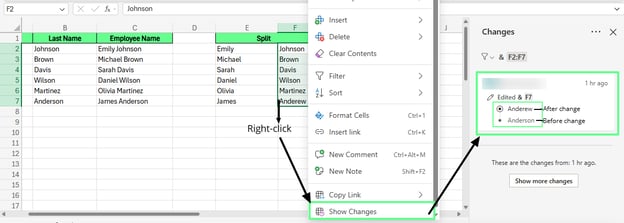
Podgląd edycji pojedynczej komórki zamiast całego pliku. Obraz: autor.
To najszybszy sposób, by sprawdzić jedną konkretną rzecz, np. kto zmienił pojedynczą liczbę, bez otwierania pełnego dziennika zmian.
Przeglądaj komentarze i notatki
Komentarze i notatki nie śledzą, co się zmieniło. Pozwalają wyjaśnić, dlaczego coś się zmieniło, lub zostawić notkę do przeczytania przez kogoś innego.
- Notatka to po prostu „żółta karteczka” na komórce. Nikt nie może na nią odpowiedzieć.
- Komentarz może mieć odpowiedzi, więc lepiej się sprawdza, gdy dwie osoby muszą coś przegadać.
Aby zobaczyć komentarze:
- Przejdź do karty Recenzja
- Kliknij rozwijane menu Komentarz
- Wybierz Pokaż komentarze
Otworzy się panel po prawej stronie ekranu ze wszystkimi komentarzami w skoroszycie.
Każda komórka z komentarzem ma mały kolorowy znacznik w rogu. Dzięki temu wiesz, że komentarz tam jest, bez otwierania panelu.
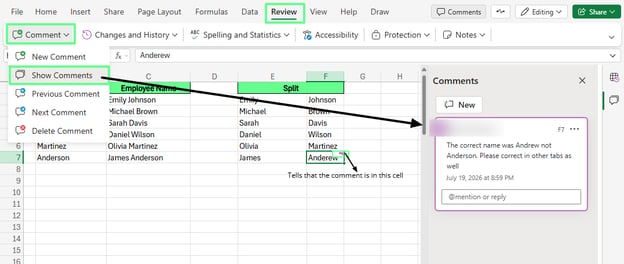
Wyświetlaj i dodawaj komentarze w Excelu. Obraz: autor.
Kliknij tę komórkę lub komentarz w panelu, a zobaczysz, kto go napisał, co napisał i kiedy.
Możesz odpowiedzieć bezpośrednio poniżej, w polu „@wspomnij lub odpowiedz”.
Na wstążce znajdziesz „Notatki” jako osobny przycisk obok „Komentarz”, ponieważ Excel traktuje je jako dwie różne funkcje.
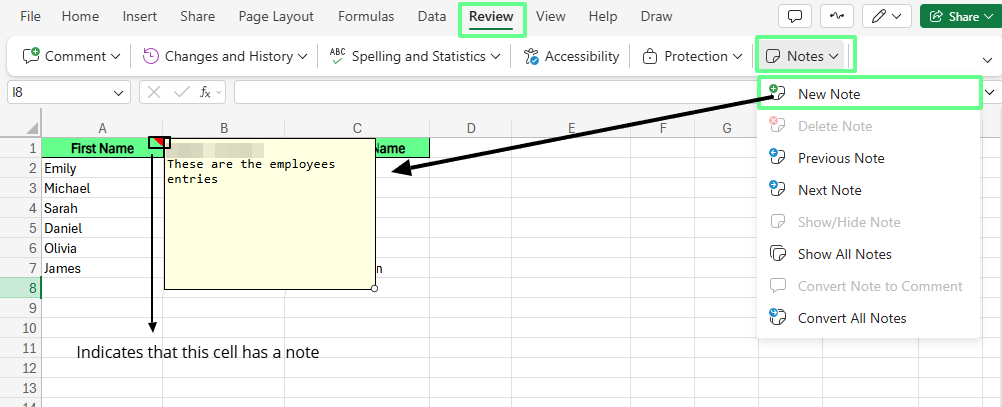
Wyświetlaj notatki w Excelu. Obraz: autor.
Śledź zmiany podczas współpracy
Gdy więcej niż jedna osoba ma jednocześnie otwarty plik, Excel pokazuje to na żywo. Zobaczysz małą etykietę przy komórce, w której pracuje ktoś inny, żebyście przypadkiem nie edytowali tego samego w tym samym czasie.
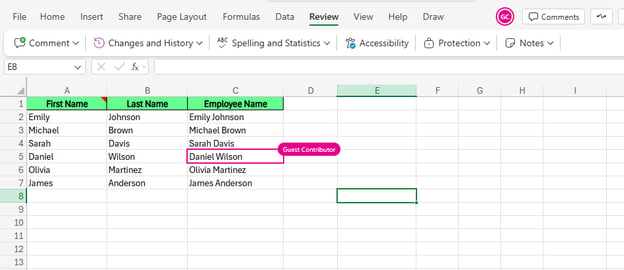 Współpracownik w Excelu. Obraz: autor.
Etykieta zwykle pokazuje imię i nazwisko. Ale jeśli ktoś dołączył jako gość zamiast zalogować się pełnym kontem Microsoft 365, możesz zobaczyć rolę typu Guest Contributor. Tak czy inaczej, chodzi o to samo: ktoś inny właśnie pracuje w tej komórce.
Użyj starszej funkcji „Śledź zmiany”
Śledź zmiany pokazuje edycje w skoroszycie bezpośrednio na komórkach, używając kolorów i małych komentarzy. To stary sposób Excela, sprzed Pokaż zmiany i historią wersji. Na wstążce domyślnie już go nie ma, ale nadal możesz go włączyć, jeśli potrzebujesz.
Śledź zmiany (starsze) działa tylko w aplikacji desktopowej Excel. Nie jest dostępne w Excelu w przeglądarce, bez względu na to, co zrobisz.
Jak je włączyć:
- Przejdź do Plik > Opcje
- Kliknij Dostosuj wstążkę
- Po prawej stronie znajdź Recenzja
- Kliknij ją prawym przyciskiem i wybierz Dodaj nową grupę
- W opcji Wybierz polecenia z powyższego menu rozwijanego kliknij Wszystkie polecenia
- Znajdź na liście Śledź zmiany i dodaj do nowej grupy
- Kliknij OK
- Przejdź teraz do wstążki > Recenzja
- Zobaczysz tam rozwijane menu Śledź zmiany
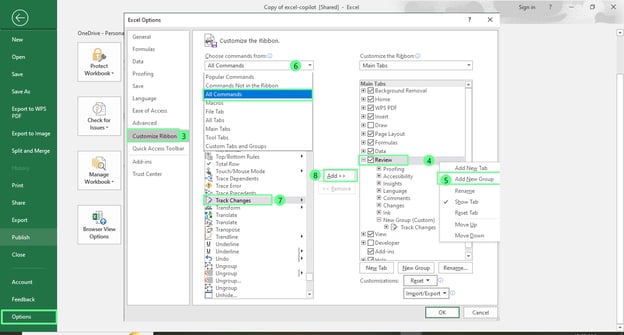
Włącz opcję „Śledź zmiany” w desktopowym Excelu. Obraz: autor.
A tak to działa:
- Kliknij Śledź zmiany > Wyróżnij zmiany
- Zaznacz dwie opcje: Śledź zmiany podczas edycji oraz Wyróżniaj zmiany na ekranie
- Kliknij OK
- Pojawi się okno dialogowe z komunikatem To działanie spowoduje zapis skoroszytu. Czy chcesz kontynuować? Kliknij OK, aby potwierdzić.
Od teraz wszystkie zmiany w arkuszu będą oznaczane kolorową ramką i małym trójkątem w rogu komórki. Najedź, aby zobaczyć, kto dokonał zmiany i co było wcześniej.
Aby przechodzić przez zmiany po kolei, użyj opcji Akceptuj lub Odrzuć z tego samego menu. Dzięki temu możesz zatwierdzać lub cofać każdą edycję z osobna, czego Pokaż zmiany nie potrafi.
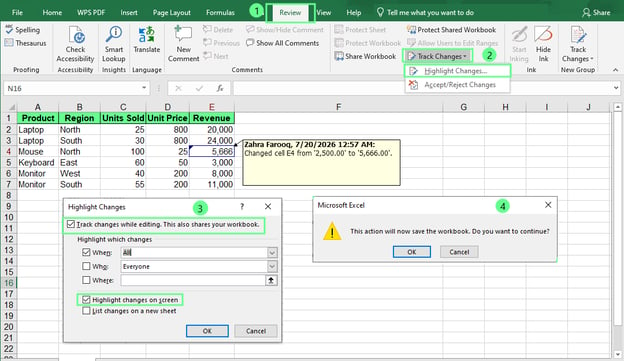
Śledź zmiany za pomocą opcji „Śledź zmiany”. Obraz: autor.
Microsoft przeniósł tę funkcję, ponieważ jej włączenie zmieniało plik w Współdzielony skoroszyt, co miało swoje problemy. Po włączeniu nie można było używać tabel, scalonych komórek czy niektórych typów wykresów. Nie był też zaprojektowany do pracy wielu osób jednocześnie, co dziś w Excelu jest normą.
Jeśli pracujesz ze starym skoroszytem, który już z tego korzysta, a plik nie jest w OneDrive ani SharePoint, to jedno z nielicznych narzędzi, które nadal działa na pliku lokalnym.
Napraw typowe problemy ze śledzeniem zmian
Większość problemów ze śledzeniem sprowadza się do kilku kwestii: gdzie zapisany jest plik, z jakiej wersji Excela ktoś korzysta i czy jest zalogowany.
„Pokaż zmiany” jest niedostępne
Pokaż zmiany działa tylko wtedy, gdy skoroszyt jest zapisany w OneDrive lub SharePoint. Jeśli jest zapisany na lokalnym dysku komputera lub dołączony do maila, przycisk będzie wyszarzony albo całkiem zniknie.
Aby to naprawić: Kliknij Plik, następnie sprawdź ścieżkę pliku lub kliknij Zapisz kopię, aby zobaczyć, gdzie jest obecnie przechowywany. Jeśli nie jest w OneDrive lub SharePoint, przenieś go tam, a opcja powinna się pojawić.
Brakuje historii wersji
Historia wersji również wymaga zapisu pliku w OneDrive lub SharePoint. Jeśli otwierasz lokalną kopię lub kopię przesłaną mailem, nie ma czego wyświetlić — żadna historia nie była zapisywana.
Aby to naprawić: Sprawdź przełącznik Autozapis w lewym górnym rogu okna. Jeśli jest wyłączony, włącz go. Pamiętaj, że nie odzyska to wersji sprzed włączenia — tylko kolejne.
Nie widać, kto wprowadził zmiany
Zwykle oznacza to, że ktoś edytował plik bez zalogowania do konta Microsoft 365 albo użył wersji Excela, która nie obsługuje współtworzenia. Excel może przypisać nazwę do edycji tylko wtedy, gdy wie, kto jej dokonał.
Aby to naprawić: Poproś współpracowników, by przed edycją upewnili się, że są zalogowani, i potwierdź, że wszyscy używają wspieranej wersji Excela. Jeśli ktoś edytował anonimowo przez publiczny link, jego zmiany mogą się pojawić bez przypisanego nazwiska.
Skoroszyt nie jest przechowywany w OneDrive ani SharePoint
Pokaż zmiany, historia wersji i współpraca w czasie rzeczywistym opierają się na tym samym: pliku zapisanym w chmurze. Jeśli skoroszyt jest na dysku lokalnym, żadna z tych funkcji się nie włączy, niezależnie od ustawień w Excelu.
Aby to naprawić: Kliknij Plik > Zapisz jako, a następnie wybierz lokalizację OneDrive lub SharePoint. Gdy plik zostanie tam zapisany, Pokaż zmiany, historia wersji i współpraca w czasie rzeczywistym powinny zacząć działać od razu, bo korzystają z tego samego połączenia z chmurą. Jeśli z jakiegoś powodu nie możesz użyć OneDrive ani SharePoint, twoją opcją awaryjną jest Śledź zmiany (starsze), bo działa także na plikach lokalnych.
Najlepsze praktyki zarządzania zmianami w skoroszycie
Oto kilka nawyków, które sprawią, że śledzenie zmian będzie naprawdę pomocne, a nie tylko czymś, o czym myślisz po fakcie:
- Zapisuj skoroszyt w OneDrive lub SharePoint. To jedyny warunek wszystkich pozostałych funkcji, bo Pokaż zmiany, historia wersji i współpraca w czasie rzeczywistym działają tylko z przechowywaniem w chmurze.
- Rzuć okiem na historię wersji, zanim cokolwiek przywrócisz, żeby wiedzieć, co dokładnie odzyskujesz, zamiast zgadywać.
- Dodaj komentarz, gdy wprowadzasz dużą zmianę. Krótka notka obok wprowadzonej zmiany mówi innym, dlaczego ją zrobiłeś, i oszczędza wszystkim rundy pytań później.
- Niech wszyscy pracują w jednym współdzielonym pliku — znacznie łatwiej wtedy współpracować.
Różnice między Excelem a Arkuszami Google
Zarówno Excel, jak i Arkusze Google pozwalają śledzić zmiany, ale podchodzą do tego inaczej. Oto szybkie porównanie:
| |
Excel
|
Arkusze Google
|
|
Ostatnie edycje
|
Pokaż zmiany
|
Historia wersji
|
|
Przywracanie starych wersji
|
Historia wersji
|
Historia wersji (ta sama funkcja)
|
|
Historia na poziomie komórki
|
Kliknij prawym na komórce, wybierz Pokaż zmiany
|
Kliknij prawym na komórce, wybierz Pokaż historię edycji
|
|
Wymóg przechowywania
|
OneDrive lub SharePoint
|
Google Drive (automatycznie)
|
|
Widok współpracy
|
Etykiety obecności na żywo przy aktywnych komórkach
|
Kolorowe kursory i wyróżnienia edycji na żywo
|
Żadne narzędzie nie jest tu lepsze; są zbudowane na innych założeniach. Arkusze od początku zakładają chmurę. Excel zakłada lokalne przechowywanie, dopóki nie ustawisz inaczej.
Na koniec
Jeśli jeszcze nie zapisujesz skoroszytów w OneDrive lub SharePoint, to pierwsza rzecz do zmiany. Wszystko z tego przewodnika, w tym Pokaż zmiany, historia wersji i współpraca w czasie rzeczywistym, opiera się na tym jednym kroku konfiguracji. A jeśli twój zespół wciąż przesyła ten sam plik tam i z powrotem mailem, warto to naprawić w pierwszej kolejności.
%22%3E%3Cpath%20d%3D%22m-369%200h408v79h-408z%22%20fill%3D%22%237933ff%22%2F%3E%3Cpath%20d%3D%22m-148%200h306v45h-306z%22%20fill%3D%22%23974dff%22%2F%3E%3C%2Fg%3E%3C%2Fsvg%3E)
%22%2F%3E%3C%2FclipPath%3E%3Cg%20clip-path%3D%22url(%23a)%22%3E%3Cpath%20d%3D%22m76%200h484v36h-484z%22%20fill%3D%22%23974dff%22%2F%3E%3Cpath%20d%3D%22m0%200h384v24h-384z%22%20fill%3D%22%2306bdfc%22%20transform%3D%22matrix(1%200%200%20-1%200%2060)%22%2F%3E%3C%2Fg%3E%3C%2Fsvg%3E)
Istnieje więcej niż jeden sposób na śledzenie zmian w Excelu. Metoda zależy od tego, gdzie znajduje się skoroszyt i jak go udostępniasz. Na przykład plik zapisany w OneDrive zachowuje się inaczej niż ten, który przesyłasz mailem w załączniku.
W tym przewodniku pomożemy ci wybrać właściwą metodę. Nauczysz się, jak wyświetlać ostatnie edycje, przywracać wcześniejszą wersję, gdy coś pójdzie nie tak, i sprawdzać, kto dokładnie co zmienił we współdzielonym skoroszycie.
Wybierz najlepszy sposób śledzenia zmian
W Excelu jest kilka sposobów śledzenia zmian, a oto przegląd tego, kiedy używać której metody w zależności od sytuacji:
Gdzie utknąłeś:
Czego użyć:
Zobaczyć ostatnie edycje i kto je wykonał
Pokaż zmiany
Przywrócić wcześniejszą wersję pliku
Historia wersji
Zobaczyć, kto zmieniał współdzielony skoroszyt w czasie
Funkcje współpracy
Pracować ze starszym plikiem korzystającym ze Współdzielonych skoroszytów
Śledź zmiany (starsze)
Każda metoda pasuje do innego scenariusza:
Uwaga: Te metody działają tylko wtedy, gdy skoroszyt jest zapisany w OneDrive lub SharePoint. Jeśli wysyłasz plik mailem albo zapisujesz go na lokalnym dysku komputera, nie zadziałają
Śledź zmiany (starsze) różni się od pozostałych trzech. Microsoft już go nie promuje i ma on realne ograniczenia, o których za chwilę. Jest tu głównie dla osób pracujących ze starszymi skoroszytami opartymi na tym mechanizmie.
Użyj „Pokaż zmiany”, aby zobaczyć ostatnie edycje
Pokaż zmiany to wbudowane narzędzie Excela do sprawdzania, co dokładnie zmieniono w skoroszycie, kto to zrobił i kiedy. Działa automatycznie, gdy plik jest zapisany w OneDrive lub SharePoint.
Oto jak je otworzyć i czytać jego informacje:
Po prawej stronie ekranu otworzy się panel. Tu znajdują się szczegóły.
Każdy wpis w panelu podaje cztery informacje:
Zobacz ostatnie edycje wykonane za pomocą Pokaż zmiany. Obraz: autor.
Rejestruje tylko zmiany wartości komórek i formuł. Zmiany formatowania, edycje wykresów czy np. zmiana nazwy arkusza się tu nie pojawią.
Uwaga: Pokaż zmiany obejmuje tylko aktywność z ostatnich 60 dni, więc nie znajdziemy tu zdarzeń sprzed wielu miesięcy. Od tego jest historia wersji, do której przejdziemy za moment.
Wskazówka: Wszyscy pracujący nad plikiem muszą korzystać z wersji Excela obsługującej współtworzenie, czyli Microsoft 365, Excel w przeglądarce, Excel 2024 lub Excel 2021. Jeśli ktoś edytuje plik w starszej, jednorazowo kupionej wersji Excela, może wyczyścić historię zmian wszystkim, nie tylko sobie.
Użyj historii wersji, aby przywracać wcześniejsze wersje
Historia wersji pozwala otwierać, porównywać i przywracać starsze zapisane wersje skoroszytu. W przeciwieństwie do Pokaż zmiany, które pokazuje pojedyncze edycje, historia wersji pracuje na pełnych migawkach pliku wykonywanych automatycznie w czasie.
Oto jak ją otworzyć w Excelu dla Windows:
Albo po prostu przejdź do karty Recenzja > Historia wersji.
Po otwarciu panelu zobaczysz listę poprzednich wersji, każdą z sygnaturą czasu i nazwą osoby, która ją zapisała. Kliknij dowolną wersję, aby ją otworzyć.
Zobaczysz tam dwa przyciski:
Zobacz pełną historię edycji skoroszytu dzięki historii wersji. Obraz: autor.
Na Macu przejdź do Plik > Przeglądaj historię wersji.
Przeglądaj historię wersji na Macu. Obraz: autor
Możesz też otworzyć historię wersji bezpośrednio z OneDrive lub SharePoint w przeglądarce. Oto jak:
To działa nawet, jeśli nie masz zainstalowanej aplikacji desktopowej.
Sprawdź historię wersji bezpośrednio z Eksploratora Windows. Obraz: autor.
Zobacz, kto zmienił współdzielony skoroszyt
Osoba zalogowana na konto Microsoft 365 w momencie edycji komórki to nazwisko, które zobaczysz później w Pokaż zmiany lub historii wersji. To działa tylko wtedy, gdy wszyscy są faktycznie zalogowani i korzystają z wersji Excela obsługującej współtworzenie.
Jeśli ktoś edytuje bez logowania lub używa starszej wersji Excela, jego nazwisko może w ogóle się nie pojawić.
Podgląd historii edycji komórki
Widziałeś już, że Pokaż zmiany pokazuje historię całego pliku. Ale wiesz, że może też pokazać zmiany w jednej komórce lub zaznaczonym zakresie?
Aby je zobaczyć:
Panel pokaże edycje tylko dla tej komórki, więc nie musisz przewijać wszystkiego innego.
Podgląd edycji pojedynczej komórki zamiast całego pliku. Obraz: autor.
To najszybszy sposób, by sprawdzić jedną konkretną rzecz, np. kto zmienił pojedynczą liczbę, bez otwierania pełnego dziennika zmian.
Przeglądaj komentarze i notatki
Komentarze i notatki nie śledzą, co się zmieniło. Pozwalają wyjaśnić, dlaczego coś się zmieniło, lub zostawić notkę do przeczytania przez kogoś innego.
Aby zobaczyć komentarze:
Otworzy się panel po prawej stronie ekranu ze wszystkimi komentarzami w skoroszycie.
Każda komórka z komentarzem ma mały kolorowy znacznik w rogu. Dzięki temu wiesz, że komentarz tam jest, bez otwierania panelu.
Wyświetlaj i dodawaj komentarze w Excelu. Obraz: autor.
Kliknij tę komórkę lub komentarz w panelu, a zobaczysz, kto go napisał, co napisał i kiedy.
Możesz odpowiedzieć bezpośrednio poniżej, w polu „@wspomnij lub odpowiedz”.
Na wstążce znajdziesz „Notatki” jako osobny przycisk obok „Komentarz”, ponieważ Excel traktuje je jako dwie różne funkcje.
Wyświetlaj notatki w Excelu. Obraz: autor.
Śledź zmiany podczas współpracy
Gdy więcej niż jedna osoba ma jednocześnie otwarty plik, Excel pokazuje to na żywo. Zobaczysz małą etykietę przy komórce, w której pracuje ktoś inny, żebyście przypadkiem nie edytowali tego samego w tym samym czasie.
Etykieta zwykle pokazuje imię i nazwisko. Ale jeśli ktoś dołączył jako gość zamiast zalogować się pełnym kontem Microsoft 365, możesz zobaczyć rolę typu Guest Contributor. Tak czy inaczej, chodzi o to samo: ktoś inny właśnie pracuje w tej komórce.
Użyj starszej funkcji „Śledź zmiany”
Śledź zmiany pokazuje edycje w skoroszycie bezpośrednio na komórkach, używając kolorów i małych komentarzy. To stary sposób Excela, sprzed Pokaż zmiany i historią wersji. Na wstążce domyślnie już go nie ma, ale nadal możesz go włączyć, jeśli potrzebujesz.
Śledź zmiany (starsze) działa tylko w aplikacji desktopowej Excel. Nie jest dostępne w Excelu w przeglądarce, bez względu na to, co zrobisz.
Jak je włączyć:
Włącz opcję „Śledź zmiany” w desktopowym Excelu. Obraz: autor.
A tak to działa:
Od teraz wszystkie zmiany w arkuszu będą oznaczane kolorową ramką i małym trójkątem w rogu komórki. Najedź, aby zobaczyć, kto dokonał zmiany i co było wcześniej.
Aby przechodzić przez zmiany po kolei, użyj opcji Akceptuj lub Odrzuć z tego samego menu. Dzięki temu możesz zatwierdzać lub cofać każdą edycję z osobna, czego Pokaż zmiany nie potrafi.
Śledź zmiany za pomocą opcji „Śledź zmiany”. Obraz: autor.
Microsoft przeniósł tę funkcję, ponieważ jej włączenie zmieniało plik w Współdzielony skoroszyt, co miało swoje problemy. Po włączeniu nie można było używać tabel, scalonych komórek czy niektórych typów wykresów. Nie był też zaprojektowany do pracy wielu osób jednocześnie, co dziś w Excelu jest normą.
Jeśli pracujesz ze starym skoroszytem, który już z tego korzysta, a plik nie jest w OneDrive ani SharePoint, to jedno z nielicznych narzędzi, które nadal działa na pliku lokalnym.
Napraw typowe problemy ze śledzeniem zmian
Większość problemów ze śledzeniem sprowadza się do kilku kwestii: gdzie zapisany jest plik, z jakiej wersji Excela ktoś korzysta i czy jest zalogowany.
„Pokaż zmiany” jest niedostępne
Pokaż zmiany działa tylko wtedy, gdy skoroszyt jest zapisany w OneDrive lub SharePoint. Jeśli jest zapisany na lokalnym dysku komputera lub dołączony do maila, przycisk będzie wyszarzony albo całkiem zniknie.
Aby to naprawić: Kliknij Plik, następnie sprawdź ścieżkę pliku lub kliknij Zapisz kopię, aby zobaczyć, gdzie jest obecnie przechowywany. Jeśli nie jest w OneDrive lub SharePoint, przenieś go tam, a opcja powinna się pojawić.
Brakuje historii wersji
Historia wersji również wymaga zapisu pliku w OneDrive lub SharePoint. Jeśli otwierasz lokalną kopię lub kopię przesłaną mailem, nie ma czego wyświetlić — żadna historia nie była zapisywana.
Aby to naprawić: Sprawdź przełącznik Autozapis w lewym górnym rogu okna. Jeśli jest wyłączony, włącz go. Pamiętaj, że nie odzyska to wersji sprzed włączenia — tylko kolejne.
Nie widać, kto wprowadził zmiany
Zwykle oznacza to, że ktoś edytował plik bez zalogowania do konta Microsoft 365 albo użył wersji Excela, która nie obsługuje współtworzenia. Excel może przypisać nazwę do edycji tylko wtedy, gdy wie, kto jej dokonał.
Aby to naprawić: Poproś współpracowników, by przed edycją upewnili się, że są zalogowani, i potwierdź, że wszyscy używają wspieranej wersji Excela. Jeśli ktoś edytował anonimowo przez publiczny link, jego zmiany mogą się pojawić bez przypisanego nazwiska.
Skoroszyt nie jest przechowywany w OneDrive ani SharePoint
Pokaż zmiany, historia wersji i współpraca w czasie rzeczywistym opierają się na tym samym: pliku zapisanym w chmurze. Jeśli skoroszyt jest na dysku lokalnym, żadna z tych funkcji się nie włączy, niezależnie od ustawień w Excelu.
Aby to naprawić: Kliknij Plik > Zapisz jako, a następnie wybierz lokalizację OneDrive lub SharePoint. Gdy plik zostanie tam zapisany, Pokaż zmiany, historia wersji i współpraca w czasie rzeczywistym powinny zacząć działać od razu, bo korzystają z tego samego połączenia z chmurą. Jeśli z jakiegoś powodu nie możesz użyć OneDrive ani SharePoint, twoją opcją awaryjną jest Śledź zmiany (starsze), bo działa także na plikach lokalnych.
Najlepsze praktyki zarządzania zmianami w skoroszycie
Oto kilka nawyków, które sprawią, że śledzenie zmian będzie naprawdę pomocne, a nie tylko czymś, o czym myślisz po fakcie:
Różnice między Excelem a Arkuszami Google
Zarówno Excel, jak i Arkusze Google pozwalają śledzić zmiany, ale podchodzą do tego inaczej. Oto szybkie porównanie:
Excel
Arkusze Google
Ostatnie edycje
Pokaż zmiany
Historia wersji
Przywracanie starych wersji
Historia wersji
Historia wersji (ta sama funkcja)
Historia na poziomie komórki
Kliknij prawym na komórce, wybierz Pokaż zmiany
Kliknij prawym na komórce, wybierz Pokaż historię edycji
Wymóg przechowywania
OneDrive lub SharePoint
Google Drive (automatycznie)
Widok współpracy
Etykiety obecności na żywo przy aktywnych komórkach
Kolorowe kursory i wyróżnienia edycji na żywo
Żadne narzędzie nie jest tu lepsze; są zbudowane na innych założeniach. Arkusze od początku zakładają chmurę. Excel zakłada lokalne przechowywanie, dopóki nie ustawisz inaczej.
Na koniec
Jeśli jeszcze nie zapisujesz skoroszytów w OneDrive lub SharePoint, to pierwsza rzecz do zmiany. Wszystko z tego przewodnika, w tym Pokaż zmiany, historia wersji i współpraca w czasie rzeczywistym, opiera się na tym jednym kroku konfiguracji. A jeśli twój zespół wciąż przesyła ten sam plik tam i z powrotem mailem, warto to naprawić w pierwszej kolejności.