В Excel есть несколько способов отслеживания изменений. Какой метод выбрать, зависит от того, где хранится ваша книга и как вы её используете совместно. Например, файл в OneDrive ведёт себя иначе, чем тот, которым вы обмениваетесь по электронной почте в виде вложения.
В этом руководстве мы поможем вам выбрать подходящий способ для вашей ситуации. Вы узнаете, как просматривать недавние правки, восстанавливать раннюю версию, если что-то пошло не так, и точно видеть, кто что изменил в общей книге.
Выберите лучший способ отслеживания изменений
Существует несколько способов отслеживать изменения в Excel, и вот краткий обзор, когда использовать тот или иной метод в зависимости от ситуации:
|
В чём ваша задача:
|
Что использовать:
|
|
Посмотреть недавние правки и кто их сделал
|
Show Changes
|
|
Восстановить более раннюю версию файла
|
История версий
|
|
Узнать, кто менял общую книгу со временем
|
Функции совместной работы
|
|
Работать со старым файлом, где ещё используются общие книги (Shared Workbooks)
|
Track Changes (устар.)
|
Каждый метод подходит для своей ситуации:
- Show Changes: Ваш основной инструмент на каждый день — для вопросов вроде «кто изменил это число» или «что было в этой ячейке раньше».
- История версий: Используйте, когда что-то пошло не так и нужно вернуться к более раннему состоянию файла.
- Функции совместной работы: Подходят, когда важна не одна конкретная правка, а общий обзор того, кто работал с файлом.
Примечание: Эти методы работают только если ваша книга сохранена в OneDrive или SharePoint. Если вы отправляете файл по электронной почте или храните его локально на компьютере, они не сработают.
Track Changes (устар.) отличается от остальных трёх. Microsoft больше его не продвигает, и у него есть серьёзные ограничения, о которых мы расскажем ниже. Он нужен в основном тем, кто всё ещё работает со старыми книгами, построенными вокруг этой функции.
Используйте Show Changes, чтобы увидеть недавние правки
Show Changes — встроенный инструмент Excel для просмотра того, что именно изменилось в книге, кто это сделал и когда. Он работает автоматически, если файл сохранён в OneDrive или SharePoint.
Как его открыть и что означают данные в нём:
- Откройте книгу. Убедитесь, что она сохранена в OneDrive или SharePoint, так как Show Changes не работает с файлами, сохранёнными только на вашем компьютере
- Нажмите вкладку Рецензирование на ленте
- Нажмите Show Changes
Справа откроется область. Здесь отображаются подробности.
Каждая запись в области показывает четыре вещи:
- Ячейку или диапазон, в котором было изменение
- Имя человека, который внёс изменения
- Дату изменения
- Какое значение было до правки. Если изменялась формула, а не число, нажмите See changes (в области); там будет показана и старая формула.
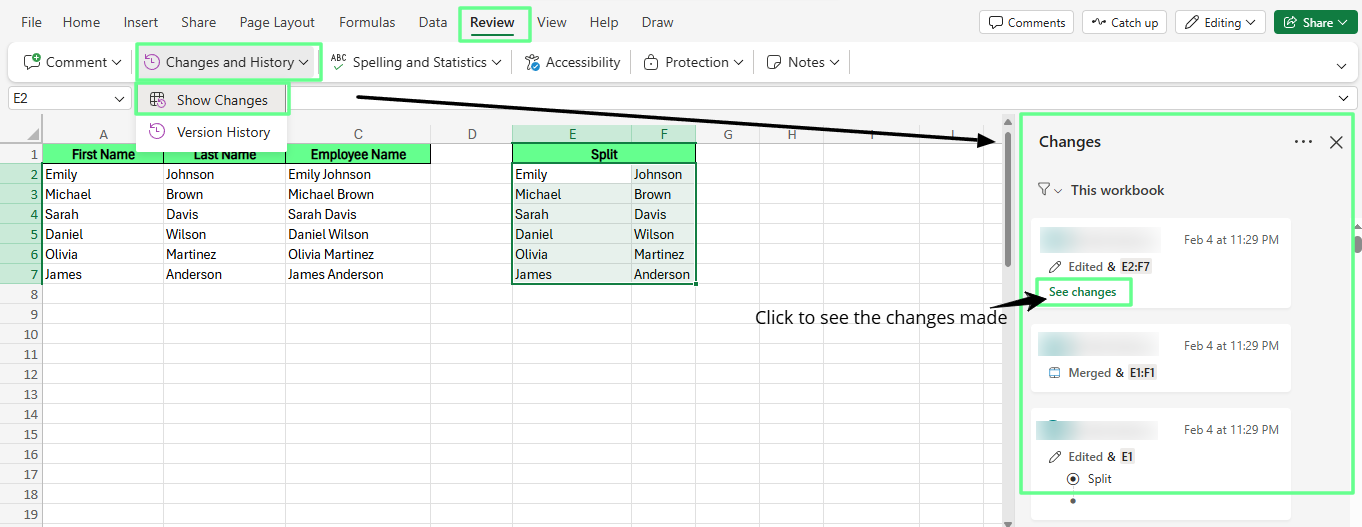
Смотрите недавние правки с помощью Show Changes. Изображение: автор.
Инструмент отслеживает только изменения значений ячеек и формул. Изменения форматирования, правки диаграмм и, например, переименование листов здесь не отображаются.
Примечание: Show Changes покрывает только недавнюю активность — до последних 60 дней, так что найти события многомесячной давности не получится. Для этого есть история версий — о ней далее.
Совет: Всем, кто работает с файлом, нужна версия Excel с поддержкой соавторства: Microsoft 365, Excel для Интернета, Excel 2024 или Excel 2021. Если кто-то редактирует файл в старой, «коробочной» версии Excel, это может очистить историю изменений для всех, а не только для него.
Используйте историю версий для восстановления ранних версий
История версий позволяет открывать, сравнивать и восстанавливать ранее сохранённые версии книги. В отличие от Show Changes, который показывает отдельные правки, история версий работает со снапшотами всего файла, которые автоматически создаются со временем.
Как открыть её в Excel для Windows:
- Нажмите Файл в левом верхнем углу
- Нажмите Сведения
- Нажмите История версий
Или просто перейдите на вкладку Рецензирование > История версий.
После открытия панели вы увидите список предыдущих версий с отметкой времени и именем того, кто их сохранил. Нажмите любую версию, чтобы открыть её.
Далее будут доступны две кнопки:
- Сохранить копию — сохраняет старую версию как новый файл, чтобы вы могли изучить её отдельно и не повредить текущую книгу.
- Восстановить — заменяет текущую книгу этой старой версией, поэтому всё, что вы изменили с тех пор, будет утрачено.
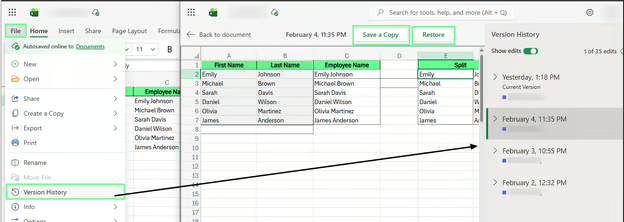
Просматривайте все изменения книги через историю версий. Изображение: автор.
На Mac перейдите в меню Файл > Просмотреть историю версий.
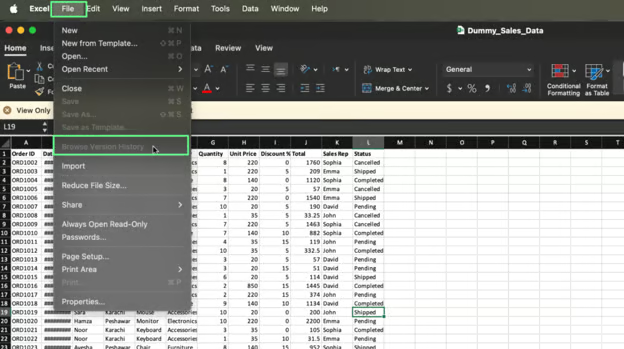
Просмотр истории версий на Mac. Изображение: автор.
Открыть историю версий можно также прямо из OneDrive или SharePoint в браузере. Как это сделать:
- Откройте Проводник Windows
- Найдите файл в папке OneDrive
- Щёлкните правой кнопкой и выберите История версий
Это работает даже без установленного настольного приложения.
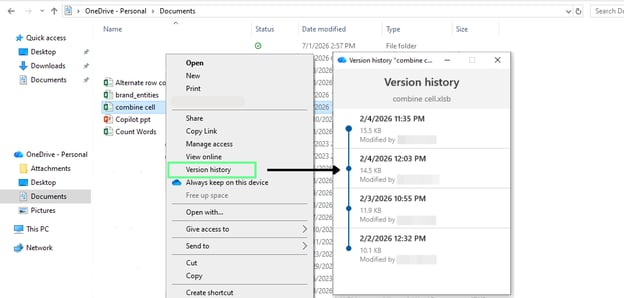
Проверяйте историю версий прямо из Проводника Windows. Изображение: автор.
Узнайте, кто изменял общую книгу
Имя, которое вы увидите позже в Show Changes или истории версий, — это учётная запись Microsoft 365, под которой человек был вошёл при редактировании ячейки. Это работает только если все действительно вошли в систему и используют версию Excel с поддержкой соавторства.
Если кто-то редактирует без входа или использует старую версию Excel, его имя может не отображаться вовсе.
Просмотр истории правок ячейки
Вы уже видели, что Show Changes показывает историю всей книги. Но он также может отфильтровать изменения по одной ячейке или выбранному диапазону.
Чтобы просмотреть такие изменения:
- Выделите ячейку или диапазон ячеек
- Щёлкните правой кнопкой и выберите Show Changes
В области будут показаны только правки этой ячейки, и вам не придётся прокручивать все остальные.
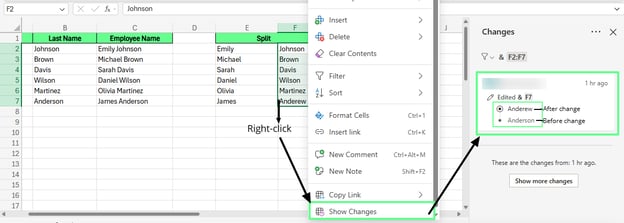
Просматривайте правки отдельной ячейки вместо всей книги. Изображение: автор.
Это самый быстрый способ проверить что-то конкретное, например, кто изменил одно число, не открывая полный журнал правок.
Проверяйте комментарии и примечания
Комментарии и примечания не отслеживают, что было изменено. Они позволяют объяснить, почему произошла правка, или оставить заметку для другого пользователя.
- Примечание — это просто стикер на ячейке. На него нельзя ответить.
- Комментарий поддерживает ответы, поэтому лучше подходит для обсуждения между двумя людьми.
Чтобы посмотреть комментарии:
- Перейдите на вкладку Рецензирование
- Нажмите раскрывающийся список Комментарий
- Выберите Показать комментарии
Справа откроется панель со всеми комментариями в книге.
Любая ячейка с комментарием помечена небольшим цветным маркером в углу. Так можно понять, что комментарий есть, не открывая панель.
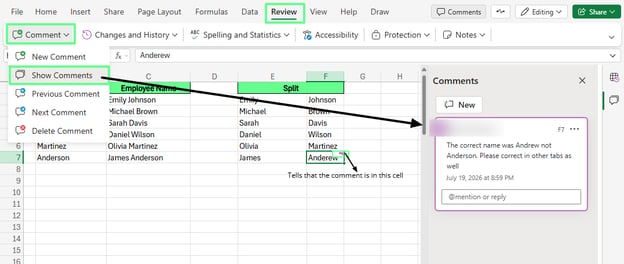
Просмотр и добавление комментариев в Excel. Изображение: автор.
Щёлкните по этой ячейке или по комментарию на панели — вы увидите, кто и когда его оставил, и что именно написал.
Вы можете ответить прямо под ним, в поле «@упоминание или ответ».
На ленте есть отдельная кнопка «Примечания» рядом с «Комментарий», поскольку Excel рассматривает их как разные функции.
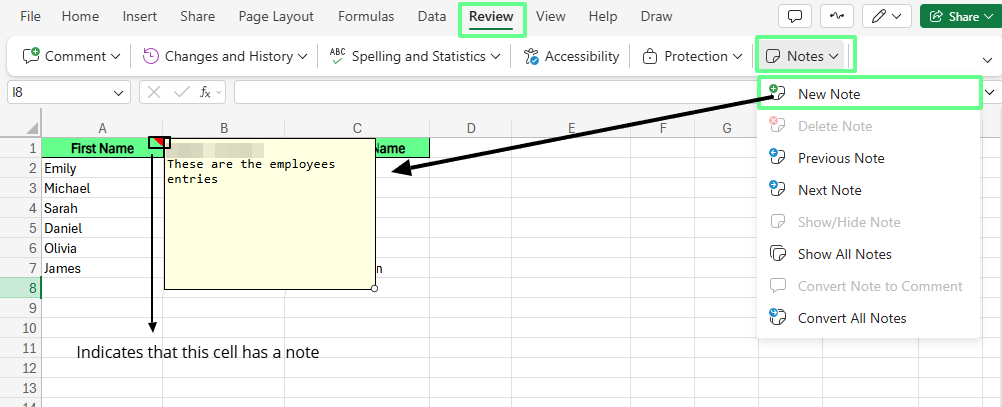
Просмотр примечаний в Excel. Изображение: автор.
Отслеживайте изменения при совместной работе
Когда несколько человек находятся в файле одновременно, Excel показывает это в реальном времени. Вы увидите небольшую метку рядом с ячейкой, в которой работает другой человек, чтобы вы не редактировали одно и то же одновременно.
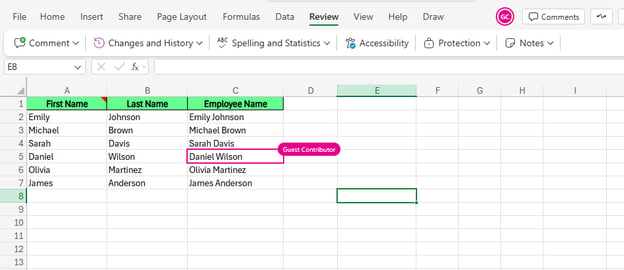 Совместная работа в Excel. Изображение: автор.
Обычно метка показывает имя человека. Но если кто-то присоединился как гость, а не вошёл под полной учётной записью Microsoft 365, вы можете увидеть роль вроде Guest Contributor. В любом случае смысл тот же: прямо сейчас в этой ячейке работает другой человек.
Используйте устаревшую функцию Track Changes
Track Changes показывает правки в книге прямо на ячейках — с помощью цветов и небольших комментариев. Это старый способ в Excel, применявшийся до появления Show Changes и истории версий. По умолчанию её больше нет на ленте, но при необходимости её можно включить.
Track Changes (устар.) работает только в настольном приложении Excel. В Excel для Интернета её нет ни при каких настройках.
Как её включить:
- Перейдите в Файл > Параметры
- Нажмите Настроить ленту
- Справа найдите Рецензирование
- Кликните по нему правой кнопкой и выберите Создать новую группу
- В раскрывающемся списке Выбрать команды укажите Все команды
- Найдите в списке Track Changes и добавьте её в новую группу
- Нажмите ОК
- Теперь перейдите на ленту > Рецензирование
- Там вы увидите раскрывающийся список Track Changes
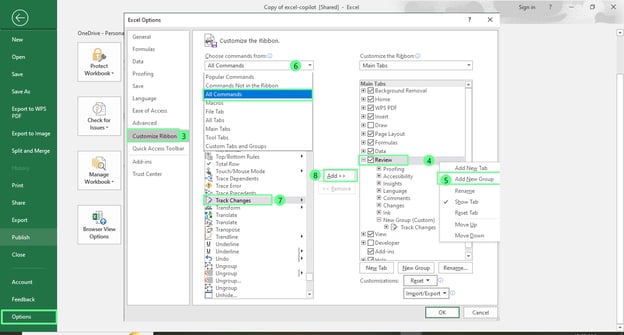
Включение опции Track Changes в настольном Excel. Изображение: автор.
Как это работает:
- Нажмите Track Changes > Highlight Changes
- Отметьте два параметра: Track changes while editing и Highlight changes on screen
- Нажмите ОК
- Появится диалог с сообщением This action will now save the workbook. Do you want to continue? Нажмите ОК для подтверждения.
Теперь все изменения на листе будут помечаться цветной рамкой и маленьким треугольником в углу ячейки. Наведите курсор, чтобы увидеть, кто сделал правку и что было раньше.
Чтобы просматривать изменения по одному, используйте пункты меню Принять или Отклонить — так вы сможете одобрять или отменять каждую правку по очереди; Show Changes этого не умеет.
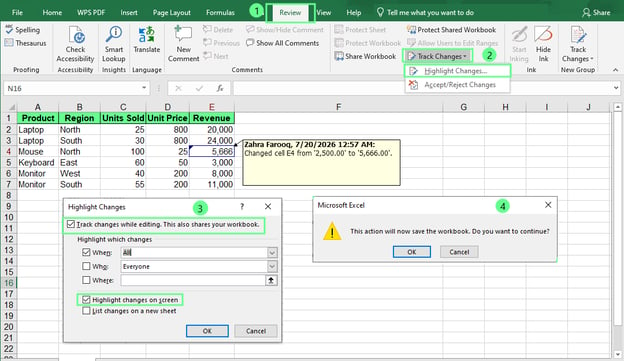
Отслеживайте правки с помощью Track Changes. Изображение: автор.
Эту функцию перенесли, потому что её включение превращало файл в общую книгу (Shared Workbook), что вызывало проблемы: становились недоступны таблицы, объединённые ячейки и некоторые типы диаграмм. Также функция была не рассчитана на одновременную работу многих пользователей, что сейчас для Excel — обычное дело.
Если вы работаете со старой книгой, где это уже используется, и файл не хранится в OneDrive или SharePoint, это один из немногих инструментов, который по-прежнему работает с локальными файлами.
Решение частых проблем при отслеживании изменений
Большинство проблем сводятся к нескольким причинам: где сохранён файл, какая версия Excel используется, и выполнен ли вход в систему.
Show Changes недоступен
Show Changes работает только если ваша книга хранится в OneDrive или SharePoint. Если файл сохранён локально на компьютере или прикреплён к письму, кнопка будет неактивной или вовсе отсутствовать.
Как исправить: Нажмите Файл, затем посмотрите путь к файлу или нажмите Сохранить копию, чтобы увидеть, где он сохранён. Если не в OneDrive или SharePoint, переместите его туда — и опция должна появиться.
Отсутствует история версий
История версий также требует сохранения файла в OneDrive или SharePoint. Если вы открываете локальную копию или вложение из письма, показывать нечего — версии не сохранялись.
Как исправить: Проверьте переключатель Автосохранение в левом верхнем углу окна. Если он выключен, включите его. Учтите, что это не восстановит версии до включения автосохранения — только последующие.
Не видно, кто внес изменения
Обычно это значит, что кто-то редактировал файл без входа в учётную запись Microsoft 365 или использовал версию Excel без поддержки соавторства. Excel может привязать имя к правке только если знает, кто её сделал.
Как исправить: Попросите участников убедиться, что они вошли в систему до редактирования, и проверьте, что все используют поддерживаемую версию Excel. Если кто-то редактировал анонимно по публичной ссылке, его изменения могут отображаться без привязанного имени.
Книга не хранится в OneDrive или SharePoint
Show Changes, история версий и совместное редактирование в реальном времени зависят от одного и того же: файл должен быть сохранён в облаке. Если ваша книга находится на локальном диске, эти функции не будут работать, какие бы параметры в Excel вы ни меняли.
Как исправить: Нажмите Файл > Сохранить как и выберите OneDrive или SharePoint как место сохранения. После этого Show Changes, история версий и совместное редактирование должны заработать сразу, так как зависят от одного и того же подключения к облаку. Если OneDrive или SharePoint недоступны по какой-либо причине, запасной вариант — Track Changes (устар.), так как он работает и с локальными файлами.
Лучшие практики управления изменениями в книгах
Несколько привычек, которые делают отслеживание изменений полезным, а не тем, о чём вспоминают уже после проблем:
- Сохраняйте книгу в OneDrive или SharePoint. Это необходимо для всех остальных функций: Show Changes, истории версий и совместного редактирования в реальном времени, которые работают только с облачным хранилищем.
- Просмотрите историю версий перед восстановлением, чтобы понимать, что именно вы возвращаете, а не гадать.
- Добавляйте комментарий при крупных изменениях. Короткая заметка рядом с правкой объяснит, зачем она была сделана, и избавит от лишних вопросов.
- Пусть все работают в одном общем файле — так значительно проще сотрудничать.
Отличия между Excel и Google Таблицами
И Excel, и Google Таблицы позволяют отслеживать изменения, но они подходят к этому по-разному. Вот краткое сравнение:
| |
Excel
|
Google Таблицы
|
|
Недавние правки
|
Show Changes
|
История версий
|
|
Восстановление старых версий
|
История версий
|
История версий (та же функция)
|
|
История на уровне ячейки
|
Щёлкните правой кнопкой по ячейке, выберите Show Changes
|
Щёлкните правой кнопкой по ячейке, выберите Показать историю изменений
|
|
Требования к хранилищу
|
OneDrive или SharePoint
|
Google Диск (автоматически)
|
|
Отображение совместной работы
|
Метки присутствия рядом с активными ячейками
|
Цветные курсоры и подсветка живых правок
|
Ни один из инструментов не лучше сам по себе: они созданы с разными предпосылками. Таблицы изначально предполагают облачное хранение. Excel — локальное, если специально не настроить иначе.
Заключение
Если вы ещё не сохраняете книги в OneDrive или SharePoint, начните с этого. Всё в этом руководстве, включая Show Changes, историю версий и совместную работу в реальном времени, опирается на этот единственный шаг настройки. И если ваша команда до сих пор пересылает один и тот же файл по электронной почте, это стоит исправить в первую очередь.
%22%3E%3Cpath%20d%3D%22m-369%200h408v79h-408z%22%20fill%3D%22%237933ff%22%2F%3E%3Cpath%20d%3D%22m-148%200h306v45h-306z%22%20fill%3D%22%23974dff%22%2F%3E%3C%2Fg%3E%3C%2Fsvg%3E)
%22%2F%3E%3C%2FclipPath%3E%3Cg%20clip-path%3D%22url(%23a)%22%3E%3Cpath%20d%3D%22m76%200h484v36h-484z%22%20fill%3D%22%23974dff%22%2F%3E%3Cpath%20d%3D%22m0%200h384v24h-384z%22%20fill%3D%22%2306bdfc%22%20transform%3D%22matrix(1%200%200%20-1%200%2060)%22%2F%3E%3C%2Fg%3E%3C%2Fsvg%3E)
В Excel есть несколько способов отслеживания изменений. Какой метод выбрать, зависит от того, где хранится ваша книга и как вы её используете совместно. Например, файл в OneDrive ведёт себя иначе, чем тот, которым вы обмениваетесь по электронной почте в виде вложения.
В этом руководстве мы поможем вам выбрать подходящий способ для вашей ситуации. Вы узнаете, как просматривать недавние правки, восстанавливать раннюю версию, если что-то пошло не так, и точно видеть, кто что изменил в общей книге.
Выберите лучший способ отслеживания изменений
Существует несколько способов отслеживать изменения в Excel, и вот краткий обзор, когда использовать тот или иной метод в зависимости от ситуации:
В чём ваша задача:
Что использовать:
Посмотреть недавние правки и кто их сделал
Show Changes
Восстановить более раннюю версию файла
История версий
Узнать, кто менял общую книгу со временем
Функции совместной работы
Работать со старым файлом, где ещё используются общие книги (Shared Workbooks)
Track Changes (устар.)
Каждый метод подходит для своей ситуации:
Примечание: Эти методы работают только если ваша книга сохранена в OneDrive или SharePoint. Если вы отправляете файл по электронной почте или храните его локально на компьютере, они не сработают.
Track Changes (устар.) отличается от остальных трёх. Microsoft больше его не продвигает, и у него есть серьёзные ограничения, о которых мы расскажем ниже. Он нужен в основном тем, кто всё ещё работает со старыми книгами, построенными вокруг этой функции.
Используйте Show Changes, чтобы увидеть недавние правки
Show Changes — встроенный инструмент Excel для просмотра того, что именно изменилось в книге, кто это сделал и когда. Он работает автоматически, если файл сохранён в OneDrive или SharePoint.
Как его открыть и что означают данные в нём:
Справа откроется область. Здесь отображаются подробности.
Каждая запись в области показывает четыре вещи:
Смотрите недавние правки с помощью Show Changes. Изображение: автор.
Инструмент отслеживает только изменения значений ячеек и формул. Изменения форматирования, правки диаграмм и, например, переименование листов здесь не отображаются.
Примечание: Show Changes покрывает только недавнюю активность — до последних 60 дней, так что найти события многомесячной давности не получится. Для этого есть история версий — о ней далее.
Совет: Всем, кто работает с файлом, нужна версия Excel с поддержкой соавторства: Microsoft 365, Excel для Интернета, Excel 2024 или Excel 2021. Если кто-то редактирует файл в старой, «коробочной» версии Excel, это может очистить историю изменений для всех, а не только для него.
Используйте историю версий для восстановления ранних версий
История версий позволяет открывать, сравнивать и восстанавливать ранее сохранённые версии книги. В отличие от Show Changes, который показывает отдельные правки, история версий работает со снапшотами всего файла, которые автоматически создаются со временем.
Как открыть её в Excel для Windows:
Или просто перейдите на вкладку Рецензирование > История версий.
После открытия панели вы увидите список предыдущих версий с отметкой времени и именем того, кто их сохранил. Нажмите любую версию, чтобы открыть её.
Далее будут доступны две кнопки:
Просматривайте все изменения книги через историю версий. Изображение: автор.
На Mac перейдите в меню Файл > Просмотреть историю версий.
Просмотр истории версий на Mac. Изображение: автор.
Открыть историю версий можно также прямо из OneDrive или SharePoint в браузере. Как это сделать:
Это работает даже без установленного настольного приложения.
Проверяйте историю версий прямо из Проводника Windows. Изображение: автор.
Узнайте, кто изменял общую книгу
Имя, которое вы увидите позже в Show Changes или истории версий, — это учётная запись Microsoft 365, под которой человек был вошёл при редактировании ячейки. Это работает только если все действительно вошли в систему и используют версию Excel с поддержкой соавторства.
Если кто-то редактирует без входа или использует старую версию Excel, его имя может не отображаться вовсе.
Просмотр истории правок ячейки
Вы уже видели, что Show Changes показывает историю всей книги. Но он также может отфильтровать изменения по одной ячейке или выбранному диапазону.
Чтобы просмотреть такие изменения:
В области будут показаны только правки этой ячейки, и вам не придётся прокручивать все остальные.
Просматривайте правки отдельной ячейки вместо всей книги. Изображение: автор.
Это самый быстрый способ проверить что-то конкретное, например, кто изменил одно число, не открывая полный журнал правок.
Проверяйте комментарии и примечания
Комментарии и примечания не отслеживают, что было изменено. Они позволяют объяснить, почему произошла правка, или оставить заметку для другого пользователя.
Чтобы посмотреть комментарии:
Справа откроется панель со всеми комментариями в книге.
Любая ячейка с комментарием помечена небольшим цветным маркером в углу. Так можно понять, что комментарий есть, не открывая панель.
Просмотр и добавление комментариев в Excel. Изображение: автор.
Щёлкните по этой ячейке или по комментарию на панели — вы увидите, кто и когда его оставил, и что именно написал.
Вы можете ответить прямо под ним, в поле «@упоминание или ответ».
На ленте есть отдельная кнопка «Примечания» рядом с «Комментарий», поскольку Excel рассматривает их как разные функции.
Просмотр примечаний в Excel. Изображение: автор.
Отслеживайте изменения при совместной работе
Когда несколько человек находятся в файле одновременно, Excel показывает это в реальном времени. Вы увидите небольшую метку рядом с ячейкой, в которой работает другой человек, чтобы вы не редактировали одно и то же одновременно.
Обычно метка показывает имя человека. Но если кто-то присоединился как гость, а не вошёл под полной учётной записью Microsoft 365, вы можете увидеть роль вроде Guest Contributor. В любом случае смысл тот же: прямо сейчас в этой ячейке работает другой человек.
Используйте устаревшую функцию Track Changes
Track Changes показывает правки в книге прямо на ячейках — с помощью цветов и небольших комментариев. Это старый способ в Excel, применявшийся до появления Show Changes и истории версий. По умолчанию её больше нет на ленте, но при необходимости её можно включить.
Track Changes (устар.) работает только в настольном приложении Excel. В Excel для Интернета её нет ни при каких настройках.
Как её включить:
Включение опции Track Changes в настольном Excel. Изображение: автор.
Как это работает:
Теперь все изменения на листе будут помечаться цветной рамкой и маленьким треугольником в углу ячейки. Наведите курсор, чтобы увидеть, кто сделал правку и что было раньше.
Чтобы просматривать изменения по одному, используйте пункты меню Принять или Отклонить — так вы сможете одобрять или отменять каждую правку по очереди; Show Changes этого не умеет.
Отслеживайте правки с помощью Track Changes. Изображение: автор.
Эту функцию перенесли, потому что её включение превращало файл в общую книгу (Shared Workbook), что вызывало проблемы: становились недоступны таблицы, объединённые ячейки и некоторые типы диаграмм. Также функция была не рассчитана на одновременную работу многих пользователей, что сейчас для Excel — обычное дело.
Если вы работаете со старой книгой, где это уже используется, и файл не хранится в OneDrive или SharePoint, это один из немногих инструментов, который по-прежнему работает с локальными файлами.
Решение частых проблем при отслеживании изменений
Большинство проблем сводятся к нескольким причинам: где сохранён файл, какая версия Excel используется, и выполнен ли вход в систему.
Show Changes недоступен
Show Changes работает только если ваша книга хранится в OneDrive или SharePoint. Если файл сохранён локально на компьютере или прикреплён к письму, кнопка будет неактивной или вовсе отсутствовать.
Как исправить: Нажмите Файл, затем посмотрите путь к файлу или нажмите Сохранить копию, чтобы увидеть, где он сохранён. Если не в OneDrive или SharePoint, переместите его туда — и опция должна появиться.
Отсутствует история версий
История версий также требует сохранения файла в OneDrive или SharePoint. Если вы открываете локальную копию или вложение из письма, показывать нечего — версии не сохранялись.
Как исправить: Проверьте переключатель Автосохранение в левом верхнем углу окна. Если он выключен, включите его. Учтите, что это не восстановит версии до включения автосохранения — только последующие.
Не видно, кто внес изменения
Обычно это значит, что кто-то редактировал файл без входа в учётную запись Microsoft 365 или использовал версию Excel без поддержки соавторства. Excel может привязать имя к правке только если знает, кто её сделал.
Как исправить: Попросите участников убедиться, что они вошли в систему до редактирования, и проверьте, что все используют поддерживаемую версию Excel. Если кто-то редактировал анонимно по публичной ссылке, его изменения могут отображаться без привязанного имени.
Книга не хранится в OneDrive или SharePoint
Show Changes, история версий и совместное редактирование в реальном времени зависят от одного и того же: файл должен быть сохранён в облаке. Если ваша книга находится на локальном диске, эти функции не будут работать, какие бы параметры в Excel вы ни меняли.
Как исправить: Нажмите Файл > Сохранить как и выберите OneDrive или SharePoint как место сохранения. После этого Show Changes, история версий и совместное редактирование должны заработать сразу, так как зависят от одного и того же подключения к облаку. Если OneDrive или SharePoint недоступны по какой-либо причине, запасной вариант — Track Changes (устар.), так как он работает и с локальными файлами.
Лучшие практики управления изменениями в книгах
Несколько привычек, которые делают отслеживание изменений полезным, а не тем, о чём вспоминают уже после проблем:
Отличия между Excel и Google Таблицами
И Excel, и Google Таблицы позволяют отслеживать изменения, но они подходят к этому по-разному. Вот краткое сравнение:
Excel
Google Таблицы
Недавние правки
Show Changes
История версий
Восстановление старых версий
История версий
История версий (та же функция)
История на уровне ячейки
Щёлкните правой кнопкой по ячейке, выберите Show Changes
Щёлкните правой кнопкой по ячейке, выберите Показать историю изменений
Требования к хранилищу
OneDrive или SharePoint
Google Диск (автоматически)
Отображение совместной работы
Метки присутствия рядом с активными ячейками
Цветные курсоры и подсветка живых правок
Ни один из инструментов не лучше сам по себе: они созданы с разными предпосылками. Таблицы изначально предполагают облачное хранение. Excel — локальное, если специально не настроить иначе.
Заключение
Если вы ещё не сохраняете книги в OneDrive или SharePoint, начните с этого. Всё в этом руководстве, включая Show Changes, историю версий и совместную работу в реальном времени, опирается на этот единственный шаг настройки. И если ваша команда до сих пор пересылает один и тот же файл по электронной почте, это стоит исправить в первую очередь.