Er zijn meerdere manieren om wijzigingen in Excel bij te houden. Welke methode je gebruikt, hangt af van waar je werkmap staat en hoe je die deelt. Een bestand op OneDrive werkt bijvoorbeeld anders dan een bestand dat je als bijlage heen en weer mailt.
In deze gids helpen we je de juiste methode te kiezen voor jouw situatie. Je leert recente bewerkingen bekijken, een eerdere versie herstellen als er iets misgaat en precies zien wie wat heeft veranderd in een gedeelde werkmap.
Kies de beste manier om wijzigingen bij te houden
Er zijn meerdere manieren om wijzigingen in Excel bij te houden, en hier is een overzicht van wanneer je welke methode gebruikt, afhankelijk van je situatie:
|
Waar je tegenaan loopt:
|
Wat te gebruiken:
|
|
Recente bewerkingen zien en wie ze heeft gedaan
|
Wijzigingen weergeven
|
|
Een eerdere versie van het bestand herstellen
|
Versiegeschiedenis
|
|
Zien wie er in de loop van de tijd aan een gedeelde werkmap heeft gewerkt
|
Samenwerkingsfuncties
|
|
Werken met een ouder bestand dat nog Gedeelde werkmappen gebruikt
|
Wijzigingen bijhouden (verouderd)
|
Elke methode is geschikt voor een andere situatie:
- Wijzigingen weergeven: Je eerste keus voor alledaagse vragen, zoals "wie heeft dit getal veranderd" of "wat stond er eerder in deze cel".
- Versiegeschiedenis: Gebruik dit wanneer er iets mis is gegaan en je terug moet naar een eerder punt in het bestand.
- Samenwerkingsfuncties: Gebruik deze wanneer je minder geeft om één specifieke wijziging en meer om wie er in het algemeen in het bestand heeft gewerkt.
Let op: Deze methoden werken alleen als je werkmap is opgeslagen in OneDrive of SharePoint. Als je het bestand mailt of op de lokale schijf van je computer bewaart, werken ze niet.
Wijzigingen bijhouden (verouderd) is anders dan de andere drie. Microsoft promoot het niet echt meer en het heeft duidelijke beperkingen die we later bespreken. Het is er vooral voor mensen die nog met oudere werkmappen werken die hierop zijn gebouwd.
Gebruik Wijzigingen weergeven om recente edits te zien
Wijzigingen weergeven is de ingebouwde tool van Excel om precies te zien wat er in een werkmap is veranderd, wie het heeft veranderd en wanneer. Het werkt automatisch zodra je bestand is opgeslagen op OneDrive of SharePoint.
Zo open je het en lees je wat er staat:
- Open je werkmap. Zorg dat die is opgeslagen in OneDrive of SharePoint, want Wijzigingen weergeven werkt niet op een bestand dat alleen lokaal staat.
- Klik op het tabblad Controleren in het lint
- Klik op Wijzigingen weergeven
Er opent een deelvenster aan de rechterkant van het scherm. Daar staan de details.
Elke vermelding in het deelvenster vertelt je vier dingen:
- De cel of het bereik dat is gewijzigd
- De naam van de persoon die de wijzigingen heeft aangebracht
- De datum waarop dat is gebeurd
- Wat de waarde vóór de bewerking was. Als er een formule is gewijzigd in plaats van een los getal, klik dan op Wijzigingen bekijken (in het deelvenster); je ziet dan ook de oude formule.
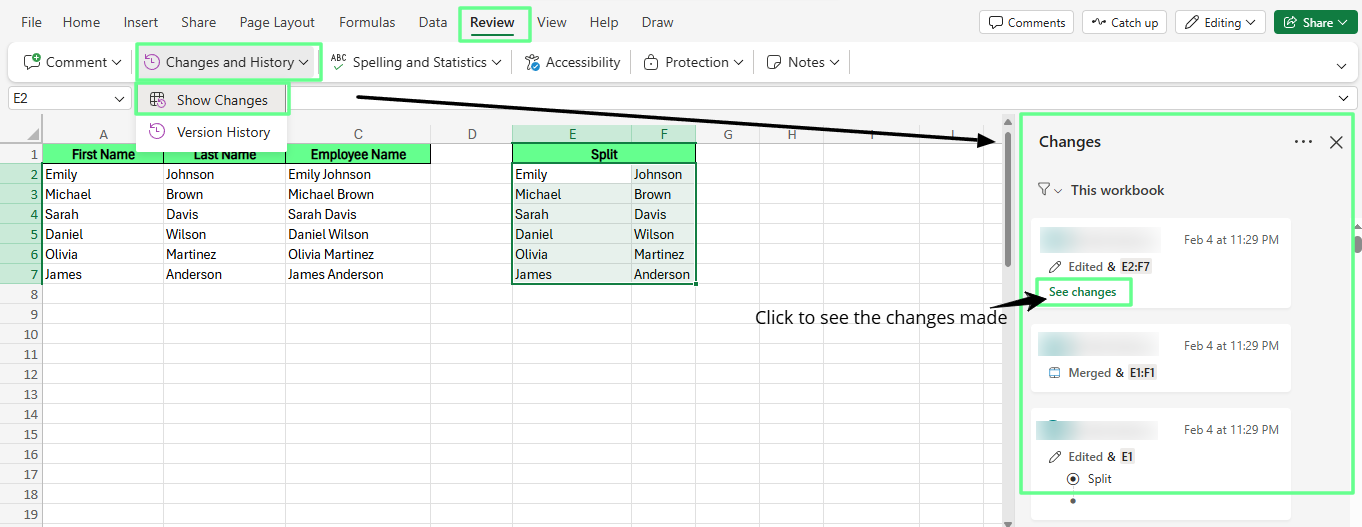
Bekijk recente bewerkingen met Wijzigingen weergeven. Afbeelding door auteur.
Het houdt alleen wijzigingen bij aan celwaarden en formules. Opmaakwijzigingen, aanpassingen aan grafieken en dingen als het hernoemen van een werkblad verschijnen hier niet.
Let op: Wijzigingen weergeven laat alleen recente activiteit tot maximaal 60 dagen terug zien, dus we kunnen niets opzoeken dat maanden geleden is gebeurd. Daar is Versiegeschiedenis voor, en daar komen we zo op terug.
Tip: Iedereen die aan het bestand werkt, moet een Excel-versie gebruiken die gelijktijdig bewerken ondersteunt, zoals Microsoft 365, Excel voor het web, Excel 2024 of Excel 2021. Als iemand het bestand bewerkt met een oudere, eenmalig aangeschafte versie van Excel, kan dat de wijzigingsgeschiedenis wissen voor iedereen, niet alleen voor die persoon.
Gebruik Versiegeschiedenis om eerdere versies te herstellen
Met Versiegeschiedenis kun je oudere opgeslagen versies van je werkmap openen, vergelijken en herstellen. Anders dan Wijzigingen weergeven, dat afzonderlijke bewerkingen toont, werkt Versiegeschiedenis met volledige momentopnames van het bestand die automatisch in de tijd worden genomen.
Zo open je het in Excel voor Windows:
- Klik linksboven op Bestand
- Klik op Info
- Klik op Versiegeschiedenis
Of ga simpelweg naar het tabblad Controleren > Versiegeschiedenis.
Zodra het deelvenster opent, zie je een lijst met eerdere versies, elk met een tijdstempel en de naam van degene die hem heeft opgeslagen. Klik op een versie om die te openen.
Daar zie je twee knoppen:
- Een kopie opslaan slaat die oude versie op als een geheel nieuw bestand, zodat je die apart kunt bekijken zonder je huidige werkmap te verstoren.
- Herstellen vervangt je huidige werkmap door deze oude versie, waardoor alles wat je sindsdien hebt gewijzigd, verdwijnt.
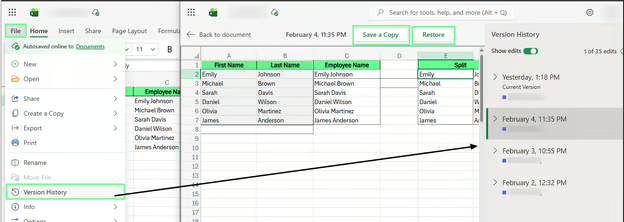
Bekijk alle wijzigingen in de werkmap met Versiegeschiedenis. Afbeelding door auteur.
Op een Mac ga je naar Bestand > Versiegeschiedenis bekijken.
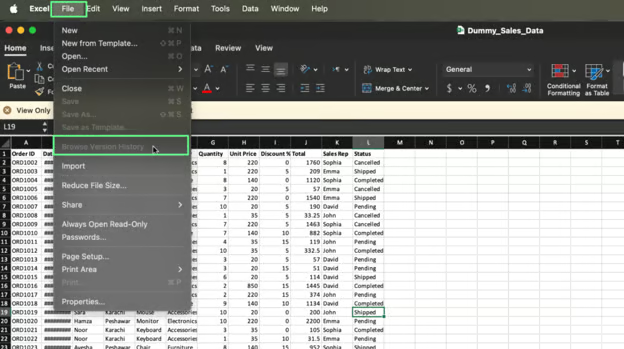
Versiegeschiedenis doorbladeren op Mac. Afbeelding door auteur
Je kunt Versiegeschiedenis ook rechtstreeks openen vanuit OneDrive of SharePoint in je browser. Zo doe je dat:
- Open Windows Verkenner
- Zoek het bestand in je OneDrive-map
- Klik met de rechtermuisknop en klik op Versiegeschiedenis
Dit werkt zelfs als je de desktop-app niet hebt geïnstalleerd.
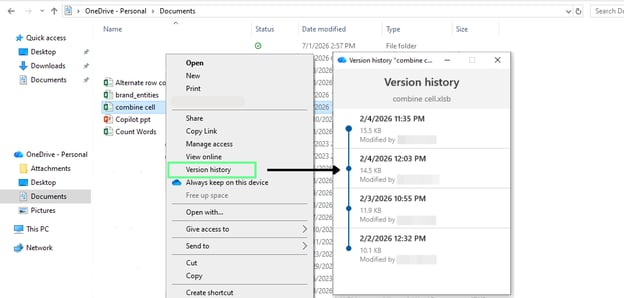
Bekijk Versiegeschiedenis rechtstreeks vanuit Windows Verkenner. Afbeelding door auteur.
Zien wie een gedeelde werkmap heeft gewijzigd
Wie is aangemeld met een Microsoft 365-account wanneer diegene een cel bewerkt, is de naam die je later ziet in Wijzigingen weergeven of Versiegeschiedenis. Dit werkt alleen als iedereen daadwerkelijk is aangemeld en een Excel-versie gebruikt die gelijktijdig bewerken ondersteunt.
Als iemand bewerkt zonder zich aan te melden, of een oudere Excel-versie gebruikt, kan zijn of haar naam helemaal niet verschijnen.
Bewerkingsgeschiedenis van cellen bekijken
Je hebt al gezien dat Wijzigingen weergeven de geschiedenis van het hele bestand toont. Maar je kunt ook de wijzigingen zien die op één cel of een geselecteerd bereik zijn gebeurd.
Zo bekijk je die wijzigingen:
- Selecteer de cel of het celbereik
- Klik met de rechtermuisknop en kies Wijzigingen weergeven
Het deelvenster toont dan alleen bewerkingen voor die ene cel, zodat je niet door alles heen hoeft te scrollen.
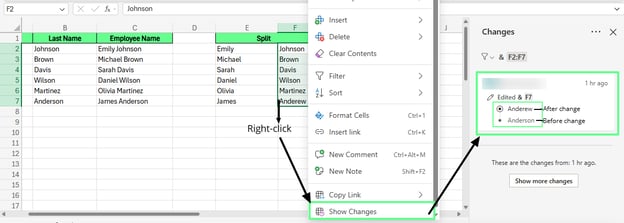
Bekijk een enkele celbewerking in plaats van het hele bestand. Afbeelding door auteur.
Dit is de snelste manier om één specifieke zaak te controleren, zoals wie een enkel getal heeft aangepast, zonder het volledige logboek te openen.
Opmerkingen en notities beoordelen
Opmerkingen en notities houden niet bij wat er is veranderd. Ze laten mensen uitleggen waarom iets is aangepast, of een notitie achterlaten voor iemand anders.
- Een notitie is gewoon een plaknotitie op een cel. Niemand kan erop antwoorden.
- Een opmerking kan reacties hebben en werkt beter als twee mensen iets moeten uitpraten.
Opmerkingen bekijken:
- Ga naar het tabblad Controleren
- Klik op de vervolgkeuzelijst Opmerking
- Kies Opmerkingen weergeven
Dit opent een deelvenster aan de rechterkant van het scherm met alle opmerkingen in de werkmap.
Elke cel met een opmerking heeft een kleine, gekleurde markering in de hoek. Zo zie je dat er een opmerking staat zonder eerst het deelvenster te openen.
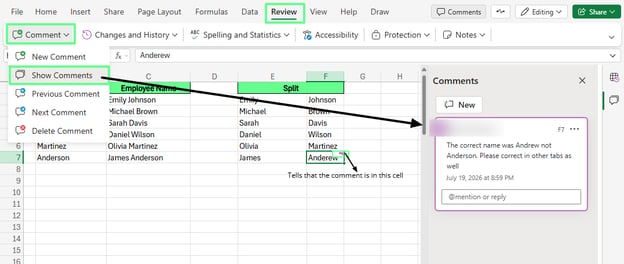
Opmerkingen bekijken en toevoegen in Excel. Afbeelding door auteur.
Klik op die cel, of klik op de opmerking in het deelvenster, en je ziet wie hem heeft geschreven, wat er staat en wanneer.
Je kunt direct eronder reageren via het veld "@vermelden of reageren".
In het lint vind je "Notities" als een aparte knop naast "Opmerking", omdat Excel ze als twee verschillende functies ziet.
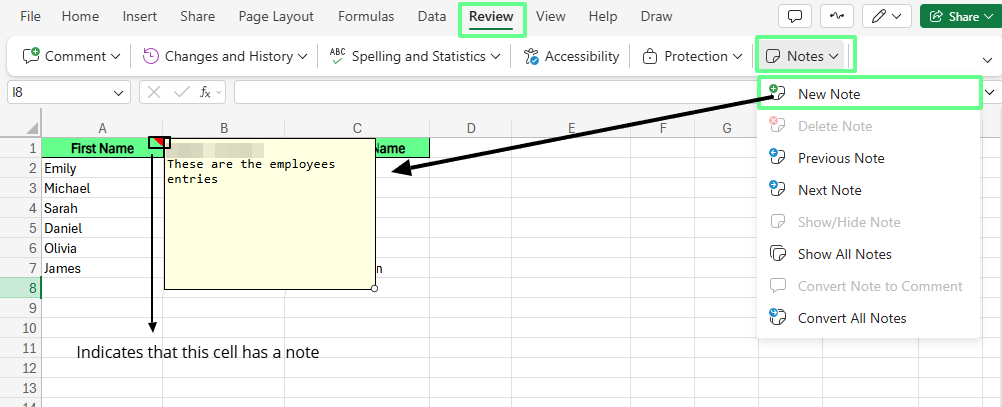
Notities bekijken in Excel. Afbeelding door auteur.
Wijzigingen bijhouden tijdens samenwerking
Als meer dan één persoon tegelijk in het bestand zit, laat Excel dit live zien. Je ziet een klein label bij de cel waarin iemand anders werkt, zodat je niet per ongeluk tegelijk hetzelfde bewerkt.
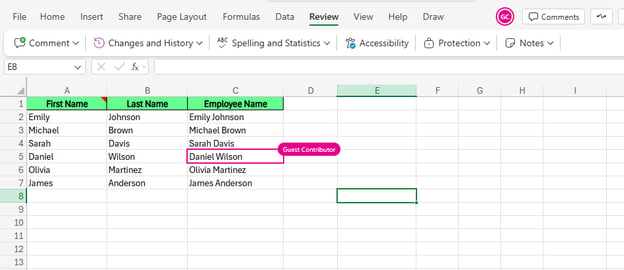 Samenwerker in Excel. Afbeelding door auteur.
Het label toont meestal de naam van de persoon. Maar als iemand als gast meedoet in plaats van zich aan te melden met een volledig Microsoft 365-account, kun je in plaats daarvan een rol zien zoals Gastbijdrager. Hoe dan ook, het vertelt je hetzelfde: iemand anders zit nu in die cel.
De oude functie Wijzigingen bijhouden gebruiken
Wijzigingen bijhouden toont bewerkingen in een werkmap direct op de cellen, met kleuren en kleine opmerkingen. Dit is de oude manier waarop Excel dit deed, vóór Wijzigingen weergeven en Versiegeschiedenis bestonden. Het staat niet meer standaard op het lint, maar je kunt het nog steeds inschakelen als je het nodig hebt.
Wijzigingen bijhouden (verouderd) werkt alleen in de desktop-app van Excel. Het is niet beschikbaar in Excel voor het web, wat je ook probeert.
Zo schakel je het in:
- Ga naar Bestand > Opties
- Klik op Lint aanpassen
- Zoek aan de rechterkant Controleren
- Klik er met de rechtermuisknop op en kies Nieuwe groep toevoegen
- Kies in de vervolgkeuzelijst Opdrachten kiezen uit de optie Alle opdrachten
- Zoek Wijzigingen bijhouden in de lijst en voeg het toe aan je nieuwe groep
- Klik op OK
- Ga nu naar het lint > Controleren
- Je ziet daar de vervolgkeuzelijst Wijzigingen bijhouden
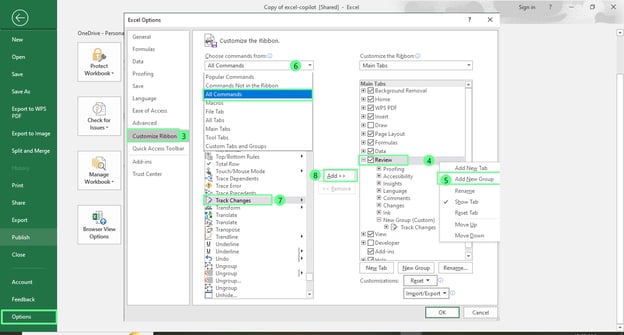
De optie Wijzigingen bijhouden inschakelen in Excel desktop. Afbeelding door auteur.
Zo werkt het vervolgens:
- Klik op Wijzigingen bijhouden > Markeringen bijhouden
- Vink twee opties aan: Wijzigingen bijhouden tijdens bewerken en Wijzigingen op het scherm markeren
- Klik op OK
- Er verschijnt een dialoogvenster met de tekst Deze actie slaat nu de werkmap op. Wil je doorgaan? Klik op OK om te bevestigen.
Nu worden alle wijzigingen die je in het blad aanbrengt weergegeven met een gekleurde rand en een klein driehoekje in de hoek van de cel. Beweeg eroverheen om te zien wie de wijziging heeft aangebracht en wat er eerder stond.
Om wijzigingen één voor één door te lopen, gebruik je Accepteren of Weigeren vanuit hetzelfde menu. Zo kun je elke bewerking afzonderlijk goedkeuren of ongedaan maken, iets wat Wijzigingen weergeven niet kan.
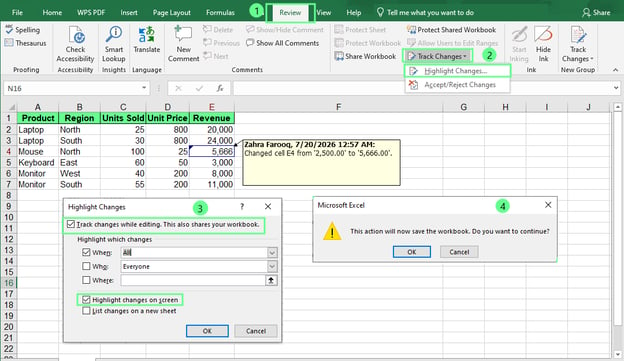
Wijzigingen bijhouden met de optie Wijzigingen bijhouden. Afbeelding door auteur.
Microsoft heeft het verplaatst omdat het inschakelen je bestand veranderde in een Gedeelde werkmap, en dat gaf problemen. Je kon geen tabellen, samengevoegde cellen of sommige grafiektypen gebruiken als het aanstond. Het was ook niet gemaakt voor veel mensen die tegelijk bewerken, wat in Excel nu normaal is.
Als je met een oude werkmap werkt die het al gebruikt, en het bestand niet op OneDrive of SharePoint staat, is dit een van de weinige tools die nog werkt op een lokaal bestand.
Veelvoorkomende problemen bij wijzigingen bijhouden oplossen
De meeste problemen met het bijhouden komen neer op een paar oorzaken: waar het bestand is opgeslagen, welke Excel-versie iemand gebruikt of of iemand is aangemeld.
Wijzigingen weergeven is niet beschikbaar
Wijzigingen weergeven werkt alleen als je werkmap is opgeslagen in OneDrive of SharePoint. Als het op de lokale schijf van je computer staat of aan een e-mail is toegevoegd, is de knop grijs of helemaal verdwenen.
Oplossing: Klik op Bestand, kijk dan naar het bestandspad of klik op Een kopie opslaan om te zien waar het nu staat. Als het niet in OneDrive of SharePoint staat, verplaats het daarheen en de optie zou moeten verschijnen.
Versiegeschiedenis ontbreekt
Versiegeschiedenis vereist ook dat het bestand in OneDrive of SharePoint staat. Als je een lokale kopie of een kopie die iemand je heeft gemaild opent, is er geen versiegeschiedenis om te tonen, omdat die nooit is opgeslagen.
Oplossing: Controleer de schakelaar Automatisch opslaan linksboven in het venster. Als die uitstaat, zet hem aan. Onthoud dat dit geen versies van vóór het inschakelen terughaalt, alleen vanaf dat moment.
Kan niet zien wie wijzigingen heeft aangebracht
Dit betekent meestal dat iemand het bestand heeft bewerkt zonder aangemeld te zijn bij zijn of haar Microsoft 365-account, of een Excel-versie heeft gebruikt die gelijktijdig bewerken niet ondersteunt. Excel kan alleen een naam aan een bewerking koppelen als bekend is wie die heeft gedaan.
Oplossing: Vraag samenwerkers om zich aan te melden vóór het bewerken en controleer of iedereen een ondersteunde Excel-versie gebruikt. Als iemand anoniem via een openbare link heeft bewerkt, kunnen zijn of haar wijzigingen zonder naam verschijnen.
Werkmap staat niet in OneDrive of SharePoint
Wijzigingen weergeven, Versiegeschiedenis en realtime samenwerking leunen onder de motorkap allemaal op hetzelfde: een bestand in de cloud. Als je werkmap op je lokale schijf staat, kunnen geen van deze functies aan, ongeacht welke instellingen je in Excel wijzigt.
Oplossing: Klik op Bestand > Opslaan als en kies vervolgens OneDrive of SharePoint als locatie. Zodra het bestand daar staat, zouden Wijzigingen weergeven, Versiegeschiedenis en realtime samenwerking meteen moeten werken, omdat ze op diezelfde cloudverbinding steunen. Als je om welke reden dan ook geen OneDrive of SharePoint kunt gebruiken, is Wijzigingen bijhouden (verouderd) je fallback, omdat het ook op lokale bestanden werkt.
Best practices voor het beheren van wijzigingen in werkmappen
Een paar gewoontes die het bijhouden van wijzigingen echt nuttig maken in plaats van iets waar je pas aan denkt als het misgaat:
- Sla je werkmap op in OneDrive of SharePoint. Dat is de ene vereiste voor alle andere functies, want Wijzigingen weergeven, Versiegeschiedenis en realtime samenwerking werken alleen met cloudopslag.
- Scan de Versiegeschiedenis voordat je iets herstelt, zodat je weet wat je terugzet in plaats van te gokken.
- Voeg een opmerking toe als je een grote wijziging maakt. Een korte notitie bij de wijziging vertelt waarom die is gedaan en bespaart iedereen later een rondje vragen.
- Laat iedereen in één gedeeld bestand werken; dat maakt samenwerken veel makkelijker.
Verschillen tussen Excel en Google Sheets
Zowel Excel als Google Sheets laten je wijzigingen bijhouden, maar ze pakken het anders aan. Hier is een snelle vergelijking:
| |
Excel
|
Google Sheets
|
|
Recente bewerkingen
|
Wijzigingen weergeven
|
Versiegeschiedenis
|
|
Oude versies herstellen
|
Versiegeschiedenis
|
Versiegeschiedenis (dezelfde functie)
|
|
Geschiedenis op celniveau
|
Klik met rechts op een cel, klik op Wijzigingen weergeven
|
Klik met rechts op een cel, klik op Bewerkingengeschiedenis weergeven
|
|
Opslageis
|
OneDrive of SharePoint
|
Google Drive (automatisch)
|
|
Samenwerkingsweergave
|
Live aanwezigheidslabels naast actieve cellen
|
Gekleurde cursors en live markeringen van bewerkingen
|
Geen van beide tools is hier beter; ze zijn gebouwd op verschillende uitgangspunten. Sheets gaat vanaf het begin uit van cloudopslag. Excel gaat uit van lokale opslag, tenzij je het anders instelt.
Tot slot
Als je je werkmappen nog niet opslaat in OneDrive of SharePoint, is dat het eerste wat je moet veranderen. Alles in deze gids, inclusief Wijzigingen weergeven, Versiegeschiedenis en realtime samenwerking, bouwt voort op die ene stap in de setup. En als je team hetzelfde bestand nog steeds via e-mail heen en weer stuurt, is het de moeite waard om dat als eerste aan te pakken.
%22%3E%3Cpath%20d%3D%22m-369%200h408v79h-408z%22%20fill%3D%22%237933ff%22%2F%3E%3Cpath%20d%3D%22m-148%200h306v45h-306z%22%20fill%3D%22%23974dff%22%2F%3E%3C%2Fg%3E%3C%2Fsvg%3E)
%22%2F%3E%3C%2FclipPath%3E%3Cg%20clip-path%3D%22url(%23a)%22%3E%3Cpath%20d%3D%22m76%200h484v36h-484z%22%20fill%3D%22%23974dff%22%2F%3E%3Cpath%20d%3D%22m0%200h384v24h-384z%22%20fill%3D%22%2306bdfc%22%20transform%3D%22matrix(1%200%200%20-1%200%2060)%22%2F%3E%3C%2Fg%3E%3C%2Fsvg%3E)



Er zijn meerdere manieren om wijzigingen in Excel bij te houden. Welke methode je gebruikt, hangt af van waar je werkmap staat en hoe je die deelt. Een bestand op OneDrive werkt bijvoorbeeld anders dan een bestand dat je als bijlage heen en weer mailt.
In deze gids helpen we je de juiste methode te kiezen voor jouw situatie. Je leert recente bewerkingen bekijken, een eerdere versie herstellen als er iets misgaat en precies zien wie wat heeft veranderd in een gedeelde werkmap.
Kies de beste manier om wijzigingen bij te houden
Er zijn meerdere manieren om wijzigingen in Excel bij te houden, en hier is een overzicht van wanneer je welke methode gebruikt, afhankelijk van je situatie:
Waar je tegenaan loopt:
Wat te gebruiken:
Recente bewerkingen zien en wie ze heeft gedaan
Wijzigingen weergeven
Een eerdere versie van het bestand herstellen
Versiegeschiedenis
Zien wie er in de loop van de tijd aan een gedeelde werkmap heeft gewerkt
Samenwerkingsfuncties
Werken met een ouder bestand dat nog Gedeelde werkmappen gebruikt
Wijzigingen bijhouden (verouderd)
Elke methode is geschikt voor een andere situatie:
Let op: Deze methoden werken alleen als je werkmap is opgeslagen in OneDrive of SharePoint. Als je het bestand mailt of op de lokale schijf van je computer bewaart, werken ze niet.
Wijzigingen bijhouden (verouderd) is anders dan de andere drie. Microsoft promoot het niet echt meer en het heeft duidelijke beperkingen die we later bespreken. Het is er vooral voor mensen die nog met oudere werkmappen werken die hierop zijn gebouwd.
Gebruik Wijzigingen weergeven om recente edits te zien
Wijzigingen weergeven is de ingebouwde tool van Excel om precies te zien wat er in een werkmap is veranderd, wie het heeft veranderd en wanneer. Het werkt automatisch zodra je bestand is opgeslagen op OneDrive of SharePoint.
Zo open je het en lees je wat er staat:
Er opent een deelvenster aan de rechterkant van het scherm. Daar staan de details.
Elke vermelding in het deelvenster vertelt je vier dingen:
Bekijk recente bewerkingen met Wijzigingen weergeven. Afbeelding door auteur.
Het houdt alleen wijzigingen bij aan celwaarden en formules. Opmaakwijzigingen, aanpassingen aan grafieken en dingen als het hernoemen van een werkblad verschijnen hier niet.
Let op: Wijzigingen weergeven laat alleen recente activiteit tot maximaal 60 dagen terug zien, dus we kunnen niets opzoeken dat maanden geleden is gebeurd. Daar is Versiegeschiedenis voor, en daar komen we zo op terug.
Tip: Iedereen die aan het bestand werkt, moet een Excel-versie gebruiken die gelijktijdig bewerken ondersteunt, zoals Microsoft 365, Excel voor het web, Excel 2024 of Excel 2021. Als iemand het bestand bewerkt met een oudere, eenmalig aangeschafte versie van Excel, kan dat de wijzigingsgeschiedenis wissen voor iedereen, niet alleen voor die persoon.
Gebruik Versiegeschiedenis om eerdere versies te herstellen
Met Versiegeschiedenis kun je oudere opgeslagen versies van je werkmap openen, vergelijken en herstellen. Anders dan Wijzigingen weergeven, dat afzonderlijke bewerkingen toont, werkt Versiegeschiedenis met volledige momentopnames van het bestand die automatisch in de tijd worden genomen.
Zo open je het in Excel voor Windows:
Of ga simpelweg naar het tabblad Controleren > Versiegeschiedenis.
Zodra het deelvenster opent, zie je een lijst met eerdere versies, elk met een tijdstempel en de naam van degene die hem heeft opgeslagen. Klik op een versie om die te openen.
Daar zie je twee knoppen:
Bekijk alle wijzigingen in de werkmap met Versiegeschiedenis. Afbeelding door auteur.
Op een Mac ga je naar Bestand > Versiegeschiedenis bekijken.
Versiegeschiedenis doorbladeren op Mac. Afbeelding door auteur
Je kunt Versiegeschiedenis ook rechtstreeks openen vanuit OneDrive of SharePoint in je browser. Zo doe je dat:
Dit werkt zelfs als je de desktop-app niet hebt geïnstalleerd.
Bekijk Versiegeschiedenis rechtstreeks vanuit Windows Verkenner. Afbeelding door auteur.
Zien wie een gedeelde werkmap heeft gewijzigd
Wie is aangemeld met een Microsoft 365-account wanneer diegene een cel bewerkt, is de naam die je later ziet in Wijzigingen weergeven of Versiegeschiedenis. Dit werkt alleen als iedereen daadwerkelijk is aangemeld en een Excel-versie gebruikt die gelijktijdig bewerken ondersteunt.
Als iemand bewerkt zonder zich aan te melden, of een oudere Excel-versie gebruikt, kan zijn of haar naam helemaal niet verschijnen.
Bewerkingsgeschiedenis van cellen bekijken
Je hebt al gezien dat Wijzigingen weergeven de geschiedenis van het hele bestand toont. Maar je kunt ook de wijzigingen zien die op één cel of een geselecteerd bereik zijn gebeurd.
Zo bekijk je die wijzigingen:
Het deelvenster toont dan alleen bewerkingen voor die ene cel, zodat je niet door alles heen hoeft te scrollen.
Bekijk een enkele celbewerking in plaats van het hele bestand. Afbeelding door auteur.
Dit is de snelste manier om één specifieke zaak te controleren, zoals wie een enkel getal heeft aangepast, zonder het volledige logboek te openen.
Opmerkingen en notities beoordelen
Opmerkingen en notities houden niet bij wat er is veranderd. Ze laten mensen uitleggen waarom iets is aangepast, of een notitie achterlaten voor iemand anders.
Opmerkingen bekijken:
Dit opent een deelvenster aan de rechterkant van het scherm met alle opmerkingen in de werkmap.
Elke cel met een opmerking heeft een kleine, gekleurde markering in de hoek. Zo zie je dat er een opmerking staat zonder eerst het deelvenster te openen.
Opmerkingen bekijken en toevoegen in Excel. Afbeelding door auteur.
Klik op die cel, of klik op de opmerking in het deelvenster, en je ziet wie hem heeft geschreven, wat er staat en wanneer.
Je kunt direct eronder reageren via het veld "@vermelden of reageren".
In het lint vind je "Notities" als een aparte knop naast "Opmerking", omdat Excel ze als twee verschillende functies ziet.
Notities bekijken in Excel. Afbeelding door auteur.
Wijzigingen bijhouden tijdens samenwerking
Als meer dan één persoon tegelijk in het bestand zit, laat Excel dit live zien. Je ziet een klein label bij de cel waarin iemand anders werkt, zodat je niet per ongeluk tegelijk hetzelfde bewerkt.
Het label toont meestal de naam van de persoon. Maar als iemand als gast meedoet in plaats van zich aan te melden met een volledig Microsoft 365-account, kun je in plaats daarvan een rol zien zoals Gastbijdrager. Hoe dan ook, het vertelt je hetzelfde: iemand anders zit nu in die cel.
De oude functie Wijzigingen bijhouden gebruiken
Wijzigingen bijhouden toont bewerkingen in een werkmap direct op de cellen, met kleuren en kleine opmerkingen. Dit is de oude manier waarop Excel dit deed, vóór Wijzigingen weergeven en Versiegeschiedenis bestonden. Het staat niet meer standaard op het lint, maar je kunt het nog steeds inschakelen als je het nodig hebt.
Wijzigingen bijhouden (verouderd) werkt alleen in de desktop-app van Excel. Het is niet beschikbaar in Excel voor het web, wat je ook probeert.
Zo schakel je het in:
De optie Wijzigingen bijhouden inschakelen in Excel desktop. Afbeelding door auteur.
Zo werkt het vervolgens:
Nu worden alle wijzigingen die je in het blad aanbrengt weergegeven met een gekleurde rand en een klein driehoekje in de hoek van de cel. Beweeg eroverheen om te zien wie de wijziging heeft aangebracht en wat er eerder stond.
Om wijzigingen één voor één door te lopen, gebruik je Accepteren of Weigeren vanuit hetzelfde menu. Zo kun je elke bewerking afzonderlijk goedkeuren of ongedaan maken, iets wat Wijzigingen weergeven niet kan.
Wijzigingen bijhouden met de optie Wijzigingen bijhouden. Afbeelding door auteur.
Microsoft heeft het verplaatst omdat het inschakelen je bestand veranderde in een Gedeelde werkmap, en dat gaf problemen. Je kon geen tabellen, samengevoegde cellen of sommige grafiektypen gebruiken als het aanstond. Het was ook niet gemaakt voor veel mensen die tegelijk bewerken, wat in Excel nu normaal is.
Als je met een oude werkmap werkt die het al gebruikt, en het bestand niet op OneDrive of SharePoint staat, is dit een van de weinige tools die nog werkt op een lokaal bestand.
Veelvoorkomende problemen bij wijzigingen bijhouden oplossen
De meeste problemen met het bijhouden komen neer op een paar oorzaken: waar het bestand is opgeslagen, welke Excel-versie iemand gebruikt of of iemand is aangemeld.
Wijzigingen weergeven is niet beschikbaar
Wijzigingen weergeven werkt alleen als je werkmap is opgeslagen in OneDrive of SharePoint. Als het op de lokale schijf van je computer staat of aan een e-mail is toegevoegd, is de knop grijs of helemaal verdwenen.
Oplossing: Klik op Bestand, kijk dan naar het bestandspad of klik op Een kopie opslaan om te zien waar het nu staat. Als het niet in OneDrive of SharePoint staat, verplaats het daarheen en de optie zou moeten verschijnen.
Versiegeschiedenis ontbreekt
Versiegeschiedenis vereist ook dat het bestand in OneDrive of SharePoint staat. Als je een lokale kopie of een kopie die iemand je heeft gemaild opent, is er geen versiegeschiedenis om te tonen, omdat die nooit is opgeslagen.
Oplossing: Controleer de schakelaar Automatisch opslaan linksboven in het venster. Als die uitstaat, zet hem aan. Onthoud dat dit geen versies van vóór het inschakelen terughaalt, alleen vanaf dat moment.
Kan niet zien wie wijzigingen heeft aangebracht
Dit betekent meestal dat iemand het bestand heeft bewerkt zonder aangemeld te zijn bij zijn of haar Microsoft 365-account, of een Excel-versie heeft gebruikt die gelijktijdig bewerken niet ondersteunt. Excel kan alleen een naam aan een bewerking koppelen als bekend is wie die heeft gedaan.
Oplossing: Vraag samenwerkers om zich aan te melden vóór het bewerken en controleer of iedereen een ondersteunde Excel-versie gebruikt. Als iemand anoniem via een openbare link heeft bewerkt, kunnen zijn of haar wijzigingen zonder naam verschijnen.
Werkmap staat niet in OneDrive of SharePoint
Wijzigingen weergeven, Versiegeschiedenis en realtime samenwerking leunen onder de motorkap allemaal op hetzelfde: een bestand in de cloud. Als je werkmap op je lokale schijf staat, kunnen geen van deze functies aan, ongeacht welke instellingen je in Excel wijzigt.
Oplossing: Klik op Bestand > Opslaan als en kies vervolgens OneDrive of SharePoint als locatie. Zodra het bestand daar staat, zouden Wijzigingen weergeven, Versiegeschiedenis en realtime samenwerking meteen moeten werken, omdat ze op diezelfde cloudverbinding steunen. Als je om welke reden dan ook geen OneDrive of SharePoint kunt gebruiken, is Wijzigingen bijhouden (verouderd) je fallback, omdat het ook op lokale bestanden werkt.
Best practices voor het beheren van wijzigingen in werkmappen
Een paar gewoontes die het bijhouden van wijzigingen echt nuttig maken in plaats van iets waar je pas aan denkt als het misgaat:
Verschillen tussen Excel en Google Sheets
Zowel Excel als Google Sheets laten je wijzigingen bijhouden, maar ze pakken het anders aan. Hier is een snelle vergelijking:
Excel
Google Sheets
Recente bewerkingen
Wijzigingen weergeven
Versiegeschiedenis
Oude versies herstellen
Versiegeschiedenis
Versiegeschiedenis (dezelfde functie)
Geschiedenis op celniveau
Klik met rechts op een cel, klik op Wijzigingen weergeven
Klik met rechts op een cel, klik op Bewerkingengeschiedenis weergeven
Opslageis
OneDrive of SharePoint
Google Drive (automatisch)
Samenwerkingsweergave
Live aanwezigheidslabels naast actieve cellen
Gekleurde cursors en live markeringen van bewerkingen
Geen van beide tools is hier beter; ze zijn gebouwd op verschillende uitgangspunten. Sheets gaat vanaf het begin uit van cloudopslag. Excel gaat uit van lokale opslag, tenzij je het anders instelt.
Tot slot
Als je je werkmappen nog niet opslaat in OneDrive of SharePoint, is dat het eerste wat je moet veranderen. Alles in deze gids, inclusief Wijzigingen weergeven, Versiegeschiedenis en realtime samenwerking, bouwt voort op die ene stap in de setup. En als je team hetzelfde bestand nog steeds via e-mail heen en weer stuurt, is het de moeite waard om dat als eerste aan te pakken.