Hay más de una forma de hacer el seguimiento de cambios en Excel. El método que elijas depende de dónde está guardado tu libro y de cómo lo compartes. Por ejemplo, no se comporta igual un archivo en OneDrive que uno que envías por email como adjunto.
En esta guía, te ayudamos a elegir la mejor opción para tu caso. Aprenderás a ver ediciones recientes, restaurar una versión anterior si algo sale mal y comprobar exactamente quién cambió qué en un libro compartido.
Hay varias maneras de rastrear cambios en Excel y aquí tienes un resumen de cuándo usar cada una según tu situación:
|
Qué necesitas hacer:
|
Qué usar:
|
|
Ver ediciones recientes y quién las hizo
|
Mostrar cambios
|
|
Restaurar una versión anterior del archivo
|
Historial de versiones
|
|
Ver quién ha ido modificando un libro compartido con el tiempo
|
Funciones de colaboración
|
|
Trabajar con un archivo antiguo que usa Shared Workbooks
|
Track Changes (Legacy)
|
Cada método es adecuado para una situación distinta:
- Mostrar cambios: Tu opción del día a día para preguntas como «quién cambió este número» o «qué ponía esta celda antes».
- Historial de versiones: Úsalo cuando algo ha salido mal y necesitas volver a un punto anterior del archivo.
- Funciones de colaboración: Te interesan cuando importa menos una edición concreta y más quién ha estado trabajando en el archivo en general.
Nota: Estos métodos solo funcionan si tu libro está guardado en OneDrive o SharePoint. Si lo envías por email o lo guardas en el disco local de tu ordenador, no funcionarán.
Track Changes (Legacy) es distinto a los otros tres. Microsoft ya no lo recomienda y tiene limitaciones importantes que veremos más adelante. Sigue ahí sobre todo para quienes aún trabajan con libros antiguos basados en esta función.
Usa Mostrar cambios para ver ediciones recientes
Mostrar cambios es la herramienta integrada de Excel para ver exactamente qué cambió en un libro, quién lo cambió y cuándo. Funciona automáticamente cuando tu archivo está guardado en OneDrive o SharePoint.
Así se abre y se interpreta:
- Abre tu libro. Asegúrate de que está guardado en OneDrive o SharePoint, porque Mostrar cambios no funciona en un archivo guardado solo en tu ordenador.
- Haz clic en la pestaña Revisar de la cinta.
- Haz clic en Mostrar cambios
Se abrirá un panel a la derecha. Ahí es donde verás los detalles.
Cada entrada del panel te muestra cuatro cosas:
- La celda o el rango que cambió
- El nombre de la persona que hizo los cambios
- La fecha en la que lo cambió
- Qué valor había antes de la edición. Si cambió una fórmula en lugar de un número, haz clic en Ver cambios (en el panel) y verás también la fórmula anterior.
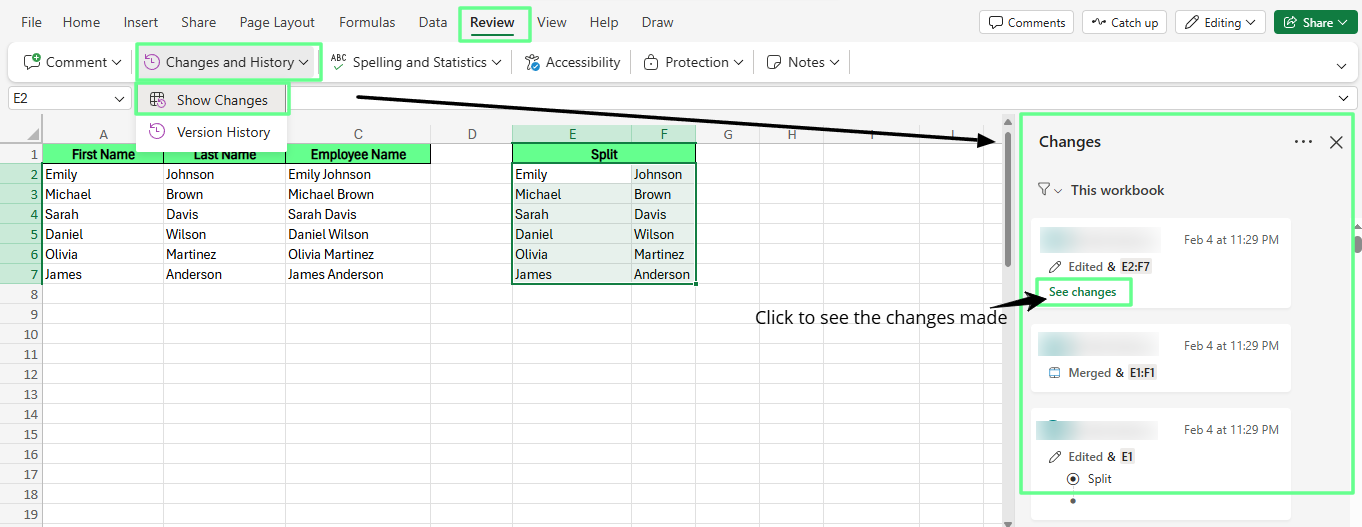
Consulta las ediciones recientes con Mostrar cambios. Imagen del autor.
Solo registra cambios en valores de celdas y fórmulas. Cambios de formato, ediciones en gráficos o acciones como renombrar una hoja no aparecen aquí.
Nota: Mostrar cambios solo cubre la actividad reciente de hasta los últimos 60 días, así que no puedes buscar algo que pasó hace meses. Para eso está el Historial de versiones, del que hablamos a continuación.
Consejo: Todo el mundo tiene que usar una versión de Excel que admita coautoría: Microsoft 365, Excel para la web, Excel 2024 o Excel 2021. Si alguien edita con una versión antigua de pago único, puede borrar el historial de cambios para todos, no solo para esa persona.
Usa el historial de versiones para restaurar versiones anteriores
El historial de versiones te permite abrir, comparar y restaurar versiones guardadas antiguas de tu libro. A diferencia de Mostrar cambios, que enseña ediciones individuales, el historial trabaja con instantáneas completas del archivo tomadas automáticamente con el tiempo.
Así lo abres en Excel para Windows:
- Haz clic en Archivo en la esquina superior izquierda
- Haz clic en Información
- Haz clic en Historial de versiones
O simplemente ve a la pestaña Revisar > Historial de versiones.
Al abrir el panel verás una lista de versiones anteriores, cada una con su marca de tiempo y la persona que la guardó. Haz clic en cualquiera para abrirla.
Desde ahí tendrás dos opciones:
- Guardar una copia guarda esa versión antigua como un archivo nuevo, para revisarla aparte sin tocar tu libro actual.
- Restaurar sustituye tu libro actual por esa versión, así que todo lo que hayas cambiado desde entonces se perderá.
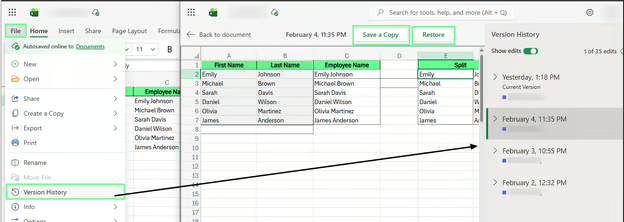
Consulta todas las ediciones del libro con el historial de versiones. Imagen del autor.
En Mac, ve a Archivo > Examinar historial de versiones.
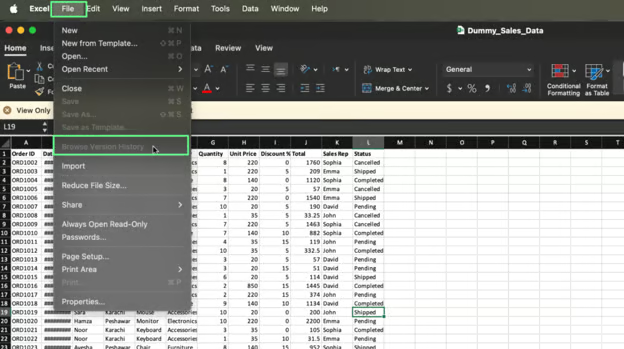
Examinar el historial de versiones en Mac. Imagen del autor
También puedes abrir el historial de versiones directamente desde OneDrive o SharePoint en el navegador. Así se hace:
- Abre Explorador de Windows
- Busca el archivo en tu carpeta de OneDrive
- Haz clic derecho y selecciona Historial de versiones
Funciona incluso si no tienes instalada la app de escritorio.
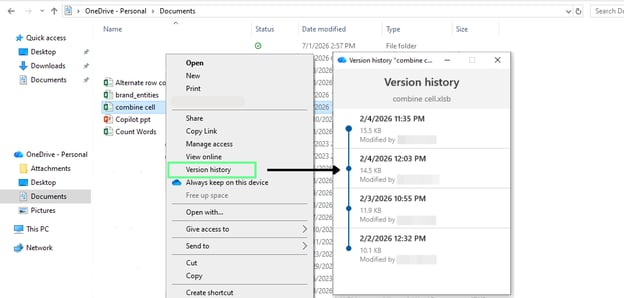
Consulta el historial de versiones directamente desde el Explorador de Windows. Imagen del autor.
Ve quién ha cambiado un libro compartido
La persona que esté conectada con su cuenta de Microsoft 365 cuando edita una celda es el nombre que verás después en Mostrar cambios o en el historial de versiones. Esto solo funciona si todos están identificados y usan una versión de Excel con coautoría.
Si alguien edita sin iniciar sesión o usa una versión antigua de Excel, puede que su nombre ni siquiera aparezca.
Ver el historial de edición de una celda
Ya has visto que Mostrar cambios muestra el historial del archivo completo. Pero también puede mostrar los cambios de una sola celda o un rango concreto.
Para ver estos cambios:
- Selecciona la celda o el rango de celdas
- Haz clic derecho y elige Mostrar cambios
El panel solo mostrará las ediciones de esa celda, sin tener que recorrer el resto.
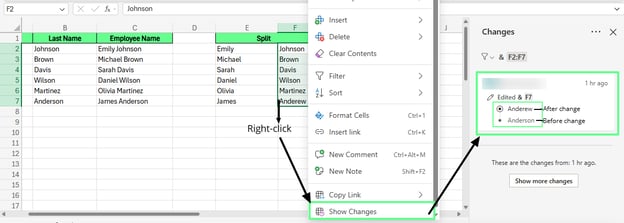
Ver la edición de una sola celda en lugar de todo el archivo. Imagen del autor.
Es la forma más rápida de comprobar algo concreto, como quién cambió un número, sin abrir todo el registro de cambios.
Revisar comentarios y notas
Los comentarios y las notas no registran qué cambió. Sirven para explicar por qué se cambió algo o para dejar un mensaje a otra persona.
- Una nota es como un post-it en la celda. No admite respuestas.
- Un comentario admite respuestas, así que va mejor cuando dos personas tienen que debatir algo.
Para ver los comentarios:
- Ve a la pestaña Revisar
- Haz clic en el desplegable Comentario
- Elige Mostrar comentarios
Se abrirá un panel a la derecha con todos los comentarios del libro.
Cualquier celda con comentario tiene un pequeño marcador de color en la esquina. Así sabes que hay un comentario sin abrir el panel primero.
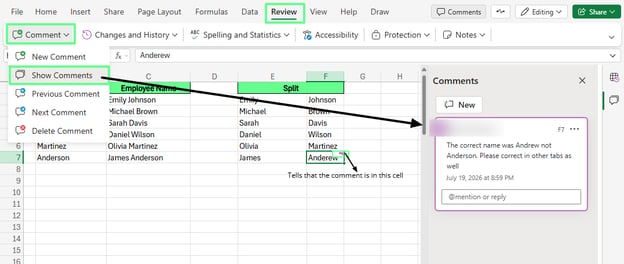
Ver y añadir comentarios en Excel. Imagen del autor.
Haz clic en esa celda, o en el comentario del panel, y verás quién lo escribió, qué dice y cuándo lo escribió.
Puedes responder justo debajo, en el cuadro «@menciona o responde».
En la cinta encontrarás «Notas» como botón independiente junto a «Comentario», ya que Excel las trata como funciones distintas.
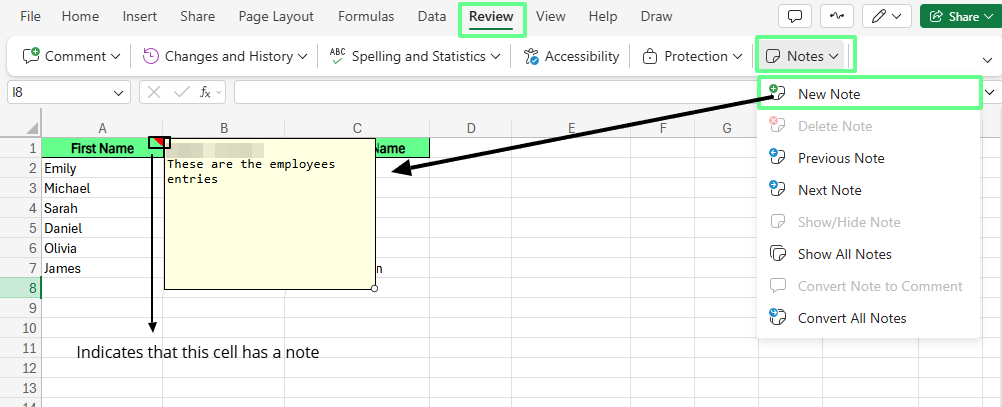
Ver notas en Excel. Imagen del autor.
Sigue los cambios durante la colaboración
Cuando hay varias personas en el archivo a la vez, Excel lo muestra en directo. Verás una pequeña etiqueta cerca de la celda en la que trabaja otra persona, para no editar lo mismo al mismo tiempo.
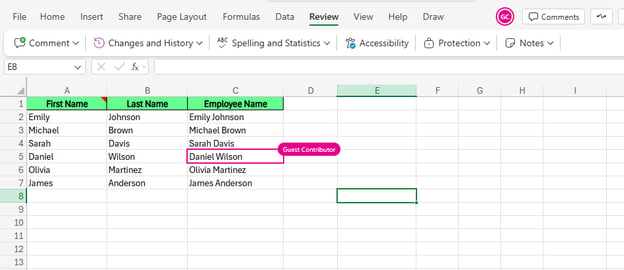 Colaborador en Excel. Imagen del autor.
La etiqueta suele mostrar el nombre de la persona. Pero si alguien entra como invitado en lugar de iniciar sesión con una cuenta completa de Microsoft 365, puede que veas un rol como Guest Contributor. En cualquier caso, el mensaje es el mismo: ahora mismo hay otra persona en esa celda.
Usa la función clásica Track Changes
Track Changes muestra las ediciones realizadas en un libro directamente en las celdas, con colores y pequeños comentarios. Es la forma antigua de Excel, anterior a Mostrar cambios y historial de versiones. Ya no aparece en la cinta por defecto, pero puedes activarlo si lo necesitas.
Track Changes (Legacy) solo funciona en la aplicación de escritorio de Excel. No está disponible en Excel para la web.
Cómo activarlo:
- Ve a Archivo > Opciones
- Haz clic en Personalizar cinta de opciones
- A la derecha, busca Revisar
- Haz clic derecho y elige Agregar nuevo grupo
- En la lista del desplegable Elegir comandos de, selecciona Todos los comandos
- Busca Track Changes en la lista y añádelo a tu nuevo grupo
- Haz clic en Aceptar
- Ahora ve a la cinta > Revisar
- Verás allí el desplegable Track Changes
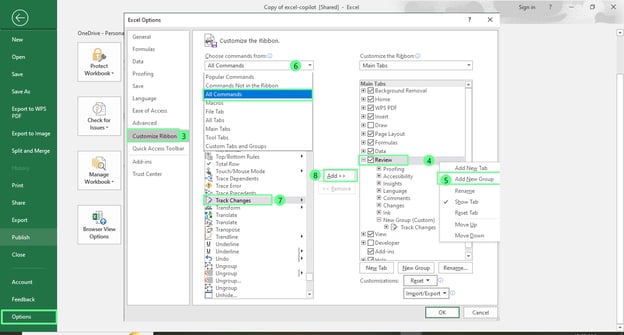
Activa la opción Track Changes en Excel de escritorio. Imagen del autor.
Así funciona:
- Haz clic en Track Changes > Resaltar cambios
- Marca dos opciones: Realizar un seguimiento de los cambios mientras se edita y Resaltar cambios en pantalla
- Haz clic en Aceptar
- Aparecerá un cuadro de diálogo con el mensaje Esta acción guardará ahora el libro. ¿Quieres continuar? Haz clic en Aceptar para confirmar.
Ahora, todos los cambios que hagas en la hoja aparecerán con un borde de color y un pequeño triángulo en la esquina de la celda. Pasa el ratón por encima para ver quién lo cambió y qué había antes.
Para revisar cambios uno a uno, usa Aceptar o Rechazar desde el mismo menú. Así puedes aprobar o deshacer cada edición por separado, algo que Mostrar cambios no permite.
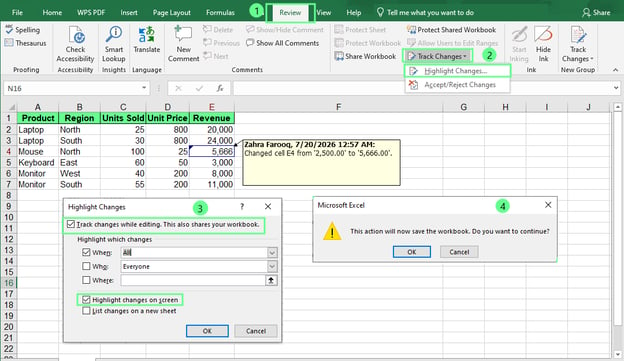
Sigue los cambios con la opción Track Changes. Imagen del autor.
Microsoft la desplazó porque al activarla el archivo se convertía en un Shared Workbook y eso traía problemas: no se podían usar tablas, celdas combinadas o ciertos tipos de gráficos. Tampoco estaba pensado para que muchas personas editaran a la vez, algo que hoy es habitual en Excel.
Si trabajas con un libro antiguo que ya lo usa y el archivo no está en OneDrive o SharePoint, esta es de las pocas herramientas que siguen funcionando en archivos locales.
Soluciona problemas habituales al seguir cambios
La mayoría de problemas de seguimiento se deben a alguna de estas causas: dónde está guardado el archivo, qué versión de Excel se usa o si la persona ha iniciado sesión.
No aparece Mostrar cambios
Mostrar cambios solo funciona si el libro está en OneDrive o SharePoint. Si está en el disco local o adjunto a un correo, el botón aparecerá deshabilitado o ni siquiera estará.
Cómo solucionarlo: Haz clic en Archivo, mira la ruta del archivo o pulsa Guardar una copia para ver dónde está guardado. Si no está en OneDrive o SharePoint, muévelo allí y debería aparecer la opción.
Falta el historial de versiones
El historial de versiones también requiere que el archivo esté guardado en OneDrive o SharePoint. Si abres una copia local o una que alguien te envió por email, no habrá historial que mostrar, porque no se han guardado versiones.
Cómo solucionarlo: Comprueba el interruptor de Autoguardado arriba a la izquierda. Si está desactivado, actívalo. Ten en cuenta que no recuperará versiones anteriores a ese momento, solo a partir de entonces.
No se ve quién hizo los cambios
Suele significar que alguien editó sin iniciar sesión en su cuenta de Microsoft 365 o usó una versión de Excel que no admite coautoría. Excel solo puede asociar un nombre a una edición si sabe quién la hizo.
Cómo solucionarlo: Pide a los colaboradores que inicien sesión antes de editar y confirma que todos usan una versión compatible de Excel. Si alguien editó de forma anónima a través de un enlace público, sus cambios pueden aparecer sin nombre.
El libro no está en OneDrive o SharePoint
Mostrar cambios, historial de versiones y la colaboración en tiempo real dependen de lo mismo: un archivo guardado en la nube. Si tu libro está en el disco local, ninguna de estas funciones podrá activarse, por muchas opciones que cambies en Excel.
Cómo solucionarlo: Haz clic en Archivo > Guardar como y elige OneDrive o SharePoint como ubicación. Una vez guardado allí, Mostrar cambios, historial de versiones y la colaboración en tiempo real deberían funcionar al instante, porque dependen de esa conexión a la nube. Si por algún motivo no puedes usar OneDrive o SharePoint, Track Changes (Legacy) es tu alternativa, ya que también funciona con archivos locales.
Buenas prácticas para gestionar cambios en libros
Algunos hábitos que convierten el seguimiento de cambios en algo útil y no en un recurso de última hora:
- Guarda tu libro en OneDrive o SharePoint. Es el requisito común: Mostrar cambios, historial de versiones y la colaboración en tiempo real solo funcionan con almacenamiento en la nube.
- Revisa por encima el historial de versiones antes de restaurar nada, para saber de verdad qué vas a recuperar y no ir a ciegas.
- Añade un comentario cuando hagas un cambio importante. Una nota rápida junto a lo que has tocado explica el motivo y evita preguntas más tarde.
- Mantened a todos trabajando en un único archivo compartido: es mucho más fácil colaborar así.
Diferencias entre Excel y Google Sheets
Tanto Excel como Google Sheets permiten hacer seguimiento de cambios, pero lo hacen de forma distinta. Comparativa rápida:
| |
Excel
|
Google Sheets
|
|
Ediciones recientes
|
Mostrar cambios
|
Historial de versiones
|
|
Restaurar versiones antiguas
|
Historial de versiones
|
Historial de versiones (misma función)
|
|
Historial a nivel de celda
|
Clic derecho en una celda, Mostrar cambios
|
Clic derecho en una celda, Mostrar historial de ediciones
|
|
Requisito de almacenamiento
|
OneDrive o SharePoint
|
Google Drive (automático)
|
|
Vista de colaboración
|
Etiquetas en vivo junto a celdas activas
|
Cursores de color y resaltado en vivo
|
Ninguna de las dos es mejor aquí; parten de supuestos distintos. Sheets asume la nube desde el inicio. Excel asume almacenamiento local salvo que lo configures de otra manera.
Conclusión
Si aún no guardas tus libros en OneDrive o SharePoint, empieza por ahí. Todo en esta guía —incluidos Mostrar cambios, historial de versiones y la colaboración en tiempo real— depende de ese primer paso. Y si tu equipo todavía se pasa el mismo archivo por email, eso es lo primero que conviene cambiar.
%22%3E%3Cpath%20d%3D%22m-369%200h408v79h-408z%22%20fill%3D%22%237933ff%22%2F%3E%3Cpath%20d%3D%22m-148%200h306v45h-306z%22%20fill%3D%22%23974dff%22%2F%3E%3C%2Fg%3E%3C%2Fsvg%3E)
%22%2F%3E%3C%2FclipPath%3E%3Cg%20clip-path%3D%22url(%23a)%22%3E%3Cpath%20d%3D%22m76%200h484v36h-484z%22%20fill%3D%22%23974dff%22%2F%3E%3Cpath%20d%3D%22m0%200h384v24h-384z%22%20fill%3D%22%2306bdfc%22%20transform%3D%22matrix(1%200%200%20-1%200%2060)%22%2F%3E%3C%2Fg%3E%3C%2Fsvg%3E)

%22%3E%0A%20%20%20%20%20%20%20%20%3Crect%20fill%3D%22%23EFEBE4%22%20height%3D%22180%22%20width%3D%22336%22%20%2F%3E%0A%20%20%20%20%20%20%20%20%3Crect%0A%20%20%20%20%20%20%20%20%20%20fill%3D%22%23DD3400%22%0A%20%20%20%20%20%20%20%20%20%20height%3D%22106.6%22%0A%20%20%20%20%20%20%20%20%20%20transform%3D%22rotate(-30%20-208.588%20220.18)%22%0A%20%20%20%20%20%20%20%20%20%20width%3D%22456.125%22%0A%20%20%20%20%20%20%20%20%20%20x%3D%22-208.588%22%0A%20%20%20%20%20%20%20%20%20%20y%3D%22220.18%22%0A%20%20%20%20%20%20%20%20%2F%3E%0A%20%20%20%20%20%20%20%20%3Crect%0A%20%20%20%20%20%20%20%20%20%20fill%3D%22%23FFEC3C%22%0A%20%20%20%20%20%20%20%20%20%20height%3D%2235.875%22%0A%20%20%20%20%20%20%20%20%20%20transform%3D%22rotate(-30%20-208.588%20220.18)%22%0A%20%20%20%20%20%20%20%20%20%20width%3D%22347.576%22%0A%20%20%20%20%20%20%20%20%20%20x%3D%22-208.588%22%0A%20%20%20%20%20%20%20%20%20%20y%3D%22220.18%22%0A%20%20%20%20%20%20%20%20%2F%3E%0A%20%20%20%20%20%20%20%20%3Crect%0A%20%20%20%20%20%20%20%20%20%20fill%3D%22%23FF931E%22%0A%20%20%20%20%20%20%20%20%20%20height%3D%2235.875%22%0A%20%20%20%20%20%20%20%20%20%20transform%3D%22rotate(-30%20-226.525%20189.111)%22%0A%20%20%20%20%20%20%20%20%20%20width%3D%22347.576%22%0A%20%20%20%20%20%20%20%20%20%20x%3D%22-226.525%22%0A%20%20%20%20%20%20%20%20%20%20y%3D%22189.111%22%0A%20%20%20%20%20%20%20%20%2F%3E%0A%20%20%20%20%20%20%20%20%3Crect%0A%20%20%20%20%20%20%20%20%20%20fill%3D%22%23DD3400%22%0A%20%20%20%20%20%20%20%20%20%20height%3D%22106.6%22%0A%20%20%20%20%20%20%20%20%20%20transform%3D%22rotate(-30%2085.5879%20256.055)%22%0A%20%20%20%20%20%20%20%20%20%20width%3D%22456.125%22%0A%20%20%20%20%20%20%20%20%20%20x%3D%2285.5879%22%0A%20%20%20%20%20%20%20%20%20%20y%3D%22256.055%22%0A%20%20%20%20%20%20%20%20%2F%3E%0A%20%20%20%20%20%20%20%20%3Crect%0A%20%20%20%20%20%20%20%20%20%20fill%3D%22%23FFEC3C%22%0A%20%20%20%20%20%20%20%20%20%20height%3D%2235.875%22%0A%20%20%20%20%20%20%20%20%20%20transform%3D%22rotate(-30%2085.5879%20256.055)%22%0A%20%20%20%20%20%20%20%20%20%20width%3D%22184.5%22%0A%20%20%20%20%20%20%20%20%20%20x%3D%2285.5879%22%0A%20%20%20%20%20%20%20%20%20%20y%3D%22256.055%22%0A%20%20%20%20%20%20%20%20%2F%3E%0A%20%20%20%20%20%20%20%20%3Crect%0A%20%20%20%20%20%20%20%20%20%20fill%3D%22%23FF931E%22%0A%20%20%20%20%20%20%20%20%20%20height%3D%2235.875%22%0A%20%20%20%20%20%20%20%20%20%20transform%3D%22rotate(-30%20227.432%20132.736)%22%0A%20%20%20%20%20%20%20%20%20%20width%3D%22271.625%22%0A%20%20%20%20%20%20%20%20%20%20x%3D%22227.432%22%0A%20%20%20%20%20%20%20%20%20%20y%3D%22132.736%22%0A%20%20%20%20%20%20%20%20%2F%3E%0A%20%20%20%20%20%20%3C%2Fg%3E%0A%20%20%20%20%20%20%3Cdefs%3E%0A%20%20%20%20%20%20%20%20%3CclipPath%20id%3D%22clip%22%3E%0A%20%20%20%20%20%20%20%20%20%20%3Crect%20fill%3D%22white%22%20height%3D%22180%22%20width%3D%22336%22%20%2F%3E%0A%20%20%20%20%20%20%20%20%3C%2FclipPath%3E%0A%20%20%20%20%20%20%3C%2Fdefs%3E%0A%20%20%20%20%3C%2Fsvg%3E)

%22%3E%0A%20%20%20%20%20%20%20%20%3Crect%20fill%3D%22%23EFEBE4%22%20height%3D%22180%22%20width%3D%22336%22%20%2F%3E%0A%20%20%20%20%20%20%20%20%3Crect%0A%20%20%20%20%20%20%20%20%20%20fill%3D%22%23FF931E%22%0A%20%20%20%20%20%20%20%20%20%20height%3D%22106.6%22%0A%20%20%20%20%20%20%20%20%20%20transform%3D%22rotate(-30%20-208.588%20220.18)%22%0A%20%20%20%20%20%20%20%20%20%20width%3D%22456.125%22%0A%20%20%20%20%20%20%20%20%20%20x%3D%22-208.588%22%0A%20%20%20%20%20%20%20%20%20%20y%3D%22220.18%22%0A%20%20%20%20%20%20%20%20%2F%3E%0A%20%20%20%20%20%20%20%20%3Crect%0A%20%20%20%20%20%20%20%20%20%20fill%3D%22%23F7F3EB%22%0A%20%20%20%20%20%20%20%20%20%20height%3D%2235.875%22%0A%20%20%20%20%20%20%20%20%20%20transform%3D%22rotate(-30%20-208.588%20220.18)%22%0A%20%20%20%20%20%20%20%20%20%20width%3D%22347.576%22%0A%20%20%20%20%20%20%20%20%20%20x%3D%22-208.588%22%0A%20%20%20%20%20%20%20%20%20%20y%3D%22220.18%22%0A%20%20%20%20%20%20%20%20%2F%3E%0A%20%20%20%20%20%20%20%20%3Crect%0A%20%20%20%20%20%20%20%20%20%20fill%3D%22%23000820%22%0A%20%20%20%20%20%20%20%20%20%20height%3D%2235.875%22%0A%20%20%20%20%20%20%20%20%20%20transform%3D%22rotate(-30%20-226.525%20189.111)%22%0A%20%20%20%20%20%20%20%20%20%20width%3D%22347.576%22%0A%20%20%20%20%20%20%20%20%20%20x%3D%22-226.525%22%0A%20%20%20%20%20%20%20%20%20%20y%3D%22189.111%22%0A%20%20%20%20%20%20%20%20%2F%3E%0A%20%20%20%20%20%20%20%20%3Crect%0A%20%20%20%20%20%20%20%20%20%20fill%3D%22%23000820%22%0A%20%20%20%20%20%20%20%20%20%20height%3D%22106.6%22%0A%20%20%20%20%20%20%20%20%20%20transform%3D%22rotate(-30%2085.5879%20256.055)%22%0A%20%20%20%20%20%20%20%20%20%20width%3D%22456.125%22%0A%20%20%20%20%20%20%20%20%20%20x%3D%2285.5879%22%0A%20%20%20%20%20%20%20%20%20%20y%3D%22256.055%22%0A%20%20%20%20%20%20%20%20%2F%3E%0A%20%20%20%20%20%20%20%20%3Crect%0A%20%20%20%20%20%20%20%20%20%20fill%3D%22%23D87300%22%0A%20%20%20%20%20%20%20%20%20%20height%3D%2235.875%22%0A%20%20%20%20%20%20%20%20%20%20transform%3D%22rotate(-30%2085.5879%20256.055)%22%0A%20%20%20%20%20%20%20%20%20%20width%3D%22184.5%22%0A%20%20%20%20%20%20%20%20%20%20x%3D%2285.5879%22%0A%20%20%20%20%20%20%20%20%20%20y%3D%22256.055%22%0A%20%20%20%20%20%20%20%20%2F%3E%0A%20%20%20%20%20%20%20%20%3Crect%0A%20%20%20%20%20%20%20%20%20%20fill%3D%22%23FF931E%22%0A%20%20%20%20%20%20%20%20%20%20height%3D%2235.875%22%0A%20%20%20%20%20%20%20%20%20%20transform%3D%22rotate(-30%20227.432%20132.736)%22%0A%20%20%20%20%20%20%20%20%20%20width%3D%22271.625%22%0A%20%20%20%20%20%20%20%20%20%20x%3D%22227.432%22%0A%20%20%20%20%20%20%20%20%20%20y%3D%22132.736%22%0A%20%20%20%20%20%20%20%20%2F%3E%0A%20%20%20%20%20%20%3C%2Fg%3E%0A%20%20%20%20%20%20%3Cdefs%3E%0A%20%20%20%20%20%20%20%20%3CclipPath%20id%3D%22clip%22%3E%0A%20%20%20%20%20%20%20%20%20%20%3Crect%20fill%3D%22white%22%20height%3D%22180%22%20width%3D%22336%22%20%2F%3E%0A%20%20%20%20%20%20%20%20%3C%2FclipPath%3E%0A%20%20%20%20%20%20%3C%2Fdefs%3E%0A%20%20%20%20%3C%2Fsvg%3E)



%22%3E%0A%20%20%20%20%20%20%20%20%3Crect%20fill%3D%22%2372E5FE%22%20height%3D%22180%22%20width%3D%22336%22%20%2F%3E%0A%20%20%20%20%20%20%20%20%3Crect%0A%20%20%20%20%20%20%20%20%20%20fill%3D%22%237933FF%22%0A%20%20%20%20%20%20%20%20%20%20height%3D%22106.6%22%0A%20%20%20%20%20%20%20%20%20%20transform%3D%22rotate(-30%20-208.588%20220.18)%22%0A%20%20%20%20%20%20%20%20%20%20width%3D%22456.125%22%0A%20%20%20%20%20%20%20%20%20%20x%3D%22-208.588%22%0A%20%20%20%20%20%20%20%20%20%20y%3D%22220.18%22%0A%20%20%20%20%20%20%20%20%2F%3E%0A%20%20%20%20%20%20%20%20%3Crect%0A%20%20%20%20%20%20%20%20%20%20fill%3D%22%235EB1FF%22%0A%20%20%20%20%20%20%20%20%20%20height%3D%2235.875%22%0A%20%20%20%20%20%20%20%20%20%20transform%3D%22rotate(-30%20-208.588%20220.18)%22%0A%20%20%20%20%20%20%20%20%20%20width%3D%22347.576%22%0A%20%20%20%20%20%20%20%20%20%20x%3D%22-208.588%22%0A%20%20%20%20%20%20%20%20%20%20y%3D%22220.18%22%0A%20%20%20%20%20%20%20%20%2F%3E%0A%20%20%20%20%20%20%20%20%3Crect%0A%20%20%20%20%20%20%20%20%20%20fill%3D%22%23000820%22%0A%20%20%20%20%20%20%20%20%20%20height%3D%2235.875%22%0A%20%20%20%20%20%20%20%20%20%20transform%3D%22rotate(-30%20-226.525%20189.111)%22%0A%20%20%20%20%20%20%20%20%20%20width%3D%22347.576%22%0A%20%20%20%20%20%20%20%20%20%20x%3D%22-226.525%22%0A%20%20%20%20%20%20%20%20%20%20y%3D%22189.111%22%0A%20%20%20%20%20%20%20%20%2F%3E%0A%20%20%20%20%20%20%20%20%3Crect%0A%20%20%20%20%20%20%20%20%20%20fill%3D%22%237933FF%22%0A%20%20%20%20%20%20%20%20%20%20height%3D%22106.6%22%0A%20%20%20%20%20%20%20%20%20%20transform%3D%22rotate(-30%2085.5879%20256.055)%22%0A%20%20%20%20%20%20%20%20%20%20width%3D%22456.125%22%0A%20%20%20%20%20%20%20%20%20%20x%3D%2285.5879%22%0A%20%20%20%20%20%20%20%20%20%20y%3D%22256.055%22%0A%20%20%20%20%20%20%20%20%2F%3E%0A%20%20%20%20%20%20%20%20%3Crect%0A%20%20%20%20%20%20%20%20%20%20fill%3D%22%235EB1FF%22%0A%20%20%20%20%20%20%20%20%20%20height%3D%2235.875%22%0A%20%20%20%20%20%20%20%20%20%20transform%3D%22rotate(-30%2085.5879%20256.055)%22%0A%20%20%20%20%20%20%20%20%20%20width%3D%22184.5%22%0A%20%20%20%20%20%20%20%20%20%20x%3D%2285.5879%22%0A%20%20%20%20%20%20%20%20%20%20y%3D%22256.055%22%0A%20%20%20%20%20%20%20%20%2F%3E%0A%20%20%20%20%20%20%20%20%3Crect%0A%20%20%20%20%20%20%20%20%20%20fill%3D%22%23000820%22%0A%20%20%20%20%20%20%20%20%20%20height%3D%2235.875%22%0A%20%20%20%20%20%20%20%20%20%20transform%3D%22rotate(-30%20227.432%20132.736)%22%0A%20%20%20%20%20%20%20%20%20%20width%3D%22271.625%22%0A%20%20%20%20%20%20%20%20%20%20x%3D%22227.432%22%0A%20%20%20%20%20%20%20%20%20%20y%3D%22132.736%22%0A%20%20%20%20%20%20%20%20%2F%3E%0A%20%20%20%20%20%20%3C%2Fg%3E%0A%20%20%20%20%20%20%3Cdefs%3E%0A%20%20%20%20%20%20%20%20%3CclipPath%20id%3D%22clip%22%3E%0A%20%20%20%20%20%20%20%20%20%20%3Crect%20fill%3D%22white%22%20height%3D%22180%22%20width%3D%22336%22%20%2F%3E%0A%20%20%20%20%20%20%20%20%3C%2FclipPath%3E%0A%20%20%20%20%20%20%3C%2Fdefs%3E%0A%20%20%20%20%3C%2Fsvg%3E)


Hay más de una forma de hacer el seguimiento de cambios en Excel. El método que elijas depende de dónde está guardado tu libro y de cómo lo compartes. Por ejemplo, no se comporta igual un archivo en OneDrive que uno que envías por email como adjunto.
En esta guía, te ayudamos a elegir la mejor opción para tu caso. Aprenderás a ver ediciones recientes, restaurar una versión anterior si algo sale mal y comprobar exactamente quién cambió qué en un libro compartido.
Elige la mejor forma de seguir los cambios
Hay varias maneras de rastrear cambios en Excel y aquí tienes un resumen de cuándo usar cada una según tu situación:
Qué necesitas hacer:
Qué usar:
Ver ediciones recientes y quién las hizo
Mostrar cambios
Restaurar una versión anterior del archivo
Historial de versiones
Ver quién ha ido modificando un libro compartido con el tiempo
Funciones de colaboración
Trabajar con un archivo antiguo que usa Shared Workbooks
Track Changes (Legacy)
Cada método es adecuado para una situación distinta:
Nota: Estos métodos solo funcionan si tu libro está guardado en OneDrive o SharePoint. Si lo envías por email o lo guardas en el disco local de tu ordenador, no funcionarán.
Track Changes (Legacy) es distinto a los otros tres. Microsoft ya no lo recomienda y tiene limitaciones importantes que veremos más adelante. Sigue ahí sobre todo para quienes aún trabajan con libros antiguos basados en esta función.
Usa Mostrar cambios para ver ediciones recientes
Mostrar cambios es la herramienta integrada de Excel para ver exactamente qué cambió en un libro, quién lo cambió y cuándo. Funciona automáticamente cuando tu archivo está guardado en OneDrive o SharePoint.
Así se abre y se interpreta:
Se abrirá un panel a la derecha. Ahí es donde verás los detalles.
Cada entrada del panel te muestra cuatro cosas:
Consulta las ediciones recientes con Mostrar cambios. Imagen del autor.
Solo registra cambios en valores de celdas y fórmulas. Cambios de formato, ediciones en gráficos o acciones como renombrar una hoja no aparecen aquí.
Nota: Mostrar cambios solo cubre la actividad reciente de hasta los últimos 60 días, así que no puedes buscar algo que pasó hace meses. Para eso está el Historial de versiones, del que hablamos a continuación.
Consejo: Todo el mundo tiene que usar una versión de Excel que admita coautoría: Microsoft 365, Excel para la web, Excel 2024 o Excel 2021. Si alguien edita con una versión antigua de pago único, puede borrar el historial de cambios para todos, no solo para esa persona.
Usa el historial de versiones para restaurar versiones anteriores
El historial de versiones te permite abrir, comparar y restaurar versiones guardadas antiguas de tu libro. A diferencia de Mostrar cambios, que enseña ediciones individuales, el historial trabaja con instantáneas completas del archivo tomadas automáticamente con el tiempo.
Así lo abres en Excel para Windows:
O simplemente ve a la pestaña Revisar > Historial de versiones.
Al abrir el panel verás una lista de versiones anteriores, cada una con su marca de tiempo y la persona que la guardó. Haz clic en cualquiera para abrirla.
Desde ahí tendrás dos opciones:
Consulta todas las ediciones del libro con el historial de versiones. Imagen del autor.
En Mac, ve a Archivo > Examinar historial de versiones.
Examinar el historial de versiones en Mac. Imagen del autor
También puedes abrir el historial de versiones directamente desde OneDrive o SharePoint en el navegador. Así se hace:
Funciona incluso si no tienes instalada la app de escritorio.
Consulta el historial de versiones directamente desde el Explorador de Windows. Imagen del autor.
Ve quién ha cambiado un libro compartido
La persona que esté conectada con su cuenta de Microsoft 365 cuando edita una celda es el nombre que verás después en Mostrar cambios o en el historial de versiones. Esto solo funciona si todos están identificados y usan una versión de Excel con coautoría.
Si alguien edita sin iniciar sesión o usa una versión antigua de Excel, puede que su nombre ni siquiera aparezca.
Ver el historial de edición de una celda
Ya has visto que Mostrar cambios muestra el historial del archivo completo. Pero también puede mostrar los cambios de una sola celda o un rango concreto.
Para ver estos cambios:
El panel solo mostrará las ediciones de esa celda, sin tener que recorrer el resto.
Ver la edición de una sola celda en lugar de todo el archivo. Imagen del autor.
Es la forma más rápida de comprobar algo concreto, como quién cambió un número, sin abrir todo el registro de cambios.
Revisar comentarios y notas
Los comentarios y las notas no registran qué cambió. Sirven para explicar por qué se cambió algo o para dejar un mensaje a otra persona.
Para ver los comentarios:
Se abrirá un panel a la derecha con todos los comentarios del libro.
Cualquier celda con comentario tiene un pequeño marcador de color en la esquina. Así sabes que hay un comentario sin abrir el panel primero.
Ver y añadir comentarios en Excel. Imagen del autor.
Haz clic en esa celda, o en el comentario del panel, y verás quién lo escribió, qué dice y cuándo lo escribió.
Puedes responder justo debajo, en el cuadro «@menciona o responde».
En la cinta encontrarás «Notas» como botón independiente junto a «Comentario», ya que Excel las trata como funciones distintas.
Ver notas en Excel. Imagen del autor.
Sigue los cambios durante la colaboración
Cuando hay varias personas en el archivo a la vez, Excel lo muestra en directo. Verás una pequeña etiqueta cerca de la celda en la que trabaja otra persona, para no editar lo mismo al mismo tiempo.
La etiqueta suele mostrar el nombre de la persona. Pero si alguien entra como invitado en lugar de iniciar sesión con una cuenta completa de Microsoft 365, puede que veas un rol como Guest Contributor. En cualquier caso, el mensaje es el mismo: ahora mismo hay otra persona en esa celda.
Usa la función clásica Track Changes
Track Changes muestra las ediciones realizadas en un libro directamente en las celdas, con colores y pequeños comentarios. Es la forma antigua de Excel, anterior a Mostrar cambios y historial de versiones. Ya no aparece en la cinta por defecto, pero puedes activarlo si lo necesitas.
Track Changes (Legacy) solo funciona en la aplicación de escritorio de Excel. No está disponible en Excel para la web.
Cómo activarlo:
Activa la opción Track Changes en Excel de escritorio. Imagen del autor.
Así funciona:
Ahora, todos los cambios que hagas en la hoja aparecerán con un borde de color y un pequeño triángulo en la esquina de la celda. Pasa el ratón por encima para ver quién lo cambió y qué había antes.
Para revisar cambios uno a uno, usa Aceptar o Rechazar desde el mismo menú. Así puedes aprobar o deshacer cada edición por separado, algo que Mostrar cambios no permite.
Sigue los cambios con la opción Track Changes. Imagen del autor.
Microsoft la desplazó porque al activarla el archivo se convertía en un Shared Workbook y eso traía problemas: no se podían usar tablas, celdas combinadas o ciertos tipos de gráficos. Tampoco estaba pensado para que muchas personas editaran a la vez, algo que hoy es habitual en Excel.
Si trabajas con un libro antiguo que ya lo usa y el archivo no está en OneDrive o SharePoint, esta es de las pocas herramientas que siguen funcionando en archivos locales.
Soluciona problemas habituales al seguir cambios
La mayoría de problemas de seguimiento se deben a alguna de estas causas: dónde está guardado el archivo, qué versión de Excel se usa o si la persona ha iniciado sesión.
No aparece Mostrar cambios
Mostrar cambios solo funciona si el libro está en OneDrive o SharePoint. Si está en el disco local o adjunto a un correo, el botón aparecerá deshabilitado o ni siquiera estará.
Cómo solucionarlo: Haz clic en Archivo, mira la ruta del archivo o pulsa Guardar una copia para ver dónde está guardado. Si no está en OneDrive o SharePoint, muévelo allí y debería aparecer la opción.
Falta el historial de versiones
El historial de versiones también requiere que el archivo esté guardado en OneDrive o SharePoint. Si abres una copia local o una que alguien te envió por email, no habrá historial que mostrar, porque no se han guardado versiones.
Cómo solucionarlo: Comprueba el interruptor de Autoguardado arriba a la izquierda. Si está desactivado, actívalo. Ten en cuenta que no recuperará versiones anteriores a ese momento, solo a partir de entonces.
No se ve quién hizo los cambios
Suele significar que alguien editó sin iniciar sesión en su cuenta de Microsoft 365 o usó una versión de Excel que no admite coautoría. Excel solo puede asociar un nombre a una edición si sabe quién la hizo.
Cómo solucionarlo: Pide a los colaboradores que inicien sesión antes de editar y confirma que todos usan una versión compatible de Excel. Si alguien editó de forma anónima a través de un enlace público, sus cambios pueden aparecer sin nombre.
El libro no está en OneDrive o SharePoint
Mostrar cambios, historial de versiones y la colaboración en tiempo real dependen de lo mismo: un archivo guardado en la nube. Si tu libro está en el disco local, ninguna de estas funciones podrá activarse, por muchas opciones que cambies en Excel.
Cómo solucionarlo: Haz clic en Archivo > Guardar como y elige OneDrive o SharePoint como ubicación. Una vez guardado allí, Mostrar cambios, historial de versiones y la colaboración en tiempo real deberían funcionar al instante, porque dependen de esa conexión a la nube. Si por algún motivo no puedes usar OneDrive o SharePoint, Track Changes (Legacy) es tu alternativa, ya que también funciona con archivos locales.
Buenas prácticas para gestionar cambios en libros
Algunos hábitos que convierten el seguimiento de cambios en algo útil y no en un recurso de última hora:
Diferencias entre Excel y Google Sheets
Tanto Excel como Google Sheets permiten hacer seguimiento de cambios, pero lo hacen de forma distinta. Comparativa rápida:
Excel
Google Sheets
Ediciones recientes
Mostrar cambios
Historial de versiones
Restaurar versiones antiguas
Historial de versiones
Historial de versiones (misma función)
Historial a nivel de celda
Clic derecho en una celda, Mostrar cambios
Clic derecho en una celda, Mostrar historial de ediciones
Requisito de almacenamiento
OneDrive o SharePoint
Google Drive (automático)
Vista de colaboración
Etiquetas en vivo junto a celdas activas
Cursores de color y resaltado en vivo
Ninguna de las dos es mejor aquí; parten de supuestos distintos. Sheets asume la nube desde el inicio. Excel asume almacenamiento local salvo que lo configures de otra manera.
Conclusión
Si aún no guardas tus libros en OneDrive o SharePoint, empieza por ahí. Todo en esta guía —incluidos Mostrar cambios, historial de versiones y la colaboración en tiempo real— depende de ese primer paso. Y si tu equipo todavía se pasa el mismo archivo por email, eso es lo primero que conviene cambiar.