Es gibt mehrere Möglichkeiten, Änderungen in Excel nachzuverfolgen. Welche Methode die richtige ist, hängt davon ab, wo deine Arbeitsmappe gespeichert ist und wie du sie teilst. Eine Datei in OneDrive verhält sich zum Beispiel anders als eine, die ihr per E‑Mail als Anhang hin- und herschickt.
In diesem Leitfaden helfen wir dir, die passende Methode zu wählen. Du lernst, wie du jüngste Änderungen einsehen, bei Bedarf eine frühere Version wiederherstellen und in einer geteilten Arbeitsmappe genau sehen kannst, wer was geändert hat.
Wähle die beste Methode zur Nachverfolgung
Es gibt mehrere Wege, Änderungen in Excel zu verfolgen, und hier ist eine Übersicht, wann du welche Methode einsetzen solltest:
|
Dein Ziel:
|
Funktion:
|
|
Jüngste Änderungen und deren Verfasser sehen
|
Änderungen anzeigen
|
|
Eine frühere Dateiversion wiederherstellen
|
Versionsverlauf
|
|
Nachvollziehen, wer eine geteilte Arbeitsmappe über die Zeit geändert hat
|
Kollaborationsfunktionen
|
|
Mit einer älteren Datei arbeiten, die noch "Freigegebene Arbeitsmappen" nutzt
|
Änderungen nachverfolgen (Legacy)
|
Jede Methode passt zu einer anderen Situation:
- Änderungen anzeigen: Ideal für Alltagsfragen wie „Wer hat diese Zahl geändert?“ oder „Was stand vorher in dieser Zelle?“
- Versionsverlauf: Nutze das, wenn etwas schiefgelaufen ist und du zu einem früheren Stand der Datei zurückkehren musst.
- Kollaborationsfunktionen: Dann sinnvoll, wenn es dir weniger um eine einzelne Änderung geht, sondern darum, wer insgesamt am Dokument gearbeitet hat.
Hinweis: Diese Methoden funktionieren nur, wenn deine Arbeitsmappe in OneDrive oder SharePoint gespeichert ist. Wenn du die Datei per E‑Mail verschickst oder lokal auf deinem Rechner speicherst, funktionieren sie nicht.
Änderungen nachverfolgen (Legacy) unterscheidet sich von den drei anderen. Microsoft bewirbt es kaum noch, und es bringt einige Einschränkungen mit sich, auf die wir gleich eingehen. Es ist vor allem für alle da, die noch mit älteren, darauf basierenden Arbeitsmappen arbeiten.
„Änderungen anzeigen“, um jüngste Bearbeitungen zu sehen
„Änderungen anzeigen“ ist das integrierte Excel‑Tool, um genau zu sehen, was in einer Arbeitsmappe geändert wurde, wer es geändert hat und wann. Es funktioniert automatisch, sobald deine Datei in OneDrive oder SharePoint gespeichert ist.
So öffnest du die Ansicht und liest die Details:
- Öffne deine Arbeitsmappe. Stell sicher, dass sie in OneDrive oder SharePoint gespeichert ist, denn „Änderungen anzeigen“ funktioniert nicht mit rein lokal gespeicherten Dateien.
- Klicke auf die Registerkarte Überprüfen im Menüband.
- Klicke auf Änderungen anzeigen
Rechts öffnet sich ein Bereich. Dort findest du alle Details.
Jeder Eintrag zeigt dir vier Dinge:
- Die geänderte Zelle bzw. der geänderte Bereich
- Den Namen der Person, die die Änderung vorgenommen hat
- Das Datum der Änderung
- Den vorherigen Wert vor der Bearbeitung. Wenn statt einer Zahl eine Formel geändert wurde, klicke im Bereich auf „Details anzeigen“ – dort siehst du auch die alte Formel.
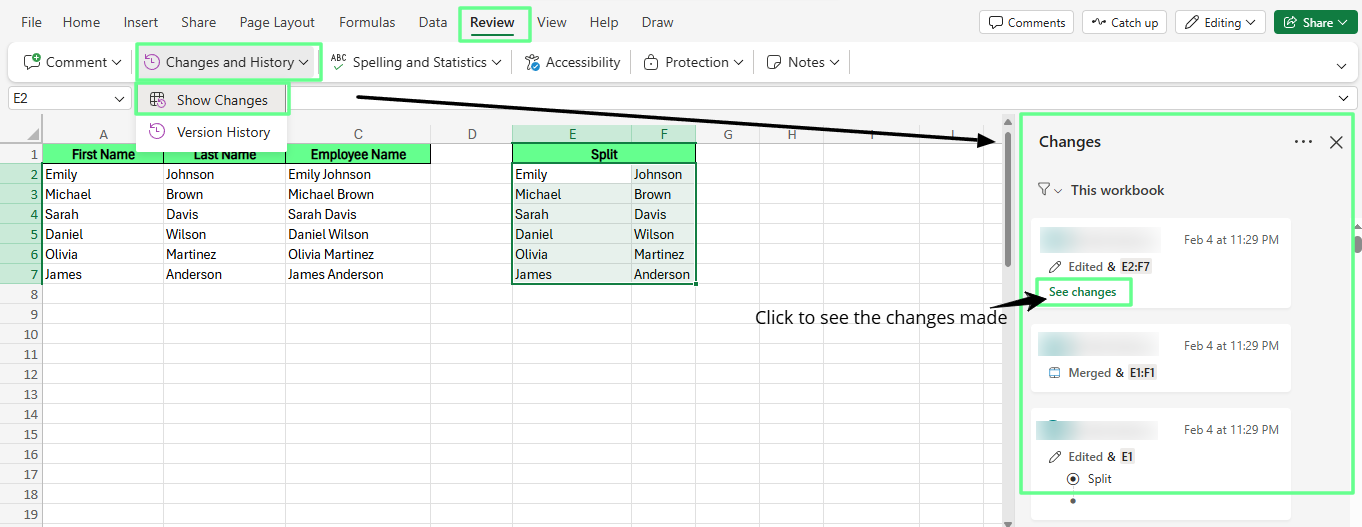
Jüngste Bearbeitungen über „Änderungen anzeigen“. Bild: Autor.
Es werden nur Änderungen an Zellwerten und Formeln protokolliert. Formatierungen, Diagrammanpassungen oder etwa das Umbenennen eines Blatts erscheinen hier nicht.
Hinweis: „Änderungen anzeigen“ deckt nur Aktivitäten der letzten 60 Tage ab. Für weiter zurückliegende Änderungen ist der Versionsverlauf zuständig – dazu gleich mehr.
Tipp: Alle, die an der Datei arbeiten, müssen eine Excel‑Version mit Co‑Authoring nutzen: Microsoft 365, Excel für das Web, Excel 2024 oder Excel 2021. Wenn jemand eine ältere, einmalig gekaufte Version verwendet, kann dadurch der Änderungsverlauf für alle gelöscht werden – nicht nur für diese Person.
Mit dem Versionsverlauf frühere Stände wiederherstellen
Der Versionsverlauf ermöglicht es dir, ältere gespeicherte Versionen deiner Arbeitsmappe zu öffnen, zu vergleichen und wiederherzustellen. Anders als „Änderungen anzeigen“, das einzelne Bearbeitungen listet, arbeitet der Versionsverlauf mit vollständigen, automatisch erstellten Momentaufnahmen der Datei.
So öffnest du ihn in Excel für Windows:
- Klicke oben links auf Datei
- Klicke auf Informationen
- Klicke auf Versionsverlauf
Oder gehe einfach zu Überprüfen > Versionsverlauf.
Im Bereich siehst du eine Liste früherer Versionen – jeweils mit Zeitstempel und dem Namen der Person, die gespeichert hat. Klicke auf eine Version, um sie zu öffnen.
Dort findest du zwei Schaltflächen:
- Kopie speichern speichert die alte Version als neue Datei, sodass du sie getrennt prüfen kannst, ohne die aktuelle Arbeitsmappe zu verändern.
- Wiederherstellen ersetzt deine aktuelle Arbeitsmappe durch diese alte Version – alles, was du seitdem geändert hast, ist damit weg.
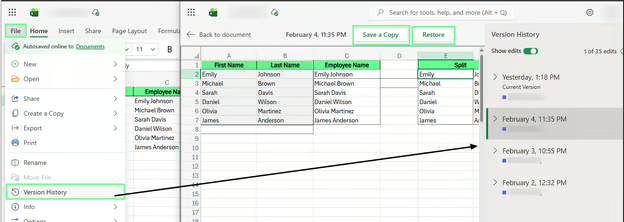
Gesamte Änderungen per Versionsverlauf. Bild: Autor.
Auf dem Mac: Ablage > Versionsverlauf durchsuchen.
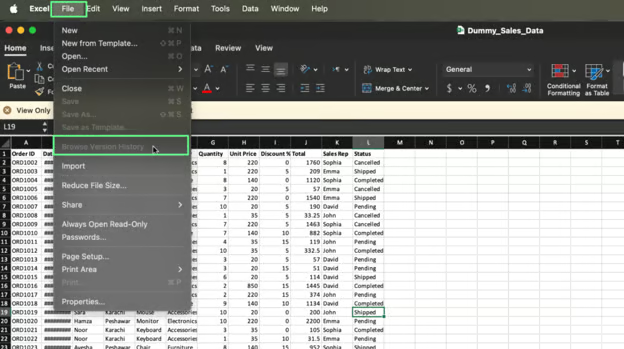
Versionsverlauf auf dem Mac durchsuchen. Bild: Autor
Du kannst den Versionsverlauf auch direkt aus OneDrive oder SharePoint im Browser öffnen. So geht’s:
- Öffne den Windows‑Explorer
- Suche die Datei in deinem OneDrive‑Ordner
- Rechtsklicke die Datei und wähle Versionsverlauf
Das funktioniert auch, wenn die Desktop‑App nicht installiert ist.
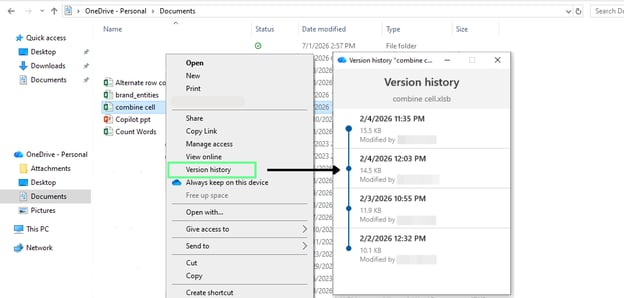
Versionsverlauf direkt im Windows‑Explorer prüfen. Bild: Autor.
Sehen, wer eine geteilte Arbeitsmappe geändert hat
Wer beim Bearbeiten mit einem Microsoft‑365‑Konto angemeldet ist, erscheint später namentlich in „Änderungen anzeigen“ oder im Versionsverlauf. Das funktioniert nur, wenn alle tatsächlich angemeldet sind und eine Version mit Co‑Authoring nutzen.
Wenn jemand ohne Anmeldung bearbeitet oder eine ältere Excel‑Version nutzt, erscheint sein Name möglicherweise gar nicht.
Bearbeitungshistorie einer Zelle anzeigen
Du kennst bereits die Ansicht für die gesamte Datei über „Änderungen anzeigen“. Du kannst dir aber auch die Änderungen für eine einzelne Zelle oder einen markierten Bereich anzeigen lassen.
So geht’s:
- Markiere die Zelle oder den Zellbereich.
- Rechtsklicke und wähle „Änderungen anzeigen“
Der Bereich zeigt dann nur Änderungen für diese Auswahl – du musst nicht durch alles andere scrollen.
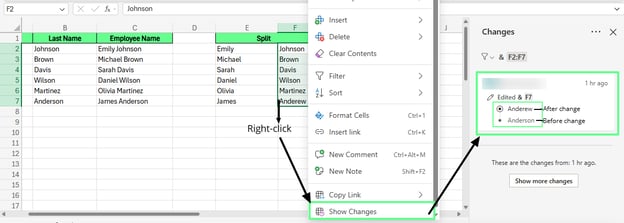
Einzelne Zelländerung statt gesamte Datei. Bild: Autor.
Das ist der schnellste Weg, um eine konkrete Änderung zu prüfen, z. B. wer eine bestimmte Zahl geändert hat – ohne den kompletten Verlauf zu öffnen.
Kommentare und Notizen prüfen
Kommentare und Notizen zeichnen nicht auf, was geändert wurde. Sie erklären das Warum oder dienen als Hinweis für andere.
- Eine Notiz ist wie ein Haftzettel an der Zelle. Darauf kann niemand antworten.
- Ein Kommentar erlaubt Antworten und ist besser geeignet, wenn zwei Personen etwas abstimmen müssen.
So siehst du Kommentare:
- Gehe zur Registerkarte Überprüfen
- Klicke auf das Dropdown Kommentar
- Wähle Kommentare anzeigen
Rechts öffnet sich ein Bereich mit allen Kommentaren in der Arbeitsmappe.
Zellen mit Kommentar haben eine kleine farbige Markierung in der Ecke. So erkennst du Kommentare auch ohne den Bereich zu öffnen.
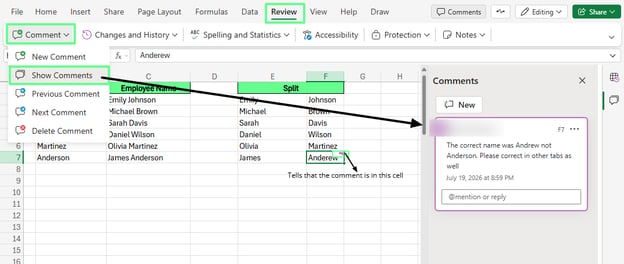
Kommentare in Excel ansehen und hinzufügen. Bild: Autor.
Klicke auf die Zelle oder den Kommentar im Bereich – dann siehst du Autor, Inhalt und Zeitpunkt.
Du kannst direkt darunter im Feld „@erwähnen oder antworten“ reagieren.
Im Menüband findest du „Notizen“ als eigene Schaltfläche neben „Kommentar“, da Excel beides getrennt behandelt.
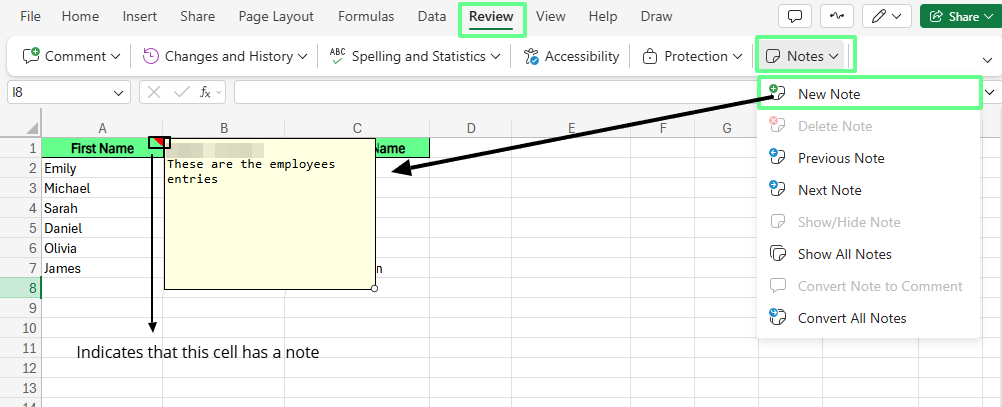
Notizen in Excel ansehen. Bild: Autor.
Änderungen während der Zusammenarbeit nachverfolgen
Wenn mehrere Personen gleichzeitig in der Datei sind, zeigt Excel das live an. In der Nähe der Zelle, an der jemand arbeitet, erscheint ein kleines Label – so vermeidet ihr Konflikte.
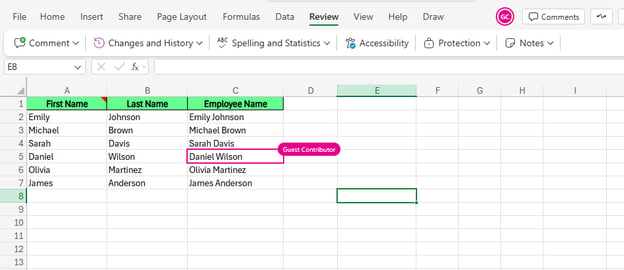 Mitwirkender in Excel. Bild: Autor.
In der Regel steht dort der Name. Wenn jemand als Gast beigetreten ist statt mit einem vollwertigen Microsoft‑365‑Konto, kann dort auch eine Rolle wie Guest Contributor stehen. In beiden Fällen weißt du: Jemand arbeitet gerade an dieser Zelle.
Die Legacy‑Funktion „Änderungen nachverfolgen“ verwenden
„Änderungen nachverfolgen“ zeigt Bearbeitungen direkt in den Zellen an – mit Farben und kleinen Kommentaren. So lief es früher in Excel, bevor „Änderungen anzeigen“ und der Versionsverlauf dazukamen. Im Menüband ist es standardmäßig nicht mehr enthalten, lässt sich aber bei Bedarf aktivieren.
„Änderungen nachverfolgen (Legacy)“ funktioniert nur in der Excel‑Desktop‑App. In Excel für das Web ist es nicht verfügbar – egal, was du einstellst.
So aktivierst du es:
- Gehe zu Datei > Optionen
- Klicke auf Menüband anpassen
- Suche rechts die Registerkarte Überprüfen
- Rechtsklicke und wähle Neue Gruppe hinzufügen
- Wähle oben im Dropdown bei Befehle auswählen die Option Alle Befehle
- Füge den Befehl Änderungen nachverfolgen deiner neuen Gruppe hinzu
- Klicke auf OK
- Wechsle ins Menüband > Überprüfen
- Dort findest du das Dropdown Änderungen nachverfolgen
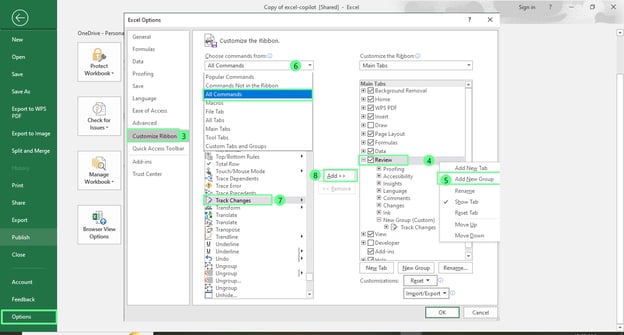
„Änderungen nachverfolgen“ in der Desktop‑App aktivieren. Bild: Autor.
So funktioniert es anschließend:
- Klicke auf Änderungen nachverfolgen > Änderungen hervorheben
- Aktiviere zwei Optionen: Änderungen während der Bearbeitung nachverfolgen und Änderungen auf dem Bildschirm hervorheben
- Klicke auf OK
- Ein Dialog erscheint: „Durch diese Aktion wird die Arbeitsmappe jetzt gespeichert. Möchtest du fortfahren?“ Bestätige mit OK.
Alle Änderungen im Blatt werden nun mit farbigem Rahmen und kleinem Dreieck in der Zelle markiert. Fahre mit der Maus darüber, um zu sehen, wer geändert hat und was vorher dort stand.
Um Änderungen nacheinander durchzugehen, nutze Annehmen oder Ablehnen im selben Menü. So kannst du jede Änderung einzeln bestätigen oder zurücknehmen – etwas, das „Änderungen anzeigen“ nicht bietet.
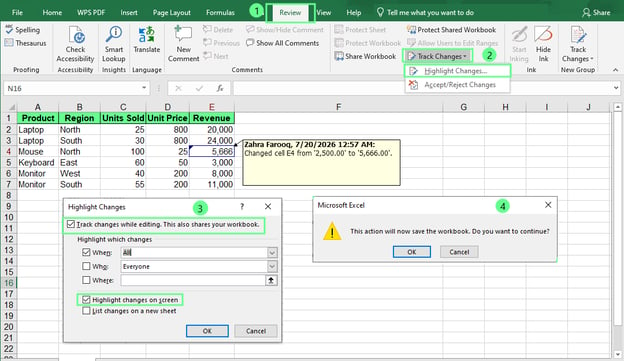
Änderungen mit „Änderungen nachverfolgen“. Bild: Autor.
Microsoft hat die Funktion verlagert, weil sie die Datei in eine freigegebene Arbeitsmappe umwandelte – mit Nachteilen: Tabellen, verbundene Zellen oder bestimmte Diagrammtypen waren nicht mehr nutzbar. Außerdem war sie nicht für gleichzeitiges Bearbeiten durch viele Personen ausgelegt, was heute Standard ist.
Wenn du mit einer alten Arbeitsmappe arbeitest, die das bereits nutzt, und die Datei nicht in OneDrive oder SharePoint liegt, ist das eine der wenigen Optionen, die auch lokal funktioniert.
Häufige Probleme beim Nachverfolgen von Änderungen lösen
Die meisten Probleme betreffen einen der Punkte: Speicherort der Datei, verwendete Excel‑Version oder Anmeldung.
„Änderungen anzeigen“ ist nicht verfügbar
„Änderungen anzeigen“ funktioniert nur, wenn die Arbeitsmappe in OneDrive oder SharePoint liegt. Bei lokalen Dateien oder E‑Mail‑Anhängen ist die Schaltfläche ausgegraut oder fehlt.
So behebst du das: Klicke auf Datei und prüfe den Pfad oder klicke auf Kopie speichern, um den Speicherort zu sehen. Verschiebe die Datei nach OneDrive oder SharePoint – dann sollte die Option erscheinen.
Versionsverlauf fehlt
Auch der Versionsverlauf setzt OneDrive oder SharePoint voraus. Öffnest du eine lokale Kopie oder eine per E‑Mail gesendete Datei, gibt es keinen Verlauf, da nie Versionen gespeichert wurden.
So behebst du das: Prüfe den AutoSpeichern-Schalter oben links. Wenn er aus ist, schalte ihn ein. Frühere Versionen werden dadurch nicht nachträglich erstellt – es gilt nur ab jetzt.
Wer die Änderungen gemacht hat, ist nicht sichtbar
Meist bedeutet das: Jemand hat ohne Anmeldung im Microsoft‑365‑Konto bearbeitet oder eine Excel‑Version ohne Co‑Authoring benutzt. Excel kann nur dann einen Namen zuordnen, wenn es weiß, wer editiert hat.
So behebst du das: Bitte alle, sich vor dem Bearbeiten anzumelden, und stellt sicher, dass alle eine unterstützte Excel‑Version nutzen. Bei anonymen Änderungen über einen öffentlichen Link kann es sein, dass gar kein Name erscheint.
Arbeitsmappe nicht in OneDrive oder SharePoint gespeichert
„Änderungen anzeigen“, Versionsverlauf und Zusammenarbeit in Echtzeit basieren alle auf demselben Prinzip: einer Cloud‑Datei. Liegt deine Arbeitsmappe lokal, lassen sich diese Funktionen nicht aktivieren – egal welche Einstellung du in Excel änderst.
So behebst du das: Klicke auf Datei > Speichern unter und wähle OneDrive oder SharePoint als Speicherort. Sobald die Datei dort liegt, funktionieren „Änderungen anzeigen“, Versionsverlauf und Echtzeit‑Kollaboration direkt – sie greifen alle auf dieselbe Cloud‑Verbindung zu. Wenn OneDrive oder SharePoint für dich nicht infrage kommen, ist „Änderungen nachverfolgen (Legacy)“ die Ausweichoption – sie funktioniert auch lokal.
Best Practices für das Management von Änderungen
Diese Gewohnheiten machen Änderungsverfolgung wirklich hilfreich – statt erst im Notfall daran zu denken:
- Speichere deine Arbeitsmappe in OneDrive oder SharePoint. Das ist die Voraussetzung für „Änderungen anzeigen“, Versionsverlauf und Zusammenarbeit in Echtzeit.
- Wirf vor einer Wiederherstellung einen Blick in den Versionsverlauf, damit du genau weißt, was du zurückholst – statt zu raten.
- Füge bei größeren Änderungen einen Kommentar hinzu. Eine kurze Notiz zum Warum spart später Rückfragen.
- Lasst alle im selben, geteilten Dokument arbeiten – so klappt Zusammenarbeit am einfachsten.
Unterschiede zwischen Excel und Google Sheets
Sowohl Excel als auch Google Sheets ermöglichen die Nachverfolgung, gehen dabei aber unterschiedlich vor. Hier ein schneller Vergleich:
| |
Excel
|
Google Sheets
|
|
Jüngste Änderungen
|
Änderungen anzeigen
|
Versionsverlauf
|
|
Frühere Versionen wiederherstellen
|
Versionsverlauf
|
Versionsverlauf (gleiches Feature)
|
|
Historie auf Zellebene
|
Zelle rechtsklicken, „Änderungen anzeigen“
|
Zelle rechtsklicken, „Bearbeitungsverlauf anzeigen“
|
|
Speicheranforderung
|
OneDrive oder SharePoint
|
Google Drive (automatisch)
|
|
Zusammenarbeitsansicht
|
Live‑Labels nahe aktiver Zellen
|
Farbige Cursor und Live‑Highlights
|
Keines der Tools ist hier grundsätzlich besser – sie setzen unterschiedliche Schwerpunkte. Sheets ist von Haus aus cloudbasiert, Excel geht zunächst von lokaler Speicherung aus, sofern du nichts anderes einrichtest.
Fazit
Wenn du Arbeitsmappen noch nicht in OneDrive oder SharePoint speicherst, ist das der erste Schritt. Alles in diesem Leitfaden – inklusive „Änderungen anzeigen“, „Versionsverlauf“ und Zusammenarbeit in Echtzeit – baut darauf auf. Und wenn ihr Dateien noch per E‑Mail hin und her schickt, solltet ihr das zuerst ändern.
%22%3E%3Cpath%20d%3D%22m-369%200h408v79h-408z%22%20fill%3D%22%237933ff%22%2F%3E%3Cpath%20d%3D%22m-148%200h306v45h-306z%22%20fill%3D%22%23974dff%22%2F%3E%3C%2Fg%3E%3C%2Fsvg%3E)
%22%2F%3E%3C%2FclipPath%3E%3Cg%20clip-path%3D%22url(%23a)%22%3E%3Cpath%20d%3D%22m76%200h484v36h-484z%22%20fill%3D%22%23974dff%22%2F%3E%3Cpath%20d%3D%22m0%200h384v24h-384z%22%20fill%3D%22%2306bdfc%22%20transform%3D%22matrix(1%200%200%20-1%200%2060)%22%2F%3E%3C%2Fg%3E%3C%2Fsvg%3E)

%22%3E%0A%20%20%20%20%20%20%20%20%3Crect%20fill%3D%22%23EFEBE4%22%20height%3D%22180%22%20width%3D%22336%22%20%2F%3E%0A%20%20%20%20%20%20%20%20%3Crect%0A%20%20%20%20%20%20%20%20%20%20fill%3D%22%23DD3400%22%0A%20%20%20%20%20%20%20%20%20%20height%3D%22106.6%22%0A%20%20%20%20%20%20%20%20%20%20transform%3D%22rotate(-30%20-208.588%20220.18)%22%0A%20%20%20%20%20%20%20%20%20%20width%3D%22456.125%22%0A%20%20%20%20%20%20%20%20%20%20x%3D%22-208.588%22%0A%20%20%20%20%20%20%20%20%20%20y%3D%22220.18%22%0A%20%20%20%20%20%20%20%20%2F%3E%0A%20%20%20%20%20%20%20%20%3Crect%0A%20%20%20%20%20%20%20%20%20%20fill%3D%22%23FFEC3C%22%0A%20%20%20%20%20%20%20%20%20%20height%3D%2235.875%22%0A%20%20%20%20%20%20%20%20%20%20transform%3D%22rotate(-30%20-208.588%20220.18)%22%0A%20%20%20%20%20%20%20%20%20%20width%3D%22347.576%22%0A%20%20%20%20%20%20%20%20%20%20x%3D%22-208.588%22%0A%20%20%20%20%20%20%20%20%20%20y%3D%22220.18%22%0A%20%20%20%20%20%20%20%20%2F%3E%0A%20%20%20%20%20%20%20%20%3Crect%0A%20%20%20%20%20%20%20%20%20%20fill%3D%22%23FF931E%22%0A%20%20%20%20%20%20%20%20%20%20height%3D%2235.875%22%0A%20%20%20%20%20%20%20%20%20%20transform%3D%22rotate(-30%20-226.525%20189.111)%22%0A%20%20%20%20%20%20%20%20%20%20width%3D%22347.576%22%0A%20%20%20%20%20%20%20%20%20%20x%3D%22-226.525%22%0A%20%20%20%20%20%20%20%20%20%20y%3D%22189.111%22%0A%20%20%20%20%20%20%20%20%2F%3E%0A%20%20%20%20%20%20%20%20%3Crect%0A%20%20%20%20%20%20%20%20%20%20fill%3D%22%23DD3400%22%0A%20%20%20%20%20%20%20%20%20%20height%3D%22106.6%22%0A%20%20%20%20%20%20%20%20%20%20transform%3D%22rotate(-30%2085.5879%20256.055)%22%0A%20%20%20%20%20%20%20%20%20%20width%3D%22456.125%22%0A%20%20%20%20%20%20%20%20%20%20x%3D%2285.5879%22%0A%20%20%20%20%20%20%20%20%20%20y%3D%22256.055%22%0A%20%20%20%20%20%20%20%20%2F%3E%0A%20%20%20%20%20%20%20%20%3Crect%0A%20%20%20%20%20%20%20%20%20%20fill%3D%22%23FFEC3C%22%0A%20%20%20%20%20%20%20%20%20%20height%3D%2235.875%22%0A%20%20%20%20%20%20%20%20%20%20transform%3D%22rotate(-30%2085.5879%20256.055)%22%0A%20%20%20%20%20%20%20%20%20%20width%3D%22184.5%22%0A%20%20%20%20%20%20%20%20%20%20x%3D%2285.5879%22%0A%20%20%20%20%20%20%20%20%20%20y%3D%22256.055%22%0A%20%20%20%20%20%20%20%20%2F%3E%0A%20%20%20%20%20%20%20%20%3Crect%0A%20%20%20%20%20%20%20%20%20%20fill%3D%22%23FF931E%22%0A%20%20%20%20%20%20%20%20%20%20height%3D%2235.875%22%0A%20%20%20%20%20%20%20%20%20%20transform%3D%22rotate(-30%20227.432%20132.736)%22%0A%20%20%20%20%20%20%20%20%20%20width%3D%22271.625%22%0A%20%20%20%20%20%20%20%20%20%20x%3D%22227.432%22%0A%20%20%20%20%20%20%20%20%20%20y%3D%22132.736%22%0A%20%20%20%20%20%20%20%20%2F%3E%0A%20%20%20%20%20%20%3C%2Fg%3E%0A%20%20%20%20%20%20%3Cdefs%3E%0A%20%20%20%20%20%20%20%20%3CclipPath%20id%3D%22clip%22%3E%0A%20%20%20%20%20%20%20%20%20%20%3Crect%20fill%3D%22white%22%20height%3D%22180%22%20width%3D%22336%22%20%2F%3E%0A%20%20%20%20%20%20%20%20%3C%2FclipPath%3E%0A%20%20%20%20%20%20%3C%2Fdefs%3E%0A%20%20%20%20%3C%2Fsvg%3E)



%22%3E%0A%20%20%20%20%20%20%20%20%3Crect%20fill%3D%22%2305192D%22%20height%3D%22180%22%20width%3D%22336%22%20%2F%3E%0A%20%20%20%20%20%20%20%20%3Crect%0A%20%20%20%20%20%20%20%20%20%20fill%3D%22%23B08EFF%22%0A%20%20%20%20%20%20%20%20%20%20height%3D%22106.6%22%0A%20%20%20%20%20%20%20%20%20%20transform%3D%22rotate(-30%20-208.588%20220.18)%22%0A%20%20%20%20%20%20%20%20%20%20width%3D%22456.125%22%0A%20%20%20%20%20%20%20%20%20%20x%3D%22-208.588%22%0A%20%20%20%20%20%20%20%20%20%20y%3D%22220.18%22%0A%20%20%20%20%20%20%20%20%2F%3E%0A%20%20%20%20%20%20%20%20%3Crect%0A%20%20%20%20%20%20%20%20%20%20fill%3D%22%237933FF%22%0A%20%20%20%20%20%20%20%20%20%20height%3D%2235.875%22%0A%20%20%20%20%20%20%20%20%20%20transform%3D%22rotate(-30%20-208.588%20220.18)%22%0A%20%20%20%20%20%20%20%20%20%20width%3D%22347.576%22%0A%20%20%20%20%20%20%20%20%20%20x%3D%22-208.588%22%0A%20%20%20%20%20%20%20%20%20%20y%3D%22220.18%22%0A%20%20%20%20%20%20%20%20%2F%3E%0A%20%20%20%20%20%20%20%20%3Crect%0A%20%20%20%20%20%20%20%20%20%20fill%3D%22%2372E5FE%22%0A%20%20%20%20%20%20%20%20%20%20height%3D%2235.875%22%0A%20%20%20%20%20%20%20%20%20%20transform%3D%22rotate(-30%20-226.525%20189.111)%22%0A%20%20%20%20%20%20%20%20%20%20width%3D%22347.576%22%0A%20%20%20%20%20%20%20%20%20%20x%3D%22-226.525%22%0A%20%20%20%20%20%20%20%20%20%20y%3D%22189.111%22%0A%20%20%20%20%20%20%20%20%2F%3E%0A%20%20%20%20%20%20%20%20%3Crect%0A%20%20%20%20%20%20%20%20%20%20fill%3D%22%235EB1FF%22%0A%20%20%20%20%20%20%20%20%20%20height%3D%22106.6%22%0A%20%20%20%20%20%20%20%20%20%20transform%3D%22rotate(-30%2085.5879%20256.055)%22%0A%20%20%20%20%20%20%20%20%20%20width%3D%22456.125%22%0A%20%20%20%20%20%20%20%20%20%20x%3D%2285.5879%22%0A%20%20%20%20%20%20%20%20%20%20y%3D%22256.055%22%0A%20%20%20%20%20%20%20%20%2F%3E%0A%20%20%20%20%20%20%20%20%3Crect%0A%20%20%20%20%20%20%20%20%20%20fill%3D%22%23B08EFF%22%0A%20%20%20%20%20%20%20%20%20%20height%3D%2235.875%22%0A%20%20%20%20%20%20%20%20%20%20transform%3D%22rotate(-30%2085.5879%20256.055)%22%0A%20%20%20%20%20%20%20%20%20%20width%3D%22184.5%22%0A%20%20%20%20%20%20%20%20%20%20x%3D%2285.5879%22%0A%20%20%20%20%20%20%20%20%20%20y%3D%22256.055%22%0A%20%20%20%20%20%20%20%20%2F%3E%0A%20%20%20%20%20%20%20%20%3Crect%0A%20%20%20%20%20%20%20%20%20%20fill%3D%22%2372E5FE%22%0A%20%20%20%20%20%20%20%20%20%20height%3D%2235.875%22%0A%20%20%20%20%20%20%20%20%20%20transform%3D%22rotate(-30%20227.432%20132.736)%22%0A%20%20%20%20%20%20%20%20%20%20width%3D%22271.625%22%0A%20%20%20%20%20%20%20%20%20%20x%3D%22227.432%22%0A%20%20%20%20%20%20%20%20%20%20y%3D%22132.736%22%0A%20%20%20%20%20%20%20%20%2F%3E%0A%20%20%20%20%20%20%3C%2Fg%3E%0A%20%20%20%20%20%20%3Cdefs%3E%0A%20%20%20%20%20%20%20%20%3CclipPath%20id%3D%22clip%22%3E%0A%20%20%20%20%20%20%20%20%20%20%3Crect%20fill%3D%22white%22%20height%3D%22180%22%20width%3D%22336%22%20%2F%3E%0A%20%20%20%20%20%20%20%20%3C%2FclipPath%3E%0A%20%20%20%20%20%20%3C%2Fdefs%3E%0A%20%20%20%20%3C%2Fsvg%3E)

%22%3E%0A%20%20%20%20%20%20%20%20%3Crect%20fill%3D%22%23F7F3EB%22%20height%3D%22180%22%20width%3D%22336%22%20%2F%3E%0A%20%20%20%20%20%20%20%20%3Crect%0A%20%20%20%20%20%20%20%20%20%20fill%3D%22%23000820%22%0A%20%20%20%20%20%20%20%20%20%20height%3D%22106.6%22%0A%20%20%20%20%20%20%20%20%20%20transform%3D%22rotate(-30%20-208.588%20220.18)%22%0A%20%20%20%20%20%20%20%20%20%20width%3D%22456.125%22%0A%20%20%20%20%20%20%20%20%20%20x%3D%22-208.588%22%0A%20%20%20%20%20%20%20%20%20%20y%3D%22220.18%22%0A%20%20%20%20%20%20%20%20%2F%3E%0A%20%20%20%20%20%20%20%20%3Crect%0A%20%20%20%20%20%20%20%20%20%20fill%3D%22%2300C74E%22%0A%20%20%20%20%20%20%20%20%20%20height%3D%2235.875%22%0A%20%20%20%20%20%20%20%20%20%20transform%3D%22rotate(-30%20-208.588%20220.18)%22%0A%20%20%20%20%20%20%20%20%20%20width%3D%22347.576%22%0A%20%20%20%20%20%20%20%20%20%20x%3D%22-208.588%22%0A%20%20%20%20%20%20%20%20%20%20y%3D%22220.18%22%0A%20%20%20%20%20%20%20%20%2F%3E%0A%20%20%20%20%20%20%20%20%3Crect%0A%20%20%20%20%20%20%20%20%20%20fill%3D%22%23FF931E%22%0A%20%20%20%20%20%20%20%20%20%20height%3D%2235.875%22%0A%20%20%20%20%20%20%20%20%20%20transform%3D%22rotate(-30%20-226.525%20189.111)%22%0A%20%20%20%20%20%20%20%20%20%20width%3D%22347.576%22%0A%20%20%20%20%20%20%20%20%20%20x%3D%22-226.525%22%0A%20%20%20%20%20%20%20%20%20%20y%3D%22189.111%22%0A%20%20%20%20%20%20%20%20%2F%3E%0A%20%20%20%20%20%20%20%20%3Crect%0A%20%20%20%20%20%20%20%20%20%20fill%3D%22%23D87300%22%0A%20%20%20%20%20%20%20%20%20%20height%3D%22106.6%22%0A%20%20%20%20%20%20%20%20%20%20transform%3D%22rotate(-30%2085.5879%20256.055)%22%0A%20%20%20%20%20%20%20%20%20%20width%3D%22456.125%22%0A%20%20%20%20%20%20%20%20%20%20x%3D%2285.5879%22%0A%20%20%20%20%20%20%20%20%20%20y%3D%22256.055%22%0A%20%20%20%20%20%20%20%20%2F%3E%0A%20%20%20%20%20%20%20%20%3Crect%0A%20%20%20%20%20%20%20%20%20%20fill%3D%22%23000820%22%0A%20%20%20%20%20%20%20%20%20%20height%3D%2235.875%22%0A%20%20%20%20%20%20%20%20%20%20transform%3D%22rotate(-30%2085.5879%20256.055)%22%0A%20%20%20%20%20%20%20%20%20%20width%3D%22184.5%22%0A%20%20%20%20%20%20%20%20%20%20x%3D%2285.5879%22%0A%20%20%20%20%20%20%20%20%20%20y%3D%22256.055%22%0A%20%20%20%20%20%20%20%20%2F%3E%0A%20%20%20%20%20%20%20%20%3Crect%0A%20%20%20%20%20%20%20%20%20%20fill%3D%22%2300C74E%22%0A%20%20%20%20%20%20%20%20%20%20height%3D%2235.875%22%0A%20%20%20%20%20%20%20%20%20%20transform%3D%22rotate(-30%20227.432%20132.736)%22%0A%20%20%20%20%20%20%20%20%20%20width%3D%22271.625%22%0A%20%20%20%20%20%20%20%20%20%20x%3D%22227.432%22%0A%20%20%20%20%20%20%20%20%20%20y%3D%22132.736%22%0A%20%20%20%20%20%20%20%20%2F%3E%0A%20%20%20%20%20%20%3C%2Fg%3E%0A%20%20%20%20%20%20%3Cdefs%3E%0A%20%20%20%20%20%20%20%20%3CclipPath%20id%3D%22clip%22%3E%0A%20%20%20%20%20%20%20%20%20%20%3Crect%20fill%3D%22white%22%20height%3D%22180%22%20width%3D%22336%22%20%2F%3E%0A%20%20%20%20%20%20%20%20%3C%2FclipPath%3E%0A%20%20%20%20%20%20%3C%2Fdefs%3E%0A%20%20%20%20%3C%2Fsvg%3E)

%22%3E%0A%20%20%20%20%20%20%20%20%3Crect%20fill%3D%22%2372E5FE%22%20height%3D%22180%22%20width%3D%22336%22%20%2F%3E%0A%20%20%20%20%20%20%20%20%3Crect%0A%20%20%20%20%20%20%20%20%20%20fill%3D%22%237933FF%22%0A%20%20%20%20%20%20%20%20%20%20height%3D%22106.6%22%0A%20%20%20%20%20%20%20%20%20%20transform%3D%22rotate(-30%20-208.588%20220.18)%22%0A%20%20%20%20%20%20%20%20%20%20width%3D%22456.125%22%0A%20%20%20%20%20%20%20%20%20%20x%3D%22-208.588%22%0A%20%20%20%20%20%20%20%20%20%20y%3D%22220.18%22%0A%20%20%20%20%20%20%20%20%2F%3E%0A%20%20%20%20%20%20%20%20%3Crect%0A%20%20%20%20%20%20%20%20%20%20fill%3D%22%235EB1FF%22%0A%20%20%20%20%20%20%20%20%20%20height%3D%2235.875%22%0A%20%20%20%20%20%20%20%20%20%20transform%3D%22rotate(-30%20-208.588%20220.18)%22%0A%20%20%20%20%20%20%20%20%20%20width%3D%22347.576%22%0A%20%20%20%20%20%20%20%20%20%20x%3D%22-208.588%22%0A%20%20%20%20%20%20%20%20%20%20y%3D%22220.18%22%0A%20%20%20%20%20%20%20%20%2F%3E%0A%20%20%20%20%20%20%20%20%3Crect%0A%20%20%20%20%20%20%20%20%20%20fill%3D%22%23000820%22%0A%20%20%20%20%20%20%20%20%20%20height%3D%2235.875%22%0A%20%20%20%20%20%20%20%20%20%20transform%3D%22rotate(-30%20-226.525%20189.111)%22%0A%20%20%20%20%20%20%20%20%20%20width%3D%22347.576%22%0A%20%20%20%20%20%20%20%20%20%20x%3D%22-226.525%22%0A%20%20%20%20%20%20%20%20%20%20y%3D%22189.111%22%0A%20%20%20%20%20%20%20%20%2F%3E%0A%20%20%20%20%20%20%20%20%3Crect%0A%20%20%20%20%20%20%20%20%20%20fill%3D%22%237933FF%22%0A%20%20%20%20%20%20%20%20%20%20height%3D%22106.6%22%0A%20%20%20%20%20%20%20%20%20%20transform%3D%22rotate(-30%2085.5879%20256.055)%22%0A%20%20%20%20%20%20%20%20%20%20width%3D%22456.125%22%0A%20%20%20%20%20%20%20%20%20%20x%3D%2285.5879%22%0A%20%20%20%20%20%20%20%20%20%20y%3D%22256.055%22%0A%20%20%20%20%20%20%20%20%2F%3E%0A%20%20%20%20%20%20%20%20%3Crect%0A%20%20%20%20%20%20%20%20%20%20fill%3D%22%235EB1FF%22%0A%20%20%20%20%20%20%20%20%20%20height%3D%2235.875%22%0A%20%20%20%20%20%20%20%20%20%20transform%3D%22rotate(-30%2085.5879%20256.055)%22%0A%20%20%20%20%20%20%20%20%20%20width%3D%22184.5%22%0A%20%20%20%20%20%20%20%20%20%20x%3D%2285.5879%22%0A%20%20%20%20%20%20%20%20%20%20y%3D%22256.055%22%0A%20%20%20%20%20%20%20%20%2F%3E%0A%20%20%20%20%20%20%20%20%3Crect%0A%20%20%20%20%20%20%20%20%20%20fill%3D%22%23000820%22%0A%20%20%20%20%20%20%20%20%20%20height%3D%2235.875%22%0A%20%20%20%20%20%20%20%20%20%20transform%3D%22rotate(-30%20227.432%20132.736)%22%0A%20%20%20%20%20%20%20%20%20%20width%3D%22271.625%22%0A%20%20%20%20%20%20%20%20%20%20x%3D%22227.432%22%0A%20%20%20%20%20%20%20%20%20%20y%3D%22132.736%22%0A%20%20%20%20%20%20%20%20%2F%3E%0A%20%20%20%20%20%20%3C%2Fg%3E%0A%20%20%20%20%20%20%3Cdefs%3E%0A%20%20%20%20%20%20%20%20%3CclipPath%20id%3D%22clip%22%3E%0A%20%20%20%20%20%20%20%20%20%20%3Crect%20fill%3D%22white%22%20height%3D%22180%22%20width%3D%22336%22%20%2F%3E%0A%20%20%20%20%20%20%20%20%3C%2FclipPath%3E%0A%20%20%20%20%20%20%3C%2Fdefs%3E%0A%20%20%20%20%3C%2Fsvg%3E)

%22%3E%0A%20%20%20%20%20%20%20%20%3Crect%20fill%3D%22%23EFEBE4%22%20height%3D%22180%22%20width%3D%22336%22%20%2F%3E%0A%20%20%20%20%20%20%20%20%3Crect%0A%20%20%20%20%20%20%20%20%20%20fill%3D%22%2372E5FE%22%0A%20%20%20%20%20%20%20%20%20%20height%3D%22106.6%22%0A%20%20%20%20%20%20%20%20%20%20transform%3D%22rotate(-30%20-208.588%20220.18)%22%0A%20%20%20%20%20%20%20%20%20%20width%3D%22456.125%22%0A%20%20%20%20%20%20%20%20%20%20x%3D%22-208.588%22%0A%20%20%20%20%20%20%20%20%20%20y%3D%22220.18%22%0A%20%20%20%20%20%20%20%20%2F%3E%0A%20%20%20%20%20%20%20%20%3Crect%0A%20%20%20%20%20%20%20%20%20%20fill%3D%22%23000820%22%0A%20%20%20%20%20%20%20%20%20%20height%3D%2235.875%22%0A%20%20%20%20%20%20%20%20%20%20transform%3D%22rotate(-30%20-208.588%20220.18)%22%0A%20%20%20%20%20%20%20%20%20%20width%3D%22347.576%22%0A%20%20%20%20%20%20%20%20%20%20x%3D%22-208.588%22%0A%20%20%20%20%20%20%20%20%20%20y%3D%22220.18%22%0A%20%20%20%20%20%20%20%20%2F%3E%0A%20%20%20%20%20%20%20%20%3Crect%0A%20%20%20%20%20%20%20%20%20%20fill%3D%22%235EB1FF%22%0A%20%20%20%20%20%20%20%20%20%20height%3D%2235.875%22%0A%20%20%20%20%20%20%20%20%20%20transform%3D%22rotate(-30%20-226.525%20189.111)%22%0A%20%20%20%20%20%20%20%20%20%20width%3D%22347.576%22%0A%20%20%20%20%20%20%20%20%20%20x%3D%22-226.525%22%0A%20%20%20%20%20%20%20%20%20%20y%3D%22189.111%22%0A%20%20%20%20%20%20%20%20%2F%3E%0A%20%20%20%20%20%20%20%20%3Crect%0A%20%20%20%20%20%20%20%20%20%20fill%3D%22%23000820%22%0A%20%20%20%20%20%20%20%20%20%20height%3D%22106.6%22%0A%20%20%20%20%20%20%20%20%20%20transform%3D%22rotate(-30%2085.5879%20256.055)%22%0A%20%20%20%20%20%20%20%20%20%20width%3D%22456.125%22%0A%20%20%20%20%20%20%20%20%20%20x%3D%2285.5879%22%0A%20%20%20%20%20%20%20%20%20%20y%3D%22256.055%22%0A%20%20%20%20%20%20%20%20%2F%3E%0A%20%20%20%20%20%20%20%20%3Crect%0A%20%20%20%20%20%20%20%20%20%20fill%3D%22%23D87300%22%0A%20%20%20%20%20%20%20%20%20%20height%3D%2235.875%22%0A%20%20%20%20%20%20%20%20%20%20transform%3D%22rotate(-30%2085.5879%20256.055)%22%0A%20%20%20%20%20%20%20%20%20%20width%3D%22184.5%22%0A%20%20%20%20%20%20%20%20%20%20x%3D%2285.5879%22%0A%20%20%20%20%20%20%20%20%20%20y%3D%22256.055%22%0A%20%20%20%20%20%20%20%20%2F%3E%0A%20%20%20%20%20%20%20%20%3Crect%0A%20%20%20%20%20%20%20%20%20%20fill%3D%22%235646A5%22%0A%20%20%20%20%20%20%20%20%20%20height%3D%2235.875%22%0A%20%20%20%20%20%20%20%20%20%20transform%3D%22rotate(-30%20227.432%20132.736)%22%0A%20%20%20%20%20%20%20%20%20%20width%3D%22271.625%22%0A%20%20%20%20%20%20%20%20%20%20x%3D%22227.432%22%0A%20%20%20%20%20%20%20%20%20%20y%3D%22132.736%22%0A%20%20%20%20%20%20%20%20%2F%3E%0A%20%20%20%20%20%20%3C%2Fg%3E%0A%20%20%20%20%20%20%3Cdefs%3E%0A%20%20%20%20%20%20%20%20%3CclipPath%20id%3D%22clip%22%3E%0A%20%20%20%20%20%20%20%20%20%20%3Crect%20fill%3D%22white%22%20height%3D%22180%22%20width%3D%22336%22%20%2F%3E%0A%20%20%20%20%20%20%20%20%3C%2FclipPath%3E%0A%20%20%20%20%20%20%3C%2Fdefs%3E%0A%20%20%20%20%3C%2Fsvg%3E)

Es gibt mehrere Möglichkeiten, Änderungen in Excel nachzuverfolgen. Welche Methode die richtige ist, hängt davon ab, wo deine Arbeitsmappe gespeichert ist und wie du sie teilst. Eine Datei in OneDrive verhält sich zum Beispiel anders als eine, die ihr per E‑Mail als Anhang hin- und herschickt.
In diesem Leitfaden helfen wir dir, die passende Methode zu wählen. Du lernst, wie du jüngste Änderungen einsehen, bei Bedarf eine frühere Version wiederherstellen und in einer geteilten Arbeitsmappe genau sehen kannst, wer was geändert hat.
Wähle die beste Methode zur Nachverfolgung
Es gibt mehrere Wege, Änderungen in Excel zu verfolgen, und hier ist eine Übersicht, wann du welche Methode einsetzen solltest:
Dein Ziel:
Funktion:
Jüngste Änderungen und deren Verfasser sehen
Änderungen anzeigen
Eine frühere Dateiversion wiederherstellen
Versionsverlauf
Nachvollziehen, wer eine geteilte Arbeitsmappe über die Zeit geändert hat
Kollaborationsfunktionen
Mit einer älteren Datei arbeiten, die noch "Freigegebene Arbeitsmappen" nutzt
Änderungen nachverfolgen (Legacy)
Jede Methode passt zu einer anderen Situation:
Hinweis: Diese Methoden funktionieren nur, wenn deine Arbeitsmappe in OneDrive oder SharePoint gespeichert ist. Wenn du die Datei per E‑Mail verschickst oder lokal auf deinem Rechner speicherst, funktionieren sie nicht.
Änderungen nachverfolgen (Legacy) unterscheidet sich von den drei anderen. Microsoft bewirbt es kaum noch, und es bringt einige Einschränkungen mit sich, auf die wir gleich eingehen. Es ist vor allem für alle da, die noch mit älteren, darauf basierenden Arbeitsmappen arbeiten.
„Änderungen anzeigen“, um jüngste Bearbeitungen zu sehen
„Änderungen anzeigen“ ist das integrierte Excel‑Tool, um genau zu sehen, was in einer Arbeitsmappe geändert wurde, wer es geändert hat und wann. Es funktioniert automatisch, sobald deine Datei in OneDrive oder SharePoint gespeichert ist.
So öffnest du die Ansicht und liest die Details:
Rechts öffnet sich ein Bereich. Dort findest du alle Details.
Jeder Eintrag zeigt dir vier Dinge:
Jüngste Bearbeitungen über „Änderungen anzeigen“. Bild: Autor.
Es werden nur Änderungen an Zellwerten und Formeln protokolliert. Formatierungen, Diagrammanpassungen oder etwa das Umbenennen eines Blatts erscheinen hier nicht.
Hinweis: „Änderungen anzeigen“ deckt nur Aktivitäten der letzten 60 Tage ab. Für weiter zurückliegende Änderungen ist der Versionsverlauf zuständig – dazu gleich mehr.
Tipp: Alle, die an der Datei arbeiten, müssen eine Excel‑Version mit Co‑Authoring nutzen: Microsoft 365, Excel für das Web, Excel 2024 oder Excel 2021. Wenn jemand eine ältere, einmalig gekaufte Version verwendet, kann dadurch der Änderungsverlauf für alle gelöscht werden – nicht nur für diese Person.
Mit dem Versionsverlauf frühere Stände wiederherstellen
Der Versionsverlauf ermöglicht es dir, ältere gespeicherte Versionen deiner Arbeitsmappe zu öffnen, zu vergleichen und wiederherzustellen. Anders als „Änderungen anzeigen“, das einzelne Bearbeitungen listet, arbeitet der Versionsverlauf mit vollständigen, automatisch erstellten Momentaufnahmen der Datei.
So öffnest du ihn in Excel für Windows:
Oder gehe einfach zu Überprüfen > Versionsverlauf.
Im Bereich siehst du eine Liste früherer Versionen – jeweils mit Zeitstempel und dem Namen der Person, die gespeichert hat. Klicke auf eine Version, um sie zu öffnen.
Dort findest du zwei Schaltflächen:
Gesamte Änderungen per Versionsverlauf. Bild: Autor.
Auf dem Mac: Ablage > Versionsverlauf durchsuchen.
Versionsverlauf auf dem Mac durchsuchen. Bild: Autor
Du kannst den Versionsverlauf auch direkt aus OneDrive oder SharePoint im Browser öffnen. So geht’s:
Das funktioniert auch, wenn die Desktop‑App nicht installiert ist.
Versionsverlauf direkt im Windows‑Explorer prüfen. Bild: Autor.
Sehen, wer eine geteilte Arbeitsmappe geändert hat
Wer beim Bearbeiten mit einem Microsoft‑365‑Konto angemeldet ist, erscheint später namentlich in „Änderungen anzeigen“ oder im Versionsverlauf. Das funktioniert nur, wenn alle tatsächlich angemeldet sind und eine Version mit Co‑Authoring nutzen.
Wenn jemand ohne Anmeldung bearbeitet oder eine ältere Excel‑Version nutzt, erscheint sein Name möglicherweise gar nicht.
Bearbeitungshistorie einer Zelle anzeigen
Du kennst bereits die Ansicht für die gesamte Datei über „Änderungen anzeigen“. Du kannst dir aber auch die Änderungen für eine einzelne Zelle oder einen markierten Bereich anzeigen lassen.
So geht’s:
Der Bereich zeigt dann nur Änderungen für diese Auswahl – du musst nicht durch alles andere scrollen.
Einzelne Zelländerung statt gesamte Datei. Bild: Autor.
Das ist der schnellste Weg, um eine konkrete Änderung zu prüfen, z. B. wer eine bestimmte Zahl geändert hat – ohne den kompletten Verlauf zu öffnen.
Kommentare und Notizen prüfen
Kommentare und Notizen zeichnen nicht auf, was geändert wurde. Sie erklären das Warum oder dienen als Hinweis für andere.
So siehst du Kommentare:
Rechts öffnet sich ein Bereich mit allen Kommentaren in der Arbeitsmappe.
Zellen mit Kommentar haben eine kleine farbige Markierung in der Ecke. So erkennst du Kommentare auch ohne den Bereich zu öffnen.
Kommentare in Excel ansehen und hinzufügen. Bild: Autor.
Klicke auf die Zelle oder den Kommentar im Bereich – dann siehst du Autor, Inhalt und Zeitpunkt.
Du kannst direkt darunter im Feld „@erwähnen oder antworten“ reagieren.
Im Menüband findest du „Notizen“ als eigene Schaltfläche neben „Kommentar“, da Excel beides getrennt behandelt.
Notizen in Excel ansehen. Bild: Autor.
Änderungen während der Zusammenarbeit nachverfolgen
Wenn mehrere Personen gleichzeitig in der Datei sind, zeigt Excel das live an. In der Nähe der Zelle, an der jemand arbeitet, erscheint ein kleines Label – so vermeidet ihr Konflikte.
In der Regel steht dort der Name. Wenn jemand als Gast beigetreten ist statt mit einem vollwertigen Microsoft‑365‑Konto, kann dort auch eine Rolle wie Guest Contributor stehen. In beiden Fällen weißt du: Jemand arbeitet gerade an dieser Zelle.
Die Legacy‑Funktion „Änderungen nachverfolgen“ verwenden
„Änderungen nachverfolgen“ zeigt Bearbeitungen direkt in den Zellen an – mit Farben und kleinen Kommentaren. So lief es früher in Excel, bevor „Änderungen anzeigen“ und der Versionsverlauf dazukamen. Im Menüband ist es standardmäßig nicht mehr enthalten, lässt sich aber bei Bedarf aktivieren.
„Änderungen nachverfolgen (Legacy)“ funktioniert nur in der Excel‑Desktop‑App. In Excel für das Web ist es nicht verfügbar – egal, was du einstellst.
So aktivierst du es:
„Änderungen nachverfolgen“ in der Desktop‑App aktivieren. Bild: Autor.
So funktioniert es anschließend:
Alle Änderungen im Blatt werden nun mit farbigem Rahmen und kleinem Dreieck in der Zelle markiert. Fahre mit der Maus darüber, um zu sehen, wer geändert hat und was vorher dort stand.
Um Änderungen nacheinander durchzugehen, nutze Annehmen oder Ablehnen im selben Menü. So kannst du jede Änderung einzeln bestätigen oder zurücknehmen – etwas, das „Änderungen anzeigen“ nicht bietet.
Änderungen mit „Änderungen nachverfolgen“. Bild: Autor.
Microsoft hat die Funktion verlagert, weil sie die Datei in eine freigegebene Arbeitsmappe umwandelte – mit Nachteilen: Tabellen, verbundene Zellen oder bestimmte Diagrammtypen waren nicht mehr nutzbar. Außerdem war sie nicht für gleichzeitiges Bearbeiten durch viele Personen ausgelegt, was heute Standard ist.
Wenn du mit einer alten Arbeitsmappe arbeitest, die das bereits nutzt, und die Datei nicht in OneDrive oder SharePoint liegt, ist das eine der wenigen Optionen, die auch lokal funktioniert.
Häufige Probleme beim Nachverfolgen von Änderungen lösen
Die meisten Probleme betreffen einen der Punkte: Speicherort der Datei, verwendete Excel‑Version oder Anmeldung.
„Änderungen anzeigen“ ist nicht verfügbar
„Änderungen anzeigen“ funktioniert nur, wenn die Arbeitsmappe in OneDrive oder SharePoint liegt. Bei lokalen Dateien oder E‑Mail‑Anhängen ist die Schaltfläche ausgegraut oder fehlt.
So behebst du das: Klicke auf Datei und prüfe den Pfad oder klicke auf Kopie speichern, um den Speicherort zu sehen. Verschiebe die Datei nach OneDrive oder SharePoint – dann sollte die Option erscheinen.
Versionsverlauf fehlt
Auch der Versionsverlauf setzt OneDrive oder SharePoint voraus. Öffnest du eine lokale Kopie oder eine per E‑Mail gesendete Datei, gibt es keinen Verlauf, da nie Versionen gespeichert wurden.
So behebst du das: Prüfe den AutoSpeichern-Schalter oben links. Wenn er aus ist, schalte ihn ein. Frühere Versionen werden dadurch nicht nachträglich erstellt – es gilt nur ab jetzt.
Wer die Änderungen gemacht hat, ist nicht sichtbar
Meist bedeutet das: Jemand hat ohne Anmeldung im Microsoft‑365‑Konto bearbeitet oder eine Excel‑Version ohne Co‑Authoring benutzt. Excel kann nur dann einen Namen zuordnen, wenn es weiß, wer editiert hat.
So behebst du das: Bitte alle, sich vor dem Bearbeiten anzumelden, und stellt sicher, dass alle eine unterstützte Excel‑Version nutzen. Bei anonymen Änderungen über einen öffentlichen Link kann es sein, dass gar kein Name erscheint.
Arbeitsmappe nicht in OneDrive oder SharePoint gespeichert
„Änderungen anzeigen“, Versionsverlauf und Zusammenarbeit in Echtzeit basieren alle auf demselben Prinzip: einer Cloud‑Datei. Liegt deine Arbeitsmappe lokal, lassen sich diese Funktionen nicht aktivieren – egal welche Einstellung du in Excel änderst.
So behebst du das: Klicke auf Datei > Speichern unter und wähle OneDrive oder SharePoint als Speicherort. Sobald die Datei dort liegt, funktionieren „Änderungen anzeigen“, Versionsverlauf und Echtzeit‑Kollaboration direkt – sie greifen alle auf dieselbe Cloud‑Verbindung zu. Wenn OneDrive oder SharePoint für dich nicht infrage kommen, ist „Änderungen nachverfolgen (Legacy)“ die Ausweichoption – sie funktioniert auch lokal.
Best Practices für das Management von Änderungen
Diese Gewohnheiten machen Änderungsverfolgung wirklich hilfreich – statt erst im Notfall daran zu denken:
Unterschiede zwischen Excel und Google Sheets
Sowohl Excel als auch Google Sheets ermöglichen die Nachverfolgung, gehen dabei aber unterschiedlich vor. Hier ein schneller Vergleich:
Excel
Google Sheets
Jüngste Änderungen
Änderungen anzeigen
Versionsverlauf
Frühere Versionen wiederherstellen
Versionsverlauf
Versionsverlauf (gleiches Feature)
Historie auf Zellebene
Zelle rechtsklicken, „Änderungen anzeigen“
Zelle rechtsklicken, „Bearbeitungsverlauf anzeigen“
Speicheranforderung
OneDrive oder SharePoint
Google Drive (automatisch)
Zusammenarbeitsansicht
Live‑Labels nahe aktiver Zellen
Farbige Cursor und Live‑Highlights
Keines der Tools ist hier grundsätzlich besser – sie setzen unterschiedliche Schwerpunkte. Sheets ist von Haus aus cloudbasiert, Excel geht zunächst von lokaler Speicherung aus, sofern du nichts anderes einrichtest.
Fazit
Wenn du Arbeitsmappen noch nicht in OneDrive oder SharePoint speicherst, ist das der erste Schritt. Alles in diesem Leitfaden – inklusive „Änderungen anzeigen“, „Versionsverlauf“ und Zusammenarbeit in Echtzeit – baut darauf auf. Und wenn ihr Dateien noch per E‑Mail hin und her schickt, solltet ihr das zuerst ändern.