Il existe plusieurs façons de suivre les modifications dans Excel. La méthode à utiliser dépend de l’emplacement de votre classeur et de la manière dont vous le partagez. Un fichier stocké dans OneDrive ne se comporte pas comme un fichier que vous envoyez par e‑mail en pièce jointe, par exemple.
Dans ce guide, nous vous aidons à choisir la bonne méthode selon votre cas. Vous verrez comment afficher les dernières modifications, restaurer une version antérieure en cas de problème et identifier précisément qui a changé quoi dans un classeur partagé.
Choisir la meilleure façon de suivre les modifications
Il existe plusieurs méthodes pour suivre les modifications dans Excel, et voici un aperçu de celle à privilégier selon votre situation :
|
Votre besoin :
|
À utiliser :
|
|
Voir les dernières modifications et qui les a faites
|
Afficher les modifications
|
|
Restaurer une version antérieure du fichier
|
Historique des versions
|
|
Voir qui a modifié un classeur partagé au fil du temps
|
Fonctionnalités de collaboration
|
|
Travailler avec un ancien fichier qui utilise encore les classeurs partagés
|
Suivi des modifications (héritage)
|
Chaque méthode convient à un cas différent :
- Afficher les modifications : votre outil du quotidien pour répondre à des questions comme « qui a changé ce chiffre » ou « que contenait cette cellule avant ».
- Historique des versions : à utiliser quand quelque chose a mal tourné et que vous devez revenir à un état antérieur du fichier.
- Fonctionnalités de collaboration : utiles si vous vous intéressez moins à une modification précise qu’à l’activité globale dans le fichier.
Remarque : ces méthodes ne fonctionnent que si votre classeur est enregistré dans OneDrive ou SharePoint. Si vous l’envoyez par e‑mail ou l’enregistrez sur le disque local de votre ordinateur, elles ne seront pas disponibles.
Suivi des modifications (héritage) est différent des trois autres. Microsoft ne le met plus vraiment en avant et il comporte de vraies limites que nous verrons plus loin. Il reste utile principalement pour celles et ceux qui travaillent encore avec d’anciens classeurs conçus autour de cette fonction.
Utiliser « Afficher les modifications » pour voir les derniers changements
Afficher les modifications est l’outil natif d’Excel pour voir exactement ce qui a changé dans un classeur, qui l’a modifié et quand. Il fonctionne automatiquement dès que votre fichier est enregistré dans OneDrive ou SharePoint.
Voici comment l’ouvrir et interpréter les informations affichées :
- Ouvrez votre classeur. Assurez-vous qu’il est enregistré dans OneDrive ou SharePoint, car Afficher les modifications ne fonctionne pas sur un fichier enregistré uniquement en local.
- Cliquez sur l’onglet Révision dans le ruban
- Cliquez sur Afficher les modifications
Un volet s’ouvre à droite de l’écran. C’est là que se trouvent les détails.
Chaque entrée du volet vous indique quatre éléments :
- La cellule ou la plage modifiée
- Le nom de la personne qui a fait la modification
- La date de la modification
- La valeur avant l’édition. Si c’est une formule qui a changé plutôt qu’un nombre, cliquez sur Voir les modifications (dans le volet) : l’ancienne formule y figure aussi.
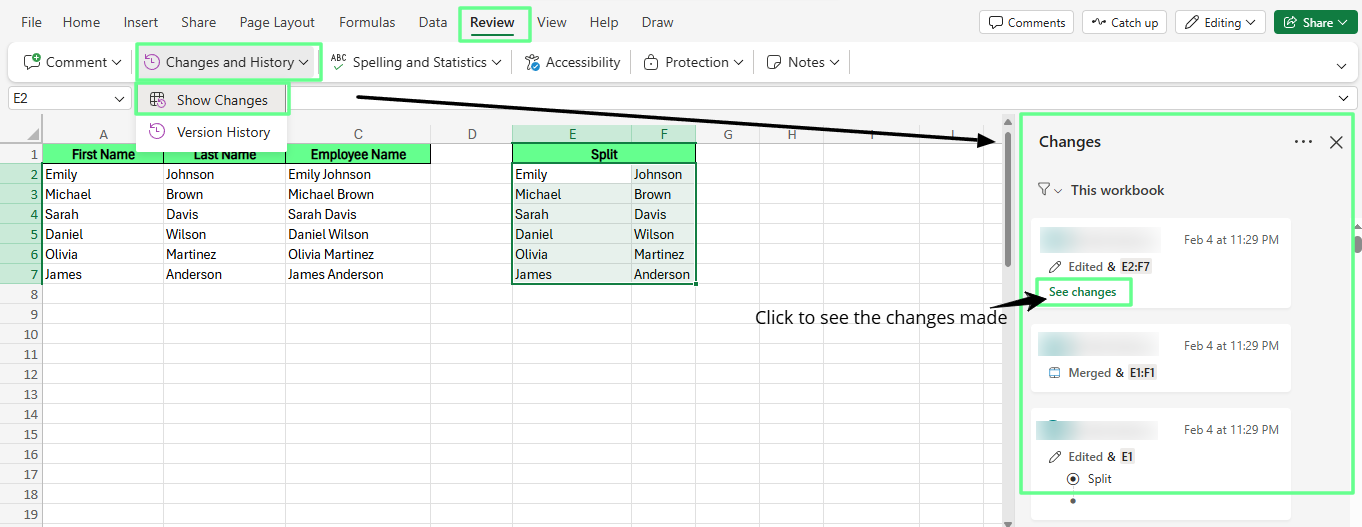
Affichez les dernières modifications avec « Afficher les modifications ». Image par l’auteur.
Cette vue suit uniquement les changements de valeurs et de formules. Les modifications de mise en forme, des graphiques ou le renommage d’une feuille n’y apparaissent pas.
Remarque : Afficher les modifications ne couvre que les 60 derniers jours. Impossible donc de rechercher un événement ancien. Pour cela, utilisez l’historique des versions, que nous abordons juste après.
Conseil : toutes les personnes qui travaillent sur le fichier doivent utiliser une version d’Excel compatible avec la co-création, à savoir Microsoft 365, Excel pour le web, Excel 2024 ou Excel 2021. Si quelqu’un édite le fichier avec une ancienne version perpétuelle, cela peut effacer l’historique des modifications pour tout le monde, pas uniquement pour cette personne.
Utiliser l’historique des versions pour restaurer des états antérieurs
L’historique des versions vous permet d’ouvrir, de comparer et de restaurer d’anciennes versions enregistrées de votre classeur. Contrairement à Afficher les modifications, qui montre des éditions individuelles, l’historique des versions s’appuie sur des instantanés complets du fichier, pris automatiquement au fil du temps.
Voici comment l’ouvrir dans Excel pour Windows :
- Cliquez sur Fichier en haut à gauche
- Cliquez sur Informations
- Cliquez sur Historique des versions
Ou allez simplement dans l’onglet Révision > Historique des versions.
Une fois le volet ouvert, vous verrez une liste d’anciennes versions, chacune horodatée et associée au nom de la personne qui l’a enregistrée. Cliquez sur n’importe quelle version pour l’ouvrir.
Vous verrez alors deux boutons :
- Enregistrer une copie enregistre cette ancienne version comme un tout nouveau fichier, pour l’examiner sans toucher à votre classeur actuel.
- Restaurer remplace votre classeur actuel par cette ancienne version : tout ce qui a été modifié depuis sera perdu.
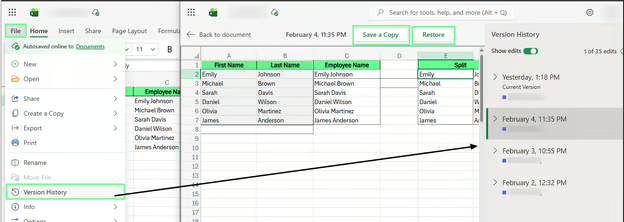
Consultez l’ensemble des modifications du classeur avec l’historique des versions. Image par l’auteur.
Sur Mac, allez dans Fichier > Parcourir l’historique des versions.
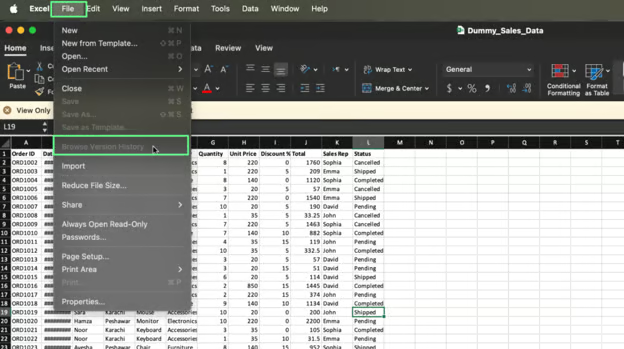
Parcourez l’historique des versions sur Mac. Image par l’auteur.
Vous pouvez aussi ouvrir l’historique des versions directement depuis OneDrive ou SharePoint dans votre navigateur. Procédez ainsi :
- Ouvrez Explorateur Windows
- Trouvez le fichier dans votre dossier OneDrive
- Cliquez dessus avec le bouton droit et choisissez Historique des versions
Cela fonctionne même si l’application de bureau n’est pas installée.
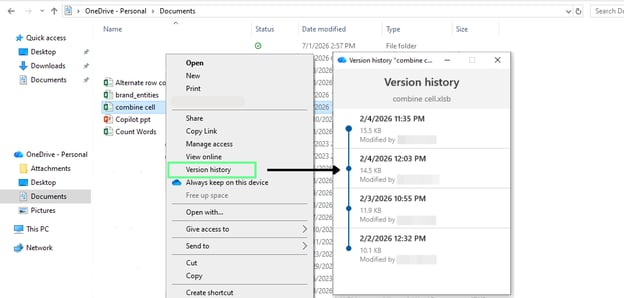
Consultez l’historique des versions directement depuis l’Explorateur Windows. Image par l’auteur.
Voir qui a modifié un classeur partagé
La personne connectée avec un compte Microsoft 365 au moment où elle modifie une cellule est celle dont le nom apparaîtra ensuite dans Afficher les modifications ou dans l’historique des versions. Cela suppose que tout le monde soit bien connecté et utilise une version d’Excel compatible avec la co-création.
Si quelqu’un édite sans se connecter, ou avec une ancienne version d’Excel, son nom peut ne pas apparaître du tout.
Afficher l’historique d’édition d’une cellule
Vous avez vu que Afficher les modifications présente l’historique de tout le fichier. Mais saviez-vous que vous pouvez aussi n’afficher que les changements d’une cellule ou d’une plage sélectionnée ?
Pour voir ces modifications :
- Sélectionnez la cellule ou la plage de cellules
- Faites un clic droit et choisissez Afficher les modifications
Le volet n’affichera alors que les éditions de cette cellule, sans parcourir tout le reste.
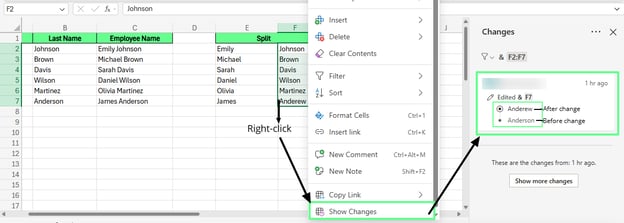
Affichez l’édition d’une seule cellule au lieu de tout le fichier. Image par l’auteur.
C’est le moyen le plus rapide de vérifier un point précis, comme l’auteur d’une modification ponctuelle, sans ouvrir tout le journal de modifications.
Les commentaires et les notes ne suivent pas ce qui a changé. Ils permettent d’expliquer pourquoi une modification a été faite, ou de laisser un message à un collègue.
- Une note est simplement un post‑it sur une cellule. On ne peut pas y répondre.
- Un commentaire peut recevoir des réponses : c’est mieux quand deux personnes doivent échanger.
Pour voir les commentaires :
- Allez dans l’onglet Révision
- Cliquez sur le menu déroulant Commentaire
- Choisissez Afficher les commentaires
Un volet s’ouvre à droite de l’écran avec tous les commentaires du classeur.
Toute cellule contenant un commentaire a un petit marqueur coloré dans un coin. Cela permet de les repérer sans ouvrir le volet.
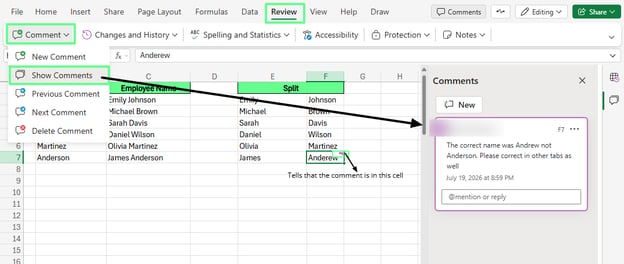
Afficher et ajouter des commentaires dans Excel. Image par l’auteur.
Cliquez sur la cellule, ou sur le commentaire dans le volet, pour voir l’auteur, le contenu et la date.
Répondez directement dessous via la zone « @mentionner ou répondre ».
Dans le ruban, « Notes » dispose de son propre bouton, à côté de « Commentaire », car Excel les traite comme deux fonctions distinctes.
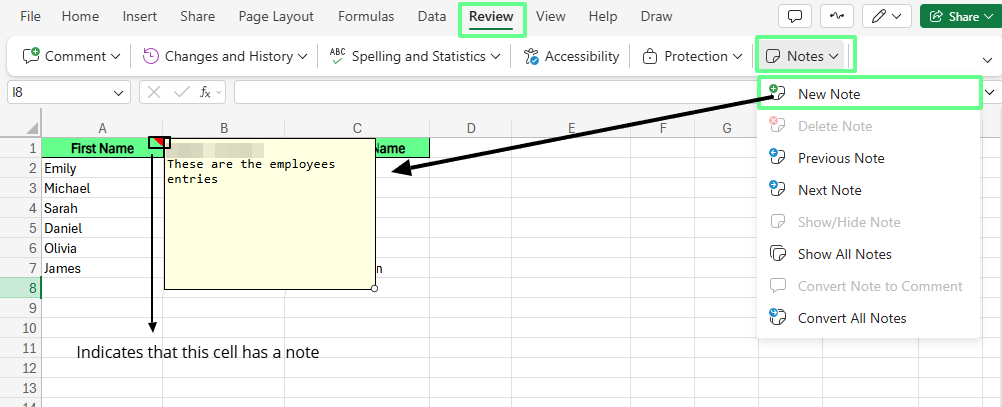
Afficher les notes dans Excel. Image par l’auteur.
Suivre les modifications pendant la collaboration
Quand plusieurs personnes travaillent dans le fichier en même temps, Excel l’affiche en direct. Un petit libellé apparaît près de la cellule sur laquelle quelqu’un d’autre intervient, afin d’éviter les conflits d’édition.
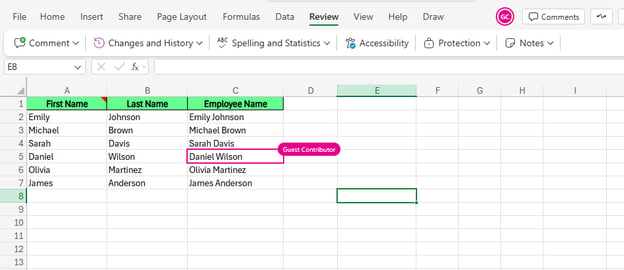 Collaborateur dans Excel. Image par l’auteur.
Le libellé affiche généralement le nom de la personne. Mais si quelqu’un a rejoint en tant qu’invité plutôt qu’avec un compte Microsoft 365 complet, vous pouvez voir un rôle comme Guest Contributor à la place. Dans tous les cas, le message est le même : quelqu’un d’autre est en train de travailler sur cette cellule.
Utiliser la fonction héritée « Suivi des modifications »
Le suivi des modifications affiche les éditions directement sur les cellules, via des couleurs et de petits commentaires. C’était l’ancienne méthode d’Excel, avant Afficher les modifications et l’historique des versions. Cette fonction n’apparaît plus par défaut dans le ruban, mais vous pouvez toujours l’activer si nécessaire.
Le suivi des modifications (héritage) ne fonctionne que dans l’application de bureau Excel. Il n’est pas disponible dans Excel pour le web.
Voici comment l’activer :
- Allez dans Fichier > Options
- Cliquez sur Personnaliser le ruban
- À droite, trouvez Révision
- Cliquez dessus avec le bouton droit et choisissez Ajouter un nouveau groupe
- Dans le menu déroulant Choisir les commandes dans, sélectionnez Toutes les commandes
- Recherchez Suivi des modifications dans la liste et ajoutez-le à votre nouveau groupe
- Cliquez sur OK
- Revenez dans le ruban > Révision
- Vous verrez le menu déroulant Suivi des modifications
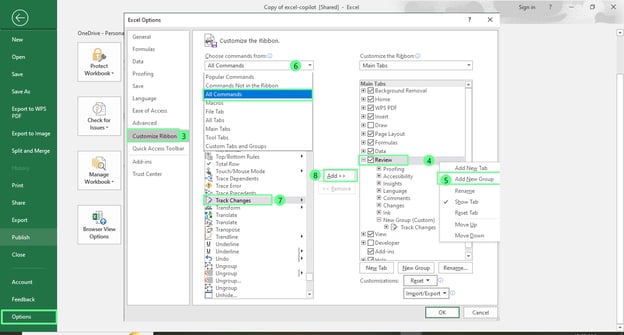
Activez l’option « Suivi des modifications » dans Excel pour le bureau. Image par l’auteur.
Voici maintenant son fonctionnement :
- Cliquez sur Suivi des modifications > Mettre en évidence les modifications
- Cochez deux options : Suivre les modifications lors de l’édition et Mettre en évidence les modifications à l’écran
- Cliquez sur OK
- Une boîte de dialogue s’affiche : Cette action va maintenant enregistrer le classeur. Voulez-vous continuer ? Cliquez sur OK pour confirmer.
Désormais, toutes les modifications de la feuille s’affichent avec une bordure colorée et un petit triangle dans le coin de la cellule. Survolez pour voir l’auteur de la modification et l’ancienne valeur.
Pour passer les modifications une par une, utilisez Accepter ou Rejeter depuis le même menu. Cela vous permet d’approuver ou d’annuler chaque édition individuellement, ce que Afficher les modifications ne permet pas.
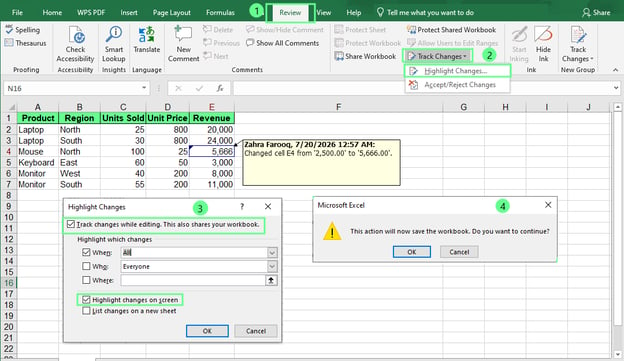
Suivez les modifications avec l’option « Suivi des modifications ». Image par l’auteur.
Microsoft a déplacé cette fonction car son activation convertissait votre fichier en classeur partagé, avec des contraintes : impossibilité d’utiliser des tableaux, des cellules fusionnées ou certains types de graphiques. Elle n’était pas non plus conçue pour le travail simultané de plusieurs personnes, désormais courant dans Excel.
Si vous travaillez avec un ancien classeur qui l’utilise déjà et que le fichier n’est pas stocké dans OneDrive ou SharePoint, c’est l’un des rares outils encore opérationnels sur un fichier local.
Résoudre les problèmes courants liés au suivi des modifications
La plupart des problèmes de suivi tiennent à quelques causes : l’emplacement d’enregistrement du fichier, la version d’Excel utilisée ou l’état de connexion des utilisateurs.
« Afficher les modifications » n’est pas disponible
Afficher les modifications ne fonctionne que si votre classeur est stocké dans OneDrive ou SharePoint. S’il est enregistré sur votre disque local ou joint à un e‑mail, le bouton sera grisé ou absent.
Pour corriger cela : cliquez sur Fichier, puis regardez le chemin du fichier ou cliquez sur Enregistrer une copie pour voir où il est stocké. S’il n’est pas dans OneDrive ou SharePoint, déplacez‑le et l’option devrait apparaître.
L’historique des versions est introuvable
L’historique des versions nécessite lui aussi un fichier enregistré dans OneDrive ou SharePoint. Si vous ouvrez une copie locale ou une pièce jointe reçue par e‑mail, aucun historique n’existe à afficher.
Pour corriger cela : vérifiez le commutateur Enregistrement automatique en haut à gauche de la fenêtre. S’il est désactivé, activez‑le. Notez que cela ne récupérera pas les versions antérieures à son activation.
Impossible de voir qui a modifié
Cela signifie généralement que quelqu’un a modifié le fichier sans être connecté à son compte Microsoft 365, ou avec une version d’Excel non compatible avec la co‑création. Excel ne peut associer un nom à une modification que s’il sait qui l’a faite.
Pour corriger cela : demandez aux collaborateurs de se connecter avant d’éditer et vérifiez que tous utilisent une version prise en charge. Si quelqu’un a modifié anonymement via un lien public, ses changements peuvent apparaître sans nom.
Le classeur n’est pas stocké dans OneDrive ou SharePoint
Afficher les modifications, l’historique des versions et la collaboration en temps réel reposent tous sur le même principe : un fichier enregistré dans le cloud. Si votre classeur est sur un disque local, aucune de ces fonctions ne peut s’activer, quels que soient les réglages dans Excel.
Pour corriger cela : cliquez sur Fichier > Enregistrer sous, puis choisissez OneDrive ou SharePoint comme emplacement. Une fois le fichier enregistré là, Afficher les modifications, l’historique des versions et la collaboration en temps réel devraient fonctionner immédiatement, car ils s’appuient tous sur la même connexion cloud. Si vous ne pouvez pas utiliser OneDrive ou SharePoint, le suivi des modifications (héritage) reste votre solution de repli, car il fonctionne aussi en local.
Bonnes pratiques pour gérer les modifications d’un classeur
Voici quelques réflexes qui rendent le suivi réellement utile, au lieu d’y penser seulement après coup :
- Enregistrez votre classeur dans OneDrive ou SharePoint. C’est la condition indispensable, car Afficher les modifications, l’historique des versions et la collaboration en temps réel ne fonctionnent qu’avec un stockage cloud.
- Parcourez l’historique des versions avant de restaurer quoi que ce soit, pour savoir précisément ce que vous récupérez.
- Ajoutez un commentaire quand vous faites un changement important. Une courte note à côté de la modification explique le pourquoi et évite des allers‑retours.
- Faites travailler tout le monde dans un même fichier partagé : la collaboration est bien plus simple ainsi.
Différences entre Excel et Google Sheets
Excel et Google Sheets permettent tous deux de suivre les modifications, mais ils s’y prennent différemment. Voici un rapide comparatif :
| |
Excel
|
Google Sheets
|
|
Éditions récentes
|
Afficher les modifications
|
Historique des versions
|
|
Restauration des anciennes versions
|
Historique des versions
|
Historique des versions (même fonction)
|
|
Historique au niveau cellule
|
Clic droit sur une cellule, « Afficher les modifications »
|
Clic droit sur une cellule, « Afficher l’historique des modifications »
|
|
Exigence de stockage
|
OneDrive ou SharePoint
|
Google Drive (automatique)
|
|
Vue de collaboration
|
Libellés de présence en direct près des cellules actives
|
Curseurs colorés et surlignage en direct
|
Aucun des deux outils n’est meilleur ici : ils reposent sur des postulats différents. Sheets part du principe que tout est dans le cloud. Excel suppose le local, sauf configuration contraire.
En conclusion
Si vous n’enregistrez pas encore vos classeurs dans OneDrive ou SharePoint, commencez par là. Tout dans ce guide, y compris Afficher les modifications, l’historique des versions et la collaboration en temps réel, repose sur cette étape de configuration. Et si votre équipe continue de s’échanger le même fichier par e‑mail, c’est le premier point à corriger.
%22%3E%3Cpath%20d%3D%22m-369%200h408v79h-408z%22%20fill%3D%22%237933ff%22%2F%3E%3Cpath%20d%3D%22m-148%200h306v45h-306z%22%20fill%3D%22%23974dff%22%2F%3E%3C%2Fg%3E%3C%2Fsvg%3E)
%22%2F%3E%3C%2FclipPath%3E%3Cg%20clip-path%3D%22url(%23a)%22%3E%3Cpath%20d%3D%22m76%200h484v36h-484z%22%20fill%3D%22%23974dff%22%2F%3E%3Cpath%20d%3D%22m0%200h384v24h-384z%22%20fill%3D%22%2306bdfc%22%20transform%3D%22matrix(1%200%200%20-1%200%2060)%22%2F%3E%3C%2Fg%3E%3C%2Fsvg%3E)

%22%3E%0A%20%20%20%20%20%20%20%20%3Crect%20fill%3D%22%23EFEBE4%22%20height%3D%22180%22%20width%3D%22336%22%20%2F%3E%0A%20%20%20%20%20%20%20%20%3Crect%0A%20%20%20%20%20%20%20%20%20%20fill%3D%22%23DD3400%22%0A%20%20%20%20%20%20%20%20%20%20height%3D%22106.6%22%0A%20%20%20%20%20%20%20%20%20%20transform%3D%22rotate(-30%20-208.588%20220.18)%22%0A%20%20%20%20%20%20%20%20%20%20width%3D%22456.125%22%0A%20%20%20%20%20%20%20%20%20%20x%3D%22-208.588%22%0A%20%20%20%20%20%20%20%20%20%20y%3D%22220.18%22%0A%20%20%20%20%20%20%20%20%2F%3E%0A%20%20%20%20%20%20%20%20%3Crect%0A%20%20%20%20%20%20%20%20%20%20fill%3D%22%23FFEC3C%22%0A%20%20%20%20%20%20%20%20%20%20height%3D%2235.875%22%0A%20%20%20%20%20%20%20%20%20%20transform%3D%22rotate(-30%20-208.588%20220.18)%22%0A%20%20%20%20%20%20%20%20%20%20width%3D%22347.576%22%0A%20%20%20%20%20%20%20%20%20%20x%3D%22-208.588%22%0A%20%20%20%20%20%20%20%20%20%20y%3D%22220.18%22%0A%20%20%20%20%20%20%20%20%2F%3E%0A%20%20%20%20%20%20%20%20%3Crect%0A%20%20%20%20%20%20%20%20%20%20fill%3D%22%23FF931E%22%0A%20%20%20%20%20%20%20%20%20%20height%3D%2235.875%22%0A%20%20%20%20%20%20%20%20%20%20transform%3D%22rotate(-30%20-226.525%20189.111)%22%0A%20%20%20%20%20%20%20%20%20%20width%3D%22347.576%22%0A%20%20%20%20%20%20%20%20%20%20x%3D%22-226.525%22%0A%20%20%20%20%20%20%20%20%20%20y%3D%22189.111%22%0A%20%20%20%20%20%20%20%20%2F%3E%0A%20%20%20%20%20%20%20%20%3Crect%0A%20%20%20%20%20%20%20%20%20%20fill%3D%22%23DD3400%22%0A%20%20%20%20%20%20%20%20%20%20height%3D%22106.6%22%0A%20%20%20%20%20%20%20%20%20%20transform%3D%22rotate(-30%2085.5879%20256.055)%22%0A%20%20%20%20%20%20%20%20%20%20width%3D%22456.125%22%0A%20%20%20%20%20%20%20%20%20%20x%3D%2285.5879%22%0A%20%20%20%20%20%20%20%20%20%20y%3D%22256.055%22%0A%20%20%20%20%20%20%20%20%2F%3E%0A%20%20%20%20%20%20%20%20%3Crect%0A%20%20%20%20%20%20%20%20%20%20fill%3D%22%23FFEC3C%22%0A%20%20%20%20%20%20%20%20%20%20height%3D%2235.875%22%0A%20%20%20%20%20%20%20%20%20%20transform%3D%22rotate(-30%2085.5879%20256.055)%22%0A%20%20%20%20%20%20%20%20%20%20width%3D%22184.5%22%0A%20%20%20%20%20%20%20%20%20%20x%3D%2285.5879%22%0A%20%20%20%20%20%20%20%20%20%20y%3D%22256.055%22%0A%20%20%20%20%20%20%20%20%2F%3E%0A%20%20%20%20%20%20%20%20%3Crect%0A%20%20%20%20%20%20%20%20%20%20fill%3D%22%23FF931E%22%0A%20%20%20%20%20%20%20%20%20%20height%3D%2235.875%22%0A%20%20%20%20%20%20%20%20%20%20transform%3D%22rotate(-30%20227.432%20132.736)%22%0A%20%20%20%20%20%20%20%20%20%20width%3D%22271.625%22%0A%20%20%20%20%20%20%20%20%20%20x%3D%22227.432%22%0A%20%20%20%20%20%20%20%20%20%20y%3D%22132.736%22%0A%20%20%20%20%20%20%20%20%2F%3E%0A%20%20%20%20%20%20%3C%2Fg%3E%0A%20%20%20%20%20%20%3Cdefs%3E%0A%20%20%20%20%20%20%20%20%3CclipPath%20id%3D%22clip%22%3E%0A%20%20%20%20%20%20%20%20%20%20%3Crect%20fill%3D%22white%22%20height%3D%22180%22%20width%3D%22336%22%20%2F%3E%0A%20%20%20%20%20%20%20%20%3C%2FclipPath%3E%0A%20%20%20%20%20%20%3C%2Fdefs%3E%0A%20%20%20%20%3C%2Fsvg%3E)


%22%3E%0A%20%20%20%20%20%20%20%20%3Crect%20fill%3D%22%2305192D%22%20height%3D%22180%22%20width%3D%22336%22%20%2F%3E%0A%20%20%20%20%20%20%20%20%3Crect%0A%20%20%20%20%20%20%20%20%20%20fill%3D%22%23B08EFF%22%0A%20%20%20%20%20%20%20%20%20%20height%3D%22106.6%22%0A%20%20%20%20%20%20%20%20%20%20transform%3D%22rotate(-30%20-208.588%20220.18)%22%0A%20%20%20%20%20%20%20%20%20%20width%3D%22456.125%22%0A%20%20%20%20%20%20%20%20%20%20x%3D%22-208.588%22%0A%20%20%20%20%20%20%20%20%20%20y%3D%22220.18%22%0A%20%20%20%20%20%20%20%20%2F%3E%0A%20%20%20%20%20%20%20%20%3Crect%0A%20%20%20%20%20%20%20%20%20%20fill%3D%22%237933FF%22%0A%20%20%20%20%20%20%20%20%20%20height%3D%2235.875%22%0A%20%20%20%20%20%20%20%20%20%20transform%3D%22rotate(-30%20-208.588%20220.18)%22%0A%20%20%20%20%20%20%20%20%20%20width%3D%22347.576%22%0A%20%20%20%20%20%20%20%20%20%20x%3D%22-208.588%22%0A%20%20%20%20%20%20%20%20%20%20y%3D%22220.18%22%0A%20%20%20%20%20%20%20%20%2F%3E%0A%20%20%20%20%20%20%20%20%3Crect%0A%20%20%20%20%20%20%20%20%20%20fill%3D%22%2372E5FE%22%0A%20%20%20%20%20%20%20%20%20%20height%3D%2235.875%22%0A%20%20%20%20%20%20%20%20%20%20transform%3D%22rotate(-30%20-226.525%20189.111)%22%0A%20%20%20%20%20%20%20%20%20%20width%3D%22347.576%22%0A%20%20%20%20%20%20%20%20%20%20x%3D%22-226.525%22%0A%20%20%20%20%20%20%20%20%20%20y%3D%22189.111%22%0A%20%20%20%20%20%20%20%20%2F%3E%0A%20%20%20%20%20%20%20%20%3Crect%0A%20%20%20%20%20%20%20%20%20%20fill%3D%22%235EB1FF%22%0A%20%20%20%20%20%20%20%20%20%20height%3D%22106.6%22%0A%20%20%20%20%20%20%20%20%20%20transform%3D%22rotate(-30%2085.5879%20256.055)%22%0A%20%20%20%20%20%20%20%20%20%20width%3D%22456.125%22%0A%20%20%20%20%20%20%20%20%20%20x%3D%2285.5879%22%0A%20%20%20%20%20%20%20%20%20%20y%3D%22256.055%22%0A%20%20%20%20%20%20%20%20%2F%3E%0A%20%20%20%20%20%20%20%20%3Crect%0A%20%20%20%20%20%20%20%20%20%20fill%3D%22%23B08EFF%22%0A%20%20%20%20%20%20%20%20%20%20height%3D%2235.875%22%0A%20%20%20%20%20%20%20%20%20%20transform%3D%22rotate(-30%2085.5879%20256.055)%22%0A%20%20%20%20%20%20%20%20%20%20width%3D%22184.5%22%0A%20%20%20%20%20%20%20%20%20%20x%3D%2285.5879%22%0A%20%20%20%20%20%20%20%20%20%20y%3D%22256.055%22%0A%20%20%20%20%20%20%20%20%2F%3E%0A%20%20%20%20%20%20%20%20%3Crect%0A%20%20%20%20%20%20%20%20%20%20fill%3D%22%2372E5FE%22%0A%20%20%20%20%20%20%20%20%20%20height%3D%2235.875%22%0A%20%20%20%20%20%20%20%20%20%20transform%3D%22rotate(-30%20227.432%20132.736)%22%0A%20%20%20%20%20%20%20%20%20%20width%3D%22271.625%22%0A%20%20%20%20%20%20%20%20%20%20x%3D%22227.432%22%0A%20%20%20%20%20%20%20%20%20%20y%3D%22132.736%22%0A%20%20%20%20%20%20%20%20%2F%3E%0A%20%20%20%20%20%20%3C%2Fg%3E%0A%20%20%20%20%20%20%3Cdefs%3E%0A%20%20%20%20%20%20%20%20%3CclipPath%20id%3D%22clip%22%3E%0A%20%20%20%20%20%20%20%20%20%20%3Crect%20fill%3D%22white%22%20height%3D%22180%22%20width%3D%22336%22%20%2F%3E%0A%20%20%20%20%20%20%20%20%3C%2FclipPath%3E%0A%20%20%20%20%20%20%3C%2Fdefs%3E%0A%20%20%20%20%3C%2Fsvg%3E)





%22%3E%0A%20%20%20%20%20%20%20%20%3Crect%20fill%3D%22%23EFEBE4%22%20height%3D%22180%22%20width%3D%22336%22%20%2F%3E%0A%20%20%20%20%20%20%20%20%3Crect%0A%20%20%20%20%20%20%20%20%20%20fill%3D%22%2372E5FE%22%0A%20%20%20%20%20%20%20%20%20%20height%3D%22106.6%22%0A%20%20%20%20%20%20%20%20%20%20transform%3D%22rotate(-30%20-208.588%20220.18)%22%0A%20%20%20%20%20%20%20%20%20%20width%3D%22456.125%22%0A%20%20%20%20%20%20%20%20%20%20x%3D%22-208.588%22%0A%20%20%20%20%20%20%20%20%20%20y%3D%22220.18%22%0A%20%20%20%20%20%20%20%20%2F%3E%0A%20%20%20%20%20%20%20%20%3Crect%0A%20%20%20%20%20%20%20%20%20%20fill%3D%22%23000820%22%0A%20%20%20%20%20%20%20%20%20%20height%3D%2235.875%22%0A%20%20%20%20%20%20%20%20%20%20transform%3D%22rotate(-30%20-208.588%20220.18)%22%0A%20%20%20%20%20%20%20%20%20%20width%3D%22347.576%22%0A%20%20%20%20%20%20%20%20%20%20x%3D%22-208.588%22%0A%20%20%20%20%20%20%20%20%20%20y%3D%22220.18%22%0A%20%20%20%20%20%20%20%20%2F%3E%0A%20%20%20%20%20%20%20%20%3Crect%0A%20%20%20%20%20%20%20%20%20%20fill%3D%22%235EB1FF%22%0A%20%20%20%20%20%20%20%20%20%20height%3D%2235.875%22%0A%20%20%20%20%20%20%20%20%20%20transform%3D%22rotate(-30%20-226.525%20189.111)%22%0A%20%20%20%20%20%20%20%20%20%20width%3D%22347.576%22%0A%20%20%20%20%20%20%20%20%20%20x%3D%22-226.525%22%0A%20%20%20%20%20%20%20%20%20%20y%3D%22189.111%22%0A%20%20%20%20%20%20%20%20%2F%3E%0A%20%20%20%20%20%20%20%20%3Crect%0A%20%20%20%20%20%20%20%20%20%20fill%3D%22%23000820%22%0A%20%20%20%20%20%20%20%20%20%20height%3D%22106.6%22%0A%20%20%20%20%20%20%20%20%20%20transform%3D%22rotate(-30%2085.5879%20256.055)%22%0A%20%20%20%20%20%20%20%20%20%20width%3D%22456.125%22%0A%20%20%20%20%20%20%20%20%20%20x%3D%2285.5879%22%0A%20%20%20%20%20%20%20%20%20%20y%3D%22256.055%22%0A%20%20%20%20%20%20%20%20%2F%3E%0A%20%20%20%20%20%20%20%20%3Crect%0A%20%20%20%20%20%20%20%20%20%20fill%3D%22%23D87300%22%0A%20%20%20%20%20%20%20%20%20%20height%3D%2235.875%22%0A%20%20%20%20%20%20%20%20%20%20transform%3D%22rotate(-30%2085.5879%20256.055)%22%0A%20%20%20%20%20%20%20%20%20%20width%3D%22184.5%22%0A%20%20%20%20%20%20%20%20%20%20x%3D%2285.5879%22%0A%20%20%20%20%20%20%20%20%20%20y%3D%22256.055%22%0A%20%20%20%20%20%20%20%20%2F%3E%0A%20%20%20%20%20%20%20%20%3Crect%0A%20%20%20%20%20%20%20%20%20%20fill%3D%22%235646A5%22%0A%20%20%20%20%20%20%20%20%20%20height%3D%2235.875%22%0A%20%20%20%20%20%20%20%20%20%20transform%3D%22rotate(-30%20227.432%20132.736)%22%0A%20%20%20%20%20%20%20%20%20%20width%3D%22271.625%22%0A%20%20%20%20%20%20%20%20%20%20x%3D%22227.432%22%0A%20%20%20%20%20%20%20%20%20%20y%3D%22132.736%22%0A%20%20%20%20%20%20%20%20%2F%3E%0A%20%20%20%20%20%20%3C%2Fg%3E%0A%20%20%20%20%20%20%3Cdefs%3E%0A%20%20%20%20%20%20%20%20%3CclipPath%20id%3D%22clip%22%3E%0A%20%20%20%20%20%20%20%20%20%20%3Crect%20fill%3D%22white%22%20height%3D%22180%22%20width%3D%22336%22%20%2F%3E%0A%20%20%20%20%20%20%20%20%3C%2FclipPath%3E%0A%20%20%20%20%20%20%3C%2Fdefs%3E%0A%20%20%20%20%3C%2Fsvg%3E)

Il existe plusieurs façons de suivre les modifications dans Excel. La méthode à utiliser dépend de l’emplacement de votre classeur et de la manière dont vous le partagez. Un fichier stocké dans OneDrive ne se comporte pas comme un fichier que vous envoyez par e‑mail en pièce jointe, par exemple.
Dans ce guide, nous vous aidons à choisir la bonne méthode selon votre cas. Vous verrez comment afficher les dernières modifications, restaurer une version antérieure en cas de problème et identifier précisément qui a changé quoi dans un classeur partagé.
Choisir la meilleure façon de suivre les modifications
Il existe plusieurs méthodes pour suivre les modifications dans Excel, et voici un aperçu de celle à privilégier selon votre situation :
Votre besoin :
À utiliser :
Voir les dernières modifications et qui les a faites
Afficher les modifications
Restaurer une version antérieure du fichier
Historique des versions
Voir qui a modifié un classeur partagé au fil du temps
Fonctionnalités de collaboration
Travailler avec un ancien fichier qui utilise encore les classeurs partagés
Suivi des modifications (héritage)
Chaque méthode convient à un cas différent :
Remarque : ces méthodes ne fonctionnent que si votre classeur est enregistré dans OneDrive ou SharePoint. Si vous l’envoyez par e‑mail ou l’enregistrez sur le disque local de votre ordinateur, elles ne seront pas disponibles.
Suivi des modifications (héritage) est différent des trois autres. Microsoft ne le met plus vraiment en avant et il comporte de vraies limites que nous verrons plus loin. Il reste utile principalement pour celles et ceux qui travaillent encore avec d’anciens classeurs conçus autour de cette fonction.
Utiliser « Afficher les modifications » pour voir les derniers changements
Afficher les modifications est l’outil natif d’Excel pour voir exactement ce qui a changé dans un classeur, qui l’a modifié et quand. Il fonctionne automatiquement dès que votre fichier est enregistré dans OneDrive ou SharePoint.
Voici comment l’ouvrir et interpréter les informations affichées :
Un volet s’ouvre à droite de l’écran. C’est là que se trouvent les détails.
Chaque entrée du volet vous indique quatre éléments :
Affichez les dernières modifications avec « Afficher les modifications ». Image par l’auteur.
Cette vue suit uniquement les changements de valeurs et de formules. Les modifications de mise en forme, des graphiques ou le renommage d’une feuille n’y apparaissent pas.
Remarque : Afficher les modifications ne couvre que les 60 derniers jours. Impossible donc de rechercher un événement ancien. Pour cela, utilisez l’historique des versions, que nous abordons juste après.
Conseil : toutes les personnes qui travaillent sur le fichier doivent utiliser une version d’Excel compatible avec la co-création, à savoir Microsoft 365, Excel pour le web, Excel 2024 ou Excel 2021. Si quelqu’un édite le fichier avec une ancienne version perpétuelle, cela peut effacer l’historique des modifications pour tout le monde, pas uniquement pour cette personne.
Utiliser l’historique des versions pour restaurer des états antérieurs
L’historique des versions vous permet d’ouvrir, de comparer et de restaurer d’anciennes versions enregistrées de votre classeur. Contrairement à Afficher les modifications, qui montre des éditions individuelles, l’historique des versions s’appuie sur des instantanés complets du fichier, pris automatiquement au fil du temps.
Voici comment l’ouvrir dans Excel pour Windows :
Ou allez simplement dans l’onglet Révision > Historique des versions.
Une fois le volet ouvert, vous verrez une liste d’anciennes versions, chacune horodatée et associée au nom de la personne qui l’a enregistrée. Cliquez sur n’importe quelle version pour l’ouvrir.
Vous verrez alors deux boutons :
Consultez l’ensemble des modifications du classeur avec l’historique des versions. Image par l’auteur.
Sur Mac, allez dans Fichier > Parcourir l’historique des versions.
Parcourez l’historique des versions sur Mac. Image par l’auteur.
Vous pouvez aussi ouvrir l’historique des versions directement depuis OneDrive ou SharePoint dans votre navigateur. Procédez ainsi :
Cela fonctionne même si l’application de bureau n’est pas installée.
Consultez l’historique des versions directement depuis l’Explorateur Windows. Image par l’auteur.
Voir qui a modifié un classeur partagé
La personne connectée avec un compte Microsoft 365 au moment où elle modifie une cellule est celle dont le nom apparaîtra ensuite dans Afficher les modifications ou dans l’historique des versions. Cela suppose que tout le monde soit bien connecté et utilise une version d’Excel compatible avec la co-création.
Si quelqu’un édite sans se connecter, ou avec une ancienne version d’Excel, son nom peut ne pas apparaître du tout.
Afficher l’historique d’édition d’une cellule
Vous avez vu que Afficher les modifications présente l’historique de tout le fichier. Mais saviez-vous que vous pouvez aussi n’afficher que les changements d’une cellule ou d’une plage sélectionnée ?
Pour voir ces modifications :
Le volet n’affichera alors que les éditions de cette cellule, sans parcourir tout le reste.
Affichez l’édition d’une seule cellule au lieu de tout le fichier. Image par l’auteur.
C’est le moyen le plus rapide de vérifier un point précis, comme l’auteur d’une modification ponctuelle, sans ouvrir tout le journal de modifications.
Passer en revue les commentaires et les notes
Les commentaires et les notes ne suivent pas ce qui a changé. Ils permettent d’expliquer pourquoi une modification a été faite, ou de laisser un message à un collègue.
Pour voir les commentaires :
Un volet s’ouvre à droite de l’écran avec tous les commentaires du classeur.
Toute cellule contenant un commentaire a un petit marqueur coloré dans un coin. Cela permet de les repérer sans ouvrir le volet.
Afficher et ajouter des commentaires dans Excel. Image par l’auteur.
Cliquez sur la cellule, ou sur le commentaire dans le volet, pour voir l’auteur, le contenu et la date.
Répondez directement dessous via la zone « @mentionner ou répondre ».
Dans le ruban, « Notes » dispose de son propre bouton, à côté de « Commentaire », car Excel les traite comme deux fonctions distinctes.
Afficher les notes dans Excel. Image par l’auteur.
Suivre les modifications pendant la collaboration
Quand plusieurs personnes travaillent dans le fichier en même temps, Excel l’affiche en direct. Un petit libellé apparaît près de la cellule sur laquelle quelqu’un d’autre intervient, afin d’éviter les conflits d’édition.
Le libellé affiche généralement le nom de la personne. Mais si quelqu’un a rejoint en tant qu’invité plutôt qu’avec un compte Microsoft 365 complet, vous pouvez voir un rôle comme Guest Contributor à la place. Dans tous les cas, le message est le même : quelqu’un d’autre est en train de travailler sur cette cellule.
Utiliser la fonction héritée « Suivi des modifications »
Le suivi des modifications affiche les éditions directement sur les cellules, via des couleurs et de petits commentaires. C’était l’ancienne méthode d’Excel, avant Afficher les modifications et l’historique des versions. Cette fonction n’apparaît plus par défaut dans le ruban, mais vous pouvez toujours l’activer si nécessaire.
Le suivi des modifications (héritage) ne fonctionne que dans l’application de bureau Excel. Il n’est pas disponible dans Excel pour le web.
Voici comment l’activer :
Activez l’option « Suivi des modifications » dans Excel pour le bureau. Image par l’auteur.
Voici maintenant son fonctionnement :
Désormais, toutes les modifications de la feuille s’affichent avec une bordure colorée et un petit triangle dans le coin de la cellule. Survolez pour voir l’auteur de la modification et l’ancienne valeur.
Pour passer les modifications une par une, utilisez Accepter ou Rejeter depuis le même menu. Cela vous permet d’approuver ou d’annuler chaque édition individuellement, ce que Afficher les modifications ne permet pas.
Suivez les modifications avec l’option « Suivi des modifications ». Image par l’auteur.
Microsoft a déplacé cette fonction car son activation convertissait votre fichier en classeur partagé, avec des contraintes : impossibilité d’utiliser des tableaux, des cellules fusionnées ou certains types de graphiques. Elle n’était pas non plus conçue pour le travail simultané de plusieurs personnes, désormais courant dans Excel.
Si vous travaillez avec un ancien classeur qui l’utilise déjà et que le fichier n’est pas stocké dans OneDrive ou SharePoint, c’est l’un des rares outils encore opérationnels sur un fichier local.
Résoudre les problèmes courants liés au suivi des modifications
La plupart des problèmes de suivi tiennent à quelques causes : l’emplacement d’enregistrement du fichier, la version d’Excel utilisée ou l’état de connexion des utilisateurs.
« Afficher les modifications » n’est pas disponible
Afficher les modifications ne fonctionne que si votre classeur est stocké dans OneDrive ou SharePoint. S’il est enregistré sur votre disque local ou joint à un e‑mail, le bouton sera grisé ou absent.
Pour corriger cela : cliquez sur Fichier, puis regardez le chemin du fichier ou cliquez sur Enregistrer une copie pour voir où il est stocké. S’il n’est pas dans OneDrive ou SharePoint, déplacez‑le et l’option devrait apparaître.
L’historique des versions est introuvable
L’historique des versions nécessite lui aussi un fichier enregistré dans OneDrive ou SharePoint. Si vous ouvrez une copie locale ou une pièce jointe reçue par e‑mail, aucun historique n’existe à afficher.
Pour corriger cela : vérifiez le commutateur Enregistrement automatique en haut à gauche de la fenêtre. S’il est désactivé, activez‑le. Notez que cela ne récupérera pas les versions antérieures à son activation.
Impossible de voir qui a modifié
Cela signifie généralement que quelqu’un a modifié le fichier sans être connecté à son compte Microsoft 365, ou avec une version d’Excel non compatible avec la co‑création. Excel ne peut associer un nom à une modification que s’il sait qui l’a faite.
Pour corriger cela : demandez aux collaborateurs de se connecter avant d’éditer et vérifiez que tous utilisent une version prise en charge. Si quelqu’un a modifié anonymement via un lien public, ses changements peuvent apparaître sans nom.
Le classeur n’est pas stocké dans OneDrive ou SharePoint
Afficher les modifications, l’historique des versions et la collaboration en temps réel reposent tous sur le même principe : un fichier enregistré dans le cloud. Si votre classeur est sur un disque local, aucune de ces fonctions ne peut s’activer, quels que soient les réglages dans Excel.
Pour corriger cela : cliquez sur Fichier > Enregistrer sous, puis choisissez OneDrive ou SharePoint comme emplacement. Une fois le fichier enregistré là, Afficher les modifications, l’historique des versions et la collaboration en temps réel devraient fonctionner immédiatement, car ils s’appuient tous sur la même connexion cloud. Si vous ne pouvez pas utiliser OneDrive ou SharePoint, le suivi des modifications (héritage) reste votre solution de repli, car il fonctionne aussi en local.
Bonnes pratiques pour gérer les modifications d’un classeur
Voici quelques réflexes qui rendent le suivi réellement utile, au lieu d’y penser seulement après coup :
Différences entre Excel et Google Sheets
Excel et Google Sheets permettent tous deux de suivre les modifications, mais ils s’y prennent différemment. Voici un rapide comparatif :
Excel
Google Sheets
Éditions récentes
Afficher les modifications
Historique des versions
Restauration des anciennes versions
Historique des versions
Historique des versions (même fonction)
Historique au niveau cellule
Clic droit sur une cellule, « Afficher les modifications »
Clic droit sur une cellule, « Afficher l’historique des modifications »
Exigence de stockage
OneDrive ou SharePoint
Google Drive (automatique)
Vue de collaboration
Libellés de présence en direct près des cellules actives
Curseurs colorés et surlignage en direct
Aucun des deux outils n’est meilleur ici : ils reposent sur des postulats différents. Sheets part du principe que tout est dans le cloud. Excel suppose le local, sauf configuration contraire.
En conclusion
Si vous n’enregistrez pas encore vos classeurs dans OneDrive ou SharePoint, commencez par là. Tout dans ce guide, y compris Afficher les modifications, l’historique des versions et la collaboration en temps réel, repose sur cette étape de configuration. Et si votre équipe continue de s’échanger le même fichier par e‑mail, c’est le premier point à corriger.