Há mais de uma forma de acompanhar alterações no Excel. O método ideal depende de onde sua pasta de trabalho está e de como você a compartilha. Um arquivo salvo no OneDrive funciona de um jeito diferente de um que você envia e recebe por e-mail como anexo, por exemplo.
Neste guia, vamos ajudar você a escolher o método certo para o seu caso. Você vai aprender a ver edições recentes, restaurar uma versão anterior se algo der errado e descobrir exatamente quem mudou o quê em uma pasta de trabalho compartilhada.
Existem várias maneiras de acompanhar mudanças no Excel e aqui vai um resumo de quando usar cada uma conforme a sua situação:
|
O que você precisa:
|
O que usar:
|
|
Ver edições recentes e quem fez cada uma
|
Mostrar alterações
|
|
Restaurar uma versão anterior do arquivo
|
Histórico de versões
|
|
Ver quem tem alterado uma pasta de trabalho compartilhada ao longo do tempo
|
Recursos de colaboração
|
|
Trabalhar com um arquivo antigo que ainda usa pastas de trabalho compartilhadas
|
Controlar alterações (legado)
|
Cada método é indicado para uma situação diferente:
- Mostrar alterações: Use no dia a dia para dúvidas como "quem mudou este número?" ou "o que esta célula mostrava antes?"
- Histórico de versões: Use quando algo deu errado e você precisa voltar a um ponto anterior do arquivo.
- Recursos de colaboração: Ideais quando importa menos uma edição específica e mais quem tem trabalhado no arquivo como um todo.
Observação: Esses métodos só funcionam se sua pasta de trabalho estiver salva no OneDrive ou SharePoint. Se você enviar o arquivo por e-mail ou salvá-lo no disco local do seu computador, eles não vão funcionar.
Controlar alterações (legado) é diferente dos outros três. A Microsoft já não incentiva seu uso e ele tem limitações reais que veremos adiante. Ele existe principalmente para quem ainda trabalha com pastas antigas baseadas nesse recurso.
Use Mostrar alterações para ver edições recentes
Mostrar alterações é a ferramenta nativa do Excel para ver exatamente o que mudou em uma pasta de trabalho, quem mudou e quando. Funciona automaticamente assim que o arquivo está salvo no OneDrive ou SharePoint.
Veja como abrir e interpretar as informações:
- Abra sua pasta de trabalho. Confirme que ela está salva no OneDrive ou SharePoint, pois o Mostrar alterações não funciona em arquivo salvo apenas no seu computador
- Clique na guia Revisão na faixa de opções
- Clique em Mostrar alterações
Um painel se abre no lado direito da tela. É ali que ficam os detalhes.
Cada item no painel mostra quatro coisas:
- A célula ou intervalo que mudou
- O nome de quem fez a mudança
- A data em que ela foi feita
- Qual era o valor antes da edição. Se mudou uma fórmula em vez de um número, clique em Ver alterações (no painel); você verá a fórmula antiga também.
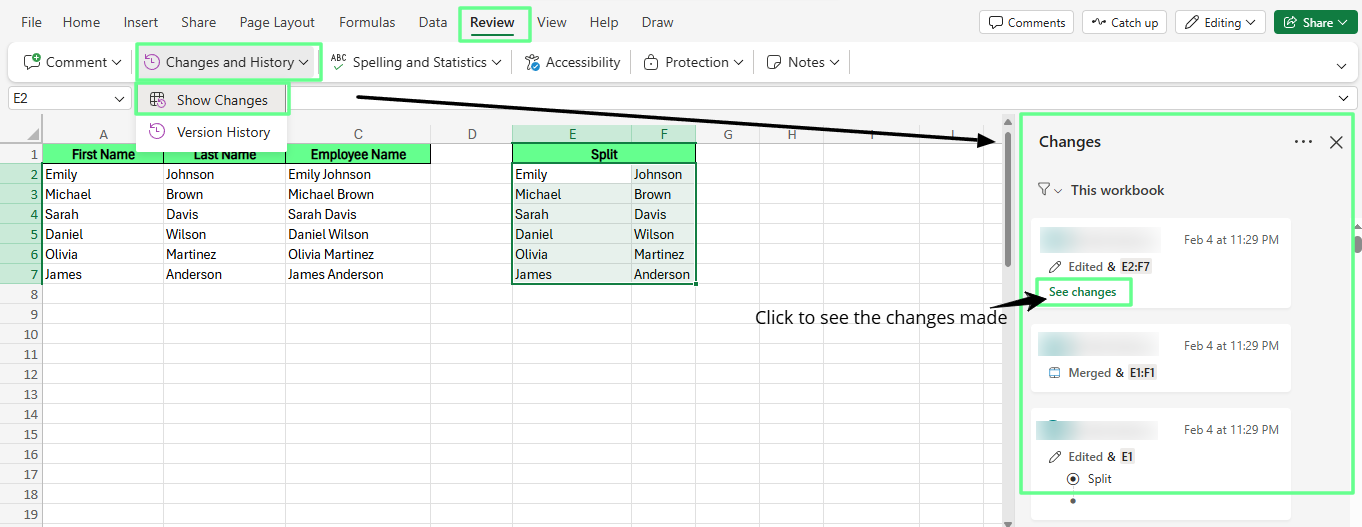
Veja as edições recentes com Mostrar alterações. Imagem do autor.
Ele só acompanha alterações em valores e fórmulas de células. Mudanças de formatação, edições em gráficos e ações como renomear uma planilha não aparecem aqui.
Observação: O Mostrar alterações cobre apenas a atividade recente dos últimos 60 dias, então não dá para buscar algo que aconteceu há meses. Para isso existe o Histórico de versões, que veremos a seguir.
Dica: Todos que trabalham no arquivo precisam usar uma versão do Excel que suporte coautoria: Microsoft 365, Excel para a Web, Excel 2024 ou Excel 2021. Se alguém editar com uma versão antiga e perpétua do Excel, isso pode apagar o histórico de alterações para todo mundo, não só para essa pessoa.
Use o Histórico de versões para restaurar versões anteriores
O Histórico de versões permite abrir, comparar e restaurar versões salvas anteriormente da sua pasta de trabalho. Diferente do Mostrar alterações, que exibe edições pontuais, o Histórico de versões trabalha com capturas completas do arquivo, feitas automaticamente ao longo do tempo.
Veja como abrir no Excel para Windows:
- Clique em Arquivo no canto superior esquerdo
- Clique em Informações
- Clique em Histórico de versões
Ou simplesmente vá em Revisão > Histórico de versões.
Quando o painel abrir, você verá uma lista de versões anteriores, cada uma com um carimbo de data e o nome de quem salvou. Clique em qualquer versão para abri-la.
A partir daí, você verá dois botões:
- Salvar uma cópia salva essa versão antiga como um novo arquivo, para você analisar separadamente sem mexer na pasta atual.
- Restaurar substitui a pasta de trabalho atual por essa versão antiga, então tudo o que foi alterado depois dela será perdido.
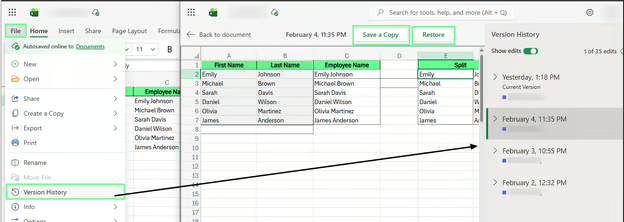
Veja todas as edições da pasta de trabalho com o Histórico de versões. Imagem do autor.
No Mac, vá em Arquivo > Procurar histórico de versões.
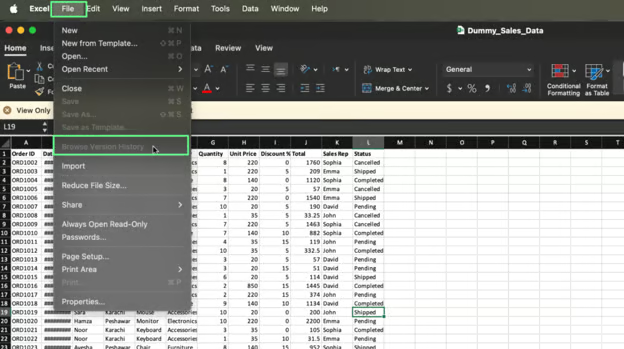
Navegue pelo histórico de versões no Mac. Imagem do autor
Você também pode abrir o Histórico de versões direto do OneDrive ou SharePoint no navegador. Veja como:
- Abra o Windows Explorer
- Encontre o arquivo na sua pasta OneDrive
- Clique com o botão direito e selecione Histórico de versões
Isso funciona mesmo se você não tiver o app de desktop instalado.
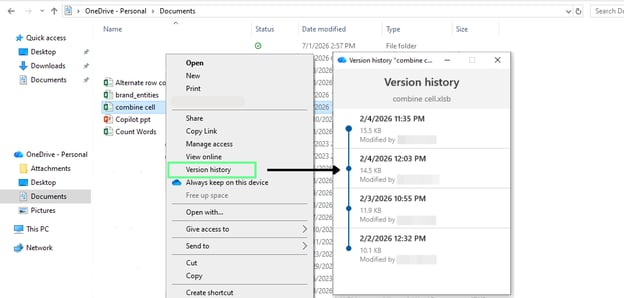
Acesse o Histórico de versões diretamente pelo Windows Explorer. Imagem do autor.
Veja quem mudou uma pasta de trabalho compartilhada
Quem estiver conectado com uma conta Microsoft 365 ao editar uma célula é o nome que você verá depois em Mostrar alterações ou Histórico de versões. Isso só funciona se todos realmente estiverem conectados e usando uma versão do Excel que suporte coautoria.
Se alguém editar sem fazer login, ou usar uma versão antiga do Excel, o nome dessa pessoa pode nem aparecer.
Ver o histórico de edição de uma célula
Você já viu que o Mostrar alterações mostra o histórico do arquivo todo. Mas sabia que ele também exibe as mudanças de uma única célula ou de um intervalo selecionado?
Para ver essas mudanças:
- Selecione a célula ou o intervalo de células
- Clique com o botão direito e escolha Mostrar alterações
O painel mostrará apenas as edições daquela célula, sem você precisar rolar por todo o restante.
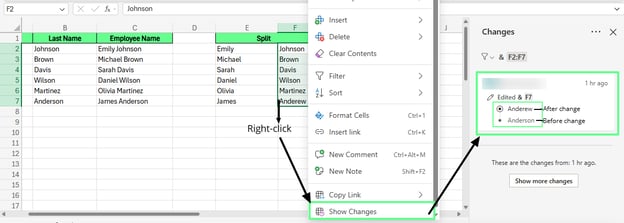
Veja a edição de uma única célula em vez do arquivo inteiro. Imagem do autor.
É a forma mais rápida de conferir algo específico, como quem trocou um número, sem abrir o log completo.
Revise comentários e anotações
Comentários e anotações não registram o que mudou. Eles permitem explicar por que algo mudou ou deixar um recado para outra pessoa ler.
- Uma anotação é como um post-it na célula. Ninguém pode responder.
- Um comentário pode ter respostas, então é melhor quando duas pessoas precisam discutir algo.
Para ver comentários:
- Vá até a guia Revisão
- Clique no menu de Comentários
- Escolha Mostrar comentários
Isso abre um painel à direita com todos os comentários da pasta de trabalho.
Toda célula com comentário tem um pequeno marcador colorido no canto. Assim dá para saber que há um comentário ali sem abrir o painel primeiro.
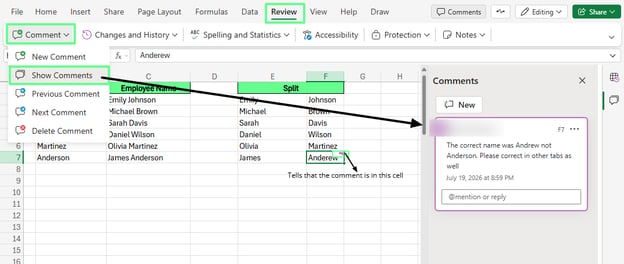
Veja e adicione comentários no Excel. Imagem do autor.
Clique na célula ou no comentário no painel e você verá quem escreveu, o conteúdo e quando foi escrito.
Você pode responder logo abaixo, na caixa "@mencione ou responda".
Na faixa de opções, "Anotações" aparece como um botão separado ao lado de "Comentários", já que o Excel trata os dois recursos de forma distinta.
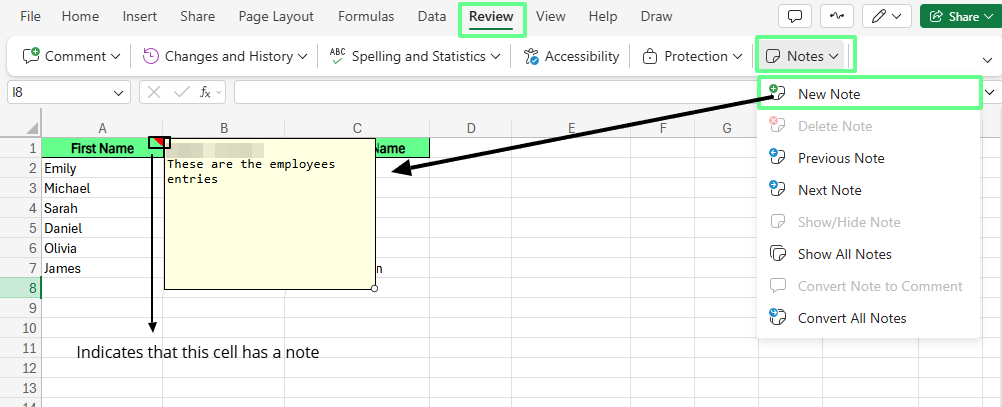
Veja anotações no Excel. Imagem do autor.
Acompanhe mudanças durante a colaboração
Quando mais de uma pessoa está no arquivo ao mesmo tempo, o Excel mostra isso ao vivo. Você verá um pequeno rótulo perto da célula em que outra pessoa está trabalhando, para evitar que editem a mesma coisa simultaneamente.
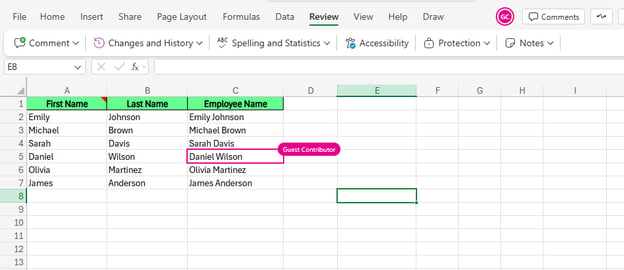 Colaborador no Excel. Imagem do autor.
O rótulo geralmente mostra o nome da pessoa. Mas se alguém entrou como convidado, em vez de fazer login com uma conta Microsoft 365 completa, você pode ver algo como Contribuidor convidado. De qualquer forma, a mensagem é a mesma: tem alguém naquela célula agora.
Use o recurso legado Controlar alterações
O Controlar alterações mostra edições feitas na pasta diretamente nas células, com cores e pequenos comentários. Era a forma antiga do Excel antes do Mostrar alterações e do Histórico de versões . Ele não fica mais na faixa de opções por padrão, mas você ainda pode ativá-lo se precisar.
O Controlar alterações (legado) só funciona no aplicativo de desktop do Excel. Não está disponível no Excel para a Web, independentemente do que você tente.
Veja como ativar:
- Vá em Arquivo > Opções
- Clique em Personalizar Faixa de Opções
- À direita, encontre Revisão
- Clique com o botão direito e escolha Adicionar novo grupo
- Em Escolher comandos em no menu acima, selecione Todos os comandos
- Encontre Controlar alterações na lista e adicione ao novo grupo
- Clique em OK
- Agora vá para a faixa de opções > Revisão
- Você verá o menu de Controlar alterações
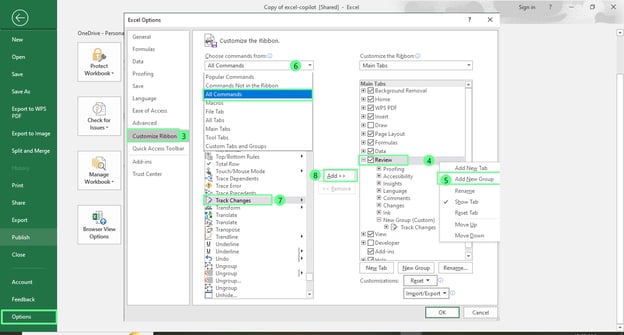
Ative a opção Controlar alterações no Excel para desktop. Imagem do autor.
Veja como usar:
- Clique em Controlar alterações > Realçar alterações
- Marque duas opções: Controlar alterações durante a edição e Realçar alterações na tela
- Clique em OK
- Vai aparecer uma caixa de diálogo dizendo Esta ação salvará a pasta de trabalho agora. Deseja continuar? Clique em OK para confirmar.
Agora, todas as alterações feitas na planilha aparecem com uma borda colorida e um pequeno triângulo no canto da célula. Passe o mouse para ver quem mudou e o que havia antes.
Para revisar uma por uma, use Aceitar ou Rejeitar no mesmo menu. Assim você aprova ou desfaz cada edição individualmente, algo que o Mostrar alterações não faz.
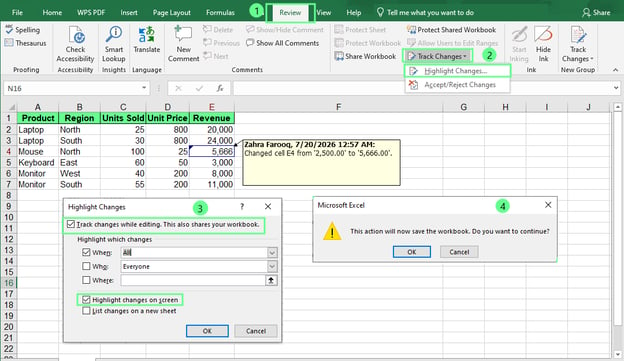
Acompanhe as mudanças com a opção Controlar alterações. Imagem do autor.
A Microsoft moveu esse recurso porque ativá-lo transformava seu arquivo em uma Pasta de trabalho compartilhada, o que trazia problemas. Você não podia usar tabelas, células mescladas ou alguns tipos de gráfico enquanto ele estava ativo. Também não foi feito para muitas pessoas editando ao mesmo tempo, algo comum no Excel hoje.
Se você está lidando com uma pasta antiga que já usa esse recurso e o arquivo não está no OneDrive ou SharePoint, essa é uma das poucas ferramentas que ainda funcionam em arquivos locais.
Corrija problemas comuns ao acompanhar alterações
A maioria dos problemas de acompanhamento se resume a poucas causas: onde o arquivo está salvo, qual versão do Excel cada um usa e se a pessoa está conectada.
O Mostrar alterações não está disponível
Mostrar alterações só funciona se a pasta de trabalho estiver no OneDrive ou SharePoint. Se estiver salva no disco local ou anexada a um e-mail, o botão ficará desativado ou nem vai aparecer.
Para resolver: Clique em Arquivo, veja o caminho do arquivo ou clique em Salvar uma cópia para checar onde ele está. Se não estiver no OneDrive ou SharePoint, mova para lá e a opção deve aparecer.
O Histórico de versões não aparece
O Histórico de versões também exige o arquivo salvo no OneDrive ou SharePoint. Se você abrir uma cópia local ou uma cópia enviada por e-mail, não haverá histórico para mostrar, já que nada foi registrado.
Para resolver: Verifique o botão Salvamento automático no canto superior esquerdo. Se estiver desligado, ative. Lembre que isso não recupera versões de antes da ativação, apenas daqui em diante.
Não consigo ver quem fez as mudanças
Geralmente isso acontece quando alguém editou o arquivo sem entrar na conta Microsoft 365 ou usou uma versão do Excel sem coautoria. O Excel só consegue vincular um nome à edição se souber quem a fez.
Para resolver: Peça para todos confirmarem que estão conectados antes de editar e verifique se todos usam uma versão compatível do Excel. Se alguém editou anonimamente por um link público, as mudanças podem aparecer sem nome algum.
A pasta de trabalho não está no OneDrive ou SharePoint
Mostrar alterações, Histórico de versões e colaboração em tempo real dependem do mesmo princípio: arquivo salvo na nuvem. Se sua pasta estiver no disco local, nenhum desses recursos funcionará, independentemente das configurações no Excel.
Para resolver: Clique em Arquivo > Salvar como e escolha OneDrive ou SharePoint como local. Assim que salvar lá, o Mostrar alterações, o Histórico de versões e a colaboração em tempo real devem funcionar na hora, porque dependem da mesma conexão com a nuvem. Se você não puder usar OneDrive ou SharePoint, o Controlar alterações (legado) é o seu plano B, pois também funciona em arquivos locais.
Boas práticas para gerenciar mudanças na pasta de trabalho
Alguns hábitos que tornam o acompanhamento de mudanças realmente útil — e não algo que você só lembra quando dá problema:
- Salve sua pasta no OneDrive ou SharePoint. É o requisito para todos os outros recursos, já que Mostrar alterações, Histórico de versões e colaboração em tempo real só funcionam com armazenamento em nuvem.
- Dê uma olhada no Histórico de versões antes de restaurar qualquer coisa, para saber exatamente o que está trazendo de volta — nada de adivinhação.
- Adicione um comentário quando fizer uma mudança grande. Um recado rápido ao lado do que você alterou explica o porquê e evita perguntas depois.
- Mantenha todos trabalhando em um único arquivo compartilhado — fica muito mais fácil colaborar assim.
Diferenças entre Excel e Google Sheets
Tanto o Excel quanto o Google Sheets permitem acompanhar alterações, mas eles fazem isso de maneiras diferentes. Um comparativo rápido:
| |
Excel
|
Google Sheets
|
|
Edições recentes
|
Mostrar alterações
|
Histórico de versões
|
|
Restaurar versões antigas
|
Histórico de versões
|
Histórico de versões (mesmo recurso)
|
|
Histórico no nível da célula
|
Clique com o botão direito na célula e selecione Mostrar alterações
|
Clique com o botão direito na célula e selecione Mostrar histórico de edições
|
|
Requisito de armazenamento
|
OneDrive ou SharePoint
|
Google Drive (automático)
|
|
Visualização de colaboração
|
Rótulos de presença ao vivo perto das células ativas
|
Cursores coloridos e destaques de edição em tempo real
|
Nenhuma das ferramentas é necessariamente melhor aqui; elas partem de premissas diferentes. O Sheets assume armazenamento em nuvem desde o início. O Excel assume armazenamento local, a menos que você configure o contrário.
Considerações finais
Se você ainda não salva suas pastas de trabalho no OneDrive ou SharePoint, comece por aí. Tudo deste guia — incluindo Mostrar alterações, Histórico de versões e colaboração em tempo real — depende dessa configuração inicial. E se o seu time ainda passa o mesmo arquivo por e-mail de um lado para o outro, vale muito a pena corrigir isso primeiro.
%22%3E%3Cpath%20d%3D%22m-369%200h408v79h-408z%22%20fill%3D%22%237933ff%22%2F%3E%3Cpath%20d%3D%22m-148%200h306v45h-306z%22%20fill%3D%22%23974dff%22%2F%3E%3C%2Fg%3E%3C%2Fsvg%3E)
%22%2F%3E%3C%2FclipPath%3E%3Cg%20clip-path%3D%22url(%23a)%22%3E%3Cpath%20d%3D%22m76%200h484v36h-484z%22%20fill%3D%22%23974dff%22%2F%3E%3Cpath%20d%3D%22m0%200h384v24h-384z%22%20fill%3D%22%2306bdfc%22%20transform%3D%22matrix(1%200%200%20-1%200%2060)%22%2F%3E%3C%2Fg%3E%3C%2Fsvg%3E)

%22%3E%0A%20%20%20%20%20%20%20%20%3Crect%20fill%3D%22%23EFEBE4%22%20height%3D%22180%22%20width%3D%22336%22%20%2F%3E%0A%20%20%20%20%20%20%20%20%3Crect%0A%20%20%20%20%20%20%20%20%20%20fill%3D%22%23DD3400%22%0A%20%20%20%20%20%20%20%20%20%20height%3D%22106.6%22%0A%20%20%20%20%20%20%20%20%20%20transform%3D%22rotate(-30%20-208.588%20220.18)%22%0A%20%20%20%20%20%20%20%20%20%20width%3D%22456.125%22%0A%20%20%20%20%20%20%20%20%20%20x%3D%22-208.588%22%0A%20%20%20%20%20%20%20%20%20%20y%3D%22220.18%22%0A%20%20%20%20%20%20%20%20%2F%3E%0A%20%20%20%20%20%20%20%20%3Crect%0A%20%20%20%20%20%20%20%20%20%20fill%3D%22%23FFEC3C%22%0A%20%20%20%20%20%20%20%20%20%20height%3D%2235.875%22%0A%20%20%20%20%20%20%20%20%20%20transform%3D%22rotate(-30%20-208.588%20220.18)%22%0A%20%20%20%20%20%20%20%20%20%20width%3D%22347.576%22%0A%20%20%20%20%20%20%20%20%20%20x%3D%22-208.588%22%0A%20%20%20%20%20%20%20%20%20%20y%3D%22220.18%22%0A%20%20%20%20%20%20%20%20%2F%3E%0A%20%20%20%20%20%20%20%20%3Crect%0A%20%20%20%20%20%20%20%20%20%20fill%3D%22%23FF931E%22%0A%20%20%20%20%20%20%20%20%20%20height%3D%2235.875%22%0A%20%20%20%20%20%20%20%20%20%20transform%3D%22rotate(-30%20-226.525%20189.111)%22%0A%20%20%20%20%20%20%20%20%20%20width%3D%22347.576%22%0A%20%20%20%20%20%20%20%20%20%20x%3D%22-226.525%22%0A%20%20%20%20%20%20%20%20%20%20y%3D%22189.111%22%0A%20%20%20%20%20%20%20%20%2F%3E%0A%20%20%20%20%20%20%20%20%3Crect%0A%20%20%20%20%20%20%20%20%20%20fill%3D%22%23DD3400%22%0A%20%20%20%20%20%20%20%20%20%20height%3D%22106.6%22%0A%20%20%20%20%20%20%20%20%20%20transform%3D%22rotate(-30%2085.5879%20256.055)%22%0A%20%20%20%20%20%20%20%20%20%20width%3D%22456.125%22%0A%20%20%20%20%20%20%20%20%20%20x%3D%2285.5879%22%0A%20%20%20%20%20%20%20%20%20%20y%3D%22256.055%22%0A%20%20%20%20%20%20%20%20%2F%3E%0A%20%20%20%20%20%20%20%20%3Crect%0A%20%20%20%20%20%20%20%20%20%20fill%3D%22%23FFEC3C%22%0A%20%20%20%20%20%20%20%20%20%20height%3D%2235.875%22%0A%20%20%20%20%20%20%20%20%20%20transform%3D%22rotate(-30%2085.5879%20256.055)%22%0A%20%20%20%20%20%20%20%20%20%20width%3D%22184.5%22%0A%20%20%20%20%20%20%20%20%20%20x%3D%2285.5879%22%0A%20%20%20%20%20%20%20%20%20%20y%3D%22256.055%22%0A%20%20%20%20%20%20%20%20%2F%3E%0A%20%20%20%20%20%20%20%20%3Crect%0A%20%20%20%20%20%20%20%20%20%20fill%3D%22%23FF931E%22%0A%20%20%20%20%20%20%20%20%20%20height%3D%2235.875%22%0A%20%20%20%20%20%20%20%20%20%20transform%3D%22rotate(-30%20227.432%20132.736)%22%0A%20%20%20%20%20%20%20%20%20%20width%3D%22271.625%22%0A%20%20%20%20%20%20%20%20%20%20x%3D%22227.432%22%0A%20%20%20%20%20%20%20%20%20%20y%3D%22132.736%22%0A%20%20%20%20%20%20%20%20%2F%3E%0A%20%20%20%20%20%20%3C%2Fg%3E%0A%20%20%20%20%20%20%3Cdefs%3E%0A%20%20%20%20%20%20%20%20%3CclipPath%20id%3D%22clip%22%3E%0A%20%20%20%20%20%20%20%20%20%20%3Crect%20fill%3D%22white%22%20height%3D%22180%22%20width%3D%22336%22%20%2F%3E%0A%20%20%20%20%20%20%20%20%3C%2FclipPath%3E%0A%20%20%20%20%20%20%3C%2Fdefs%3E%0A%20%20%20%20%3C%2Fsvg%3E)



%22%3E%0A%20%20%20%20%20%20%20%20%3Crect%20fill%3D%22%2305192D%22%20height%3D%22180%22%20width%3D%22336%22%20%2F%3E%0A%20%20%20%20%20%20%20%20%3Crect%0A%20%20%20%20%20%20%20%20%20%20fill%3D%22%23B08EFF%22%0A%20%20%20%20%20%20%20%20%20%20height%3D%22106.6%22%0A%20%20%20%20%20%20%20%20%20%20transform%3D%22rotate(-30%20-208.588%20220.18)%22%0A%20%20%20%20%20%20%20%20%20%20width%3D%22456.125%22%0A%20%20%20%20%20%20%20%20%20%20x%3D%22-208.588%22%0A%20%20%20%20%20%20%20%20%20%20y%3D%22220.18%22%0A%20%20%20%20%20%20%20%20%2F%3E%0A%20%20%20%20%20%20%20%20%3Crect%0A%20%20%20%20%20%20%20%20%20%20fill%3D%22%237933FF%22%0A%20%20%20%20%20%20%20%20%20%20height%3D%2235.875%22%0A%20%20%20%20%20%20%20%20%20%20transform%3D%22rotate(-30%20-208.588%20220.18)%22%0A%20%20%20%20%20%20%20%20%20%20width%3D%22347.576%22%0A%20%20%20%20%20%20%20%20%20%20x%3D%22-208.588%22%0A%20%20%20%20%20%20%20%20%20%20y%3D%22220.18%22%0A%20%20%20%20%20%20%20%20%2F%3E%0A%20%20%20%20%20%20%20%20%3Crect%0A%20%20%20%20%20%20%20%20%20%20fill%3D%22%2372E5FE%22%0A%20%20%20%20%20%20%20%20%20%20height%3D%2235.875%22%0A%20%20%20%20%20%20%20%20%20%20transform%3D%22rotate(-30%20-226.525%20189.111)%22%0A%20%20%20%20%20%20%20%20%20%20width%3D%22347.576%22%0A%20%20%20%20%20%20%20%20%20%20x%3D%22-226.525%22%0A%20%20%20%20%20%20%20%20%20%20y%3D%22189.111%22%0A%20%20%20%20%20%20%20%20%2F%3E%0A%20%20%20%20%20%20%20%20%3Crect%0A%20%20%20%20%20%20%20%20%20%20fill%3D%22%235EB1FF%22%0A%20%20%20%20%20%20%20%20%20%20height%3D%22106.6%22%0A%20%20%20%20%20%20%20%20%20%20transform%3D%22rotate(-30%2085.5879%20256.055)%22%0A%20%20%20%20%20%20%20%20%20%20width%3D%22456.125%22%0A%20%20%20%20%20%20%20%20%20%20x%3D%2285.5879%22%0A%20%20%20%20%20%20%20%20%20%20y%3D%22256.055%22%0A%20%20%20%20%20%20%20%20%2F%3E%0A%20%20%20%20%20%20%20%20%3Crect%0A%20%20%20%20%20%20%20%20%20%20fill%3D%22%23B08EFF%22%0A%20%20%20%20%20%20%20%20%20%20height%3D%2235.875%22%0A%20%20%20%20%20%20%20%20%20%20transform%3D%22rotate(-30%2085.5879%20256.055)%22%0A%20%20%20%20%20%20%20%20%20%20width%3D%22184.5%22%0A%20%20%20%20%20%20%20%20%20%20x%3D%2285.5879%22%0A%20%20%20%20%20%20%20%20%20%20y%3D%22256.055%22%0A%20%20%20%20%20%20%20%20%2F%3E%0A%20%20%20%20%20%20%20%20%3Crect%0A%20%20%20%20%20%20%20%20%20%20fill%3D%22%2372E5FE%22%0A%20%20%20%20%20%20%20%20%20%20height%3D%2235.875%22%0A%20%20%20%20%20%20%20%20%20%20transform%3D%22rotate(-30%20227.432%20132.736)%22%0A%20%20%20%20%20%20%20%20%20%20width%3D%22271.625%22%0A%20%20%20%20%20%20%20%20%20%20x%3D%22227.432%22%0A%20%20%20%20%20%20%20%20%20%20y%3D%22132.736%22%0A%20%20%20%20%20%20%20%20%2F%3E%0A%20%20%20%20%20%20%3C%2Fg%3E%0A%20%20%20%20%20%20%3Cdefs%3E%0A%20%20%20%20%20%20%20%20%3CclipPath%20id%3D%22clip%22%3E%0A%20%20%20%20%20%20%20%20%20%20%3Crect%20fill%3D%22white%22%20height%3D%22180%22%20width%3D%22336%22%20%2F%3E%0A%20%20%20%20%20%20%20%20%3C%2FclipPath%3E%0A%20%20%20%20%20%20%3C%2Fdefs%3E%0A%20%20%20%20%3C%2Fsvg%3E)

%22%3E%0A%20%20%20%20%20%20%20%20%3Crect%20fill%3D%22%23F7F3EB%22%20height%3D%22180%22%20width%3D%22336%22%20%2F%3E%0A%20%20%20%20%20%20%20%20%3Crect%0A%20%20%20%20%20%20%20%20%20%20fill%3D%22%23000820%22%0A%20%20%20%20%20%20%20%20%20%20height%3D%22106.6%22%0A%20%20%20%20%20%20%20%20%20%20transform%3D%22rotate(-30%20-208.588%20220.18)%22%0A%20%20%20%20%20%20%20%20%20%20width%3D%22456.125%22%0A%20%20%20%20%20%20%20%20%20%20x%3D%22-208.588%22%0A%20%20%20%20%20%20%20%20%20%20y%3D%22220.18%22%0A%20%20%20%20%20%20%20%20%2F%3E%0A%20%20%20%20%20%20%20%20%3Crect%0A%20%20%20%20%20%20%20%20%20%20fill%3D%22%2300C74E%22%0A%20%20%20%20%20%20%20%20%20%20height%3D%2235.875%22%0A%20%20%20%20%20%20%20%20%20%20transform%3D%22rotate(-30%20-208.588%20220.18)%22%0A%20%20%20%20%20%20%20%20%20%20width%3D%22347.576%22%0A%20%20%20%20%20%20%20%20%20%20x%3D%22-208.588%22%0A%20%20%20%20%20%20%20%20%20%20y%3D%22220.18%22%0A%20%20%20%20%20%20%20%20%2F%3E%0A%20%20%20%20%20%20%20%20%3Crect%0A%20%20%20%20%20%20%20%20%20%20fill%3D%22%23FF931E%22%0A%20%20%20%20%20%20%20%20%20%20height%3D%2235.875%22%0A%20%20%20%20%20%20%20%20%20%20transform%3D%22rotate(-30%20-226.525%20189.111)%22%0A%20%20%20%20%20%20%20%20%20%20width%3D%22347.576%22%0A%20%20%20%20%20%20%20%20%20%20x%3D%22-226.525%22%0A%20%20%20%20%20%20%20%20%20%20y%3D%22189.111%22%0A%20%20%20%20%20%20%20%20%2F%3E%0A%20%20%20%20%20%20%20%20%3Crect%0A%20%20%20%20%20%20%20%20%20%20fill%3D%22%23D87300%22%0A%20%20%20%20%20%20%20%20%20%20height%3D%22106.6%22%0A%20%20%20%20%20%20%20%20%20%20transform%3D%22rotate(-30%2085.5879%20256.055)%22%0A%20%20%20%20%20%20%20%20%20%20width%3D%22456.125%22%0A%20%20%20%20%20%20%20%20%20%20x%3D%2285.5879%22%0A%20%20%20%20%20%20%20%20%20%20y%3D%22256.055%22%0A%20%20%20%20%20%20%20%20%2F%3E%0A%20%20%20%20%20%20%20%20%3Crect%0A%20%20%20%20%20%20%20%20%20%20fill%3D%22%23000820%22%0A%20%20%20%20%20%20%20%20%20%20height%3D%2235.875%22%0A%20%20%20%20%20%20%20%20%20%20transform%3D%22rotate(-30%2085.5879%20256.055)%22%0A%20%20%20%20%20%20%20%20%20%20width%3D%22184.5%22%0A%20%20%20%20%20%20%20%20%20%20x%3D%2285.5879%22%0A%20%20%20%20%20%20%20%20%20%20y%3D%22256.055%22%0A%20%20%20%20%20%20%20%20%2F%3E%0A%20%20%20%20%20%20%20%20%3Crect%0A%20%20%20%20%20%20%20%20%20%20fill%3D%22%2300C74E%22%0A%20%20%20%20%20%20%20%20%20%20height%3D%2235.875%22%0A%20%20%20%20%20%20%20%20%20%20transform%3D%22rotate(-30%20227.432%20132.736)%22%0A%20%20%20%20%20%20%20%20%20%20width%3D%22271.625%22%0A%20%20%20%20%20%20%20%20%20%20x%3D%22227.432%22%0A%20%20%20%20%20%20%20%20%20%20y%3D%22132.736%22%0A%20%20%20%20%20%20%20%20%2F%3E%0A%20%20%20%20%20%20%3C%2Fg%3E%0A%20%20%20%20%20%20%3Cdefs%3E%0A%20%20%20%20%20%20%20%20%3CclipPath%20id%3D%22clip%22%3E%0A%20%20%20%20%20%20%20%20%20%20%3Crect%20fill%3D%22white%22%20height%3D%22180%22%20width%3D%22336%22%20%2F%3E%0A%20%20%20%20%20%20%20%20%3C%2FclipPath%3E%0A%20%20%20%20%20%20%3C%2Fdefs%3E%0A%20%20%20%20%3C%2Fsvg%3E)

%22%3E%0A%20%20%20%20%20%20%20%20%3Crect%20fill%3D%22%2372E5FE%22%20height%3D%22180%22%20width%3D%22336%22%20%2F%3E%0A%20%20%20%20%20%20%20%20%3Crect%0A%20%20%20%20%20%20%20%20%20%20fill%3D%22%237933FF%22%0A%20%20%20%20%20%20%20%20%20%20height%3D%22106.6%22%0A%20%20%20%20%20%20%20%20%20%20transform%3D%22rotate(-30%20-208.588%20220.18)%22%0A%20%20%20%20%20%20%20%20%20%20width%3D%22456.125%22%0A%20%20%20%20%20%20%20%20%20%20x%3D%22-208.588%22%0A%20%20%20%20%20%20%20%20%20%20y%3D%22220.18%22%0A%20%20%20%20%20%20%20%20%2F%3E%0A%20%20%20%20%20%20%20%20%3Crect%0A%20%20%20%20%20%20%20%20%20%20fill%3D%22%235EB1FF%22%0A%20%20%20%20%20%20%20%20%20%20height%3D%2235.875%22%0A%20%20%20%20%20%20%20%20%20%20transform%3D%22rotate(-30%20-208.588%20220.18)%22%0A%20%20%20%20%20%20%20%20%20%20width%3D%22347.576%22%0A%20%20%20%20%20%20%20%20%20%20x%3D%22-208.588%22%0A%20%20%20%20%20%20%20%20%20%20y%3D%22220.18%22%0A%20%20%20%20%20%20%20%20%2F%3E%0A%20%20%20%20%20%20%20%20%3Crect%0A%20%20%20%20%20%20%20%20%20%20fill%3D%22%23000820%22%0A%20%20%20%20%20%20%20%20%20%20height%3D%2235.875%22%0A%20%20%20%20%20%20%20%20%20%20transform%3D%22rotate(-30%20-226.525%20189.111)%22%0A%20%20%20%20%20%20%20%20%20%20width%3D%22347.576%22%0A%20%20%20%20%20%20%20%20%20%20x%3D%22-226.525%22%0A%20%20%20%20%20%20%20%20%20%20y%3D%22189.111%22%0A%20%20%20%20%20%20%20%20%2F%3E%0A%20%20%20%20%20%20%20%20%3Crect%0A%20%20%20%20%20%20%20%20%20%20fill%3D%22%237933FF%22%0A%20%20%20%20%20%20%20%20%20%20height%3D%22106.6%22%0A%20%20%20%20%20%20%20%20%20%20transform%3D%22rotate(-30%2085.5879%20256.055)%22%0A%20%20%20%20%20%20%20%20%20%20width%3D%22456.125%22%0A%20%20%20%20%20%20%20%20%20%20x%3D%2285.5879%22%0A%20%20%20%20%20%20%20%20%20%20y%3D%22256.055%22%0A%20%20%20%20%20%20%20%20%2F%3E%0A%20%20%20%20%20%20%20%20%3Crect%0A%20%20%20%20%20%20%20%20%20%20fill%3D%22%235EB1FF%22%0A%20%20%20%20%20%20%20%20%20%20height%3D%2235.875%22%0A%20%20%20%20%20%20%20%20%20%20transform%3D%22rotate(-30%2085.5879%20256.055)%22%0A%20%20%20%20%20%20%20%20%20%20width%3D%22184.5%22%0A%20%20%20%20%20%20%20%20%20%20x%3D%2285.5879%22%0A%20%20%20%20%20%20%20%20%20%20y%3D%22256.055%22%0A%20%20%20%20%20%20%20%20%2F%3E%0A%20%20%20%20%20%20%20%20%3Crect%0A%20%20%20%20%20%20%20%20%20%20fill%3D%22%23000820%22%0A%20%20%20%20%20%20%20%20%20%20height%3D%2235.875%22%0A%20%20%20%20%20%20%20%20%20%20transform%3D%22rotate(-30%20227.432%20132.736)%22%0A%20%20%20%20%20%20%20%20%20%20width%3D%22271.625%22%0A%20%20%20%20%20%20%20%20%20%20x%3D%22227.432%22%0A%20%20%20%20%20%20%20%20%20%20y%3D%22132.736%22%0A%20%20%20%20%20%20%20%20%2F%3E%0A%20%20%20%20%20%20%3C%2Fg%3E%0A%20%20%20%20%20%20%3Cdefs%3E%0A%20%20%20%20%20%20%20%20%3CclipPath%20id%3D%22clip%22%3E%0A%20%20%20%20%20%20%20%20%20%20%3Crect%20fill%3D%22white%22%20height%3D%22180%22%20width%3D%22336%22%20%2F%3E%0A%20%20%20%20%20%20%20%20%3C%2FclipPath%3E%0A%20%20%20%20%20%20%3C%2Fdefs%3E%0A%20%20%20%20%3C%2Fsvg%3E)



Há mais de uma forma de acompanhar alterações no Excel. O método ideal depende de onde sua pasta de trabalho está e de como você a compartilha. Um arquivo salvo no OneDrive funciona de um jeito diferente de um que você envia e recebe por e-mail como anexo, por exemplo.
Neste guia, vamos ajudar você a escolher o método certo para o seu caso. Você vai aprender a ver edições recentes, restaurar uma versão anterior se algo der errado e descobrir exatamente quem mudou o quê em uma pasta de trabalho compartilhada.
Escolha a melhor forma de acompanhar alterações
Existem várias maneiras de acompanhar mudanças no Excel e aqui vai um resumo de quando usar cada uma conforme a sua situação:
O que você precisa:
O que usar:
Ver edições recentes e quem fez cada uma
Mostrar alterações
Restaurar uma versão anterior do arquivo
Histórico de versões
Ver quem tem alterado uma pasta de trabalho compartilhada ao longo do tempo
Recursos de colaboração
Trabalhar com um arquivo antigo que ainda usa pastas de trabalho compartilhadas
Controlar alterações (legado)
Cada método é indicado para uma situação diferente:
Observação: Esses métodos só funcionam se sua pasta de trabalho estiver salva no OneDrive ou SharePoint. Se você enviar o arquivo por e-mail ou salvá-lo no disco local do seu computador, eles não vão funcionar.
Controlar alterações (legado) é diferente dos outros três. A Microsoft já não incentiva seu uso e ele tem limitações reais que veremos adiante. Ele existe principalmente para quem ainda trabalha com pastas antigas baseadas nesse recurso.
Use Mostrar alterações para ver edições recentes
Mostrar alterações é a ferramenta nativa do Excel para ver exatamente o que mudou em uma pasta de trabalho, quem mudou e quando. Funciona automaticamente assim que o arquivo está salvo no OneDrive ou SharePoint.
Veja como abrir e interpretar as informações:
Um painel se abre no lado direito da tela. É ali que ficam os detalhes.
Cada item no painel mostra quatro coisas:
Veja as edições recentes com Mostrar alterações. Imagem do autor.
Ele só acompanha alterações em valores e fórmulas de células. Mudanças de formatação, edições em gráficos e ações como renomear uma planilha não aparecem aqui.
Observação: O Mostrar alterações cobre apenas a atividade recente dos últimos 60 dias, então não dá para buscar algo que aconteceu há meses. Para isso existe o Histórico de versões, que veremos a seguir.
Dica: Todos que trabalham no arquivo precisam usar uma versão do Excel que suporte coautoria: Microsoft 365, Excel para a Web, Excel 2024 ou Excel 2021. Se alguém editar com uma versão antiga e perpétua do Excel, isso pode apagar o histórico de alterações para todo mundo, não só para essa pessoa.
Use o Histórico de versões para restaurar versões anteriores
O Histórico de versões permite abrir, comparar e restaurar versões salvas anteriormente da sua pasta de trabalho. Diferente do Mostrar alterações, que exibe edições pontuais, o Histórico de versões trabalha com capturas completas do arquivo, feitas automaticamente ao longo do tempo.
Veja como abrir no Excel para Windows:
Ou simplesmente vá em Revisão > Histórico de versões.
Quando o painel abrir, você verá uma lista de versões anteriores, cada uma com um carimbo de data e o nome de quem salvou. Clique em qualquer versão para abri-la.
A partir daí, você verá dois botões:
Veja todas as edições da pasta de trabalho com o Histórico de versões. Imagem do autor.
No Mac, vá em Arquivo > Procurar histórico de versões.
Navegue pelo histórico de versões no Mac. Imagem do autor
Você também pode abrir o Histórico de versões direto do OneDrive ou SharePoint no navegador. Veja como:
Isso funciona mesmo se você não tiver o app de desktop instalado.
Acesse o Histórico de versões diretamente pelo Windows Explorer. Imagem do autor.
Veja quem mudou uma pasta de trabalho compartilhada
Quem estiver conectado com uma conta Microsoft 365 ao editar uma célula é o nome que você verá depois em Mostrar alterações ou Histórico de versões. Isso só funciona se todos realmente estiverem conectados e usando uma versão do Excel que suporte coautoria.
Se alguém editar sem fazer login, ou usar uma versão antiga do Excel, o nome dessa pessoa pode nem aparecer.
Ver o histórico de edição de uma célula
Você já viu que o Mostrar alterações mostra o histórico do arquivo todo. Mas sabia que ele também exibe as mudanças de uma única célula ou de um intervalo selecionado?
Para ver essas mudanças:
O painel mostrará apenas as edições daquela célula, sem você precisar rolar por todo o restante.
Veja a edição de uma única célula em vez do arquivo inteiro. Imagem do autor.
É a forma mais rápida de conferir algo específico, como quem trocou um número, sem abrir o log completo.
Revise comentários e anotações
Comentários e anotações não registram o que mudou. Eles permitem explicar por que algo mudou ou deixar um recado para outra pessoa ler.
Para ver comentários:
Isso abre um painel à direita com todos os comentários da pasta de trabalho.
Toda célula com comentário tem um pequeno marcador colorido no canto. Assim dá para saber que há um comentário ali sem abrir o painel primeiro.
Veja e adicione comentários no Excel. Imagem do autor.
Clique na célula ou no comentário no painel e você verá quem escreveu, o conteúdo e quando foi escrito.
Você pode responder logo abaixo, na caixa "@mencione ou responda".
Na faixa de opções, "Anotações" aparece como um botão separado ao lado de "Comentários", já que o Excel trata os dois recursos de forma distinta.
Veja anotações no Excel. Imagem do autor.
Acompanhe mudanças durante a colaboração
Quando mais de uma pessoa está no arquivo ao mesmo tempo, o Excel mostra isso ao vivo. Você verá um pequeno rótulo perto da célula em que outra pessoa está trabalhando, para evitar que editem a mesma coisa simultaneamente.
O rótulo geralmente mostra o nome da pessoa. Mas se alguém entrou como convidado, em vez de fazer login com uma conta Microsoft 365 completa, você pode ver algo como Contribuidor convidado. De qualquer forma, a mensagem é a mesma: tem alguém naquela célula agora.
Use o recurso legado Controlar alterações
O Controlar alterações mostra edições feitas na pasta diretamente nas células, com cores e pequenos comentários. Era a forma antiga do Excel antes do Mostrar alterações e do Histórico de versões . Ele não fica mais na faixa de opções por padrão, mas você ainda pode ativá-lo se precisar.
O Controlar alterações (legado) só funciona no aplicativo de desktop do Excel. Não está disponível no Excel para a Web, independentemente do que você tente.
Veja como ativar:
Ative a opção Controlar alterações no Excel para desktop. Imagem do autor.
Veja como usar:
Agora, todas as alterações feitas na planilha aparecem com uma borda colorida e um pequeno triângulo no canto da célula. Passe o mouse para ver quem mudou e o que havia antes.
Para revisar uma por uma, use Aceitar ou Rejeitar no mesmo menu. Assim você aprova ou desfaz cada edição individualmente, algo que o Mostrar alterações não faz.
Acompanhe as mudanças com a opção Controlar alterações. Imagem do autor.
A Microsoft moveu esse recurso porque ativá-lo transformava seu arquivo em uma Pasta de trabalho compartilhada, o que trazia problemas. Você não podia usar tabelas, células mescladas ou alguns tipos de gráfico enquanto ele estava ativo. Também não foi feito para muitas pessoas editando ao mesmo tempo, algo comum no Excel hoje.
Se você está lidando com uma pasta antiga que já usa esse recurso e o arquivo não está no OneDrive ou SharePoint, essa é uma das poucas ferramentas que ainda funcionam em arquivos locais.
Corrija problemas comuns ao acompanhar alterações
A maioria dos problemas de acompanhamento se resume a poucas causas: onde o arquivo está salvo, qual versão do Excel cada um usa e se a pessoa está conectada.
O Mostrar alterações não está disponível
Mostrar alterações só funciona se a pasta de trabalho estiver no OneDrive ou SharePoint. Se estiver salva no disco local ou anexada a um e-mail, o botão ficará desativado ou nem vai aparecer.
Para resolver: Clique em Arquivo, veja o caminho do arquivo ou clique em Salvar uma cópia para checar onde ele está. Se não estiver no OneDrive ou SharePoint, mova para lá e a opção deve aparecer.
O Histórico de versões não aparece
O Histórico de versões também exige o arquivo salvo no OneDrive ou SharePoint. Se você abrir uma cópia local ou uma cópia enviada por e-mail, não haverá histórico para mostrar, já que nada foi registrado.
Para resolver: Verifique o botão Salvamento automático no canto superior esquerdo. Se estiver desligado, ative. Lembre que isso não recupera versões de antes da ativação, apenas daqui em diante.
Não consigo ver quem fez as mudanças
Geralmente isso acontece quando alguém editou o arquivo sem entrar na conta Microsoft 365 ou usou uma versão do Excel sem coautoria. O Excel só consegue vincular um nome à edição se souber quem a fez.
Para resolver: Peça para todos confirmarem que estão conectados antes de editar e verifique se todos usam uma versão compatível do Excel. Se alguém editou anonimamente por um link público, as mudanças podem aparecer sem nome algum.
A pasta de trabalho não está no OneDrive ou SharePoint
Mostrar alterações, Histórico de versões e colaboração em tempo real dependem do mesmo princípio: arquivo salvo na nuvem. Se sua pasta estiver no disco local, nenhum desses recursos funcionará, independentemente das configurações no Excel.
Para resolver: Clique em Arquivo > Salvar como e escolha OneDrive ou SharePoint como local. Assim que salvar lá, o Mostrar alterações, o Histórico de versões e a colaboração em tempo real devem funcionar na hora, porque dependem da mesma conexão com a nuvem. Se você não puder usar OneDrive ou SharePoint, o Controlar alterações (legado) é o seu plano B, pois também funciona em arquivos locais.
Boas práticas para gerenciar mudanças na pasta de trabalho
Alguns hábitos que tornam o acompanhamento de mudanças realmente útil — e não algo que você só lembra quando dá problema:
Diferenças entre Excel e Google Sheets
Tanto o Excel quanto o Google Sheets permitem acompanhar alterações, mas eles fazem isso de maneiras diferentes. Um comparativo rápido:
Excel
Google Sheets
Edições recentes
Mostrar alterações
Histórico de versões
Restaurar versões antigas
Histórico de versões
Histórico de versões (mesmo recurso)
Histórico no nível da célula
Clique com o botão direito na célula e selecione Mostrar alterações
Clique com o botão direito na célula e selecione Mostrar histórico de edições
Requisito de armazenamento
OneDrive ou SharePoint
Google Drive (automático)
Visualização de colaboração
Rótulos de presença ao vivo perto das células ativas
Cursores coloridos e destaques de edição em tempo real
Nenhuma das ferramentas é necessariamente melhor aqui; elas partem de premissas diferentes. O Sheets assume armazenamento em nuvem desde o início. O Excel assume armazenamento local, a menos que você configure o contrário.
Considerações finais
Se você ainda não salva suas pastas de trabalho no OneDrive ou SharePoint, comece por aí. Tudo deste guia — incluindo Mostrar alterações, Histórico de versões e colaboração em tempo real — depende dessa configuração inicial. E se o seu time ainda passa o mesmo arquivo por e-mail de um lado para o outro, vale muito a pena corrigir isso primeiro.