在 Excel 中有不止一种方式可用于跟踪更改。您采用哪种方法,取决于工作簿存放的位置以及您如何共享它。例如,存储在 OneDrive 中的文件,与通过电子邮件来回发送的附件,行为就不一样。
在本指南中,我们将帮助您为您的情境选择合适的方法。您将学会如何查看最近的编辑、在出现问题时还原到较早版本,以及在共享工作簿中准确查看是谁改了什么。
选择最佳的更改跟踪方式
在 Excel 中有多种跟踪更改的方法,以下概览可帮助您根据情境选择使用哪一种:
|
您遇到的问题:
|
该用什么:
|
|
查看最近的编辑及编辑者
|
显示更改
|
|
还原到文件的早期版本
|
版本历史记录
|
|
查看谁在一段时间内改动了共享工作簿
|
协作功能
|
|
处理仍在使用“共享工作簿”的旧文件
|
跟踪更改(旧版)
|
每种方法都适用于不同的情况:
- 显示更改:日常查询的首选,例如“是谁改了这个数字”或“这个单元格之前是什么”。
- 版本历史记录:当出现问题、需要回到文件较早时间点时使用。
- 协作功能:当您不太关心某一次具体编辑,而更关注总体谁在参与编辑时使用。
注意:这些方法仅在您的工作簿保存在 OneDrive 或 SharePoint 时有效。如果您通过电子邮件发送文件或将其保存到本地磁盘,它们将无法使用。
跟踪更改(旧版)与上述三者不同。微软已不再积极推广,它也确有一些限制,我们稍后会谈到。其主要面向仍在使用以此功能构建的旧工作簿的人群。
使用“显示更改”查看最近编辑
“显示更改”是 Excel 内置的工具,用于精确查看工作簿发生了什么更改、由谁更改以及何时更改。只要将文件保存到 OneDrive 或 SharePoint,它就会自动工作。
以下是打开它并解读信息的方法:
- 打开您的工作簿。确保它保存在 OneDrive 或 SharePoint 中,因为“显示更改”无法在仅保存在您电脑上的文件上工作
- 单击功能区中的“审阅”选项卡
- 单击“显示更改”
屏幕右侧将打开一个窗格。详细信息都在这里。
窗格中的每条记录会告诉您四件事:
- 发生更改的单元格或区域
- 进行更改的人员姓名
- 他们更改的日期
- 编辑前的原值。如果更改的是公式而非纯数字,请单击窗格中的“查看更改”,您也会看到旧公式。
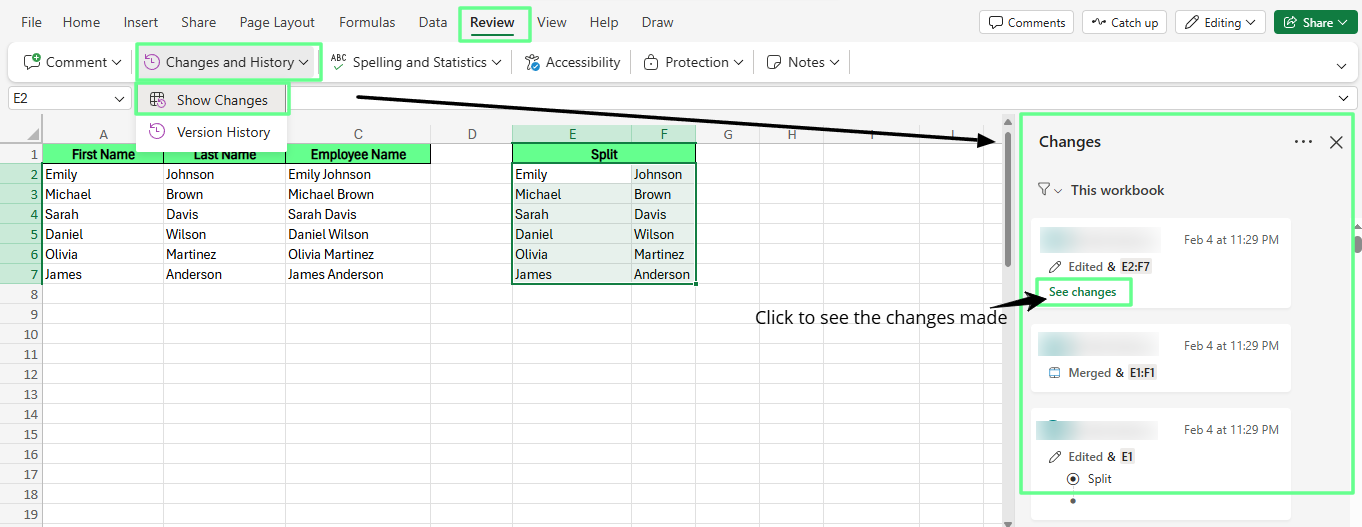
使用“显示更改”查看最近编辑。作者供图。
它也只跟踪对单元格值和公式的更改。格式更改、图表编辑以及诸如重命名工作表之类的操作不会在此显示。
注意:“显示更改”仅涵盖最近最多 60 天的活动,无法查找几个月前发生的事情。那就是“版本历史记录”的用武之地,我们接下来会介绍。
提示:所有在该文件中工作的人员都需要使用支持共同创作的 Excel 版本,即 Microsoft 365、网页版 Excel、Excel 2024 或 Excel 2021。如果有人使用更早、一次性购买的 Excel 版本进行编辑,可能会清除所有人的更改历史,而不仅仅是他们自己的。
使用“版本历史记录”还原早期版本
“版本历史记录”允许您打开、比较并还原工作簿以前保存的版本。与显示单个编辑的“显示更改”不同,“版本历史记录”处理的是整个文件的快照,这些快照会随时间自动生成。
以下是在 Windows 版 Excel 中打开它的方法:
- 单击左上角的“文件”
- 单击“信息”
- 单击“版本历史记录”
或者直接转到“审阅”选项卡 > “版本历史记录”。
打开面板后,您会看到以前版本的列表,每个条目都带有时间戳和保存者的姓名。单击任意版本即可打开。
随后,您将看到两个按钮:
- “另存副本”会将该旧版本另存为一个全新的文件,您可以单独查看,不会影响当前工作簿。
- “还原”会用该旧版本替换当前工作簿,此后您所做的更改将全部丢失。
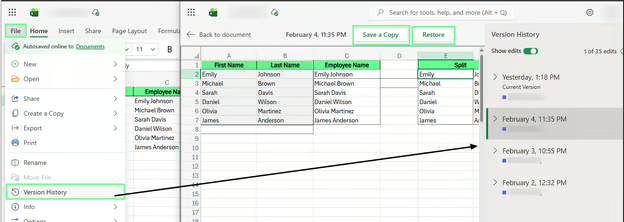
使用“版本历史记录”查看整个工作簿的编辑。作者供图。
在 Mac 上,前往“文件” > “浏览版本历史记录”。
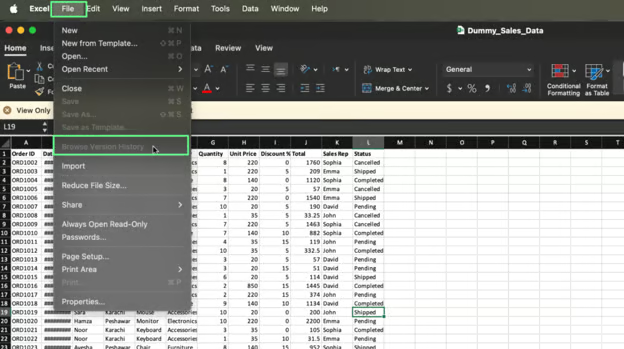
在 Mac 上浏览版本历史记录。作者供图
您也可以直接通过浏览器从 OneDrive 或 SharePoint 打开“版本历史记录”。方法如下:
- 打开文件资源管理器(Windows)
- 在您的OneDrive文件夹中找到该文件
- 右键单击它,然后单击“版本历史记录”
即使您未安装桌面应用,这也同样有效。
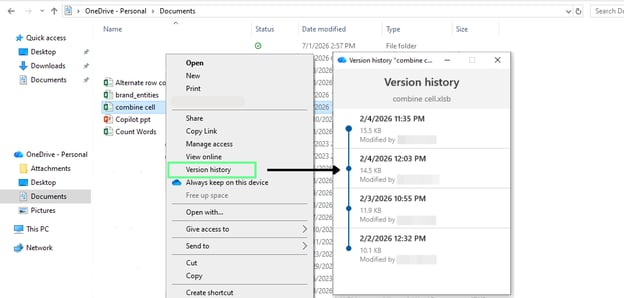
直接在 Windows 资源管理器中查看“版本历史记录”。作者供图。
查看谁修改了共享工作簿
编辑单元格时所登录的 Microsoft 365 帐户,将是您稍后在“显示更改”或“版本历史记录”中看到的名字。前提是所有人都已登录,并使用支持共同创作的 Excel 版本。
如果有人未登录就进行编辑,或使用较旧版本的 Excel,他们的姓名可能完全不会显示。
查看单元格编辑历史
您已经看到,“显示更改”显示的是整个文件的历史。但您知道它也能仅显示某个单元格或所选区域发生的更改吗?
查看这些更改的方法:
- 选中该单元格或单元格区域
- 右键单击并选择“显示更改”
窗格将仅显示该单元格的编辑,您无需在其它内容中来回滚动。
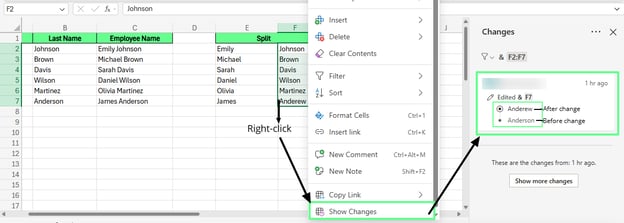
仅查看单个单元格的编辑,而非整个文件。作者供图。
这是最快速的方式来检查某个具体事项,例如是谁改了某个数字,而无需打开完整变更日志。
审阅批注与备注
批注和备注并不跟踪发生了什么更改。它们用于解释为何进行了更改,或留给他人阅读的说明。
- 备注就像单元格上的便签,没人可以回复它。
- 批注可以有回复,更适合两个人需要讨论问题的场景。
查看批注的方法:
- 转到“审阅”选项卡
- 单击“批注”下拉菜单
- 选择“显示批注”
这会在屏幕右侧打开一个面板,显示工作簿中的所有批注。
带有批注的单元格角上会有一个小的彩色标记。这样无需先打开面板,您也能知道哪里有批注。
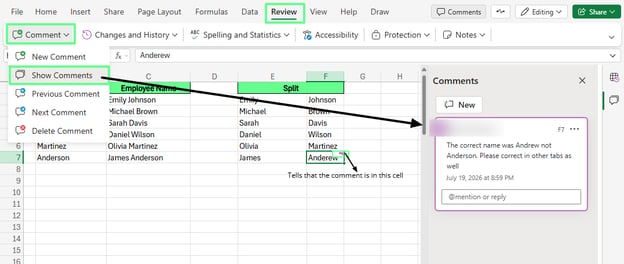
在 Excel 中查看并添加批注。作者供图。
单击该单元格,或在面板中单击该批注,您将看到作者、内容及其撰写时间。
您可以在下方直接回复,使用“@提及或回复”的输入框。
在功能区中,“备注”是与“批注”并列的单独按钮,因为 Excel 将两者视为不同功能。
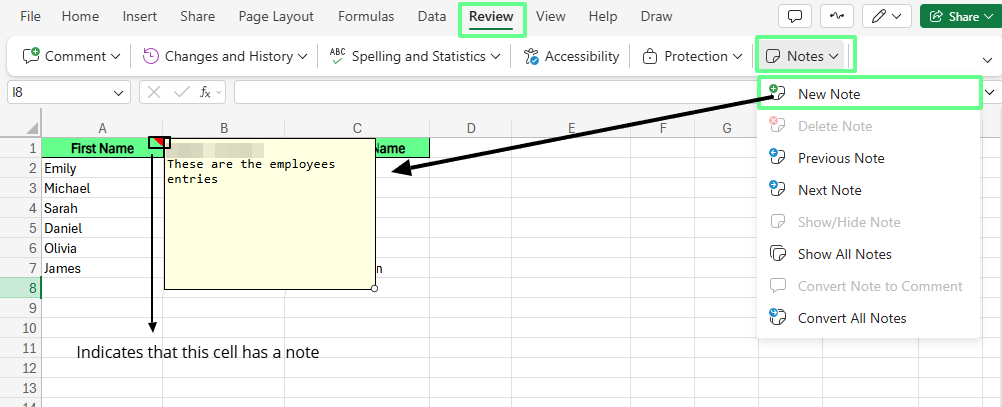
在 Excel 中查看备注。作者供图。
协作时跟踪更改
当有多人同时打开文件时,Excel 会实时显示。您会在他人正在编辑的单元格附近看到一个小标签,避免大家同时修改同一内容。
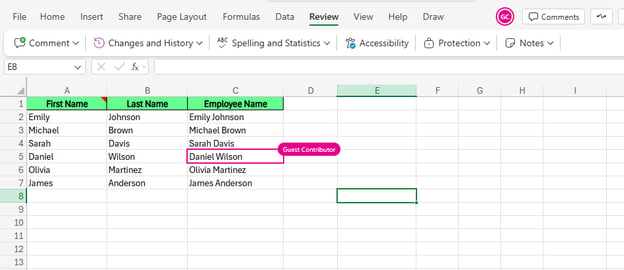 Excel 中的协作者。作者供图。
标签通常显示该人员的姓名。但如果有人以来宾身份加入,而非使用完整的 Microsoft 365 帐户登录,您可能会看到诸如“来宾参与者”之类的角色名称。无论哪种,意思相同:此刻有人正在该单元格中操作。
使用旧版“跟踪更改”功能
“跟踪更改”会在单元格上直接用颜色和小批注显示对工作簿所做的编辑。这是“显示更改”和“版本历史记录”出现之前,Excel 的旧有方式。它不再默认显示在功能区中,但如有需要您仍可开启。
“跟踪更改(旧版)”仅适用于 Excel 桌面应用。无论如何尝试,网页版 Excel 均不支持。
开启方法如下:
- 转到“文件” > “选项”
- 单击“自定义功能区”
- 在右侧找到“审阅”
- 右键单击它并选择“添加新组”
- 在上方下拉菜单的“从下列位置选择命令”选项中,单击“所有命令”
- 在列表中找到“跟踪更改”并将其添加到新组中
- 单击“确定”
- 现在转到功能区 > “审阅”
- 您会在此看到“跟踪更改”下拉菜单
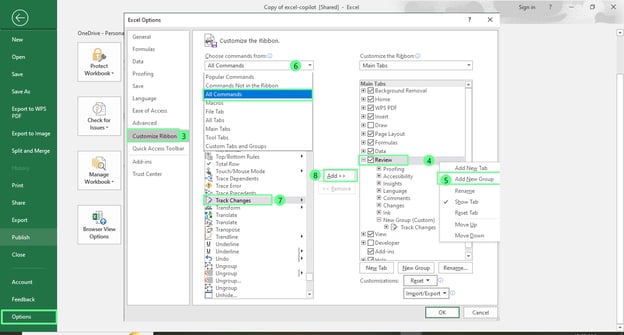
在 Excel 桌面版中开启“跟踪更改”选项。作者供图。
其工作方式如下:
- 单击“跟踪更改” > “突出显示更改”
- 勾选两项:“编辑时跟踪更改”和“在屏幕上突出显示更改”
- 单击“确定”
- 会弹出一个对话框,显示“此操作将立即保存工作簿。是否继续?”单击“确定”确认。
现在,您在工作表中所做的所有更改都会以带颜色的边框和单元格角上的小三角显示。将鼠标悬停其上,可查看是谁更改以及更改前的内容。
若要逐条查看更改,请在同一菜单中使用“接受”或“拒绝”。这允许您逐一批准或撤销每次编辑,而这是“显示更改”无法做到的。
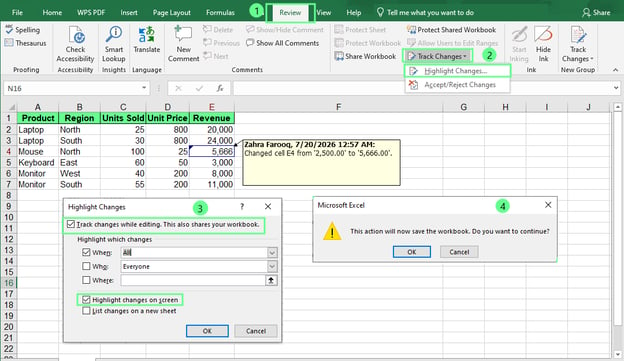
使用“跟踪更改”选项跟踪变更。作者供图。
微软之所以移动了该功能,是因为开启它会将您的文件变为“共享工作簿”,而这会带来问题。一旦开启,您将无法使用表格、合并单元格或某些图表类型。它也不适合多人同时编辑,而这在如今的 Excel 中很常见。
如果您正在处理已使用该功能的旧工作簿,且文件未存储在 OneDrive 或 SharePoint 中,那么这是少数仍可在本地文件上使用的工具之一。
解决跟踪更改时的常见问题
大多数跟踪问题归结为以下几个原因之一:文件保存位置、所用 Excel 版本,或是否已登录。
“显示更改”不可用
“显示更改”仅在工作簿存储在 OneDrive 或 SharePoint 时有效。如果将其保存到本地磁盘或作为电子邮件附件打开,该按钮会变灰或完全缺失。
解决方法:单击“文件”,查看文件路径或单击“另存副本”了解当前的存储位置。如果不在 OneDrive 或 SharePoint 中,请将其移至那里,相关选项应会出现。
缺少“版本历史记录”
“版本历史记录”同样需要文件保存在 OneDrive 或 SharePoint 中。如果您打开的是本地副本或他人通过电子邮件发送的副本,则无历史版本可显示,因为从未保存过。
解决方法:检查窗口左上角的自动保存开关。如果为关,打开它。请注意,这无法恢复您开启之前的版本,只对之后有效。
无法看到是谁做了更改
通常意味着有人未登录其 Microsoft 365 帐户即编辑了文件,或使用的是不支持共同创作的 Excel 版本。只有在知道是谁编辑时,Excel 才能将姓名附加到编辑记录上。
解决方法:请协作者在编辑前确保已登录,并确认所有人都使用受支持的 Excel 版本。如果有人通过公共链接匿名编辑,他们的更改可能完全不会附带姓名。
工作簿未存储在 OneDrive 或 SharePoint 中
“显示更改”、版本历史记录和实时协作都依赖同一底层机制:云端保存的文件。如果您的工作簿位于本地磁盘,这些功能在 Excel 内部无论怎么切换设置都无法开启。
解决方法:单击“文件” > “另存为”,然后选择OneDrive或SharePoint作为位置。文件保存到那里后,“显示更改”、版本历史记录和实时协作应会立即开始工作,因为它们都依赖同一云连接。如果因某些原因无法使用 OneDrive 或 SharePoint,“跟踪更改(旧版)”是您的后备方案,因为它也适用于本地文件。
管理工作簿更改的最佳实践
以下习惯能让更改跟踪真正发挥作用,而不是在出问题后才想起:
- 将工作簿保存到 OneDrive 或 SharePoint。这是其他所有功能的前提,因为“显示更改”、版本历史记录和实时协作都只在云存储中工作。
- 在还原之前先浏览一下版本历史记录,这样您能确切知道要恢复的内容,而不是凭感觉。
- 进行重大更改时添加一条批注。在更改旁边留个简短说明,告诉大家为何这样做,能省去后续一轮问答。
- 让所有人都在同一个共享文件中工作,这样协作会容易得多。
Excel 与 Google 表格的差异
Excel 和 Google 表格都支持跟踪更改,但它们的实现方式不同。快速对比如下:
| |
Excel
|
Google 表格
|
|
最近编辑
|
显示更改
|
版本历史记录
|
|
还原旧版本
|
版本历史记录
|
版本历史记录(同一功能)
|
|
单元格级历史
|
右键单击单元格,点“显示更改”
|
右键单击单元格,点“显示编辑记录”
|
|
存储要求
|
OneDrive 或 SharePoint
|
Google 云端硬盘(自动)
|
|
协作视图
|
活动单元格旁的实时在场标签
|
彩色光标和实时编辑高亮
|
两者在这里并无高下之分;它们基于不同的假设而构建。表格(Sheets)从一开始就假设云端存储;Excel 则默认假设本地存储,除非您另行设置。
结语
如果您尚未将工作簿保存到 OneDrive 或 SharePoint,请先从这一步做起。本指南中的一切,包括“显示更改”、“版本历史记录”和实时协作,都是在这一设置之上实现的。如果您的团队仍然通过电子邮件来回传同一个文件,这件事也应当优先改进。
%22%3E%3Cpath%20d%3D%22m-369%200h408v79h-408z%22%20fill%3D%22%237933ff%22%2F%3E%3Cpath%20d%3D%22m-148%200h306v45h-306z%22%20fill%3D%22%23974dff%22%2F%3E%3C%2Fg%3E%3C%2Fsvg%3E)
%22%2F%3E%3C%2FclipPath%3E%3Cg%20clip-path%3D%22url(%23a)%22%3E%3Cpath%20d%3D%22m76%200h484v36h-484z%22%20fill%3D%22%23974dff%22%2F%3E%3Cpath%20d%3D%22m0%200h384v24h-384z%22%20fill%3D%22%2306bdfc%22%20transform%3D%22matrix(1%200%200%20-1%200%2060)%22%2F%3E%3C%2Fg%3E%3C%2Fsvg%3E)
在 Excel 中有不止一种方式可用于跟踪更改。您采用哪种方法,取决于工作簿存放的位置以及您如何共享它。例如,存储在 OneDrive 中的文件,与通过电子邮件来回发送的附件,行为就不一样。
在本指南中,我们将帮助您为您的情境选择合适的方法。您将学会如何查看最近的编辑、在出现问题时还原到较早版本,以及在共享工作簿中准确查看是谁改了什么。
选择最佳的更改跟踪方式
在 Excel 中有多种跟踪更改的方法,以下概览可帮助您根据情境选择使用哪一种:
您遇到的问题:
该用什么:
查看最近的编辑及编辑者
显示更改
还原到文件的早期版本
版本历史记录
查看谁在一段时间内改动了共享工作簿
协作功能
处理仍在使用“共享工作簿”的旧文件
跟踪更改(旧版)
每种方法都适用于不同的情况:
注意:这些方法仅在您的工作簿保存在 OneDrive 或 SharePoint 时有效。如果您通过电子邮件发送文件或将其保存到本地磁盘,它们将无法使用。
跟踪更改(旧版)与上述三者不同。微软已不再积极推广,它也确有一些限制,我们稍后会谈到。其主要面向仍在使用以此功能构建的旧工作簿的人群。
使用“显示更改”查看最近编辑
“显示更改”是 Excel 内置的工具,用于精确查看工作簿发生了什么更改、由谁更改以及何时更改。只要将文件保存到 OneDrive 或 SharePoint,它就会自动工作。
以下是打开它并解读信息的方法:
屏幕右侧将打开一个窗格。详细信息都在这里。
窗格中的每条记录会告诉您四件事:
使用“显示更改”查看最近编辑。作者供图。
它也只跟踪对单元格值和公式的更改。格式更改、图表编辑以及诸如重命名工作表之类的操作不会在此显示。
注意:“显示更改”仅涵盖最近最多 60 天的活动,无法查找几个月前发生的事情。那就是“版本历史记录”的用武之地,我们接下来会介绍。
提示:所有在该文件中工作的人员都需要使用支持共同创作的 Excel 版本,即 Microsoft 365、网页版 Excel、Excel 2024 或 Excel 2021。如果有人使用更早、一次性购买的 Excel 版本进行编辑,可能会清除所有人的更改历史,而不仅仅是他们自己的。
使用“版本历史记录”还原早期版本
“版本历史记录”允许您打开、比较并还原工作簿以前保存的版本。与显示单个编辑的“显示更改”不同,“版本历史记录”处理的是整个文件的快照,这些快照会随时间自动生成。
以下是在 Windows 版 Excel 中打开它的方法:
或者直接转到“审阅”选项卡 > “版本历史记录”。
打开面板后,您会看到以前版本的列表,每个条目都带有时间戳和保存者的姓名。单击任意版本即可打开。
随后,您将看到两个按钮:
使用“版本历史记录”查看整个工作簿的编辑。作者供图。
在 Mac 上,前往“文件” > “浏览版本历史记录”。
在 Mac 上浏览版本历史记录。作者供图
您也可以直接通过浏览器从 OneDrive 或 SharePoint 打开“版本历史记录”。方法如下:
即使您未安装桌面应用,这也同样有效。
直接在 Windows 资源管理器中查看“版本历史记录”。作者供图。
查看谁修改了共享工作簿
编辑单元格时所登录的 Microsoft 365 帐户,将是您稍后在“显示更改”或“版本历史记录”中看到的名字。前提是所有人都已登录,并使用支持共同创作的 Excel 版本。
如果有人未登录就进行编辑,或使用较旧版本的 Excel,他们的姓名可能完全不会显示。
查看单元格编辑历史
您已经看到,“显示更改”显示的是整个文件的历史。但您知道它也能仅显示某个单元格或所选区域发生的更改吗?
查看这些更改的方法:
窗格将仅显示该单元格的编辑,您无需在其它内容中来回滚动。
仅查看单个单元格的编辑,而非整个文件。作者供图。
这是最快速的方式来检查某个具体事项,例如是谁改了某个数字,而无需打开完整变更日志。
审阅批注与备注
批注和备注并不跟踪发生了什么更改。它们用于解释为何进行了更改,或留给他人阅读的说明。
查看批注的方法:
这会在屏幕右侧打开一个面板,显示工作簿中的所有批注。
带有批注的单元格角上会有一个小的彩色标记。这样无需先打开面板,您也能知道哪里有批注。
在 Excel 中查看并添加批注。作者供图。
单击该单元格,或在面板中单击该批注,您将看到作者、内容及其撰写时间。
您可以在下方直接回复,使用“@提及或回复”的输入框。
在功能区中,“备注”是与“批注”并列的单独按钮,因为 Excel 将两者视为不同功能。
在 Excel 中查看备注。作者供图。
协作时跟踪更改
当有多人同时打开文件时,Excel 会实时显示。您会在他人正在编辑的单元格附近看到一个小标签,避免大家同时修改同一内容。
标签通常显示该人员的姓名。但如果有人以来宾身份加入,而非使用完整的 Microsoft 365 帐户登录,您可能会看到诸如“来宾参与者”之类的角色名称。无论哪种,意思相同:此刻有人正在该单元格中操作。
使用旧版“跟踪更改”功能
“跟踪更改”会在单元格上直接用颜色和小批注显示对工作簿所做的编辑。这是“显示更改”和“版本历史记录”出现之前,Excel 的旧有方式。它不再默认显示在功能区中,但如有需要您仍可开启。
“跟踪更改(旧版)”仅适用于 Excel 桌面应用。无论如何尝试,网页版 Excel 均不支持。
开启方法如下:
在 Excel 桌面版中开启“跟踪更改”选项。作者供图。
其工作方式如下:
现在,您在工作表中所做的所有更改都会以带颜色的边框和单元格角上的小三角显示。将鼠标悬停其上,可查看是谁更改以及更改前的内容。
若要逐条查看更改,请在同一菜单中使用“接受”或“拒绝”。这允许您逐一批准或撤销每次编辑,而这是“显示更改”无法做到的。
使用“跟踪更改”选项跟踪变更。作者供图。
微软之所以移动了该功能,是因为开启它会将您的文件变为“共享工作簿”,而这会带来问题。一旦开启,您将无法使用表格、合并单元格或某些图表类型。它也不适合多人同时编辑,而这在如今的 Excel 中很常见。
如果您正在处理已使用该功能的旧工作簿,且文件未存储在 OneDrive 或 SharePoint 中,那么这是少数仍可在本地文件上使用的工具之一。
解决跟踪更改时的常见问题
大多数跟踪问题归结为以下几个原因之一:文件保存位置、所用 Excel 版本,或是否已登录。
“显示更改”不可用
“显示更改”仅在工作簿存储在 OneDrive 或 SharePoint 时有效。如果将其保存到本地磁盘或作为电子邮件附件打开,该按钮会变灰或完全缺失。
解决方法:单击“文件”,查看文件路径或单击“另存副本”了解当前的存储位置。如果不在 OneDrive 或 SharePoint 中,请将其移至那里,相关选项应会出现。
缺少“版本历史记录”
“版本历史记录”同样需要文件保存在 OneDrive 或 SharePoint 中。如果您打开的是本地副本或他人通过电子邮件发送的副本,则无历史版本可显示,因为从未保存过。
解决方法:检查窗口左上角的自动保存开关。如果为关,打开它。请注意,这无法恢复您开启之前的版本,只对之后有效。
无法看到是谁做了更改
通常意味着有人未登录其 Microsoft 365 帐户即编辑了文件,或使用的是不支持共同创作的 Excel 版本。只有在知道是谁编辑时,Excel 才能将姓名附加到编辑记录上。
解决方法:请协作者在编辑前确保已登录,并确认所有人都使用受支持的 Excel 版本。如果有人通过公共链接匿名编辑,他们的更改可能完全不会附带姓名。
工作簿未存储在 OneDrive 或 SharePoint 中
“显示更改”、版本历史记录和实时协作都依赖同一底层机制:云端保存的文件。如果您的工作簿位于本地磁盘,这些功能在 Excel 内部无论怎么切换设置都无法开启。
解决方法:单击“文件” > “另存为”,然后选择OneDrive或SharePoint作为位置。文件保存到那里后,“显示更改”、版本历史记录和实时协作应会立即开始工作,因为它们都依赖同一云连接。如果因某些原因无法使用 OneDrive 或 SharePoint,“跟踪更改(旧版)”是您的后备方案,因为它也适用于本地文件。
管理工作簿更改的最佳实践
以下习惯能让更改跟踪真正发挥作用,而不是在出问题后才想起:
Excel 与 Google 表格的差异
Excel 和 Google 表格都支持跟踪更改,但它们的实现方式不同。快速对比如下:
Excel
Google 表格
最近编辑
显示更改
版本历史记录
还原旧版本
版本历史记录
版本历史记录(同一功能)
单元格级历史
右键单击单元格,点“显示更改”
右键单击单元格,点“显示编辑记录”
存储要求
OneDrive 或 SharePoint
Google 云端硬盘(自动)
协作视图
活动单元格旁的实时在场标签
彩色光标和实时编辑高亮
两者在这里并无高下之分;它们基于不同的假设而构建。表格(Sheets)从一开始就假设云端存储;Excel 则默认假设本地存储,除非您另行设置。
结语
如果您尚未将工作簿保存到 OneDrive 或 SharePoint,请先从这一步做起。本指南中的一切,包括“显示更改”、“版本历史记录”和实时协作,都是在这一设置之上实现的。如果您的团队仍然通过电子邮件来回传同一个文件,这件事也应当优先改进。