มีมากกว่าหนึ่งวิธีในการติดตามการเปลี่ยนแปลงใน Excel วิธีที่เลือกใช้ขึ้นกับว่าเวิร์กบุ๊กของคุณถูกเก็บไว้ที่ไหนและแบ่งปันอย่างไร เช่น ไฟล์ที่เก็บใน OneDrive จะทำงานต่างจากไฟล์ที่ส่งแนบอีเมลไปมาระหว่างกัน
ในคู่มือนี้ เราจะช่วยเลือกวิธีที่เหมาะกับสถานการณ์ของคุณ เรียนรู้การดูการแก้ไขล่าสุด การกู้คืนเวอร์ชันก่อนหน้าหากมีปัญหา และดูอย่างชัดเจนว่าใครเปลี่ยนอะไรในเวิร์กบุ๊กที่แชร์
เลือกวิธีติดตามการเปลี่ยนแปลงที่เหมาะที่สุด
มีหลายวิธีในการติดตามการเปลี่ยนแปลงใน Excel และ ต่อไปนี้เป็นภาพรวมว่าเมื่อใดควรใช้วิธีใดขึ้นกับสถานการณ์ของคุณ:
|
ต้องการทำอะไร:
|
ควรใช้:
|
|
ดูการแก้ไขล่าสุดและใครเป็นคนแก้ไข
|
Show Changes
|
|
กู้คืนเวอร์ชันก่อนหน้าของไฟล์
|
Version History
|
|
ดูว่าใครเปลี่ยนเวิร์กบุ๊กร่วมกันเมื่อใดบ้าง
|
ฟีเจอร์การทำงานร่วมกัน
|
|
ทำงานกับไฟล์เก่าที่ใช้ Shared Workbooks อยู่
|
Track Changes (เวอร์ชันเดิม)
|
แต่ละวิธีเหมาะกับสถานการณ์ที่ต่างกัน:
- Show Changes: ตัวเลือกหลักสำหรับคำถามทั่วไป เช่น "ใครเปลี่ยนตัวเลขนี้" หรือ "ก่อนหน้านี้เซลล์นี้มีข้อความว่าอะไร"
- Version History: ใช้เมื่อเกิดปัญหาและต้องย้อนกลับไปยังจุดก่อนหน้าในไฟล์
- ฟีเจอร์การทำงานร่วมกัน: ใช้เมื่อไม่ได้สนใจการแก้ไขเฉพาะจุด แต่สนใจว่าโดยรวมแล้วใครทำงานในไฟล์นี้บ้าง
หมายเหตุ: วิธีเหล่านี้ใช้ได้ก็ต่อเมื่อเวิร์กบุ๊กของคุณถูกบันทึกไว้ใน OneDrive หรือ SharePoint หากส่งไฟล์ทางอีเมลหรือบันทึกไว้ในไดรฟ์เครื่อง จะใช้ไม่ได้
Track Changes (เวอร์ชันเดิม) แตกต่างจากอีกสามวิธี Microsoft ไม่ได้โปรโมตอีกต่อไป และมีข้อจำกัดจริงหลายประการที่จะกล่าวถึงต่อไป ที่ยังคงมีไว้สำหรับผู้ที่ยังทำงานกับเวิร์กบุ๊กเก่าที่สร้างบนฟีเจอร์นี้
ใช้ Show Changes เพื่อดูการแก้ไขล่าสุด
Show Changes เป็นเครื่องมือในตัวของ Excel สำหรับดูว่าอะไรเปลี่ยนในเวิร์กบุ๊ก ใครเป็นคนเปลี่ยน และเมื่อไร ทำงานอัตโนมัติเมื่อไฟล์ถูกบันทึกไว้ใน OneDrive หรือ SharePoint
วิธีเปิดและอ่านข้อมูลที่แสดงมีดังนี้:
- เปิดเวิร์กบุ๊กของคุณ ตรวจสอบให้แน่ใจว่าไฟล์ถูกบันทึกไว้ใน OneDrive หรือ SharePoint เพราะ Show Changes จะไม่ทำงานกับไฟล์ที่บันทึกไว้ในคอมพิวเตอร์เท่านั้น
- คลิกแท็บ Review บนริบบอน
- คลิก Show Changes
พาเนลจะเปิดทางด้านขวาของหน้าจอ นี่คือที่ที่แสดงรายละเอียด
แต่ละรายการในพาเนลบอก 4 อย่าง:
- เซลล์หรือช่วงที่มีการเปลี่ยนแปลง
- ชื่อของผู้ที่ทำการเปลี่ยนแปลง
- วันที่ที่มีการเปลี่ยนแปลง
- ค่าก่อนหน้า ก่อนการแก้ไข หากเป็นการเปลี่ยนสูตรแทนที่จะเป็นตัวเลขธรรมดา ให้คลิก See changes (ในพาเนล) จะเห็นสูตรเดิมด้วย
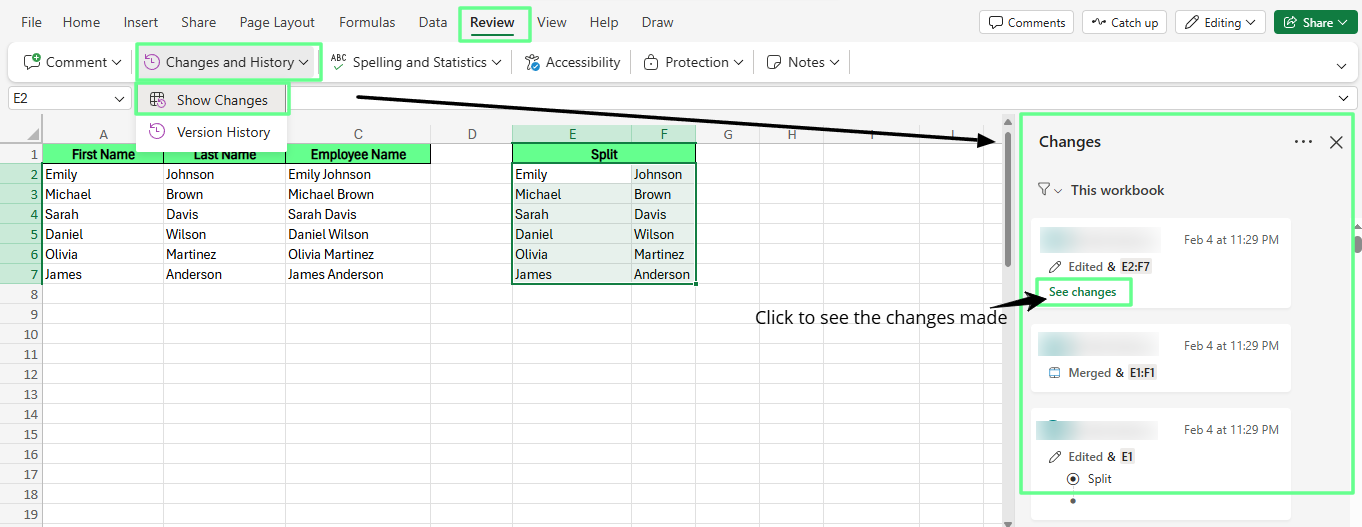
ดูการแก้ไขล่าสุดด้วย Show Changes ภาพโดยผู้เขียน
ฟีเจอร์นี้ติดตามเฉพาะการเปลี่ยนแปลงค่าของเซลล์และสูตรเท่านั้น การเปลี่ยนรูปแบบ แผนภูมิ หรือการเปลี่ยนชื่อแผ่นงานจะไม่แสดงที่นี่
หมายเหตุ: Show Changes ครอบคลุมกิจกรรมล่าสุดภายใน 60 วันที่ผ่านมาเท่านั้น จึงไม่สามารถค้นหาสิ่งที่เกิดขึ้นเมื่อหลายเดือนก่อน นั่นคือหน้าที่ของ Version History ซึ่งจะกล่าวถึงถัดไป
เคล็ดลับ: ทุกคนที่ทำงานบนไฟล์ต้องใช้ Excel ที่รองรับการทำงานร่วมกันแบบร่วมเขียน ได้แก่ Microsoft 365, Excel for the web, Excel 2024 หรือ Excel 2021 หากมีใครแก้ไขไฟล์ด้วย Excel รุ่นเก่าแบบซื้อครั้งเดียว อาจล้างประวัติการเปลี่ยนแปลงสำหรับทุกคน ไม่ใช่แค่ของเขา
ใช้ Version History เพื่อกู้คืนเวอร์ชันก่อนหน้า
Version History ให้คุณเปิด เปรียบเทียบ และกู้คืนเวอร์ชันที่บันทึกไว้ก่อนหน้าของเวิร์กบุ๊ก ต่างจาก Show Changes ที่แสดงการแก้ไขรายจุด Version History ทำงานกับสแน็ปช็อตทั้งไฟล์ที่ถูกสร้างอัตโนมัติตามกาลเวลา
วิธีเปิดใน Excel for Windows:
- คลิก File มุมซ้ายบน
- คลิก Info
- คลิก Version History
หรือไปที่แท็บ Review > Version History
เมื่อพาเนลเปิด คุณจะเห็นรายการเวอร์ชันก่อนหน้า แต่ละรายการมีเวลาและชื่อผู้ที่บันทึก คลิกเวอร์ชันใดก็ได้เพื่อเปิด
จากนั้นคุณจะเห็นปุ่มสองปุ่ม:
- Save a Copy บันทึกเวอร์ชันเก่านั้นเป็นไฟล์ใหม่ แยกต่างหาก เพื่อไล่ดูได้โดยไม่กระทบเวิร์กบุ๊กปัจจุบัน
- Restore แทนที่เวิร์กบุ๊กปัจจุบันด้วยเวอร์ชันเก่านี้ การเปลี่ยนแปลงหลังจากนั้นทั้งหมดจะหายไป
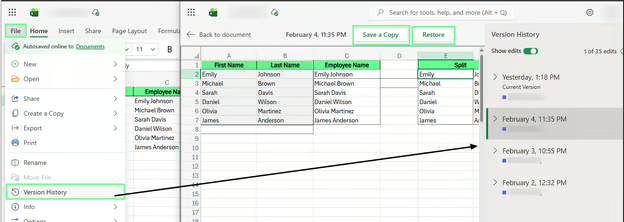
ดูการแก้ไขทั้งเวิร์กบุ๊กด้วย Version History ภาพโดยผู้เขียน
บน Mac ไปที่ File > Browse Version History
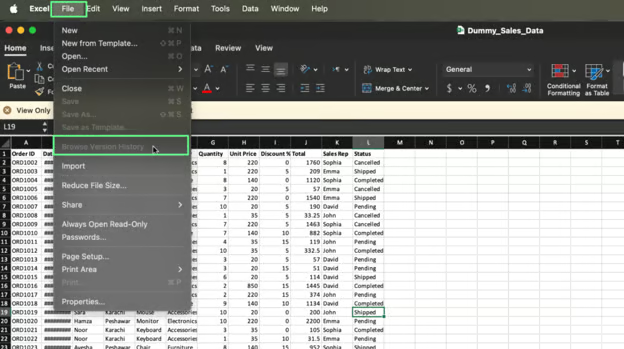
เรียกดูประวัติเวอร์ชันบน Mac ภาพโดยผู้เขียน
คุณยังสามารถเปิด Version History ได้โดยตรงจาก OneDrive หรือ SharePoint ในเบราว์เซอร์ วิธีทำมีดังนี้:
- เปิด Windows Explorer
- หาไฟล์ในโฟลเดอร์ OneDrive ของคุณ
- คลิกขวา แล้วเลือก Version History
ใช้ได้แม้ไม่มีแอปเดสก์ท็อปติดตั้ง
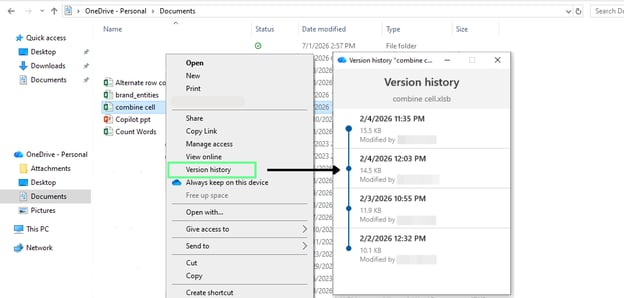
ตรวจสอบ Version History ได้โดยตรงจาก Windows Explorer ภาพโดยผู้เขียน.
ดูว่าใครเปลี่ยนเวิร์กบุ๊กร่วมกัน
ผู้ที่ลงชื่อเข้าใช้ด้วยบัญชี Microsoft 365 ขณะ แก้ไขเซลล์ จะเป็นชื่อที่คุณเห็นภายหลังใน Show Changes หรือ Version History ฟีเจอร์นี้มีผลก็ต่อเมื่อทุกคนลงชื่อเข้าใช้และใช้ Excel รุ่นที่รองรับการร่วมเขียน
หากมีใครแก้ไขโดยไม่ลงชื่อเข้าใช้ หรือใช้ Excel รุ่นเก่า ชื่อของเขาอาจไม่แสดงเลย
ดูประวัติการแก้ไขของเซลล์
คุณเห็นแล้วว่า Show Changes แสดงประวัติทั้งไฟล์ แต่รู้หรือไม่ว่ายังแสดงเฉพาะการเปลี่ยนแปลงของเซลล์เดี่ยวหรือช่วงที่เลือกได้ด้วย
วิธีดูการเปลี่ยนแปลงเหล่านี้:
- เลือกเซลล์หรือช่วงเซลล์
- คลิกขวา แล้วเลือก Show Changes
พาเนลจะแสดงเฉพาะการแก้ไขของเซลล์นั้น ไม่ต้องเลื่อนผ่านรายการทั้งหมด
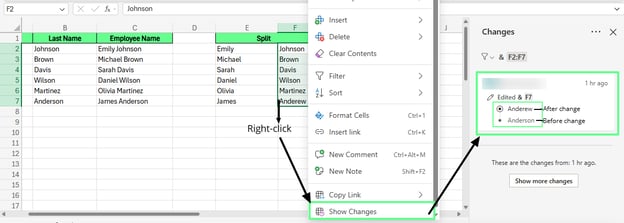
ดูการแก้ไขของเซลล์เดี่ยวแทนทั้งไฟล์ ภาพโดยผู้เขียน
นี่เป็นวิธีที่เร็วที่สุดในการตรวจสอบจุดเฉพาะ เช่น ใครเปลี่ยนตัวเลขหนึ่งตัว โดยไม่ต้องเปิดล็อกการเปลี่ยนแปลงทั้งหมด
ทบทวนคอมเมนต์และโน้ต
คอมเมนต์และโน้ตไม่ได้ติดตามว่าเปลี่ยนอะไร แต่ช่วยให้ผู้ใช้ อธิบายเหตุผลที่เปลี่ยนแปลง หรือฝากข้อความให้ผู้อื่นอ่าน
- โน้ตเป็นเหมือนโพสต์อิทบนเซลล์ ไม่สามารถตอบกลับได้
- คอมเมนต์สามารถมีการตอบกลับ จึงเหมาะเมื่อสองคนต้องคุยกันต่อเนื่อง
วิธีดูคอมเมนต์:
- ไปที่แท็บ Review
- คลิกเมนูดรอปดาวน์ Comment
- เลือก Show Comments
จะเปิดพาเนลทางขวาพร้อมคอมเมนต์ทั้งหมดในเวิร์กบุ๊ก
เซลล์ใดที่มีคอมเมนต์จะมีตัวบ่งชี้สีเล็ก ๆ ตรงมุม บอกให้ทราบว่ามีคอมเมนต์โดยไม่ต้องเปิดพาเนลก่อน
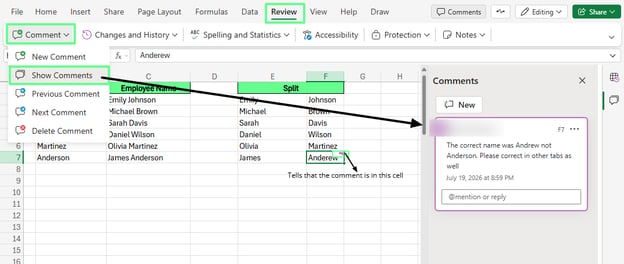
ดูและเพิ่มคอมเมนต์ใน Excel ภาพโดยผู้เขียน
คลิกเซลล์นั้น หรือคลิคคอมเมนต์ในพาเนล เพื่อดูว่าใครเขียน เนื้อหาว่าอะไร และเมื่อไร
คุณสามารถตอบกลับได้โดยตรงในกล่องที่ระบุว่า "@mention or reply"
บนริบบอน คุณจะพบ "Notes" เป็นปุ่มแยกต่างหากข้าง "Comment" เพราะ Excel มองว่าเป็นสองฟีเจอร์ที่ต่างกัน
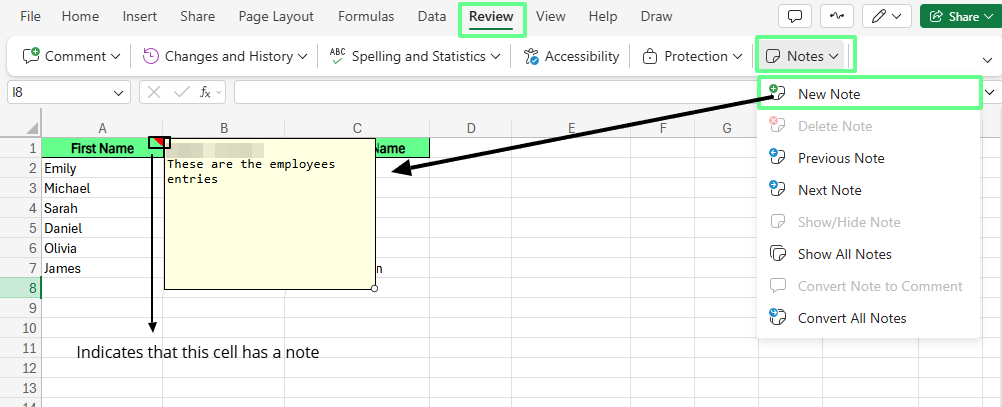
ดูโน้ตใน Excel ภาพโดยผู้เขียน
ติดตามการเปลี่ยนแปลงระหว่างการทำงานร่วมกัน
เมื่อมีหลายคนอยู่ในไฟล์พร้อมกัน Excel จะแสดงสถานะสด คุณจะเห็นป้ายเล็ก ๆ ใกล้เซลล์ที่ผู้อื่นกำลังทำงานอยู่ เพื่อหลีกเลี่ยงการแก้ไขจุดเดียวกันพร้อมกัน
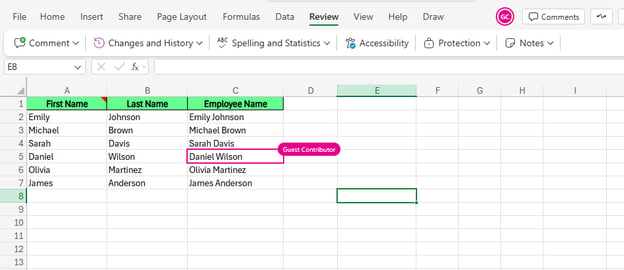 ผู้ร่วมงานใน Excel ภาพโดยผู้เขียน
โดยทั่วไปป้ายจะแสดงชื่อบุคคล แต่หากมีผู้ใช้เข้าร่วมในฐานะแขกแทนการลงชื่อเข้าใช้ด้วยบัญชี Microsoft 365 แบบเต็ม อาจเห็นบทบาทอย่างเช่น Guest Contributor แทน ไม่ว่ากรณีใดก็สื่อความหมายเดียวกัน: มีคนอื่นอยู่ที่เซลล์นั้นขณะนี้
ใช้ฟีเจอร์ Track Changes แบบเดิม
Track Changes แสดงการแก้ไขในเวิร์กบุ๊กบนเซลล์โดยตรง ด้วยสีและคอมเมนต์เล็ก ๆ เป็นวิธีเก่าที่ Excel ใช้ ก่อนที่ Show Changes และ Version History จะมีมา ปัจจุบันไม่ได้อยู่บนริบบอนโดยค่าเริ่มต้น แต่ยังเปิดใช้งานได้หากจำเป็น
Track Changes (เวอร์ชันเดิม) ใช้ได้เฉพาะในแอปเดสก์ท็อปของ Excel ไม่มีใน Excel for the web ไม่ว่าอย่างไรก็ตาม
วิธีเปิดใช้งานมีดังนี้:
- ไปที่ File > Options
- คลิก Customize Ribbon
- ทางด้านขวา หา Review
- คลิกขวาและเลือก Add New Group
- ในดรอปดาวน์ตัวเลือก Choose commands from ให้คลิก All Commands
- หา Track Changes ในรายการและเพิ่มลงในกลุ่มใหม่ของคุณ
- คลิก OK
- ไปที่ริบบอน > Review
- คุณจะเห็นดรอปดาวน์ Track Changes อยู่ที่นั่น
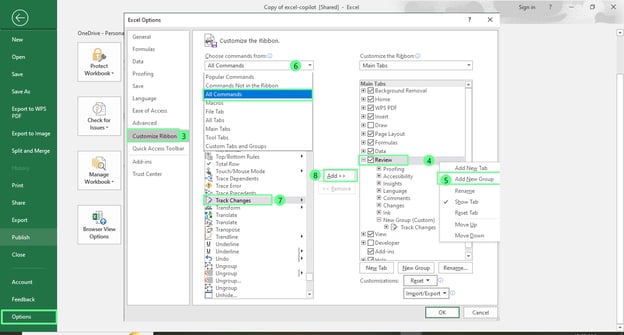
เปิดใช้งานตัวเลือก Track Changes ใน Excel เดสก์ท็อป ภาพโดยผู้เขียน
การทำงานมีดังนี้:
- คลิก Track Changes > Highlight Changes
- ติ๊กเลือกสองตัวเลือก: Track changes while editing และ Highlight changes on screen
- คลิก OK
- จะมีไดอะล็อกขึ้นมาว่า This action will now save the workbook. Do you want to continue? คลิก OK เพื่อยืนยัน
ต่อจากนี้ การเปลี่ยนแปลงทั้งหมดในชีตจะแสดงกรอบสีและสามเหลี่ยมเล็ก ๆ ที่มุมเซลล์ เลื่อนเมาส์เหนือเพื่อดูว่าใครเปลี่ยนและก่อนหน้านี้ว่าอะไร
เพื่อไล่ดูการเปลี่ยนแปลงทีละรายการ ใช้เมนูเดียวกันเลือก Accept หรือ Reject เพื่ออนุมัติหรือย้อนการแก้ไขทีละจุด ซึ่ง Show Changes ทำไม่ได้
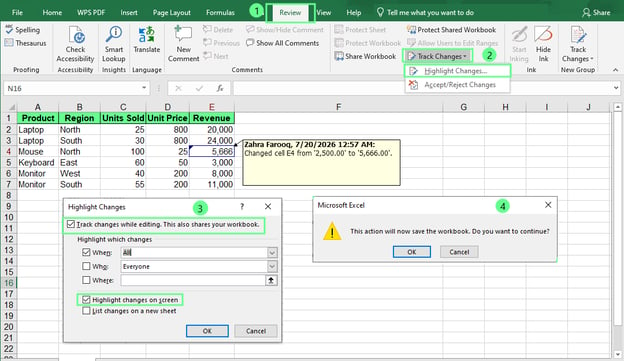
ติดตามการเปลี่ยนแปลงด้วยตัวเลือก Track Changes ภาพโดยผู้เขียน
Microsoft ย้ายฟีเจอร์นี้เพราะเมื่อเปิดใช้งานจะเปลี่ยนไฟล์ของคุณให้เป็น Shared Workbook ซึ่งมีปัญหาหลายอย่าง เช่น ใช้ตาราง เซลล์ควบรวม หรือแผนภูมิบางประเภทไม่ได้ และไม่ได้ออกแบบมาสำหรับการแก้ไขพร้อมกันหลายคนซึ่งปัจจุบันเป็นเรื่องปกติใน Excel
หากทำงานกับเวิร์กบุ๊กเก่าที่ใช้ฟีเจอร์นี้อยู่ และไฟล์ไม่ได้เก็บใน OneDrive หรือ SharePoint นี่เป็นหนึ่งในเครื่องมือไม่กี่อย่างที่ยังใช้กับไฟล์โลคัลได้
แก้ปัญหาทั่วไปในการติดตามการเปลี่ยนแปลง
ปัญหาส่วนใหญ่มักเกี่ยวข้องกับไม่กี่สาเหตุ: ตำแหน่งที่บันทึกไฟล์ รุ่นของ Excel ที่ใช้งาน หรือการลงชื่อเข้าใช้
ไม่มี Show Changes ให้ใช้
Show Changes ใช้ได้เฉพาะเมื่อเวิร์กบุ๊กถูกเก็บใน OneDrive หรือ SharePoint หากบันทึกในไดรฟ์เครื่องหรือแนบมากับอีเมล ปุ่มจะเป็นสีเทาหรือหายไปเลย
วิธีแก้: คลิก File, แล้วดูพาธของไฟล์หรือคลิก Save a Copy เพื่อดูว่าไฟล์ถูกเก็บที่ไหน หากไม่อยู่ใน OneDrive หรือ SharePoint ให้ย้ายไปไว้ที่นั่น แล้วตัวเลือกจะปรากฏ
หา Version History ไม่เจอ
Version History ต้องการให้ไฟล์บันทึกไว้ใน OneDrive หรือ SharePoint เช่นกัน หากเปิดไฟล์โลคัลหรือไฟล์ที่มีคนส่งอีเมลมา จะไม่มีประวัติเวอร์ชันให้แสดงเพราะไม่เคยถูกบันทึกไว้
วิธีแก้: ตรวจสอบสวิตช์ AutoSave มุมซ้ายบน หากปิดอยู่ให้เปิด จำไว้ว่าจะไม่กู้คืนเวอร์ชันก่อนหน้าที่เปิดใช้ เพียงแต่มีผลตั้งแต่นี้ไป
ไม่เห็นว่าใครเป็นคนแก้ไข
โดยมากเกิดจากมีคนแก้ไขไฟล์โดยไม่ลงชื่อเข้าใช้บัญชี Microsoft 365 หรือใช้ Excel รุ่นที่ไม่รองรับการร่วมเขียน Excel จะผูกชื่อกับการแก้ไขได้ก็ต่อเมื่อรู้ว่าใครเป็นผู้แก้
วิธีแก้: ขอให้ผู้ร่วมงานแน่ใจว่าลงชื่อเข้าใช้ก่อนแก้ไข และยืนยันว่าทุกคนใช้ Excel รุ่นที่รองรับ หากใครแก้ไขแบบไม่ระบุตัวตนผ่านลิงก์สาธารณะ การเปลี่ยนแปลงอาจแสดงโดยไม่มีชื่อแนบเลย
เวิร์กบุ๊กไม่ได้เก็บใน OneDrive หรือ SharePoint
Show Changes, Version History และการทำงานร่วมกันแบบเรียลไทม์ต่างพึ่งพาสิ่งเดียวกันคือไฟล์ที่บันทึกบนคลาวด์ หากเวิร์กบุ๊กอยู่บนไดรฟ์โลคัล ฟีเจอร์เหล่านี้จะไม่สามารถเปิดใช้งานได้ ไม่ว่าปรับการตั้งค่าใน Excel อย่างไร
วิธีแก้: คลิก File > Save As แล้วเลือก OneDrive หรือ SharePoint เป็นตำแหน่งบันทึก เมื่อบันทึกแล้ว Show Changes, Version History และการทำงานร่วมกันแบบเรียลไทม์ควรใช้งานได้ทันทีเพราะอาศัยการเชื่อมต่อคลาวด์เดียวกัน หากไม่สามารถใช้ OneDrive หรือ SharePoint ได้ Track Changes (เวอร์ชันเดิม) คือทางเลือกสำรอง เพราะใช้กับไฟล์โลคัลได้เช่นกัน
แนวปฏิบัติที่ดีที่สุดในการจัดการการเปลี่ยนแปลงของเวิร์กบุ๊ก
นี่คือบางนิสัยที่ช่วยให้การติดตามการเปลี่ยนแปลงมีประโยชน์จริง แทนที่จะนึกถึงเมื่อเกิดปัญหาแล้ว:
- บันทึกเวิร์กบุ๊กของคุณไว้ใน OneDrive หรือ SharePoint เป็นสิ่งเดียวที่ฟีเจอร์อื่นต้องการ เพราะ Show Changes, Version History และการทำงานร่วมกันแบบเรียลไทม์ทำงานได้เฉพาะเมื่อเก็บบนคลาวด์
- ไล่ดู Version History คร่าว ๆ ก่อนกู้คืน เพื่อให้รู้แน่ชัดว่ากำลังกู้เวอร์ชันไหน ไม่ใช่เดา
- เพิ่มคอมเมนต์เมื่อทำการเปลี่ยนแปลงใหญ่ โน้ตสั้น ๆ ข้างการเปลี่ยนแปลงช่วยบอกเหตุผลและลดคำถามรอบต่อไป
- ให้ทุกคนทำงานในไฟล์ที่แชร์เดียวกัน ง่ายต่อการทำงานร่วมกันกว่ามาก
ความแตกต่างระหว่าง Excel และ Google Sheets
ทั้ง Excel และ Google Sheets ให้ติดตามการเปลี่ยนแปลงได้ แต่ทั้งสองมีแนวทางต่างกัน ต่อไปนี้เป็นการเปรียบเทียบอย่างย่อ:
| |
Excel
|
Google Sheets
|
|
การแก้ไขล่าสุด
|
Show Changes
|
Version history
|
|
การกู้คืนเวอร์ชันเก่า
|
Version History
|
Version history (ฟีเจอร์เดียวกัน)
|
|
ประวัติระดับเซลล์
|
คลิกขวาที่เซลล์ เลือก Show Changes
|
คลิกขวาที่เซลล์ เลือก Show edit history
|
|
ข้อกำหนดด้านที่เก็บ
|
OneDrive หรือ SharePoint
|
Google Drive (อัตโนมัติ)
|
|
มุมมองการทำงานร่วมกัน
|
ป้ายแสดงสถานะสดใกล้เซลล์ที่กำลังใช้งาน
|
ตัวชี้สีและไฮไลต์การแก้ไขแบบสด
|
ไม่มีเครื่องมือไหนดีกว่าอีกเครื่องมือหนึ่ง ทั้งสองถูกออกแบบบนสมมติฐานต่างกัน Sheets สมมติให้เก็บบนคลาวด์ตั้งแต่แรก ส่วน Excel สมมติให้เก็บโลคัลเว้นแต่จะตั้งค่าเป็นอย่างอื่น
ข้อคิดส่งท้าย
หากยังไม่ได้บันทึกเวิร์กบุ๊กไว้ใน OneDrive หรือ SharePoint นั่นคือสิ่งแรกที่ควรเปลี่ยน ทุกอย่างในคู่มือนี้ รวมถึง Show Changes, Version History และการทำงานร่วมกันแบบเรียลไทม์ ต่างต่อยอดจากการตั้งค่าเพียงขั้นตอนเดียวนี้ และหากทีมของคุณยังส่งไฟล์เดียวกันไปมาทางอีเมล ควรแก้ไขสิ่งนั้นก่อนเป็นอันดับแรก
%22%3E%3Cpath%20d%3D%22m-369%200h408v79h-408z%22%20fill%3D%22%237933ff%22%2F%3E%3Cpath%20d%3D%22m-148%200h306v45h-306z%22%20fill%3D%22%23974dff%22%2F%3E%3C%2Fg%3E%3C%2Fsvg%3E)
%22%2F%3E%3C%2FclipPath%3E%3Cg%20clip-path%3D%22url(%23a)%22%3E%3Cpath%20d%3D%22m76%200h484v36h-484z%22%20fill%3D%22%23974dff%22%2F%3E%3Cpath%20d%3D%22m0%200h384v24h-384z%22%20fill%3D%22%2306bdfc%22%20transform%3D%22matrix(1%200%200%20-1%200%2060)%22%2F%3E%3C%2Fg%3E%3C%2Fsvg%3E)
มีมากกว่าหนึ่งวิธีในการติดตามการเปลี่ยนแปลงใน Excel วิธีที่เลือกใช้ขึ้นกับว่าเวิร์กบุ๊กของคุณถูกเก็บไว้ที่ไหนและแบ่งปันอย่างไร เช่น ไฟล์ที่เก็บใน OneDrive จะทำงานต่างจากไฟล์ที่ส่งแนบอีเมลไปมาระหว่างกัน
ในคู่มือนี้ เราจะช่วยเลือกวิธีที่เหมาะกับสถานการณ์ของคุณ เรียนรู้การดูการแก้ไขล่าสุด การกู้คืนเวอร์ชันก่อนหน้าหากมีปัญหา และดูอย่างชัดเจนว่าใครเปลี่ยนอะไรในเวิร์กบุ๊กที่แชร์
เลือกวิธีติดตามการเปลี่ยนแปลงที่เหมาะที่สุด
มีหลายวิธีในการติดตามการเปลี่ยนแปลงใน Excel และ ต่อไปนี้เป็นภาพรวมว่าเมื่อใดควรใช้วิธีใดขึ้นกับสถานการณ์ของคุณ:
ต้องการทำอะไร:
ควรใช้:
ดูการแก้ไขล่าสุดและใครเป็นคนแก้ไข
Show Changes
กู้คืนเวอร์ชันก่อนหน้าของไฟล์
Version History
ดูว่าใครเปลี่ยนเวิร์กบุ๊กร่วมกันเมื่อใดบ้าง
ฟีเจอร์การทำงานร่วมกัน
ทำงานกับไฟล์เก่าที่ใช้ Shared Workbooks อยู่
Track Changes (เวอร์ชันเดิม)
แต่ละวิธีเหมาะกับสถานการณ์ที่ต่างกัน:
หมายเหตุ: วิธีเหล่านี้ใช้ได้ก็ต่อเมื่อเวิร์กบุ๊กของคุณถูกบันทึกไว้ใน OneDrive หรือ SharePoint หากส่งไฟล์ทางอีเมลหรือบันทึกไว้ในไดรฟ์เครื่อง จะใช้ไม่ได้
Track Changes (เวอร์ชันเดิม) แตกต่างจากอีกสามวิธี Microsoft ไม่ได้โปรโมตอีกต่อไป และมีข้อจำกัดจริงหลายประการที่จะกล่าวถึงต่อไป ที่ยังคงมีไว้สำหรับผู้ที่ยังทำงานกับเวิร์กบุ๊กเก่าที่สร้างบนฟีเจอร์นี้
ใช้ Show Changes เพื่อดูการแก้ไขล่าสุด
Show Changes เป็นเครื่องมือในตัวของ Excel สำหรับดูว่าอะไรเปลี่ยนในเวิร์กบุ๊ก ใครเป็นคนเปลี่ยน และเมื่อไร ทำงานอัตโนมัติเมื่อไฟล์ถูกบันทึกไว้ใน OneDrive หรือ SharePoint
วิธีเปิดและอ่านข้อมูลที่แสดงมีดังนี้:
พาเนลจะเปิดทางด้านขวาของหน้าจอ นี่คือที่ที่แสดงรายละเอียด
แต่ละรายการในพาเนลบอก 4 อย่าง:
ดูการแก้ไขล่าสุดด้วย Show Changes ภาพโดยผู้เขียน
ฟีเจอร์นี้ติดตามเฉพาะการเปลี่ยนแปลงค่าของเซลล์และสูตรเท่านั้น การเปลี่ยนรูปแบบ แผนภูมิ หรือการเปลี่ยนชื่อแผ่นงานจะไม่แสดงที่นี่
หมายเหตุ: Show Changes ครอบคลุมกิจกรรมล่าสุดภายใน 60 วันที่ผ่านมาเท่านั้น จึงไม่สามารถค้นหาสิ่งที่เกิดขึ้นเมื่อหลายเดือนก่อน นั่นคือหน้าที่ของ Version History ซึ่งจะกล่าวถึงถัดไป
เคล็ดลับ: ทุกคนที่ทำงานบนไฟล์ต้องใช้ Excel ที่รองรับการทำงานร่วมกันแบบร่วมเขียน ได้แก่ Microsoft 365, Excel for the web, Excel 2024 หรือ Excel 2021 หากมีใครแก้ไขไฟล์ด้วย Excel รุ่นเก่าแบบซื้อครั้งเดียว อาจล้างประวัติการเปลี่ยนแปลงสำหรับทุกคน ไม่ใช่แค่ของเขา
ใช้ Version History เพื่อกู้คืนเวอร์ชันก่อนหน้า
Version History ให้คุณเปิด เปรียบเทียบ และกู้คืนเวอร์ชันที่บันทึกไว้ก่อนหน้าของเวิร์กบุ๊ก ต่างจาก Show Changes ที่แสดงการแก้ไขรายจุด Version History ทำงานกับสแน็ปช็อตทั้งไฟล์ที่ถูกสร้างอัตโนมัติตามกาลเวลา
วิธีเปิดใน Excel for Windows:
หรือไปที่แท็บ Review > Version History
เมื่อพาเนลเปิด คุณจะเห็นรายการเวอร์ชันก่อนหน้า แต่ละรายการมีเวลาและชื่อผู้ที่บันทึก คลิกเวอร์ชันใดก็ได้เพื่อเปิด
จากนั้นคุณจะเห็นปุ่มสองปุ่ม:
ดูการแก้ไขทั้งเวิร์กบุ๊กด้วย Version History ภาพโดยผู้เขียน
บน Mac ไปที่ File > Browse Version History
เรียกดูประวัติเวอร์ชันบน Mac ภาพโดยผู้เขียน
คุณยังสามารถเปิด Version History ได้โดยตรงจาก OneDrive หรือ SharePoint ในเบราว์เซอร์ วิธีทำมีดังนี้:
ใช้ได้แม้ไม่มีแอปเดสก์ท็อปติดตั้ง
ตรวจสอบ Version History ได้โดยตรงจาก Windows Explorer ภาพโดยผู้เขียน.
ดูว่าใครเปลี่ยนเวิร์กบุ๊กร่วมกัน
ผู้ที่ลงชื่อเข้าใช้ด้วยบัญชี Microsoft 365 ขณะ แก้ไขเซลล์ จะเป็นชื่อที่คุณเห็นภายหลังใน Show Changes หรือ Version History ฟีเจอร์นี้มีผลก็ต่อเมื่อทุกคนลงชื่อเข้าใช้และใช้ Excel รุ่นที่รองรับการร่วมเขียน
หากมีใครแก้ไขโดยไม่ลงชื่อเข้าใช้ หรือใช้ Excel รุ่นเก่า ชื่อของเขาอาจไม่แสดงเลย
ดูประวัติการแก้ไขของเซลล์
คุณเห็นแล้วว่า Show Changes แสดงประวัติทั้งไฟล์ แต่รู้หรือไม่ว่ายังแสดงเฉพาะการเปลี่ยนแปลงของเซลล์เดี่ยวหรือช่วงที่เลือกได้ด้วย
วิธีดูการเปลี่ยนแปลงเหล่านี้:
พาเนลจะแสดงเฉพาะการแก้ไขของเซลล์นั้น ไม่ต้องเลื่อนผ่านรายการทั้งหมด
ดูการแก้ไขของเซลล์เดี่ยวแทนทั้งไฟล์ ภาพโดยผู้เขียน
นี่เป็นวิธีที่เร็วที่สุดในการตรวจสอบจุดเฉพาะ เช่น ใครเปลี่ยนตัวเลขหนึ่งตัว โดยไม่ต้องเปิดล็อกการเปลี่ยนแปลงทั้งหมด
ทบทวนคอมเมนต์และโน้ต
คอมเมนต์และโน้ตไม่ได้ติดตามว่าเปลี่ยนอะไร แต่ช่วยให้ผู้ใช้ อธิบายเหตุผลที่เปลี่ยนแปลง หรือฝากข้อความให้ผู้อื่นอ่าน
วิธีดูคอมเมนต์:
จะเปิดพาเนลทางขวาพร้อมคอมเมนต์ทั้งหมดในเวิร์กบุ๊ก
เซลล์ใดที่มีคอมเมนต์จะมีตัวบ่งชี้สีเล็ก ๆ ตรงมุม บอกให้ทราบว่ามีคอมเมนต์โดยไม่ต้องเปิดพาเนลก่อน
ดูและเพิ่มคอมเมนต์ใน Excel ภาพโดยผู้เขียน
คลิกเซลล์นั้น หรือคลิคคอมเมนต์ในพาเนล เพื่อดูว่าใครเขียน เนื้อหาว่าอะไร และเมื่อไร
คุณสามารถตอบกลับได้โดยตรงในกล่องที่ระบุว่า "@mention or reply"
บนริบบอน คุณจะพบ "Notes" เป็นปุ่มแยกต่างหากข้าง "Comment" เพราะ Excel มองว่าเป็นสองฟีเจอร์ที่ต่างกัน
ดูโน้ตใน Excel ภาพโดยผู้เขียน
ติดตามการเปลี่ยนแปลงระหว่างการทำงานร่วมกัน
เมื่อมีหลายคนอยู่ในไฟล์พร้อมกัน Excel จะแสดงสถานะสด คุณจะเห็นป้ายเล็ก ๆ ใกล้เซลล์ที่ผู้อื่นกำลังทำงานอยู่ เพื่อหลีกเลี่ยงการแก้ไขจุดเดียวกันพร้อมกัน
โดยทั่วไปป้ายจะแสดงชื่อบุคคล แต่หากมีผู้ใช้เข้าร่วมในฐานะแขกแทนการลงชื่อเข้าใช้ด้วยบัญชี Microsoft 365 แบบเต็ม อาจเห็นบทบาทอย่างเช่น Guest Contributor แทน ไม่ว่ากรณีใดก็สื่อความหมายเดียวกัน: มีคนอื่นอยู่ที่เซลล์นั้นขณะนี้
ใช้ฟีเจอร์ Track Changes แบบเดิม
Track Changes แสดงการแก้ไขในเวิร์กบุ๊กบนเซลล์โดยตรง ด้วยสีและคอมเมนต์เล็ก ๆ เป็นวิธีเก่าที่ Excel ใช้ ก่อนที่ Show Changes และ Version History จะมีมา ปัจจุบันไม่ได้อยู่บนริบบอนโดยค่าเริ่มต้น แต่ยังเปิดใช้งานได้หากจำเป็น
Track Changes (เวอร์ชันเดิม) ใช้ได้เฉพาะในแอปเดสก์ท็อปของ Excel ไม่มีใน Excel for the web ไม่ว่าอย่างไรก็ตาม
วิธีเปิดใช้งานมีดังนี้:
เปิดใช้งานตัวเลือก Track Changes ใน Excel เดสก์ท็อป ภาพโดยผู้เขียน
การทำงานมีดังนี้:
ต่อจากนี้ การเปลี่ยนแปลงทั้งหมดในชีตจะแสดงกรอบสีและสามเหลี่ยมเล็ก ๆ ที่มุมเซลล์ เลื่อนเมาส์เหนือเพื่อดูว่าใครเปลี่ยนและก่อนหน้านี้ว่าอะไร
เพื่อไล่ดูการเปลี่ยนแปลงทีละรายการ ใช้เมนูเดียวกันเลือก Accept หรือ Reject เพื่ออนุมัติหรือย้อนการแก้ไขทีละจุด ซึ่ง Show Changes ทำไม่ได้
ติดตามการเปลี่ยนแปลงด้วยตัวเลือก Track Changes ภาพโดยผู้เขียน
Microsoft ย้ายฟีเจอร์นี้เพราะเมื่อเปิดใช้งานจะเปลี่ยนไฟล์ของคุณให้เป็น Shared Workbook ซึ่งมีปัญหาหลายอย่าง เช่น ใช้ตาราง เซลล์ควบรวม หรือแผนภูมิบางประเภทไม่ได้ และไม่ได้ออกแบบมาสำหรับการแก้ไขพร้อมกันหลายคนซึ่งปัจจุบันเป็นเรื่องปกติใน Excel
หากทำงานกับเวิร์กบุ๊กเก่าที่ใช้ฟีเจอร์นี้อยู่ และไฟล์ไม่ได้เก็บใน OneDrive หรือ SharePoint นี่เป็นหนึ่งในเครื่องมือไม่กี่อย่างที่ยังใช้กับไฟล์โลคัลได้
แก้ปัญหาทั่วไปในการติดตามการเปลี่ยนแปลง
ปัญหาส่วนใหญ่มักเกี่ยวข้องกับไม่กี่สาเหตุ: ตำแหน่งที่บันทึกไฟล์ รุ่นของ Excel ที่ใช้งาน หรือการลงชื่อเข้าใช้
ไม่มี Show Changes ให้ใช้
Show Changes ใช้ได้เฉพาะเมื่อเวิร์กบุ๊กถูกเก็บใน OneDrive หรือ SharePoint หากบันทึกในไดรฟ์เครื่องหรือแนบมากับอีเมล ปุ่มจะเป็นสีเทาหรือหายไปเลย
วิธีแก้: คลิก File, แล้วดูพาธของไฟล์หรือคลิก Save a Copy เพื่อดูว่าไฟล์ถูกเก็บที่ไหน หากไม่อยู่ใน OneDrive หรือ SharePoint ให้ย้ายไปไว้ที่นั่น แล้วตัวเลือกจะปรากฏ
หา Version History ไม่เจอ
Version History ต้องการให้ไฟล์บันทึกไว้ใน OneDrive หรือ SharePoint เช่นกัน หากเปิดไฟล์โลคัลหรือไฟล์ที่มีคนส่งอีเมลมา จะไม่มีประวัติเวอร์ชันให้แสดงเพราะไม่เคยถูกบันทึกไว้
วิธีแก้: ตรวจสอบสวิตช์ AutoSave มุมซ้ายบน หากปิดอยู่ให้เปิด จำไว้ว่าจะไม่กู้คืนเวอร์ชันก่อนหน้าที่เปิดใช้ เพียงแต่มีผลตั้งแต่นี้ไป
ไม่เห็นว่าใครเป็นคนแก้ไข
โดยมากเกิดจากมีคนแก้ไขไฟล์โดยไม่ลงชื่อเข้าใช้บัญชี Microsoft 365 หรือใช้ Excel รุ่นที่ไม่รองรับการร่วมเขียน Excel จะผูกชื่อกับการแก้ไขได้ก็ต่อเมื่อรู้ว่าใครเป็นผู้แก้
วิธีแก้: ขอให้ผู้ร่วมงานแน่ใจว่าลงชื่อเข้าใช้ก่อนแก้ไข และยืนยันว่าทุกคนใช้ Excel รุ่นที่รองรับ หากใครแก้ไขแบบไม่ระบุตัวตนผ่านลิงก์สาธารณะ การเปลี่ยนแปลงอาจแสดงโดยไม่มีชื่อแนบเลย
เวิร์กบุ๊กไม่ได้เก็บใน OneDrive หรือ SharePoint
Show Changes, Version History และการทำงานร่วมกันแบบเรียลไทม์ต่างพึ่งพาสิ่งเดียวกันคือไฟล์ที่บันทึกบนคลาวด์ หากเวิร์กบุ๊กอยู่บนไดรฟ์โลคัล ฟีเจอร์เหล่านี้จะไม่สามารถเปิดใช้งานได้ ไม่ว่าปรับการตั้งค่าใน Excel อย่างไร
วิธีแก้: คลิก File > Save As แล้วเลือก OneDrive หรือ SharePoint เป็นตำแหน่งบันทึก เมื่อบันทึกแล้ว Show Changes, Version History และการทำงานร่วมกันแบบเรียลไทม์ควรใช้งานได้ทันทีเพราะอาศัยการเชื่อมต่อคลาวด์เดียวกัน หากไม่สามารถใช้ OneDrive หรือ SharePoint ได้ Track Changes (เวอร์ชันเดิม) คือทางเลือกสำรอง เพราะใช้กับไฟล์โลคัลได้เช่นกัน
แนวปฏิบัติที่ดีที่สุดในการจัดการการเปลี่ยนแปลงของเวิร์กบุ๊ก
นี่คือบางนิสัยที่ช่วยให้การติดตามการเปลี่ยนแปลงมีประโยชน์จริง แทนที่จะนึกถึงเมื่อเกิดปัญหาแล้ว:
ความแตกต่างระหว่าง Excel และ Google Sheets
ทั้ง Excel และ Google Sheets ให้ติดตามการเปลี่ยนแปลงได้ แต่ทั้งสองมีแนวทางต่างกัน ต่อไปนี้เป็นการเปรียบเทียบอย่างย่อ:
Excel
Google Sheets
การแก้ไขล่าสุด
Show Changes
Version history
การกู้คืนเวอร์ชันเก่า
Version History
Version history (ฟีเจอร์เดียวกัน)
ประวัติระดับเซลล์
คลิกขวาที่เซลล์ เลือก Show Changes
คลิกขวาที่เซลล์ เลือก Show edit history
ข้อกำหนดด้านที่เก็บ
OneDrive หรือ SharePoint
Google Drive (อัตโนมัติ)
มุมมองการทำงานร่วมกัน
ป้ายแสดงสถานะสดใกล้เซลล์ที่กำลังใช้งาน
ตัวชี้สีและไฮไลต์การแก้ไขแบบสด
ไม่มีเครื่องมือไหนดีกว่าอีกเครื่องมือหนึ่ง ทั้งสองถูกออกแบบบนสมมติฐานต่างกัน Sheets สมมติให้เก็บบนคลาวด์ตั้งแต่แรก ส่วน Excel สมมติให้เก็บโลคัลเว้นแต่จะตั้งค่าเป็นอย่างอื่น
ข้อคิดส่งท้าย
หากยังไม่ได้บันทึกเวิร์กบุ๊กไว้ใน OneDrive หรือ SharePoint นั่นคือสิ่งแรกที่ควรเปลี่ยน ทุกอย่างในคู่มือนี้ รวมถึง Show Changes, Version History และการทำงานร่วมกันแบบเรียลไทม์ ต่างต่อยอดจากการตั้งค่าเพียงขั้นตอนเดียวนี้ และหากทีมของคุณยังส่งไฟล์เดียวกันไปมาทางอีเมล ควรแก้ไขสิ่งนั้นก่อนเป็นอันดับแรก