Excel behöver ingen presentation, men många användare utnyttjar inte verktygets fulla kraft. I den här guiden går vi igenom de olika visualiseringsalternativ som finns i Excel för att hjälpa dig analysera och tolka din data.
Vad är datavisualisering?
Vi börjar med att definiera vad datavisualisering är. Datavisualisering är en grafisk representation av data. Genom att använda diagram, grafer, kartor med mera kan vi ge ett enkelt och lättillgängligt sätt att förstå vår data och identifiera trender och avvikare i våra dataset. Observera att Excel använder termen "chart" för det som ofta kallas ett "plot". Till exempel kallas ett bar plot för ett bar chart i Excels terminologi.
Syftet med den här handledningen är att gå igenom några grundläggande diagram för att visualisera din data innan vi senare hoppar in i mer avancerade tekniker. Vi rekommenderar varmt att du kollar in vårt fusklapp för datavisualisering för att lära dig mer om de vanligaste visualiseringarna och när du ska använda dem.
Exempeldataset
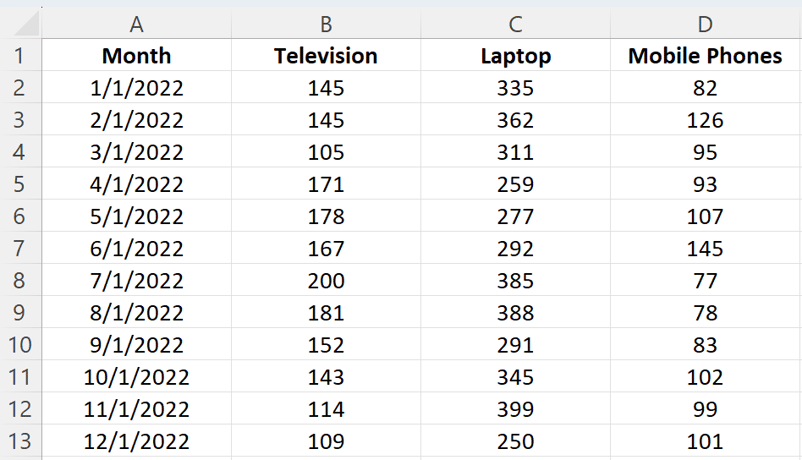
Vi behöver först ett dataset att arbeta med innan vi skapar några visualiseringar. Den här guiden använder ett enkelt dataset med försäljningsdata för en lokal elektronikbutik. Datasetet innehåller information om antalet sålda enheter för olika produkttyper under 2022 samt totaler för kolumner och rader.
|
Månad
|
TV-apparater
|
Mobil telefoner
|
Laptops
|
Totalt
|
|
1/1/2022
|
145
|
335
|
82
|
562
|
|
2/1/2022
|
145
|
362
|
126
|
633
|
|
3/1/2022
|
105
|
311
|
95
|
511
|
|
4/1/2022
|
171
|
259
|
93
|
523
|
|
5/1/2022
|
178
|
277
|
107
|
562
|
|
6/1/2022
|
167
|
292
|
145
|
604
|
|
7/1/2022
|
200
|
385
|
77
|
662
|
|
8/1/2022
|
181
|
388
|
78
|
647
|
|
9/1/2022
|
152
|
291
|
83
|
526
|
|
10/1/2022
|
143
|
345
|
102
|
590
|
|
11/1/2022
|
114
|
399
|
99
|
612
|
|
12/1/2022
|
109
|
250
|
101
|
460
|
|
Totalt
|
1810
|
3894
|
1188
| |
Vi kommer att arbeta med detta dataset genom hela denna guide. Du kan ladda ned datafilen från GitHub.
Alternativt kan du importera datasetet genom att följa stegen nedan:
- Öppna Excel och skapa en ny arbetsbok.
- Kopiera datasetet ovan och klistra in det i cell A1
Formatera cellerna vid behov (t.ex. justera kolumnbredd, använd fetstil för rubriker osv.).
Skapa grundläggande diagram i Excel
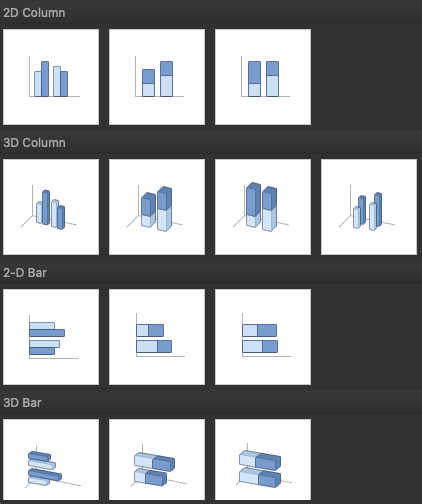
Excel har flera alternativ för att välja en viss diagramtyp. Om du till exempel vill skapa ett kolumn- eller stapeldiagram får du ofta olika visualiseringsalternativ. Det finns till exempel 2D- och 3D-versioner samt vanliga, staplade och 100 % staplade alternativ. Beroende på dina behov kan du välja den visualiseringstyp som passar bäst.
Stapeldiagram i Excel
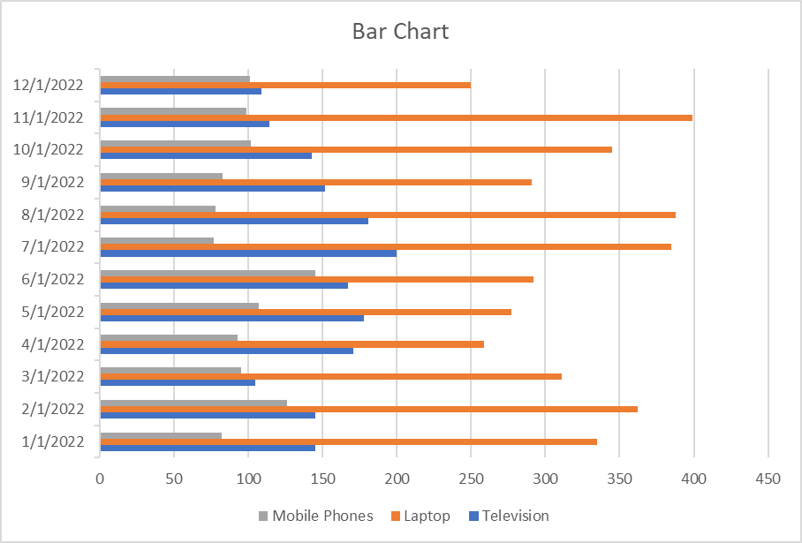
Stapeldiagram är ett av de enklaste diagrammen att tolka och gör det lätt för den som tittar att snabbt jämföra kategoriska data. I ett stapeldiagram ligger de kategoriska värdena på y-axeln och värdena på x-axeln.
Så här skapar du ett stapeldiagram:
- Markera dataområdet A1:D13
- Klicka på fliken Infoga i Excel-menyn
- Klicka på rullgardinsmenyn för kolumner och välj under kategorin 2-D Bar alternativet Clustered Bar
Kolumndiagram i Excel
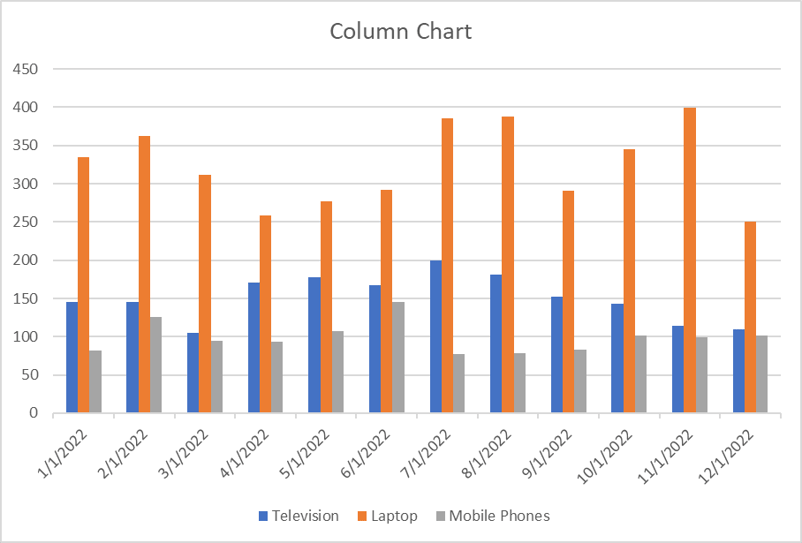
Ett kolumndiagram, även kallat vertikalt stapeldiagram, hjälper till att visualisera data där kategorierna placeras på x-axeln och värdena på y-axeln. Precis som stapeldiagram hjälper de till att visualisera data över kategorier.
Så här skapar du ett kolumndiagram i Excel:
- Markera dataområdet A1:D13
- Klicka på fliken Infoga i Excel-menyn
- Klicka på rullgardinsmenyn för kolumner och välj under kategorin 2-D Column alternativet Clustered Column
Nu kan du se ett kolumndiagram som visar antalet sålda enheter för varje produktkategori per månad.
Linjediagram i Excel
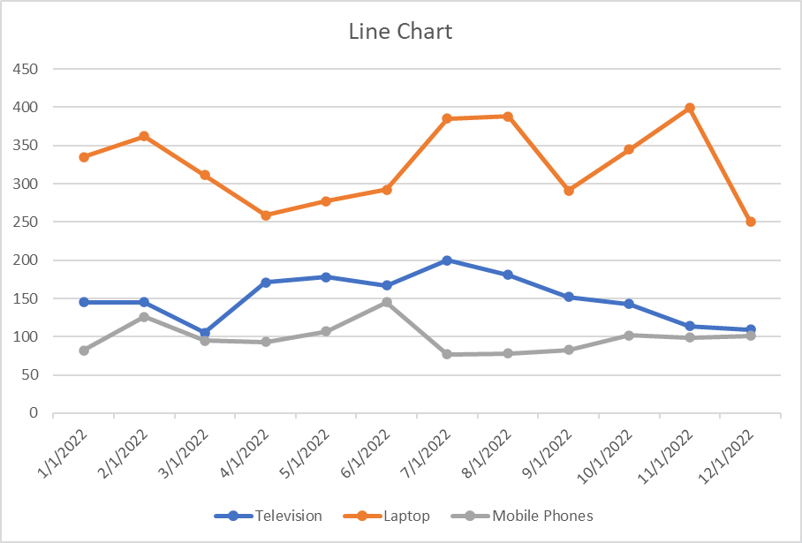
Ett linjediagram är det mest användbara sättet att fånga hur en numerisk variabel förändras över tid. Det är hjälpsamt för att identifiera trender i numeriska värden.
Så här skapar du ett linjediagram i Excel:
- Markera dataområdet A1:D13
- Klicka på fliken Infoga i Excel-menyn
- Klicka på rullgardinsmenyn för linjediagram och välj under kategorin 2-D Line alternativet Line with Markers
Nu kan du se ett linjediagram som visar sålda enheter varje månad uppdelat per produktkategori. Det gör det enkelt att jämföra varje produktkategoris utveckling över tid.
Cirkeldiagram i Excel
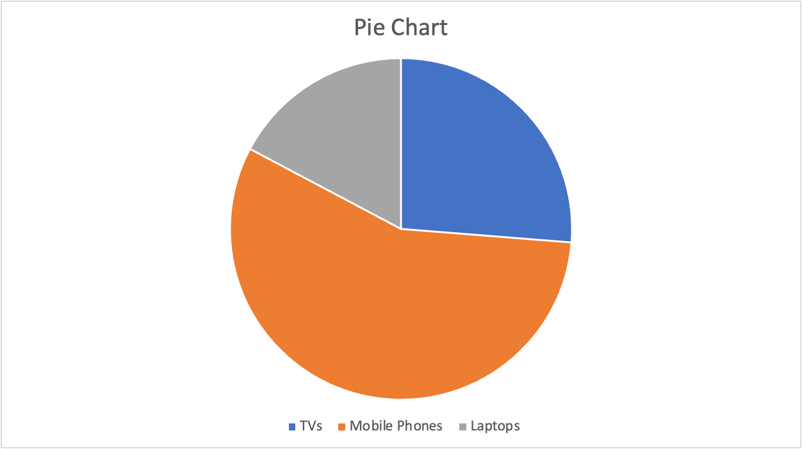
Ett cirkeldiagram används oftast för att visa andelar av en helhet. Det är som att visualisera bråk från högstadiet. Med det här cirkeldiagrammet vill vi jämföra den totala försäljningen mellan de tre kategorierna.
Så här skapar du ett cirkeldiagram i Excel:
- Markera först dataområdet B1:D1
- Markera sedan, med command (Mac) eller ctrl (Windows), det andra dataområdet: B14:D14
- Klicka på fliken Infoga i Excel-menyn
- Klicka på rullgardinsmenyn för cirkeldiagram och välj under kategorin 2-D Pie alternativet Pie
Avancerade visualiseringstekniker i Excel
Punktdiagram i Excel
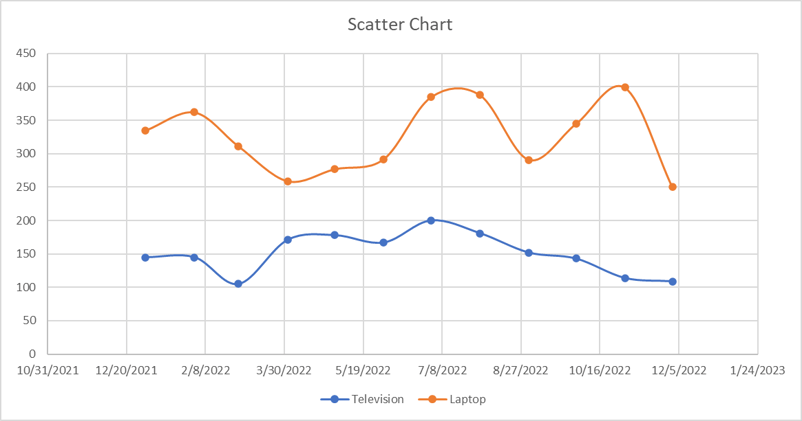
Ett punktdiagram används ofta för att visualisera sambandet mellan två variabler. Det kan vara användbart för att snabbt fånga potentiella korrelationer mellan datapunkter. Vi skapar ett punktdiagram för att jämföra antalet sålda TV-apparater och mobiltelefoner.
Så här skapar du ett punktdiagram i Excel:
- Markera dataområdet A1:C13 (Månad, TV-apparater, Mobiltelefoner)
- Klicka på fliken Infoga i Excel-menyn
- Klicka på rullgardinsmenyn Scatter eller Bubble Chart och välj under kategorin Scatter alternativet Scatter (det första alternativet, endast markörer — inga linjer)
Vattenfallsdiagram i Excel
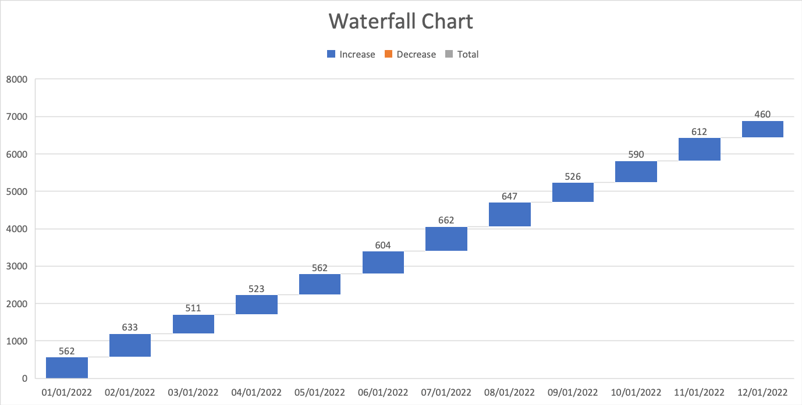
Ett vattenfallsdiagram är ett speciellt diagram som hjälper till att illustrera hur positiva och negativa värden bidrar till en totalsumma. De kan vara utmärkta för att visualisera förändringar över tid. I vårt exempel jämför vi den totala försäljningen för varje månad oavsett kategori.
Så här skapar du ett vattenfallsdiagram i Excel:
- Markera först dataområdet A2:A13
- Markera sedan, med command (Mac) eller ctrl (Windows), det andra dataområdet E2:E13
- Klicka på fliken Infoga i Excel-menyn
- Klicka på rullgardinsmenyn för vattenfallsdiagram och välj under kategorin Waterfall alternativet Waterfall
I vårt exempel ser vi bara positiva värden eftersom kolumnen Totalt endast innehåller positiva tal, men det här diagrammet är utmärkt för att jämföra finansiell data och förändringar över tid.
Utöver att skapa diagram i Excel finns det många möjligheter att anpassa och formatera ett diagram. Här går vi igenom några vanliga formateringsalternativ som hjälper dig att förbättra dina visualiseringar.
Skapa först ett kolumndiagram enligt vår tidigare beskrivning som visar antalet sålda enheter för varje produktkategori per månad.
Diagramelement
Diagramelement inkluderar titlar, förklaringar (legend), dataetiketter, stödraster och axlar. Du kan lägga till, ta bort eller ändra dessa element efter behov.
Klicka på diagrammet för att markera det.
- I Excel-menyn, klicka på fliken Chart Design
- Klicka på rullgardinsmenyn Add Chart Element för att komma åt tillgängliga diagramelement
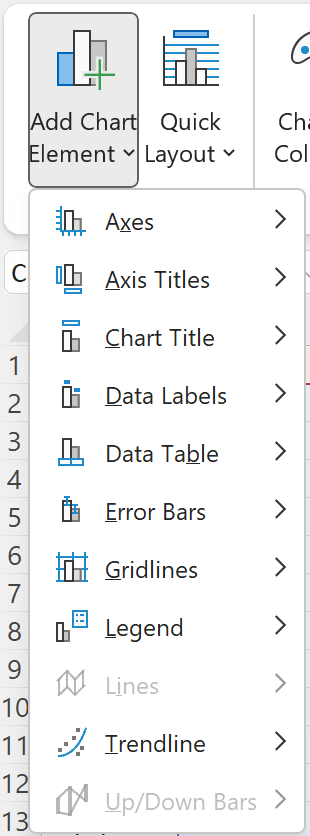
Diagramtitel
- För att lägga till en diagramtitel, klicka Add Chart Element > Chart Title och välj ett av de tillgängliga alternativen (t.ex. Above Chart eller Centered Overlay). Du kan sedan klicka i titelns platshållare och skriva in din önskade titel
- För att ta bort en diagramtitel, högerklicka på titeln och välj Delete
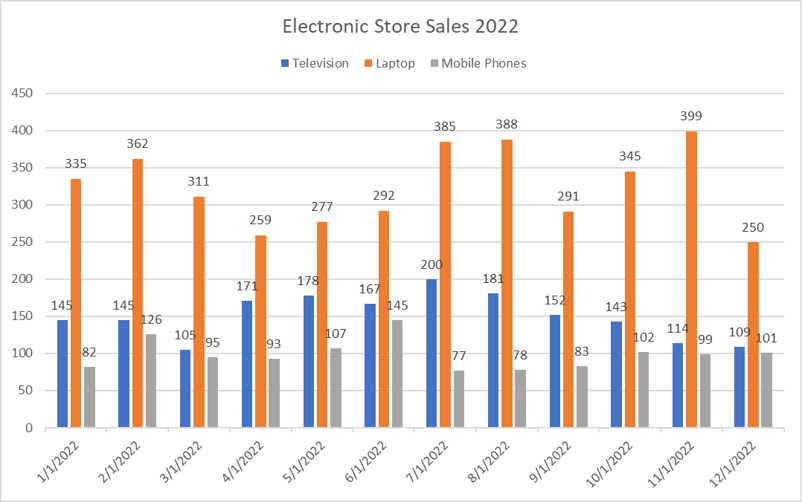
I den här guiden, byt namn på diagrammet till ”Electronic Store Sales 2022”
Förklaring (legend)
- För att ändra diagramförklaringen, klicka Add Chart Element > Legend och välj en position för förklaringen (t.ex. Right eller Top)
- För att ta bort förklaringen, klicka "Add Chart Element" > "Legend" > "None"
I den här guiden, flytta förklaringen till toppen av diagrammet.
Dataetiketter
- För att lägga till dataetiketter, klicka Add Chart Element > Data Labels och välj ett av de tillgängliga alternativen (t.ex. Center eller Above). Detta visar datavärdena direkt i diagrammet
- För att ta bort dataetiketter, klicka Add Chart Element > Data Labels > None
- För att ta bort dataetiketter från enskilda kategorier, högerklicka på dataetiketten för vald kategori; detta markerar alla relevanta dataetiketter. Du kan sedan klicka på Delete
I den här guiden, lägg till dataetiketter för alla kategorier.
Ditt diagram bör nu se ut så här:
Diagramstilar och färger
Utöver att anpassa enskilda diagramelement kan du ändra diagrammets övergripande utseende och känsla genom att tillämpa olika stilar och färgscheman.
För att anpassa en diagramstil, markera visualiseringen du vill uppdatera. Gör sedan följande:
- I Excel-menyn, klicka på fliken Chart Design
- Under avsnittet Chart Styles finns alternativ för att ändra stilar och byta färger
- För diagramstilar: Bläddra bland de tillgängliga stilarna och klicka på en för att tillämpa den på ditt diagram
- För färgändringar: Klicka på rullgardinsmenyn Change Colors och välj ett färgschema

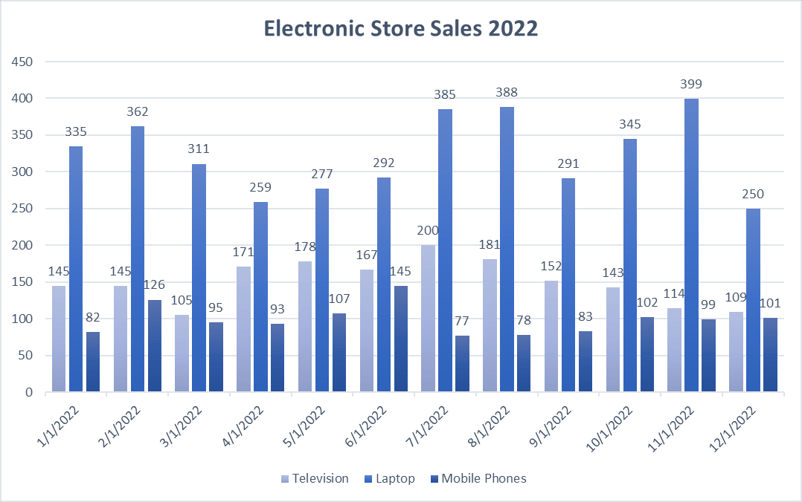
Genom att göra små visuella ändringar kan vi se en stor skillnad i helhetsintrycket av diagrammet. Här är ett exempel på hur vårt diagram har förändrats genom att välja Style 6 och Monochromatic Palette 8.
För att förbättra läsbarheten i vårt diagram kan vi formatera våra axlar på flera sätt, bland annat med axeltitlar, skala eller till och med synlighet.
Axeltitlar
- För att lägga till en axeltitel, klicka Add Chart Element > Axis Titles och välj Primary Horizontal eller Primary Vertical. Du kan sedan klicka i titelns platshållare och skriva in din önskade titel
- För att ta bort en axeltitel, högerklicka på axeltiteln och klicka på Delete
I den här guiden, lägg till en x-axeltitel Month och en y-axeltitel Products Sold.
För att justera axelskalan eller talformatet:
- Högerklicka på den axel du vill ändra och välj Format Axis
I rutan Format Axis kan du ändra minimi- och maxvärden, huvud- och delsteg samt talformat.
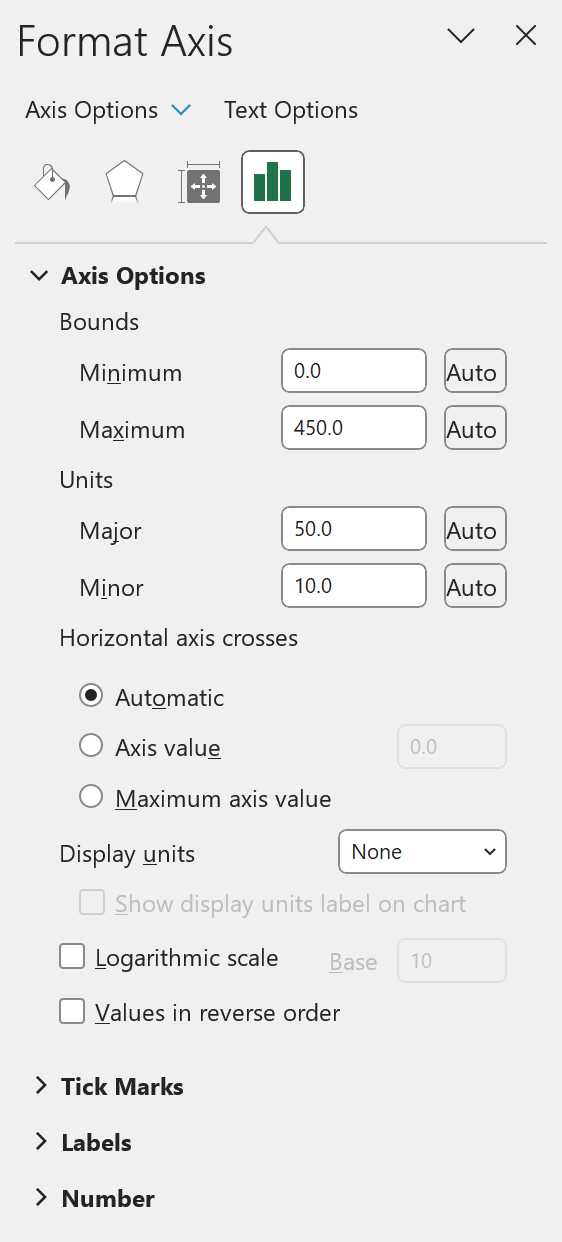
I den här guiden tänker vi behålla dessa alternativ som de är, men känn dig fri att experimentera och testa vad varje inställning gör.
Axlars synlighet
Om du slutligen vill ta bort axelns etiketter från att visas kan du göra följande:
- I Excel-menyn, klicka på fliken Chart Design
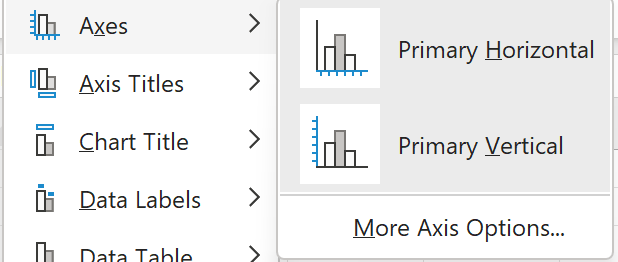
- Klicka på rullgardinsmenyn Add Chart Element och gå till Axes
- Som standard har båda alternativen en mörkare grå ruta runt sig. För att ta bort en axel, avmarkera helt enkelt den axel du vill ta bort
Det finns andra formateringsalternativ, inklusive att ändra färger på dataserier, justera bakgrunder för diagram- och rityta samt anpassa stödraster.
För att komma åt dessa alternativ:
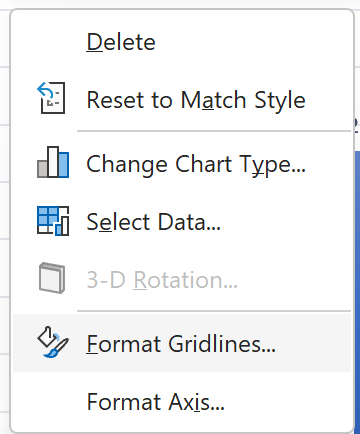
- Högerklicka på det diagramelement du vill ändra (t.ex. dataserie, rityta eller stödraster)
- Välj Format [element]
Slutsats
I den här guiden har vi gått igenom några av Excels vanligaste visualiseringstekniker, inklusive grundläggande diagram som kolumner och staplar samt hur man lägger till avancerade diagram som histogram och punktdiagram. Dessutom har vi visat hur du kan ta dina visualiseringar till nästa nivå genom att använda anpassning och formatering. Genom att följa dessa steg kan du skapa övertygande visualiseringar för att bättre analysera och förstå din data.
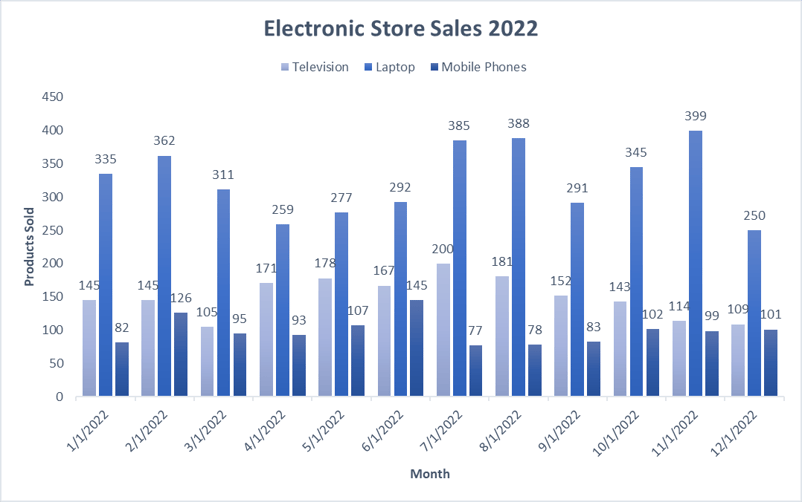
Om du vill se hur vår slutliga visualisering kan se ut, ta en titt nedan:
Precis som med allt annat ger övning färdighet. Experimentera med alla tillgängliga alternativ i Excel. Lycka till med visualiseringen! Om du vill lära dig mer om några av de viktigaste Excel-formlerna kan du läsa vår separata guide.
Du kan också kolla in våra kurser för att lära dig mer: Data Analysis in Excel eller bläddra bland alla våra Excel-kurser.
%22%3E%3Cpath%20d%3D%22m-369%200h408v79h-408z%22%20fill%3D%22%237933ff%22%2F%3E%3Cpath%20d%3D%22m-148%200h306v45h-306z%22%20fill%3D%22%23974dff%22%2F%3E%3C%2Fg%3E%3C%2Fsvg%3E)
%22%2F%3E%3C%2FclipPath%3E%3Cg%20clip-path%3D%22url(%23a)%22%3E%3Cpath%20d%3D%22m76%200h484v36h-484z%22%20fill%3D%22%23974dff%22%2F%3E%3Cpath%20d%3D%22m0%200h384v24h-384z%22%20fill%3D%22%2306bdfc%22%20transform%3D%22matrix(1%200%200%20-1%200%2060)%22%2F%3E%3C%2Fg%3E%3C%2Fsvg%3E)
Excel behöver ingen presentation, men många användare utnyttjar inte verktygets fulla kraft. I den här guiden går vi igenom de olika visualiseringsalternativ som finns i Excel för att hjälpa dig analysera och tolka din data.
Vad är datavisualisering?
Vi börjar med att definiera vad datavisualisering är. Datavisualisering är en grafisk representation av data. Genom att använda diagram, grafer, kartor med mera kan vi ge ett enkelt och lättillgängligt sätt att förstå vår data och identifiera trender och avvikare i våra dataset. Observera att Excel använder termen "chart" för det som ofta kallas ett "plot". Till exempel kallas ett bar plot för ett bar chart i Excels terminologi.
Syftet med den här handledningen är att gå igenom några grundläggande diagram för att visualisera din data innan vi senare hoppar in i mer avancerade tekniker. Vi rekommenderar varmt att du kollar in vårt fusklapp för datavisualisering för att lära dig mer om de vanligaste visualiseringarna och när du ska använda dem.
Exempeldataset
Vi behöver först ett dataset att arbeta med innan vi skapar några visualiseringar. Den här guiden använder ett enkelt dataset med försäljningsdata för en lokal elektronikbutik. Datasetet innehåller information om antalet sålda enheter för olika produkttyper under 2022 samt totaler för kolumner och rader.
Månad
TV-apparater
Mobil telefoner
Laptops
Totalt
1/1/2022
145
335
82
562
2/1/2022
145
362
126
633
3/1/2022
105
311
95
511
4/1/2022
171
259
93
523
5/1/2022
178
277
107
562
6/1/2022
167
292
145
604
7/1/2022
200
385
77
662
8/1/2022
181
388
78
647
9/1/2022
152
291
83
526
10/1/2022
143
345
102
590
11/1/2022
114
399
99
612
12/1/2022
109
250
101
460
Totalt
1810
3894
1188
Vi kommer att arbeta med detta dataset genom hela denna guide. Du kan ladda ned datafilen från GitHub.
Alternativt kan du importera datasetet genom att följa stegen nedan:
Formatera cellerna vid behov (t.ex. justera kolumnbredd, använd fetstil för rubriker osv.).
Skapa grundläggande diagram i Excel
Excel har flera alternativ för att välja en viss diagramtyp. Om du till exempel vill skapa ett kolumn- eller stapeldiagram får du ofta olika visualiseringsalternativ. Det finns till exempel 2D- och 3D-versioner samt vanliga, staplade och 100 % staplade alternativ. Beroende på dina behov kan du välja den visualiseringstyp som passar bäst.
Stapeldiagram i Excel
Stapeldiagram är ett av de enklaste diagrammen att tolka och gör det lätt för den som tittar att snabbt jämföra kategoriska data. I ett stapeldiagram ligger de kategoriska värdena på y-axeln och värdena på x-axeln.
Så här skapar du ett stapeldiagram:
Kolumndiagram i Excel
Ett kolumndiagram, även kallat vertikalt stapeldiagram, hjälper till att visualisera data där kategorierna placeras på x-axeln och värdena på y-axeln. Precis som stapeldiagram hjälper de till att visualisera data över kategorier.
Så här skapar du ett kolumndiagram i Excel:
Nu kan du se ett kolumndiagram som visar antalet sålda enheter för varje produktkategori per månad.
Linjediagram i Excel
Ett linjediagram är det mest användbara sättet att fånga hur en numerisk variabel förändras över tid. Det är hjälpsamt för att identifiera trender i numeriska värden.
Så här skapar du ett linjediagram i Excel:
Nu kan du se ett linjediagram som visar sålda enheter varje månad uppdelat per produktkategori. Det gör det enkelt att jämföra varje produktkategoris utveckling över tid.
Cirkeldiagram i Excel
Ett cirkeldiagram används oftast för att visa andelar av en helhet. Det är som att visualisera bråk från högstadiet. Med det här cirkeldiagrammet vill vi jämföra den totala försäljningen mellan de tre kategorierna.
Så här skapar du ett cirkeldiagram i Excel:
Avancerade visualiseringstekniker i Excel
Punktdiagram i Excel
Ett punktdiagram används ofta för att visualisera sambandet mellan två variabler. Det kan vara användbart för att snabbt fånga potentiella korrelationer mellan datapunkter. Vi skapar ett punktdiagram för att jämföra antalet sålda TV-apparater och mobiltelefoner.
Så här skapar du ett punktdiagram i Excel:
Vattenfallsdiagram i Excel
Ett vattenfallsdiagram är ett speciellt diagram som hjälper till att illustrera hur positiva och negativa värden bidrar till en totalsumma. De kan vara utmärkta för att visualisera förändringar över tid. I vårt exempel jämför vi den totala försäljningen för varje månad oavsett kategori.
Så här skapar du ett vattenfallsdiagram i Excel:
I vårt exempel ser vi bara positiva värden eftersom kolumnen Totalt endast innehåller positiva tal, men det här diagrammet är utmärkt för att jämföra finansiell data och förändringar över tid.
Anpassa och formatera diagram i Excel
Utöver att skapa diagram i Excel finns det många möjligheter att anpassa och formatera ett diagram. Här går vi igenom några vanliga formateringsalternativ som hjälper dig att förbättra dina visualiseringar.
Skapa först ett kolumndiagram enligt vår tidigare beskrivning som visar antalet sålda enheter för varje produktkategori per månad.
Diagramelement
Diagramelement inkluderar titlar, förklaringar (legend), dataetiketter, stödraster och axlar. Du kan lägga till, ta bort eller ändra dessa element efter behov.
Klicka på diagrammet för att markera det.
Diagramtitel
I den här guiden, byt namn på diagrammet till ”Electronic Store Sales 2022”
Förklaring (legend)
I den här guiden, flytta förklaringen till toppen av diagrammet.
Dataetiketter
I den här guiden, lägg till dataetiketter för alla kategorier.
Ditt diagram bör nu se ut så här:
Diagramstilar och färger
Utöver att anpassa enskilda diagramelement kan du ändra diagrammets övergripande utseende och känsla genom att tillämpa olika stilar och färgscheman.
För att anpassa en diagramstil, markera visualiseringen du vill uppdatera. Gör sedan följande:
Genom att göra små visuella ändringar kan vi se en stor skillnad i helhetsintrycket av diagrammet. Här är ett exempel på hur vårt diagram har förändrats genom att välja Style 6 och Monochromatic Palette 8.
Formatera axlar i Excel-diagram
För att förbättra läsbarheten i vårt diagram kan vi formatera våra axlar på flera sätt, bland annat med axeltitlar, skala eller till och med synlighet.
Axeltitlar
I den här guiden, lägg till en x-axeltitel Month och en y-axeltitel Products Sold.
Axelskala och talformat
För att justera axelskalan eller talformatet:
I rutan Format Axis kan du ändra minimi- och maxvärden, huvud- och delsteg samt talformat.
I den här guiden tänker vi behålla dessa alternativ som de är, men känn dig fri att experimentera och testa vad varje inställning gör.
Axlars synlighet
Om du slutligen vill ta bort axelns etiketter från att visas kan du göra följande:
Andra formateringsalternativ i Excel
Det finns andra formateringsalternativ, inklusive att ändra färger på dataserier, justera bakgrunder för diagram- och rityta samt anpassa stödraster.
För att komma åt dessa alternativ:
Slutsats
I den här guiden har vi gått igenom några av Excels vanligaste visualiseringstekniker, inklusive grundläggande diagram som kolumner och staplar samt hur man lägger till avancerade diagram som histogram och punktdiagram. Dessutom har vi visat hur du kan ta dina visualiseringar till nästa nivå genom att använda anpassning och formatering. Genom att följa dessa steg kan du skapa övertygande visualiseringar för att bättre analysera och förstå din data.
Om du vill se hur vår slutliga visualisering kan se ut, ta en titt nedan:
Precis som med allt annat ger övning färdighet. Experimentera med alla tillgängliga alternativ i Excel. Lycka till med visualiseringen! Om du vill lära dig mer om några av de viktigaste Excel-formlerna kan du läsa vår separata guide.
Du kan också kolla in våra kurser för att lära dig mer: Data Analysis in Excel eller bläddra bland alla våra Excel-kurser.