Excelは説明不要の定番ツールですが、その力を十分に引き出せていないユーザーも少なくありません。本チュートリアルでは、Excelで利用できるさまざまな可視化オプションを取り上げ、データの分析と解釈を支援します。
データ可視化の定義
最初に、データ可視化とは何かを定義します。データ可視化とは、データを図的に表現することです。チャート、グラフ、地図などを活用することで、データの理解を容易にし、データセット内の傾向や外れ値を見つけやすくします。なお、Excelでは「プロット」を「チャート」と呼びます。たとえば、棒プロットはExcelの用語では棒チャートと呼ばれます。
このチュートリアルの目的は、まず基本的なチャートを使ってデータを可視化する手順を紹介し、その後より高度な手法に進むための土台を作ることです。最も一般的な可視化とその使いどころについては、データ可視化チートシートもぜひご覧ください。
サンプルデータセット
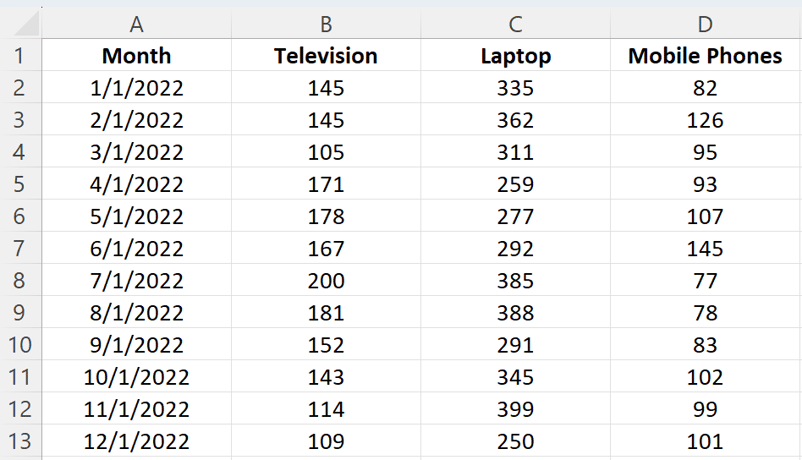
可視化を作成する前に、まず扱うデータセットが必要です。本チュートリアルでは、地域の家電量販店の売上データを含むシンプルなデータセットを使用します。このデータセットには、2022年における各製品カテゴリーの販売数量と、列・行の合計が含まれています。
|
Month
|
TVs
|
Mobile Phones
|
Laptops
|
Total
|
|
1/1/2022
|
145
|
335
|
82
|
562
|
|
2/1/2022
|
145
|
362
|
126
|
633
|
|
3/1/2022
|
105
|
311
|
95
|
511
|
|
4/1/2022
|
171
|
259
|
93
|
523
|
|
5/1/2022
|
178
|
277
|
107
|
562
|
|
6/1/2022
|
167
|
292
|
145
|
604
|
|
7/1/2022
|
200
|
385
|
77
|
662
|
|
8/1/2022
|
181
|
388
|
78
|
647
|
|
9/1/2022
|
152
|
291
|
83
|
526
|
|
10/1/2022
|
143
|
345
|
102
|
590
|
|
11/1/2022
|
114
|
399
|
99
|
612
|
|
12/1/2022
|
109
|
250
|
101
|
460
|
|
Total
|
1810
|
3894
|
1188
| |
このチュートリアルでは、終始このデータセットを使用します。データファイルはGitHubからダウンロードできます。
または、次の手順でデータセットを取り込むこともできます。
- Excelを開き、新しいブックを作成します。
- 上記のデータセットをコピーし、セルA1に貼り付けます
必要に応じてセルを整えます(例:列幅の調整、ヘッダーの太字など)。
Excelで基本的なチャートを作成する
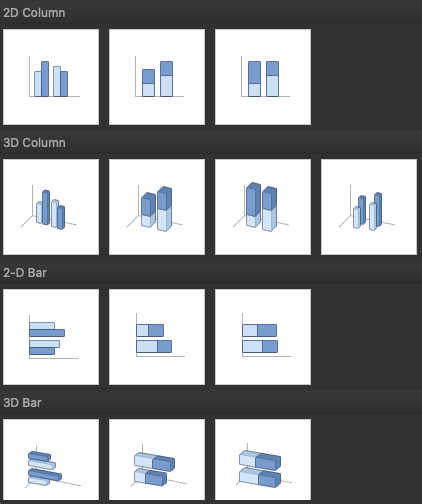
Excelでは、特定のチャートタイプを選択する際に複数のオプションがあります。たとえば、縦棒グラフや横棒グラフを作成する場合、さまざまな可視化オプションが提示されます。2D版と3D版、標準、積み上げ、100%積み上げなどがあります。要件に応じて、最適な可視化タイプを選択してください。
Excelの横棒グラフ(Bar chart)
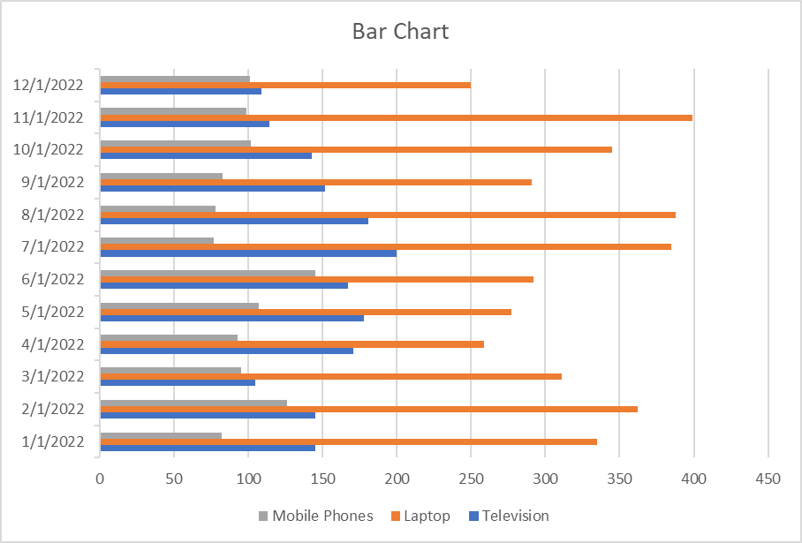
横棒グラフは最も解釈しやすいチャートの1つで、カテゴリーデータを素早く比較しやすくします。横棒グラフでは、カテゴリーデータがy軸、値がx軸に配置されます。
横棒グラフを作成するには:
- データ範囲 A1:D13 を選択します
- Excelのリボンで挿入タブをクリックします
- 縦棒/横棒アイコンのドロップダウンをクリックし、2-D BarカテゴリでClustered Barを選択します
Excelの縦棒グラフ(Column chart)
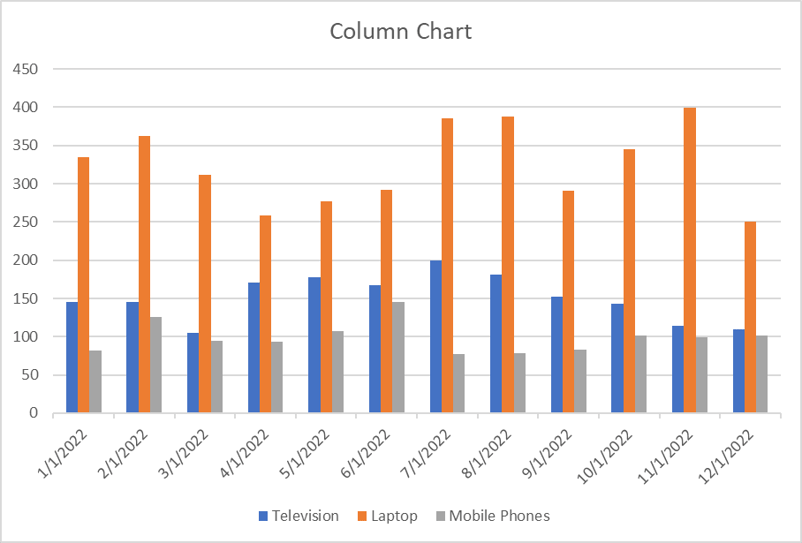
縦棒グラフは、垂直方向の棒グラフとも呼ばれ、カテゴリをx軸、値をy軸に配置してデータを可視化します。横棒グラフと同様に、カテゴリ間のデータ比較に役立ちます。
Excelで縦棒グラフを作成するには:
- データ範囲 A1:D13 を選択します
- Excelのリボンで挿入タブをクリックします
- 縦棒/横棒アイコンのドロップダウンをクリックし、2-D ColumnカテゴリでClustered Columnを選択します
これで、月ごとに各製品カテゴリーの販売数量を表示する縦棒グラフが作成されます。
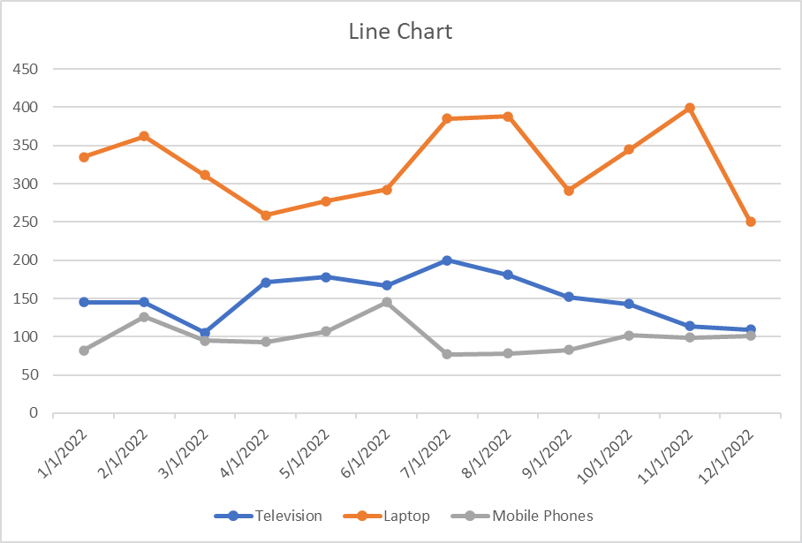
Excelの折れ線グラフ
折れ線グラフは、数値変数が時間とともにどのように変化するかを捉える最も有用な方法です。数値のトレンドを把握するのに役立ちます。
Excelで折れ線グラフを作成するには:
- データ範囲 A1:D13 を選択します
- Excelのリボンで挿入タブをクリックします
- 折れ線グラフのドロップダウンをクリックし、2-D LineカテゴリでLine with Markersを選択します
これで、製品カテゴリーごとに月ごとの販売数量を表示する折れ線グラフが作成されます。各カテゴリーのパフォーマンスを時系列で簡単に比較できます。
Excelの円グラフ
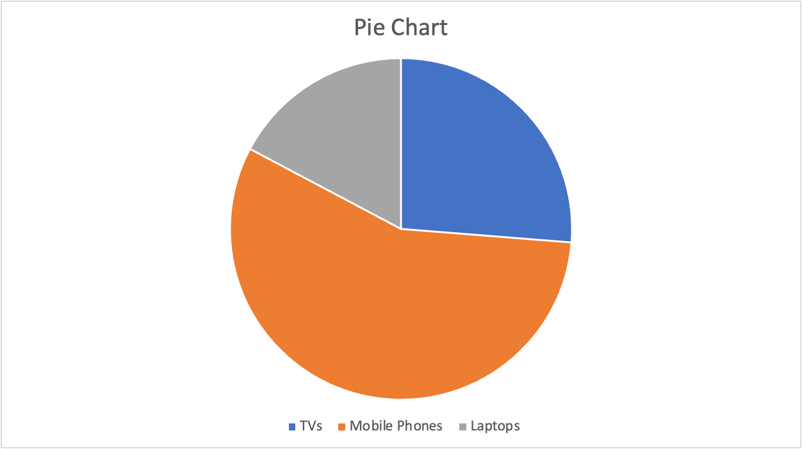
円グラフは、全体に対する内訳の比率を示すのに最もよく使われます。高校で分数を視覚化したときのようなイメージです。ここでは、3つのカテゴリー間の合計売上を比較します。
Excelで円グラフを作成するには:
- まず、データ範囲 B1:D1 を選択します
- 次に、command(Mac)またはctrl(Windows)を使って、2つ目のデータ範囲 B14:D14 を選択します
- Excelのリボンで挿入タブをクリックします
- 円グラフのドロップダウンをクリックし、2-D PieカテゴリでPieを選択します
Excelの高度な可視化テクニック
Excelの散布図
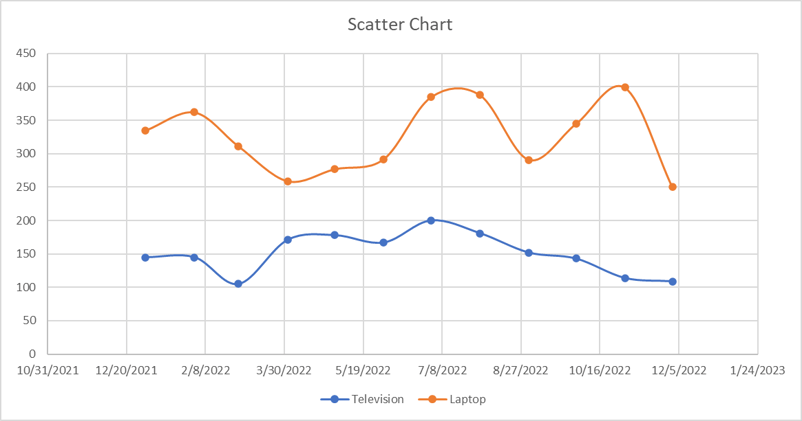
散布図は、2つの変数間の関係を可視化するのによく使われます。データポイント間の相関の可能性を素早く把握するのに有用です。ここでは、TVと携帯電話の販売数量を比較する散布図を作成します。
Excelで散布図を作成するには:
- データ範囲 A1:C13(Month、TVs、Mobile Phones)を選択します
- Excelのリボンで挿入タブをクリックします
- 散布図またはバブルチャートのドロップダウンをクリックし、ScatterカテゴリでScatter(最初のオプション、マーカーのみ — 線なし)を選択します
Excelのウォーターフォールチャート
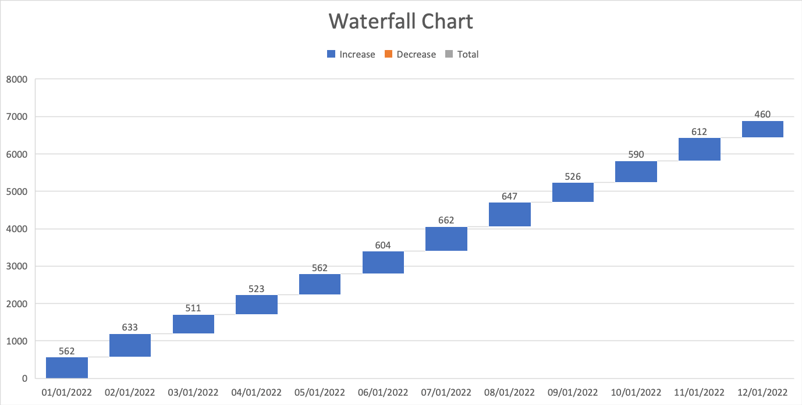
ウォーターフォールチャートは、正負の値が合計にどのように寄与するかを示す特別なチャートです。経時的な変化の可視化にも適しています。ここでは、カテゴリーに関係なく各月の合計売上を比較します。
Excelでウォーターフォールチャートを作成するには:
- まず、データ範囲 A2:A13 を選択します
- 次に、command(Mac)またはctrl(Windows)を使って、2つ目のデータ範囲 E2:E13 を選択します
- Excelのリボンで挿入タブをクリックします
- ウォーターフォールチャートのドロップダウンをクリックし、WaterfallカテゴリでWaterfallを選択します
今回の例では合計列が正の値のみのため、表示も正の値だけになりますが、このチャートは財務データや経時変化の比較に最適です。
Excelチャートのカスタマイズと書式設定
Excelではチャートの作成に加えて、多数のカスタマイズや書式設定オプションが用意されています。ここからは、ビジュアルを強化するのに役立つ一般的な書式設定オプションを紹介します。
まず、先ほどの手順に基づき、月ごとに各製品カテゴリーの販売数量を表示する縦棒グラフを作成します。
チャート要素
チャート要素には、タイトル、凡例、データラベル、目盛線、軸などがあります。必要に応じて、これらの要素を追加・削除・変更できます。
チャートをクリックして選択します。
- Excelのリボンでグラフのデザインタブをクリックします
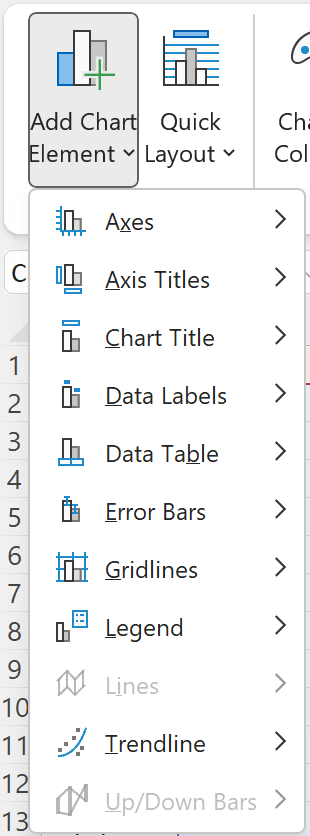
- グラフ要素を追加のドロップダウンをクリックし、利用可能なチャート要素にアクセスします
グラフタイトル
- グラフタイトルを追加するには、グラフ要素を追加 > グラフタイトルをクリックし、(グラフ上や中央寄せオーバーレイなど)いずれかのオプションを選択します。その後、タイトルのプレースホルダーをクリックして、任意のタイトルを入力します
- グラフタイトルを削除するには、タイトルを右クリックして削除を選択します
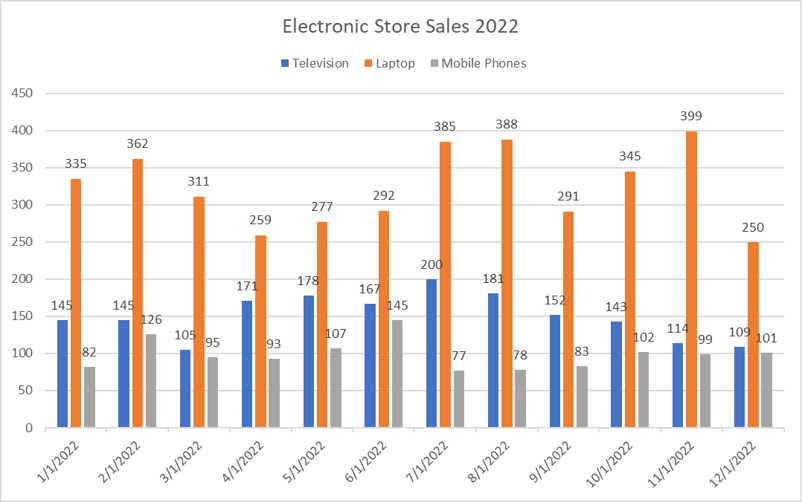
本チュートリアルでは、グラフ名を「Electronic Store Sales 2022」に変更してください
凡例
- 凡例を変更するには、グラフ要素を追加 > 凡例をクリックし、(右や上など)位置を選択します
- 凡例を削除するには、"グラフ要素を追加" > "凡例" > "なし" をクリックします
本チュートリアルでは、凡例をグラフの上部に移動します。
データラベル
- データラベルを追加するには、グラフ要素を追加 > データラベルをクリックし、(中央や上など)いずれかのオプションを選択します。これにより、データ値がチャート上に直接表示されます
- データラベルを削除するには、グラフ要素を追加 > データラベル > なし をクリックします
- 特定のカテゴリーのデータラベルだけを削除するには、対象カテゴリーのデータラベルを右クリックします。関連するデータラベルがすべてハイライトされるので、削除をクリックします
本チュートリアルでは、すべてのカテゴリーにデータラベルを追加します。
チャートは次のようになります。
チャートのスタイルと色
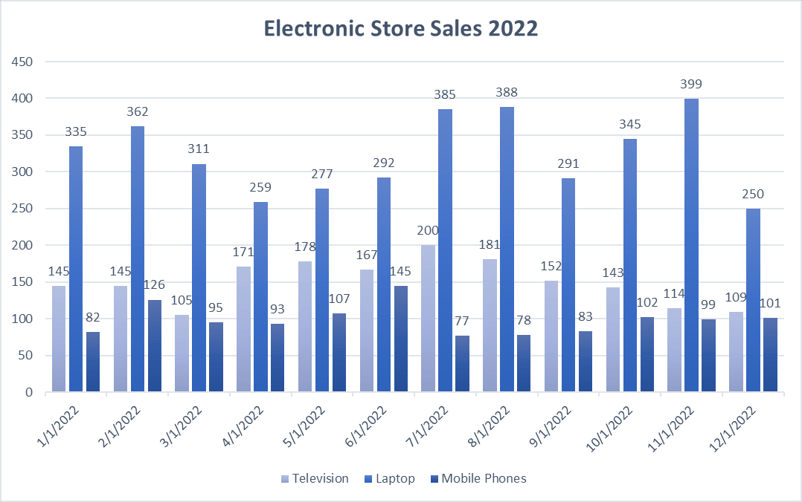
個々のチャート要素のカスタマイズに加え、スタイルや配色を適用してチャート全体の見た目を変更できます。
チャートスタイルをカスタマイズするには、更新したいビジュアルを選択し、次の手順を実行します。
- Excelのリボンでグラフのデザインタブをクリックします
- グラフスタイルセクションで、スタイル変更と配色変更のオプションがあります
- スタイルの変更:利用可能なスタイルを参照し、適用したいものをクリックします
- 色の変更:色の変更ドロップダウンをクリックし、配色を選択します

小さな見た目の変更でも、チャート全体の印象は大きく変わります。ここでは、スタイル6とモノクロパレット8を選択した場合の変化例を示します。
Excelチャートの軸の書式設定
チャートの可読性を高めるため、軸タイトル、スケール、表示/非表示など、軸に関するさまざまな書式設定が可能です。
軸タイトル
- 軸タイトルを追加するには、グラフ要素を追加 > 軸ラベルをクリックし、横(項目軸)または縦(数値軸)を選択します。その後、タイトルのプレースホルダーをクリックして任意のタイトルを入力します
- 軸タイトルを削除するには、軸タイトルを右クリックして削除をクリックします
本チュートリアルでは、x軸タイトルをMonth、y軸タイトルをProducts Soldに設定します。
軸スケールと数値形式
軸のスケールや数値形式を調整するには:
- 変更したい軸を右クリックして軸の書式設定を選択します
軸の書式設定ウィンドウで、最小値・最大値、主/補助単位、数値形式を変更できます。
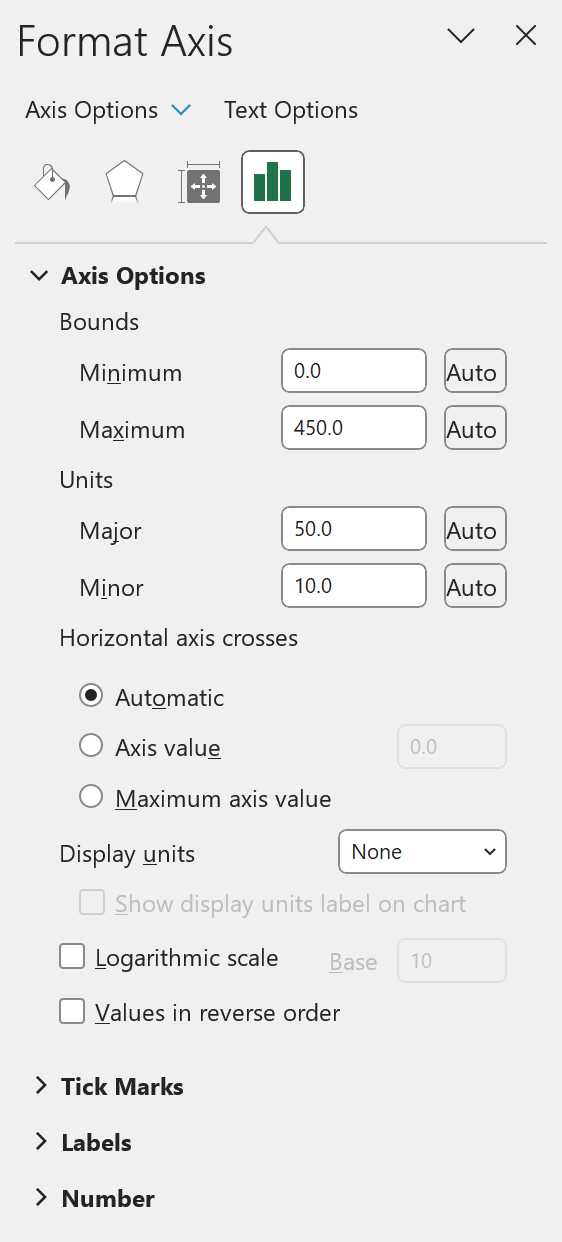
本チュートリアルでは、これらの設定は変更しませんが、各オプションの効果を試してみてください。
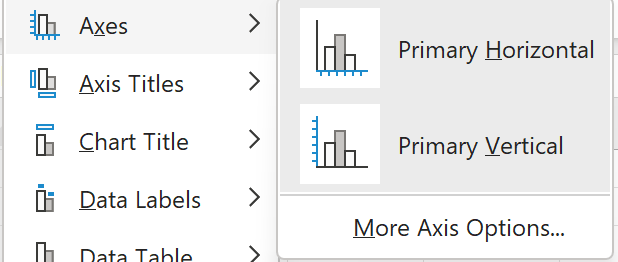
軸の表示/非表示
最後に、軸ラベルの表示を消したい場合は、次の手順を実行します。
- Excelのリボンでグラフのデザインタブをクリックします
- グラフ要素を追加のドロップダウンをクリックし、軸に進みます
- 既定では両方のオプションに濃いグレーの枠が付きます。軸を削除するには、非表示にしたい軸の選択を外します
その他のExcel書式設定オプション
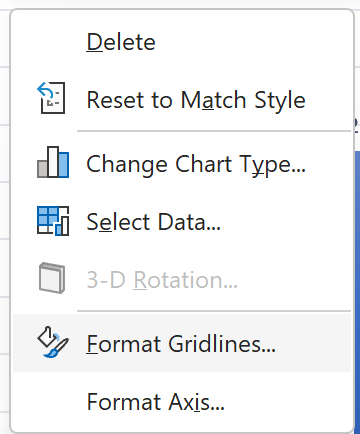
ほかにも、データ系列の色変更、グラフエリアやプロットエリアの背景調整、目盛線のカスタマイズなどのオプションがあります。
これらのオプションにアクセスするには:
- 変更したいチャート要素(例:データ系列、プロットエリア、目盛線)を右クリックします
- [要素]の書式設定を選択します
まとめ
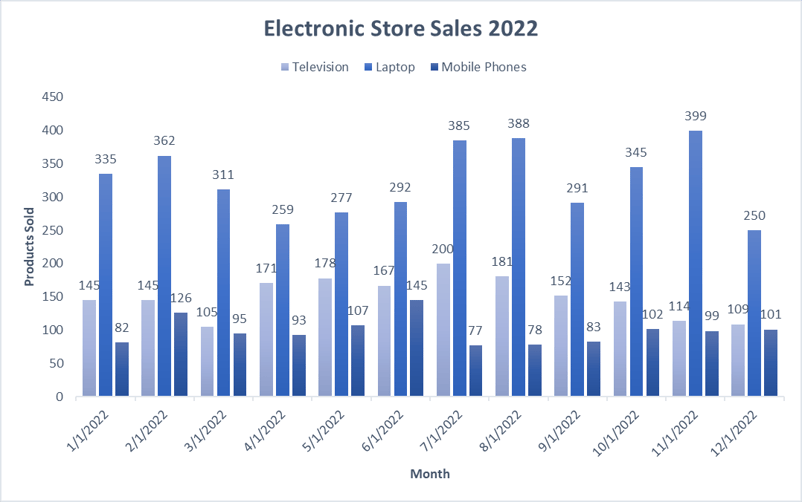
本チュートリアルでは、縦棒・横棒などの基本チャートや、ヒストグラムや散布図といった高度なチャートを含む、Excelで一般的な可視化手法を取り上げました。さらに、カスタマイズや書式設定によってビジュアルを強化する方法も解説しました。これらの手順に従うことで、データをより深く分析・理解するための魅力的な可視化を作成できます。
最終的な可視化の一例は、以下をご覧ください。
何事も、練習あるのみです。Excelに用意されたさまざまなオプションを試してみてください。楽しい可視化を! また、必須のExcel関数について学びたい場合は、別のチュートリアルをご覧ください。
さらに学びたい方は、Data Analysis in Excelや、すべてのExcelコースもぜひご確認ください。
%22%3E%3Cpath%20d%3D%22m-369%200h408v79h-408z%22%20fill%3D%22%237933ff%22%2F%3E%3Cpath%20d%3D%22m-148%200h306v45h-306z%22%20fill%3D%22%23974dff%22%2F%3E%3C%2Fg%3E%3C%2Fsvg%3E)
%22%2F%3E%3C%2FclipPath%3E%3Cg%20clip-path%3D%22url(%23a)%22%3E%3Cpath%20d%3D%22m76%200h484v36h-484z%22%20fill%3D%22%23974dff%22%2F%3E%3Cpath%20d%3D%22m0%200h384v24h-384z%22%20fill%3D%22%2306bdfc%22%20transform%3D%22matrix(1%200%200%20-1%200%2060)%22%2F%3E%3C%2Fg%3E%3C%2Fsvg%3E)
Excelは説明不要の定番ツールですが、その力を十分に引き出せていないユーザーも少なくありません。本チュートリアルでは、Excelで利用できるさまざまな可視化オプションを取り上げ、データの分析と解釈を支援します。
データ可視化の定義
最初に、データ可視化とは何かを定義します。データ可視化とは、データを図的に表現することです。チャート、グラフ、地図などを活用することで、データの理解を容易にし、データセット内の傾向や外れ値を見つけやすくします。なお、Excelでは「プロット」を「チャート」と呼びます。たとえば、棒プロットはExcelの用語では棒チャートと呼ばれます。
このチュートリアルの目的は、まず基本的なチャートを使ってデータを可視化する手順を紹介し、その後より高度な手法に進むための土台を作ることです。最も一般的な可視化とその使いどころについては、データ可視化チートシートもぜひご覧ください。
サンプルデータセット
可視化を作成する前に、まず扱うデータセットが必要です。本チュートリアルでは、地域の家電量販店の売上データを含むシンプルなデータセットを使用します。このデータセットには、2022年における各製品カテゴリーの販売数量と、列・行の合計が含まれています。
Month
TVs
Mobile Phones
Laptops
Total
1/1/2022
145
335
82
562
2/1/2022
145
362
126
633
3/1/2022
105
311
95
511
4/1/2022
171
259
93
523
5/1/2022
178
277
107
562
6/1/2022
167
292
145
604
7/1/2022
200
385
77
662
8/1/2022
181
388
78
647
9/1/2022
152
291
83
526
10/1/2022
143
345
102
590
11/1/2022
114
399
99
612
12/1/2022
109
250
101
460
Total
1810
3894
1188
このチュートリアルでは、終始このデータセットを使用します。データファイルはGitHubからダウンロードできます。
または、次の手順でデータセットを取り込むこともできます。
必要に応じてセルを整えます(例:列幅の調整、ヘッダーの太字など)。
Excelで基本的なチャートを作成する
Excelでは、特定のチャートタイプを選択する際に複数のオプションがあります。たとえば、縦棒グラフや横棒グラフを作成する場合、さまざまな可視化オプションが提示されます。2D版と3D版、標準、積み上げ、100%積み上げなどがあります。要件に応じて、最適な可視化タイプを選択してください。
Excelの横棒グラフ(Bar chart)
横棒グラフは最も解釈しやすいチャートの1つで、カテゴリーデータを素早く比較しやすくします。横棒グラフでは、カテゴリーデータがy軸、値がx軸に配置されます。
横棒グラフを作成するには:
Excelの縦棒グラフ(Column chart)
縦棒グラフは、垂直方向の棒グラフとも呼ばれ、カテゴリをx軸、値をy軸に配置してデータを可視化します。横棒グラフと同様に、カテゴリ間のデータ比較に役立ちます。
Excelで縦棒グラフを作成するには:
これで、月ごとに各製品カテゴリーの販売数量を表示する縦棒グラフが作成されます。
Excelの折れ線グラフ
折れ線グラフは、数値変数が時間とともにどのように変化するかを捉える最も有用な方法です。数値のトレンドを把握するのに役立ちます。
Excelで折れ線グラフを作成するには:
これで、製品カテゴリーごとに月ごとの販売数量を表示する折れ線グラフが作成されます。各カテゴリーのパフォーマンスを時系列で簡単に比較できます。
Excelの円グラフ
円グラフは、全体に対する内訳の比率を示すのに最もよく使われます。高校で分数を視覚化したときのようなイメージです。ここでは、3つのカテゴリー間の合計売上を比較します。
Excelで円グラフを作成するには:
Excelの高度な可視化テクニック
Excelの散布図
散布図は、2つの変数間の関係を可視化するのによく使われます。データポイント間の相関の可能性を素早く把握するのに有用です。ここでは、TVと携帯電話の販売数量を比較する散布図を作成します。
Excelで散布図を作成するには:
Excelのウォーターフォールチャート
ウォーターフォールチャートは、正負の値が合計にどのように寄与するかを示す特別なチャートです。経時的な変化の可視化にも適しています。ここでは、カテゴリーに関係なく各月の合計売上を比較します。
Excelでウォーターフォールチャートを作成するには:
今回の例では合計列が正の値のみのため、表示も正の値だけになりますが、このチャートは財務データや経時変化の比較に最適です。
Excelチャートのカスタマイズと書式設定
Excelではチャートの作成に加えて、多数のカスタマイズや書式設定オプションが用意されています。ここからは、ビジュアルを強化するのに役立つ一般的な書式設定オプションを紹介します。
まず、先ほどの手順に基づき、月ごとに各製品カテゴリーの販売数量を表示する縦棒グラフを作成します。
チャート要素
チャート要素には、タイトル、凡例、データラベル、目盛線、軸などがあります。必要に応じて、これらの要素を追加・削除・変更できます。
チャートをクリックして選択します。
グラフタイトル
本チュートリアルでは、グラフ名を「Electronic Store Sales 2022」に変更してください
凡例
本チュートリアルでは、凡例をグラフの上部に移動します。
データラベル
本チュートリアルでは、すべてのカテゴリーにデータラベルを追加します。
チャートは次のようになります。
チャートのスタイルと色
個々のチャート要素のカスタマイズに加え、スタイルや配色を適用してチャート全体の見た目を変更できます。
チャートスタイルをカスタマイズするには、更新したいビジュアルを選択し、次の手順を実行します。
小さな見た目の変更でも、チャート全体の印象は大きく変わります。ここでは、スタイル6とモノクロパレット8を選択した場合の変化例を示します。
Excelチャートの軸の書式設定
チャートの可読性を高めるため、軸タイトル、スケール、表示/非表示など、軸に関するさまざまな書式設定が可能です。
軸タイトル
本チュートリアルでは、x軸タイトルをMonth、y軸タイトルをProducts Soldに設定します。
軸スケールと数値形式
軸のスケールや数値形式を調整するには:
軸の書式設定ウィンドウで、最小値・最大値、主/補助単位、数値形式を変更できます。
本チュートリアルでは、これらの設定は変更しませんが、各オプションの効果を試してみてください。
軸の表示/非表示
最後に、軸ラベルの表示を消したい場合は、次の手順を実行します。
その他のExcel書式設定オプション
ほかにも、データ系列の色変更、グラフエリアやプロットエリアの背景調整、目盛線のカスタマイズなどのオプションがあります。
これらのオプションにアクセスするには:
まとめ
本チュートリアルでは、縦棒・横棒などの基本チャートや、ヒストグラムや散布図といった高度なチャートを含む、Excelで一般的な可視化手法を取り上げました。さらに、カスタマイズや書式設定によってビジュアルを強化する方法も解説しました。これらの手順に従うことで、データをより深く分析・理解するための魅力的な可視化を作成できます。
最終的な可視化の一例は、以下をご覧ください。
何事も、練習あるのみです。Excelに用意されたさまざまなオプションを試してみてください。楽しい可視化を! また、必須のExcel関数について学びたい場合は、別のチュートリアルをご覧ください。
さらに学びたい方は、Data Analysis in Excelや、すべてのExcelコースもぜひご確認ください。