
Khóa học
Làm việc với OpenAI API
3 giờ
184.5K
Hãy hình dung bạn đã dành hàng giờ để viết một nội dung.
Bạn hài lòng với thành phẩm và xuất bản nó cho công chúng.
Sau một thời gian, bạn nhận ra mình đang bỏ lỡ một lượng lớn khán giả vì nhiều người không có thời gian ngồi đọc hết tác phẩm của bạn.
Bạn nghĩ đến việc tự thu âm phần thuyết minh, nhưng thời gian không cho phép. Bạn cân nhắc thuê người đọc, nhưng báo giá vượt quá ngân sách, và việc tìm được giọng đọc “phù hợp” cũng mất công.
Như thói quen của thế kỷ 21, bạn tìm đến công nghệ để giải quyết. Đó là lúc bạn biết đến Text-to-Speech (TTS) API của OpenAI.
Trong phần còn lại của hướng dẫn này, chúng ta sẽ tìm hiểu TTS API của OpenAI: các tính năng chính, cách bắt đầu, tùy chỉnh và những trường hợp sử dụng trong thực tế.
Text-to-speech (TTS) là một dạng công nghệ hỗ trợ dùng để chuyển ngôn ngữ tự nhiên ở dạng văn bản thành giọng nói. Cụ thể, hệ thống TTS sẽ đọc to những gì được viết trên máy tính (hoặc thiết bị số khác).
TTS API của OpenAI là một endpoint cho phép người dùng tương tác với mô hình TTS AI giúp chuyển văn bản thành giọng nói tự nhiên. Mô hình có hai biến thể:
Endpoint này đi kèm sáu giọng đọc dựng sẵn và, theo Tài liệu TTS của OpenAI, có thể dùng để:
Tuy nhiên, cần lưu ý rằng Chính sách Sử dụng của OpenAI yêu cầu người dùng phải thông báo rõ ràng với người dùng cuối rằng giọng TTS họ nghe là do AI tạo ra chứ không phải giọng người.
Hãy xem cách bạn có thể bắt đầu sử dụng OpenAI Text-to-Speech API, gồm điều kiện tiên quyết và các bước cần thực hiện:
Sau khi đăng nhập vào tài khoản OpenAI, bạn sẽ được chuyển đến màn hình chính. Tại đây, điều hướng đến logo OpenAI ở góc trên bên trái để mở thanh bên.
Chọn “API Keys.”
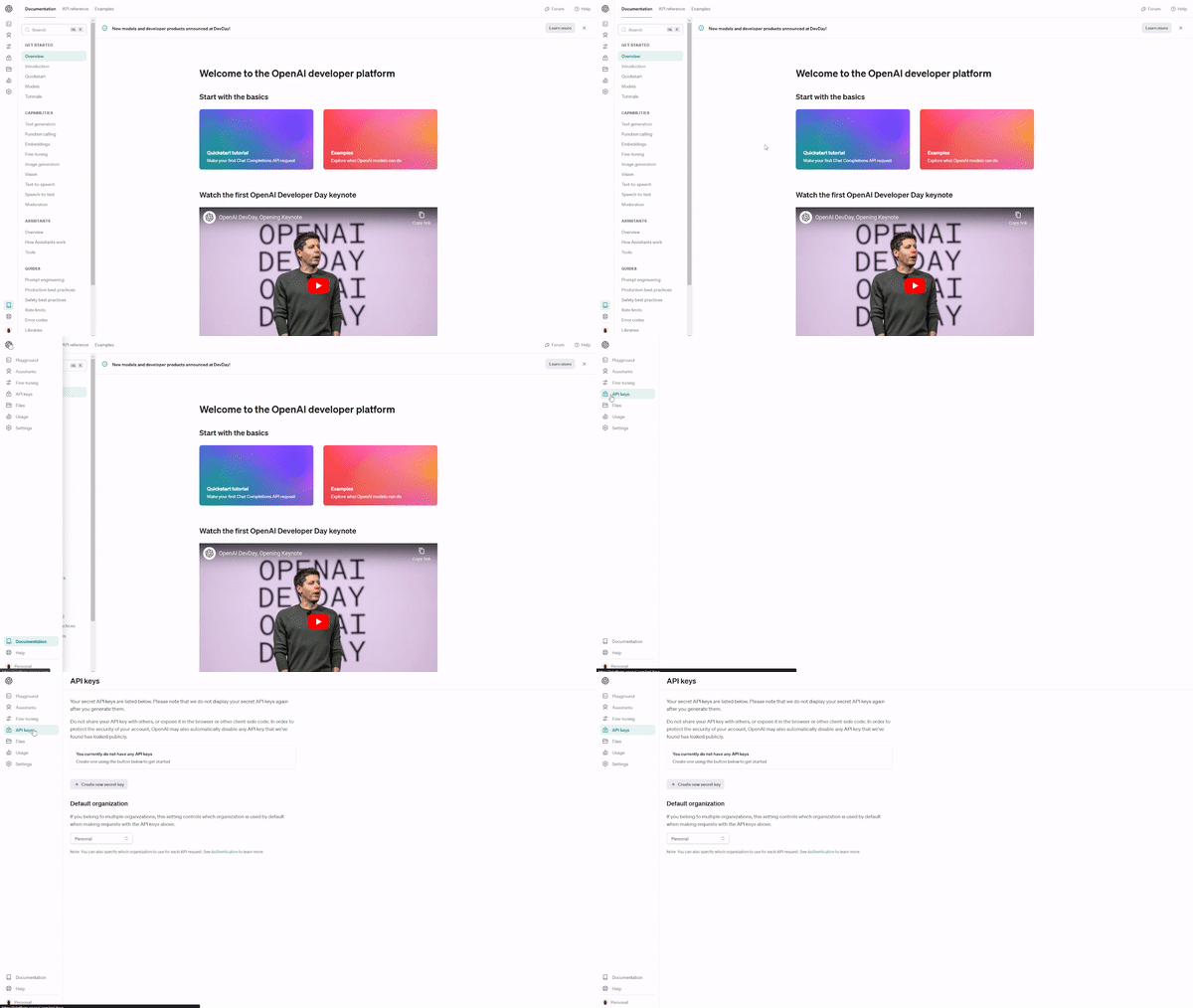
Chọn “Create new secret key” và đặt tên cho khóa API – chúng tôi đặt là “tts-example.”
Khi bạn tạo khóa API, một secret key sẽ được sinh ra. Hãy lưu khóa này ở nơi an toàn và bảo mật.
Giờ bạn đã có khóa, sẵn sàng bắt đầu!
Virtual Environment được dùng để tạo một vùng chứa hay môi trường tách biệt, nơi cài đặt các phụ thuộc liên quan đến Python cho một dự án cụ thể. Bạn có thể làm việc với nhiều phiên bản Python và các gói khác nhau.
Đi sâu hơn về môi trường ảo nằm ngoài phạm vi bài viết. Xem hướng dẫn Virtual Environment in Python để tìm hiểu cách tạo.
Có ba tham số chính mà endpoint speech nhận vào:
Trong tài liệu text-to-speech của OpenAI có sẵn một yêu cầu mẫu; vì vậy chúng ta không cần “phát minh lại bánh xe”.
Yêu cầu mẫu trông như sau:
from pathlib import Path
from openai import OpenAI

client = OpenAI()

speech_file_path = Path(__file__).parent / "speech.mp3"
response = client.audio.speech.create(
  model="tts-1",
  voice="alloy",
  input="Today is a wonderful day to build something people love!"
)

response.stream_to_file(speech_file_path)
Ở thời điểm này, đoạn mã sẽ không chạy.
Lý do là chúng ta chưa truyền khóa API tạo ở bước một vào client OpenAI…
Cách đơn giản nhất là thêm tham số api_key để truyền secret key vào đối tượng OpenAI().
Ví dụ:
client = OpenAI(api_key="secret key goes here") Làm như vậy là thực hành không tốt trong Python.
Thay vào đó, chúng ta sẽ dùng dotenv để đọc secret key từ tệp .env.
Việc đầu tiên là cài dotenv vào môi trường ảo. Chạy lệnh này trong môi trường ảo của bạn:
pip install python-dotenvGiờ dotenv đã được cài, ta có thể tạo tệp .env chứa các cặp khóa-giá trị và thiết lập các giá trị này thành biến môi trường.
Cách này giúp ẩn secret key, ngay cả khi mã nguồn được chia sẻ công khai.
Trước hết, hãy tạo tệp .env và chèn nội dung sau:
SECRET_KEY = "insert your secret key token here" Trong tệp main.py, giờ ta có thể gọi biến môi trường bằng dotenv.
Mã nguồn sẽ như sau.
import os
from pathlib import Path
from openai import OpenAI
from dotenv import load_dotenv

load_dotenv()
SECRET_KEY = os.getenv("SECRET_KEY")

client = OpenAI(api_key=SECRET_KEY)

speech_file_path = Path(__file__).parent / "speech.mp3"
response = client.audio.speech.create(
  model="tts-1",
  voice="alloy",
  input="Today is a wonderful day to build something people love!"
)

response.stream_to_file(speech_file_path)
Giờ thì mã đã chạy.
Hành vi mặc định là xuất một tệp MP3 chứa giọng đọc. Nếu muốn định dạng khác, bạn có thể cấu hình đầu ra sang bất kỳ định dạng được hỗ trợ nào.
Trên thế giới có vô vàn giọng và ngữ điệu khác nhau.
Dù khó có thể bao quát tất cả, TTS của OpenAI vẫn nỗ lực phản ánh sự đa dạng đó bằng cách tích hợp sáu giọng dựng sẵn vào API:
Chúng có thể truyền tải những sắc thái tính cách khác nhau, hoặc bạn chọn theo sở thích. Tất cả những gì cần làm là đặt voice mong muốn qua tham số voice trong đối tượng client.
response = client.audio.speech.create(
  model="tts-1",
  voice="alloy", # Update this to change voice
  input="Today is a wonderful day to build something people love!"
)
Xem thêm trong tài liệu API text-to-speech của OpenAI về các giọng có sẵn.
Bạn cũng có thể thay đổi định dạng đầu ra.
Mặc định, API trả về tệp MP3 từ văn bản đã chuyển. Tuy nhiên, OpenAI cung cấp nhiều định dạng khác để phù hợp nhu cầu và sở thích của bạn. Ví dụ:
Tóm tắt: lựa chọn định dạng đầu ra có thể ảnh hưởng đến chất lượng âm thanh, kích thước tệp và khả năng tương thích với các thiết bị cũng như ứng dụng khác nhau.
Về hỗ trợ ngôn ngữ, mô hình text-to-speech tuân theo mô hình Whisper dùng cho speech-to-text; các giọng được tối ưu cho tiếng Anh nhưng vẫn hỗ trợ nhiều ngôn ngữ khác.
Giờ bạn đã biết cách thiết lập TTS API, hãy xem một số ví dụ sử dụng.
Giả sử bạn đã viết một cuốn sách hoặc bài blog và muốn mở rộng phạm vi tiếp cận bằng cách chuyển sang âm thanh. Nếu làm theo cách truyền thống, bạn sẽ phải tìm người đọc (hoặc tự đọc), có thể mất nhiều thời gian.
OpenAI TTS API có thể rút ngắn quy trình này; bạn chỉ cần đưa tài liệu văn bản vào API và nó sẽ chuyển thành giọng nói.
Thay vì dạy học theo nhóm, giáo viên ngôn ngữ có thể dùng text-to-speech API của OpenAI để tạo bài học cá nhân hóa cho học viên bằng nhiều ngôn ngữ và phương ngữ. Dù các giọng được tối ưu cho tiếng Anh, API vẫn có thể tạo nội dung âm thanh ở nhiều ngôn ngữ.
OpenAI TTS API có thể tạo giọng AI chân thực và biểu cảm hơn so với hệ thống TTS truyền thống. Nhà phát triển game có thể tận dụng để áp dụng cho nhân vật, giúp trải nghiệm đắm chìm hơn.
Một trường hợp khác là tạo trợ lý ảo và chatbot hấp dẫn hơn so với các giải pháp truyền thống.
Giới hạn tốc độ cho OpenAI TTS API bắt đầu ở mức 50 yêu cầu mỗi phút (RPM) cho tài khoản trả phí, và kích thước đầu vào tối đa là 4096 ký tự – tương đương khoảng 5 phút âm thanh ở tốc độ mặc định.
Với các mô hình TTS, mức giá như sau:
Nếu bạn muốn tích hợp TTS API cho một dự án nhỏ với chi phí hợp lý, có thể chọn mô hình TTS tiêu chuẩn. Mô hình TTS HD đắt hơn một chút nhưng cho chất lượng âm thanh độ nét cao, phù hợp khi chất lượng là ưu tiên – tìm hiểu thêm về giá cho các mô hình âm thanh của OpenAI.
Text-to-speech API của OpenAI là endpoint giúp người dùng tạo âm thanh giọng nói chất lượng cao từ văn bản. API có sáu giọng dựng sẵn, và người dùng có thể chọn một trong hai mô hình, TTS-1 và TTS-1-HD, tùy theo trường hợp sử dụng; TTS-1 tối ưu cho thời gian thực, còn TTS-1-HD tối ưu cho chất lượng.
Trong bài viết này, chúng ta đã đề cập:
Khám phá các tài nguyên hay ho sau để tiếp tục học tập:
Bắt đầu hành trình AI của bạn ngay hôm nay!
Khóa học
Khóa học
Khóa học
blog
Matt Crabtree
10 phút
