

कोर्स
Docker परिचय
4 घंटा
52.7K
अभ्यास और ट्रैक अपनी प्रगति को।
Google के साथ जारी रखेंक्या आप हर Docker कमांड से पहले sudo टाइप-टाइपकर थक गए हैं? यह लेख आपके लिए ही है।
डिफ़ॉल्ट रूप से, Docker अपने डेमन की पहुँच सीमित रखता है, जिससे केवल root और docker समूह के सदस्य ही कमांड चला सकते हैं। यह आपके सिस्टम को सुरक्षित रखता है, पर जब आप दिनभर कंटेनरों के साथ काम करते हैं तो यह झुंझलाहट भरा हो सकता है। यही वजह है कि docker समूह मौजूद है — ताकि आप बिना sudo पासवर्ड के Docker का उपयोग कर सकें और आपकी गति बनी रहे।
जब आप स्वयं को docker समूह में जोड़ते हैं, तो फर्क तुरंत नज़र आता है। आप docker build, docker run और अन्य कमांड बिना अनुमति-संबंधी त्रुटि या पासवर्ड प्रॉम्प्ट के चला सकते हैं।
इस लेख में, आप अलग-अलग सिस्टम पर उपयोगकर्ताओं को docker समूह में जोड़ने के सटीक चरण, किन सुरक्षा जोखिमों पर ध्यान देना है, और Docker को आसान बनाते हुए सिस्टम को कैसे सुरक्षित रखना है—सब जानेंगे।
> LLMs को 2025 में जबरदस्त चर्चा मिल रही है। Docker का उपयोग करके LLM एप्लिकेशन डिप्लॉय करने के इस चरण-दर-चरण गाइड का पालन करें।
जब आप Docker के साथ काम शुरू करते हैं, तो अगर सेटअप सही नहीं है, तो जल्दी ही परमिशन से जुड़ी समस्याएँ सामने आ सकती हैं।
आइए समझते हैं कि docker समूह वास्तव में क्या है और आपके वर्कफ़्लो के लिए यह क्यों महत्वपूर्ण है।
docker समूह एक सिस्टम यूज़र समूह है जो सदस्यों को sudo विशेषाधिकारों की आवश्यकता के बिना Docker डेमन का उपयोग करने की अनुमति देता है।
जब आप Linux सिस्टम पर Docker इंस्टॉल करते हैं, तो यह समूह सामान्यतः स्वतः बन जाता है। Docker का सॉकेट फ़ाइल (/var/run/docker.sock) root के स्वामित्व में होती है, लेकिन उसके समूह की अनुमति docker समूह को दी जाती है—इसी तरह यह एक्सेस कंट्रोल काम करता है।
इस समूह के उपयोगकर्ता इमेज बना सकते हैं, कंटेनर चला सकते हैं, नेटवर्क प्रबंधित कर सकते हैं, और अन्य Docker ऑपरेशन बिना sudo प्रीफिक्स के कर सकते हैं। यानी कम टाइपिंग और कंटेनरों के साथ काम करते समय पासवर्ड प्रॉम्प्ट नहीं। यदि आप इस समूह के सदस्य बिना Docker कमांड चलाते हैं, तो आपको "permission denied" त्रुटियाँ मिलेंगी, जिससे आपकी गति धीमी पड़ जाएगी।
उपयोगकर्ताओं को docker समूह में जोड़ना वास्तविक सुरक्षा जोखिमों के साथ आता है, जिन्हें नज़रअंदाज़ नहीं करना चाहिए।
docker समूह के सदस्य होस्ट सिस्टम पर root विशेषाधिकार प्राप्त कर सकते हैं। ऐसा इसलिए होता है क्योंकि Docker आपको होस्ट डायरेक्टरीज़ को कंटेनरों में माउंट करने देता है, जिनमें संवेदनशील सिस्टम डायरेक्टरी भी शामिल हो सकती हैं। Docker एक्सेस वाला उपयोगकर्ता ऐसा कंटेनर बना सकता है जो पूरे रूट फ़ाइल सिस्टम को माउंट कर दे और होस्ट की किसी भी फ़ाइल में बदलाव कर दे।
कंटेनर ब्रेकआउट कमजोरियाँ एक और जोखिम हैं, क्योंकि इनके ज़रिए हमलावर कंटेनर आइसोलेशन से बाहर निकल सकते हैं।
आपको केवल भरोसेमंद उपयोगकर्ताओं को ही docker समूह में जोड़ना चाहिए, और तब भी इसे उन्हें root एक्सेस देने के बराबर ही समझें। कई सुरक्षा विशेषज्ञ सलाह देते हैं कि docker समूह की सदस्यता केवल उन्हीं उपयोगकर्ताओं तक सीमित रखें जिनके दैनिक काम के लिए यह बिल्कुल आवश्यक है।
अब जब आप docker समूह और उसके निहितार्थ समझ गए हैं, तो आइए वास्तविक सेटअप के चरणों पर काम करते हैं।
अधिकांश मामलों में, आपको docker समूह मैन्युअली बनाने की आवश्यकता नहीं होगी क्योंकि यह Docker इंस्टॉलेशन के दौरान अपने-आप बन जाता है। आप यह कमांड चलाकर जाँच सकते हैं कि समूह मौजूद है या नहीं:
grep docker /etc/group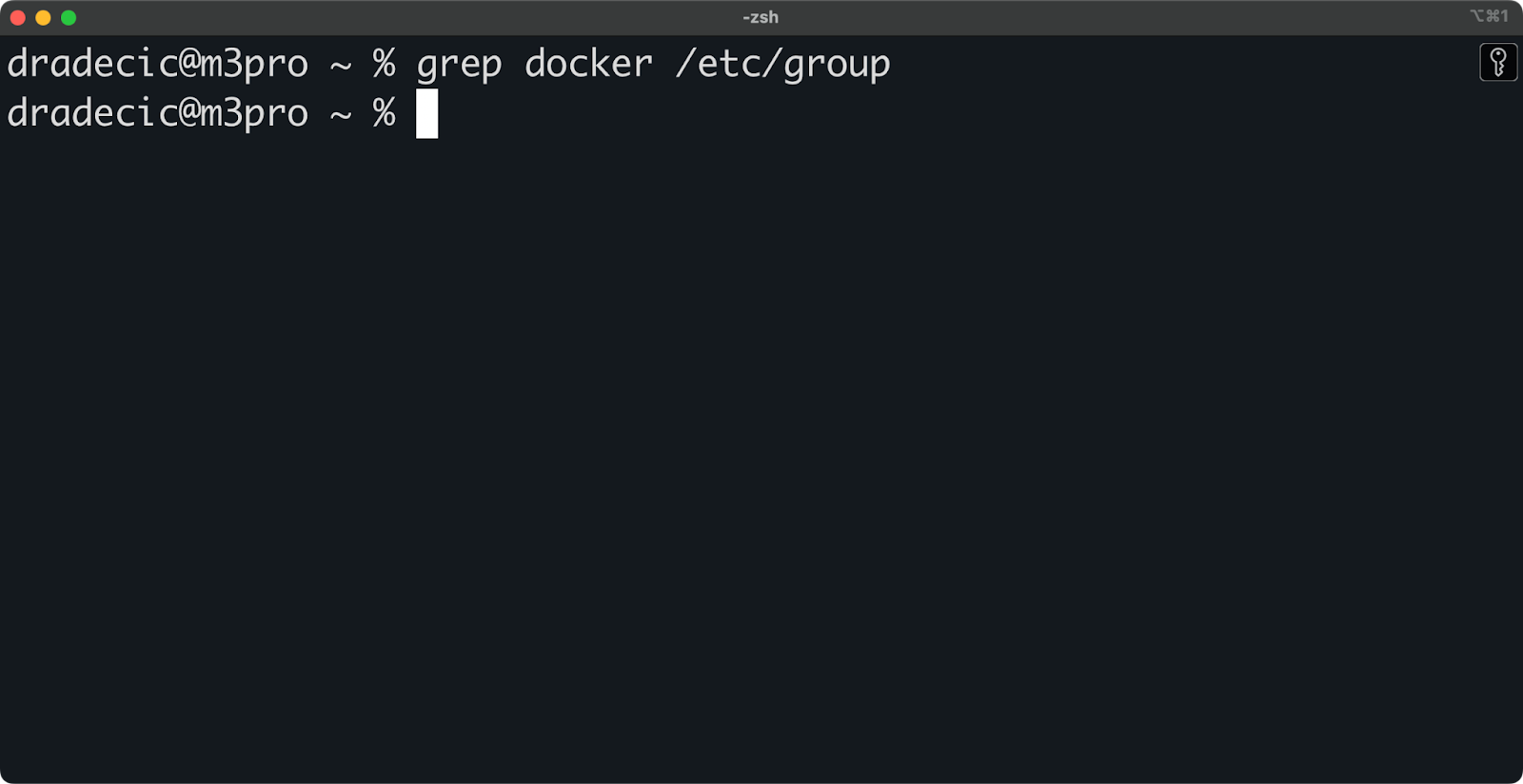
छवि 1 - जाँच रहे हैं कि docker समूह मौजूद है या नहीं
यदि किसी कारण से समूह मौजूद नहीं है (जैसे मेरे मामले में), तो आप इस कमांड से इसे बना सकते हैं (केवल Linux के लिए):
sudo groupadd dockerयह कमांड आपके सिस्टम पर docker समूह बनाती है, पर यह सीमित है Linux ऑपरेटिंग सिस्टम तक।
macOS के लिए, आप Apple के आधिकारिक निर्देश देख सकते हैं, क्योंकि समूह GUI के माध्यम से बनाया जाता है। Windows ऑपरेटिंग सिस्टम के लिए प्रक्रिया समान है।
चरण पूरे करने के बाद, आपको अपना समूह बना हुआ दिखना चाहिए:
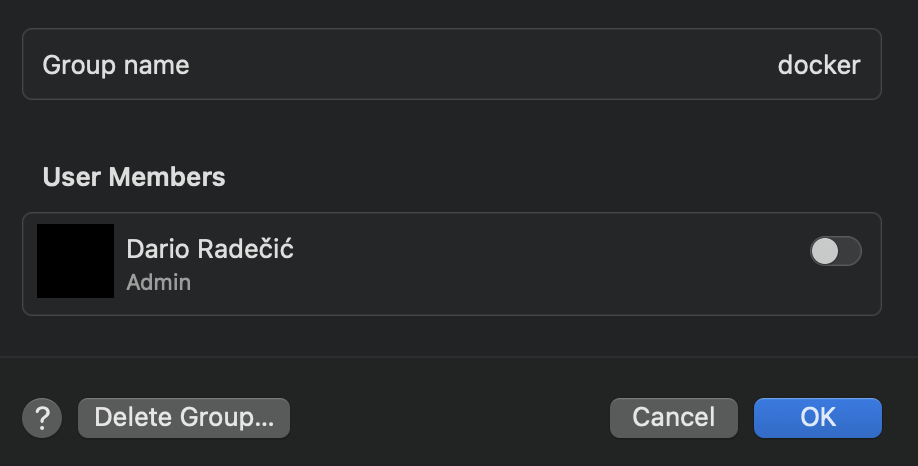
छवि 2 - जाँच रहे हैं कि docker समूह मौजूद है (2)
अपने वर्तमान उपयोगकर्ता को docker समूह में जोड़ने के लिए, Linux ऑपरेटिंग सिस्टम पर यह कमांड चलाएँ:
sudo usermod -aG docker $USERयहाँ -a फ़्लैग का अर्थ है "append" और -G उस समूह को निर्दिष्ट करता है जिसमें उपयोगकर्ता को जोड़ना है। $USER वेरिएबल स्वतः आपके वर्तमान यूज़रनेम का उपयोग करता है।
macOS और Windows के लिए, आप System settings या Control panel के माध्यम से उपयोगकर्ताओं को समूह में जोड़ सकते हैं—बस एक स्विच टॉगल करें और जिन उपयोगकर्ताओं को जोड़ना हो, जोड़ें:
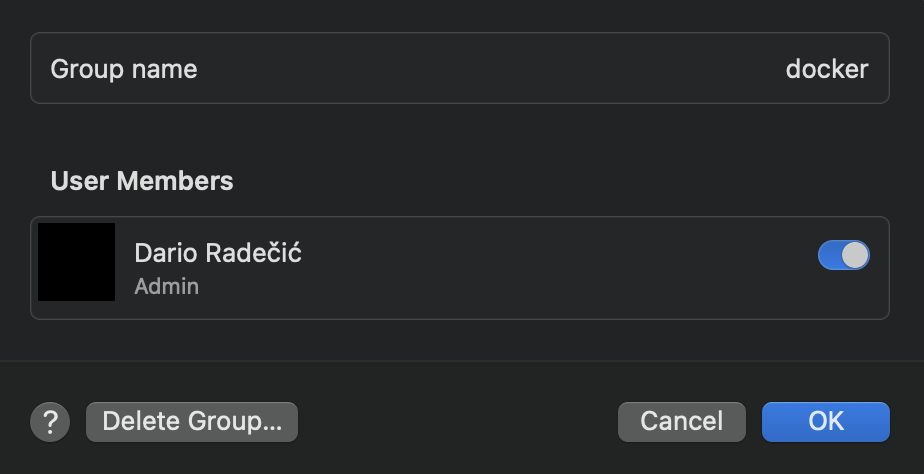
छवि 3 - उपयोगकर्ताओं को समूह में जोड़ना
खुद को समूह में जोड़ने के बाद, बदलाव प्रभावी होने के लिए आपको लॉग आउट करके दोबारा लॉग इन करना होगा। आपका वर्तमान सत्र नई समूह सदस्यता को तब तक नहीं पहचानेगा जब तक आप पूरी तरह से लॉग आउट नहीं करते। कुछ सिस्टम पर, आपको रीस्टार्ट भी करना पड़ सकता है:
sudo rebootयह जाँचने के लिए कि आपका उपयोगकर्ता अब docker समूह का हिस्सा है, यह चलाएँ:
groupsआपको अपनी समूह सदस्यताओं में "docker" सूचीबद्ध दिखना चाहिए:
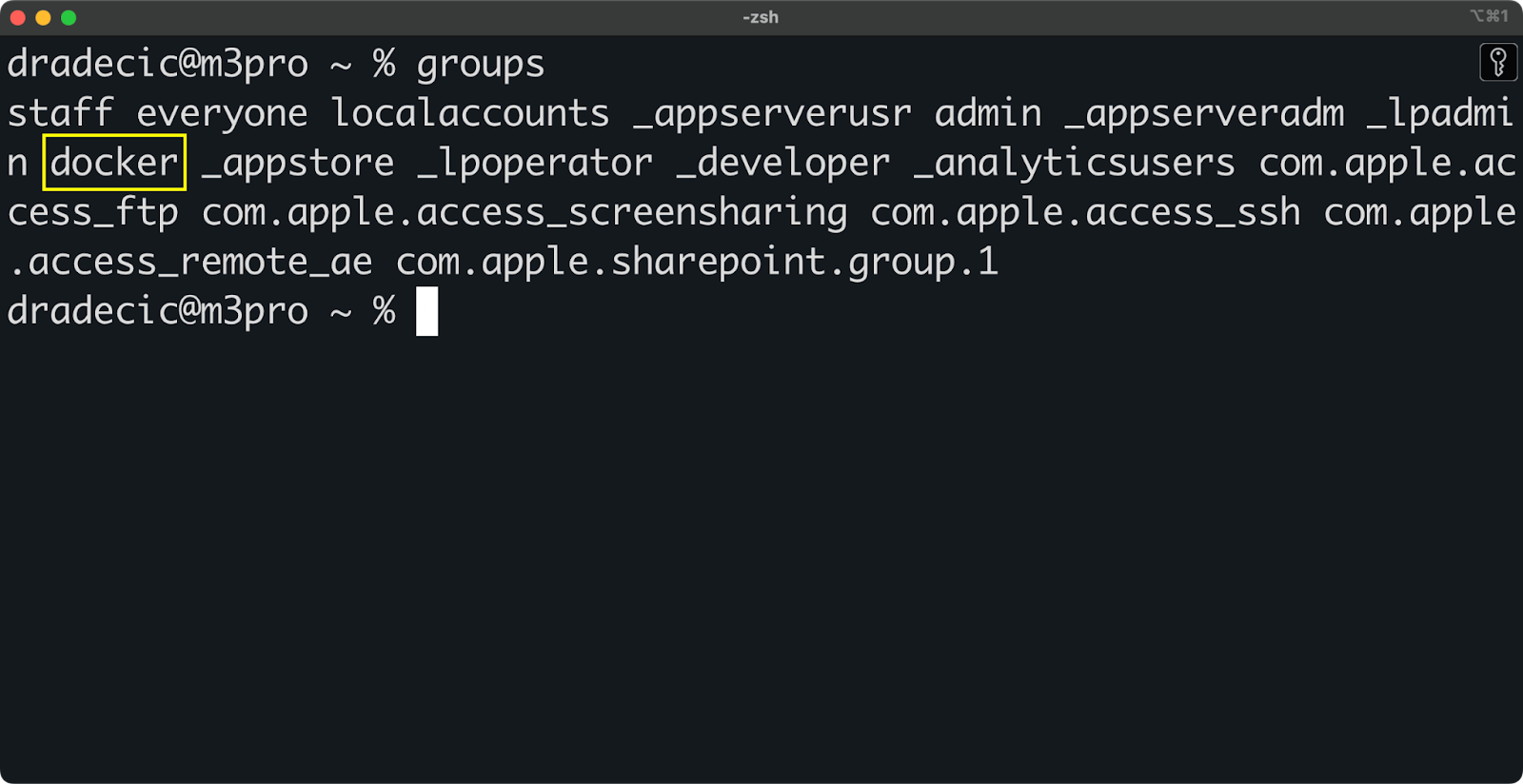
छवि 4 - उपयोगकर्ता समूह देखना
यदि समूह में जोड़ने के बाद भी आपको "permission denied" त्रुटियाँ मिलती हैं, तो आपको Docker सॉकेट की अनुमतियाँ ठीक करनी पड़ सकती हैं:
sudo chown root:docker /var/run/docker.sock
sudo chmod 660 /var/run/docker.sock
एक और आम समस्या तब होती है जब Docker सेवा दोबारा शुरू होती है, जिससे सॉकेट अनुमतियाँ रीसेट हो सकती हैं। यदि आपने समूह में बदलाव करने के बाद Docker शुरू किया है, तो Docker सेवा को रीस्टार्ट करने का प्रयास करें:
sudo systemctl restart dockerलगातार अनुमति संबंधी समस्याओं के लिए, सुनिश्चित करें कि आपका Docker सेवा कॉन्फ़िगरेशन सही है। कुछ सिस्टम पर Docker किसी अलग समूह नाम या सॉकेट लोकेशन का उपयोग करने के लिए कॉन्फ़िगर हो सकता है। आप Docker डेमन कॉन्फ़िगरेशन फ़ाइल /etc/docker/daemon.json या सेवा फ़ाइलें /lib/systemd/system/docker.service में देख सकते हैं।
याद रखें कि आपके किए गए किसी भी परमिशन बदलाव का असर आपके लॉग आउट करके दोबारा लॉग इन करने के बाद ही वर्तमान सत्र पर होगा। "मैंने बदलाव कर दिए हैं, फिर भी काम नहीं कर रहा"—अधिकांश समस्याओं का यह ही कारण है।
उपयोगकर्ताओं को docker समूह में जोड़ना सुरक्षा जोखिम पैदा कर सकता है, जिनसे अवगत रहना ज़रूरी है। आइए इन जोखिमों और उनसे बचाव के उपायों पर नज़र डालें।
docker समूह की सदस्यता होना व्यवहार में आपके सिस्टम पर root एक्सेस होने जैसा ही है। यह कोई बढ़ा-चढ़ाकर कही बात नहीं—यही Docker के काम करने का वास्तविक तरीका है।
जब आप docker समूह में होते हैं, तो आप ऐसे कंटेनर चला सकते हैं जो आपके होस्ट फाइल सिस्टम के संवेदनशील हिस्सों को माउंट करें। उदाहरण के लिए, यह साधारण-सा कमांड आपको होस्ट की किसी भी फ़ाइल को संशोधित करने की पूरी पहुँच दे देता है:
docker run -it --rm -v /:/hostroot alpine chroot /hostrootआप Docker डेमन सेटिंग्स भी बदल सकते हैं, privileged कंटेनर बना सकते हैं, या होस्ट नेटवर्क मोड का उपयोग कर सकते हैं, जिससे नेटवर्क आइसोलेशन बाइपास हो जाता है। इन क्षमताओं के चलते कोई दुर्भावनापूर्ण उपयोगकर्ता (या Docker एक्सेस वाली समझौता-ग्रस्त एप्लिकेशन) आपके होस्ट सिस्टम पर पूरा नियंत्रण हासिल कर सकता है।
कुछ अन्य संभावित जोखिम जिनके बारे में जानना आवश्यक है:
इनमें से प्रत्येक का दुरुपयोग उन्नत विशेषाधिकार हासिल करने या सिस्टम संचालन में बाधा डालने के लिए किया जा सकता है।
इन जोखिमों को कम करने के लिए, न्यूनतम विशेषाधिकार के सिद्धांत का पालन करें—docker समूह की सदस्यता केवल उन्हीं उपयोगकर्ताओं को दें जिन्हें इसकी बिल्कुल आवश्यकता है। यदि कई लोगों को साझा सिस्टम का उपयोग करना है, तो केवल Docker कार्यों के लिए अलग उपयोगकर्ता खाता बनाने पर विचार करें।
Docker का rootless मोड docker समूह दृष्टिकोण के एक अधिक सुरक्षित विकल्प के रूप में उपलब्ध है। Rootless मोड आपको Docker डेमन और कंटेनरों को non-root उपयोगकर्ता के रूप में चलाने देता है, बिना किसी विशेष समूह सदस्यता की आवश्यकता के:
# Install Docker in rootless mode
dockerd-rootless-setuptool.sh install

# Start the rootless Docker daemon
systemctl --user start docker
यूज़र नेमस्पेस अतिरिक्त सुरक्षा परत प्रदान करते हैं, जिसमें कंटेनर UIDs को होस्ट पर एक अलग रेंज से मैप किया जाता है। यानी भले ही कंटेनर root (UID 0) के रूप में चले, वह प्रक्रिया होस्ट पर एक अनप्रिविलेज्ड यूज़र से मैप होती है:
# Add to /etc/docker/daemon.json
{
  "userns-remap": "default"
}
कंटेनर उपयोगकर्ताओं के लिए स्थिर UID/GID आबंटन का उपयोग करने पर विचार करें ताकि पहचान मैपिंग स्थिर रहे। अपने Dockerfiles में, पूर्व-निर्धारित IDs के साथ विशिष्ट उपयोगकर्ता बनाएँ:
# Create a user with a static UID/GID
RUN groupadd -g 10001 appgroup && \
    useradd -u 10000 -g appgroup -s /bin/bash appuser

# Switch to that user
USER appuser
नियमित रूप से यह ऑडिट करें कि docker समूह में कौन-कौन है, जैसे कमांड से:
getent group dockerऔर जिन उपयोगकर्ताओं को अब एक्सेस की ज़रूरत नहीं है, उन्हें हटाएँ:
sudo gpasswd -d username dockerइन उपायों के संयोजन से आपको और आपकी टीम को docker समूह सदस्यता की सुविधा मिलती है, साथ ही इससे जुड़े सुरक्षा जोखिम भी न्यूनतम रहते हैं।
यदि आप मानक समूह सदस्यता दृष्टिकोण से अलग Docker एक्सेस प्रबंधन के तरीके ढूँढ रहे हैं, तो आपके पास विकल्प मौजूद हैं। आइए कुछ उन्नत कॉन्फ़िगरेशन और विकल्पों को देखें जो आपकी सुरक्षा आवश्यकताओं के लिए बेहतर हो सकते हैं।
आप अपने Dockerfiles में सीधे सुरक्षा जोड़ सकते हैं, ताकि उपयोगकर्ताओं के पास docker समूह एक्सेस होने पर भी जोखिम कम रहे।
नीचे दिए उदाहरण में, मैं multi-stage बिल्ड का उपयोग करूँगा ताकि आपकी Python इमेज छोटी रहे और अटैक सरफेस कम हो।
साथ चलने के लिए, ये फ़ाइलें बनाएँ:
app.py:
from flask import Flask, jsonify

app = Flask(__name__)


@app.route("/api/health")
def health():
    return jsonify({"status": "healthy"})


if __name__ == "__main__":
    app.run(host="0.0.0.0", port=8000, debug=True)
requirements.txt:
flask==3.1.0Dockerfile:
FROM python:3.13-slim AS builder
WORKDIR /app
COPY requirements.txt .
RUN pip install --no-cache-dir -r requirements.txt

FROM python:3.13-slim
WORKDIR /app
COPY --from=builder /usr/local/lib/python3.13/site-packages /usr/local/lib/python3.13/site-packages
COPY . .
RUN useradd -r -u 1000 -g users appuser
USER appuser
CMD ["python", "app.py"]
संक्षेप में, यह Dockerfile non-root उपयोगकर्ता के साथ USER निर्देश शामिल करता है और संबंधित सामग्री (Python पैकेज) को पिछले बिल्ड स्टेप से कॉपी करता है।
> यदि आप एप्लिकेशन को कंटेनराइज़ करने में नए हैं, घबराइए नहीं — हमारा पूर्ण गाइड आपकी मदद करेगा।
आप ऐसे कंटेनर को निम्न कमांड से बिल्ड और रन कर सकते हैं:
# Build the image
docker build -t my-python-app .

# Run the container
docker run --cap-drop=ALL --cap-add=NET_BIND_SERVICE my-python-app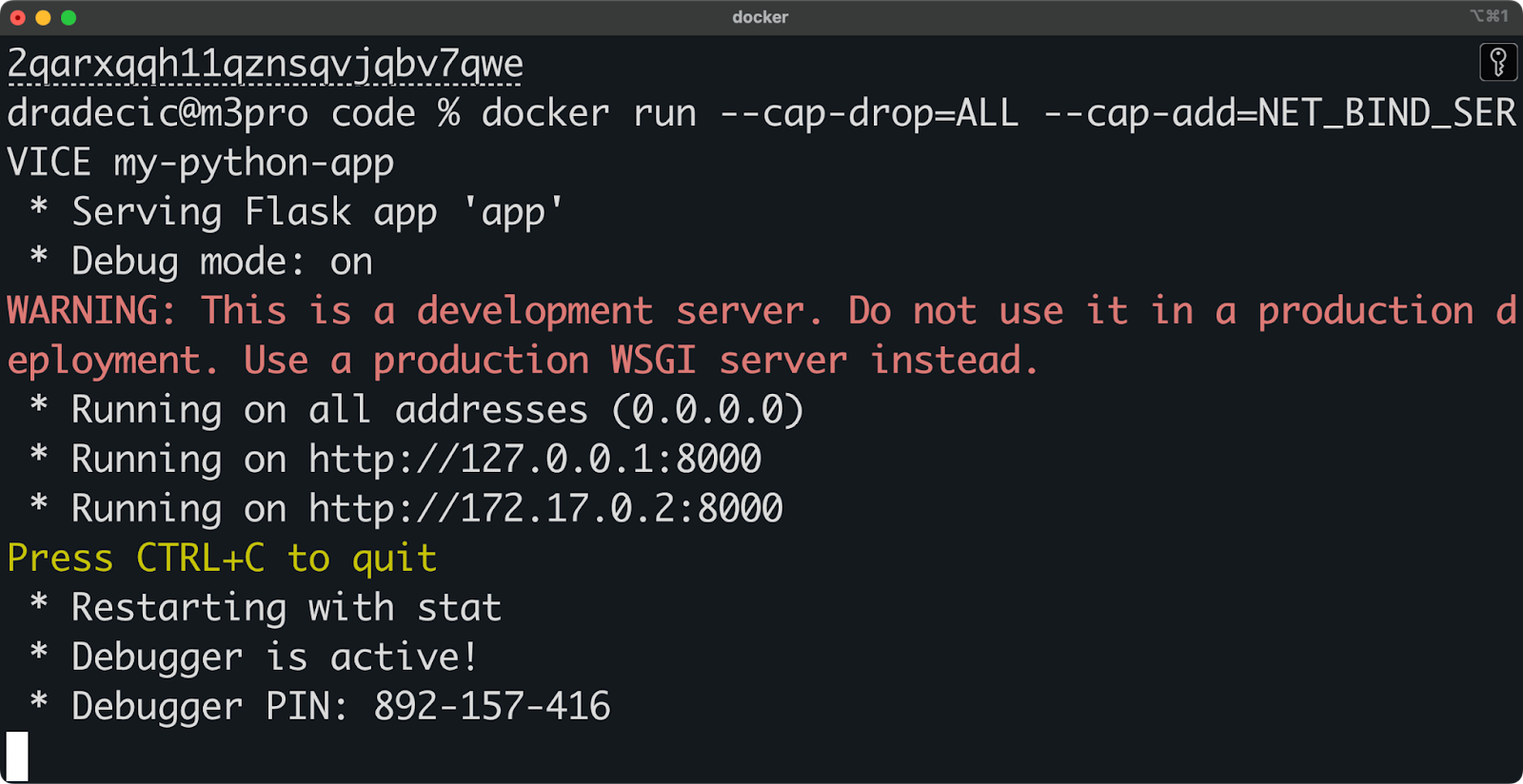
छवि 5 - न्यूनतम विशेषाधिकारों के साथ कंटेनर चलाना
नया जोड़ा गया कमांड — --cap-drop=ALL — कंटेनर से सभी Linux क्षमताएँ हटा देता है (विशेषाधिकार सीमित करता है), जबकि --cap-add=NET_BIND_SERVICE कमांड NET_BIND_SERVICE क्षमता वापस जोड़ता है, जिससे कंटेनर लो-नंबर पोर्ट्स से बाइंड कर सकता है।
ये तकनीकें किसी कंटेनर के दुरुपयोग की संभावना को सीमित करती हैं, भले ही docker समूह एक्सेस वाला कोई व्यक्ति उसे गलत तरीके से उपयोग करने की कोशिश करे।
यदि आप उपयोगकर्ताओं को docker समूह में जोड़ना नहीं चाहते, तो sudo का उपयोग एक व्यवहार्य विकल्प है। यह तरीका आपको अधिक नियंत्रण और Docker कमांड्स की ऑडिट ट्रेल देता है।
आप एक कस्टम sudoers एंट्री बना सकते हैं जो विशिष्ट उपयोगकर्ताओं को केवल Docker कमांड बिना पासवर्ड के चलाने देती है:
# Add to /etc/sudoers.d/docker
username ALL=(root) NOPASSWD: /usr/bin/docker
बेहतर उपयोगिता के लिए, अपने .bashrc या .zshrc फ़ाइल में एलियस बनाएँ:
alias docker='sudo docker'
alias docker-compose='sudo docker-compose'
यह sudo दृष्टिकोण बेहतर सुरक्षा देता है क्योंकि:
नुकसान यह है कि थोड़ा अधिक टाइप करना पड़ता है और कुछ टूल्स के साथ दिक्कत आ सकती है जो सीधे Docker एक्सेस की अपेक्षा करते हैं।
Windows, Docker अनुमतियों को Linux से अलग तरीके से संभालता है। docker समूह की जगह Windows docker-users समूह का उपयोग करता है।
Windows पर किसी उपयोगकर्ता को docker-users समूह में जोड़ने के लिए यह करें:
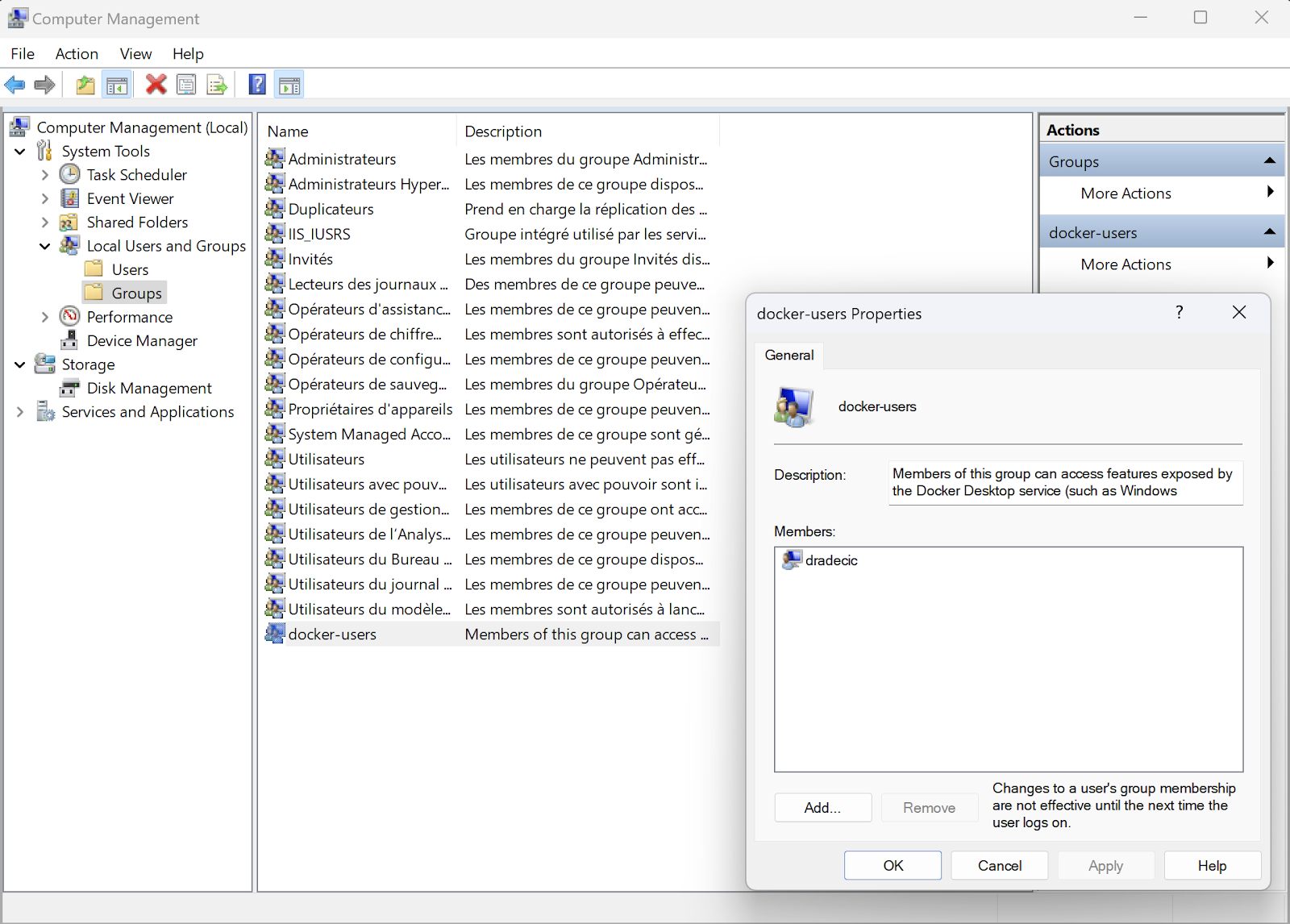
छवि 6 - Windows पर उपयोगकर्ता समूह
वैकल्पिक रूप से, आप व्यवस्थापक विशेषाधिकारों के साथ PowerShell का उपयोग कर सकते हैं:
Add-LocalGroupMember -Group "docker-users" -Member "username"उपयोगकर्ता को जोड़ने के बाद, Linux की तरह ही, बदलाव प्रभावी होने के लिए उन्हें लॉग आउट कर दोबारा लॉग इन करना होगा।
यह भी ध्यान देने योग्य है कि Windows, अतिरिक्त सुरक्षा सुविधाएँ देता है, जैसे Windows Defender Application Control और Hyper-V आइसोलेशन मोड, जो Linux पर उपलब्ध नहीं हैं। Windows पर उच्च-सुरक्षा परिवेश के लिए, आप इन सुविधाओं का उपयोग कंटेनरों और होस्ट के बीच और मज़बूत सीमाएँ बनाने के लिए कर सकते हैं।
> डेटा प्रोफेशनल्स को 2025 में Docker की ज़रूरत है, और यह गाइड आपको सिखाएगा कैसे।
अब आपके पास यह पूरी तस्वीर है कि उपयोगकर्ताओं को docker समूह में कैसे जोड़ा जाए और यह क्यों मायने रखता है। आइए जो कवर किया, उसका संक्षेप देखें।
उपयोगकर्ताओं को docker समूह में जोड़ने से sudo कमांड की ज़रूरत खत्म हो जाती है और कंटेनरों के साथ काम करना काफ़ी आसान हो जाता है। प्रक्रिया सरल है: जाँचें कि समूह मौजूद है, usermod -aG docker $USER से अपना उपयोगकर्ता जोड़ें, और फिर लॉग आउट करके दोबारा लॉग इन करें। यदि समस्या आए, तो सॉकेट अनुमतियाँ जाँचें और Docker को रीस्टार्ट करें।
लेकिन यह न भूलें कि किसी को docker समूह एक्सेस देना लगभग उन्हें root पासवर्ड सौंपने जैसा है। इस समूह में कोई भी व्यक्ति आपके पूरे फ़ाइल सिस्टम को माउंट कर सकता है, सॉफ़्टवेयर इंस्टॉल कर सकता है, या कंटेनरों के ज़रिए सिस्टम फ़ाइलों में संशोधन कर सकता है। इसलिए यह ज़रूरी है कि किसे यह एक्सेस मिल रहा है, इस पर चयनित रहें।
तो आपके परिवेश के लिए सही तरीका क्या है?
सामान्यतः, अपनी मशीनों पर काम कर रहे डेवलपर्स के लिए docker समूह सदस्यता ठीक है। साझा सर्वरों या प्रोडक्शन परिवेश में, rootless मोड, यूज़र नेमस्पेस, या सीमित कमांड के साथ sudo जैसे विकल्पों पर विचार करें। और जो भी करें, Dockerfiles में non-root उपयोगकर्ताओं का उपयोग करके और अनावश्यक क्षमताएँ हटाकर हमेशा सुरक्षा सर्वोत्तम प्रथाओं का पालन करें।
नियमित ऑडिट चलाकर देखें कि docker समूह एक्सेस किनके पास है। लोग भूमिकाएँ बदलते हैं, टीम छोड़ते हैं, या समय के साथ कुछ अनुमतियों की आवश्यकता नहीं रहती। getent group docker जैसा त्वरित जाँच कमांड आपको ऐसे उपयोगकर्ताओं की पहचान में मदद कर सकता है जिन्हें अब वहाँ नहीं होना चाहिए।
यदि आप Docker और सामान्य रूप से कंटेनराइज़ेशन के बारे में अधिक सीखना चाहते हैं, तो ये DataCamp कोर्स आपका अगला बेहतरीन पड़ाव हैं:
इन कोर्सेज़ के साथ Docker के बारे में और सीखें!
कोर्स
कोर्स
अभ्यास और ट्रैक अपनी प्रगति को।
Google के साथ जारी रखें