%22%3E%3Cpath%20d%3D%22m-369%200h408v79h-408z%22%20fill%3D%22%237933ff%22%2F%3E%3Cpath%20d%3D%22m-148%200h306v45h-306z%22%20fill%3D%22%23974dff%22%2F%3E%3C%2Fg%3E%3C%2Fsvg%3E)
%22%2F%3E%3C%2FclipPath%3E%3Cg%20clip-path%3D%22url(%23a)%22%3E%3Cpath%20d%3D%22m76%200h484v36h-484z%22%20fill%3D%22%23974dff%22%2F%3E%3Cpath%20d%3D%22m0%200h384v24h-384z%22%20fill%3D%22%2306bdfc%22%20transform%3D%22matrix(1%200%200%20-1%200%2060)%22%2F%3E%3C%2Fg%3E%3C%2Fsvg%3E)
Python में बार प्लॉट बनाने के तरीके
आइए कुछ लोकप्रिय Python लाइब्रेरीज़ की मदद से बार प्लॉट बनाना और उन्हें कस्टमाइज़ करना देखें। हर लाइब्रेरी अलग-अलग सुविधाएँ और कस्टमाइजेशन का अलग स्तर प्रदान करती है।
Matplotlib के साथ बार चार्ट बनाना
मैं Matplotlib से शुरू करूँगा, जो Python में एक बुनियादी प्लॉटिंग लाइब्रेरी है और इसमें कस्टमाइज़ेशन के बहुत सारे विकल्प हैं।
मूलभूत बार प्लॉट
Matplotlib के साथ शुरू करने के लिए आपको आवश्यक लाइब्रेरीज़ इंपोर्ट करनी होंगी। Matplotlib का pyplot मॉड्यूलs प्लॉट बनाने के लिए फ़ंक्शन देता है। इस उदाहरण में, हम कुछ सैंपल डेटा उपयोग करेंगे जो दिखाता है कि अलग-अलग विज़ुअलाइज़ेशन लाइब्रेरीज़ को कितने लोग पसंद करते हैं। यहाँ, library सूची में लाइब्रेरी के नाम हैं, जो x-अक्ष पर लेबल के रूप में दिखाई देंगे, और chosen_by सूची में संबंधित उत्साही लोगों की संख्या है, जो y-अक्ष पर बार की ऊँचाई के रूप में दिखाई देगी।
import matplotlib.pyplot as plt
# Number of preferences for different libraries
library = ['Matplotlib', 'Seaborn', 'Plotly', 'Plotnine']
chosen_by = [2500, 1800, 3000, 2200]वर्टिकल बार प्लॉट बनाने के लिए plt.bar() फ़ंक्शन को लाइब्रेरी नामों और प्रेफ़रेंस डेटा के साथ कॉल किया जाता है। मैं रंग skyblue चुन रहा हूँ। plt.xlabel(), plt.ylabel(), और plt.title() फ़ंक्शन क्रमश: x-अक्ष और y-अक्ष पर लेबल जोड़ते हैं और प्लॉट का शीर्षक सेट करते हैं। अंत में, plt.show() प्लॉट दिखाता है।
# Vertical Bar Plot
plt.bar(library, chosen_by, color='skyblue')
plt.xlabel('Visualization Library')
plt.ylabel('Number of Enthusiasts')
plt.title('Which Visualization Library Do People Prefer?')
plt.show()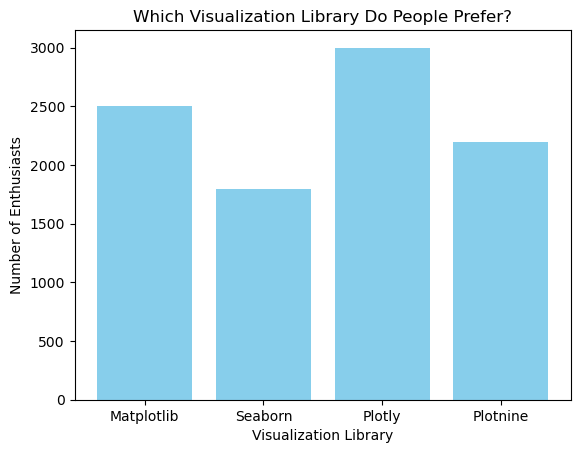
इसी तरह, आप plt.barh() फ़ंक्शन का उपयोग करके क्षैतिज बार प्लॉट बना सकते हैं। इसके लिए, मैं बार के लिए हल्का-हरा रंग उपयोग करूँगा।
# Horizontal Bar Plot
plt.barh(library, chosen_by, color='lightgreen')
plt.xlabel('Visualization Library')
plt.ylabel('Number of Enthusiasts')
plt.title('Which Visualization Library Do People Prefer?')
plt.show()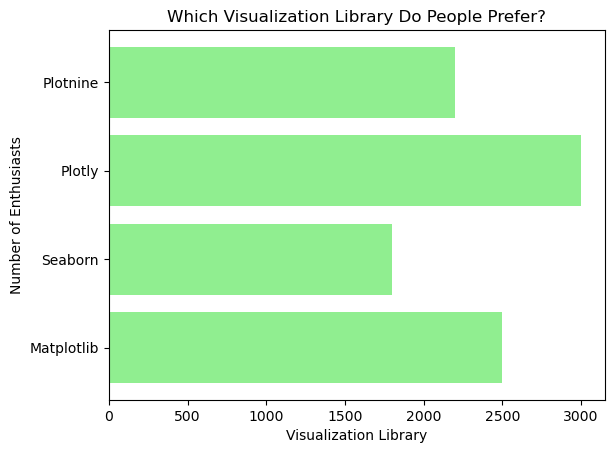
उन्नत कस्टमाइजेशन
Matplotlib में कई तरह के कस्टमाइजेशन संभव हैं, जैसे एनोटेशन जोड़ना और अक्ष लेबल, शीर्षक तथा लीजेंड को अनुकूलित करना। उदाहरण के लिए, आप plt.text() फ़ंक्शन का उपयोग करके हर बार पर एनोटेशन जोड़ सकते हैं, जो दिए गए समन्वयों पर टेक्स्ट रखता है।
plt.bar(library, chosen_by, color='skyblue')
plt.xlabel('Visualization Library')
plt.ylabel('Number of Enthusiasts')
plt.title('Which Visualization Library Do People Prefer?')
# Adding annotations
for i, value in enumerate(chosen_by):
plt.text(i, value + 5, str(value), ha='center')
plt.show()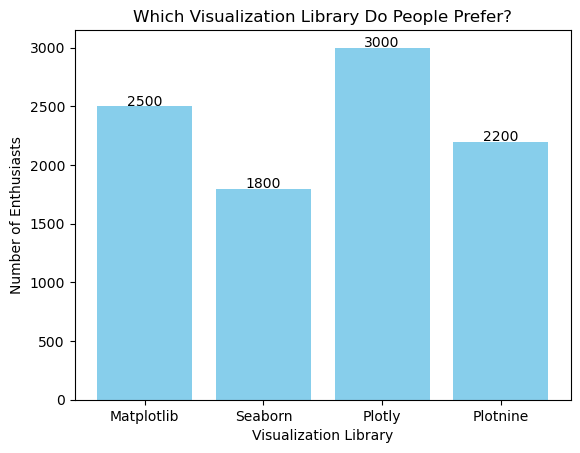
ऊपर दिए गए कोड में, plt.text() का उपयोग हर बार के ऊपर उत्साही लोगों की संख्या दिखाने के लिए किया गया है। enumerate() फ़ंक्शन प्रत्येक बार का इंडेक्स और मान देता है, जिससे टेक्स्ट सही जगह पर रखा जाता है।
समूहित और स्टैक्ड बार प्लॉट
Matplotlib के साथ समूहित और स्टैक्ड बार प्लॉट बनाने के लिए आप अतिरिक्त पैरामीटर अपनाते हैं ताकि कई श्रेणियाँ, जैसे अलग-अलग क्षेत्र या जनसांख्यिकी, दर्शाई जा सकें। मान लीजिए आपके पास अलग-अलग क्षेत्रों में विज़ुअलाइज़ेशन लाइब्रेरीज़ की लोकप्रियता का डेटा है। समूहित बार प्लॉट के लिए, आप प्रत्येक क्षेत्र के लिए अलग डेटासेट परिभाषित करते हैं और bar_width से बार का अंतर और संरेखण नियंत्रित करते हैं, जिससे तुलना के लिए समूह एक-दूसरे के बगल में रखे जाते हैं।
import numpy as np
# Define library names
library = ['Matplotlib', 'Seaborn', 'Plotly', 'Plotnine']
# Number of Enthusiasts for different regions
enthusiasts_north = [2000, 1500, 2500, 2000]
enthusiasts_south = [1500, 1300, 2000, 1800]
bar_width = 0.35
x = np.arange(len(library))
# Grouped Bar Plot
plt.bar(x - bar_width/2, enthusiasts_north, bar_width, label='North Region', color='skyblue')
plt.bar(x + bar_width/2, enthusiasts_south, bar_width, label='South Region', color='lightgreen')
# Adding labels and title
plt.xlabel('Visualization Library')
plt.ylabel('Number of Enthusiasts')
plt.title('Regional Preferences for Visualization Libraries (Grouped)')
plt.xticks(x, library)
plt.legend(title='Regions')
plt.show()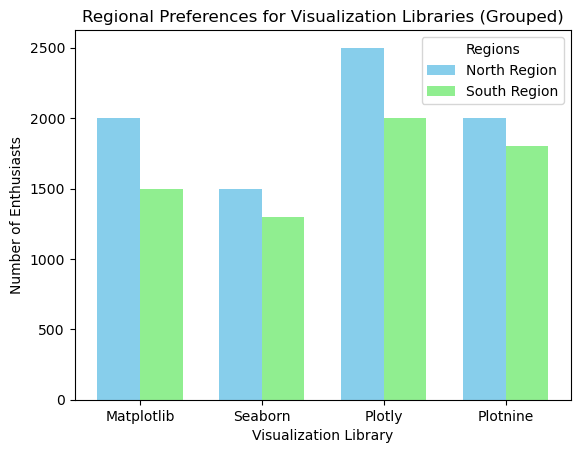
इस उदाहरण में, x = np.arange(len(library)) पंक्ति बार के लिए स्थितियों की एक सरणी बनाती है। plt.bar() फ़ंक्शन को प्रत्येक क्षेत्र के लिए बार बनाने हेतु दो बार बुलाया गया है, और plt.xticks() x-अक्ष पर लेबल सेट करता है। plt.legend() क्षेत्रों को अलग दिखाने के लिए लीजेंड प्रदर्शित करता है।
स्टैक्ड बार प्लॉट के लिए, आप bottom पैरामीटर का उपयोग करके एक डेटासेट को दूसरे के ऊपर स्टैक कर सकते हैं। यहाँ देखें कि अलग-अलग क्षेत्रों के उत्साही लोगों की संख्या को हर लाइब्रेरी के लिए स्टैक करके कैसे दर्शाया जा सकता है।
# Define library names
library = ['Matplotlib', 'Seaborn', 'Plotly', 'Plotnine']
# Number of Enthusiasts for different regions
enthusiasts_north = [2000, 1500, 2500, 2000]
enthusiasts_south = [1500, 1300, 2000, 1800]
x = np.arange(len(library))
# Stacked Bar Plot
plt.bar(x, enthusiasts_north, label='North Region', color='skyblue')
plt.bar(x, enthusiasts_south, bottom=enthusiasts_north, label='South Region', color='lightcoral')
# Adding labels and title
plt.xlabel('Visualization Library')
plt.ylabel('Number of Enthusiasts')
plt.title('Regional Preferences for Visualization Libraries (Stacked)')
plt.legend()
plt.show()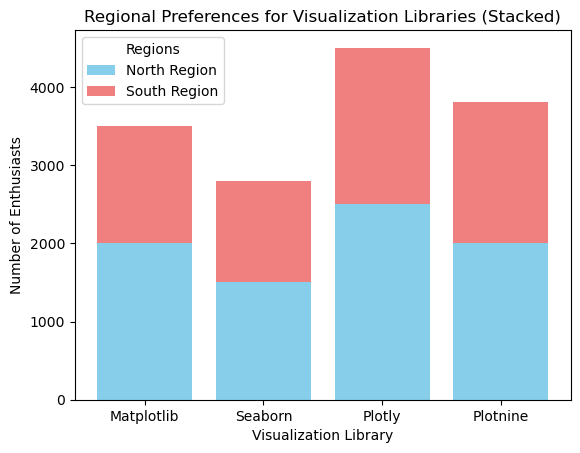
इस स्टैक्ड बार प्लॉट में, enthusiasts_south दक्षिण क्षेत्र के उत्साही लोगों का डेटा दर्शाता है, जबकि enthusiasts_north उत्तर क्षेत्र के लिए आधार डेटा है। plt.bra() फ़ंक्शन पहले उत्तर क्षेत्र के लिए बार बनाने के लिए बुलाया जाता है, फिर दक्षिण क्षेत्र के बार ऊपर स्टैक करने के लिए दोबारा बुलाया जाता है।
आप Matplotlib Python लाइब्रेरी का उपयोग कैसे करें, इस पर अधिक विस्तृत व्याख्या के लिए हमारा Introduction to Data Visualization with Matplotlib कोर्स देख सकते हैं। हमारा Matplotlib Cheat Sheet भी है, जो इस प्रक्रिया को छह बुनियादी चरणों में बाँटता है।
Seaborn के साथ बार प्लॉट बनाना
Seaborn Matplotlib के ऊपर निर्मित एक विज़ुअलाइज़ेशन लाइब्रेरी है, जो बहुत आकर्षक बार प्लॉट बनाना आसान बना देती है।
मूलभूत बार प्लॉट
Seaborn का barplot() फ़ंक्शन बहुत कम कोड में बुनियादी बार प्लॉट बनाना आसान बनाता है। पहले, Seaborn लाइब्रेरी इंपोर्ट करें और एक डिक्शनरी बनाएँ।
import seaborn as sns
data = {'Library': library, 'Chosen by': chosen_by}फिर, sns.barplot() फ़ंक्शन से बार प्लॉट बनाएँ, जिसमें x और y वेरिएबल तथा डेटा सोर्स निर्दिष्ट करें। यहाँ, मैं viridis कलर पैलेट का उपयोग कर रहा हूँ।
sns.barplot(x='Library', y='Chosen by', data=data, palette='viridis')
plt.title('Which Visualization Library Do People Prefer?')
plt.xlabel('Visualization Library')
plt.ylabel('Number of Enthusiasts')
plt.show()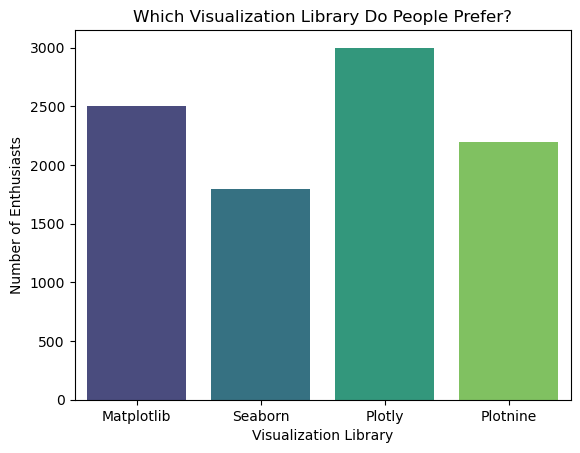
आप palette का मान न देकर चार्ट में एक समान रंग रख सकते हैं या, और बेहतर, बार प्लॉट के लिए कोई रंग निर्धारित कर सकते हैं। इस स्थिति में, मैं एक हेक्सकोड का उपयोग करूँगा:
sns.barplot(x='Library', y='Chosen by', data=data, color=’#5EB1FF’)
plt.title('Which Visualization Library Do People Prefer?')
plt.xlabel('Visualization Library')
plt.ylabel('Number of Enthusiasts')
plt.show()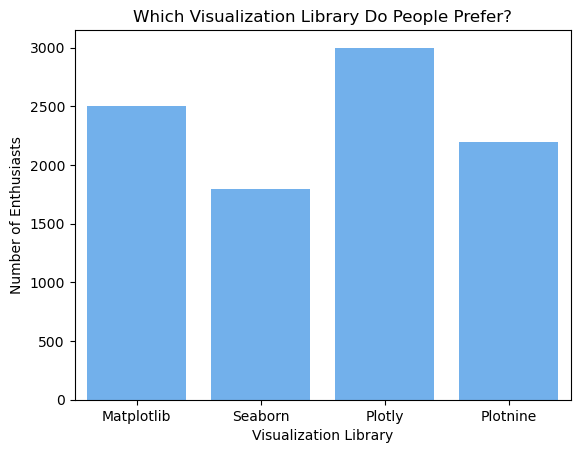
उन्नत कस्टमाइजेशन
Seaborn भी, स्वाभाविक रूप से, व्यापक कस्टमाइजेशन विकल्प प्रदान करता है, जिनमें रंग और एनोटेशन शामिल हैं। उदाहरण के लिए, आप Matplotlib की तरह ही बार प्लॉट में एनोटेशन जोड़ सकते हैं।
# Customized Bar Plot
sns.barplot(x='Library', y='Chosen by', data=data, palette='viridis')
plt.xlabel('Visualization Library')
plt.ylabel('Number of Enthusiasts')
plt.title('Which Visualization Library Do People Prefer?')
# Adding annotations
for i, value in enumerate(chosen_by):
plt.text(i, value + 5, str(value), ha='center')
plt.show()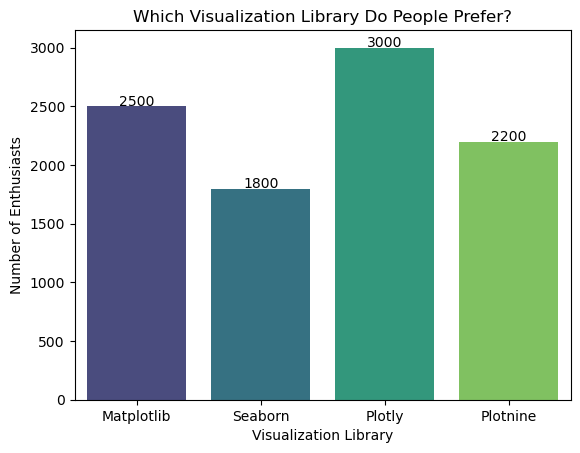
इस उदाहरण में, palette='viridis' पैरामीटर बार का कलर पैलेट बदलता है, और plt.text() फ़ंक्शन प्रत्येक बार पर एनोटेशन जोड़ता है।
अधिक विवरण के लिए हमारा Introduction to Data Visualization with Seaborn कोर्स देखें। अपने Seaborn बार चार्ट को खास तौर पर आकर्षक बनाने के लिए, हमारी Seaborn Color Palette: Quick Guide to Picking Colors भी मददगार होगी।
Plotly के साथ बार प्लॉट बनाना
अगला है Plotly, जो इंटरएक्टिव और डायनेमिक विज़ुअलाइज़ेशन, विशेषकर बार प्लॉट, बनाने के लिए जानी जाती है।
मूलभूत बार प्लॉट
Plotly में बुनियादी बार प्लॉट बनाने के लिए graph_objects मॉड्यूल का उपयोग होता है। हम आवश्यक मॉड्यूल इंपोर्ट कर सकते हैं और बार के लिए sky blue रंग का उपयोग करके बार प्लॉट बना सकते हैं।
import plotly.graph_objects as go
fig = go.Figure(go.Bar(x=library, y=chosen_by, marker_color='skyblue'))
fig.update_layout(title='Which Visualization Library Do People Prefer?', xaxis_title='Visualization Library', yaxis_title='Number of Enthusiasts')
fig.show()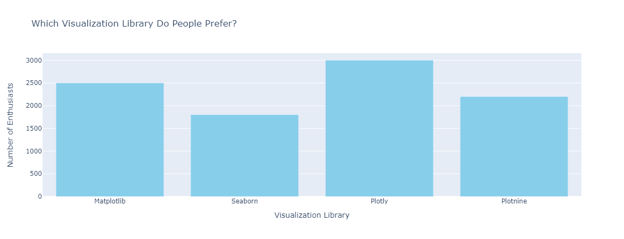
उन्नत कस्टमाइजेशन
Plotly बार प्लॉट की इंटरएक्टिविटी और स्वरूप को बेहतर बनाने के तरीके देता है। उदाहरण के लिए, आप fig.add_annotation() फ़ंक्शन का उपयोग करके बार पर एनोटेशन जोड़ सकते हैं।
fig = go.Figure(go.Bar(x=library, y=chosen_by, marker_color='skyblue'))
fig.update_layout(title='Which Visualization Library Do People Prefer?', xaxis_title='Visualization Library', yaxis_title='Number of Enthusiasts')
# Adding annotations
for i, value in enumerate(chosen_by):
fig.add_annotation(x=library[i], y=value, text=str(value), showarrow=False, yshift=10)
fig.show()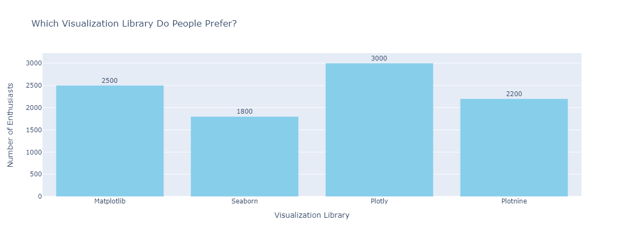
डायनेमिक और इंटरएक्टिव बार प्लॉट
Plotly रियल-टाइम में अपडेट होने वाले डायनेमिक बार प्लॉट बना सकता है, जो डैशबोर्ड के लिए आदर्श हैं। Plotly Express, जो Plotly का एक हाई-लेवल इंटरफेस है, की मदद से आप बहुत कम कोड में इंटरएक्टिव बार प्लॉट बना सकते हैं।
import plotly.express as px
# Using a sample dataset from Plotly
df = px.data.gapminder().query("year == 2007")
fig = px.bar(df, x='continent', y='pop', color='continent', hover_name='country', title='Population by Continent in 2007')
fig.show()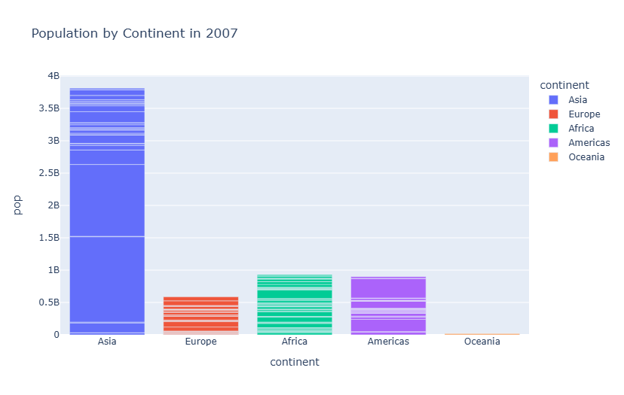
इस उदाहरण में, px.data.gapminder() फ़ंक्शन Plotly से एक सैंपल डेटासेट लोड करता है। px.bar() फ़ंक्शन दिए गए x और y वेरिएबल, रंग, hover नाम और शीर्षक के साथ इंटरएक्टिव बार प्लॉट बनाता है। यदि आप और देखना चाहते हैं तो DataCamp पर हमारा विस्तृत कोर्स उपलब्ध है: Introduction to Data Visualization with Plotly.
Plotnine के साथ बार प्लॉट बनाना
Plotnine Python में grammar of graphics का एक इम्प्लीमेंटेशन है, जो R की ggplot2 से प्रेरित है। यह अलग-अलग प्लॉट एलिमेंट्स को मिलाकर घोषणात्मक तरीके से जटिल प्लॉट बनाने की सुविधा देता है।
मूलभूत बार प्लॉट
Plotnine के साथ शुरू करने के लिए आवश्यक लाइब्रेरीज़ इंपोर्ट करें और एक DataFrame बनाएँ। फिर, एक ggplot ऑब्जेक्ट परिभाषित करें, geom_bar लेयर जोड़ें, और एस्थेटिक्स निर्दिष्ट करें।
from plotnine import ggplot, aes, geom_bar, labs
import pandas as pd
# Number of preferences for different libraries
data = pd.DataFrame({'Library': ['Matplotlib', 'Seaborn', 'Plotly', 'Plotnine'],
'Chosen by': [2500, 1800, 3000, 2200]})
# Basic Bar Plot
ggplot(data, aes(x='Library', y='Chosen by')) + geom_bar(stat='identity', fill='skyblue') + labs(title='Which Visualization Library Do People Prefer?', x='Visualization Library', y='Number of Enthusiasts')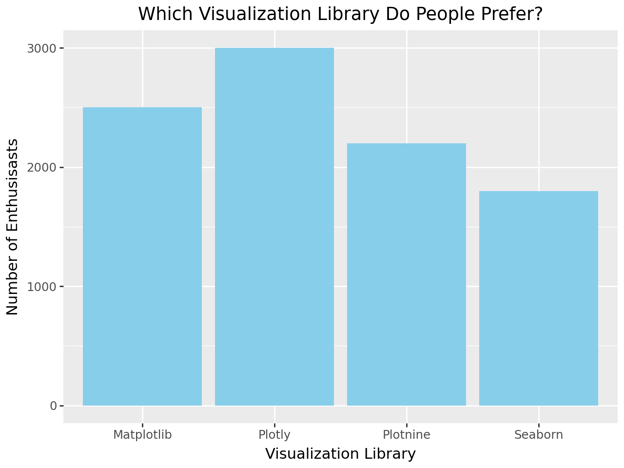
इस उदाहरण में, aes(x='Library', y='Chosen by') प्लॉट के x और y एस्थेटिक्स सेट करता है। geom_bar(stat='identity', fill='skyblue') भाग sky blue भराव रंग के साथ बार प्लॉट बनाता है।
उन्नत कस्टमाइजेशन
आप Plotnine के लेयर्ड अप्रोच का उपयोग करके कस्टमाइज कर सकते हैं। आप एनोटेशन, अक्ष लेबल, शीर्षक और लीजेंड जोड़ सकते हैं।
from plotnine import ggplot, aes, geom_bar, geom_text, labs
# Creating our Pandas DataFrame
data = pd.DataFrame({'Library': ['Matplotlib', 'Seaborn', 'Plotly', 'Plotnine'],
'Chosen by': [2500, 1800, 3000, 2200]})
# Basic Bar Plot with labels
(ggplot(data, aes(x='Library', y='Chosen by'))
+ geom_bar(stat='identity', fill='skyblue')
+ geom_text(aes(label='Chosen by'), va='bottom', size=10, nudge_y=5) # Adds labels on top of bars
+ labs(title='Which Visualization Library Do People Prefer?', x='Visualization Library', y='Number of Enthusiasts'))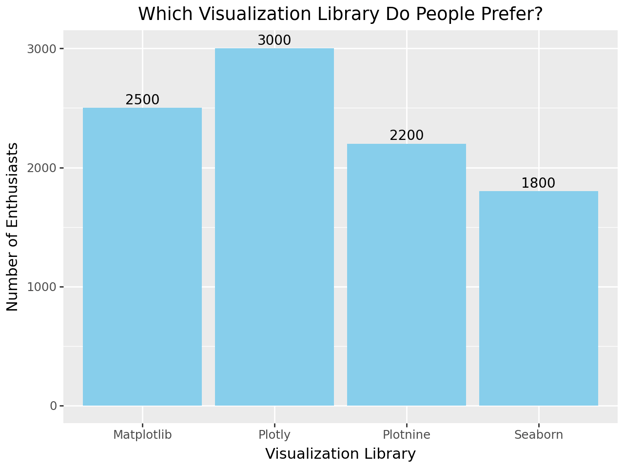
समूहित और स्टैक्ड बार प्लॉट
Plotnine समूहित और स्टैक्ड बार प्लॉट का समर्थन भी करता है। समूहित बार प्लॉट के लिए, आपको पहले समूह बनाने हेतु एक श्रेणीबद्ध वेरिएबल परिभाषित करना होगा।
# Number of preferences for different libraries in different regions
data = pd.DataFrame({'Library': ['Matplotlib', 'Plotly', 'Plotnine', 'Seaborn'] * 2,
'Chosen by': [2000, 1500, 2500, 2000, 1500, 1300, 2000, 1800],
'Region': ['North', 'North', 'North', 'North', 'South', 'South', 'South', 'South']})
# Grouped Bar Plot
(ggplot(data, aes(x='Library', y='Chosen by', fill='Region'))
+ geom_bar(stat='identity', position='dodge')
+ labs(title='Regional Preferences for Visualization Libraries (Grouped)', x='Visualization Library', y='Number of Enthusiasts'))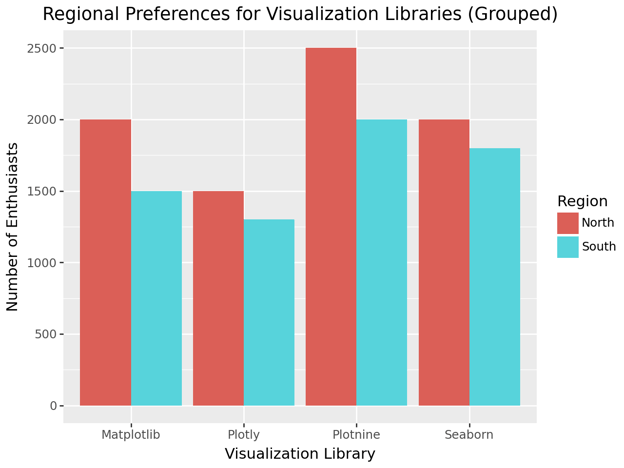
स्टैक्ड बार प्लॉट के लिए, आप position = 'stack' का उपयोग कर सकते हैं।
# Stacked Bar Plot
(ggplot(data, aes(x='Library', y='Chosen by', fill='Region'))
+ geom_bar(stat='identity', position='stack')
+ labs(title='Regional Preferences for Visualization Libraries (Stacked)', x='Visualization Library', y='Number of Enthusiasts'))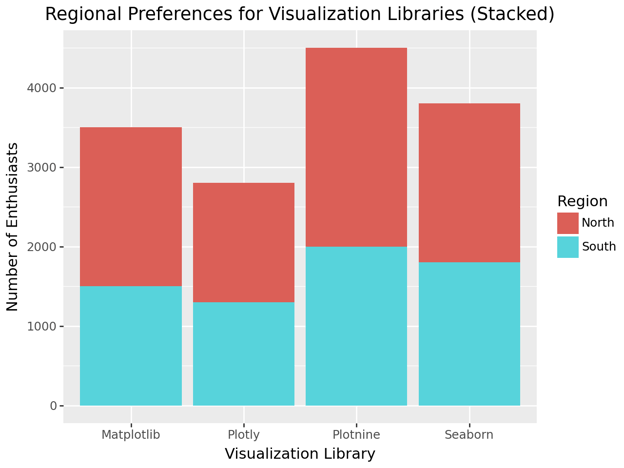
ध्यान दें कि इन उदाहरणों में, position = 'dodge' समूहित बार बनाता है, जबकि position = 'stack' बार को स्टैक करता है।
Pandas के साथ बार प्लॉट बनाना
अंत में, लेकिन कम महत्व का नहीं, Pandas है। Pandas DataFrame से सीधे बार प्लॉट बनाने का सुविधाजनक तरीका देता है, इसलिए यह बुनियादी प्लॉट के लिए त्वरित और आसान विकल्प है।
मूलभूत बार प्लॉट
Pandas में बार प्लॉट बनाने के लिए, आप DataFrame पर plot.bar() फ़ंक्शन का उपयोग कर सकते हैं।
import pandas as pd
data = pd.DataFrame({'Library': ['Matplotlib', 'Seaborn', 'Plotly', 'Plotnine'],
'Chosen by': [2500, 1800, 3000, 2200]})इसके बाद, plot.bar() का उपयोग करके बार प्लॉट बनाएँ।
# Basic Bar Plot
data.plot.bar(x='Library', y='Chosen by', color='skyblue', title='Which Visualization Library Do People Prefer?')
plt.xlabel('Visualization Library')
plt.ylabel('Number of Enthusiasts')
plt.show()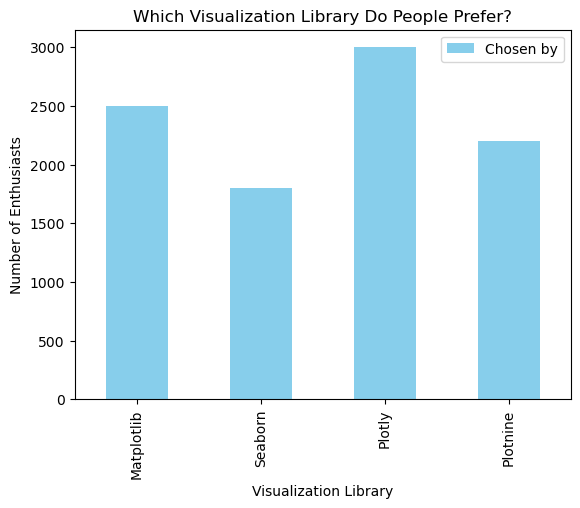
उन्नत कस्टमाइजेशन
Pandas अतिरिक्त पैरामीटर और Matplotlib के एकीकरण के जरिए बार प्लॉट को कस्टमाइज़ करने देता है।
# Customized Bar Plot
ax = data.plot.bar(x='Library', y='Chosen by', color='skyblue', title='Which Visualization Library Do People Prefer?')
ax.set_xlabel('Visualization Library')
ax.set_ylabel('Number of Enthusiasts')
# Adding annotations
for i in ax.containers:
ax.bar_label(i, label_type='edge')
plt.show()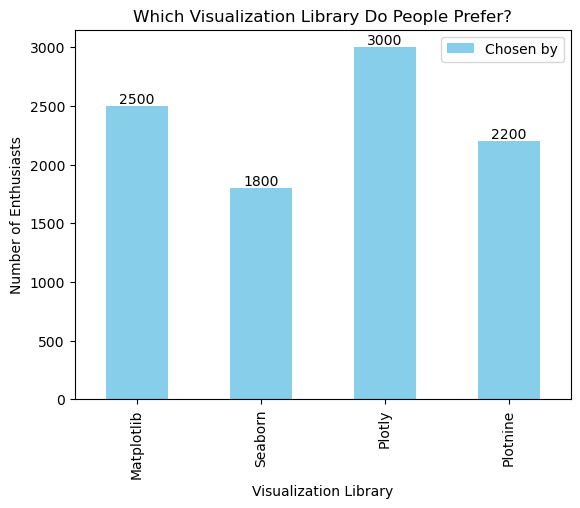
इस उदाहरण में, ax.bar_label(i, label_type='edge') बार पर एनोटेशन जोड़ता है, जिससे हर बार के ऊपर संख्या दिखाई देती है।
समूहित और स्टैक्ड बार प्लॉट
Pandas में समूहित और स्टैक्ड बार प्लॉट बनाना सीधा है। समूहित बार प्लॉट के लिए, आपको DataFrame को पिवट करना होगा ताकि प्रत्येक समूह के लिए अलग-अलग कॉलम हों।
# Number of preferences for different libraries in different regions
data = pd.DataFrame({'Library': ['Matplotlib', 'Seaborn', 'Plotly', 'Plotnine'],
'North Region': [2000, 1500, 2500, 2000],
'South Region': [1500, 1300, 2000, 1800]})
# Grouped Bar Plot
data.plot.bar(x='Library', y=['North Region', 'South Region'], title='Regional Preferences for Visualization Libraries (Grouped)')
plt.xlabel('Visualization Library')
plt.ylabel('Number of Enthusiasts')
plt.show()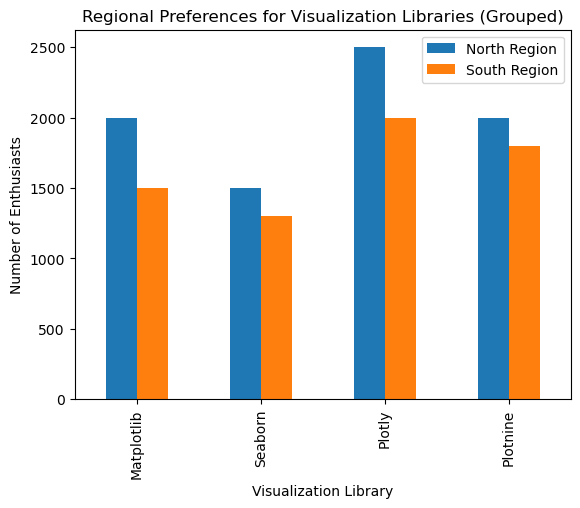
Stacked बार प्लॉट के लिए stacked=True का उपयोग करें।
# Stacked Bar Plot
data.plot.bar(x='Library', y=['North Region', 'South Region'], stacked=True, title='Regional Preferences for Visualization Libraries (Stacked)')
plt.xlabel('Visualization Library')
plt.ylabel('Number of Enthusiasts')
plt.show()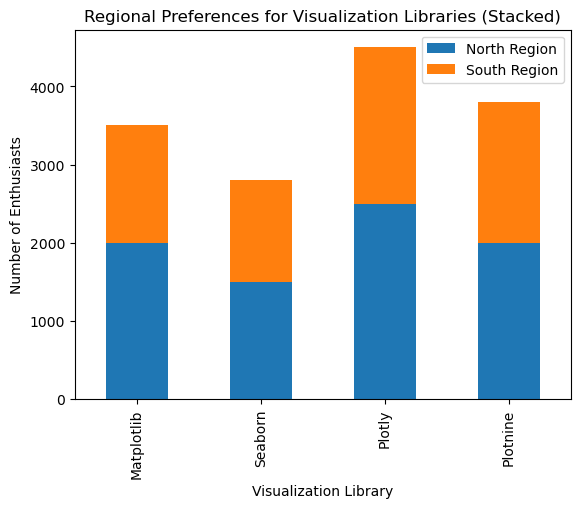
प्रभावी Python बार प्लॉट डिज़ाइन करने के लिए श्रेष्ठ विधियाँ
बार प्लॉट बनाना आसान है, पर उन्हें प्रभावी और सारगर्भित बनाना बारीकियों पर ध्यान माँगता है। निम्नलिखित दिशानिर्देश आपको ऐसे बार प्लॉट बनाने में मदद करेंगे जो आपके डेटा की कहानी स्पष्ट रूप से संप्रेषित करें।
- आम भूलों से बचें: बार प्लॉट डिज़ाइन करते समय बहुत अधिक जानकारी ठूँसने से बचें ताकि दृश्य साफ और प्रभावी रहें। अव्यवस्था से बचने के लिए आवश्यक बातों पर टिके रहें। अक्षों पर समान स्केलिंग रखें। दर्शकों को भ्रमित करने वाले अतिरंजित अंतर से बचने के लिए अक्ष शून्य से शुरू होना चाहिए।
- रंग और हाइलाइट का चुनाव: ऐसे रंग चुनें जो आपके डेटा में अर्थ जोड़ें, जैसे नकारात्मक मानों के लिए लाल या सकारात्मक के लिए हरा। संबंधित प्लॉट्स में सुसंगत रंग योजना रखें ताकि पाठक कथन को बेहतर ढंग से फॉलो कर सके। महत्वपूर्ण इनसाइट्स पर ध्यान खींचने के लिए रंग का उपयोग करें।
- बेहतर स्पष्टता के लिए बार का क्रम: डेटा के संदर्भ के आधार पर बार को तार्किक रूप से व्यवस्थित करें—समय-आधारित डेटा के लिए कालानुक्रमिक रूप से, या रुझानों को उभारने के लिए अवरोही/आरोही क्रम में। संबंधित बार को साथ समूहित करें और समूहों को अलग दिखाने के लिए रंग या स्पेसिंग का उपयोग करें।
निष्कर्ष
बार प्लॉट बनाना और उन्हें कस्टमाइज़ करना हर डेटा प्रोफेशनल के लिए एक अनिवार्य कौशल है। इस लेख में दिए गए दिशानिर्देशों और श्रेष्ठ विधियों का पालन करके, आप स्पष्ट, सूचनाप्रद, और आकर्षक बार प्लॉट बना सकते हैं जो आपके डेटा इनसाइट्स को प्रभावी ढंग से प्रस्तुत करें। इससे आप अपना डेटा अधिक प्रभावी ढंग से पेश कर पाएँगे और बेहतर सूचित निर्णय ले सकेंगे।
यदि आप अपनी Python डेटा विज़ुअलाइज़ेशन क्षमताओं का अभ्यास जारी रखना चाहते हैं, तो हमारे Intro to Python for Data Science कोर्स पर नज़र डालें, जो शुरुआती लोगों के लिए शुरुआती बिंदु प्रदान करता है, या हमारे Python Programming स्किल ट्रैक को देखें, जो Python सीखने के लिए एक व्यापक मार्ग उपलब्ध कराता है।

अनुभवी डेटा प्रोफेशनल और लेखक, जो डेटा क्षेत्र में उभरते विशेषज्ञों को सशक्त बनाने के प्रति प्रतिबद्ध हैं।
Python Bar Plot FAQs
What is a Python bar plot, and why is it useful?
बार प्लॉट श्रेणीबद्ध डेटा को आयताकार बार के रूप में प्रस्तुत करता है, जहाँ लंबाई या ऊँचाई उस श्रेणी के मान के अनुरूप होती है। यह श्रेणियों की तुलना, वितरण का विज़ुअलाइज़ेशन, और रुझान या अपवाद पहचानने में उपयोगी है।
How do I choose between a vertical and horizontal Python bar plot?
छोटे या आसानी से पढ़े जाने वाले लेबल्स के लिए आप वर्टिकल बार प्लॉट का उपयोग कर सकते हैं, जबकि लंबे लेबल्स या बहुत सारी श्रेणियों के लिए क्षैतिज (हॉरिज़ॉन्टल) बार प्लॉट चुनें ताकि अव्यवस्था से बचा जा सके।
How do I customize the colors of the bars in my plot?
How can I use Python to sort the bars in my bar plot?
बार्स को सॉर्ट करने से सबसे अधिक या सबसे कम महत्वपूर्ण श्रेणियों को उभारने में मदद मिलती है। आप प्लॉट करने से पहले अपने डेटा को सॉर्ट कर सकते हैं:
data = {'Category': ['A', 'B', 'C'], 'Value': [4, 7, 1]}
df = pd.DataFrame(data).sort_values(by='Value', ascending=False)
plt.bar(df['Category'], df['Value'])
plt.show()
इस लेख में, मैं आपको Python में बार प्लॉट्स का दौरा कराऊंगा, जिनमें सबसे प्रसिद्ध लाइब्रेरी—Matplotlib, Seaborn, Plotly, Plotnine, और Pandas—शामिल हैं। आप विज़ुअल्स पर नज़र डालकर तय कर सकते हैं कि आपको कौन-सी लाइब्रेरी सबसे ज़्यादा पसंद आती है। हर विधि के लिए, मैं साधारण बार प्लॉट बनाने की बुनियाद से शुरू करूंगा, और फिर धीरे-धीरे कस्टमाइज़ेशन तकनीकों की ओर बढ़ूंगा।
मैं यथासंभव व्यापक और स्पष्ट रहूंगा, पर याद रखें कि डेटा विश्लेषण और डेटा विज्ञान में बार प्लॉट्स बस एक हिस्सा हैं। व्यापक दृष्टि पाने, वास्तविक डेटासेट्स पर अभ्यास करने, बहुप्रतीक्षित प्रमाणन हासिल करने और इस क्षेत्र में करियर शुरू करने के लिए, आज ही हमारे Associate Data Scientist in Python करियर ट्रैक में नामांकन करें।