
Corso
Creare agenti AI con Google ADK
1 ore
7.7K
Anche se i modelli di generazione di immagini sono diventati potentissimi di recente, hanno sempre avuto una carenza: l’editing. Apportare modifiche precise al testo, sostituire colori, trasformare lo stile, usare angolazioni diverse della camera o mantenere la coerenza dei personaggi tra generazioni: applicazioni molto richieste in cui nessun modello d’immagine era universalmente valido. Finché Google non ha rilasciato il modello Gemini 2.5 Flash Image cambiando le carte in tavola con il suo approccio di editing conversazionale.
In questo tutorial imparerai a configurare e usare Gemini 2.5 Flash Image in Python, a padroneggiare tecniche specifiche di prompt engineering per diversi stili visivi e a lavorare con funzionalità avanzate come la composizione multi-immagine e la coerenza dei personaggi. Alla fine, avrai strumenti pratici per flussi di lavoro di generazione immagini professionali.
Aggiornamento: Nel frattempo, Google ha rilasciato la versione aggiornata del modello. Ti consiglio vivamente di dare un’occhiata alla nostra guida a Nano Banana 2 per vedere le novità!
Se vuoi esplorare altri strumenti Google per la generazione di immagini AI, dai anche un’occhiata alla nostra guida completa a Imagen 3, che copre l’API alternativa di Google per la generazione di immagini con punti di forza e prezzi diversi. Puoi anche consultare la nostra guida a Gemini 2.5 Computer Use per vedere come il modello può “vedere” il tuo schermo e agire al suo interno in autonomia, e leggere le ultime su Gemini 3 Pro.
Infine, puoi anche consultare la nostra guida a ChatGPT Images, un nuovo concorrente di Nano Banana Pro.
La maggior parte dei modelli di generazione di immagini crea ottimi risultati a partire da prompt testuali. Ma fatica con l’editing. Se vuoi cambiare l’illuminazione in una foto, di solito devi ricominciare da capo. Se ti serve lo stesso personaggio in scene diverse, la maggior parte dei modelli non riesce a mantenerne l’aspetto coerente. Questo rende gli strumenti più difficili da usare in progetti reali che richiedono ritocchi e revisioni.
Gemini 2.5 Flash Image risolve questi problemi di editing. Google ha costruito questo modello con funzionalità specifiche per gestire i compiti con cui altri modelli vanno in difficoltà:
Queste funzionalità lavorano insieme per creare un sistema di generazione immagini più flessibile. Ecco come funziona in pratica la coerenza dei personaggi:
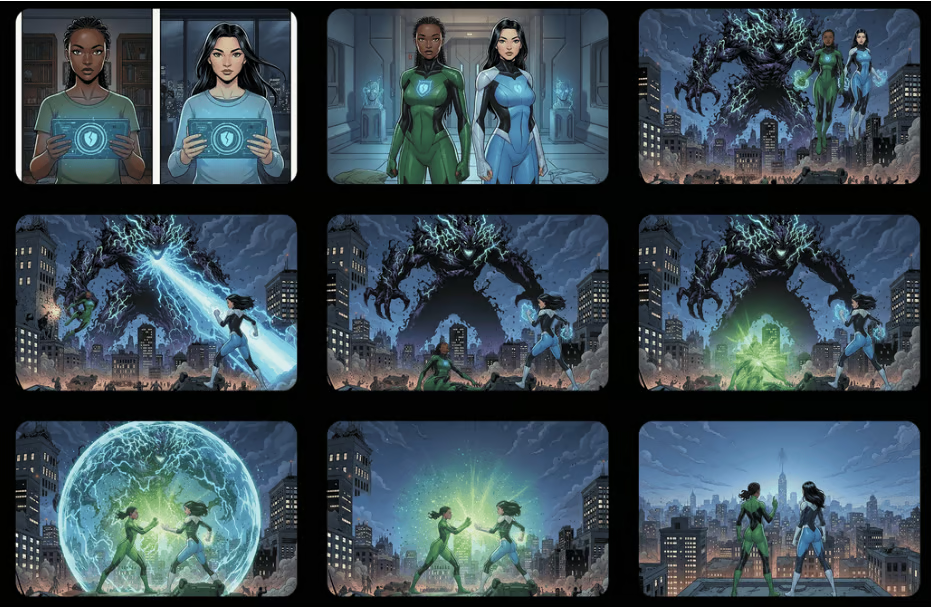
Funzionalità di coerenza dei personaggi in azione: gli stessi personaggi cartoon compaiono in modo coerente in scene diverse, mantenendo l’identità visiva pur adattandosi a nuovi ambienti e contesti.
Google ha testato questo modello sui benchmark LMArena, dove internamente era chiamato “nano banana”. I risultati mostrano che supera altri modelli leader, soprattutto nei compiti di editing. Inoltre, il modello genera immagini più velocemente della maggior parte dei concorrenti. La velocità può variare in base alla complessità dell’immagine e alle modifiche richieste.
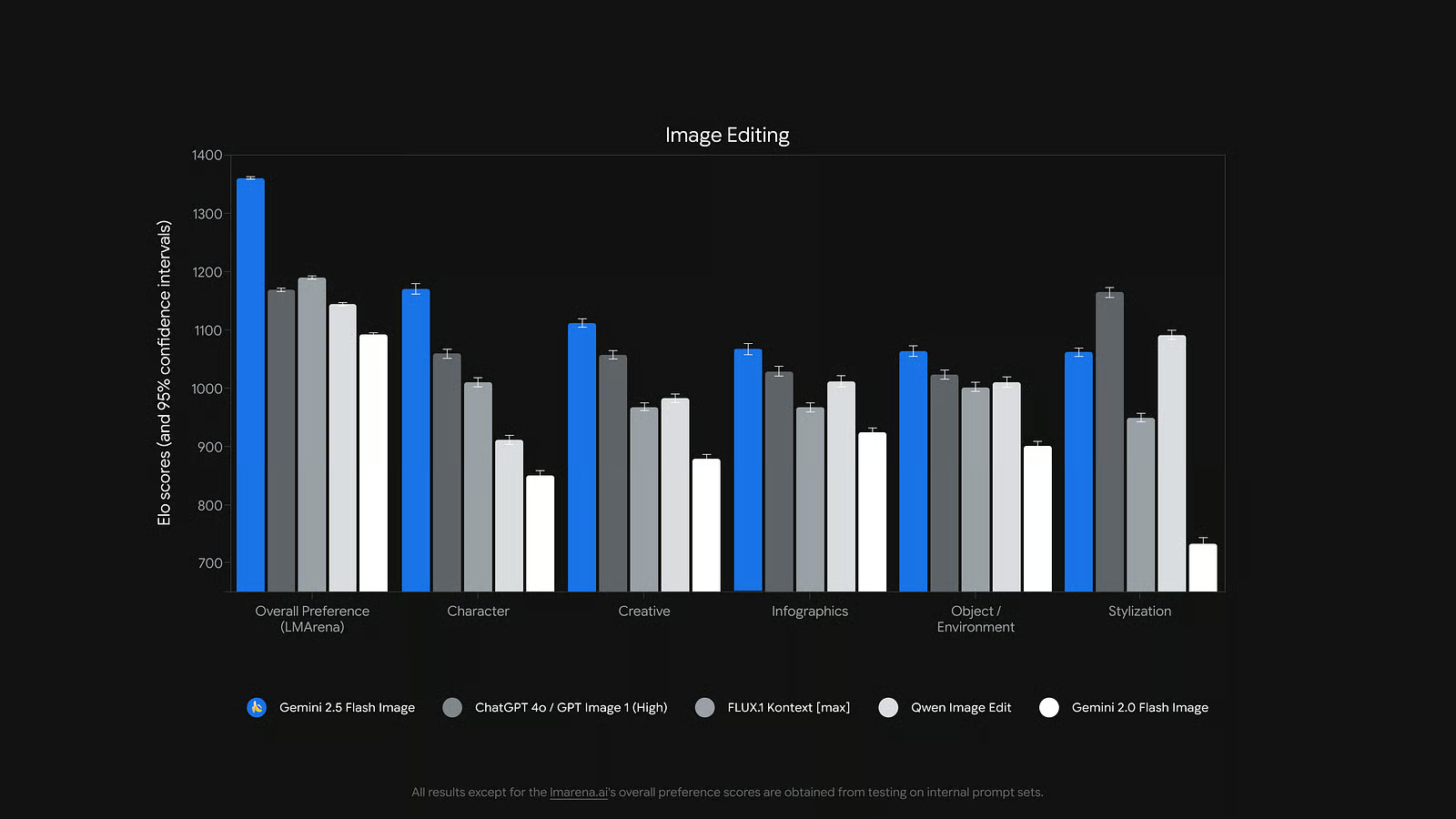
Benchmark prestazionali: Gemini 2.5 Flash Image dimostra prestazioni superiori nei compiti di editing rispetto ad altri modelli leader per la generazione di immagini AI.
Il prezzo funziona in modo diverso dagli altri modelli. Invece di pagare per immagine, paghi a token. Ogni immagine usa circa 1.290 token, per un costo di circa 0,039 $. La tariffa completa è di 30 $ per milione di token. Sia la generazione di nuove immagini che l’editing di quelle esistenti usano la stessa quantità di token, quindi il costo resta prevedibile sia che crei da zero sia che modifichi.
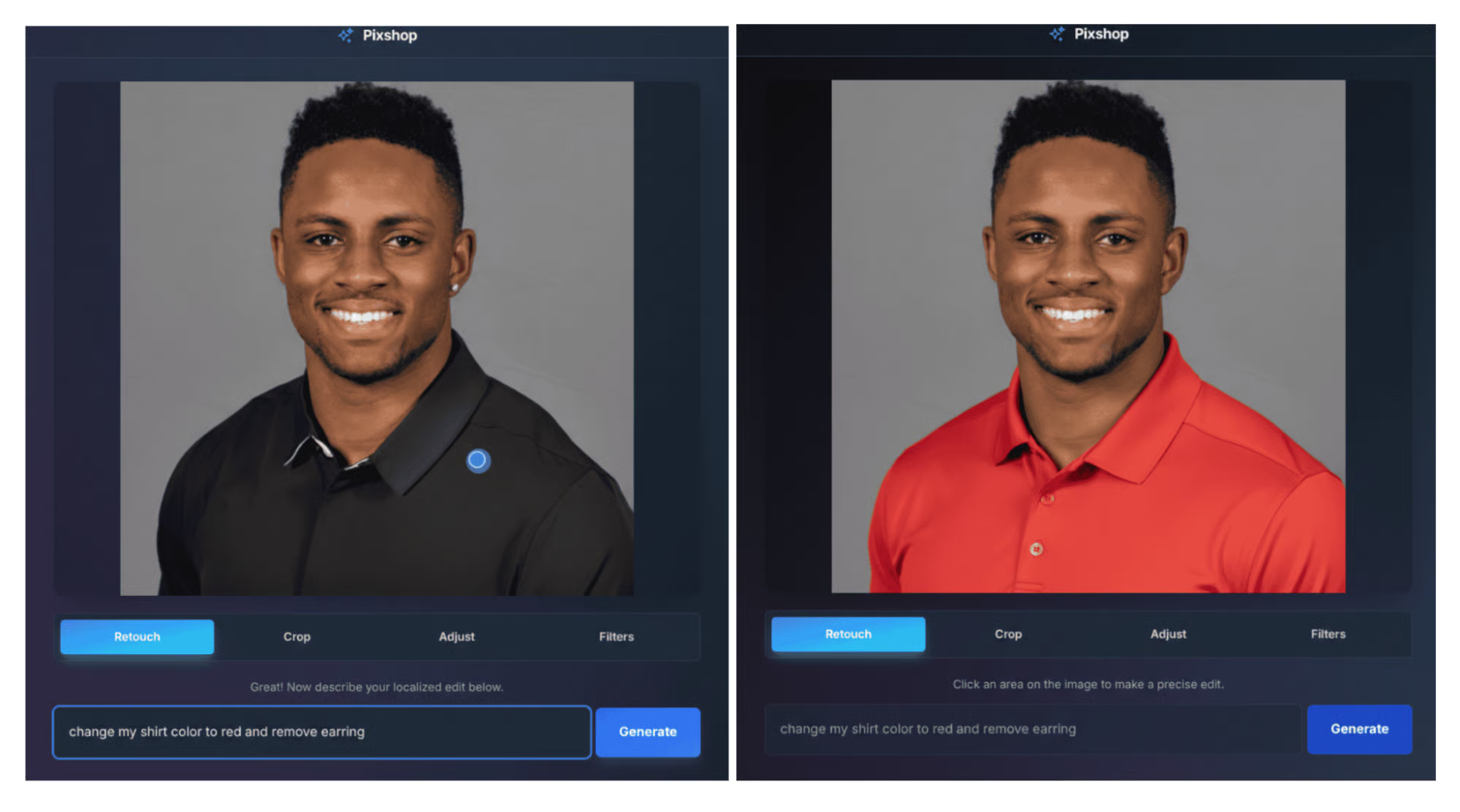
Flusso di editing conversazionale: esempi di modifiche precise ottenute tramite prompt in linguaggio naturale, che mostrano la capacità del modello di apportare cambi mirati senza rigenerare tutto.
Ora che sai cosa rende diverso Gemini 2.5 Flash Image, passiamo a metterci le mani. Il prossimo passo è configurare l’ambiente di sviluppo per iniziare a usarlo.
Anche se questa guida tratta principalmente l’accesso a Gemini 2.5 Flash Image tramite API, puoi generare immagini con lo strumento anche solo con il tuo account Google.
Dopo l’accesso, puoi scegliere di usare il modello Nano Banana tramite Gemini oppure in Google AI Studio. Tuttavia, usando Gemini, sulle immagini comparirà una filigrana.
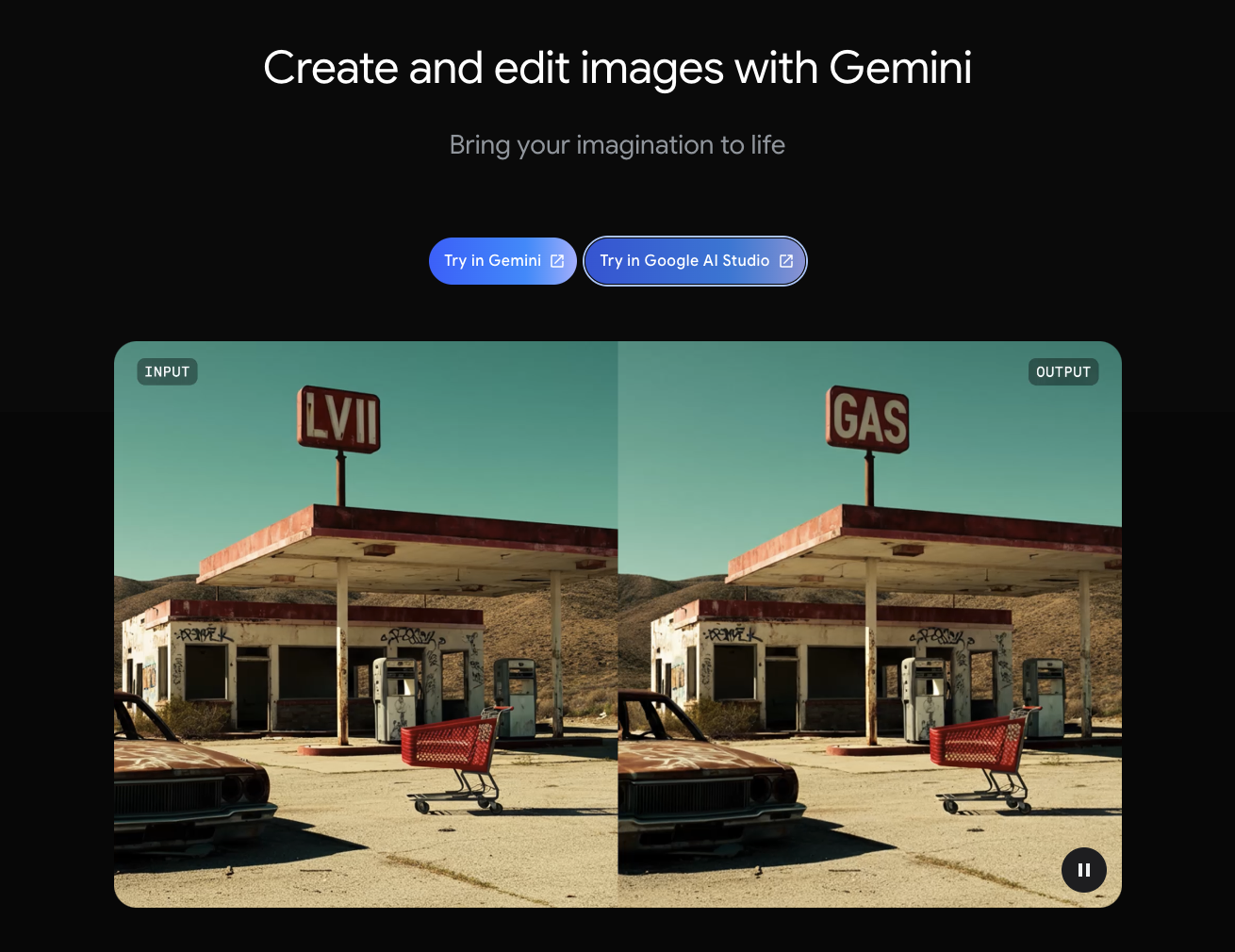
Prima di iniziare a generare immagini con Gemini 2.5 Flash Image, devi configurare l’ambiente di sviluppo. Il processo è semplice, ma impostare correttamente l’autenticazione è importante per la sicurezza.
Ti serviranno alcune cose prima di iniziare:
python --versionPer usare Gemini 2.5 Flash Image, ti serve una chiave API di Google. Questa chiave è come la tua password per accedere al servizio. Ecco come ottenerla:
A questo punto, Google AI Studio ti chiederà di scegliere un progetto. I progetti aiutano a organizzare l’uso dell’API e a tracciare le quote. Hai due opzioni:
La maggior parte dovrebbe scegliere l’opzione nuovo progetto. Cliccala e Google creerà automaticamente sia il progetto sia la tua chiave API.
4. Copia subito la chiave generata — non vedrai più la chiave completa
5. Conservala in un luogo sicuro — ti servirà nei prossimi passaggi
Nota sulla sicurezza: tratta la tua chiave API come una password. Non condividerla pubblicamente e non salvarla in codice accessibile ad altri.
Ora che hai la chiave API, configuriamo l’ambiente Python. Crea una nuova directory per questo tutorial e installa i pacchetti necessari:
# Create project directory
mkdir gemini-image-tutorial
cd gemini-image-tutorial

# Initialize UV project
uv init

# Add required packages
uv add google-genai python-dotenv pillow
Ecco a cosa servono i pacchetti:
google-genai: client ufficiale per comunicare con Geminipython-dotenv: mantiene sicura la tua chiave APIpillow: gestisce i file immagineDevi archiviare la chiave API in modo che sia al sicuro ma accessibile al tuo codice. Il modo migliore è usare variabili d’ambiente con un file .env.
Crea un file .env nella directory del progetto:
# Create .env file
touch .env
Apri il file .env con un editor di testo e aggiungi la tua chiave API:
GEMINI_API_KEY=your_api_key_hereSostituisci your_api_key_here con la chiave copiata da Google AI Studio.
Poi crea un file .gitignore per evitare di condividere per errore la chiave se usi Git:
# Create .gitignore
echo ".env" >> .gitignore
echo "__pycache__/" >> .gitignore
echo "*.pyc" >> .gitignoreFacciamo un test rapido creando un semplice script. Crea un file chiamato test_setup.py:
import os
from dotenv import load_dotenv
from google import genai

# Load environment variables
load_dotenv()

# Initialize the client
client = genai.Client(apikey=os.getenv("GEMINIAPI_KEY"))

# Test with a simple text generation
try:
   response = client.models.generate_content(
       model="gemini-2.5-flash",
       contents="Say hello in exactly 3 words"
   )
   print("✅ Setup successful!")
   print(f"Response: {response.text}")
except Exception as e:
   print("❌ Setup failed:")
   print(f"Error: {e}")
Ora esegui lo script di test per verificare che tutto funzioni:
uv run python test_setup.pySe tutto è configurato correttamente, dovresti vedere un messaggio di successo e una breve risposta del modello. L’output dovrebbe essere simile a:
✅ Setup successful!
Response: Hello there everyone.
Se invece ottieni un errore, ecco le correzioni più comuni:
.env contenga GEMINI_API_KEY=la_tua_chiave_realeLa tua chiave API gratuita ha questi limiti:
Questi limiti sono perfetti per questo tutorial e per piccoli progetti. Puoi sempre controllare quanto hai usato tornando su Google AI Studio e guardando la dashboard di utilizzo.
Con l’ambiente configurato e testato, sei pronto per iniziare a generare immagini. La prossima sezione ti guiderà nella creazione della tua prima immagine con Gemini 2.5 Flash Image.
Ora che l’ambiente è pronto, creiamo la tua prima immagine con Gemini 2..5 Flash Image. Partiremo semplice e costruiremo la comprensione passo dopo passo.
Per prima cosa, carichiamo le librerie necessarie e configuriamo la connessione a Gemini:
import os
from dotenv import load_dotenv
from google import genai
from PIL import Image
from io import BytesIO

# Load your API key from the .env file
load_dotenv()

# Create a client to talk to Gemini
client = genai.Client(apikey=os.getenv("GEMINIAPI_KEY"))
Ecco cosa fa ogni import:
os: ci aiuta a lavorare con le variabili d’ambienteload_dotenv(): legge la chiave API dal file .env genai: la libreria principale per comunicare con GeminiPIL Image e BytesIO: ci aiutano a salvare i file immagine restituitiL’oggetto client è il modo in cui invieremo richieste a Gemini. Pensalo come la tua connessione ai server Google.
Ora creiamo un’immagine semplice con un prompt chiaro e descrittivo:
# Write a prompt describing what you want
prompt = "A cozy coffee shop with wooden furniture and warm lighting"

# Ask Gemini to create the image
response = client.models.generate_content(
   model="gemini-2.5-flash-image-preview",
   contents=[prompt]
)
La funzione generate_content() è il modo principale per dialogare con Gemini. Ecco cosa significa ogni parte:
model="gemini-2.5-flash-image-preview": indica a Gemini quale modello usare per la generazionecontents=[prompt]: qui inserisci la tua descrizione testualeQuando Gemini risponde, l’immagine arriva come dati grezzi che dobbiamo convertire in un file immagine vero e proprio. Ecco come estrarla e salvarla:
# Look through the response to find the image
for part in response.candidates[0].content.parts:
   if part.inline_data is not None:
       # Convert the raw data into an image
       image = Image.open(BytesIO(part.inline_data.data))
       # Save it as a PNG file
       image.save("myfirstimage.png")
       print("Image saved!")
Questo codice fa alcune cose importanti:
response.candidates[0]: ottiene la prima (e di solito unica) risposta di Geminicontent.parts: Gemini può restituire più elementi: testo, immagini, ecc.part.inline_data: qui si trovano i dati effettivi dell’immagineBytesIO(): converte i byte grezzi in qualcosa che PIL può leggereimage.save(): salva l’immagine finale sul tuo computerMettiamo tutto insieme ed eseguiamo il codice completo. Eseguendo i comandi in sequenza, dovresti vedere un output del tipo:
✅ Image saved as https://cdn-images-1.medium.com/proxy/1*Hhy7vMKOurXDOPVQ6Ps0gQ.png
📏 Image size: (1024, 1024)
🎨 Image mode: RGB
Ecco l’immagine effettiva generata dal nostro prompt sul coffee shop:
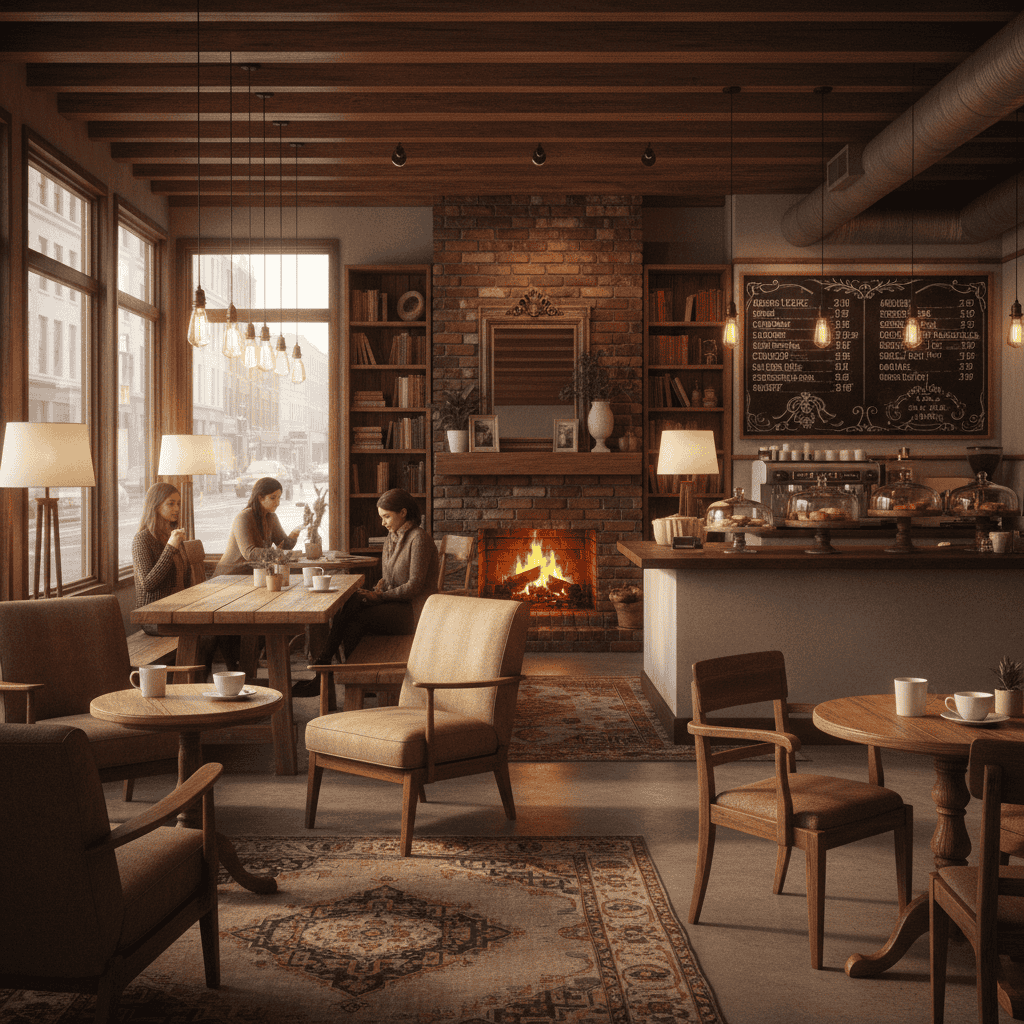
Un interno di caffetteria accogliente con travi in legno, luci calde, sedute confortevoli e un’atmosfera invitante, esattamente come descritto nel prompt.
Ogni volta che generi un’immagine, Gemini ti restituisce:
La risposta può includere anche testo se Gemini vuole spiegare qualcosa sull’immagine creata.
Ora che hai visto il flusso di base, proviamo alcuni prompt diversi per vedere come il modello risponde a varie descrizioni:
# Simple object descriptions work great
"A red bicycle in a sunny park"

# You can add details about style and mood
"A modern kitchen with clean white cabinets and natural light"

# Describe the setting and atmosphere
"A peaceful lake surrounded by mountains at sunset"
Vediamo cosa generano in pratica questi prompt quando li esegui:
Bicicletta rossa in un parco soleggiato:

Una bicicletta rossa perfettamente posizionata in un bellissimo parco con luce dorata, verde rigoglioso e una panchina tranquilla. Nota le ombre — come in una vera immagine, le ombre si deformano quando la superficie cambia da pavimentazione a erba.
Cucina moderna con mobili bianchi puliti:
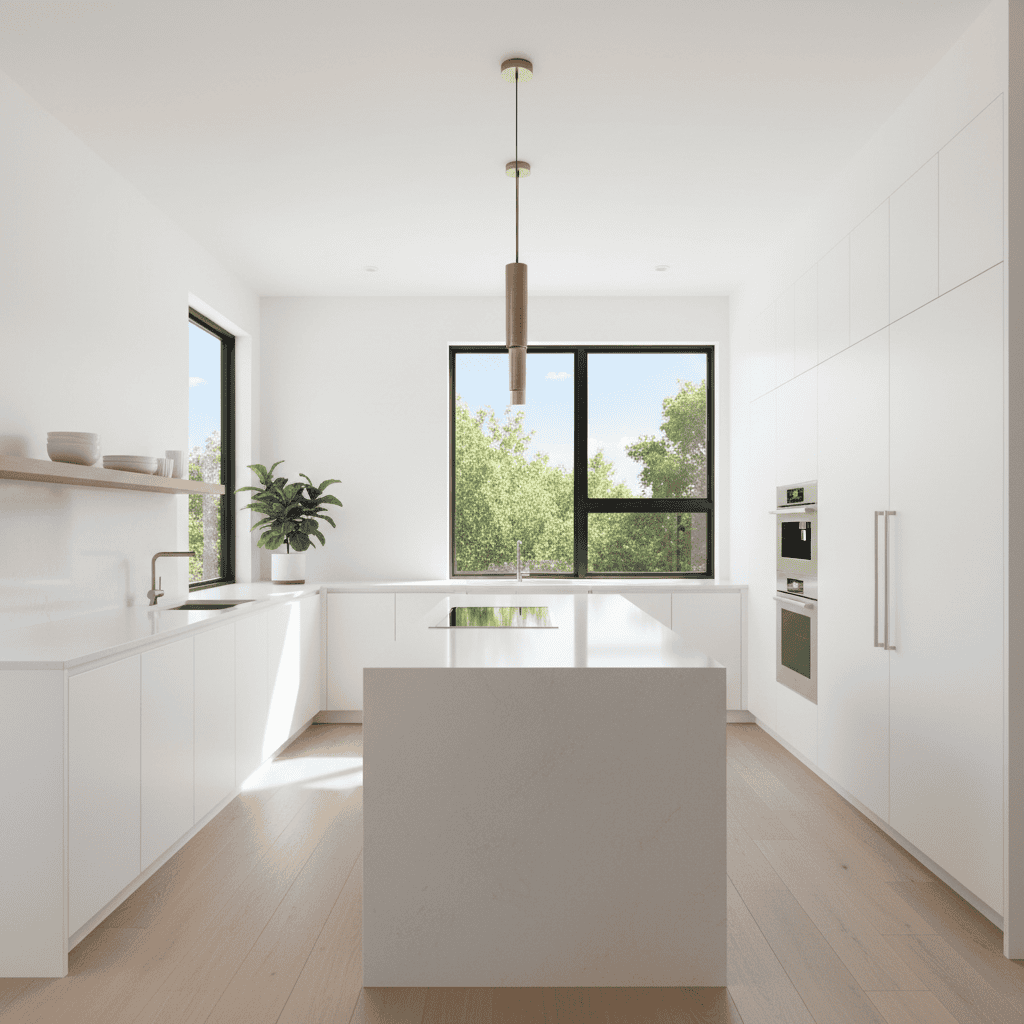
Un design di cucina elegante e contemporaneo con mobili bianchi impeccabili, finiture moderne e luce naturale che filtra da ampie finestre. Nota i riflessi della finestra sulla superficie lucida del tavolo al centro.
Lago tranquillo circondato da montagne:
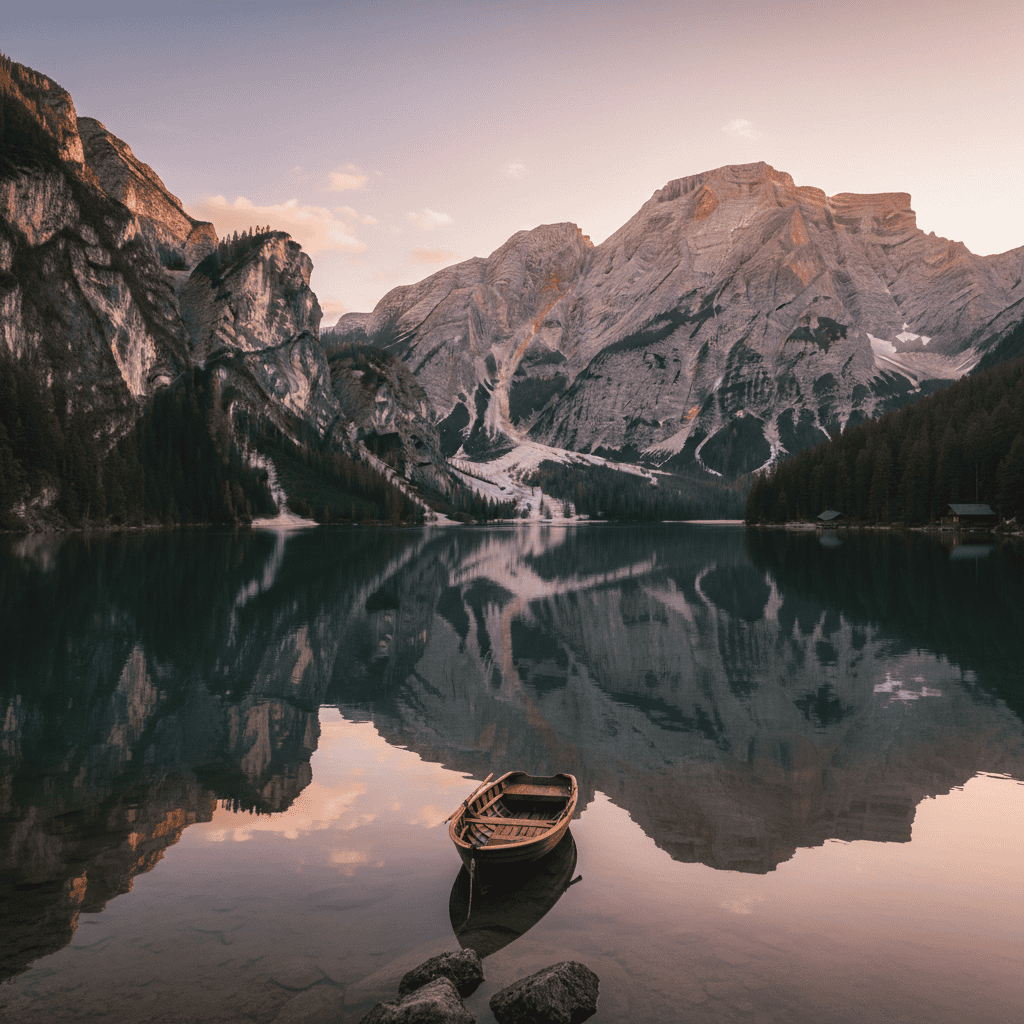
Un lago di montagna al tramonto con riflessi perfetti, circondato da cime scenografiche e con una graziosa barca in legno in primo piano. Di nuovo, dettaglio eccezionale nei riflessi sulla superficie dell’acqua.
Inizia con descrizioni chiare e semplici. Potrai sempre arricchirle man mano che prendi confidenza con il modello.
Questi esempi mostrano il flusso tipico, ma potresti incontrare qualche problema lungo la strada. Ecco come affrontare i più comuni:
La prossima sezione ti insegnerà a scrivere prompt migliori che ti danno più controllo sui risultati.
Ora che sai generare immagini di base, impariamo a scrivere prompt che ti diano più controllo sui risultati. La chiave è essere specifici su ciò che vuoi, capendo come le diverse tecniche influenzano l’immagine finale.
Per approfondire le basi del prompt engineering su tutti i modelli AI, la nostra guida completa al prompt engineering per il 2025 copre le tecniche e strategie più recenti valide sia per l’AI testuale che visiva.
Il processo manuale usato nella sezione precedente va bene per imparare, ma ripetere tutto quel codice per ogni immagine diventa noioso. Prima di entrare nelle tecniche, creiamo una funzione di supporto che semplifica il processo:
def generateandsave_image(prompt, filename):
   """
   Generate an image and save it to the images folder

   Args:
       prompt (str): Description of what you want to create
       filename (str): Name for the saved image file

   Returns:
       bool: True if successful, False otherwise
   """
   try:
       response = client.models.generate_content(
           model="gemini-2.5-flash-image-preview",
           contents=[prompt]
       )

       # Find and save the image
       for part in response.candidates[0].content.parts:
           if part.inline_data is not None:
               image = Image.open(BytesIO(part.inline_data.data))
               image.save(f"images/{filename}")
               print(f"✅ Image saved as images/{filename}")
               return True

   except Exception as e:
       print(f"❌ Error: {e}")
       return False

   return False
Questa funzione gestisce per noi generazione e salvataggio. Ora possiamo concentrarci sullo scrivere prompt migliori invece di ripetere sempre lo stesso codice.
Ecco come usarla:
# Simple function call
generateandsave_image("A cozy reading nook", "readingnook.png")
Molto più pulito che riscrivere tutto ogni volta!
Il miglioramento più grande che puoi apportare ai tuoi prompt è aggiungere dettagli specifici. Vediamo la differenza tra prompt generici e dettagliati.
Ecco un prompt generico:
generateandsave_image("A kitchen", "generickitchen.png")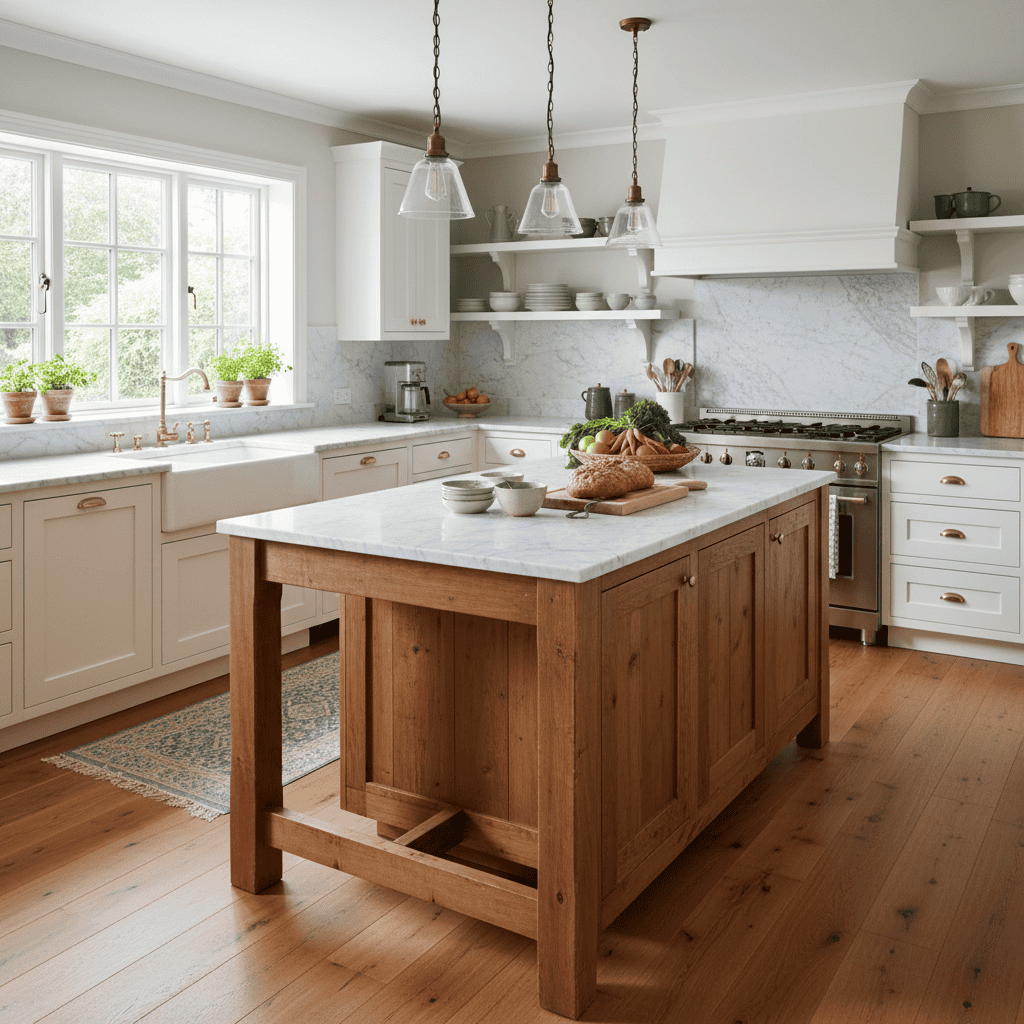
Risultato con prompt generico: una cucina di base che potrebbe essere ovunque, con caratteristiche standard ma senza un carattere distintivo.
Ora proviamo lo stesso concetto con dettagli specifici:
generateandsave_image(
   "Modern minimalist kitchen, white quartz countertops, stainless steel appliances, pendant lights, natural oak floors",
   "specific_kitchen.png"
)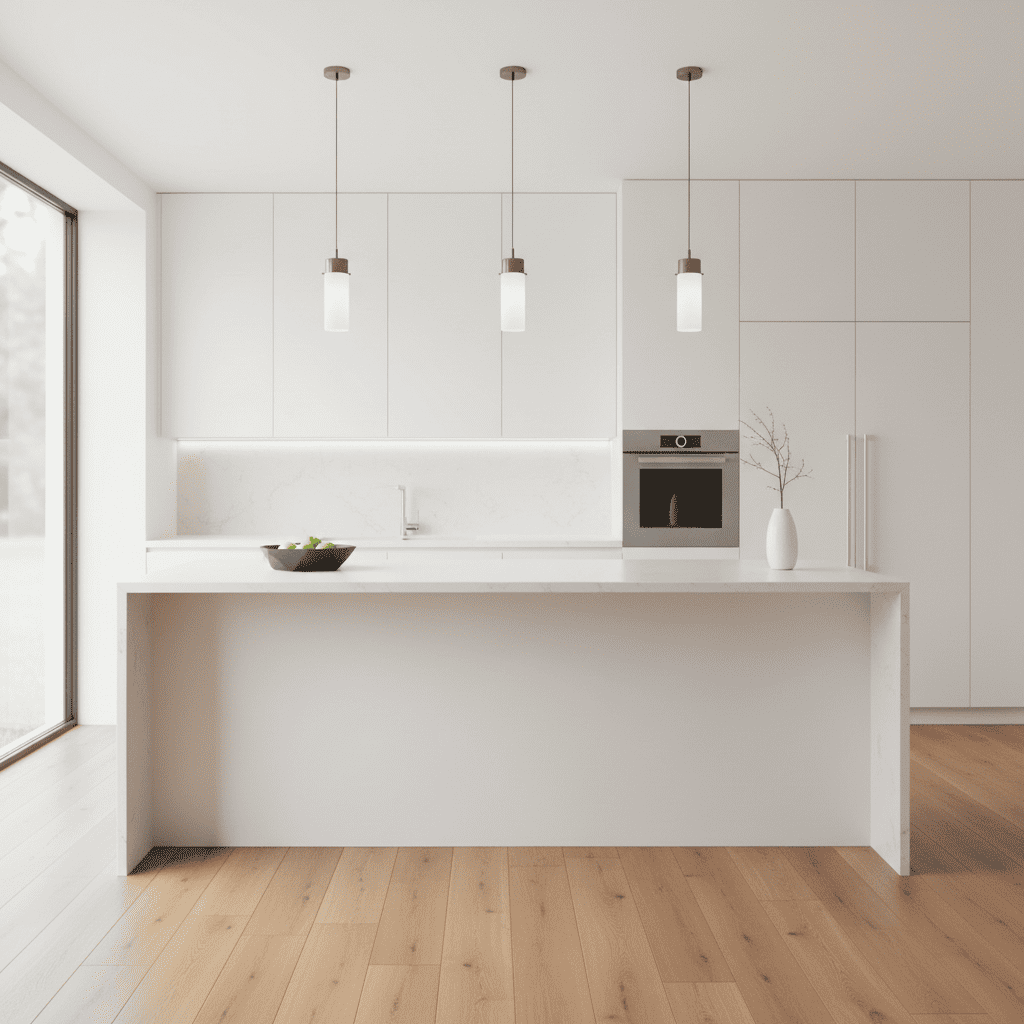
Risultato con prompt specifico: una cucina progettata con precisione, con esattamente gli elementi richiesti, per un’estetica moderna coerente.
La differenza è netta. Il prompt specifico ti dà una cucina dall’aspetto professionale che corrisponde a ciò che hai descritto. Quello generico è accettabile, ma molto più imprevedibile.
Se lavori anche con altri modelli di generazione di immagini, la nostra guida alle tecniche di Stable Diffusion copre strategie di prompting complementari che possono migliorare i risultati su diverse piattaforme AI.
Puoi controllare l’inquadratura usando termini di fotografia. Questo ti dà un controllo preciso su composizione e prospettiva.
Grandangolo per catturare più scena:
generateandsave_image(
   "Wide angle shot of modern living room, leather sofa, glass coffee table, floor to ceiling windows",
   "wideangleroom.png"
)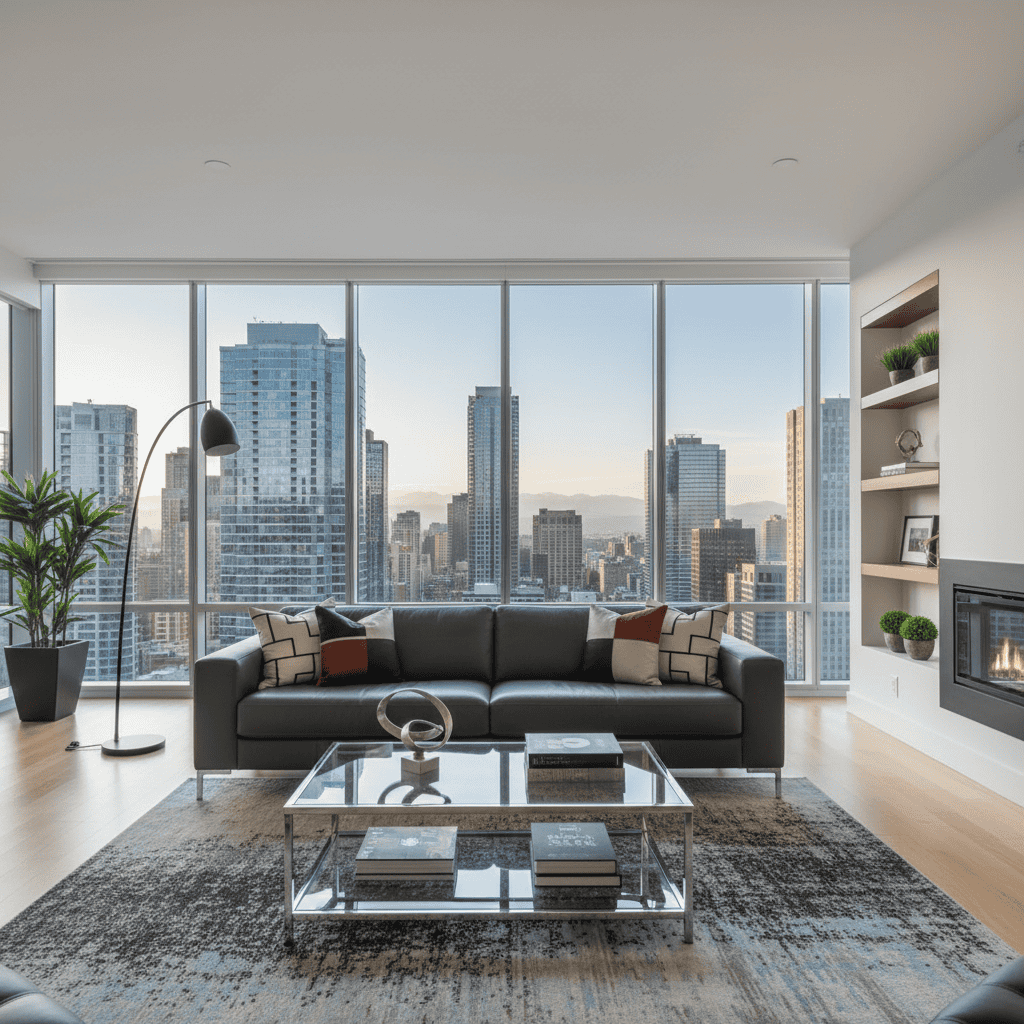
Una prospettiva grandangolare cattura l’ampiezza della stanza e l’imponente vista sulla città, facendo sembrare lo spazio più grande e scenografico.
Macro per mettere a fuoco i piccoli dettagli:
generateandsave_image(
   "Macro shot of vintage pocket watch on mahogany desk, brass details, Roman numerals, soft lighting",
   "macro_watch.png"
)
La fotografia macro rivela i dettagli intricati del quadrante, della catena e dei libri vintage circostanti, creando una composizione intima e dettagliata.
Altri termini utili per la camera:
"Low angle shot" - ripresa dal basso verso l’alto"Bird's eye view" - vista dall’alto"85mm portrait lens" - crea bassa profondità di campo"Dutch angle" - prospettiva inclinata per maggiore drammaLe descrizioni dell’illuminazione possono cambiare completamente il mood delle immagini. Ecco come usare la luce per creare atmosfere specifiche.
Golden hour per creare calore:
generateandsave_image(
   "Empty park bench at golden hour, warm sunlight, long shadows, autumn leaves scattered, peaceful atmosphere",
   "goldenhourbench.png"
)
La luce dell’ora d’oro trasforma una semplice panchina in una scena calda e accogliente, perfetta per la contemplazione.
Illuminazione drammatica per aggiungere intensità:
generateandsave_image(
   "Dark stormy sky over empty lighthouse, dramatic lighting, waves crashing on rocks, moody atmosphere",
   "dramatic_lighthouse.png"
)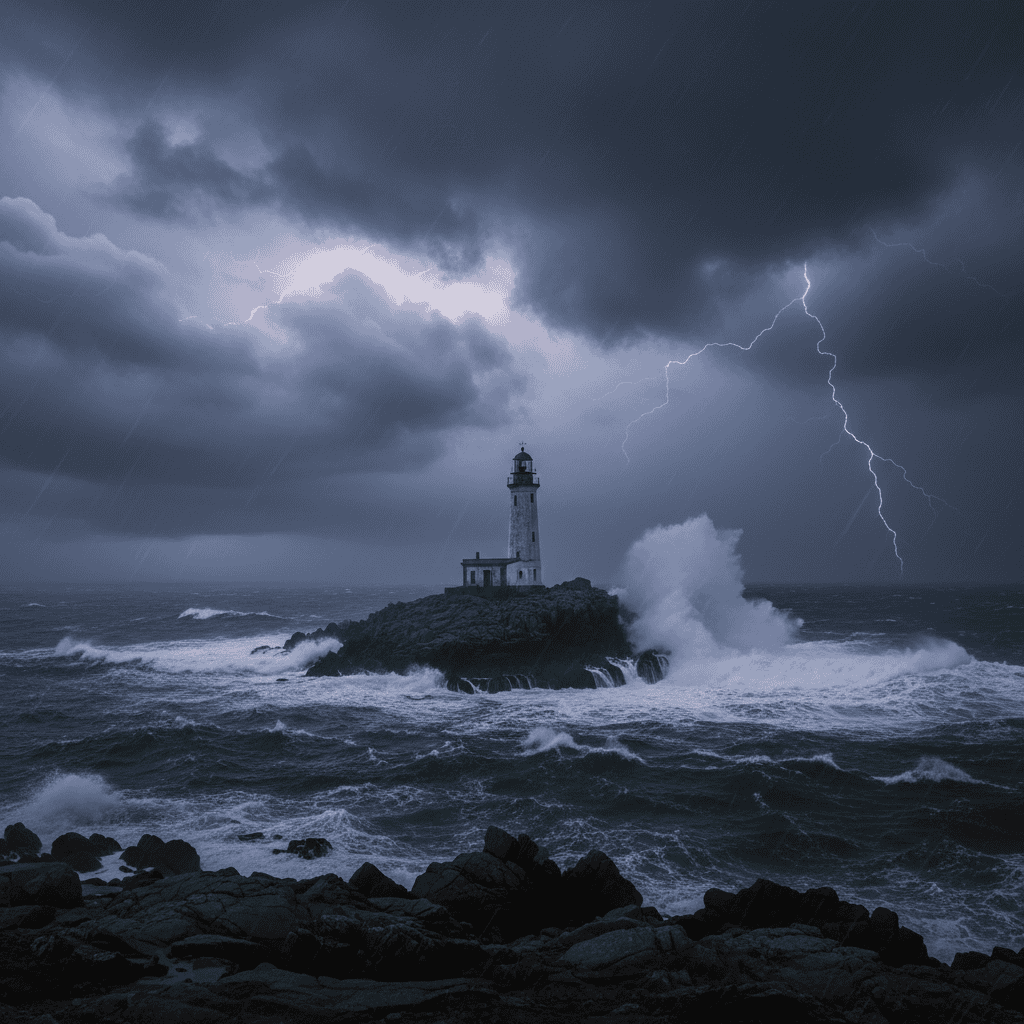
L’illuminazione drammatica e il tempo tempestoso creano una scena potente e cupa che evoca forza e solitudine.
Termini utili per l’illuminazione:
"Soft natural light" - luce naturale morbida e uniforme"Harsh shadows" - ombre nette e contrastate"Backlit" - controluce"Studio lighting" - setup pulito e professionalePuoi guidare lo stile artistico includendo descrizioni estetiche specifiche nei prompt.
Stile minimalista:
generateandsave_image(
   "Minimalist bedroom design, white walls, simple wooden bed frame, single potted plant, clean lines, natural light",
   "minimalist_bedroom.png"
)
I principi del design minimalista creano uno spazio calmo e ordinato, moderno e senza tempo.
Stile vintage:
generateandsave_image(
   "Vintage coffee shop interior, exposed brick walls, antique furniture, Edison bulb lighting, weathered wood tables, nostalgic atmosphere",
   "vintagecoffeeshop.png"
)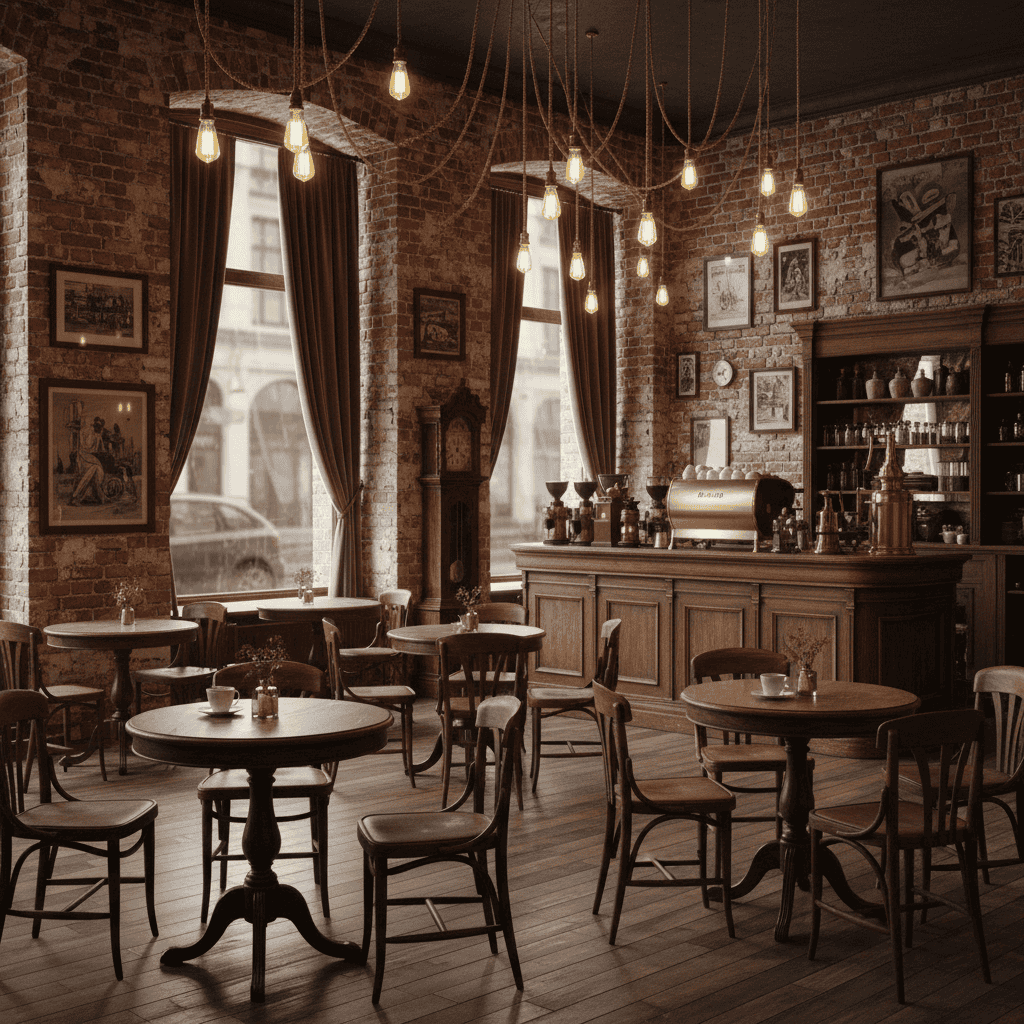
Elementi di stile vintage si combinano per creare una caffetteria nostalgica che sembra vissuta e autentica.
Direzioni di stile popolari:
"Industrial design" - materiali grezzi, elementi a vista"Scandinavian style" - legni chiari, linee pulite, texture accoglienti"Art deco" - motivi geometrici, accenti metallici"Rustic charm" - materiali naturali, texture consumateGemini 2.5 Flash Image eccelle nell’aggiungere testo leggibile direttamente nelle immagini. Mantieni il testo breve (meno di 25 caratteri è l’ideale) per risultati puliti.
generateandsave_image(
   "Restaurant menu board with 'DAILY SPECIALS' text, chalk lettering on black board, wooden frame, warm lighting",
   "menuboardtext.png"
)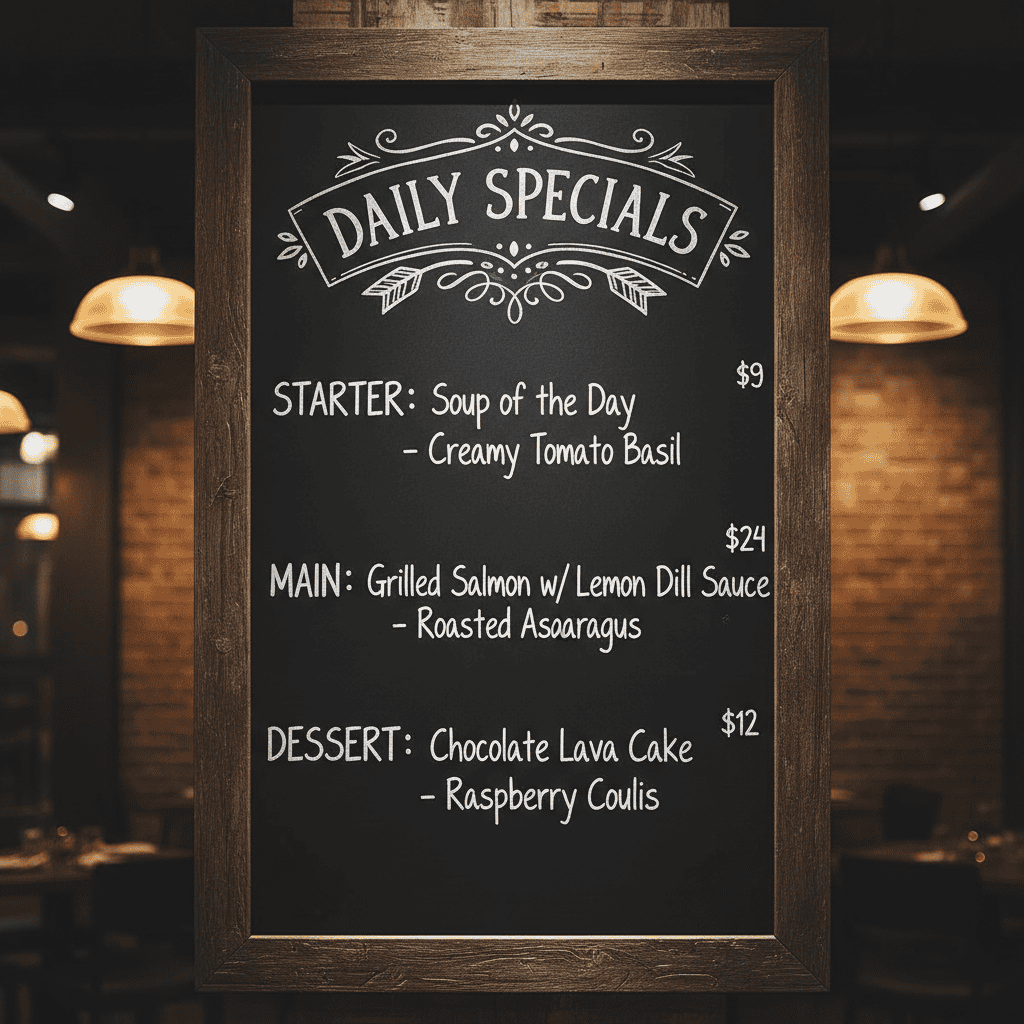
Integrazione del testo perfetta con elementi decorativi e prezzi, che mostra come il modello gestisce naturalmente tipografia e layout del menu.
Il modello ha aggiunto automaticamente voci e prezzi per rendere la scena più realistica. Questo mostra come Gemini comprenda il contesto e crei composizioni logiche e complete.
I prompt più potenti combinano più tecniche. Ecco come stratificare elementi diversi:
# Combining camera control + lighting + style + specific details
generateandsave_image(
   "Low angle shot of modern office lobby, dramatic uplighting, marble floors, geometric ceiling, professional atmosphere",
   "professional_lobby.png"
)
Ecco l’immagine risultante che mostra tutte queste tecniche all’opera:
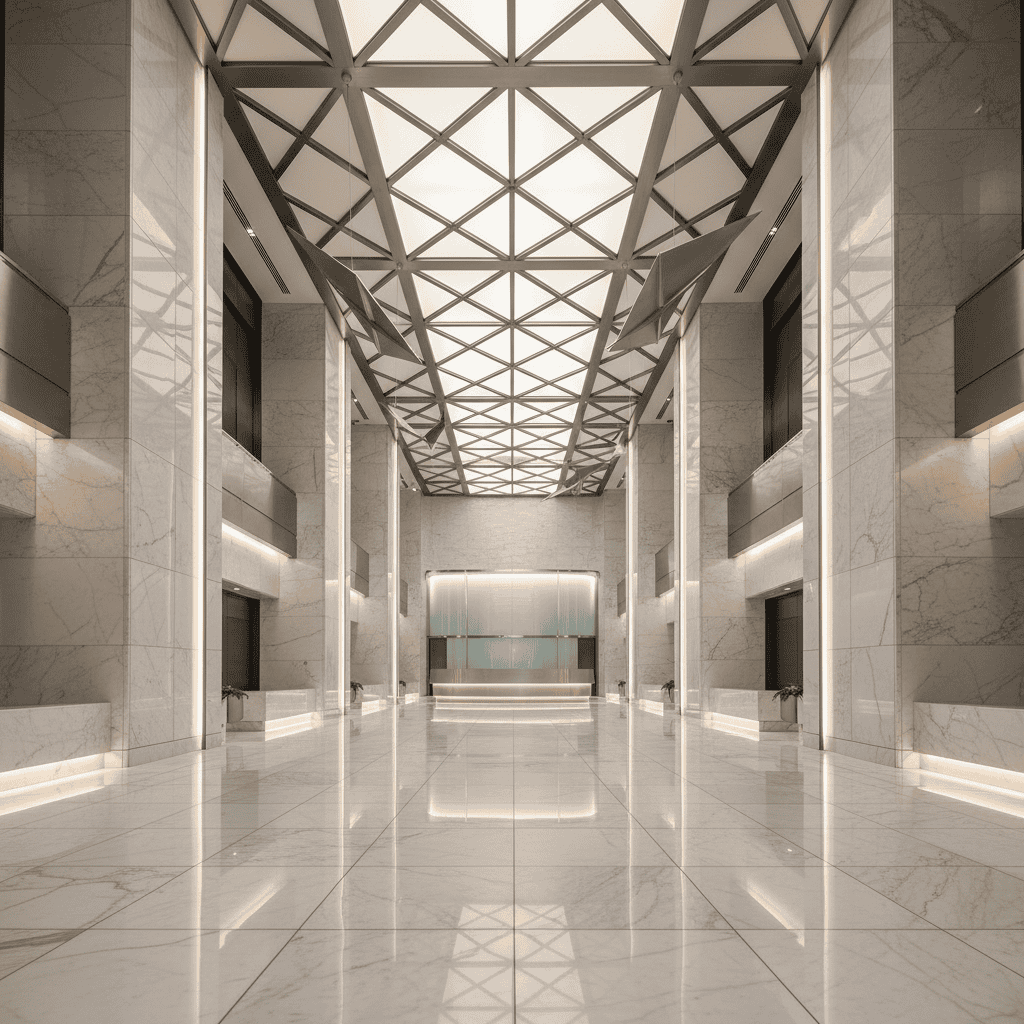
Questo prompt combina:
Ricorda che puoi sempre rifinire le immagini descrivendo le modifiche che vuoi apportare. Gemini eccelle nei miglioramenti iterativi, il che ci porta alle funzionalità avanzate che rendono questo modello speciale.
Per chi desidera capire come Gemini 2.5 Flash Image si confronta con altri strumenti Google AI, il nostro tutorial su Gemini 2.0 Flash esplora le capacità più ampie del più recente sistema multimodale di Google.
Le tecniche di prompt engineering che hai appena imparato sono la base per operazioni più avanzate. Ora possiamo applicarle alle funzionalità più potenti di Gemini che lo distinguono da altri modelli:
Una delle funzionalità più potenti è combinare più immagini per crearne una nuova. Questo funziona in modo diverso dal semplice blending — Gemini comprende oggetti e contesti in ciascuna immagine e può unirli in modo intelligente.
In questo esempio, supponiamo che tu abbia già generato i componenti di base usando le tecniche viste prima. Ecco come combinarli:
# Load the base images for composition
gemstone_img = Image.open("https://cdn-images-1.medium.com/proxy/1*zy36GlKisNwsmJ0PwwHODw.png")
setting_img = Image.open("https://cdn-images-1.medium.com/proxy/1*fpNU31VkSznr1NTHbUx-mA.png")

# Compose them with specific instructions
response = client.models.generate_content(
   model="gemini-2.5-flash-image-preview",
   contents=[
       "Mount the rare tanzanite gemstone perfectly into the platinum Art Nouveau setting, creating an exquisite luxury engagement ring, professional jewelry photography with dramatic lighting",
       gemstone_img,
       setting_img
   ]
)
Immagini di base usate per la composizione:
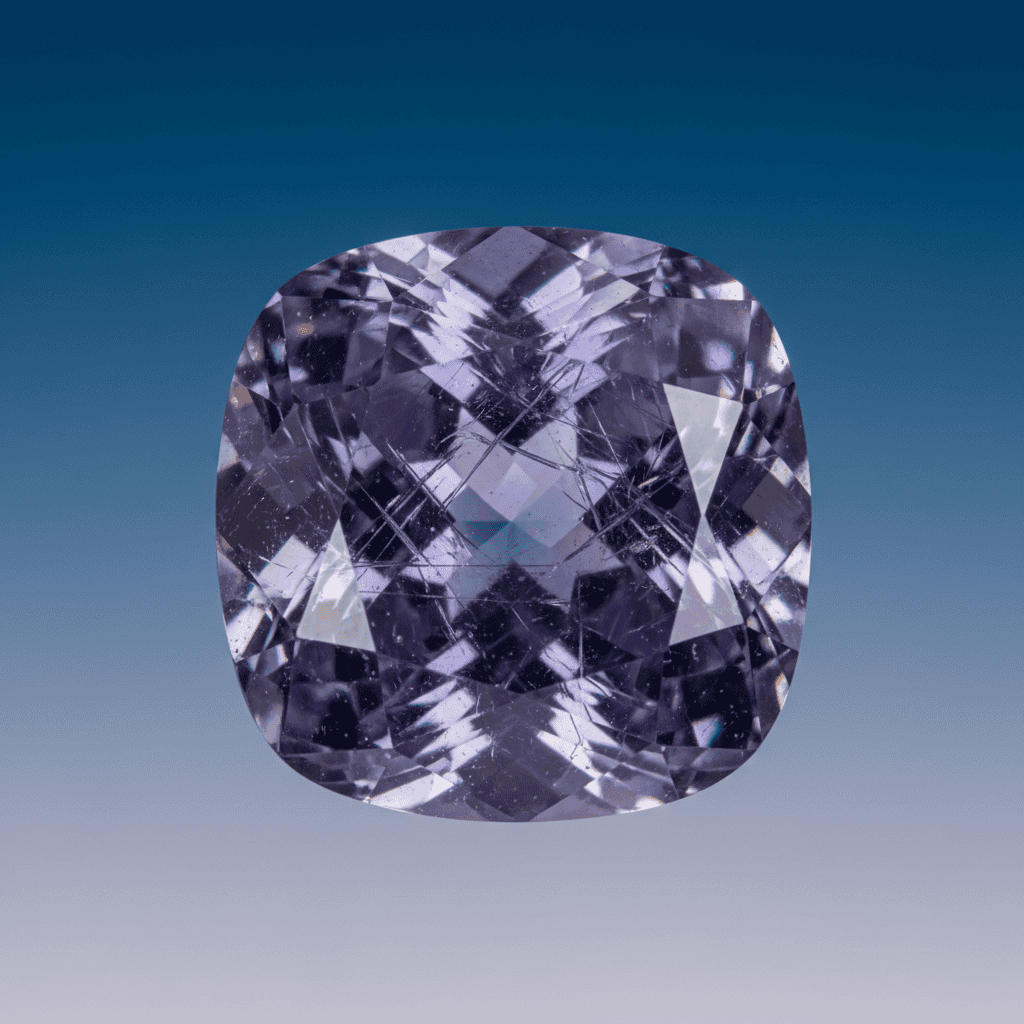
Componente base 1: raro tanzanite con chiarezza eccezionale e strutture interne prismatiche.
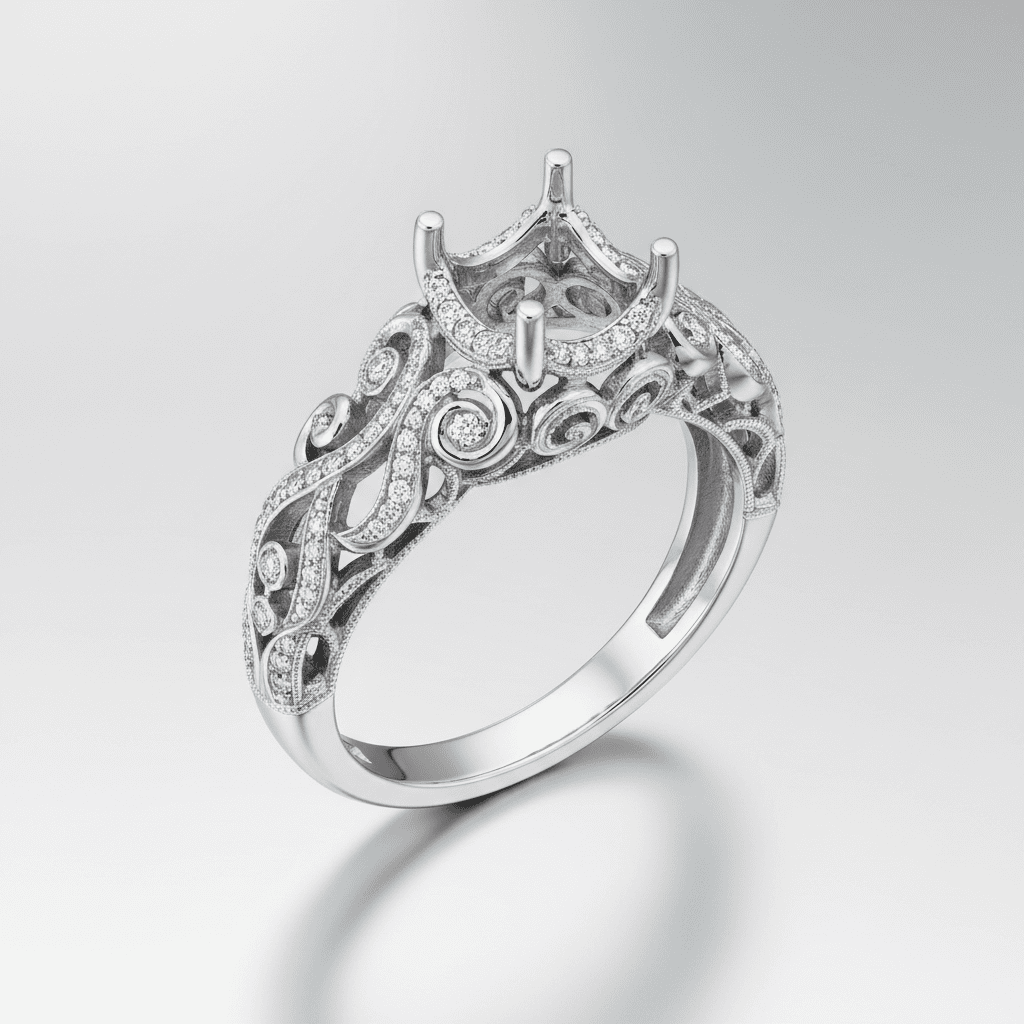
Componente base 2: montatura Art Nouveau in platino con magistrale filigrana.
Risultato composto:
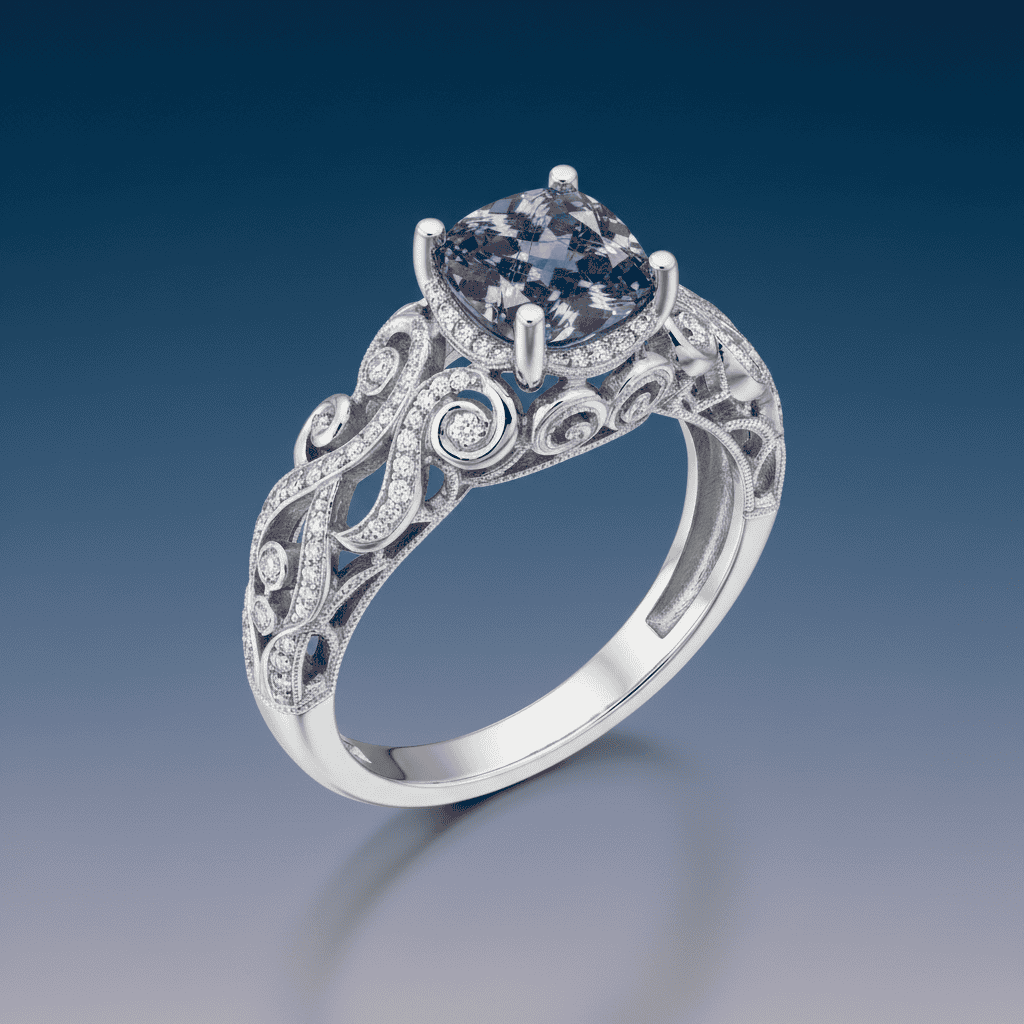
Composizione finale: la gemma e la montatura sono fuse alla perfezione in un pezzo di lusso, con un’illuminazione che valorizza entrambi gli elementi.
Il segreto per una composizione professionale è essere specifici su:
Questa tecnica funziona bene per:
A differenza della maggior parte dei modelli che richiedono di ripartire da capo per ogni modifica, Gemini 2.5 Flash Image ti permette di apportare miglioramenti progressivi tramite conversazione. Questo lo rende perfetto per flussi di lavoro di design professionali in cui devi sviluppare concept.
Vediamo un percorso di sviluppo per apparecchi audio premium:
# Step 1: Start with concept design
concept_img = Image.open("https://cdn-images-1.medium.com/proxy/1*2qw1o9vPjUMHCwYnvHiYbA.png")

# Step 2: First refinement - luxury materials
response1 = client.models.generate_content(
   model="gemini-2.5-flash-image-preview",
   contents=[
       "Refine this speaker with premium ebony wood veneer finish, hand-polished surfaces, subtle gold accent lines, maintaining same proportions",
       concept_img
   ]
)

# Step 3: Second refinement - high-tech features
luxuryimg = Image.open("https://cdn-images-1.medium.com/proxy/1*kytHi4QRCmbor1e35Nyyw.png")

response2 = client.models.generate_content(
   model="gemini-2.5-flash-image-preview",
   contents=[
       "Add sophisticated LED indicators, premium fabric grille, wireless connectivity features, maintaining all luxury finishes",
       luxury_img
   ]
)
Passo 1: Concept design
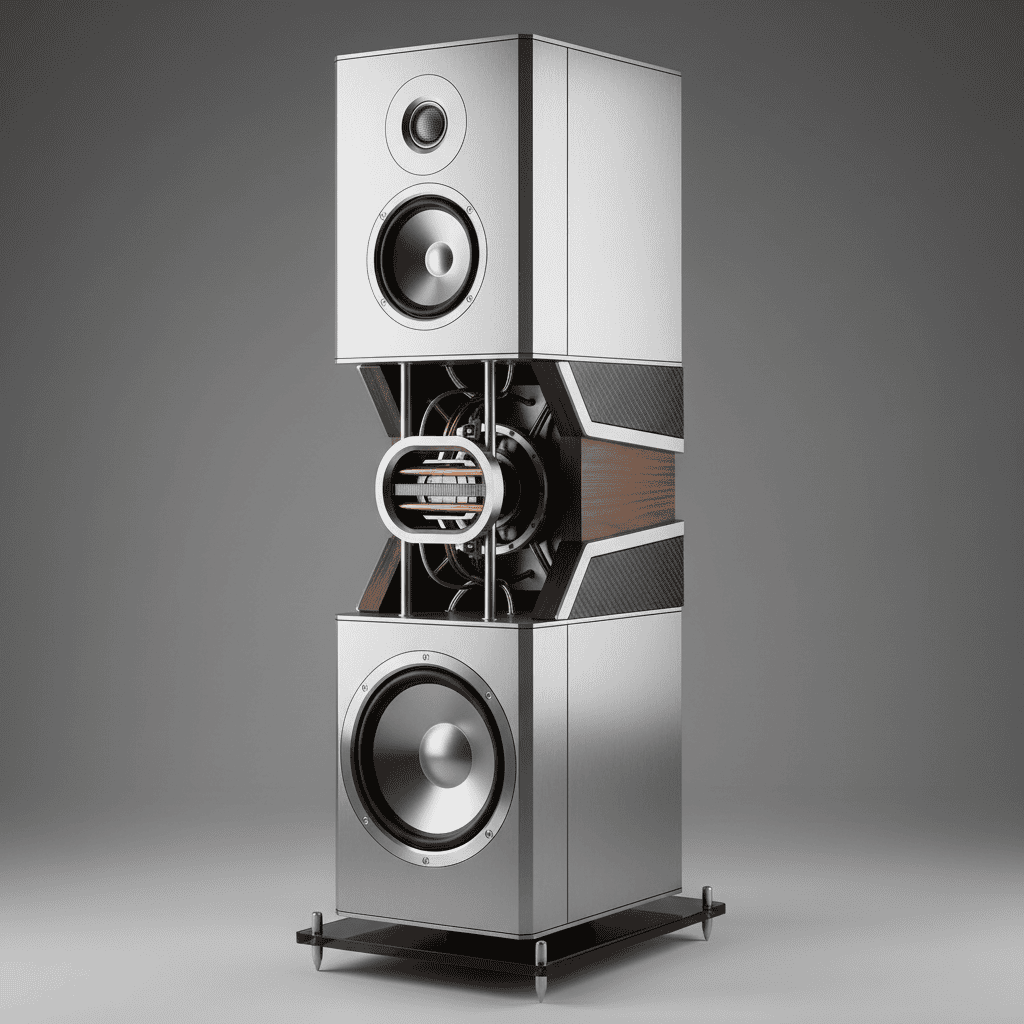
Concept iniziale: design geometrico pulito che evidenzia ingegneria sofisticata e basi di materiali premium.
Passo 2: Raffinamento materiali di lusso
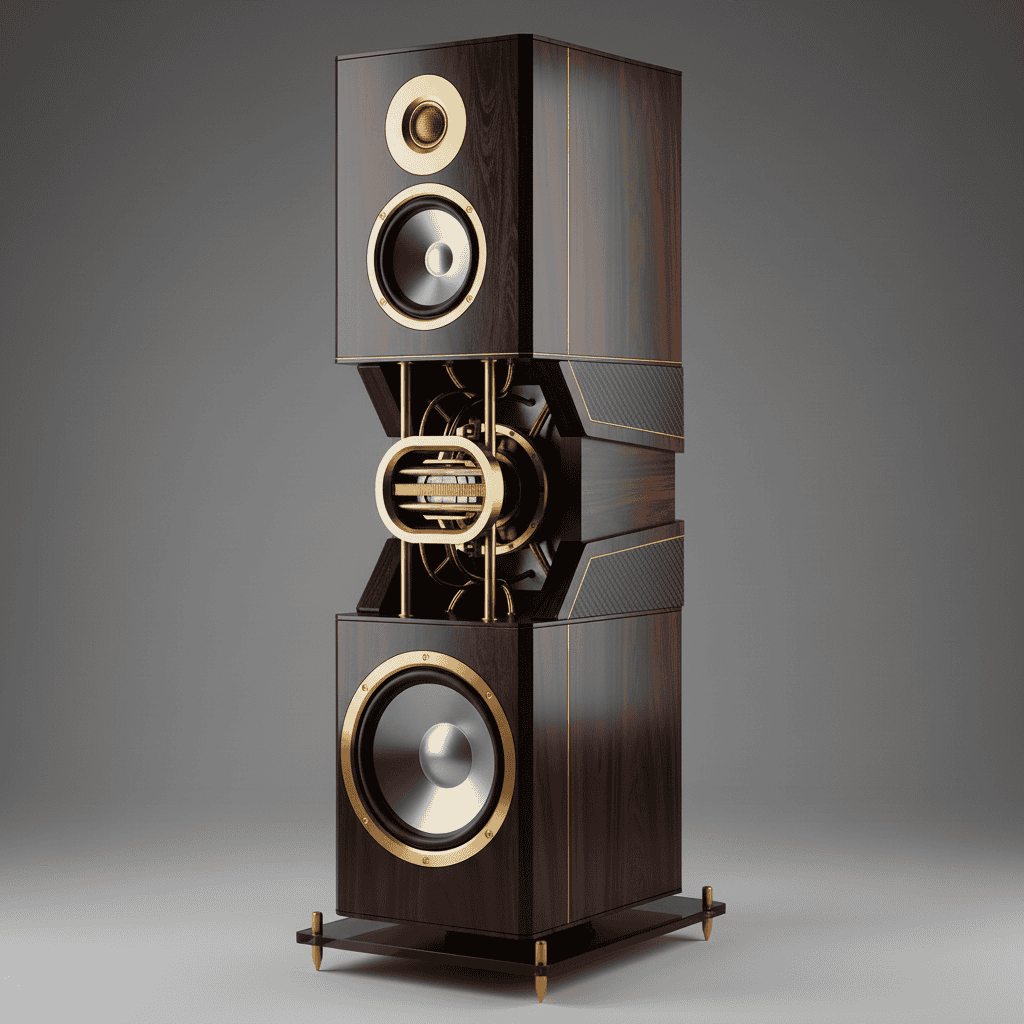
Prima iterazione: aggiunti impiallacciatura in ebano di lusso e accenti dorati lucidati a mano, preservando le proporzioni originali.
Passo 3: Integrazione hi-tech
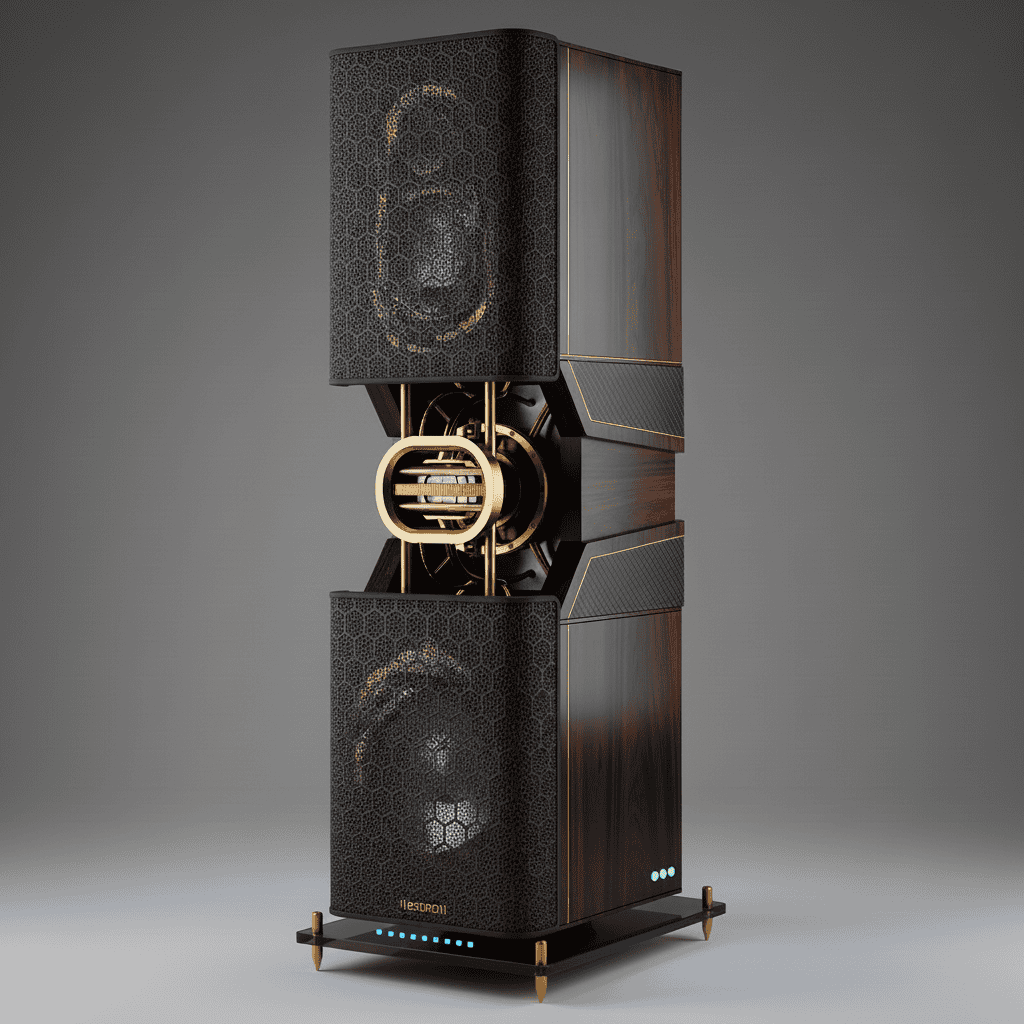
Iterazione finale: integrati indicatori LED sofisticati e griglia in tessuto premium mantenendo tutte le finiture di lusso.
Best practice per un raffinamento iterativo professionale:
Mantenere personaggi coerenti in più contesti è importante per lo sviluppo di brand di lusso e campagne marketing sofisticate. Gemini lo gestisce comprendendo il DNA visivo dei personaggi e preservandolo nelle diverse applicazioni professionali.
Ecco come sviluppare una mascotte di brand sofisticata:
# After creating your base character
basemascot = Image.open("https://cdn-images-1.medium.com/proxy/1*Szx9SZ9UPl7zsa5NKUDVg.png")

# Generate consistent applications
response1 = client.models.generate_content(
   model="gemini-2.5-flash-image-preview",
   contents=[
       "Show this exact crystal mascot in an upscale jewelry boutique, maintaining identical facets and rose-gold glow",
       base_mascot
   ]
)

response2 = client.models.generate_content(
   model="gemini-2.5-flash-image-preview",
   contents=[
       "Show this exact crystal mascot on luxury packaging design, maintaining identical geometric form and internal glow",
       base_mascot
   ]
)
Passo 1: Definire il personaggio del brand
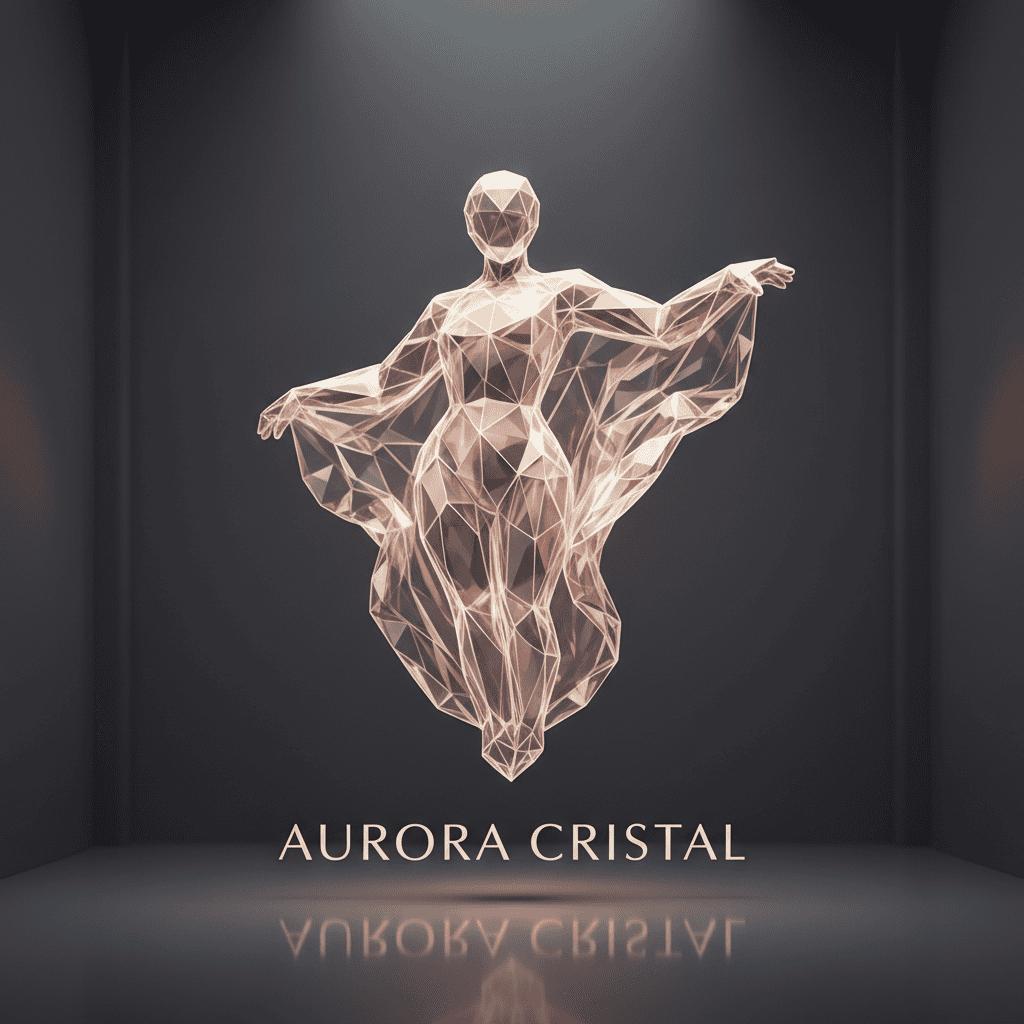
Fondazione del personaggio: essere di cristallo sofisticato con sfaccettature geometriche distintive e luminescenza interna color oro rosa.
Passo 2: Applicazione in ambiente retail
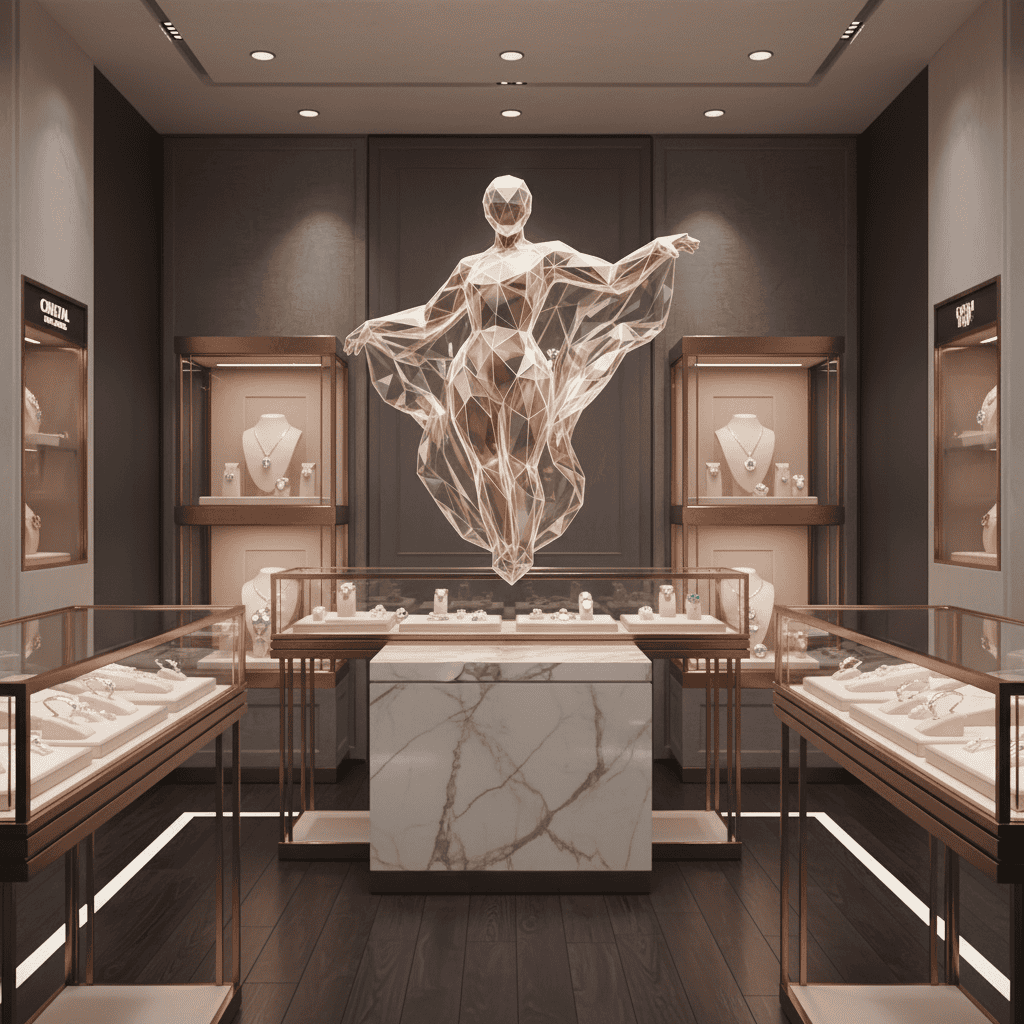
Applicazione in boutique: il personaggio mantiene esattamente le stesse sfaccettature geometriche e il bagliore, adattandosi al contesto retail di lusso.
Passo 3: Integrazione nel packaging
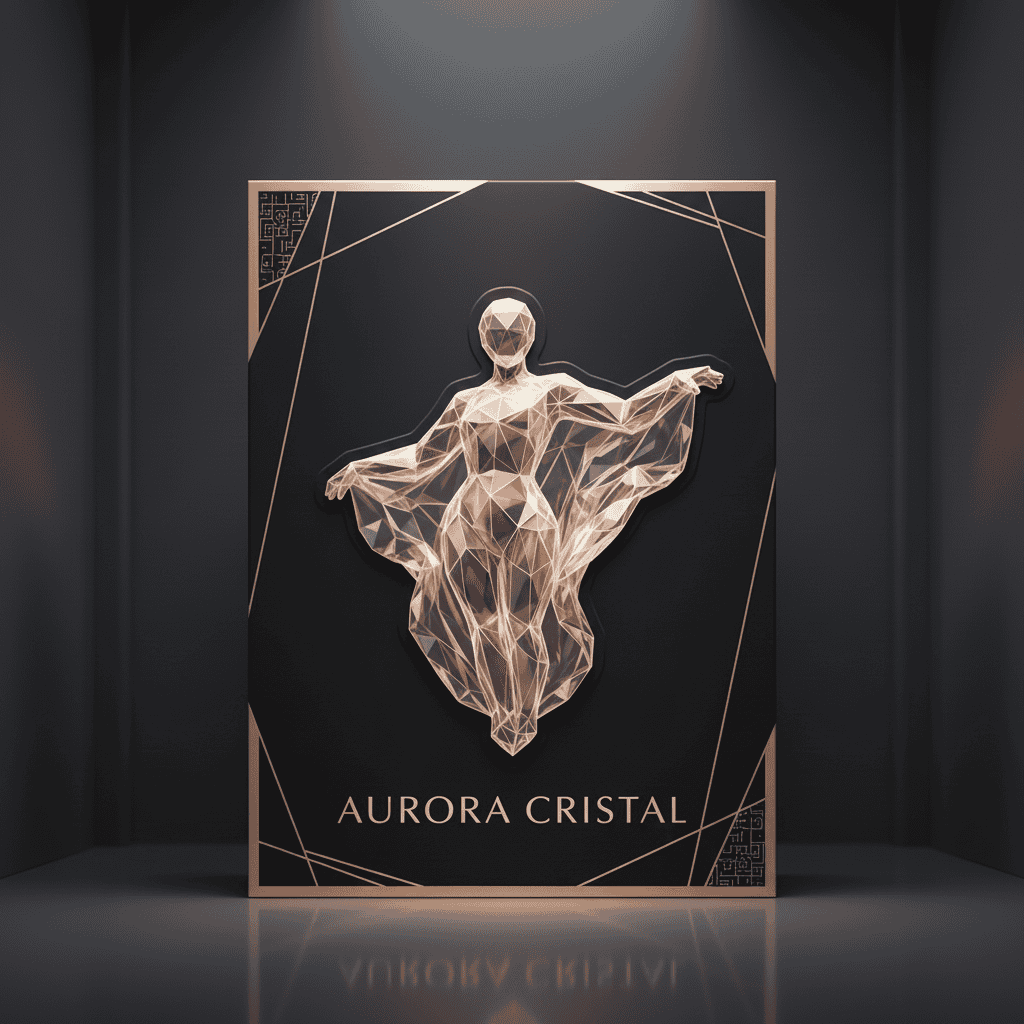
Integrazione nel packaging: personaggio identico adattato a un’estetica di confezionamento premium con identità visiva coerente.
Passo 4: Presenza nell’interfaccia digitale

Applicazione digitale: coerenza del personaggio mantenuta sulle piattaforme digitali con proprietà geometriche identiche.
La formula per la coerenza professionale è “this exact [character]” combinata con richiami a caratteristiche specifiche: “maintaining identical facets”, “same geometric form”, “identical rose-gold glow”.
La coerenza professionale dei personaggi funziona meglio quando:
Questa funzione è utile per:
Oltre a modificare i contenuti, puoi cambiare l’intero stile estetico degli oggetti mantenendone la struttura di base. Questo è potente per testare rapidamente direzioni di design diverse.
Oggetto di base per i test di stile:
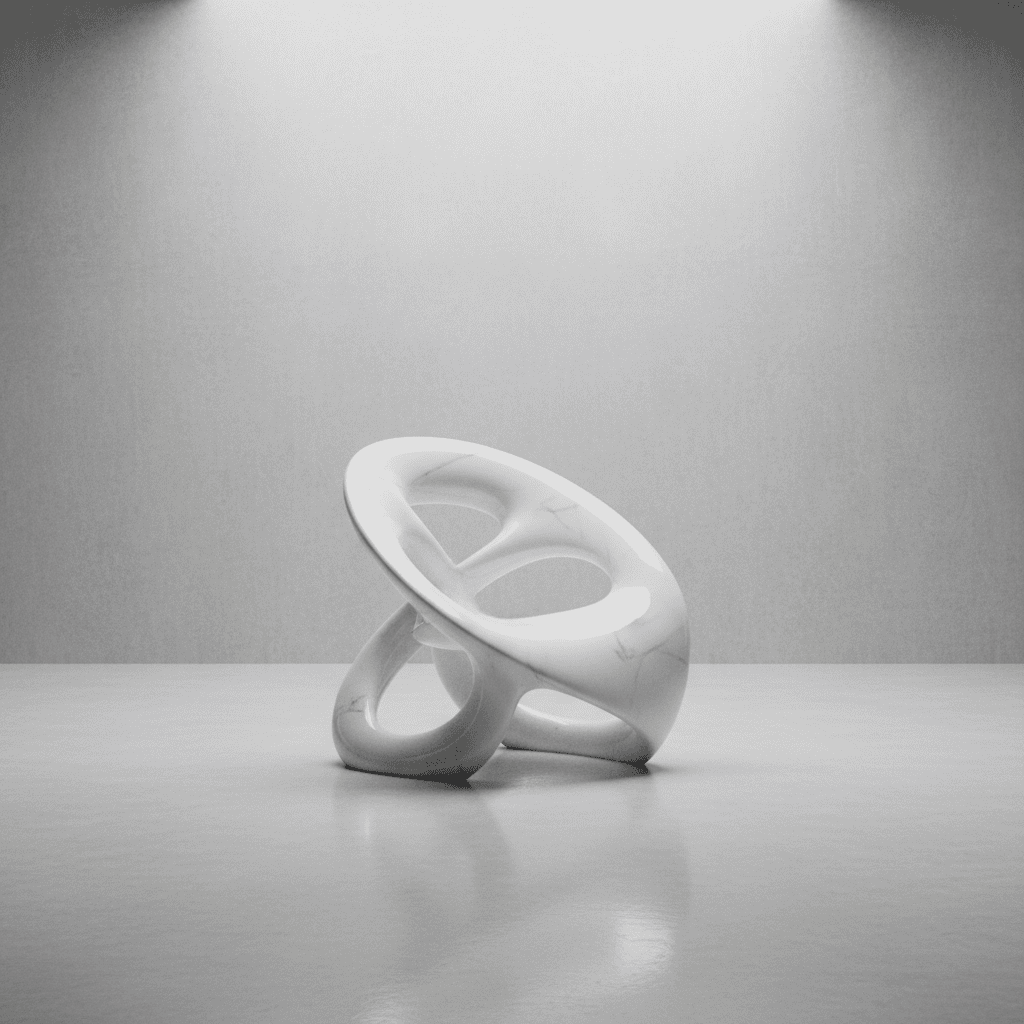
Punto di partenza: un design di sedia scultorea sofisticata che trasformeremo in stili completamente diversi.
Trasformazione cyberpunk:
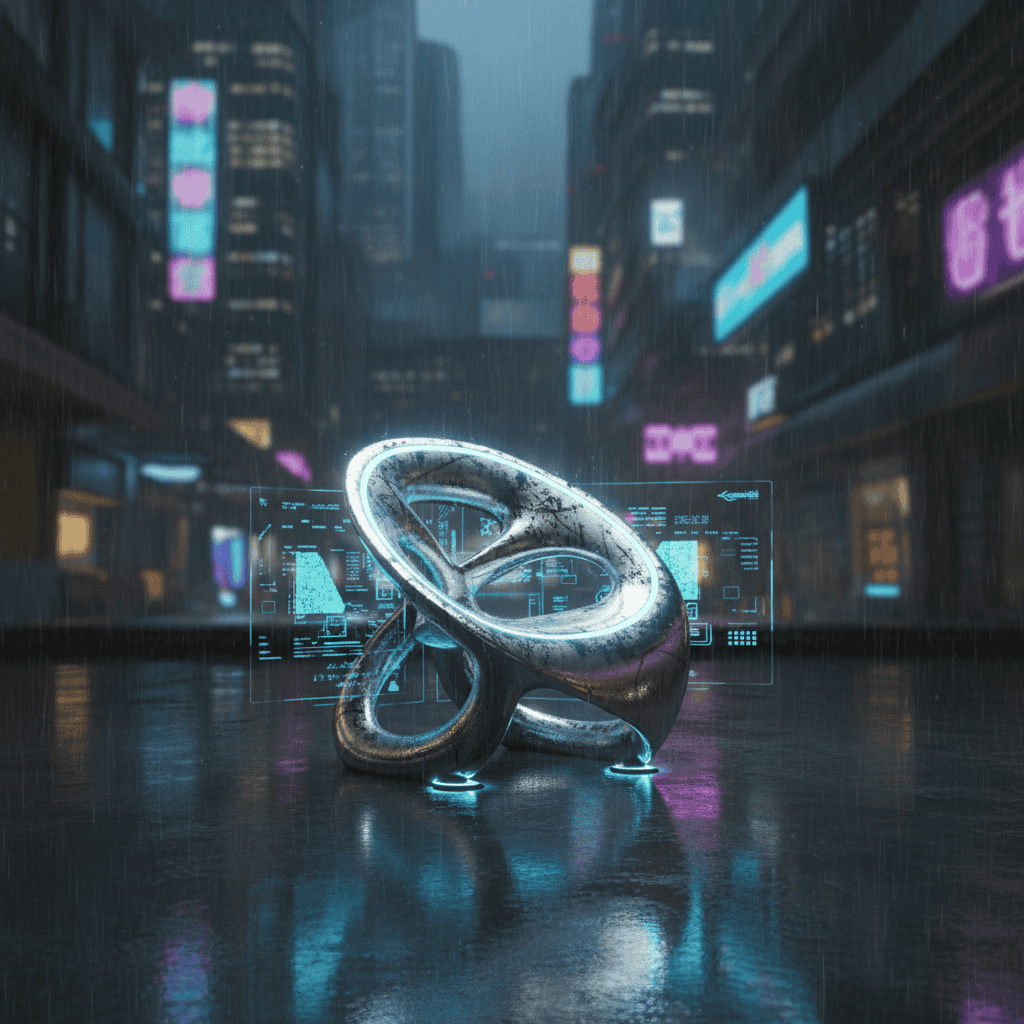
Versione cyberpunk: estetica futuristica hi-tech con accenti al neon e finiture metalliche, pur preservando la forma di base della sedia.
Trasformazione Vittoriano Barocco:

Stile barocco: design classico ricco e ornato, con materiali lussuosi e dettagli intricati, mantenendo la stessa struttura sottostante.
Lo schema per lo style transfer:
# Load your base object
base_object = Image.open("https://cdn-images-1.medium.com/proxy/1*TWO2meqMNnS1-6XSO6yv7Q.png")

# Apply style transformations
response = client.models.generate_content(
   model="gemini-2.5-flash-image-preview",
   contents=[
       "Change this chair into cyberpunk style with neon LED strips, chrome frame, futuristic aesthetic",
       base_object
   ]
)
Applicazioni dello style transfer:
Queste funzionalità avanzate — composizione multi-immagine, raffinamento iterativo, coerenza dei personaggi e style transfer — rappresentano i vantaggi chiave che rendono Gemini 2.5 Flash Image particolarmente potente per i flussi di lavoro professionali.
Gemini 2.5 Flash Image adotta un approccio diverso alla generazione di immagini. Puoi modificare le immagini tramite conversazione invece di ricominciare ogni volta che servono cambiamenti. La funzionalità di coerenza dei personaggi mantiene uguali gli elementi visivi tra scene diverse e la composizione multi-immagine ti permette di combinare elementi in modo naturale, non forzato.
La struttura di prezzo basata sui token ti offre costi prevedibili per la pianificazione dei progetti. Quando sei pronto ad andare oltre le basi, la documentazione ufficiale copre funzionalità aggiuntive e resta aggiornata con i nuovi rilasci. Le tecniche di questo tutorial dovrebbero darti una solida base per integrare la generazione di immagini conversazionale nel tuo workflow.
Per chi è interessato ad ampliare il proprio toolkit AI oltre Gemini, la nostra guida pratica all’editing di immagini con Gemini esplora ulteriori capacità di editing, mentre il nostro tutorial su DALL-E 3 copre l’approccio alternativo di OpenAI alla generazione di immagini AI.
I migliori corsi DataCamp
Corso
Corso
Programma
blog
Abid Ali Awan
15 min
blog
Abid Ali Awan
10 min
blog
Tim Lu
12 min



