
Khóa học
Xây dựng AI Agent với Google ADK
1 giờ
7.7K
Dù các mô hình sinh ảnh gần đây đã trở nên cực kỳ mạnh mẽ, chúng luôn thiếu sót ở một khía cạnh: chỉnh sửa ảnh. Thay đổi văn bản một cách chính xác, thay màu sắc, biến đổi phong cách, dùng các góc máy khác nhau, hay giữ nhân vật nhất quán qua nhiều lần sinh ảnh — đây đều là những ứng dụng rất được mong muốn mà chưa có mô hình ảnh nào làm đồng đều. Cho đến khi Google phát hành mô hình Gemini 2.5 Flash Image và thay đổi cuộc chơi với cách tiếp cận chỉnh sửa qua hội thoại.
Trong hướng dẫn này, bạn sẽ học cách thiết lập và sử dụng Gemini 2.5 Flash Image bằng Python, nắm vững các kỹ thuật viết prompt cho nhiều phong cách hình ảnh khác nhau, và làm việc với các tính năng nâng cao như phối ảnh nhiều nguồn và đảm bảo tính nhất quán của nhân vật. Kết thúc bài, bạn sẽ có các công cụ thực hành cho quy trình tạo ảnh chuyên nghiệp.
Cập nhật: Trong thời gian chờ, Google đã phát hành phiên bản cập nhật của mô hình. Rất khuyến nghị bạn xem hướng dẫn Nano Banana 2 của chúng tôi để biết có gì mới!
Nếu bạn muốn khám phá các công cụ sinh ảnh AI khác của Google, bạn cũng có thể xem hướng dẫn toàn diện về Imagen 3, trình bày API sinh ảnh thay thế của Google với các điểm mạnh và mô hình giá khác nhau. Bạn cũng có thể xem hướng dẫn về Gemini 2.5 Computer Use để biết mô hình có thể “nhìn” màn hình và tự hành động ra sao, và xem thông tin mới nhất về Gemini 3 Pro.
Cuối cùng, bạn có thể xem hướng dẫn về ChatGPT Images, đối thủ mới của Nano Banana Pro.
Hầu hết mô hình sinh ảnh tạo ra hình ảnh rất đẹp từ prompt văn bản. Nhưng chúng gặp khó khi chỉnh sửa. Nếu bạn muốn thay đổi ánh sáng trong ảnh, thường phải bắt đầu lại. Nếu cần cùng một nhân vật trong nhiều bối cảnh khác nhau, đa số mô hình không giữ được sự nhất quán. Điều này khiến công cụ khó dùng cho các dự án thực tế cần tinh chỉnh và sửa đổi.
Gemini 2.5 Flash Image giải quyết các vấn đề chỉnh sửa này. Google xây dựng mô hình với các tính năng cụ thể để xử lý những tác vụ mà các mô hình khác gặp khó:
Các tính năng này phối hợp để tạo nên hệ thống sinh ảnh linh hoạt hơn. Dưới đây là cách tính năng nhất quán nhân vật hoạt động trong thực tế:
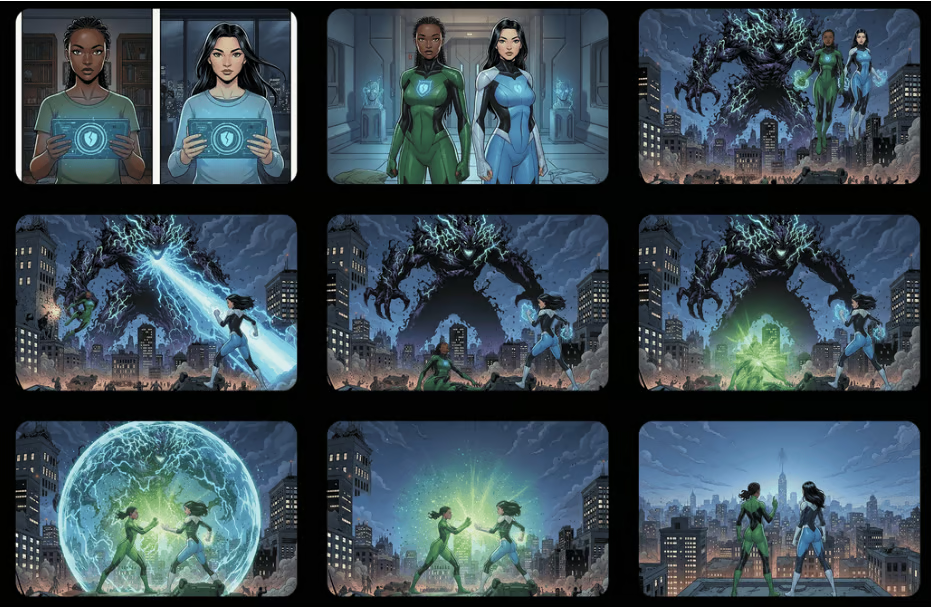
Tính năng nhất quán nhân vật trong thực tế: Cùng các nhân vật hoạt hình xuất hiện nhất quán qua nhiều bối cảnh khác nhau, giữ nhận diện hình ảnh trong khi thích ứng với môi trường và ngữ cảnh mới.
Google đã kiểm thử mô hình này trên các benchmark LMArena, nơi nhóm nội bộ gọi là “nano banana.” Kết quả cho thấy mô hình vượt trội so với các mô hình dẫn đầu khác, đặc biệt ở tác vụ chỉnh sửa ảnh. Mô hình cũng sinh ảnh nhanh hơn phần lớn đối thủ. Tốc độ có thể thay đổi tùy độ phức tạp của ảnh và các chỉnh sửa bạn thực hiện.
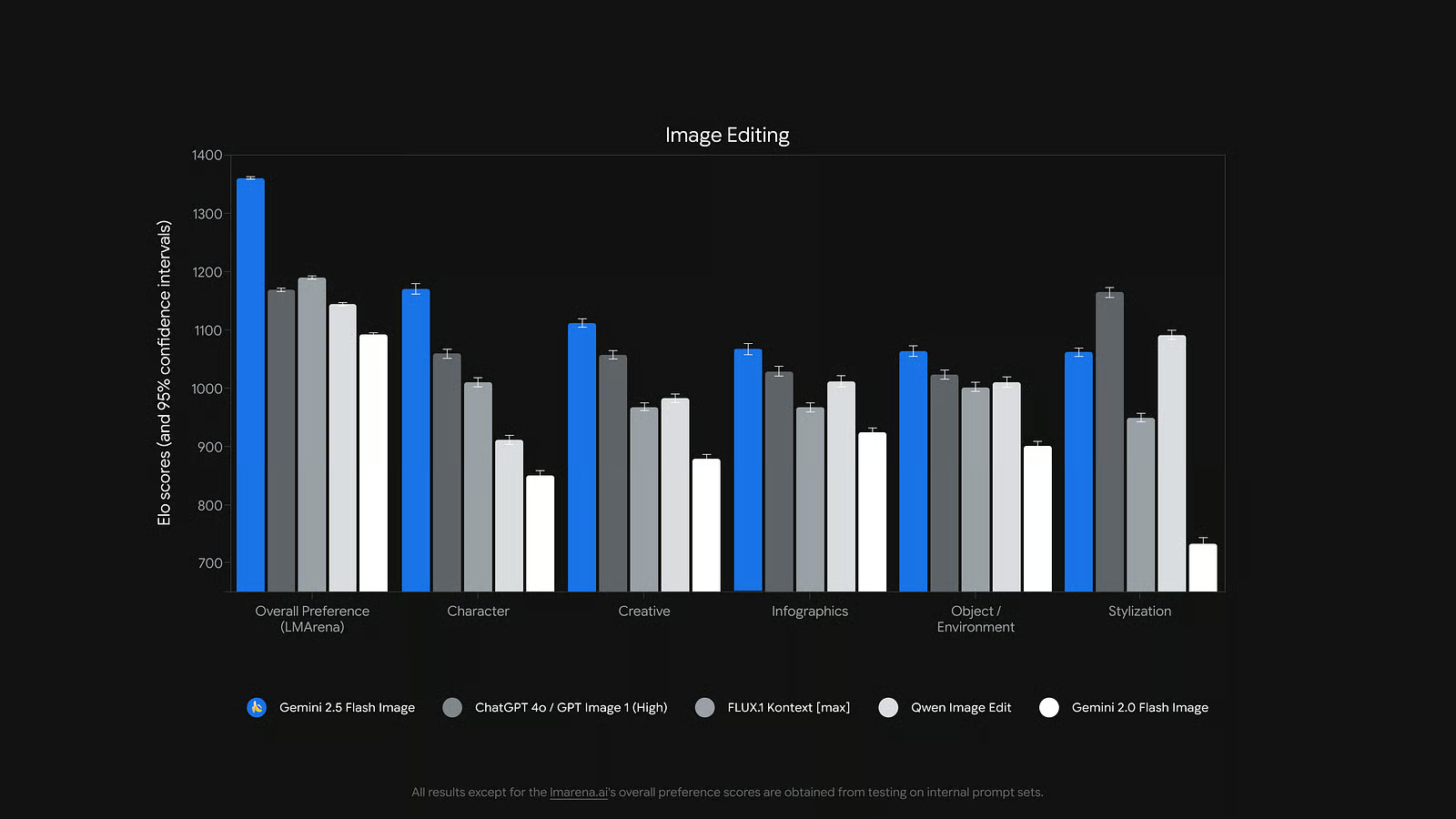
Benchmark hiệu năng: Gemini 2.5 Flash Image thể hiện hiệu suất vượt trội ở các tác vụ chỉnh sửa ảnh so với những mô hình sinh ảnh AI hàng đầu khác.
Cách tính phí khác với các mô hình ảnh khác. Thay vì trả theo từng ảnh, bạn trả theo token. Mỗi ảnh dùng khoảng 1.290 token, chi phí xấp xỉ $0,039. Mức giá đầy đủ là $30 mỗi triệu token. Cả sinh ảnh mới và chỉnh sửa ảnh cũ đều dùng cùng lượng token, nên chi phí dự đoán được dù bạn tạo mới hay chỉnh sửa.
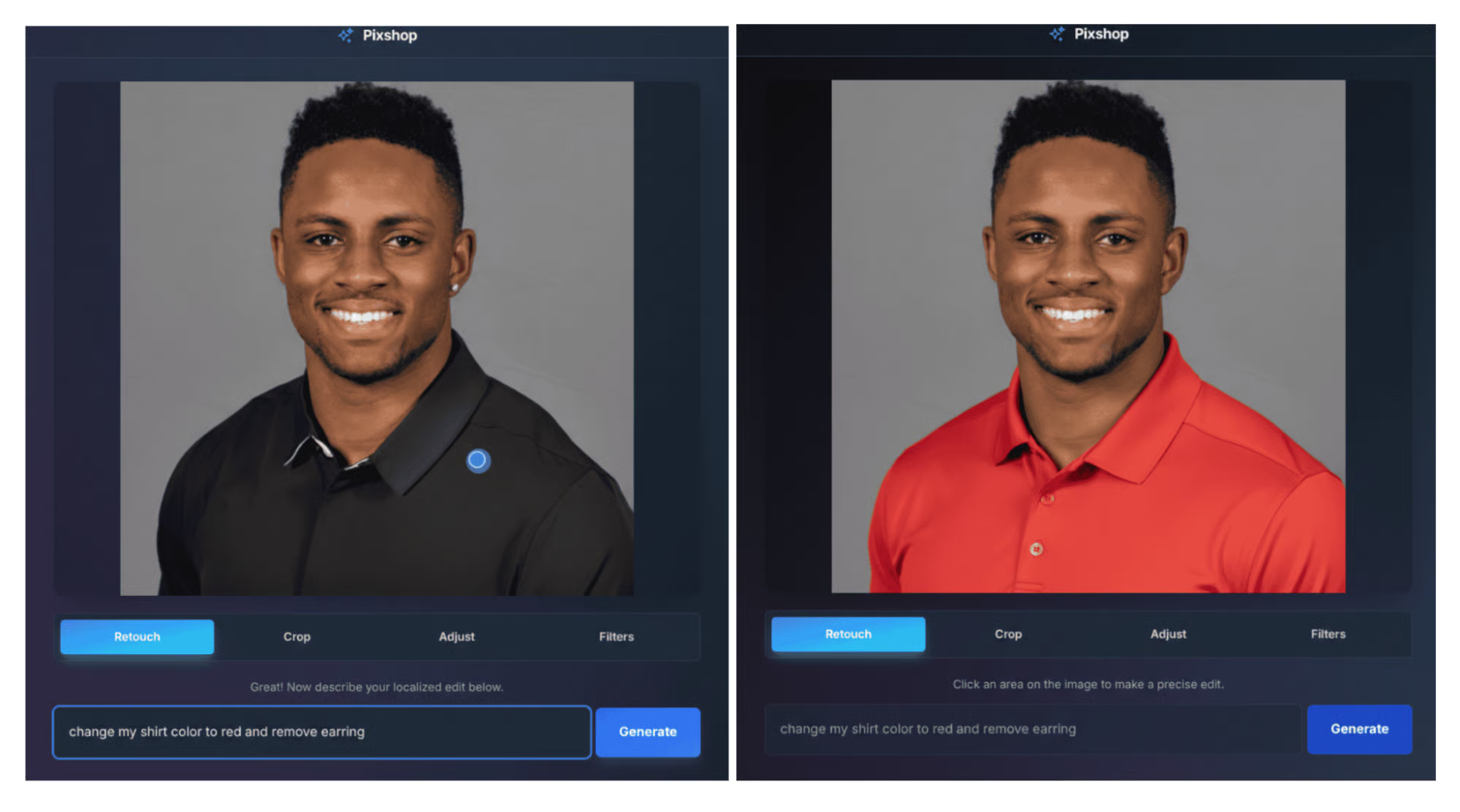
Quy trình chỉnh sửa qua hội thoại: Ví dụ về các chỉnh sửa ảnh chính xác đạt được bằng prompt ngôn ngữ tự nhiên, cho thấy khả năng thay đổi có mục tiêu mà không cần tái sinh toàn bộ.
Giờ bạn đã hiểu điều gì khiến Gemini 2.5 Flash Image khác biệt, chúng ta chuyển sang trải nghiệm công nghệ. Bước tiếp theo là thiết lập môi trường phát triển để bạn có thể bắt đầu sử dụng.
Mặc dù hướng dẫn này chủ yếu nói về truy cập Gemini 2.5 Flash Image qua API, bạn cũng có thể sinh ảnh chỉ với tài khoản Google của mình.
Sau khi đăng nhập, bạn có thể chọn truy cập mô hình Nano Banana qua Gemini hoặc trong Google AI Studio. Tuy nhiên, khi dùng qua Gemini, ảnh của bạn sẽ có watermark.
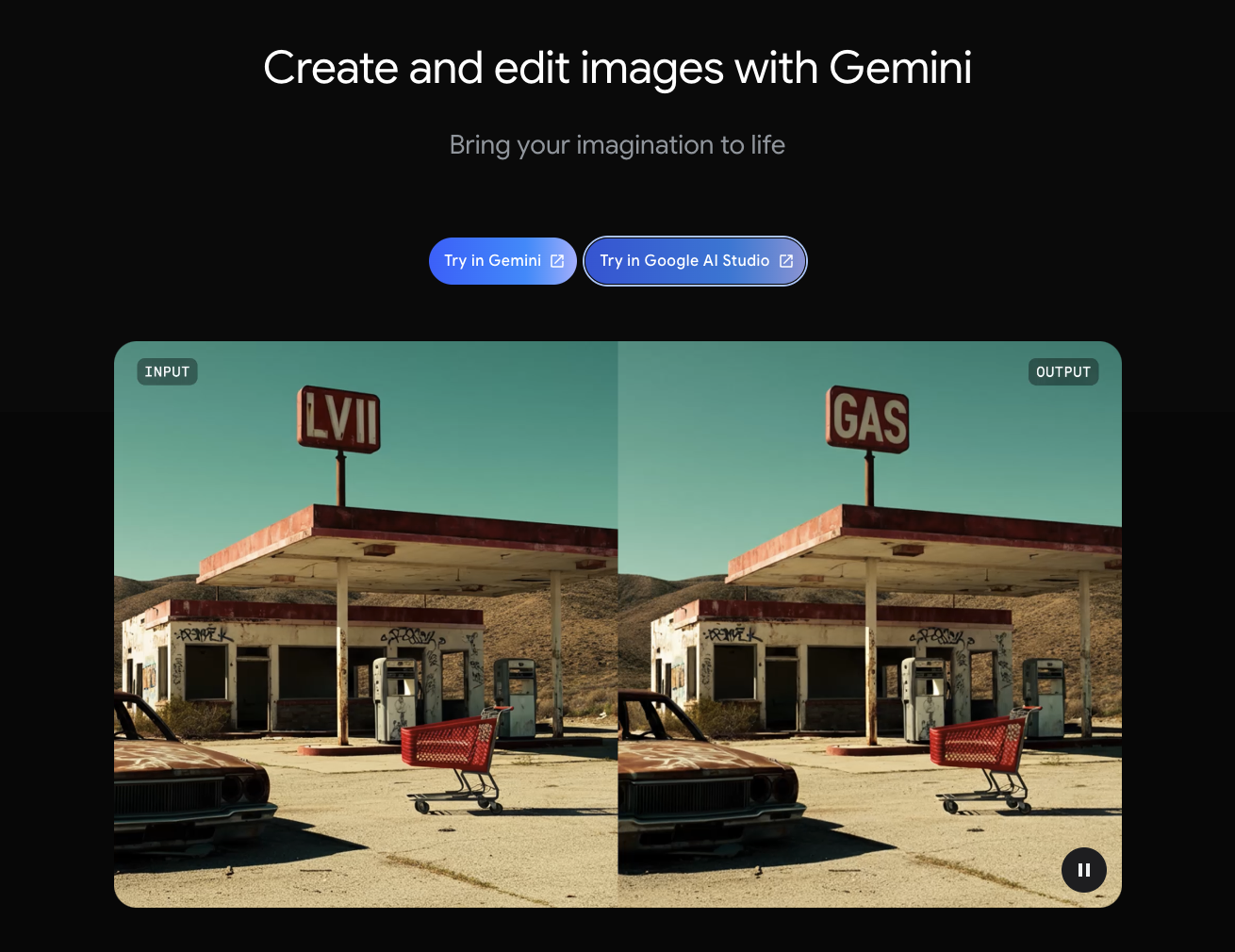
Trước khi bắt đầu sinh ảnh với Gemini 2.5 Flash Image, bạn cần thiết lập môi trường phát triển. Quy trình khá đơn giản, nhưng xác thực đúng cách rất quan trọng cho bảo mật.
Bạn sẽ cần vài thứ trước khi bắt đầu:
python --versionĐể dùng Gemini 2.5 Flash Image, bạn cần một khóa API từ Google. Khóa này giống như mật khẩu để truy cập dịch vụ. Cách lấy như sau:
Tại bước này, Google AI Studio sẽ yêu cầu bạn chọn một dự án. Dự án giúp tổ chức việc sử dụng API và theo dõi hạn ngạch. Bạn có hai lựa chọn:
Hầu hết mọi người nên chọn tạo dự án mới. Nhấp chọn, và Google sẽ tự động tạo cả dự án lẫn khóa API cho bạn.
4. Sao chép khóa vừa tạo ngay lập tức — bạn sẽ không thấy đầy đủ khóa lần nữa
5. Lưu trữ ở nơi an toàn — bạn sẽ cần nó ở các bước tiếp theo
Lưu ý bảo mật: Hãy coi khóa API như mật khẩu. Đừng chia sẻ công khai hoặc lưu trong mã mà người khác có thể xem.
Giờ bạn đã có khóa API, hãy thiết lập môi trường Python. Tạo một thư mục mới cho hướng dẫn này và cài các gói cần thiết:
# Create project directory
mkdir gemini-image-tutorial
cd gemini-image-tutorial

# Initialize UV project
uv init

# Add required packages
uv add google-genai python-dotenv pillow
Ý nghĩa của từng gói:
google-genai: Client chính thức để trao đổi với Geminipython-dotenv: Bảo mật khóa API của bạnpillow: Xử lý tệp hình ảnhBạn cần lưu khóa API theo cách an toàn nhưng vẫn cho phép mã truy cập. Cách tốt nhất là dùng biến môi trường với tệp .env.
Tạo tệp .env trong thư mục dự án:
# Create .env file
touch .env
Mở tệp .env bằng bất kỳ trình soạn thảo nào và thêm khóa API của bạn:
GEMINI_API_KEY=your_api_key_hereThay your_api_key_here bằng khóa bạn đã sao chép từ Google AI Studio.
Tiếp theo, tạo tệp .gitignore để tránh vô tình chia sẻ khóa API nếu bạn dùng Git:
# Create .gitignore
echo ".env" >> .gitignore
echo "__pycache__/" >> .gitignore
echo "*.pyc" >> .gitignoreHãy đảm bảo mọi thứ hoạt động bằng cách tạo một bài kiểm tra đơn giản. Tạo tệp test_setup.py:
import os
from dotenv import load_dotenv
from google import genai

# Load environment variables
load_dotenv()

# Initialize the client
client = genai.Client(apikey=os.getenv("GEMINIAPI_KEY"))

# Test with a simple text generation
try:
   response = client.models.generate_content(
       model="gemini-2.5-flash",
       contents="Say hello in exactly 3 words"
   )
   print("✅ Setup successful!")
   print(f"Response: {response.text}")
except Exception as e:
   print("❌ Setup failed:")
   print(f"Error: {e}")
Giờ hãy chạy script kiểm tra để chắc chắn mọi thứ ổn:
uv run python test_setup.pyNếu thiết lập đúng, bạn sẽ thấy thông báo thành công và một phản hồi ngắn từ mô hình. Kết quả sẽ như sau:
✅ Setup successful!
Response: Hello there everyone.
Nếu gặp lỗi, dưới đây là cách khắc phục phổ biến:
.env có GEMINI_API_KEY=your_actual_keyKhóa API miễn phí của bạn có các giới hạn sau:
Các giới hạn này phù hợp cho hướng dẫn này và các dự án nhỏ. Bạn luôn có thể kiểm tra mức sử dụng bằng cách quay lại Google AI Studio và xem bảng điều khiển.
Khi đã thiết lập và kiểm thử xong, bạn sẵn sàng sinh ảnh. Phần tiếp theo sẽ hướng dẫn tạo bức ảnh đầu tiên với Gemini 2.5 Flash Image.
Giờ môi trường đã sẵn sàng, hãy tạo ảnh đầu tiên với Gemini 2..5 Flash Image. Chúng ta sẽ bắt đầu đơn giản và nâng dần mức hiểu theo từng bước.
Đầu tiên, tải các thư viện cần thiết và thiết lập kết nối tới Gemini:
import os
from dotenv import load_dotenv
from google import genai
from PIL import Image
from io import BytesIO

# Load your API key from the .env file
load_dotenv()

# Create a client to talk to Gemini
client = genai.Client(apikey=os.getenv("GEMINIAPI_KEY"))
Phân tích nhanh từng import:
os: Hỗ trợ làm việc với biến môi trườngload_dotenv(): Đọc khóa API của bạn từ tệp .envgenai: Thư viện chính để trao đổi với GeminiPIL Image và BytesIO: Giúp lưu các tệp ảnh trả vềĐối tượng client là cách chúng ta gửi yêu cầu tới Gemini. Hãy coi nó là kết nối của bạn tới máy chủ của Google.
Giờ hãy tạo một ảnh đơn giản với prompt rõ ràng, mô tả cụ thể:
# Write a prompt describing what you want
prompt = "A cozy coffee shop with wooden furniture and warm lighting"

# Ask Gemini to create the image
response = client.models.generate_content(
   model="gemini-2.5-flash-image-preview",
   contents=[prompt]
)
Hàm generate_content() là cách chính để trao đổi với Gemini. Ý nghĩa từng phần:
model="gemini-2.5-flash-image-preview": Chỉ định mô hình dùng để sinh ảnhcontents=[prompt]: Nơi đặt mô tả văn bản của bạnKhi Gemini trả kết quả, ảnh đi kèm là dữ liệu thô cần chuyển đổi thành tệp ảnh hoàn chỉnh. Đây là cách trích xuất và lưu lại:
# Look through the response to find the image
for part in response.candidates[0].content.parts:
   if part.inline_data is not None:
       # Convert the raw data into an image
       image = Image.open(BytesIO(part.inline_data.data))
       # Save it as a PNG file
       image.save("myfirstimage.png")
       print("Image saved!")
Đoạn mã làm vài việc quan trọng:
response.candidates[0]: Lấy phản hồi đầu tiên (và thường là duy nhất) từ Geminicontent.parts: Gemini có thể trả về nhiều phần — văn bản, hình ảnh, v.v.part.inline_data: Nơi chứa dữ liệu ảnh thực sựBytesIO(): Chuyển đổi byte thô thành dạng PIL có thể đọcimage.save(): Lưu ảnh cuối cùng vào máyHãy ghép lại và chạy toàn bộ mã. Khi thực thi tuần tự, bạn sẽ thấy đầu ra như sau:
✅ Image saved as https://cdn-images-1.medium.com/proxy/1*Hhy7vMKOurXDOPVQ6Ps0gQ.png
📏 Image size: (1024, 1024)
🎨 Image mode: RGB
Đây là bức ảnh thực tế được sinh ra từ prompt quán cà phê của chúng ta:
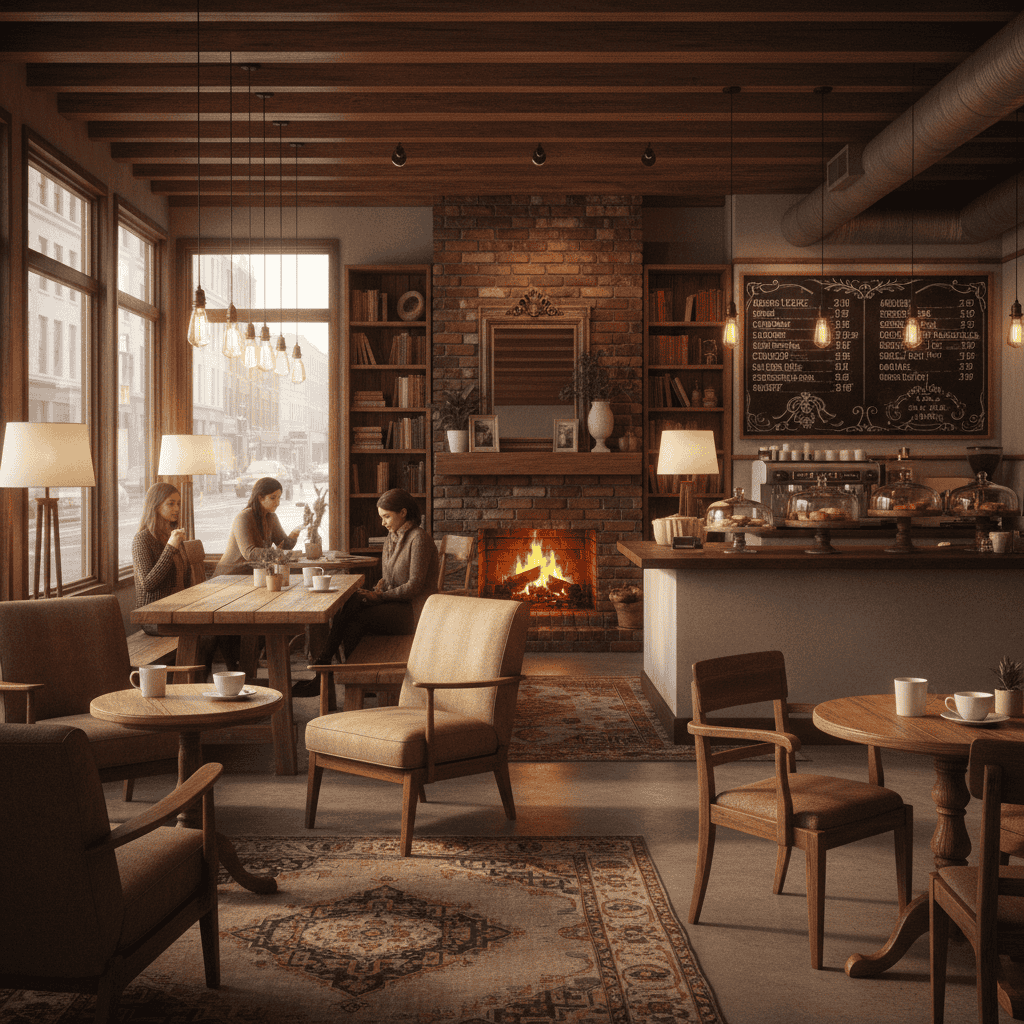
Không gian quán cà phê ấm cúng với xà gỗ, ánh sáng ấm, chỗ ngồi thoải mái và bầu không khí chào đón đúng như mô tả trong prompt.
Mỗi lần bạn sinh ảnh, Gemini cung cấp:
Phản hồi cũng có thể kèm văn bản nếu Gemini muốn giải thích điều gì đó về ảnh đã tạo.
Giờ bạn đã thấy quy trình cơ bản, hãy thử vài prompt khác để xem mô hình phản hồi với các mô tả đa dạng như thế nào:
# Simple object descriptions work great
"A red bicycle in a sunny park"

# You can add details about style and mood
"A modern kitchen with clean white cabinets and natural light"

# Describe the setting and atmosphere
"A peaceful lake surrounded by mountains at sunset"
Hãy xem các prompt này thực tế sinh ra gì khi bạn chạy chúng:
Xe đạp đỏ trong công viên nắng:

Một chiếc xe đạp đỏ được đặt chuẩn xác trong công viên xinh đẹp với nắng vàng, cây cỏ tươi tốt và ghế băng yên bình. Lưu ý phần bóng đổ — như ảnh thật, bóng bị biến dạng khi bề mặt chuyển từ nền cứng sang cỏ.
Bếp hiện đại với tủ trắng sạch:
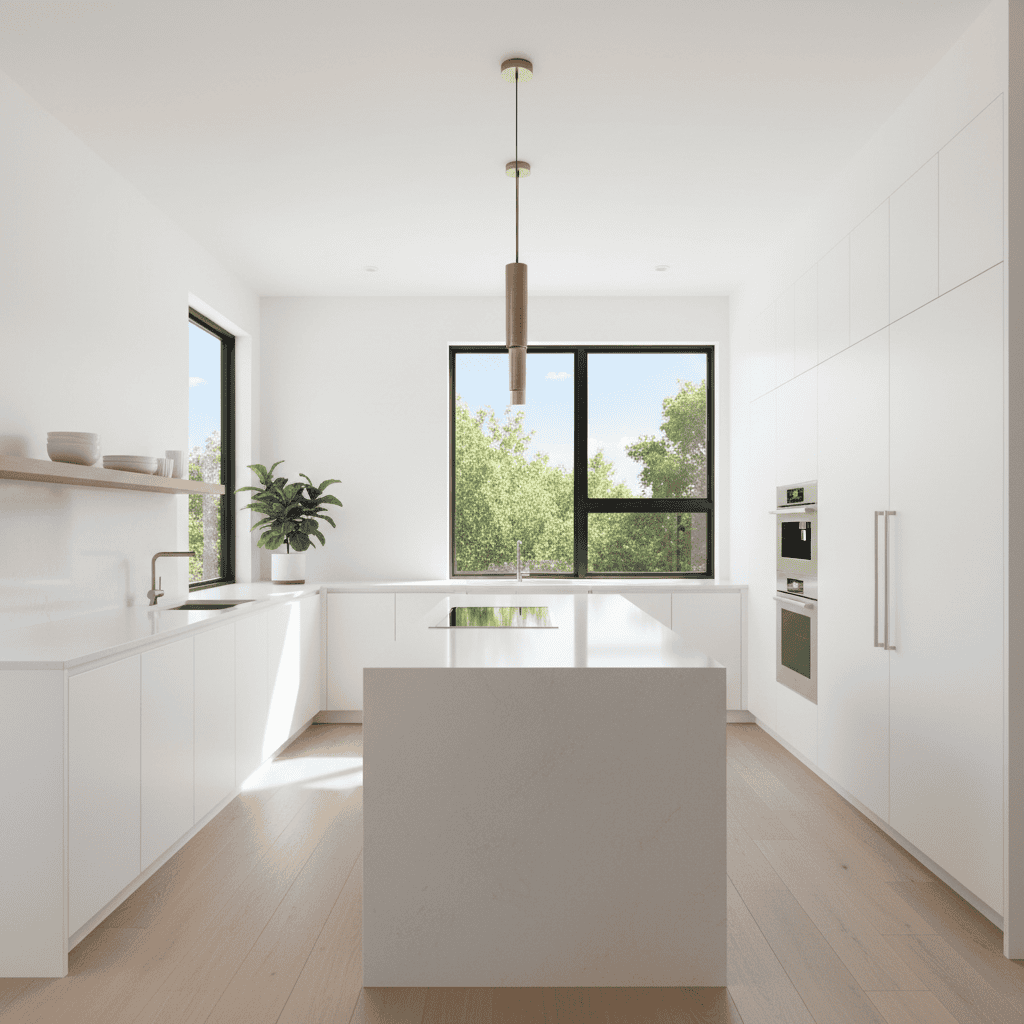
Thiết kế bếp hiện đại, tối giản với tủ trắng tinh, thiết bị đương đại và ánh sáng tự nhiên tràn qua cửa sổ lớn. Lưu ý phản chiếu của cửa sổ trên bề mặt bàn trong trung tâm.
Hồ yên bình bao quanh bởi núi:
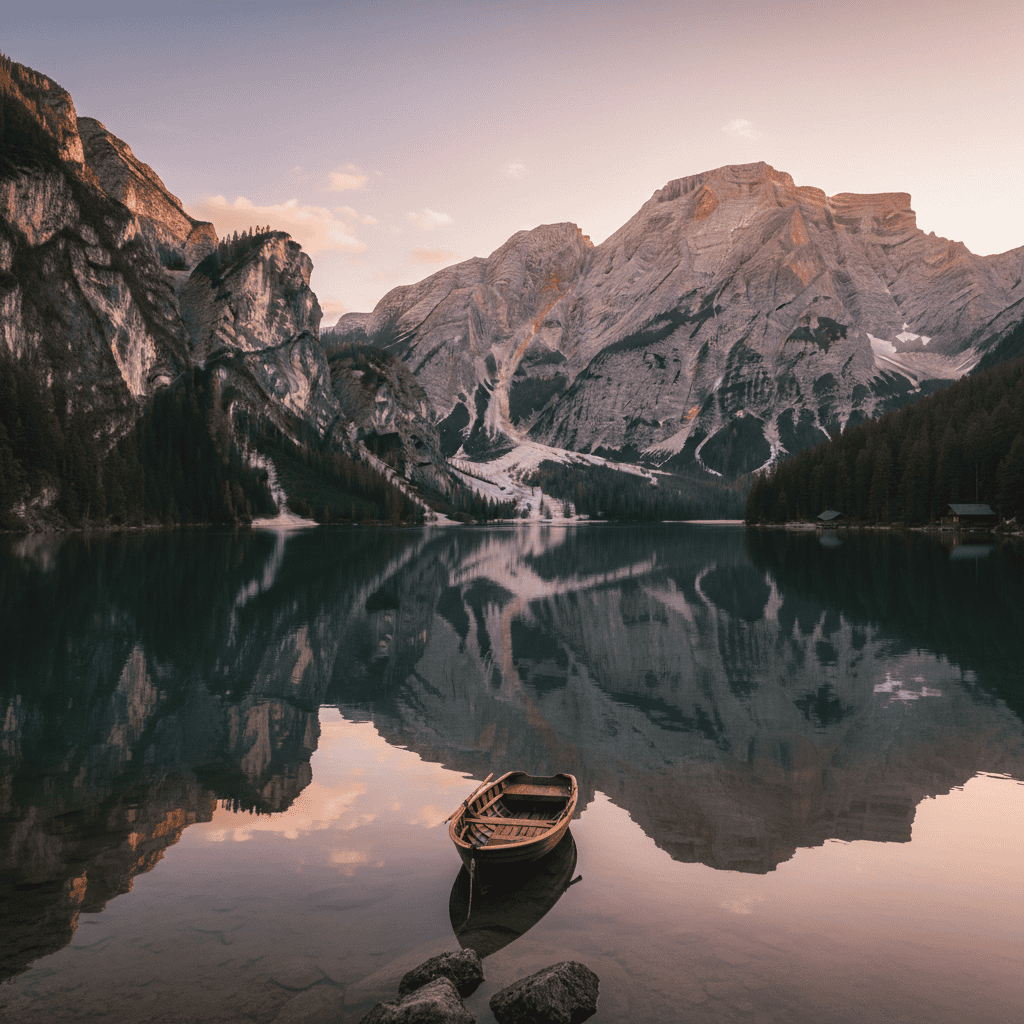
Hồ núi tĩnh lặng lúc hoàng hôn với phản chiếu hoàn hảo, bao quanh bởi đỉnh núi hùng vĩ và một chiếc thuyền gỗ duyên dáng ở tiền cảnh. Một lần nữa, chi tiết phản chiếu trên mặt nước rất ấn tượng.
Hãy bắt đầu với mô tả rõ ràng, đơn giản. Bạn luôn có thể chi tiết hóa hơn khi đã quen cách mô hình hoạt động.
Các ví dụ trên thể hiện quy trình điển hình, nhưng bạn có thể gặp sự cố. Cách xử lý các vấn đề phổ biến:
Phần tiếp theo sẽ dạy bạn cách viết prompt tốt hơn để kiểm soát kết quả nhiều hơn.
Giờ bạn đã có thể sinh ảnh cơ bản, hãy học cách viết prompt giúp bạn kiểm soát kết quả tốt hơn. Mấu chốt là cụ thể về điều bạn muốn trong khi hiểu cách các kỹ thuật khác nhau ảnh hưởng đến ảnh cuối cùng.
Để đào sâu về nền tảng prompt engineering trên mọi mô hình AI, hướng dẫn toàn diện về prompt engineering cho 2025 của chúng tôi trình bày các kỹ thuật và chiến lược mới nhất áp dụng cho cả AI văn bản và thị giác.
Quy trình thủ công ở phần trước phù hợp để học, nhưng lặp lại toàn bộ mã cho mỗi ảnh sẽ mệt mỏi. Trước khi đi vào kỹ thuật, hãy tạo hàm tiện ích giúp tinh gọn quy trình:
def generateandsave_image(prompt, filename):
   """
   Generate an image and save it to the images folder

   Args:
       prompt (str): Description of what you want to create
       filename (str): Name for the saved image file

   Returns:
       bool: True if successful, False otherwise
   """
   try:
       response = client.models.generate_content(
           model="gemini-2.5-flash-image-preview",
           contents=[prompt]
       )

       # Find and save the image
       for part in response.candidates[0].content.parts:
           if part.inline_data is not None:
               image = Image.open(BytesIO(part.inline_data.data))
               image.save(f"images/{filename}")
               print(f"✅ Image saved as images/{filename}")
               return True

   except Exception as e:
       print(f"❌ Error: {e}")
       return False

   return False
Hàm này xử lý việc sinh và lưu ảnh cho chúng ta. Giờ ta có thể tập trung viết prompt tốt hơn thay vì lặp lại mã.
Cách dùng:
# Simple function call
generateandsave_image("A cozy reading nook", "readingnook.png")
Gọn gàng hơn nhiều so với việc viết đầy đủ mã mỗi lần!
Cải thiện lớn nhất cho prompt là thêm chi tiết cụ thể. Hãy xem sự khác biệt giữa prompt chung chung và chi tiết.
Đây là một prompt chung chung:
generateandsave_image("A kitchen", "generickitchen.png")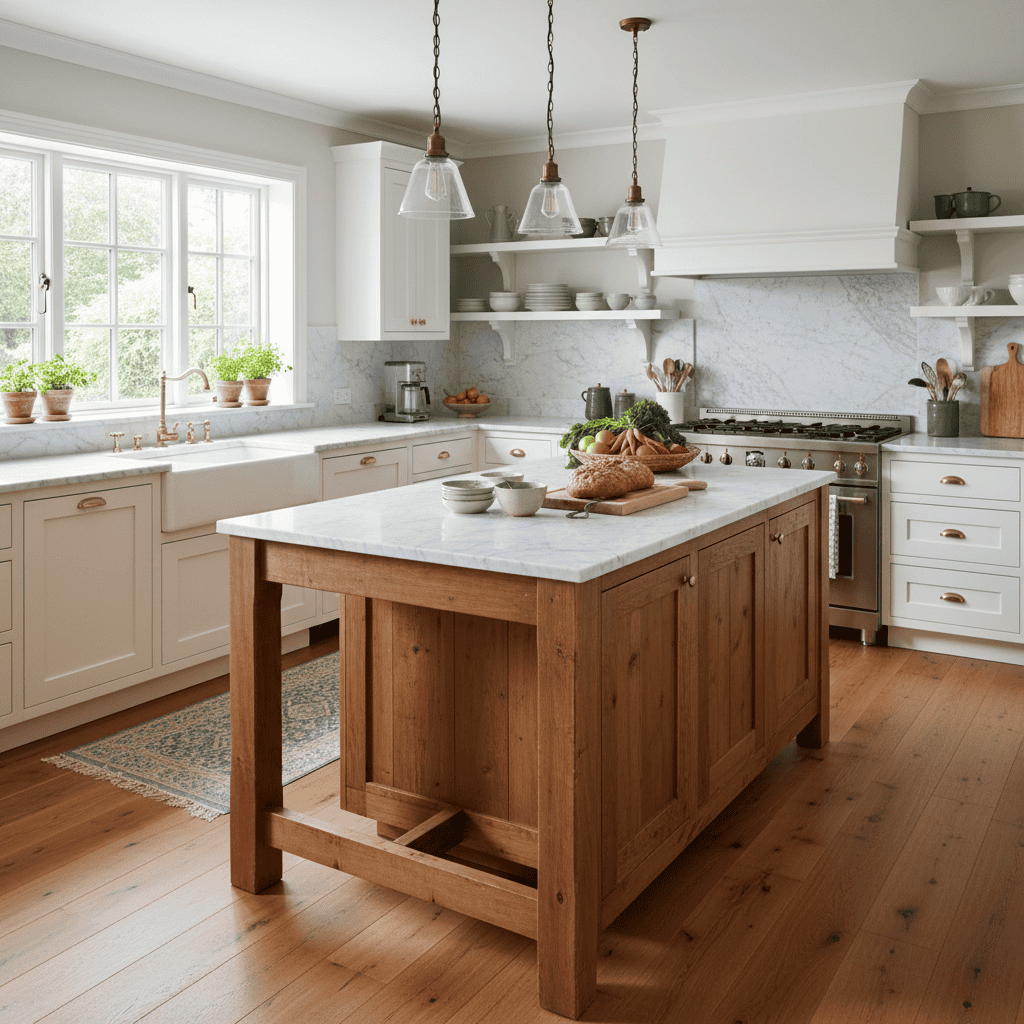
Kết quả prompt chung chung: Một căn bếp cơ bản có thể ở bất kỳ đâu, với các yếu tố tiêu chuẩn nhưng thiếu dấu ấn riêng.
Giờ thử cùng ý tưởng nhưng với chi tiết cụ thể:
generateandsave_image(
   "Modern minimalist kitchen, white quartz countertops, stainless steel appliances, pendant lights, natural oak floors",
   "specific_kitchen.png"
)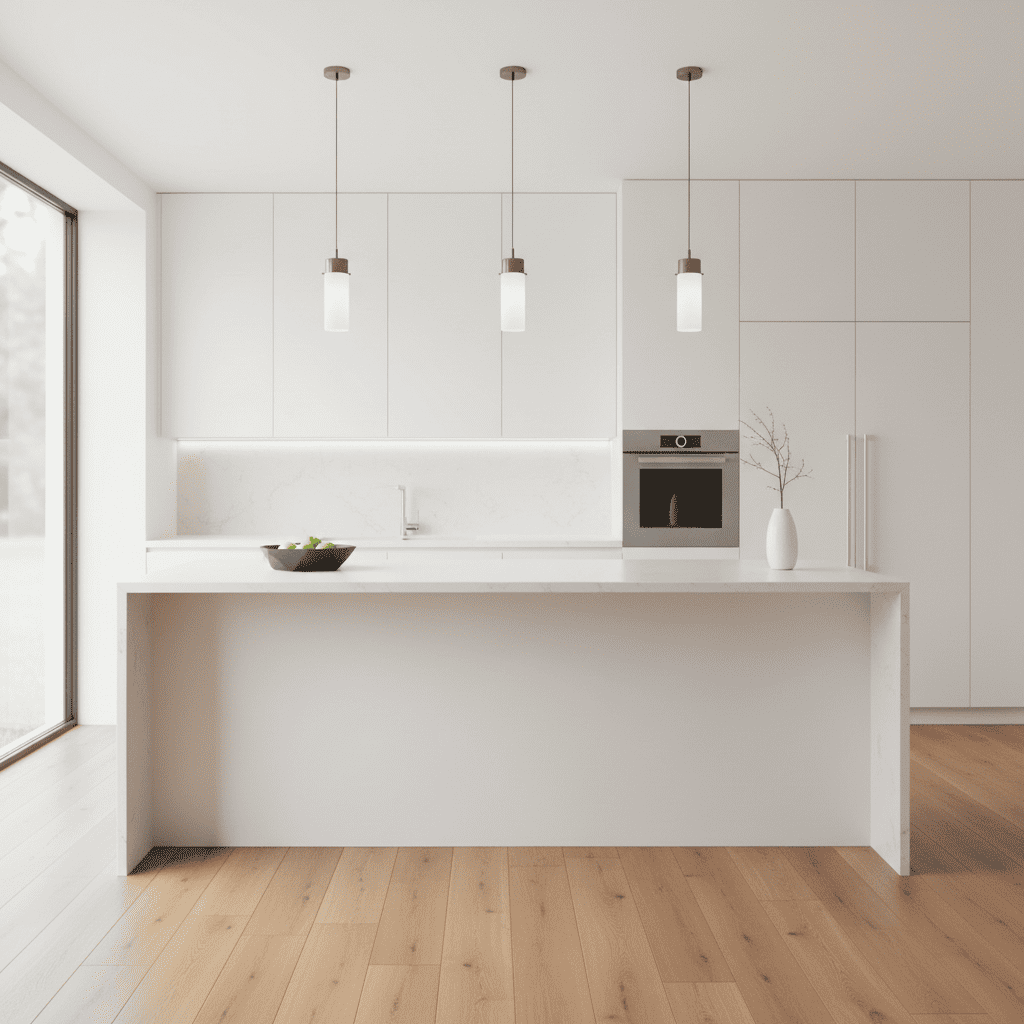
Kết quả prompt cụ thể: Một căn bếp được thiết kế chuẩn xác với đúng các thành phần yêu cầu, tạo nên thẩm mỹ hiện đại hài hòa.
Sự khác biệt rất rõ. Prompt cụ thể cho bạn một căn bếp trông chuyên nghiệp, đúng như mô tả. Prompt chung thì ổn, nhưng khó đoán hơn nhiều.
Nếu bạn cũng đang làm việc với các mô hình sinh ảnh khác, hướng dẫn kỹ thuật Stable Diffusion của chúng tôi bao quát các chiến lược prompt bổ trợ có thể cải thiện kết quả trên nhiều nền tảng AI.
Bạn có thể kiểm soát cách khung hình bố cục bằng thuật ngữ nhiếp ảnh. Điều này cho phép kiểm soát chính xác bố cục và phối cảnh.
Ảnh góc rộng bắt được nhiều khung cảnh hơn:
generateandsave_image(
   "Wide angle shot of modern living room, leather sofa, glass coffee table, floor to ceiling windows",
   "wideangleroom.png"
)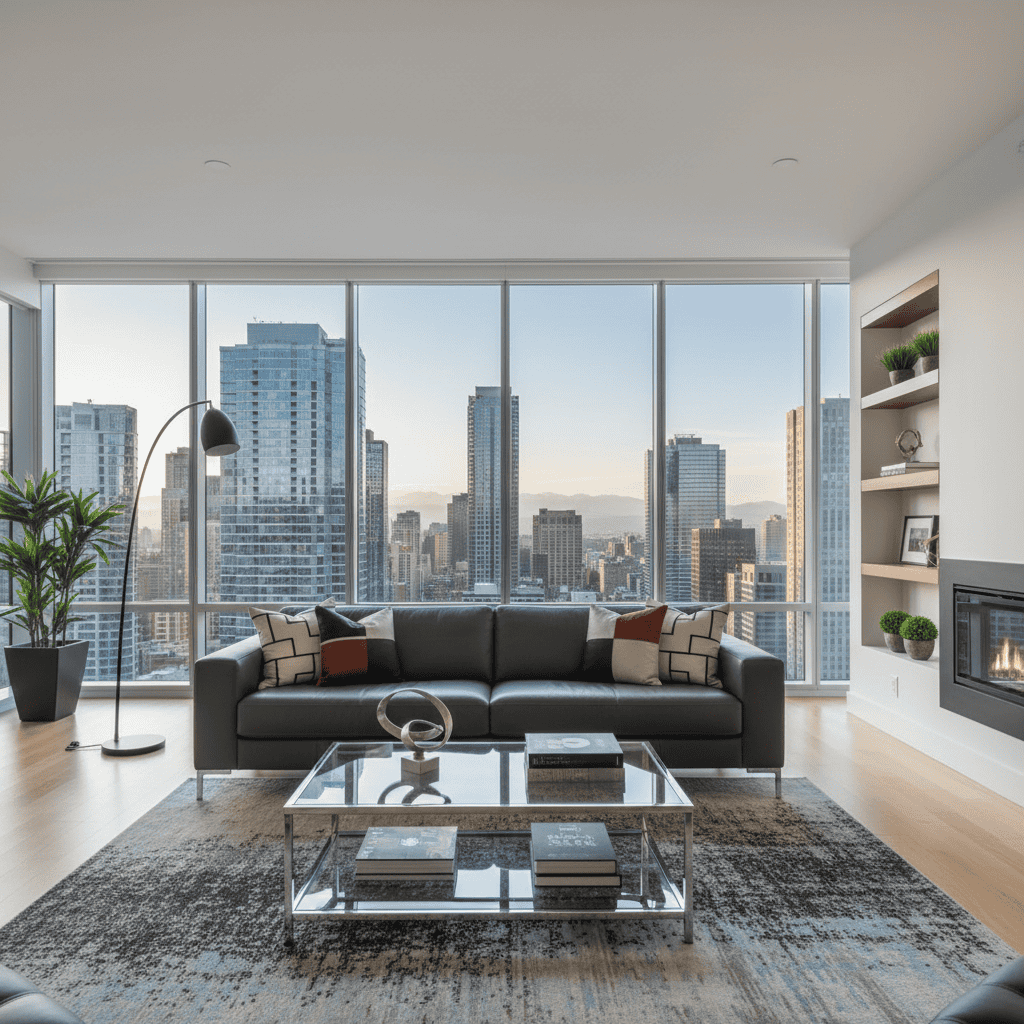
Góc rộng giúp bắt trọn căn phòng rộng rãi và quang cảnh thành phố ấn tượng, khiến không gian trông lớn hơn và kịch tính hơn.
Ảnh macro tập trung vào chi tiết nhỏ:
generateandsave_image(
   "Macro shot of vintage pocket watch on mahogany desk, brass details, Roman numerals, soft lighting",
   "macro_watch.png"
)
Nhiếp ảnh macro phô bày chi tiết tinh xảo của mặt đồng hồ, sợi xích và những cuốn sách cổ xung quanh, tạo bố cục gần gũi, giàu chi tiết.
Các thuật ngữ góc máy hữu ích khác:
"Low angle shot" - Ngước nhìn lên chủ thể"Bird's eye view" - Nhìn từ trên cao xuống"85mm portrait lens" - Tạo độ sâu trường ảnh nông"Dutch angle" - Góc nghiêng để tăng kịch tínhMô tả ánh sáng có thể thay đổi hoàn toàn cảm xúc của ảnh. Đây là cách dùng ánh sáng để tạo tâm trạng cụ thể.
Ánh sáng giờ vàng tạo sự ấm áp:
generateandsave_image(
   "Empty park bench at golden hour, warm sunlight, long shadows, autumn leaves scattered, peaceful atmosphere",
   "goldenhourbench.png"
)
Ánh sáng giờ vàng biến ghế băng công viên đơn giản thành khung cảnh ấm áp, mời gọi, hoàn hảo cho tĩnh lặng.
Ánh sáng kịch tính tăng cường độ:
generateandsave_image(
   "Dark stormy sky over empty lighthouse, dramatic lighting, waves crashing on rocks, moody atmosphere",
   "dramatic_lighthouse.png"
)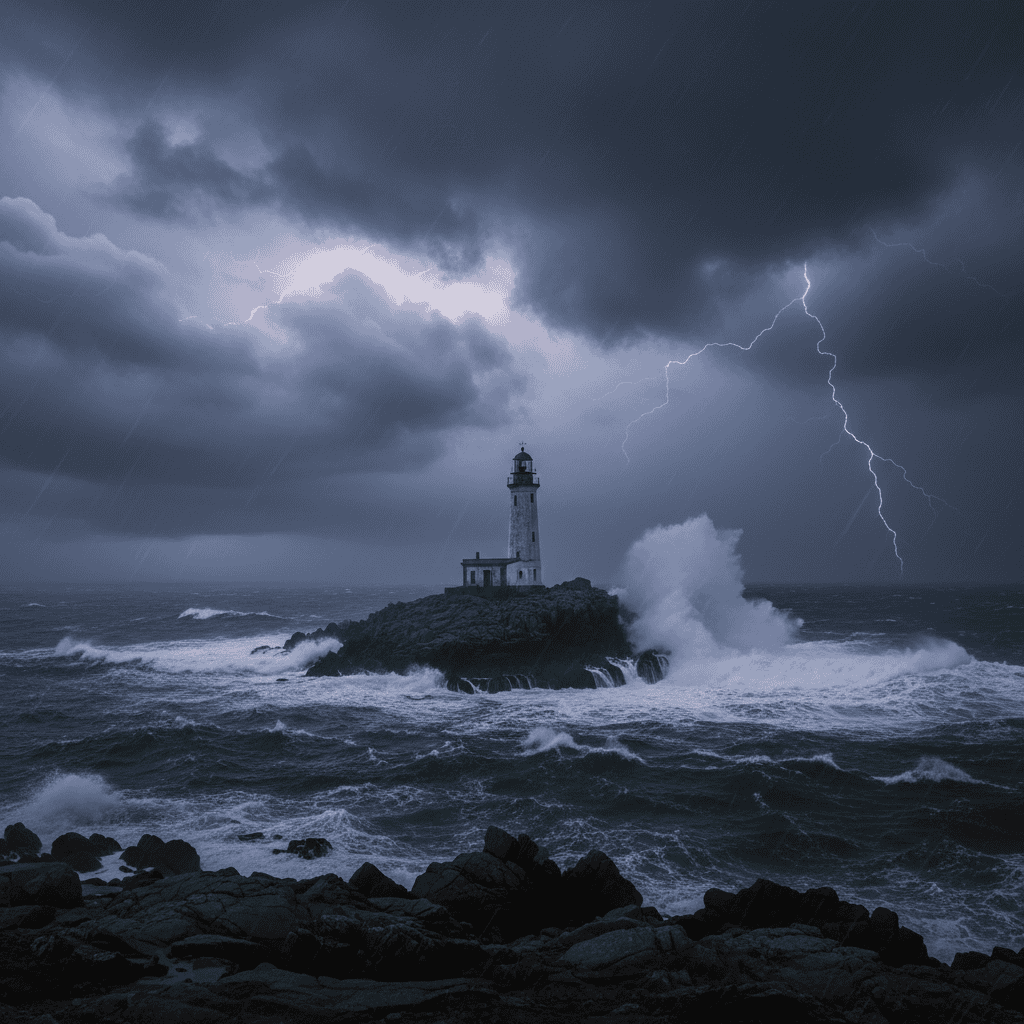
Ánh sáng kịch tính và thời tiết giông bão tạo nên khung cảnh mạnh mẽ, u tịch gợi cảm giác kiên cường và đơn độc.
Thuật ngữ ánh sáng hữu ích:
"Soft natural light" - Ánh sáng tự nhiên dịu, đều"Harsh shadows" - Bóng đổ gắt, tương phản mạnh"Backlit" - Nguồn sáng từ phía sau chủ thể"Studio lighting" - Thiết lập ánh sáng phòng studio sạch, chuyên nghiệpBạn có thể dẫn dắt phong cách nghệ thuật bằng cách đưa mô tả thẩm mỹ cụ thể vào prompt.
Phong cách tối giản:
generateandsave_image(
   "Minimalist bedroom design, white walls, simple wooden bed frame, single potted plant, clean lines, natural light",
   "minimalist_bedroom.png"
)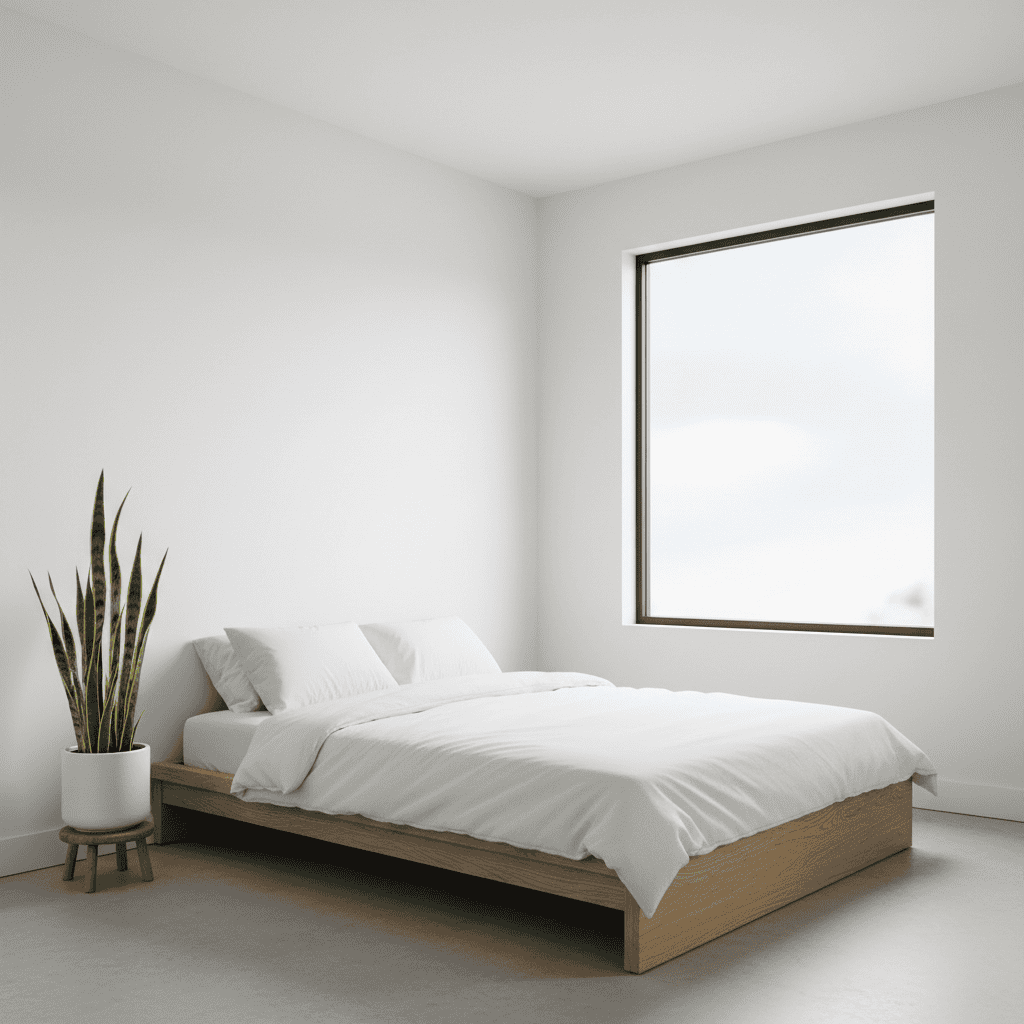
Nguyên tắc thiết kế tối giản tạo không gian tĩnh tại, gọn gàng, vừa hiện đại vừa vượt thời gian.
Phong cách cổ điển:
generateandsave_image(
   "Vintage coffee shop interior, exposed brick walls, antique furniture, Edison bulb lighting, weathered wood tables, nostalgic atmosphere",
   "vintagecoffeeshop.png"
)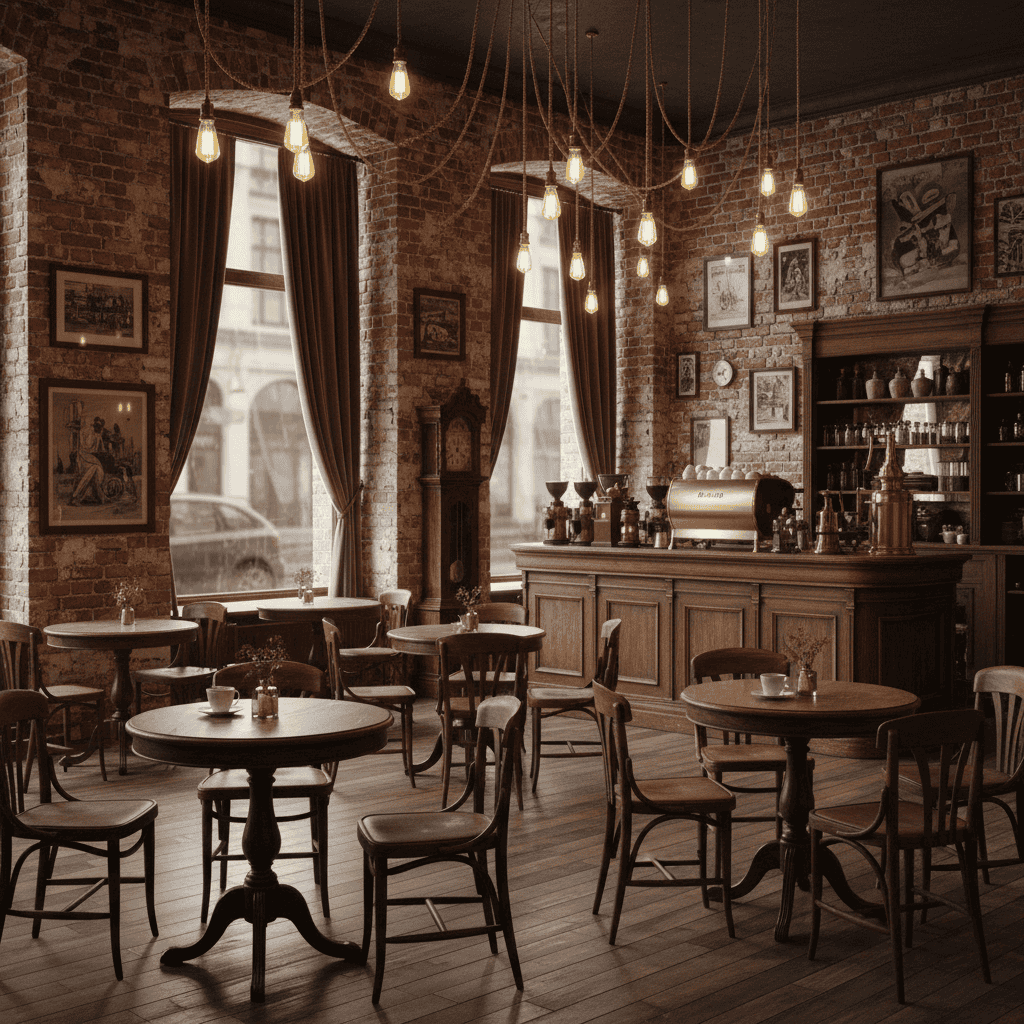
Các yếu tố phong cách cổ điển kết hợp để tạo quán cà phê hoài niệm, sống động và chân thực.
Một số định hướng phong cách phổ biến:
"Industrial design" - Vật liệu thô, kết cấu lộ thiên"Scandinavian style" - Gỗ sáng màu, đường nét sạch, chất liệu ấm áp"Art deco" - Họa tiết hình học, điểm nhấn kim loại"Rustic charm" - Vật liệu tự nhiên, bề mặt cũ kỹGemini 2.5 Flash Image xuất sắc trong việc thêm văn bản dễ đọc trực tiếp vào ảnh. Hãy giữ nội dung ngắn (dưới 25 ký tự là tốt nhất) để có kết quả sạch sẽ.
generateandsave_image(
   "Restaurant menu board with 'DAILY SPECIALS' text, chalk lettering on black board, wooden frame, warm lighting",
   "menuboardtext.png"
)
Tích hợp văn bản hoàn hảo với họa tiết trang trí và phần giá, cho thấy mô hình xử lý cả kiểu chữ lẫn bố cục menu một cách tự nhiên.
Mô hình tự động thêm món và giá để cảnh trông thực tế hơn. Điều này cho thấy Gemini hiểu ngữ cảnh và tạo bố cục hợp lý, hoàn chỉnh.
Prompt mạnh mẽ nhất là khi kết hợp nhiều kỹ thuật. Đây là cách xếp lớp các thành phần:
# Combining camera control + lighting + style + specific details
generateandsave_image(
   "Low angle shot of modern office lobby, dramatic uplighting, marble floors, geometric ceiling, professional atmosphere",
   "professional_lobby.png"
)
Đây là ảnh kết quả cho thấy tất cả kỹ thuật phối hợp:
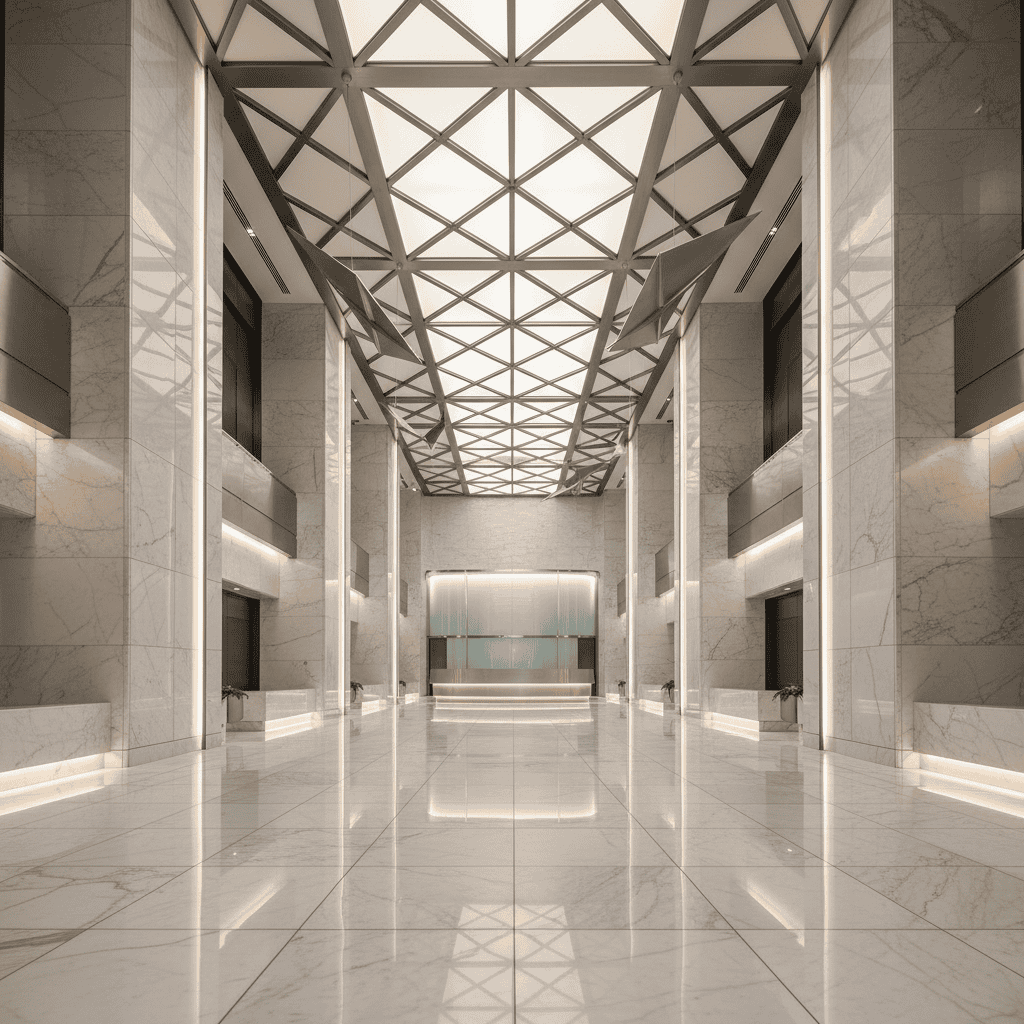
Prompt này kết hợp:
Hãy nhớ bạn luôn có thể tinh chỉnh ảnh bằng cách mô tả thay đổi muốn thực hiện. Gemini rất giỏi cải thiện lặp, điều này dẫn đến các tính năng nâng cao khiến mô hình này đặc biệt.
Với độc giả muốn hiểu Gemini 2.5 Flash Image so với các công cụ AI của Google khác, hướng dẫn Gemini 2.0 Flash trình bày năng lực đa phương thức mới nhất của Google.
Các kỹ thuật viết prompt bạn vừa học là nền tảng cho thao tác nâng cao. Giờ chúng ta áp dụng vào các tính năng mạnh nhất của Gemini — những điểm khác biệt so với mô hình khác:
Một trong những tính năng mạnh nhất là kết hợp nhiều ảnh để tạo ra thứ mới. Cách này khác với trộn ảnh đơn thuần — Gemini hiểu đối tượng và ngữ cảnh trong mỗi ảnh và có thể hòa trộn một cách thông minh.
Trong ví dụ này, giả sử bạn đã sinh các thành phần nền bằng kỹ thuật ở phần trước. Đây là cách phối chúng:
# Load the base images for composition
gemstone_img = Image.open("https://cdn-images-1.medium.com/proxy/1*zy36GlKisNwsmJ0PwwHODw.png")
setting_img = Image.open("https://cdn-images-1.medium.com/proxy/1*fpNU31VkSznr1NTHbUx-mA.png")

# Compose them with specific instructions
response = client.models.generate_content(
   model="gemini-2.5-flash-image-preview",
   contents=[
       "Mount the rare tanzanite gemstone perfectly into the platinum Art Nouveau setting, creating an exquisite luxury engagement ring, professional jewelry photography with dramatic lighting",
       gemstone_img,
       setting_img
   ]
)
Ảnh nền dùng để phối:
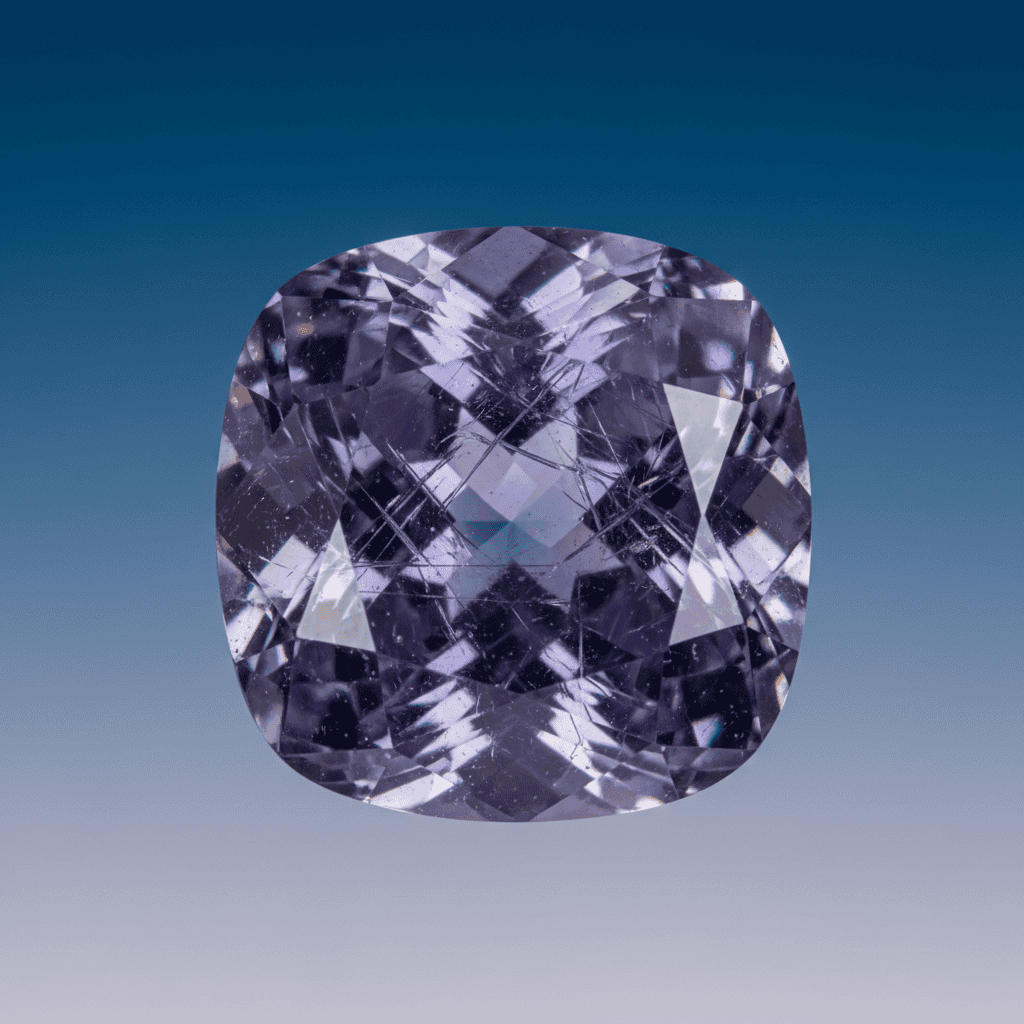
Thành phần nền 1: Đá tanzanite quý hiếm với độ trong xuất sắc và cấu trúc lăng kính bên trong.
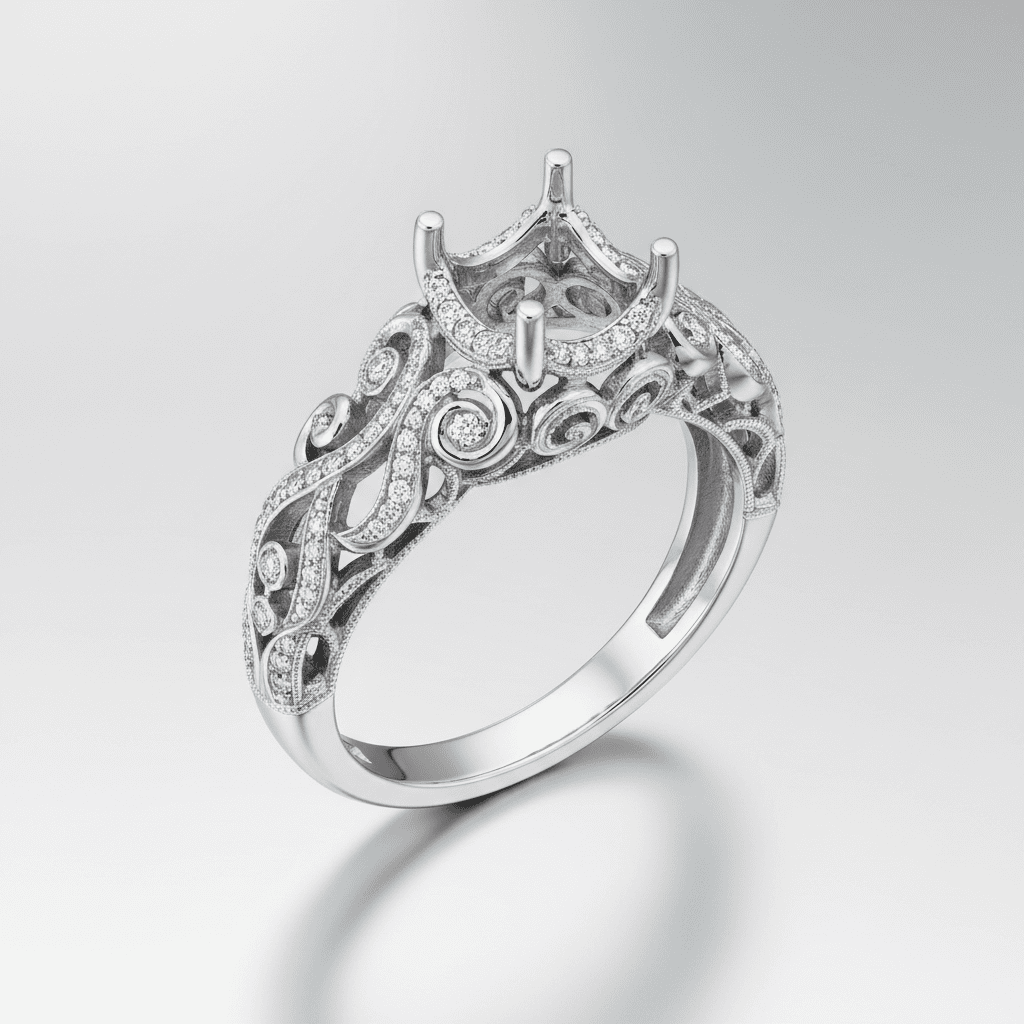
Thành phần nền 2: Ổ đính bạch kim phong cách Art Nouveau với kỹ nghệ filigree tinh xảo.
Kết quả phối:
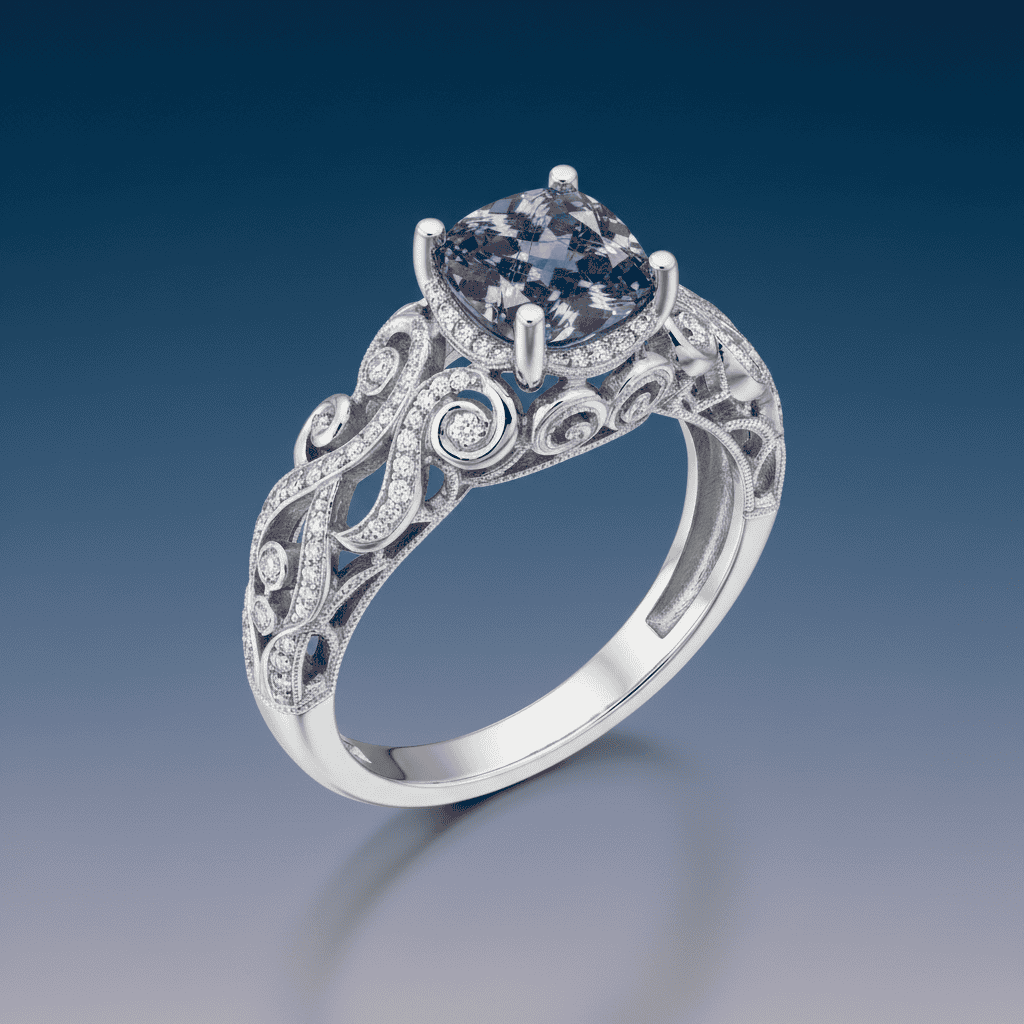
Bố cục cuối: Viên đá và ổ đính được kết hợp liền mạch thành món trang sức xa xỉ với ánh sáng hoàn hảo làm nổi bật cả hai.
Bí quyết phối chuyên nghiệp là cụ thể về:
Kỹ thuật này phù hợp cho:
Khác hầu hết mô hình ảnh yêu cầu bắt đầu lại khi thay đổi, Gemini 2.5 Flash Image cho phép cải tiến dần qua hội thoại. Điều này rất phù hợp quy trình thiết kế chuyên nghiệp cần phát triển concept.
Hãy thực hành phát triển thiết bị âm thanh cao cấp:
# Step 1: Start with concept design
concept_img = Image.open("https://cdn-images-1.medium.com/proxy/1*2qw1o9vPjUMHCwYnvHiYbA.png")

# Step 2: First refinement - luxury materials
response1 = client.models.generate_content(
   model="gemini-2.5-flash-image-preview",
   contents=[
       "Refine this speaker with premium ebony wood veneer finish, hand-polished surfaces, subtle gold accent lines, maintaining same proportions",
       concept_img
   ]
)

# Step 3: Second refinement - high-tech features
luxuryimg = Image.open("https://cdn-images-1.medium.com/proxy/1*kytHi4QRCmbor1e35Nyyw.png")

response2 = client.models.generate_content(
   model="gemini-2.5-flash-image-preview",
   contents=[
       "Add sophisticated LED indicators, premium fabric grille, wireless connectivity features, maintaining all luxury finishes",
       luxury_img
   ]
)
Bước 1: Thiết kế concept
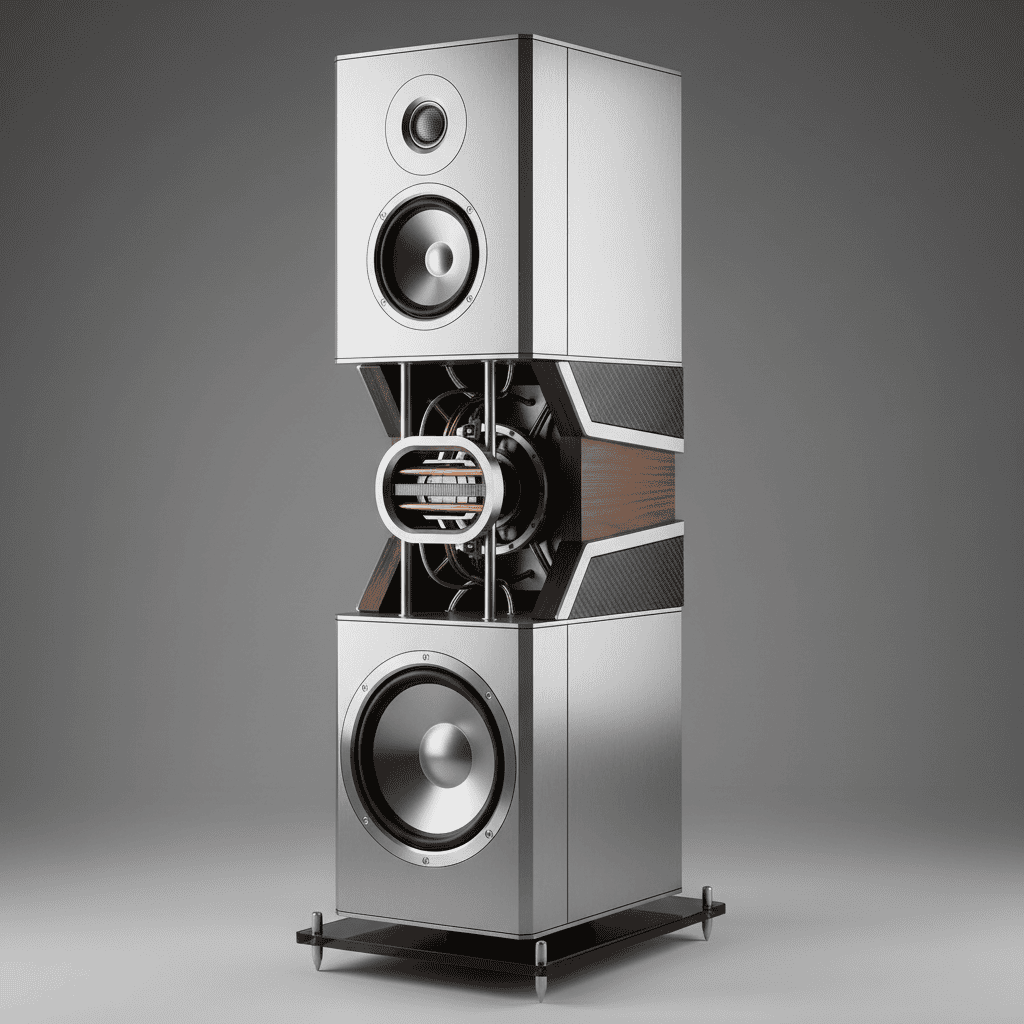
Concept khởi đầu: Thiết kế hình khối sạch sẽ thể hiện kỹ nghệ tinh vi và nền tảng vật liệu cao cấp.
Bước 2: Tinh chỉnh vật liệu xa xỉ
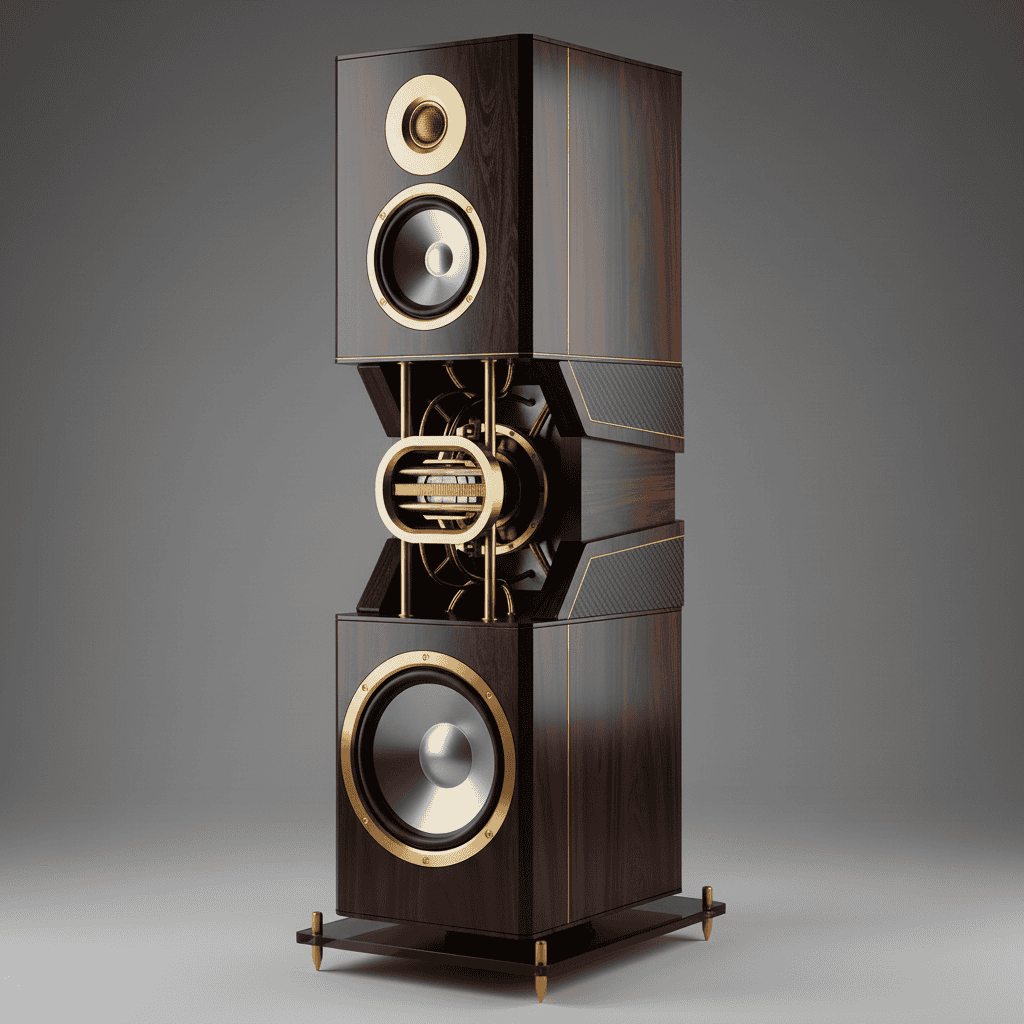
Lặp đầu tiên: Thêm veneer gỗ mun cao cấp và điểm nhấn vàng đánh bóng thủ công, đồng thời giữ nguyên tỷ lệ gốc.
Bước 3: Tích hợp công nghệ cao
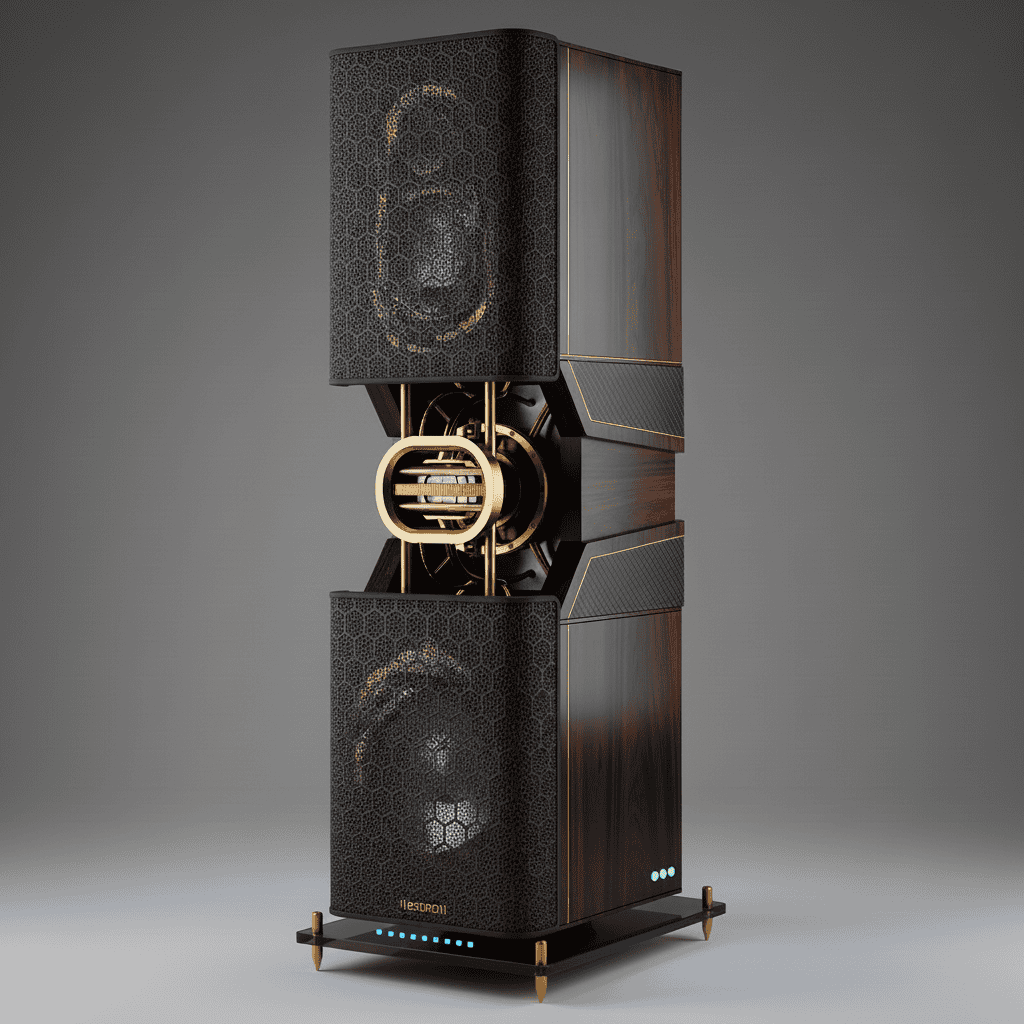
Lặp cuối: Tích hợp đèn báo LED tinh tế và lưới vải cao cấp, vẫn giữ toàn bộ hoàn thiện sang trọng.
Thực hành tốt nhất cho tinh chỉnh lặp chuyên nghiệp:
Giữ nhân vật nhất quán qua nhiều ngữ cảnh rất quan trọng với phát triển thương hiệu xa xỉ và chiến dịch tiếp thị tinh tế. Gemini xử lý điều này bằng cách hiểu “DNA thị giác” của nhân vật và bảo toàn nó trên nhiều ứng dụng chuyên nghiệp.
Dưới đây là cách phát triển một linh vật thương hiệu tinh tế:
# After creating your base character
basemascot = Image.open("https://cdn-images-1.medium.com/proxy/1*Szx9SZ9UPl7zsa5NKUDVg.png")

# Generate consistent applications
response1 = client.models.generate_content(
   model="gemini-2.5-flash-image-preview",
   contents=[
       "Show this exact crystal mascot in an upscale jewelry boutique, maintaining identical facets and rose-gold glow",
       base_mascot
   ]
)

response2 = client.models.generate_content(
   model="gemini-2.5-flash-image-preview",
   contents=[
       "Show this exact crystal mascot on luxury packaging design, maintaining identical geometric form and internal glow",
       base_mascot
   ]
)
Bước 1: Thiết lập nhân vật thương hiệu
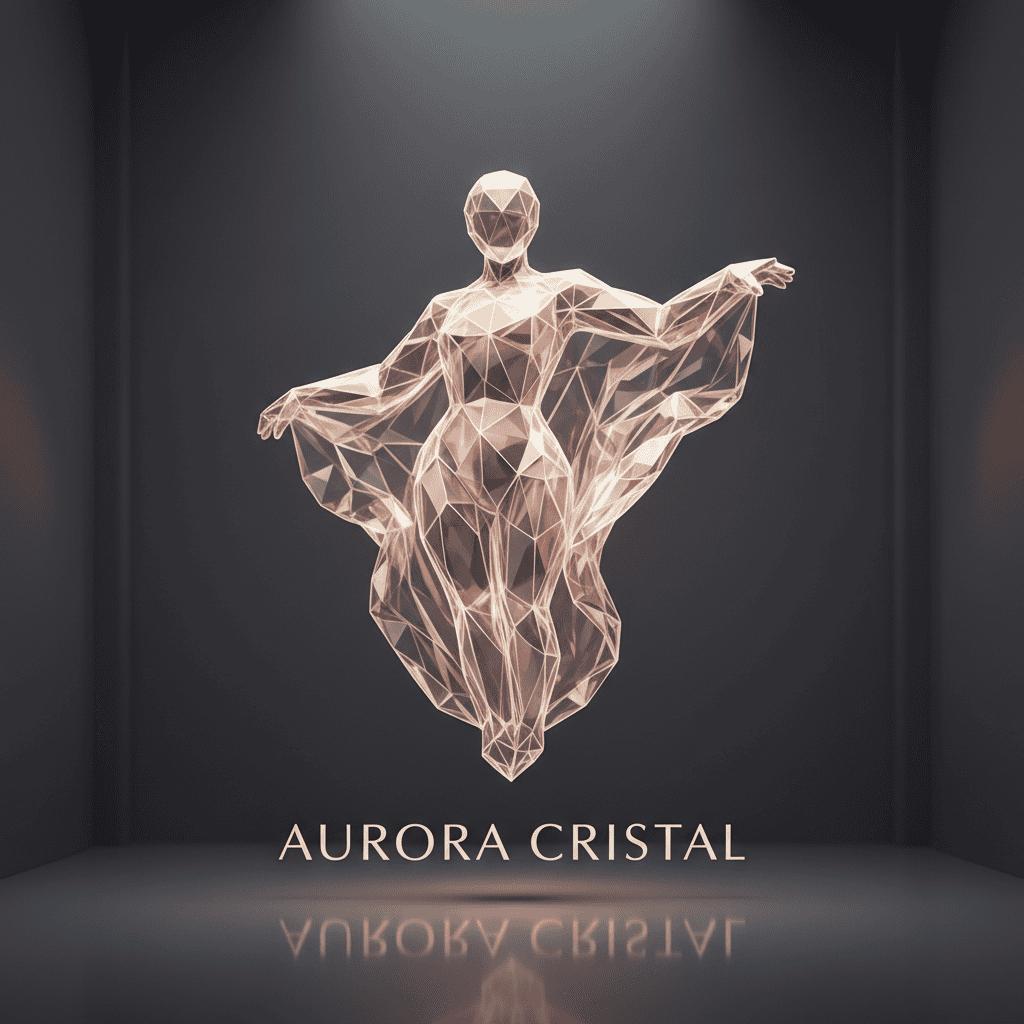
Nền tảng nhân vật thương hiệu: Thực thể pha lê tinh tế với các mặt cắt hình học đặc trưng và ánh sáng nội tại sắc hồng vàng.
Bước 2: Ứng dụng trong không gian bán lẻ
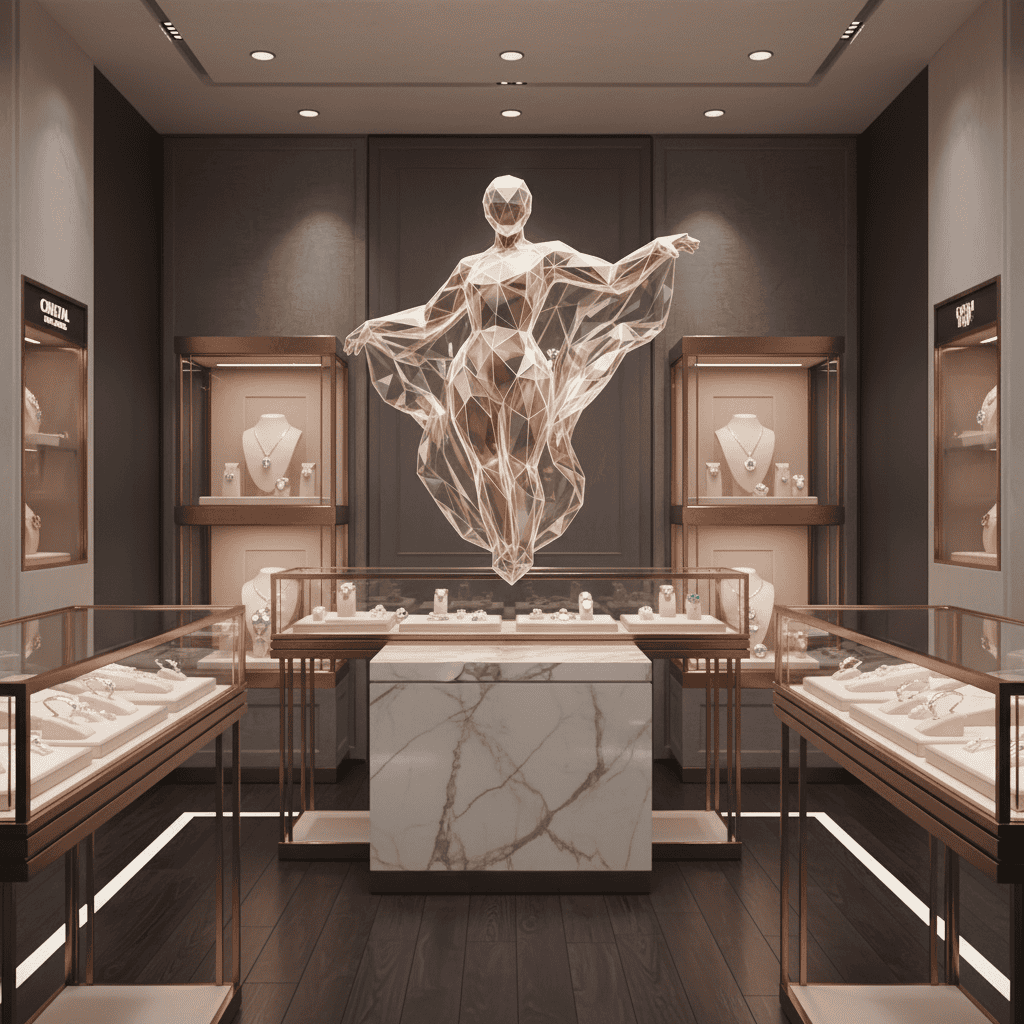
Ứng dụng tại boutique: Nhân vật giữ nguyên mặt cắt hình học và ánh sáng trong khi thích ứng với bối cảnh bán lẻ cao cấp.
Bước 3: Tích hợp vào thiết kế bao bì
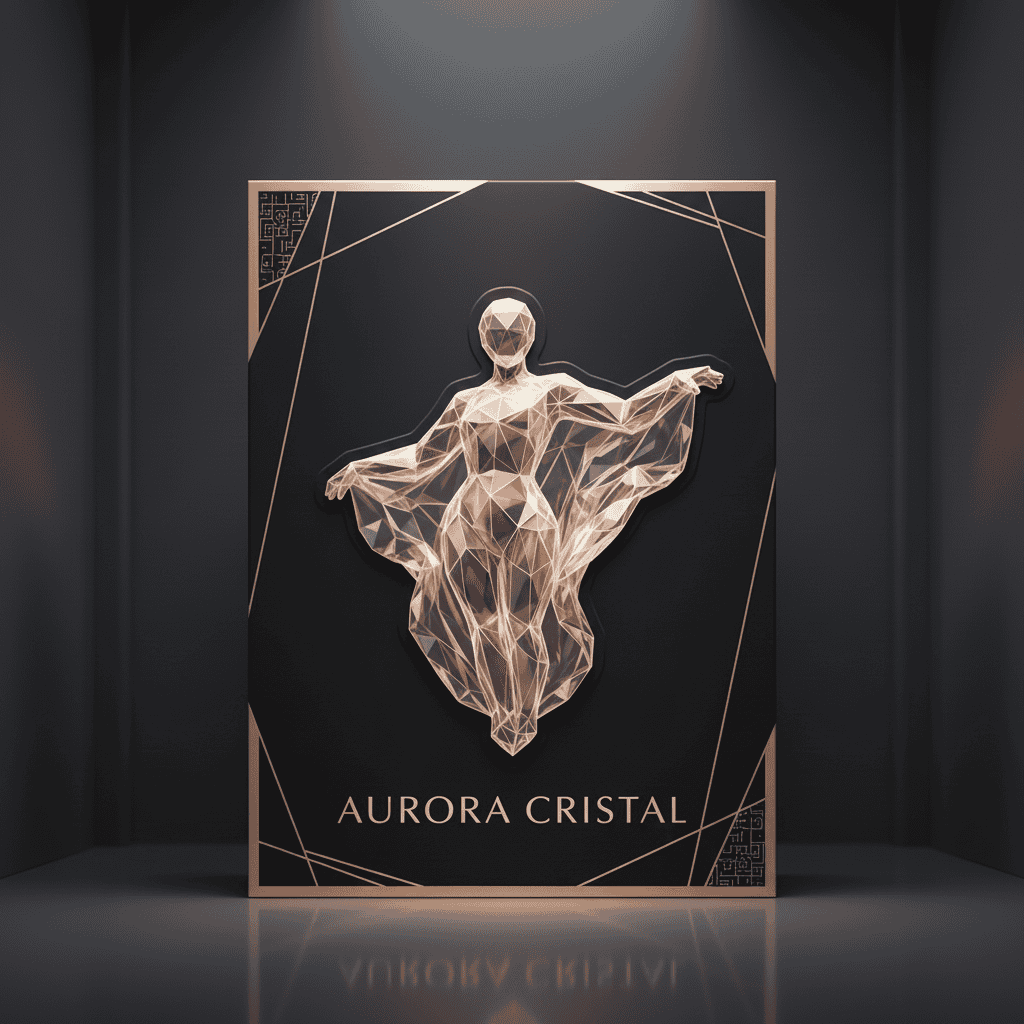
Tích hợp bao bì: Nhân vật giống hệt được thích ứng với thẩm mỹ bao bì cao cấp, giữ nhận diện thị giác nhất quán.
Bước 4: Hiện diện trên giao diện số

Ứng dụng số: Tính nhất quán của nhân vật được duy trì trên các nền tảng kỹ thuật số với thuộc tính hình học giống hệt.
Cụm từ then chốt cho tính nhất quán chuyên nghiệp là “this exact [character]” kết hợp các đặc tả: “maintaining identical facets”, “same geometric form”, “identical rose-gold glow”.
Nhất quán nhân vật chuyên nghiệp hiệu quả nhất khi bạn:
Tính năng này hữu ích cho:
Vượt ra ngoài việc chỉnh sửa nội dung, bạn có thể thay đổi toàn bộ phong cách thẩm mỹ của đối tượng trong khi vẫn giữ cấu trúc lõi. Điều này rất mạnh để thử nhanh các hướng thiết kế khác nhau.
Đối tượng nền để thử phong cách:
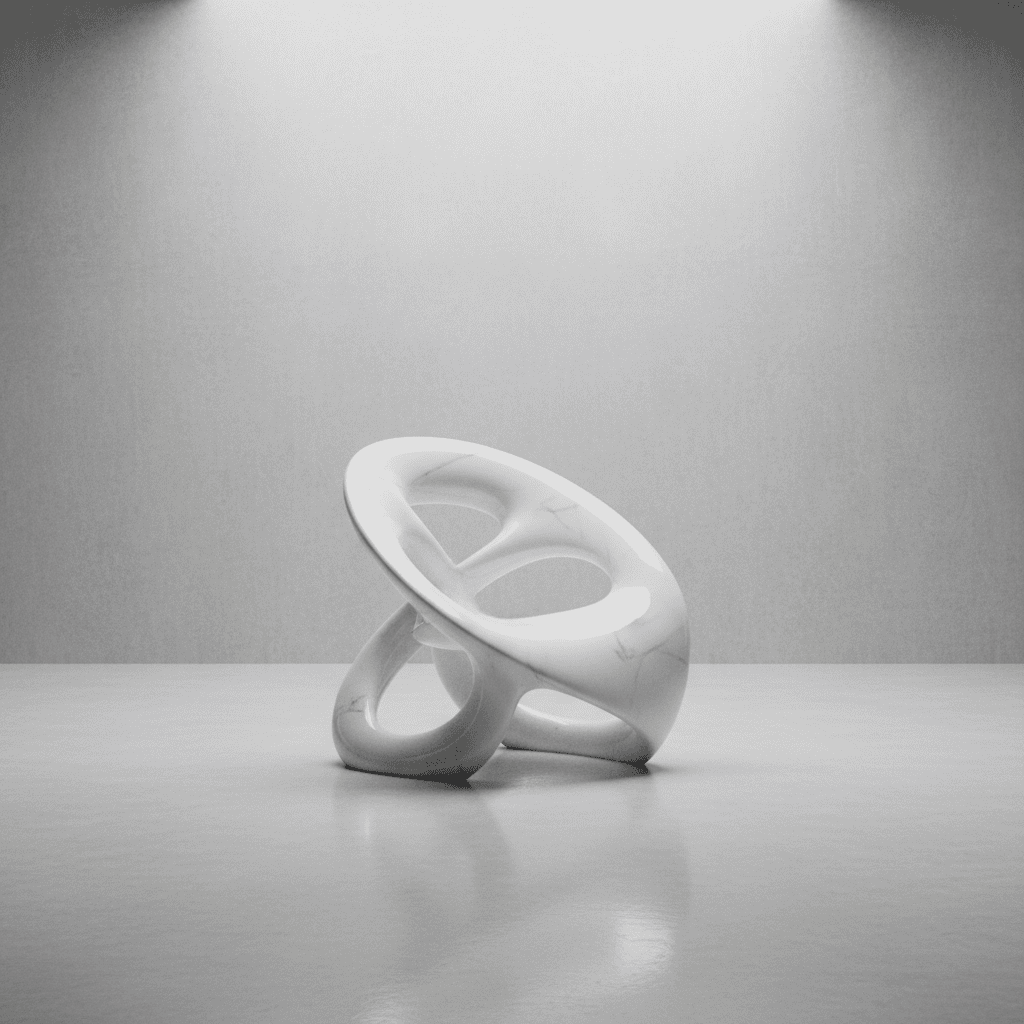
Điểm khởi đầu: Một thiết kế ghế điêu khắc tinh tế mà chúng ta sẽ biến thành những phong cách hoàn toàn khác nhau.
Biến đổi phong cách cyberpunk:
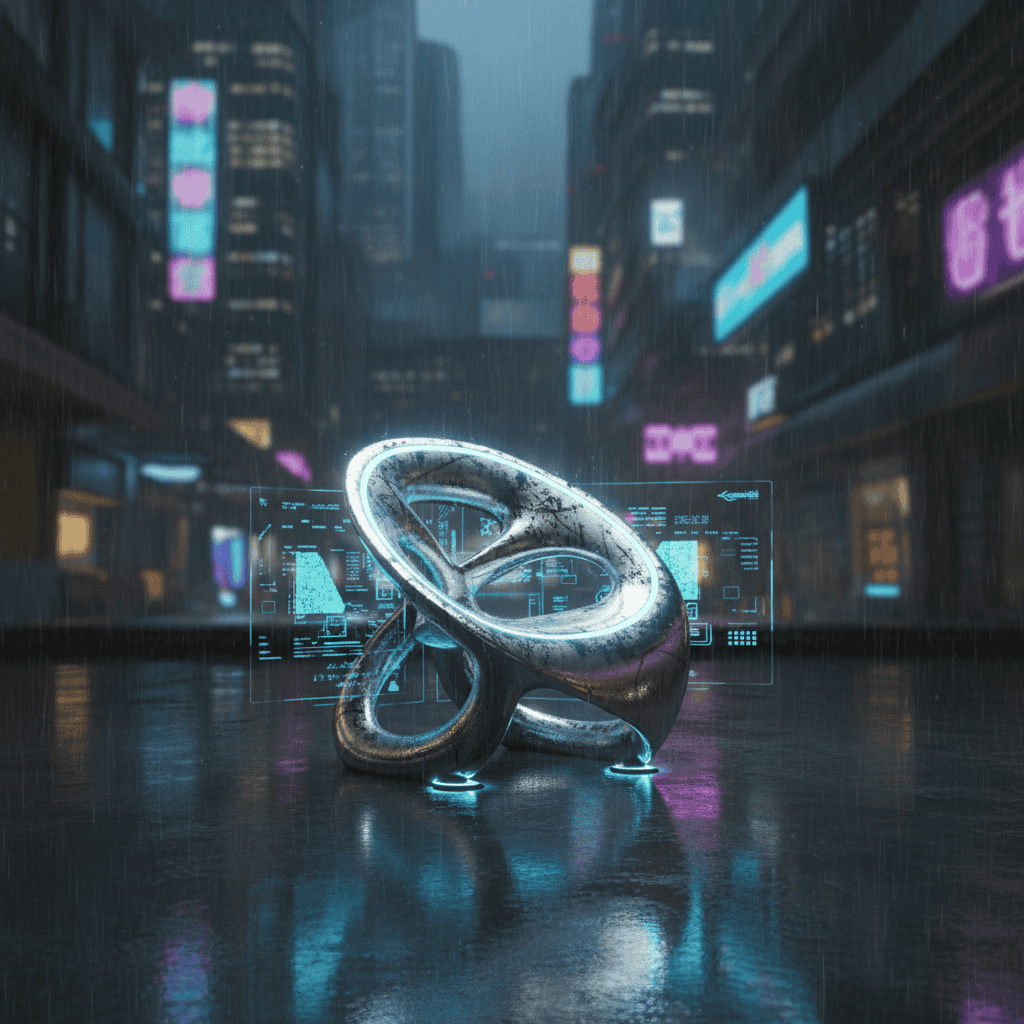
Phiên bản cyberpunk: Thẩm mỹ công nghệ cao tương lai với điểm nhấn neon và hoàn thiện kim loại, vẫn giữ hình dáng cơ bản của ghế.
Biến đổi phong cách Victorian Baroque:

Phong cách Baroque: Thiết kế cổ điển cầu kỳ, chất liệu sang trọng và chi tiết tinh vi, vẫn giữ cấu trúc nền tảng.
Mẫu hình chuyển phong cách:
# Load your base object
base_object = Image.open("https://cdn-images-1.medium.com/proxy/1*TWO2meqMNnS1-6XSO6yv7Q.png")

# Apply style transformations
response = client.models.generate_content(
   model="gemini-2.5-flash-image-preview",
   contents=[
       "Change this chair into cyberpunk style with neon LED strips, chrome frame, futuristic aesthetic",
       base_object
   ]
)
Ứng dụng của chuyển phong cách:
Các tính năng nâng cao — phối nhiều ảnh, tinh chỉnh lặp, nhất quán nhân vật và chuyển phong cách — chính là lợi thế cốt lõi khiến Gemini 2.5 Flash Image đặc biệt mạnh cho quy trình chuyên nghiệp.
Gemini 2.5 Flash Image tiếp cận sinh ảnh theo cách khác. Bạn có thể chỉnh sửa ảnh qua hội thoại thay vì bắt đầu lại mỗi khi cần thay đổi. Tính năng nhất quán nhân vật giúp yếu tố thị giác giữ nguyên qua nhiều bối cảnh, và phối nhiều ảnh cho phép bạn kết hợp các thành phần theo cách tự nhiên thay vì gượng ép.
Cấu trúc định giá theo token mang lại chi phí dự đoán được cho lập kế hoạch dự án. Khi sẵn sàng vượt ra ngoài các kiến thức cơ bản này, tài liệu chính thức trình bày thêm các tính năng và luôn cập nhật với bản phát hành mới. Các kỹ thuật trong hướng dẫn này sẽ là nền tảng vững chắc để tích hợp sinh ảnh qua hội thoại vào quy trình của bạn.
Nếu bạn muốn mở rộng bộ công cụ AI ngoài Gemini, hướng dẫn thực hành chỉnh sửa ảnh với Gemini của chúng tôi khám phá thêm khả năng chỉnh sửa, trong khi hướng dẫn DALL-E 3 trình bày cách tiếp cận thay thế của OpenAI cho sinh ảnh AI.
Các khóa học hàng đầu trên DataCamp
Khóa học
Khóa học
Lộ trình
blog
Matt Crabtree
10 phút
