Ścieżka
Podstawy agentów AI
6 godz.
Meta Muse to osobisty agent AI, który wykonuje zadania na własnym komputerze w chmurze zamiast odpowiadać w oknie czatu. Meta wypuściła ją 8 września 2026 r., a nasz przewodnik po Meta Muse oferuje pełną prezentację. Poniżej znajdziesz tylko to, co musisz wiedzieć, by wykonać następne kroki.
Muse działa na Muse Spark, rodzinie modeli z Meta Superintelligence Labs. Najnowsze wydanie Spark to Muse Spark 1.3 z 2 września, które Meta udostępnia w Muse Code i Meta Model API; Meta nie podała, którą wersję Spark wykorzystuje sam agent. Na 20 października 2026 r. najnowsze modele Met
y to Muse Wonder i Muse Wonder Full, wydane 12 października poprzez Meta Model API i Muse Code, a Meta zapowiada, że Muse Wonder „wkrótce zasili doświadczenia w Muse”, trafiając najpierw do subskrybentów.
Trzy fakty o sposobie działania mają znaczenie dla wszystkiego, co dalej:
Do tego samego agenta dotrzesz z 4 miejsc:
Meta ogłosiła na Connect 2026, że Muse trafi do okularów AI Meta „w nadchodzących miesiącach” i że Muse otrzyma własny adres e-mail. W postach Meta nie ma twardych dat i nic w tym przewodniku od nich nie zależy. Na 20 października 2026 r. zapowiedziano też natywną aplikację dla Windows, ale jeszcze jej nie wydano: Microsoft powiedział na wydarzeniu Windows i Surface 7 października, że Muse „wkrótce” trafi na Windows, bez daty.
Darmowy plan obejmuje każde zadanie w tym przewodniku. Meta sprzedaje 2 płatne plany, Power za 20 USD miesięcznie i Maximum za 100 USD miesięcznie, i oba to większe tygodniowe limity „tokenów Muse” (500 mln i 3 mld tygodniowo), a nie odblokowania funkcji. Na 20 października 2026 r. Meta zapowiada też, że model Muse Wonder trafi najpierw do płacących subskrybentów, więc plany mogą wkrótce różnić się również modelem, nie tylko limitem.
Strony pomocy Meta opisują darmowy plan jedynie jako „dostępny za darmo z limitem użycia”. Często cytowane 100 mln tokenów tygodniowo pochodzi z wpisu Marka Zuckerberga z dnia premiery na X, a nie z dokumentacji Meta, więc traktuj to jako zamiar, nie oficjalny limit. Swój stan sprawdzisz w Ustawieniach > Użycie (Menu w lewym górnym rogu na telefonie, w lewym dolnym w sieci), a Muse powie ci też w czacie.
Pozostałe wymagania wstępne, na 26 października 2026 r.:
Bezpieczna konfiguracja Muse oznacza najpierw wybór uprawnień, a dopiero potem łączenie aplikacji — większość poradników myli tę kolejność. Konektor to nazwa Meta na połączone konto, takie jak Gmail, a ustawienie uprawnień decyduje, czy Muse działa, czy pyta, gdy konektor daje jej coś do zrobienia.
Muse oferuje 2 ustawienia: „Zawsze pytaj” i „Pytaj o niektóre działania”, a różnica polega na tym, co może się wydarzyć bez ciebie. Meta dokumentuje oba, a „Pytaj o niektóre działania” jest domyślne.
Otwórz Ustawienia > Uprawnienia i ustaw zarówno domyślne dla Konektorów, jak i dla Dostępu do sieci na „Zawsze pytaj”, zanim cokolwiek połączysz. Agent z aktywnymi konektorami i luźnymi uprawnieniami może działać, zanim wyczujesz jego zachowanie. W ustawieniu domyślnym Muse sama decyduje, które odczyty są „ważne”, a lepiej poznać jej granice na karcie zatwierdzenia niż post factum w Dzienniku aktywności.
Tabela porównuje 2 ustawienia w 2 miejscach, w których się stosują: konektory (działania w aplikacjach jak Gmail czy Kalendarz) i sieć (witryny, które Muse otwiera).
|
Ustawienie |
Na konektorach (Gmail, Kalendarz) |
W sieci |
|
Zawsze pytaj |
Muse pyta przed każdym działaniem, włącznie z odczytami |
Muse pyta przed otwarciem jakiejkolwiek strony |
|
Pytaj o niektóre działania (domyślne) |
Muse pyta przed każdym zapisem i przed ważnymi odczytami; rutynowe odczyty idą dalej |
Muse pyta tylko wtedy, gdy twoje informacje mogą być udostępnione lub strona jest nieznana |
„Zawsze pytaj” jest głośniejsze. Dla pierwszych 3–4 zadań ten szum to dane treningowe, których potrzebujesz, bo każda karta dokładnie mówi, co Muse chciała zrobić i dlaczego. Poluzuj je później, po jednym konektorze naraz, gdy karty przestaną cię zaskakiwać.
Połącz dokładnie 1 konto. Są 2 drogi i obie kończą się na tym samym ekranie autoryzacji.
Czytaj uważnie ekran informacyjny, bo mówi, na co się zgadzasz. Połączenie poczty pozwala Muse przeszukiwać twoją skrzynkę; Meta stwierdza, że nie pobierze całej skrzynki, chyba że jej to zlecisz. Meta mówi też, że wiele konektorów można ograniczyć tak, by Muse tylko pobierała dane i nie mogła działać, np. wysłać zaproszenia kalendarza.
Strona pomocy nie mówi, które konektory oferują to ograniczenie, więc wybierz tryb tylko do odczytu, jeśli ekran Gmaila lub Kalendarza go pokazuje. Możesz później poszerzyć dostęp i w każdej chwili odłączyć konektor w Ustawieniach > Konektory. Meta zaznacza, że informacje już zebrane przez Muse mogą pozostać w jej pamięci i historii czatu po odłączeniu.
Jednej rzeczy ekran ci nie powie: konektor Gmail tylko do odczytu to nadal pełny wgląd w twoją korespondencję, filtrowany jedynie przez to, czego Muse szuka. To w porządku dla audytu wydatków. To inna decyzja dla skrzynki z umowami klientów czy wynikami badań — dlatego zaczynałbym od prywatnego Gmaila, nie służbowego.
Aplikacja jest zorganizowana wokół kilku miejsc, a wiedza, gdzie co jest, oszczędza sporo stuknięć. Strona pierwszych kroków Meta opisuje karty Czat i Biblioteka, a strona o danych wspomina kartę Cele i plik pamięci.
|
Chcę... |
Gdzie to jest |
|
Porozmawiać z Muse lub zlecić zadanie |
Karta Czat |
|
Prowadzić projekt bez zaśmiecania głównego czatu |
Boczny czat: ikona menu w lewym górnym rogu, potem ikona ołówka i notatki |
|
Otworzyć plik stworzony przez Muse |
Karta Biblioteka |
|
Przeglądać sugerowane zadania |
Sekcja Pomysły |
|
Zobaczyć przypomnienia i zaplanowane zadania |
Ikona Asystenta u góry, następnie Nadchodzące |
|
Śledzić długotrwały projekt |
Karta Cele |
|
Zobaczyć, co zrobiła Muse i co zatwierdziłem(am) |
Ikona Asystenta, następnie Dziennik aktywności |
|
Zmienić uprawnienia lub konektory |
Menu, potem Ustawienia > Uprawnienia lub Ustawienia > Konektory |
|
Wyłączyć trening modelu lub pobrać moje dane |
Menu, potem Ustawienia > Kontrola danych |
|
Przeczytać lub edytować, co pamięta Muse |
Ikona Asystenta, następnie Tożsamość > Pamięć |
Dwa z nich od razu się przydają. Boczne czaty trzymają wieloetapowy projekt poza głównym wątkiem, a ikona Asystenta to frontowe wejście do Dziennika aktywności, gdzie dzieje się Krok 4.
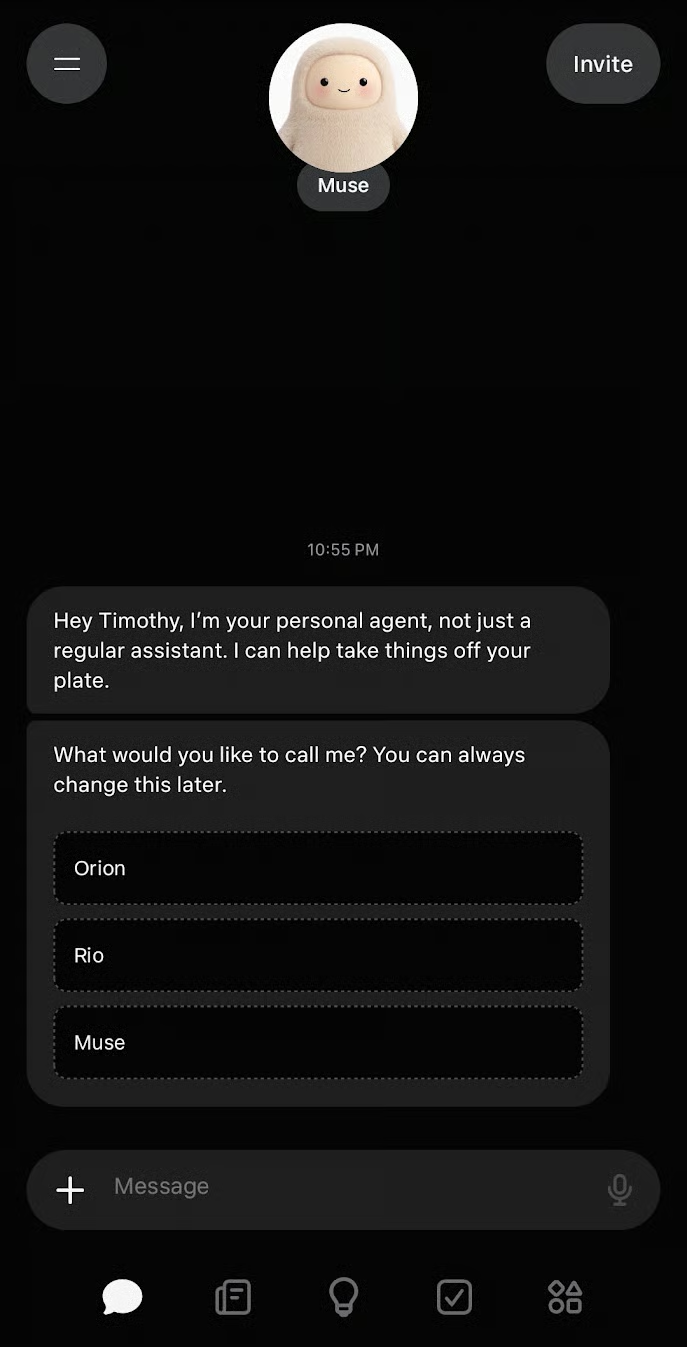
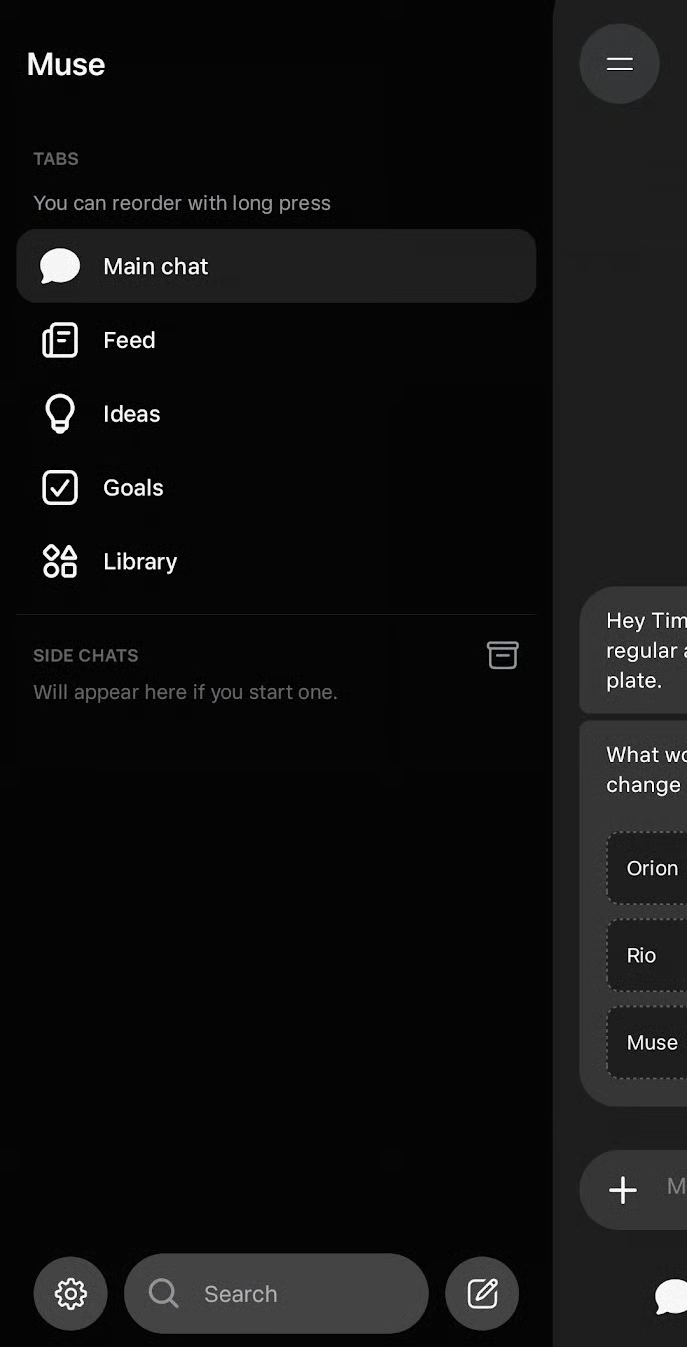
Główne okno Muse i pasek boczny z dodatkowymi opcjami
Zadanie, które Muse może dokończyć, spełnia 3 warunki i uważam ten test za bardziej przydatny niż jakakolwiek lista podpowiedzi do skopiowania:
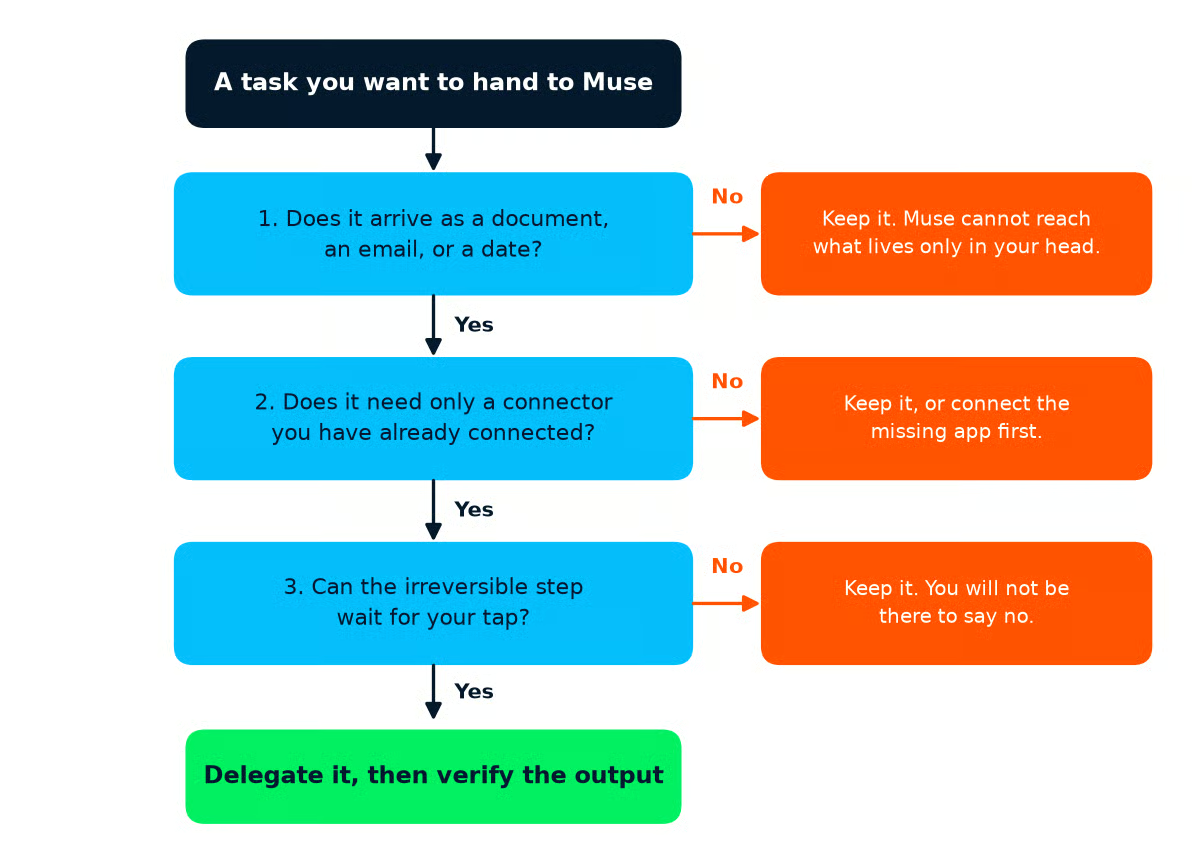
Test 3 warunków dla przekazania zadania Muse. Każde „nie” oznacza, że zachowujesz zadanie, przynajmniej na razie. Obraz autora.
Oto zadanie, które przechodzi: freelancer chce arkusza wydatków firmowych za kwartał, zbudowanego z paragonów w Gmailu, z oznaczeniem duplikatów. Paragony przychodzą jako e-maile, Gmail to jedyny już podłączony konektor i w ogóle nie ma kroku nieodwracalnego, bo wyjściem jest plik. To przykład, z którym przejdziemy przez resztę przewodnika — wybrałem go, bo wynik da się zweryfikować z wyciągiem z karty.
Dla kontrastu zły przykład. „Zgłoś reklamację podwójnej opłaty w moim banku” przychodzi jako data na wyciągu, ale logowanie do banku wymaga kodu 2FA, którego Muse nie może odebrać, a sama reklamacja to krok nieodwracalny, wykonywany w sesji, którą musiałbyś oddać. Warunki 2 i 3 oblewają, a ściany 2FA nie naprawią ustawienia uprawnień.
Skuteczne polecenie zawiera 4 rzeczy:
Mgliste polecenie zostawia luki; Muse wypełnia je osądem, a każdy osąd to coś, o co nie prosiłeś. Oto audyt wydatków w obu wersjach.
|
Wersja |
Polecenie |
|
Mgliste |
Ogarni(j) moje wydatki firmowe za kwartał. |
|
Zeskopowane |
Zbuduj arkusz moich wydatków firmowych od 1 lipca do 28 września 2026. Używaj tylko paragonów i faktur w moim połączonym Gmailu; nie otwieraj żadnej strony ani nie loguj się nigdzie. Jeden wiersz na paragon z datą, sprzedawcą, kwotą i jedną z tych kategorii: oprogramowanie, podróże, sprzęt, inne. Oznacz każdego sprzedawcę, który pojawia się więcej niż raz w tym samym miesiącu. Nie wysyłaj, nie odpowiadaj, nie archiwizuj ani nie usuwaj żadnego e-maila. Zapisz arkusz do mojej Biblioteki i zatrzymaj się; zapytaj mnie, zanim zrobisz cokolwiek więcej. |
Przeczytaj wersję zeskopowaną pod kątem 4 części.
Każdy dodatek robi robotę: „nie otwieraj żadnej strony” usuwa dylemat klikania w link „zobacz paragon”, a stała lista kategorii usuwa wymyślanie kategorii, które potem musiałbyś godzić.
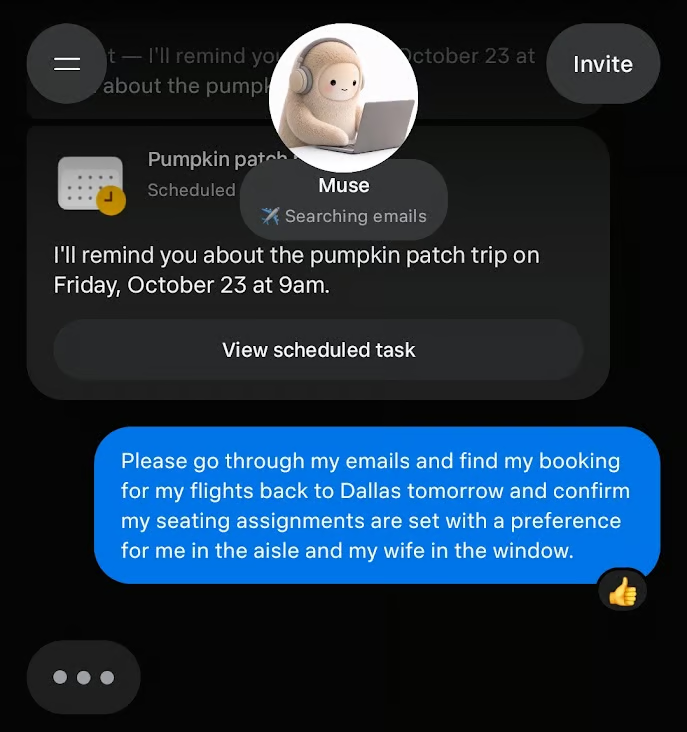
Przykładowe zadanie poproszenia Muse o pomoc przy wyborze miejsc w samolocie
Trzy typy zadań wyglądają na delegowalne, a nie są — i każde odpowiada jednemu warunkowi testu.
Uruchomienie zadania oznacza wysłanie zeskopowanego polecenia, odpowiadanie na karty zatwierdzeń po jednej i wiedzę, po które z 3 kontrolek przeglądarki sięgnąć.
Załóż boczny czat dla audytu wydatków, żeby przebieg został w jednym wątku, wklej zeskopowane polecenie i czekaj na pierwszą kartę. Z „Zawsze pytaj” spodziewaj się, że pierwsza karta poprosi o odczyt Gmaila, zanim Muse cokolwiek zrobi.
Gdy wróci twój arkusz, najpierw szukałbym takich błędów:
To nic egzotycznego i dokładnie te wiersze Krok 4 uczy sprawdzać najpierw.
Teraz karta zatwierdzenia. Zawsze najpierw otwórz „Zobacz szczegóły zadania”, bo pokazuje, co Muse zamierza zrobić, zanim zdecydujesz. Potem wybierz jedną z pięciu opcji, które Meta definiuje tak:
|
Opcja |
Co przyznaje |
|
Zezwól raz |
Muse kontynuuje tylko tym razem |
|
Zezwól dla tego zadania |
Muse może wykonywać ten typ działania przez całe zadanie |
|
Zezwól dla tej strony |
Muse może wykonywać ten typ działania na tej stronie bez ponownego pytania |
|
Zawsze zezwalaj |
Muse może wykonywać ten typ działania dla tego konektora bez ponownego pytania |
|
Odmów |
Muse nie kontynuuje tym razem |
„Zawsze zezwalaj” to miejsce, gdzie ludzie tracą kontrol. To stała zgoda na konektor, która przetrwa zadanie i usuwa jedyny moment, w którym zauważył(a)byś prośbę niezgodną z twoją intencją.
Wąski przypadek, gdy ma to sens, to odczyt na konektorze ograniczonym do pobierania danych, np. czytanie kalendarza — najgorszy skutek to, że Muse przeczyta czegoś więcej, czego i tak nie może zmienić. Dla audytu wydatków „Zezwól dla tego zadania” na odczyty Gmaila jest właściwe, a „Zezwól raz” dla wszystkiego, co cię zaskoczy.
Domyślnie Muse przegląda sieć poza twoim wzrokiem, a strona pomocy o przeglądaniu Meta daje ci 3 kontrolki w czacie.
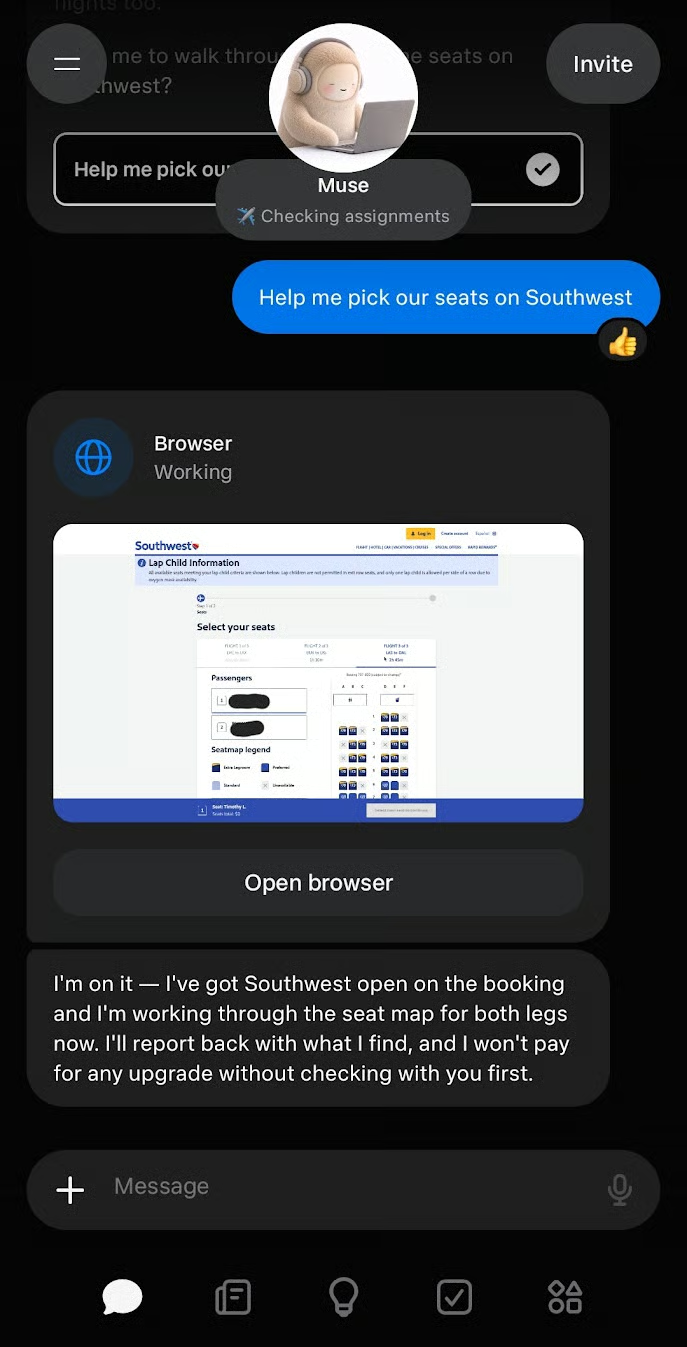
Muse realizuje zadanie w swojej przeglądarce, pomagając mi wybrać miejsca
Każda kontrolka jest właściwa w innym momencie:
Pliki trafiają do karty Biblioteka, a przypomnienia pod sekcję Nadchodzące pod ikoną Asystenta. Arkusz wydatków pojawi się w Bibliotece jako artefakt arkusza kalkulacyjnego, a strona pomocy o artefaktach wymienia XLSX i CSV wśród typów arkuszy, z którymi Muse działa.
Wprowadzaj poprawki w pliku zamiast zaczynać od nowa. Poproś w tym samym bocznym czacie o zmianę, np. „Dodaj wiersz sum na dole” albo „Przenieś wiersz Adobe z 14 lipca do oprogramowania”, a Meta mówi, że Muse zastosuje edycje i potwierdzi, co się zmieniło. Nowe polecenie oznacza nowy odczyt skrzynki i nowy zestaw osądów — czyli drugi przebieg do weryfikacji.
Dziennik aktywności to chronologiczny zapis każdego działania Muse i każdego udzielonego zezwolenia — to powód, by ufać plikowi, którego nie tworzyłeś(aś). Stuknij ikonę Asystenta i otwórz Dziennik aktywności dla przebiegu z wydatkami. Czytaj go, mając jedno pytanie: gdzie to, co zrobiła Muse, różni się od tego, co zakładałem(am), że zrobiła?
Dwa bezpośrednie sprawdzenia należą do każdej weryfikacji i oba to pytania wpisywane w czacie:
Rozjazd intencji i działania widać jako linię w dzienniku, o którą nie prosiłeś(aś). Spodziewałbym się jednej z 3 form:
Żadne z tych zachowań nie jest złośliwe — każde to osąd. Zeskopowane polecenie zabraniało pierwszych 2, więc to naruszenia do poprawy w Kroku 5, a trzecie mówi ci, że potrzebna jest reguła o progach. Cokolwiek znajdziesz, zacytuj tę linię z dziennika przy ponownym określaniu zakresu.
Nie przeliczysz ręcznie 40 wierszy, więc sprawdź 3 wiersze najbardziej podatne na błąd i uzgodnij 1 sumę. Wiersze to: największa kwota w arkuszu, każdy wiersz wrzucony przez Muse do „inne” i każdy sprzedawca oznaczony jako występujący dwa razy w miesiącu. Suma to łączna kwota za kwartał wobec wyciągu z karty dla tego samego okresu.
Jeśli 3 wiersze i suma się zgadzają, zaakceptuj arkusz. Gdy 1 wiersz jest zły — poproś Muse o poprawę i sprawdź 3 kolejne tego samego typu. Suma różniąca się o więcej niż wartość 1–2 paragonów oznacza, że przebieg się nie udał i czas na diagnozę.
Nieudany przebieg diagnozuje się z dziennika, bo wynik mówi tylko, że efekt był zły, a dziennik mówi — gdzie. Załóżmy, że arkusz wraca z 14 wierszami, a wiesz, że kwartał miał około 40 paragonów. Otwórz Dziennik aktywności i szukaj jednej z 3 przyczyn.
Prawdziwe przebiegi też tak padają. Recenzent Slate poprosił o wydarzenie w kalendarzu na „10 rano jutro” i dostał je 2 godziny i 40 minut wstecz — błąd, któremu absolutna data i strefa czasowa w poleceniu nie zostawiłyby miejsca. Recenzent CNN dostał 2 restauracje zamknięte od lat — błąd nieświeżych źródeł, który wyłapałaby linijka „potwierdź, że miejsce jest dziś otwarte”.
Oto ponownie zeskopowane polecenie dla wydatków — tylko linie, które się zmieniły. Reszta to wersja z Kroku 2.
|
Zmiana |
Nowa linia w poleceniu |
|
Zły zakres |
Szukaj paragonów, faktur, potwierdzeń zamówienia i e-maili „your order”, nie tylko słowa „receipt”. |
|
Brakujący konektor |
Szukaj też przekazanych (forwardowanych) paragonów w etykiecie „Receipts-2nd-account”, którą ustawię przed startem. |
|
Zablokowany krok |
Jeśli e-mail nie ma kwoty w treści, nie otwieraj linku. Dodaj wiersz z pustą kwotą i wypisz go na dole jako „wymaga ręcznego sprawdzenia”. |
Drugi przebieg powinien przynieść więcej wierszy i listę „wymaga ręcznego sprawdzenia” — i o to chodzi. Przebieg, który raportuje, czego nie mógł zrobić, to taki, który dokończysz ręcznie w 10 minut. Przebieg, który cicho pomija, to taki, któremu nie możesz ufać.
Na tym polega pełna pętla: określ zakres, uruchom zadanie karta po karcie, zweryfikuj w Dzienniku aktywności i popraw, zaczynając od linii, gdzie zamiar i działanie się rozeszły. Potem ponownie określ zakres, korzystając z tego, czego się nauczyłeś(aś).
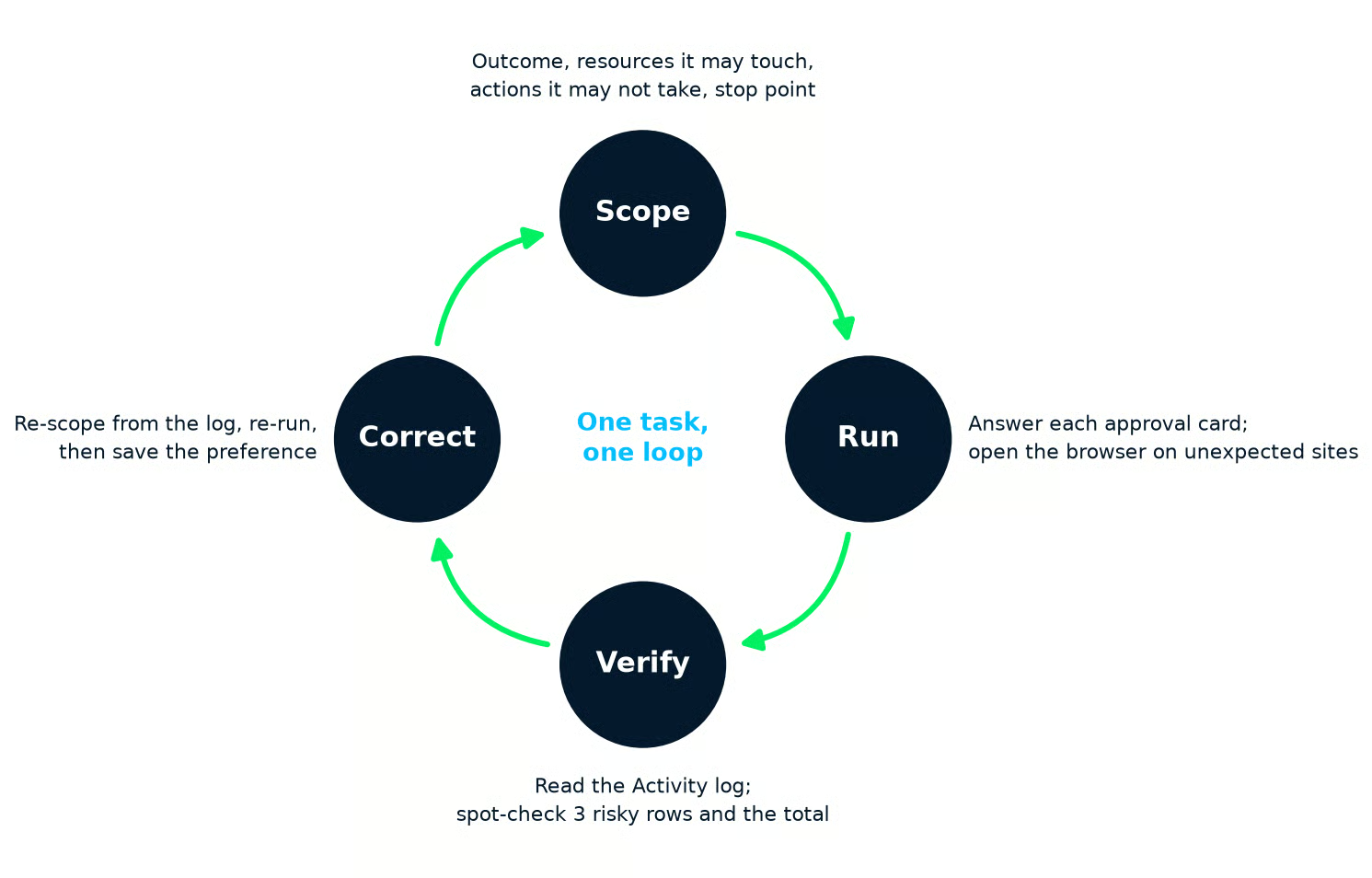
Pętla z tego przewodnika: określ zakres, uruchom, zweryfikuj, popraw, potem znów określ zakres z tym, czego się nauczyłeś(aś). Obraz autora.
Muse zamienia twoje poprawki w wspomnienia, które niesie ze sobą do kolejnych czatów: strona pomocy o personalizacji Meta sugeruje feedback tak krótki jak „za długie” czy „bądź bardziej na luzie”, a Muse buduje pamięć częściowo z obserwowanych preferencji.
Reguła typu „szukaj tylko w moich mailach, nie w wiadomościach” działa tak samo. Po drugim przebiegu powiedz Muse: „Od teraz, gdy budujesz arkusz wydatków, używaj tych 4 kategorii, wypisz na dole wszystko, czego nie dało się odczytać i nigdy nie otwieraj linku, żeby zdobyć kwotę.”
Potem sprawdź, co faktycznie pamięta, bo pamięć to twierdzenie o tobie, na podstawie którego Muse zadziała. Otwórz ikonę Asystenta, potem Tożsamość > Pamięć, gdzie Meta udostępnia plik pamięci do bezpośredniej edycji, lub zapytaj w czacie „Co pamiętasz o tym, jak chcę formatować raporty wydatków?”
Jeśli pamięć jest błędna lub nieaktualna, poproś Muse, by o niej zapomniała, i potwierdź w pliku, że to zrobiła.
Niektóre zadania zostają przy tobie, bez względu na to, jak dobrze poszedł ostatni przebieg. Tu stawiam granicę:
Działanie odczytu, jak przeszukiwanie skrzynki, jest odwracalne: najgorszy skutek to, że Muse coś zobaczyła. Działanie zapisu, jak wysłanie e-maila, może być nieodwracalne w ogóle. Strona pomocy Meta mówi, że możesz poprosić Muse o cofnięcie niektórych akcji, ale logicznie — wysłanego e-maila nie cofniesz.
Dlatego zapisy bez cofania wymagają stuknięcia za każdym razem, bez względu na to, ile poprzednich razy poszło dobrze. Karta zatwierdzenia to jedyny moment, gdy widzisz działanie, zanim nastąpi.
Trzymaj je poza zakresem, dopóki produkt nie będzie miał dłuższej historii — Muse jest publicznie dostępna dopiero od 8 września. Lista konektorów cię nie powstrzyma. Apple Health już umieszcza w niej dane zdrowotne, a strona pomocy o płatnościach stwierdza, że odpowiadasz za każdą transakcję, którą Muse wykonuje w twoim imieniu.
Konta służbowe mają własną ścieżkę. Meta dodała Muse for Small Business 29 września, z konektorami biznesowymi jak QuickBooks, Slack i Shopify. Jeśli chcesz Muse na koncie firmowym, zacznij tam za zgodą pracodawcy, a nie od osobistego agenta skonfigurowanego tutaj.
Każde z poniższych już przytrafiło się prawdziwemu agentowi — i na każde masz własną obronę.
|
Ryzyko |
Co się stało |
Co robisz |
|
Utracona reguła potwierdzania |
W incydencie z lutego 2026 Summer Yue, dyrektor ds. alignmentu w Meta Superintelligence Labs, powiedziała swojemu agentowi OpenClaw, by „potwierdzał przed działaniem”. Ten i tak usunął ponad 200 e-maili, po tym jak kompakcja (streszczanie starszego kontekstu, by zwolnić miejsce) wyrzuciła regułę. |
Polegaj na ustawieniach uprawnień, nie na instrukcjach wpisanych w czat. |
|
Wstrzyknięcie promptu |
Strony mogą zawierać ukryty tekst do przejęcia agenta, a Muse czyta każdą odwiedzoną stronę. |
Nie dawaj Muse stron, których zadanie nie potrzebuje. |
|
Lokalny exploit w aplikacji Mac |
21 września badacz Patrick Wardle pokazał, że kod już obecny na Macu mógł przekierować ruch dyktowania Muse i działać z twoimi nadanymi dostępami. Meta załatała to następnego dnia. |
Aktualizuj aplikację i zostaw każdy konektor w trybie „Tylko odczyt”, dopóki zadanie nie wymaga więcej. |
Dwa zastrzeżenia do historii Yue. To relacja własna, bez niezależnej weryfikacji, a OpenClaw ma zupełnie inny model uprawnień niż Muse. Muse kieruje kontrole uprawnień przez Sentinel — osobnego agenta poza modelem, który według opracowania bezpieczeństwa Meta jest jedynym autorytetem nad działaniami na konektorach i dostępem do sieci.
Lekcja i tak się przenosi: reguła żyjąca tylko w rozmowie może zniknąć. W temacie wstrzyknięcia promptu Meta wskazuje klasyfikatory, trening modelu i ograniczenia dostępu Muse, a Muse Spark 1.3 deklaruje lepszą odporność. Nasz przewodnik bezpieczeństwa OpenClaw obejmuje ogólne utwardzanie agentów, a nasz materiał o wstrzyknięciach promptu omawia sam atak.
Każdy połączony konektor to stała zgoda, więc przeglądaj je regularnie, a nie dopiero, gdy coś pójdzie nie tak:
Meta Muse i Claude Cowork rozwiązują ten sam problem delegowania z przeciwnych stron:
Ta różnica bardziej decyduje, co pasuje do danego zadania, niż jakikolwiek benchmark. Oto porównanie, które ma znaczenie dla nowego użytkownika:
|
Co się liczy |
Meta Muse |
Claude Cowork |
|
Gdzie działa agent |
We własnej VM w chmurze Meta, gdzie też przegląda sieć |
W chmurze Anthropica, sięgając do twoich lokalnych plików i przeglądarki przez aplikację desktopową Claude |
|
Cena startowa |
Darmowy plan z tygodniowym limitem użycia |
Tylko plany płatne, od ok. 20 USD miesięcznie |
|
Model uprawnień |
„Zawsze pytaj” lub „Pytaj o niektóre działania” + 5 zakresów zgody na karcie |
Tryby Manual, Auto lub Skip |
|
Powierzchnie |
iPhone, iPad, Android, muse.ai, WhatsApp, Mac; natywna aplikacja Windows zapowiedziana 7 października, niewydana na 20 października 2026 |
W aplikacji Claude na macOS, Windows, web i mobile, plus panel boczny Chrome |
|
Najlepiej pasuje do |
Zadań żyjących w e-mailu, kalendarzu i sieci |
Zadań żyjących w folderach na twoim komputerze |
Jeśli zadanie zaczyna się w Gmailu i kończy plikiem, jak audyt wydatków, model Muse jest prostszy, a darmowy plan pozwala sprawdzić to bez kosztu.
Jeśli zadanie zaczyna się w folderze PDF-ów na twoim laptopie, polecam nasz samouczek Claude Cowork i użycie narzędzia Anthropica zamiast Muse.
A jeśli korzystałeś(aś) z agenta OpenAI, nasz przewodnik po ChatGPT Agent opisuje jego wariant, który także działa na własnym wirtualnym komputerze z przeglądarką i będzie znajomy po tym przewodniku.
Audyt wydatków był przykładem, ale pętla działa tak samo dla harmonogramu pakowania, ograniczenia subskrypcji czy tygodnia triage'u kalendarza. Określ zakres w 4 częściach, zatwierdzaj kartę po karcie, sprawdź wyrywkowo 3 wiersze i sumę, a przebieg popraw z dziennika, nie z wyniku.
Zmiana z agentami polega na tym, gdzie leży umiejętność. Pisanie dobrego promptu miało znaczenie, gdy oprogramowanie zwracało słowa. Teraz, gdy oprogramowanie działa, liczy się zdefiniowanie zadania tak ściśle, by zniknęły osądy — i sprawdzenie wyniku na tyle dokładnie, by te, których nie przewidziałeś(aś), nie mogły się ukryć.
To już jest umiejętność specjalistów danych. Myślę, że osoby pracujące z danymi będą lepsze w delegowaniu do Muse niż ci, do których kierowano marketing.
Jeśli chcesz podstaw dotyczących agentów, zacznij od naszego kursu Wprowadzenie do agentów AI, a potem idź dalej ze ścieżką AI Agent Fundamentals.
Ucz się AI z DataCamp!
Ścieżka
Kurs
Ścieżka