
Program
AI Ajanının Temelleri
6 sa
Meta Muse, bir sohbet penceresinde soruları yanıtlamak yerine kendi bulut bilgisayarında görevleri tamamlayan kişisel bir yapay zeka aracısıdır. Meta 8 Eylül 2026'da kullanıma sundu ve Meta Muse açıklayıcımız tam bir tur sunar. Aşağıdaki adımları takip etmek için bilmeniz gerekenler burada.
Muse, Meta Superintelligence Labs'in model ailesi Muse Spark üzerinde çalışır. En yeni Spark sürümü, Meta'nın Muse Code ve Meta Model API ile sunduğu 2 Eylül tarihli Muse Spark 1.3'tür; Meta, aracının hangi Spark sürümünü kullandığını belirtmedi. 20 Ekim 2026 itibarıyla, Meta'nın en yeni modelleri 12 Ekim'de Meta Model API ve Muse Code ile yayımlanan Muse Wonder ve Muse Wonder Full; Meta, Muse Wonder'ın "yakında Muse deneyimlerine güç vereceğini" ve önce abonelere sunulacağını söylüyor.
Çalışma biçimiyle ilgili üç gerçek, geri kalan her şey için önemlidir:
Aynı aracıya 4 yüzeyden ulaşabilirsiniz:
Meta, Connect 2026'da Muse'un Meta'nın yapay zeka gözlüklerine "önümüzdeki aylarda" geleceğini ve Muse'un kendi e-posta adresine sahip olacağını söyledi. Meta'nın gönderileri her ikisi için de kesin bir tarih vermiyor ve bu rehberde hiçbir şey bunlara bağlı değil. 20 Ekim 2026 itibarıyla, yerel bir Windows uygulaması da duyuruldu ancak yayımlanmadı: Microsoft, 7 Ekim Windows ve Surface etkinliğinde Muse'un Windows'a "yakında" geleceğini söyledi, tarih yok.
Ücretsiz katman bu rehberdeki tüm görevleri kapsar. Meta 2 ücretli plan satıyor: aylık 20 $ fiyatlı Power ve aylık 100 $ fiyatlı Maximum; her ikisi de özellik kilidi açmak yerine daha büyük haftalık "Muse token" (sırasıyla haftada 500M ve 3B) haklarıdır. 20 Ekim 2026 itibarıyla, Meta ayrıca Muse Wonder modelinin önce ücretli abonelere Muse uygulamasına geleceğini söyledi; dolayısıyla planlar yakında kota kadar modele göre de farklılaşabilir.
Meta'nın yardım sayfaları ücretsiz katmanı yalnızca "kullanım limiti olan, ücretsiz olarak sunulur" şeklinde tanımlar. Haftalık 100M token rakamı, Mark Zuckerberg'in lansman günü X paylaşımına dayanır, Meta'nın dokümantasyonuna değil; bu yüzden yayımlanmış bir kota değil, niyet beyanı olarak değerlendirin. Nerede durduğunuzu Ayarlar > Kullanım altında görebilir (mobilde sol üstte, webde sol altta menü), Muse size sohbette de söyler.
26 Ekim 2026 itibarıyla diğer giriş koşulları:
Muse'u güvenle kurmak, önce izinleri seçmek, ikinci olarak uygulamaları bağlamak demektir; çoğu rehber bu sırayı ters yapar. Bir bağlayıcı, Gmail gibi bağlantılı bir hesap için Meta'nın kullandığı isimdir ve bir izin ayarı, bağlayıcı ona eyleme geçebileceği bir şey verdiğinde Muse'un kendiliğinden mi hareket edeceğine yoksa sizden mi izin isteyeceğine karar verir.
Muse iki ayar sunar: "Her zaman sor" ve "Bazı eylemler için sor"; fark, her birinin siz olmadan neleri mümkün kıldığıdır. Meta her ikisini de belgeliyor ve varsayılan "Bazı eylemler için sor".
Ayarlar > İzinler'i açın ve herhangi bir şey bağlanmadan önce hem Bağlayıcılar varsayılanını hem de Web erişimi varsayılanını "Her zaman sor" olarak ayarlayın. Canlı bağlayıcılara ve gevşek izinlere sahip bir aracı, nasıl davrandığına dair bir fikriniz olmadan harekete geçebilir. Varsayılanda, hangi okumaların "önemli" sayılacağına Muse kendi karar verir ve bu çizgiyi nerede çektiğini, olup bittikten sonra Çalışma günlüğünden değil, bir onay kartından öğrenmeyi tercih edersiniz.
Aşağıdaki tablo, uygulandıkları 2 yerdeki 2 ayarı karşılaştırır: bağlayıcılar (Gmail veya Calendar gibi uygulamalardaki eylemler) ve web (Muse'un açtığı siteler).
|
Ayar |
Bağlayıcılarda (Gmail, Calendar) |
Web'de |
|
Her zaman sor |
Muse her eylemden önce sorar, okumalar dahil |
Muse herhangi bir web sitesini açmadan önce sorar |
|
Bazı eylemler için sor (varsayılan) |
Muse her yazmadan ve önemli okumalar öncesinde sorar; rutin okumalar devam eder |
Muse yalnızca bilgileriniz paylaşılabilir olduğunda veya site tanıdık olmadığında sorar |
"Her zaman sor" daha gürültülüdür. İlk 3-4 göreviniz için bu gürültü, ihtiyaç duyduğunuz eğitim verisidir; çünkü her kart, Muse'un tam olarak ne yapmak istediğini ve nedenini anlatır. Daha sonra, kartlar sizi şaşırtmayı bıraktığında, izinleri bir bağlayıcıdan başlayarak gevşetin.
Tam olarak 1 hesap bağlayın. 2 yol vardır ve ikisi de aynı yetkilendirme ekranında biter.
Ne verdiğinizi anlattığı için bilgilendirme ekranını yavaşça okuyun. E-postayı bağlamak, Muse'un gelen kutunuzda arama yapmasına izin verir; Meta, tüm gelen kutusunu siz söylemedikçe indirmeyeceğini belirtir. Meta ayrıca, birçok bağlayıcının, örneğin bir takvim daveti göndermek gibi eylemler yapamaması ve yalnızca verileri almasıyla sınırlanabileceğini söylüyor.
Yardım sayfası, hangi bağlayıcıların bu sınırı sunduğunu söylemiyor; bu yüzden Gmail veya Calendar ekranınız gösteriyorsa salt okuma seçeneğini seçin. Erişimi daha sonra genişletebilir ve herhangi bir bağlayıcıyı istediğiniz zaman Ayarlar > Bağlayıcılar altında bağlantısını kesebilirsiniz. Meta, Muse'un halihazırda topladığı bilgilerin bağlantıyı kestikten sonra da belleğinde ve sohbet geçmişinde kalabileceğini belirtiyor.
Ekranın söylemeyeceği bir şey: salt okuma Gmail bağlayıcısı, Muse'un aradığı şeylerle filtrelenmiş olmakla birlikte yazışmalarınızın tam okumasıdır. Bu, bir gider denetimi için uygundur. Müşteri sözleşmeleri veya tıbbi sonuçlar barındıran bir gelen kutusu için ise farklı bir karardır; bu nedenle kişisel bir Gmail ile başlamayı, iş hesabıyla değil, öneririm.
Uygulama, birkaç bölge etrafında düzenlenmiştir; her birinin nerede bulunduğunu bilmek fazladan dokunmaların önüne geçer. Meta'nın başlangıç sayfası Sohbet ve Kitaplık sekmelerini, Meta'nın veri yardım sayfası ise Hedefler sekmesini ve bellek dosyasını anlatır.
|
Şunu yapmak istiyorum... |
Nerede bulunur |
|
Muse ile konuşmak veya ona bir görev vermek |
Sohbet sekmesi |
|
Ana sohbeti kalabalıklaştırmadan bir proje yürütmek |
Yan sohbet: sol üstte menü simgesi, ardından kalem-not simgesi |
|
Muse'un oluşturduğu bir dosyayı açmak |
Kitaplık sekmesi |
|
Önerilen görevleri gözden geçirmek |
Fikirler bölümü |
|
Anımsatıcıları ve zamanlanmış görevleri görmek |
Üstte Asistan simgesi, ardından Yaklaşan |
|
Uzun soluklu bir projeyi takip etmek |
Hedefler sekmesi |
|
Muse'un ne yaptığını ve benim neleri onayladığımı görmek |
Asistan simgesi, ardından Çalışma günlüğü |
|
İzinleri veya bağlayıcıları değiştirmek |
Menü, ardından Ayarlar > İzinler veya Ayarlar > Bağlayıcılar |
|
Model eğitimini kapatmak veya verilerimi indirmek |
Menü, ardından Ayarlar > Veri denetimleri |
|
Muse'un neyi hatırladığını okumak veya düzenlemek |
Asistan simgesi, ardından Kimlik > Bellek |
Bunlardan ikisi hemen yerini hak eder. Yan sohbetler, çok adımlı bir projeyi ana başlıktan uzak tutar; Asistan simgesi ise Çalışma günlüğünün giriş kapısıdır ve 4. Adım orada gerçekleşir.
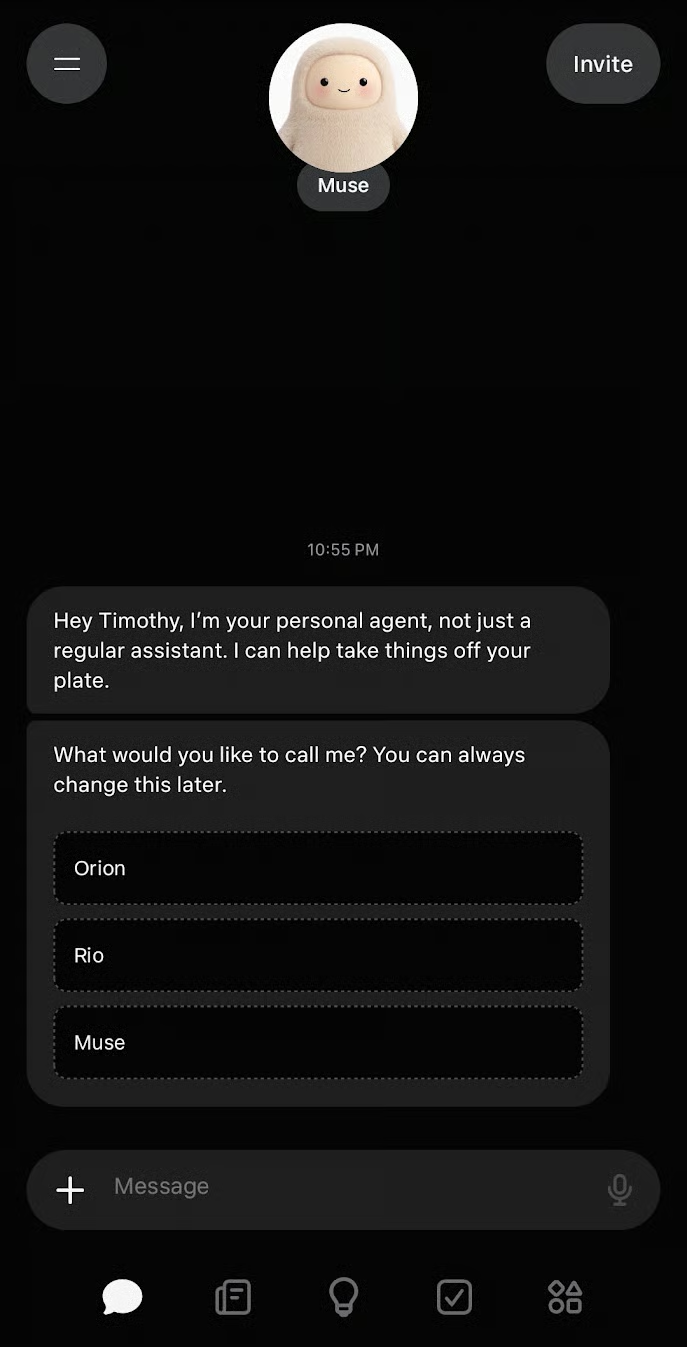
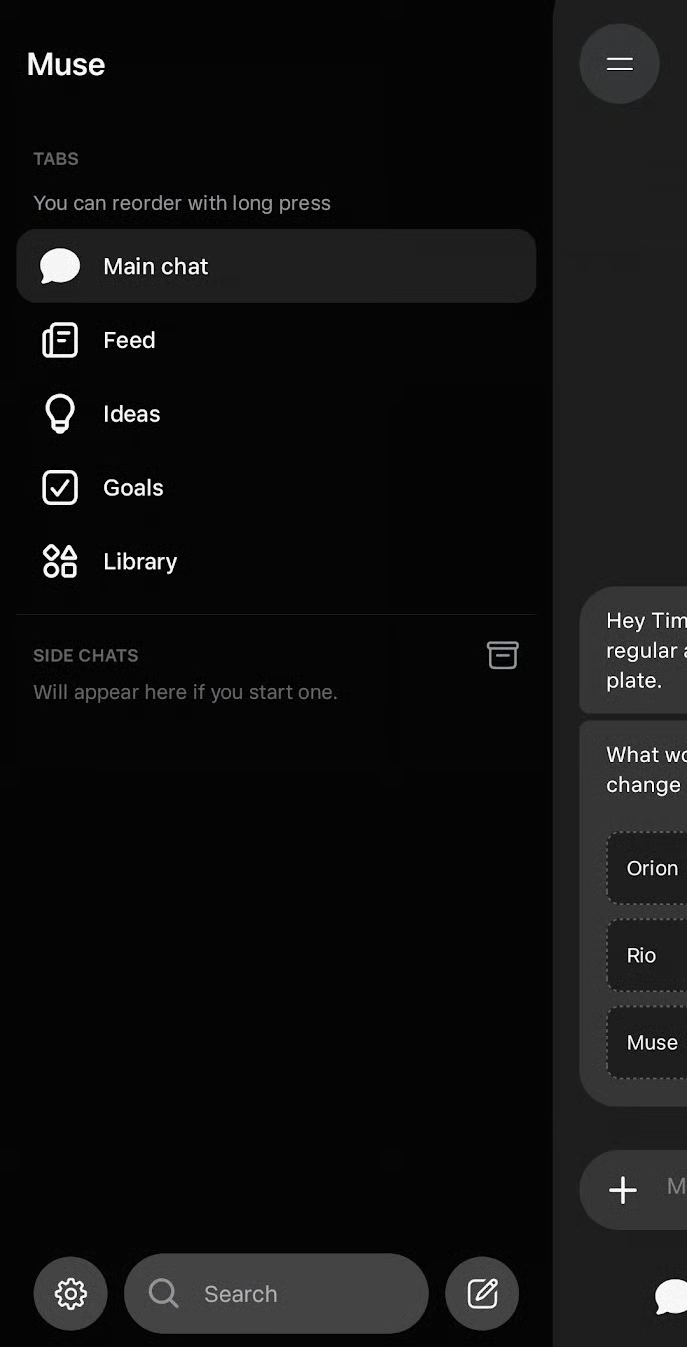
Muse’un ana penceresi ve ek seçenekli kenar çubuğu
Muse'un tamamlayabileceği bir görev 3 koşulu karşılar ve bu testi, kopyalanacak istem listelerinden daha faydalı buluyorum:
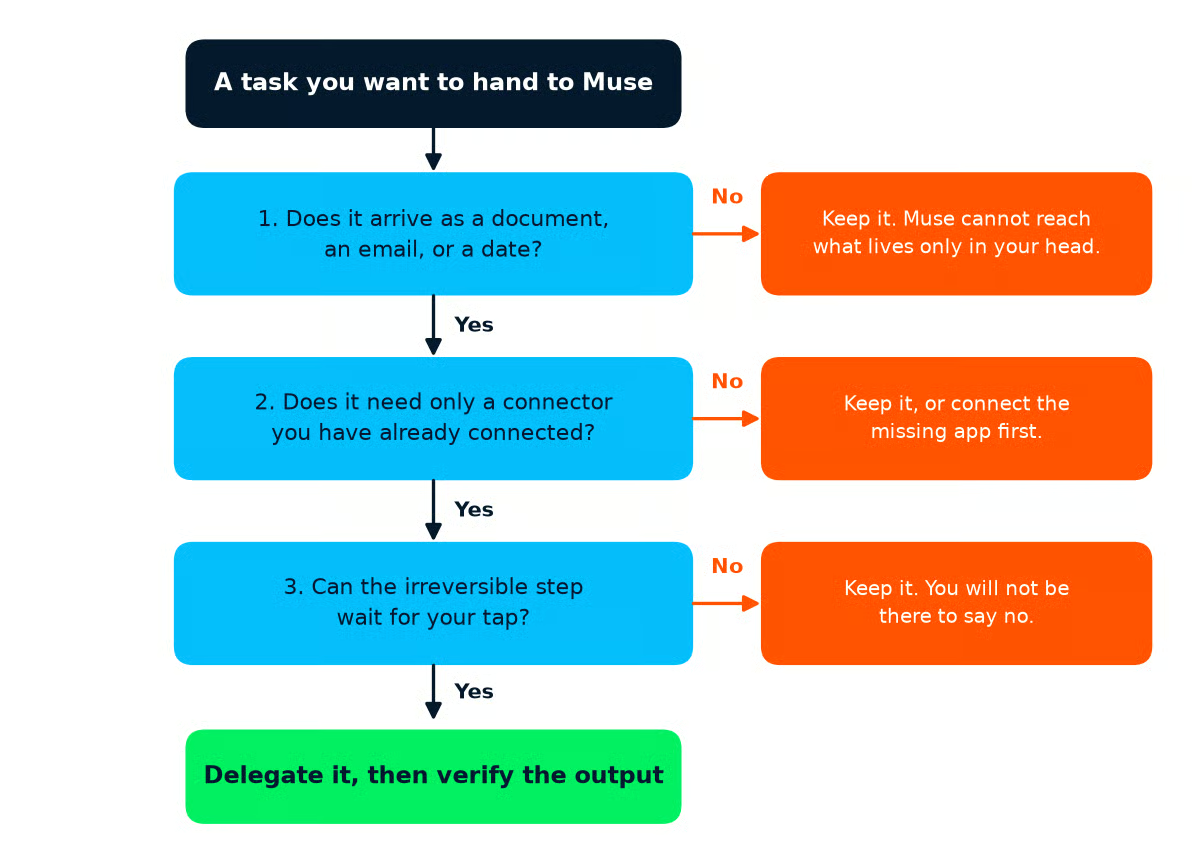
Bir görevi Muse’a devretmek için 3 koşullu test. Herhangi bir "hayır" şimdilik görevi sizde tutmak demektir. Görsel: yazar.
İşte testi geçen bir görev: Bir serbest çalışan, çeyrek için iş giderlerinin Gmail'deki fişlerden oluşturulmuş, yinelenenlerin işaretlendiği bir hesap tablosunu istiyor. Fişler e-postalar olarak gelir, Gmail halihazırda bağlı tek bağlayıcıdır ve çıktı bir dosya olduğundan geri alınamaz bir adım yoktur. Bu, rehberin geri kalanı için çalıştırılan örnektir; çıktıyı bir kart ekstresiyle karşılaştırılabilir olduğu için seçtim.
Bunu kötü bir örnekle karşılaştıralım. "Bankamdaki mükerrer ücrete itiraz et" bir ekstredaki tarih olarak gelir; ancak banka girişi, Muse'un alamayacağı bir iki faktörlü kimlik doğrulama (2FA) kodu gerektirir ve itirazın kendisi, sizin devretmeniz gereken bir oturum içinde yürütülen geri alınamaz adımdır. Koşul 2 ve 3'ün ikisi de başarısız olur ve 2FA duvarı, izin ayarlarıyla aşılamaz.
İşe yarayan bir istek 4 şeyi belirtir:
Muğlak bir istek boşluklar bırakır; Muse her boşluğu bir kanaatle doldurur ve her kanaat, sizin istemediğiniz bir şeydir. İşte gider denetimi iki şekilde.
|
Sürüm |
İstek |
|
Muğlak |
Çeyrek için iş giderlerimi hallet. |
|
Kapsamlı |
1 Temmuz - 28 Eylül 2026 arasındaki iş giderlerimin bir hesap tablosunu oluştur. Yalnızca bağlı Gmail'imdeki fiş ve faturaları kullan; herhangi bir web sitesi açma veya hiçbir yere giriş yapma. Her fiş için tarih, satıcı, tutar ve şu kategorilerden biriyle bir satır olsun: yazılım, seyahat, ekipman, diğer. Aynı ay içerisinde birden fazla görünen satıcıları işaretle. Herhangi bir e-postayı gönderme, yanıtlama, arşivleme veya silme. Sayfayı Kitaplığıma kaydet ve dur; başka bir şey yapmadan önce bana sor. |
Kapsamlı sürümü 4 parçaya göre okuyun.
Her ekleme bir işi yapıyor: "herhangi bir web sitesi açma" ifadesi, bir "fişi görüntüle" bağlantısına tıklama kanaatini ortadan kaldırır; sabit kategori listesi ise, sonradan uzlaştırmanız gerekecek uydurma kategoriler kanaatini ortadan kaldırır.
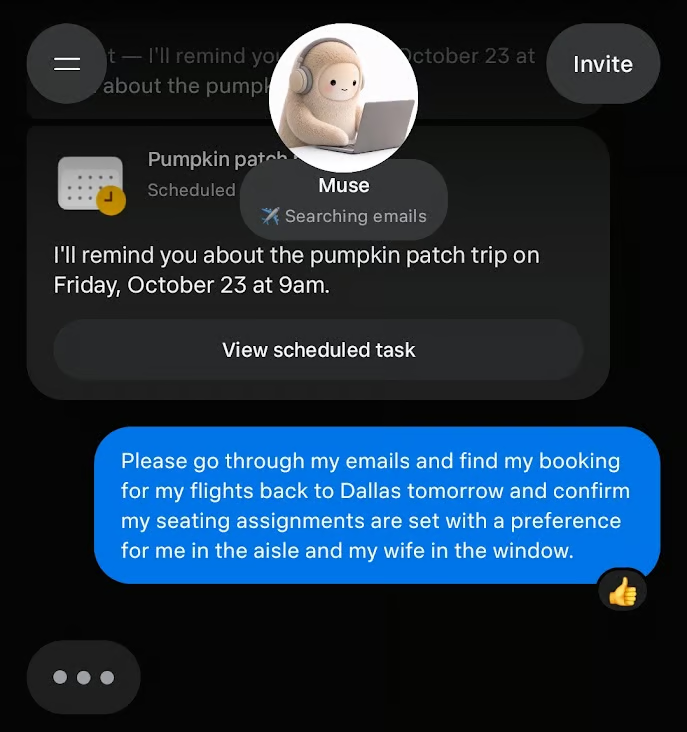
Muse’dan uçak koltuğu seçimi konusunda yardım istemeye yönelik örnek görev
Üç tür görev delege edilebilir görünür ama değildir; her biri testteki bir koşula denk düşer.
Bir görevi çalıştırmak, kapsamlı isteği göndermek, onay kartlarını tek tek yanıtlamak ve hangi 3 tarayıcı kontrolüne başvuracağınızı bilmek demektir.
Gider denetimi için bir yan sohbet başlatın ki çalıştırma tek bir başlıkta kalsın, kapsamlı isteği yapıştırın ve ilk kartın gelmesini izleyin. "Her zaman sor" ayarlıysa, ilk kartın Muse herhangi bir şey yapmadan önce Gmail'inizi okumak için izin istemesini bekleyin.
Kendi gider sayfanız geldiğinde, önce şu hatalara bakarım:
Bunların hiçbiri istisnai değil ve hepsi, 4. Adım'ın önce kontrol etmeyi öğrettiği satırlardır.
Şimdi onay kartı. Her seferinde önce "Görev ayrıntılarını gör"ü açın; çünkü karar vermeden önce Muse'un ne yapmak üzere olduğunu gösterir. Sonra Meta'nın tanımladığı 5 seçenekten birini seçin.
|
Seçenek |
Neye izin verir |
|
Bir kez izin ver |
Muse bu seferlik devam eder |
|
Bu görev için izin ver |
Muse, tüm görev boyunca bu tür eylemleri yapabilir |
|
Bu site için izin ver |
Muse, bu sitede bu tür eylemleri yeniden sormadan yapabilir |
|
Her zaman izin ver |
Muse, bu bağlayıcı için bu tür eylemleri yeniden sormadan yapabilir |
|
Reddet |
Muse bu seferlik devam etmez |
"Her zaman izin ver", insanların ipi kaçırdığı yerdir. Görev sonrasında da geçerli kalan bir bağlayıcıya sürekli izindir ve niyetinizle uyuşmayan bir isteği fark edebileceğiniz tek anı ortadan kaldırır.
Makul olduğu dar durum, yalnızca veri alma ile sınırlanmış bir bağlayıcıda okuma eylemidir; örneğin takviminizi okumak, çünkü en kötü sonuç, Muse'un değiştiremeyeceği bir şeyi daha fazla okumasıdır. Gider denetimi için, Gmail okumalarında "Bu görev için izin ver" doğru cevaptır; sizi şaşırtan her şey için "Bir kez izin ver" uygundur.
Muse varsayılan olarak görüş alanınızın dışında gezinir ve Meta'nın tarama yardım sayfası sohbette size 3 kontrol sunar.
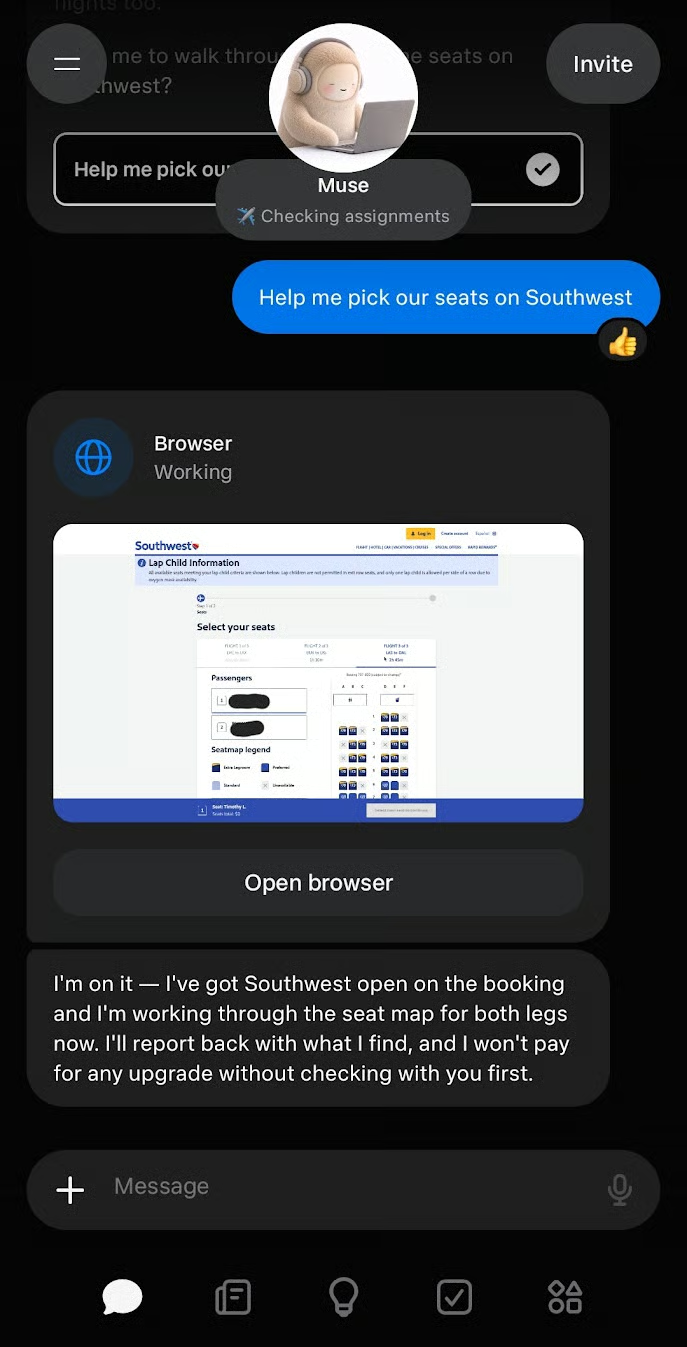
Muse, koltuk seçimi yapmama yardımcı olmak için kendi tarayıcısında görevi ilerletiyor
Her kontrol farklı bir anda doğru hamledir:
Dosyalar Kitaplık sekmesine, anımsatıcılar ise Asistan simgesinin altındaki Yaklaşan bölümüne düşer. Gider sayfası, Kitaplıkta bir hesap tablosu yapıtı olarak görünecektir ve Meta'nın yapıtlar yardım sayfası, Muse'un çalıştığı hesap tablosu türleri arasında XLSX ve CSV'yi listeler.
Yeniden başlamak yerine dosyayı revize edin. Aynı yan sohbette istediğiniz değişikliği isteyin; örneğin "Alta toplam satırı ekle" veya "14 Temmuz Adobe satırını yazılıma taşı" deyin; Meta, Muse'un düzenlemeleri uygulayıp neyin değiştiğini onaylayacağını söylüyor. Yeni bir istekle başlamak, gelen kutunuzun baştan yeniden okunması ve kanaatlerin baştan verilmesi demektir; bu da doğrulanması gereken ikinci bir çalıştırmadır.
Çalışma günlüğü, Muse'un yaptığı her eylemin ve verdiğiniz her iznin kronolojik kaydıdır ve sizin oluşturmadığınız bir dosyaya güvenebilmenizin nedenidir. Asistan simgesine dokunun ve gider çalıştırmasına ait Çalışma günlüğünü açın. Ardından şu soruyu aklınızda tutarak okuyun: Muse'un yaptıkları, benim yaptığını varsaydıklarımdan nerede ayrılıyor?
Her doğrulamada yer alması gereken iki doğrudan kontrol vardır ve ikisi de sohbete yazdığınız sorulardır:
Niyet ve eylem arasındaki boşluk, istemediğiniz bir günlük satırı olarak ortaya çıkar. 3 biçimden birini beklerim:
Bunların hiçbiri kötü niyetli değildir; her biri bir kanaattir. Kapsamlı istek ilk ikisini yasaklamıştı; bu yüzden 5. Adım'da düzeltilecek ihlallerdir; üçüncüsü ise isteğin eşiklere dair bir kurala ihtiyaç duyduğunu söyler. Hangisini bulursanız bulun, yeniden kapsam belirlerken o günlük satırını alıntılayın.
40 satırı baştan yapamazsınız; bu yüzden en yanlış olma olasılığı yüksek 3 satırı kontrol edin ve 1 toplamı uzlaştırın. Satırlar: sayfadaki en büyük tutar, Muse'un "diğer"e koyduğu her satır ve bir ay içinde iki kez göründü diye işaretlediği her satıcı. Toplam ise aynı dönem için kart ekstresine karşı çeyrek toplamıdır.
Bu 3 satır ve toplam doğruysa, sayfayı kabul edin. 1 satır yanlışsa, Muse'tan düzeltmesini isteyin ve aynı türden 3 satırı daha kontrol edin. 1-2 fişlik farktan daha büyük bir sapma, çalıştırmanın başarısız olduğu anlamına gelir; sonraki adım teşhis olmalıdır.
Hatalı giden bir çalıştırma, çıktının yalnızca sonucun yanlış olduğunu, günlüğün ise nerede yanlış gittiğini söylediği için, günlükten teşhis edilir. Diyelim ki sayfa 40'a yakın fiş olması gerekirken 14 satırla geldi. Çalışma günlüğünü açın ve 3 nedenden birini arayın.
Gerçek çalıştırmalar da böyle aksar. Slate'in yorumcusu, "yarın saat 10" için bir takvim etkinliği istedi ve 2 saat 40 dakika geçmişe bir etkinlik aldı; mutlak tarih ve saat dilimi belirten bir istek bu hataya yer bırakmazdı. CNN'in yorumcusu, yıllardır kapalı olan 2 restoran aldı; bu, "her yerin bugün açık olduğunu doğrula" gibi bir satırla yakalanacak bayat-kaynak hatasıdır.
İşte yalnızca değişen satırlarla yeniden kapsamlanmış gider isteği. İsteğin geri kalanı, 2. Adım'daki kapsamlı sürümdür.
|
Değişiklik |
İstekte yeni satır |
|
Yanlış kapsam |
Yalnızca "receipt" kelimesini değil; fiş, fatura, sipariş onayı ve "your order" e-postalarını da ara. |
|
Eksik bağlayıcı |
Ayrıca, başlamadan önce ayarlayacağım "Receipts-2nd-account" etiketindeki iletilmiş fişleri de ara. |
|
Engellenen adım |
Bir e-postanın gövdesinde tutar yoksa bağlantıyı açma. Satırı tutar boş bırakılarak ekle ve en altta "elle kontrol gerekli" olarak listele. |
İkinci çalıştırma, daha fazla satır ve bir "elle kontrol gerekli" listesiyle dönmelidir ve bu liste esastır. Yapamadığını raporlayan bir çalıştırma, 10 dakikada elle tamamlayabileceğiniz bir çalıştırmadır. Sessizce atlayan bir çalıştırma ise güvenemeyeceğiniz bir çalıştırmadır.
Tam döngü budur: görevi kapsamlayın, onay kartlarını teker teker vererek çalıştırın, Çalışma günlüğünde doğrulayın ve niyet ve eylemin ayrıldığı günlük satırından düzeltin. Sonra öğrendiklerinizle yeniden kapsamlayın.
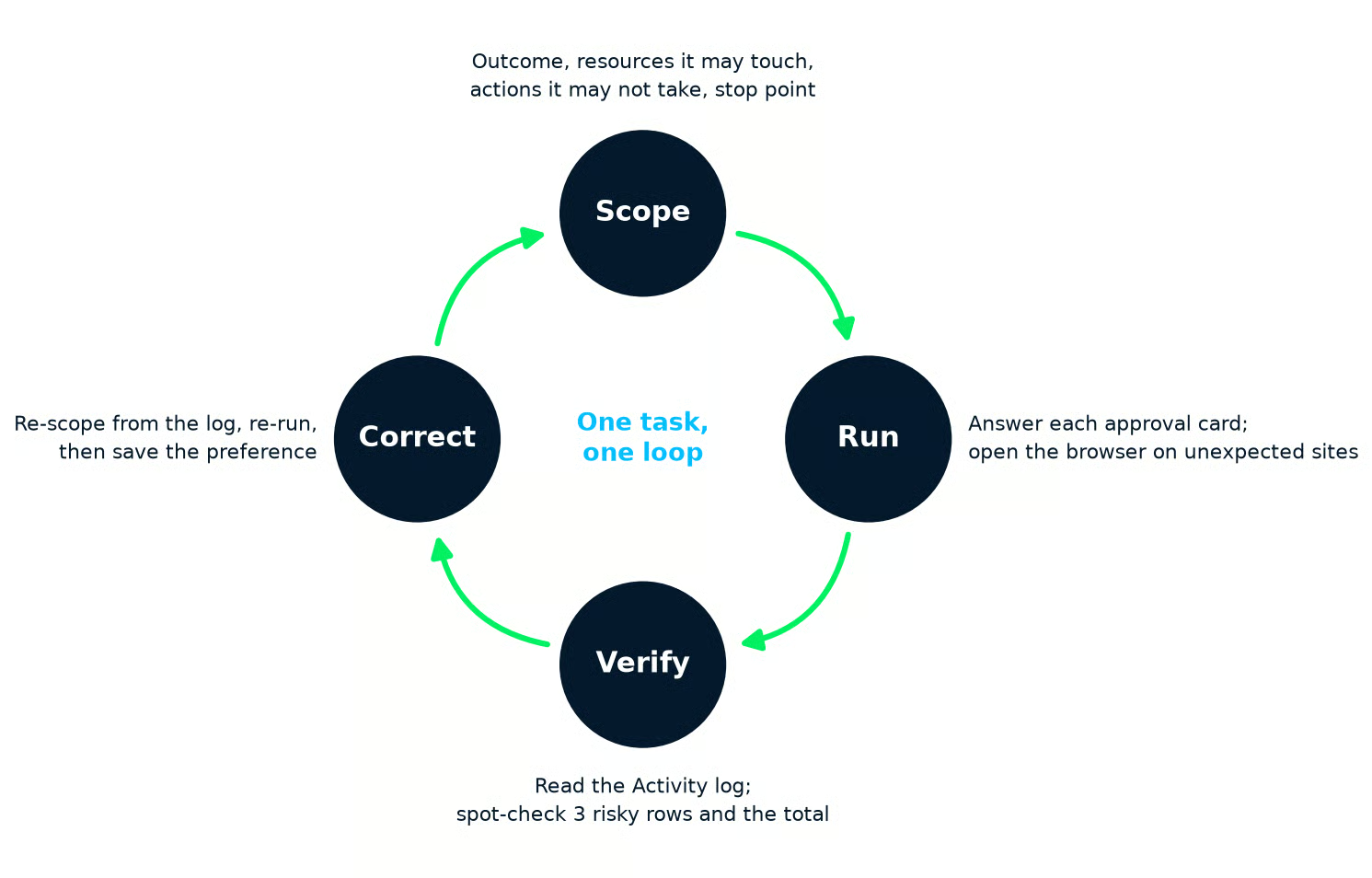
Bu rehberin öğrettiği döngü: kapsamla, çalıştır, doğrula, düzelt; sonra öğrendiklerinle yeniden kapsamla. Görsel: yazar.
Muse, düzeltmelerinizi daha sonraki sohbetlere taşıdığı belleklere dönüştürür: Meta'nın özelleştirme yardım sayfası, "çok uzun" veya "daha samimi ol" kadar kısa geri bildirimler önerir ve Muse, gözlemlediği tercihlerden kısmen anılar oluşturur.
"E-postalarımı ara, mesajlarımı değil" gibi bir kural aynı şekilde çalışır. İkinci çalıştırmadan sonra Muse'a şunu söyleyin: "Bundan sonra, bir gider sayfası oluştururken şu 4 kategoriyi kullan, okuyamadıklarını en altta listele ve tutarı almak için asla bir bağlantı açma."
Ardından gerçekten neyi hatırladığını kontrol edin; çünkü bir bellek, Muse'un sizin hakkınızda hareket edeceği bir iddiadır. Asistan simgesini açın; ardından Kimlik > Bellek'i açın; burada Meta bellek dosyasını doğrudan düzenlemeye açar veya sohbette "Gider raporlarını nasıl biçimlendirmemi istediğimi ne olarak hatırlıyorsun?" diye sorun.
Bir bellek yanlışsa veya güncelliğini yitirdiyse, Muse'tan bunu unutmasını isteyin ve dosyada unutulduğunu doğrulayın.
Bazı görevler, son çalışma ne kadar iyi giderse gitsin sizde kalır. Çizgiyi şu şekilde çekiyorum:
Gelen kutunuzu aramak gibi bir okuma eylemi telafi edilebilir: en kötü sonuç, Muse'un bir şeyi görmesidir. E-posta göndermek gibi bir yazma eylemi ise, hiç telafi edilemeyebilir. Meta’nın yardım sayfası, Muse'tan bazı eylemleri geri almasını isteyebileceğinizi söyler; ancak mantıken gönderilmiş bir e-postanın geri alınamayacağı açıktır.
Bu nedenle, geri alma olmayan yazmalar her seferinde bir onay gerektirir; önceki onaylar kaç kez sorunsuz gitmiş olursa olsun. Onay kartı, eylemi gerçekleşmeden önce gördüğünüz tek andır.
Muse yalnızca 8 Eylül'den beri herkese açık olduğundan, ürünün daha uzun bir geçmişi olana kadar bunları kapsam dışında tutun. Bağlayıcı listesi sizi durdurmaz. Apple Health, sağlık verilerini halihazırda buna koyuyor ve ödemeler yardım sayfası, Muse'un adınıza gerçekleştirdiği her işlemden sizin sorumlu olduğunuzu belirtir.
İş hesaplarının kendi rotası vardır. Meta, 29 Eylül'de Küçük İşletmeler için Muse'u ekledi; QuickBooks, Slack ve Shopify gibi işletme bağlayıcılarıyla. Muse'u bir şirket hesabında istiyorsanız, burada kurduğunuz kişisel aracıyla değil, işveren onayıyla oradan başlayın.
Bunların her biri gerçek bir aracıda çoktan yaşandı ve her birinin sizin tarafınızda bir önlemi var.
|
Risk |
Ne oldu |
Ne yaparsınız |
|
Kaybolan onay kuralı |
Şubat 2026'da, Meta Superintelligence Labs'te hizalama direktörü Summer Yue, OpenClaw aracısına “eyleme geçmeden önce onay al” dedi. Daha eski bağlamı boşaltmak için özetleme (compaction) kuralı düşürdükten sonra aracı, yine de 200'den fazla e-postayı sildi. |
Sohbette yazdığınız talimatlara değil, izin ayarlarına güvenin. |
|
İstem enjeksiyonu |
Web sayfaları, bir aracıyı ele geçirmek için yazılmış gizli metinler taşıyabilir ve Muse ziyaret ettiği her sayfayı okur. |
Görevin gerektirmediği hiçbir siteyi Muse'a vermeyin. |
|
Mac uygulamasında yerel bir açık |
21 Eylül'de araştırmacı Patrick Wardle, bir Mac'te zaten bulunan kodun Muse'un dikte trafiğini yönlendirebileceğini ve sizin verdiğiniz erişimle hareket edebileceğini gösterdi. Meta, ertesi gün hızlı bir düzeltme yayımladı. |
Uygulamayı güncel tutun ve her uygulamayı bir görev daha fazlasını gerektirene kadar “Salt okuma”da bırakın. |
Yue hikâyesiyle ilgili iki noktaya dikkat. Bağımsız inceleme olmayan bir öz bildirimdir ve OpenClaw, Muse’dan çok farklı bir izin modeline sahiptir. Muse, izin kontrollerini, Meta’nın güvenlik yazısında bağlayıcı eylemleri ve ağ erişimi üzerinde tek yetke olarak tanımlanan, modelin dışında ayrı bir aracı olan Sentinel üzerinden yönlendirir.
Ders yine de geçerlidir: Yalnızca konuşmada yaşayan bir kural kaybolabilir. İstem enjeksiyonu konusunda Meta; sınıflandırıcılar, model eğitimi ve Muse'un erişebileceklerine sınırlamalar getirildiğini aktarıyor ve Muse Spark 1.3 daha iyi direnç iddia ediyor. OpenClaw güvenlik rehberimiz genel aracı sağlamlaştırmayı, istem enjeksiyonu açıklayıcımız ise saldırının kendisini kapsar.
Her bağlı uygulama, sürekli bir izindir; bu yüzden bir şeyler ters gittiğinde değil, planlı olarak gözden geçirin:
Meta Muse ve Claude Cowork, aynı delege etme sorununu zıt uçlardan çözer:
Bu fark, bir kıyaslamadan çok, belirli bir göreve hangisinin uyduğunu belirler. İlk kez kullanacak biri için önemli karşılaştırma şudur:
|
Önemli olan |
Meta Muse |
Claude Cowork |
|
Aracının nerede çalıştığı |
Meta'nın bulutunda kendi VM'i; tarama da burada |
Anthropic'in bulutu; yerel dosyalarınıza ve tarayıcınıza Claude masaüstü uygulamasıyla erişir |
|
Başlangıç ücreti |
Haftalık kullanım limitli ücretsiz katman |
Yalnızca ücretli planlar, aylık yaklaşık 20 $'dan |
|
İzin modeli |
"Her zaman sor" veya "Bazı eylemler için sor"; kart başına 5 onay kapsamı |
Manuel, Otomatik veya Atla kipleri |
|
Yüzeyler |
iPhone, iPad, Android, muse.ai, WhatsApp, Mac; 7 Ekim'de duyurulan yerel Windows uygulaması 20 Ekim 2026 itibarıyla henüz yayımlanmadı |
macOS, Windows, web ve mobilde Claude uygulaması içinde; ayrıca Chrome yan paneli |
|
En iyi uyduğu yer |
E-posta, takvim ve webde yaşayan görevler |
Makinenizdeki klasörlerde yaşayan görevler |
Görev Gmail'de başlayıp bir dosyada bitiyorsa — gider denetiminde olduğu gibi — Muse'un modeli daha basittir ve ücretsiz katman sayesinde bunu hiçbir ücret ödemeden deneyebilirsiniz.
Görev, dizüstü bilgisayarınızdaki PDF klasöründe başlıyorsa, Claude Cowork eğitimimizi okumanızı ve Muse yerine Anthropic’in aracını kullanmanızı öneririm.
Ve OpenAI'nin aracısını kullandıysanız, ChatGPT Agent rehberimiz kendi varyantını kapsar; bu da tarayıcılı kendi sanal bilgisayarından çalışır ve bu rehberden sonra tanıdık gelecektir.
Gider denetimi örnekti; ancak döngü, bir paketleme programı, abonelik temizliği veya bir haftalık takvim elemesi için de aynı şekilde çalışır. 4 parçayla kapsamlayın, kartları tek tek onaylayın, 3 satırı ve toplamı nokta kontrol yapın ve çıktıya değil, günlüğe bakarak çalıştırmayı düzeltin.
Aracılarla değişen, becerinin yeri oldu. Yazılım sözler döndürürken iyi bir istem yazmak önemliydi. Artık yazılım eyleme geçtiğine göre, beceri; kanaat payını ortadan kaldıracak kadar sıkı bir görev tanımlamak ve gözden kaçan kanaatlerin saklanamayacağı kadar dikkatli bir kontrol yapmaktır.
Bu, zaten bir veri profesyonelinin becerisidir. Bence verilerle çalışanlar, Muse'a delege etme konusunda, Muse'un pazarlandığı kişilerden daha başarılı olacaktır.
Aracıların temelini istiyorsanız, önce Yapay Zeka Aracılarına Giriş kursumuzla başlayın; ardından AI Agent Temelleri yoluyla ilerleyin.
DataCamp ile Yapay Zeka Öğrenin!
Program
Kurs
Program