
Lernpfad
KI-Agent-Grundlagen
6 Std.
Meta Muse ist ein persönlicher KI-Agent, der Aufgaben auf seinem eigenen Cloud-Computer erledigt — statt nur Fragen im Chat zu beantworten. Meta hat es am 8. September 2026 gestartet, und unser Meta Muse-Erklärstück bietet die komplette Tour. Hier steht nur, was du für die folgenden Schritte wissen musst.
Muse läuft auf Muse Spark, der Modellfamilie der Meta Superintelligence Labs. Das neueste Spark-Release ist Muse Spark 1.3 vom 2. September, das Meta in Muse Code und der Meta Model API ausliefert; Meta hat nicht gesagt, welche Spark-Version der Agent selbst nutzt. Stand 20. Oktober 2026 sind Metas neueste Modelle Muse Wonder und Muse Wonder Full, am 12. Oktober über die Meta Model API und Muse Code veröffentlicht. Meta sagt, Muse Wonder werde "bald Erlebnisse in Muse antreiben" und zunächst für Abonnentinnen und Abonnenten ausrollen.
Drei Fakten zum Betrieb sind für alles Folgende entscheidend:
Du erreichst denselben Agenten über 4 Oberflächen:
Meta sagte auf der Connect 2026, dass Muse in den kommenden Monaten auf Metas KI-Brillen kommt und eine eigene E-Mail-Adresse erhält. Metas Beiträge nennen für beides kein fixes Datum, und nichts in diesem Guide hängt davon ab. Stand 20. Oktober 2026 ist auch eine native Windows-App angekündigt, aber noch nicht erschienen: Microsoft sagte auf dem Windows- und Surface-Event am 7. Oktober, Muse komme "bald" auf Windows, ohne Datum.
Der Free-Tarif deckt jede Aufgabe in diesem Guide ab. Meta verkauft 2 kostenpflichtige Pläne, Power für 20 $ pro Monat und Maximum für 100 $ pro Monat; beide heben lediglich das wöchentliche Kontingent an "Muse-Tokens" (500 Mio. bzw. 3 Mrd.) an — keine Feature-Freischaltungen. Stand 20. Oktober 2026 hat Meta außerdem angekündigt, dass das Muse Wonder-Modell zuerst zahlenden Abos in der Muse-App zur Verfügung steht. Die Pläne könnten sich also bald auch beim Modell unterscheiden, nicht nur beim Kontingent.
Metas Hilfeseiten beschreiben den Free-Tarif nur als "kostenlos mit Nutzungslimit". Die oft zitierten 100 Mio. Tokens pro Woche gehen auf Mark Zuckerbergs Post zum Launch-Tag auf X zurück, nicht auf Metas Dokumentation — also eher Absichtserklärung als veröffentlichte Quote. Deinen Stand siehst du unter Einstellungen > Nutzung (Menü oben links mobil, unten links im Web); Muse sagt es dir auch im Chat.
Weitere Voraussetzungen, Stand 26. Oktober 2026:
Sicheres Einrichten heißt: erst Berechtigungen wählen, dann Apps verbinden. Die meisten Guides drehen diese Reihenfolge um. Ein Konnektor ist Metas Name für ein verknüpftes Konto wie Gmail; eine Berechtigung legt fest, ob Muse bei erkannten Aktionen handelt oder nachfragt.
Muse bietet 2 Einstellungen: "Immer nachfragen" und "Bei einigen Aktionen nachfragen" — der Unterschied ist, was jeweils ohne dich passieren darf. Meta dokumentiert beide; Standard ist "Bei einigen Aktionen nachfragen".
Öffne Einstellungen > Berechtigungen und stelle sowohl den Standard für Konnektoren als auch für den Webzugriff auf "Immer nachfragen", bevor du etwas verbindest. Ein Agent mit aktiven Konnektoren und lockeren Berechtigungen kann handeln, bevor du ein Gefühl für sein Verhalten hast. Im Standard entscheidet Muse selbst, welche Lesezugriffe "wichtig" sind — das willst du lieber auf einer Freigabekarte lernen als im Aktivitätsprotokoll im Nachhinein.
Die Tabelle vergleicht die 2 Einstellungen an den 2 Stellen, an denen sie gelten: Konnektoren (Aktionen in Apps wie Gmail oder Calendar) und Web (Websites, die Muse öffnet).
|
Einstellung |
Bei Konnektoren (Gmail, Calendar) |
Im Web |
|
Immer nachfragen |
Muse fragt vor jeder Aktion, inklusive Lesezugriffen |
Muse fragt, bevor irgendeine Website geöffnet wird |
|
Bei einigen Aktionen nachfragen (Standard) |
Muse fragt vor jedem Schreibzugriff und vor wichtigen Lesezugriffen; Routine-Lesezugriffe laufen durch |
Muse fragt nur, wenn deine Informationen geteilt werden könnten oder die Seite unbekannt ist |
"Immer nachfragen" ist lauter. Für deine ersten 3–4 Aufgaben ist dieses Rauschen jedoch dein Trainingsmaterial, denn jede Karte zeigt dir genau, was Muse tun wollte — und warum. Lockere später, Konnektor für Konnektor, sobald dich die Karten nicht mehr überraschen.
Verbinde exakt 1 Konto. Es gibt 2 Wege, beide enden am gleichen Autorisierungsbildschirm.
Lies den Infobildschirm in Ruhe — er zeigt dir, was du freigibst. Beim E-Mail-Konnektor kann Muse deinen Posteingang durchsuchen; Meta sagt, es lädt nicht den gesamten Posteingang herunter, außer du weist es an. Meta sagt außerdem, viele Konnektoren ließen sich begrenzen, sodass Muse nur Daten abruft und nicht handeln kann — etwa keine Kalendereinladung versendet.
Die Hilfeseite nennt nicht, welche Konnektoren diese Begrenzung bieten. Wähle daher die Nur-Lesen-Option, wenn dein Gmail- oder Calendar-Screen sie zeigt. Du kannst den Zugriff später erweitern und jeden Konnektor jederzeit unter Einstellungen > Konnektoren trennen. Meta weist darauf hin, dass bereits gesammelte Informationen in Erinnerung und Chathistorie verbleiben können.
Was der Bildschirm dir nicht sagt: Ein Nur-Lesen-Gmail-Konnektor ist dennoch ein umfassender Lesezugriff auf deine Korrespondenz — nur gefiltert durch das, wonach Muse sucht. Für eine Spesenprüfung ist das okay. Für einen Posteingang mit Kundenverträgen oder medizinischen Befunden ist das eine andere Entscheidung. Deshalb würde ich mit einem privaten Gmail beginnen, nicht mit einem Arbeitskonto.
Die App ist um wenige Bereiche organisiert — zu wissen, wo was lebt, spart viel Tippen. Metas Erste-Schritte-Seite dokumentiert die Tabs Chat und Bibliothek; Metas Daten-Hilfeseite erwähnt den Ziele-Tab und die Memory-Datei.
|
Ich möchte ... |
Wo es lebt |
|
Mit Muse sprechen oder eine Aufgabe geben |
Chat-Tab |
|
Ein Projekt laufen lassen, ohne den Hauptchat zu überfrachten |
Seitenchat: Menü-Icon oben links, dann das Stift-und-Notiz-Icon |
|
Eine von Muse erzeugte Datei öffnen |
Bibliothek-Tab |
|
Vorgeschlagene Aufgaben durchstöbern |
Bereich Ideen |
|
Erinnerungen und geplante Aufgaben sehen |
Assistent-Icon oben, dann Bevorstehend |
|
Ein Langläufer-Projekt verfolgen |
Ziele-Tab |
|
Sehen, was Muse getan und was ich freigegeben habe |
Assistent-Icon, dann Aktivitätsprotokoll |
|
Berechtigungen oder Konnektoren ändern |
Menü, dann Einstellungen > Berechtigungen bzw. Einstellungen > Konnektoren |
|
Modelltraining ausschalten oder meine Daten herunterladen |
Menü, dann Einstellungen > Datenkontrollen |
|
Lesen oder bearbeiten, was sich Muse merkt |
Assistent-Icon, dann Identität > Memory |
Zwei davon sind sofort Gold wert: Seitenchats halten ein mehrstufiges Projekt aus dem Hauptthread heraus, und das Assistent-Icon ist das Tor zum Aktivitätsprotokoll — dort passiert Schritt 4.
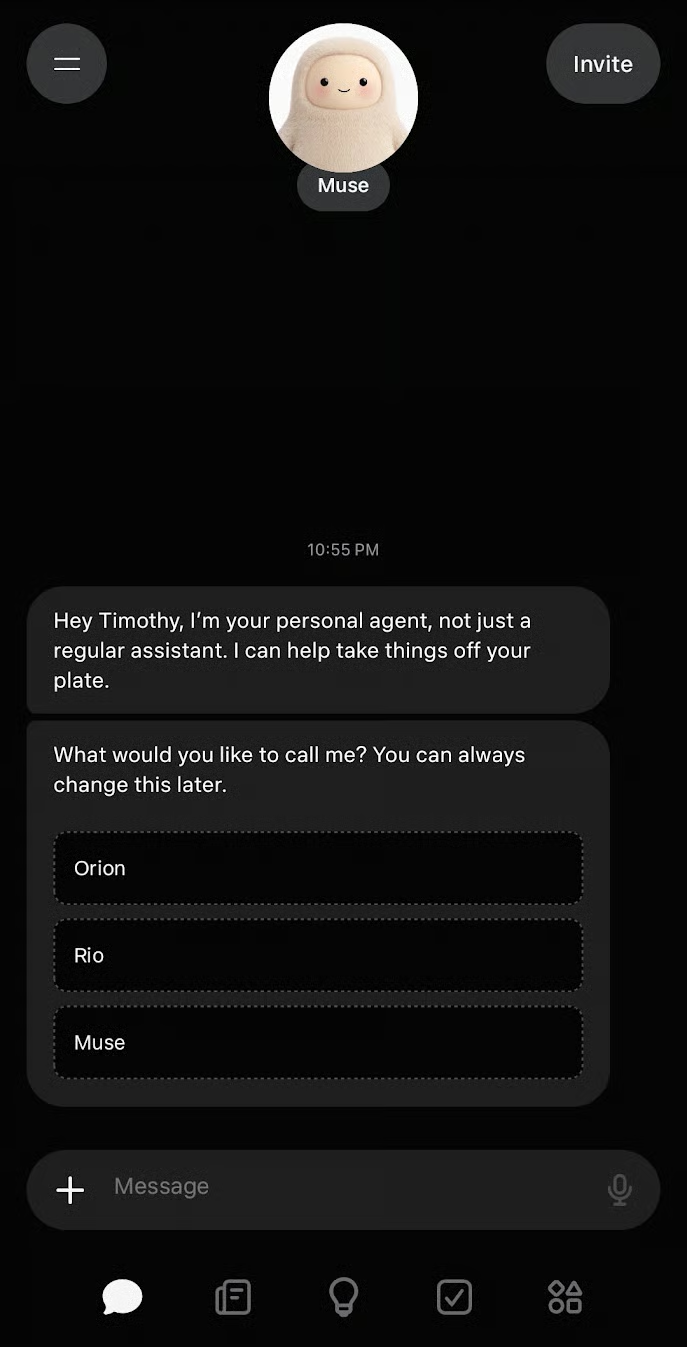
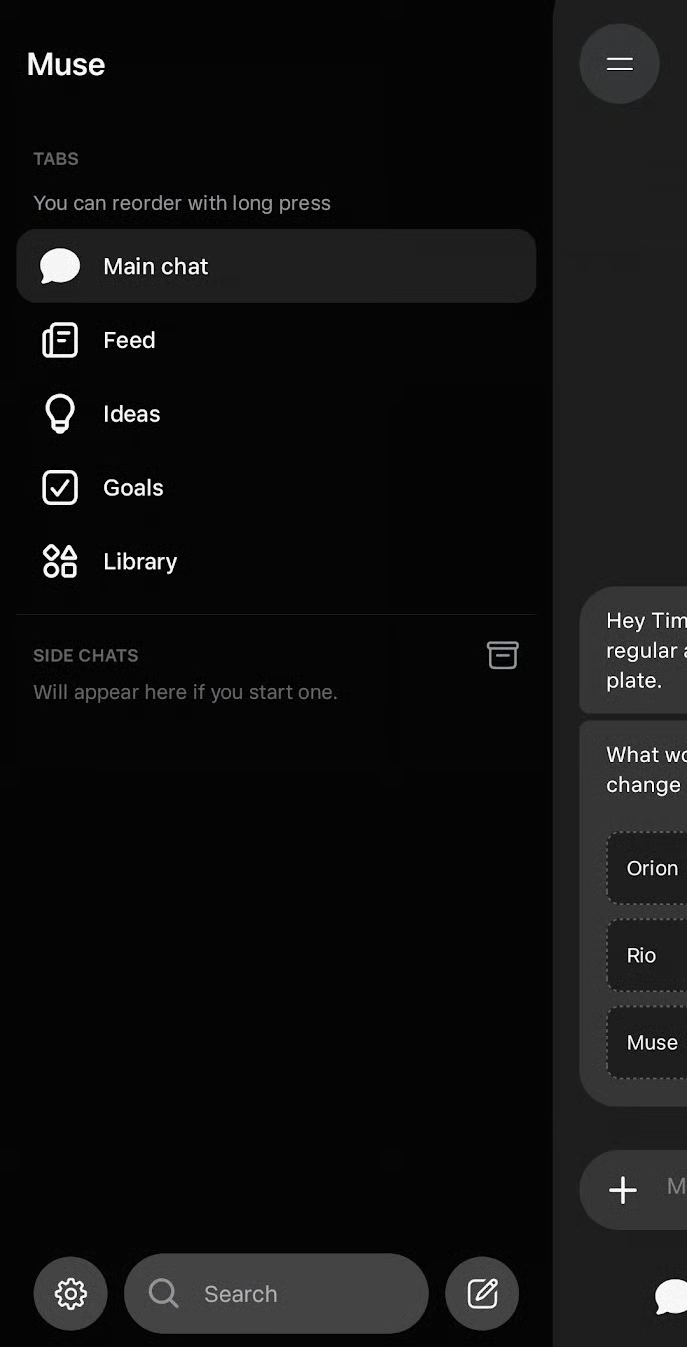
Das Hauptfenster von Muse und die Seitenleiste mit Zusatzoptionen
Eine delegierbare Aufgabe erfüllt 3 Bedingungen — und dieser Test ist hilfreicher als jede Liste mit kopierbaren Prompts:
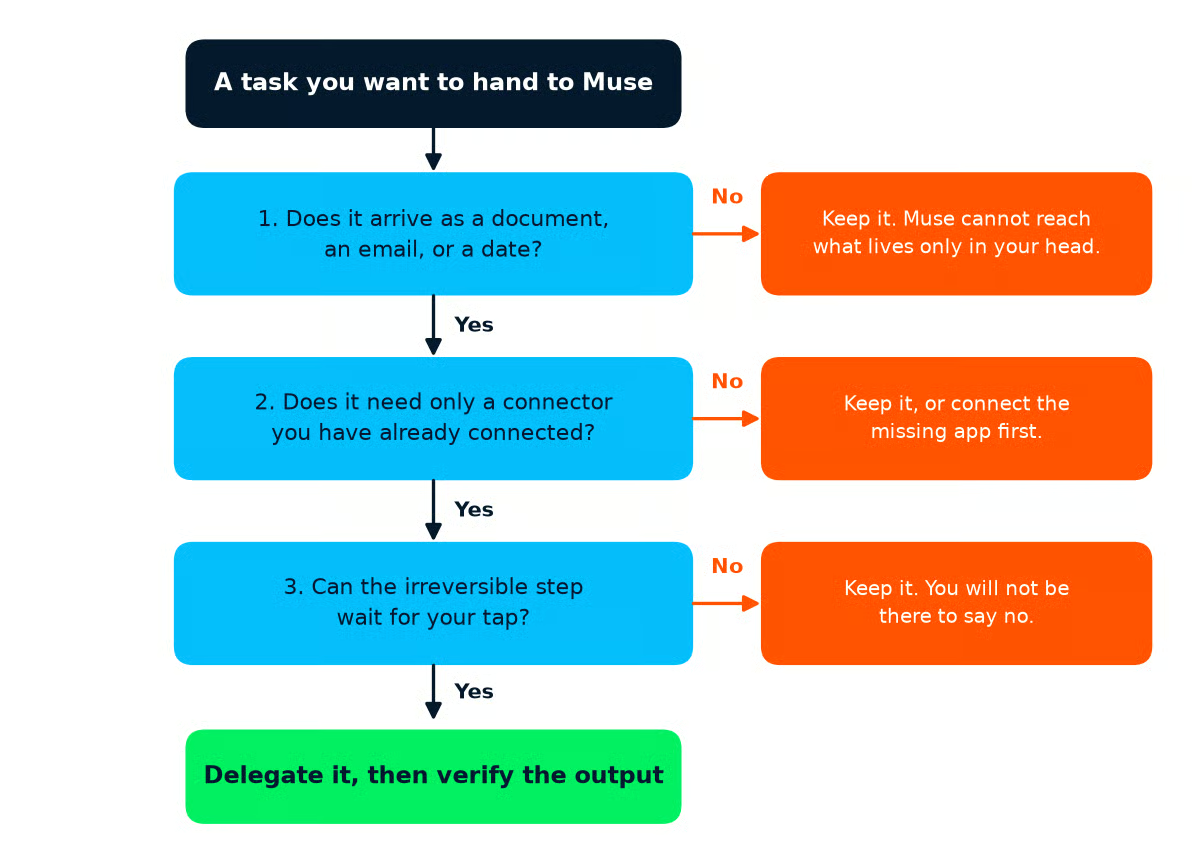
Der 3-Bedingungen-Test fürs Delegieren an Muse. Jedes "Nein" heißt: Aufgabe vorerst behalten. Bild: Autor.
Ein Beispiel, das besteht: Eine Freelancerin will eine Tabelle mit Geschäftsspesen fürs Quartal — aus den Belegen in Gmail, mit markierten Duplikaten. Die Belege kommen als E-Mails, Gmail ist der eine bereits verbundene Konnektor, und es gibt keinen unumkehrbaren Schritt, weil das Ergebnis eine Datei ist. Dieses Beispiel zieht sich durch den Rest des Guides — ich habe es gewählt, weil man das Ergebnis gegen einen Kartenumsatz gegenprüfen kann.
Zum Vergleich ein schlechtes Beispiel: "Den doppelten Betrag bei meiner Bank reklamieren" — der Vorgang steht als Datum auf dem Kontoauszug, aber der Bank-Login braucht einen 2FA-Code, den Muse nicht empfangen kann, und die Reklamation ist selbst der unumkehrbare Schritt, ausgeführt in einer Session, die du übergeben müsstest. Bedingungen 2 und 3 fallen durch; die 2FA-Mauer lässt sich nicht über Berechtigungen beheben.
Eine funktionierende Anfrage nennt 4 Dinge:
Eine vage Anfrage lässt Lücken; Muse füllt sie mit Ermessensentscheidungen — und jede davon hast du nicht explizit gebeten. Hier die Spesenprüfung in beiden Varianten.
|
Version |
Anfrage |
|
Vage |
Kümmer dich um meine Geschäftsspesen fürs Quartal. |
|
Zugeschnitten |
Erstelle eine Tabelle meiner Geschäftsspesen vom 1. Juli bis 28. September 2026. Nutze nur Belege und Rechnungen in meinem verbundenen Gmail; öffne keine Website und logge dich nirgends ein. Eine Zeile pro Beleg mit Datum, Anbieter, Betrag und einer dieser Kategorien: Software, Reisen, Equipment, Sonstiges. Markiere jeden Anbieter, der im selben Monat mehrfach erscheint. Sende, beantworte, archiviere oder lösche keine E-Mails. Speichere die Tabelle in meiner Bibliothek und stoppe; frage mich, bevor du irgendetwas Weiteres tust. |
Lies die zugeschnittene Version entlang der 4 Teile.
Jede Ergänzung hat Wirkung: "öffne keine Website" nimmt die Ermessensentscheidung raus, auf einen "Beleg ansehen"-Link zu klicken; die feste Kategorienliste verhindert, dass Muse neue Kategorien erfindet, die du später angleichen musst.
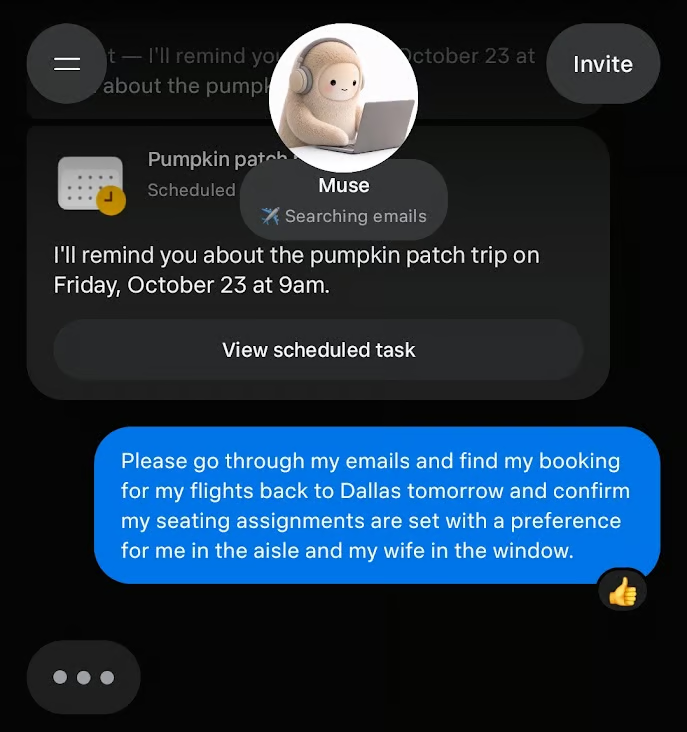
Beispielaufgabe: Muse bei der Sitzplatzauswahl für einen Flug einsetzen
Drei Arten von Aufgaben wirken delegierbar — und sind es nicht. Jede mappt auf eine Bedingung im Test.
Einen Task ausführen heißt: die zugeschnittene Anfrage senden, Freigabekarten nacheinander beantworten und wissen, welche der 3 Browser-Steuerungen du wann brauchst.
Starte für die Spesenprüfung einen Seitenchat, damit der Lauf in einem Thread bleibt, füge die zugeschnittene Anfrage ein und warte auf die erste Karte. Mit "Immer nachfragen" wird die erste Karte um Leserechte auf Gmail bitten, bevor Muse irgendetwas getan hat.
Wenn deine eigene Tabelle zurückkommt, sind das die häufigsten Fehler:
Nichts davon ist exotisch — und genau diese Zeilen prüfst du in Schritt 4 zuerst.
Zur Freigabekarte: Öffne zuerst jedes Mal "Aufgabendetails anzeigen" — dort steht, was Muse gleich tun will. Dann wähle aus den 5 Optionen, die Meta so definiert:
|
Option |
Was sie gewährt |
|
Einmal erlauben |
Muse macht genau dieses Mal weiter |
|
Für diese Aufgabe erlauben |
Muse darf diese Art Aktion für die gesamte Aufgabe ausführen |
|
Für diese Site erlauben |
Muse darf diese Art Aktion auf dieser Website ohne erneute Nachfrage ausführen |
|
Immer erlauben |
Muse darf diese Art Aktion für diesen Konnektor künftig ohne Nachfrage ausführen |
|
Ablehnen |
Muse macht dieses eine Mal nicht weiter |
"Immer erlauben" ist, wo viele den Faden verlieren. Es ist eine dauerhafte Freigabe für einen Konnektor — über die aktuelle Aufgabe hinaus — und nimmt dir den einen Moment, in dem dir eine unpassende Anfrage aufgefallen wäre.
Die enge Ausnahme: ein Lesezugriff auf einen Konnektor, der auf Datenabruf begrenzt ist — etwa Kalenderlesen. Schlimmstenfalls liest Muse mehr von etwas, das es nicht ändern kann. Für die Spesenprüfung ist "Für diese Aufgabe erlauben" bei Gmail-Leses Zugriffen richtig — und "Einmal erlauben" für alles, was dich überrascht.
Standardmäßig surft Muse außer Sicht, und Metas Browsing-Hilfeseite gibt dir 3 Steuerelemente im Chat.
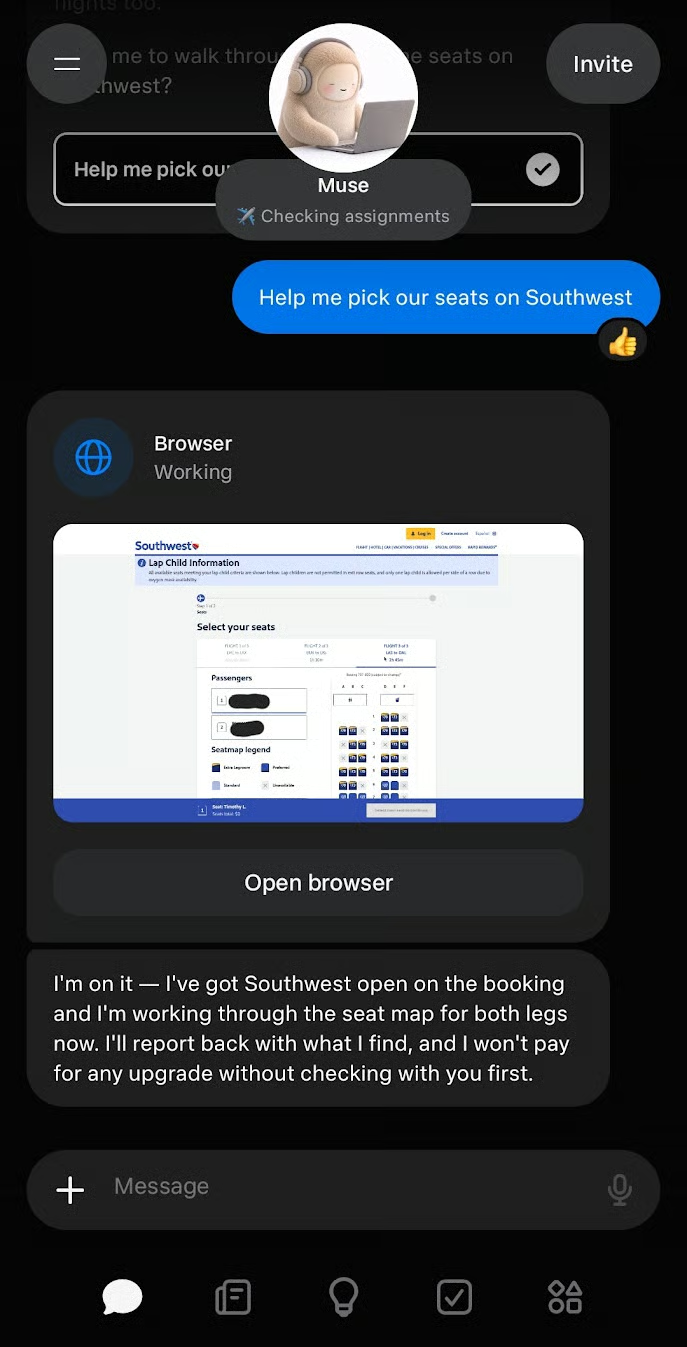
Muse erledigt die Aufgabe im eigenen Browser — hier bei der Sitzplatzauswahl
Jede Steuerung passt zu einem anderen Moment:
Dateien landen im Bibliothek-Tab, Erinnerungen unter dem Assistent-Icon im Bereich Bevorstehend. Die Spesentabelle erscheint in der Bibliothek als Tabellen-Artefakt; Metas Artefakte-Hilfe nennt XLSX und CSV unter den Typen, mit denen Muse arbeitet.
Überarbeite die Datei statt neu zu starten. Bitte im selben Seitenchat um die Änderung — etwa "Füge unten eine Gesamtsumme hinzu" oder "Verschiebe die Adobe-Zeile vom 14. Juli zu Software". Meta sagt, Muse nimmt die Änderungen vor und bestätigt, was sich geändert hat. Ein frischer Auftrag heißt: frischer Posteingangs-Scan und frische Ermessensentscheidungen — also ein zweiter Lauf zum Verifizieren.
Das Aktivitätsprotokoll ist die chronologische Liste jeder Aktion von Muse und jeder Freigabe von dir — der Grund, warum du einer Datei vertrauen kannst, die du nicht selbst gebaut hast. Tippe auf das Assistent-Icon und öffne das Aktivitätsprotokoll für den Spesenlauf. Lies es dann mit einer Leitfrage: Wo unterscheidet sich das, was Muse tat, von dem, was ich angenommen habe?
Zwei direkte Checks gehören immer dazu — beides Fragen, die du in den Chat tippst:
Die Lücke zeigt sich als Protokollzeile, um die du nicht gebeten hast. Ich würde mit 3 Mustern rechnen:
Nichts davon ist böswillig — es sind Ermessensentscheidungen. Die zugeschnittene Anfrage verbot die ersten zwei — also Verstöße, die du in Schritt 5 korrigierst; der dritte Fall zeigt, dass die Anfrage einen Schwellwert braucht. Was immer du findest: Zitiere diese Logzeile beim Neuzuschnitt.
Du rechnest nicht 40 Zeilen per Hand nach. Prüfe die 3 Zeilen, die am ehesten falsch sind, und gleiche eine Gesamtsumme ab: den größten Betrag im Sheet, jede Zeile, die Muse in "Sonstiges" packte, und jeden Anbieter, den es als doppelt im Monat markierte. Die Gesamtsumme vergleichst du mit dem Kartenumsatz für denselben Zeitraum.
Wenn die 3 Zeilen und die Summe halten, akzeptiere die Tabelle. Ist 1 Zeile falsch, bitte Muse um Korrektur und prüfe 3 weitere desselben Typs. Ist die Summe um mehr als 1–2 Belege daneben, ist der Lauf fehlgeschlagen — als Nächstes folgt die Ursachenanalyse.
Diagnose immer aus dem Protokoll — der Output sagt dir nur, dass es falsch war; das Protokoll zeigt dir, wo. Sagt die Tabelle 14 Zeilen, du erwartest ~40 Belege fürs Quartal: Öffne das Aktivitätsprotokoll und suche nach einem von 3 Gründen.
So passieren echte Läufe. Die Slate-Redaktion bat um einen Kalendereintrag "10 Uhr morgen" und bekam ihn 2 Stunden und 40 Minuten in der Vergangenheit — ein Fehler, den ein absolutes Datum plus Zeitzone in der Anfrage verhindert hätte. CNN erhielt 2 Restaurants, die seit Jahren geschlossen waren — ein Quellenfrische-Fehler, den eine Zeile wie "bestätige, dass jedes Lokal heute geöffnet ist" abgefangen hätte.
Hier die neu zugeschnittene Anfrage für die Spesen — nur die geänderten Zeilen. Der Rest ist die Version aus Schritt 2.
|
Änderung |
Neue Zeile in der Anfrage |
|
Falscher Zuschnitt |
Suche nach Belegen, Rechnungen, Bestellbestätigungen und "your order"-E-Mails — nicht nur nach dem Wort "receipt". |
|
Fehlender Konnektor |
Suche außerdem in den weitergeleiteten Belegen unter dem Label "Receipts-2nd-account" — das richte ich vor dem Start ein. |
|
Blockierter Schritt |
Hat eine E-Mail keinen Betrag im Text, öffne den Link nicht. Füge die Zeile mit leerem Betrag ein und liste sie unten als "muss manuell geprüft werden". |
Der zweite Lauf sollte mehr Zeilen und eine Liste "muss manuell geprüft werden" bringen — und genau um diese Liste geht es. Ein Lauf, der berichtet, was er nicht konnte, ist einer, den du in 10 Minuten per Hand fertigstellst. Ein Lauf, der stillschweigend überspringt, ist keiner, dem du trauen kannst.
Das ist der ganze Loop: Aufgabe zuschneiden, sie Karte für Karte durchführen, im Aktivitätsprotokoll verifizieren und anhand der Logzeile korrigieren, wo Absicht und Aktion auseinanderliefen. Dann mit dem Gelernten neu zuschneiden.
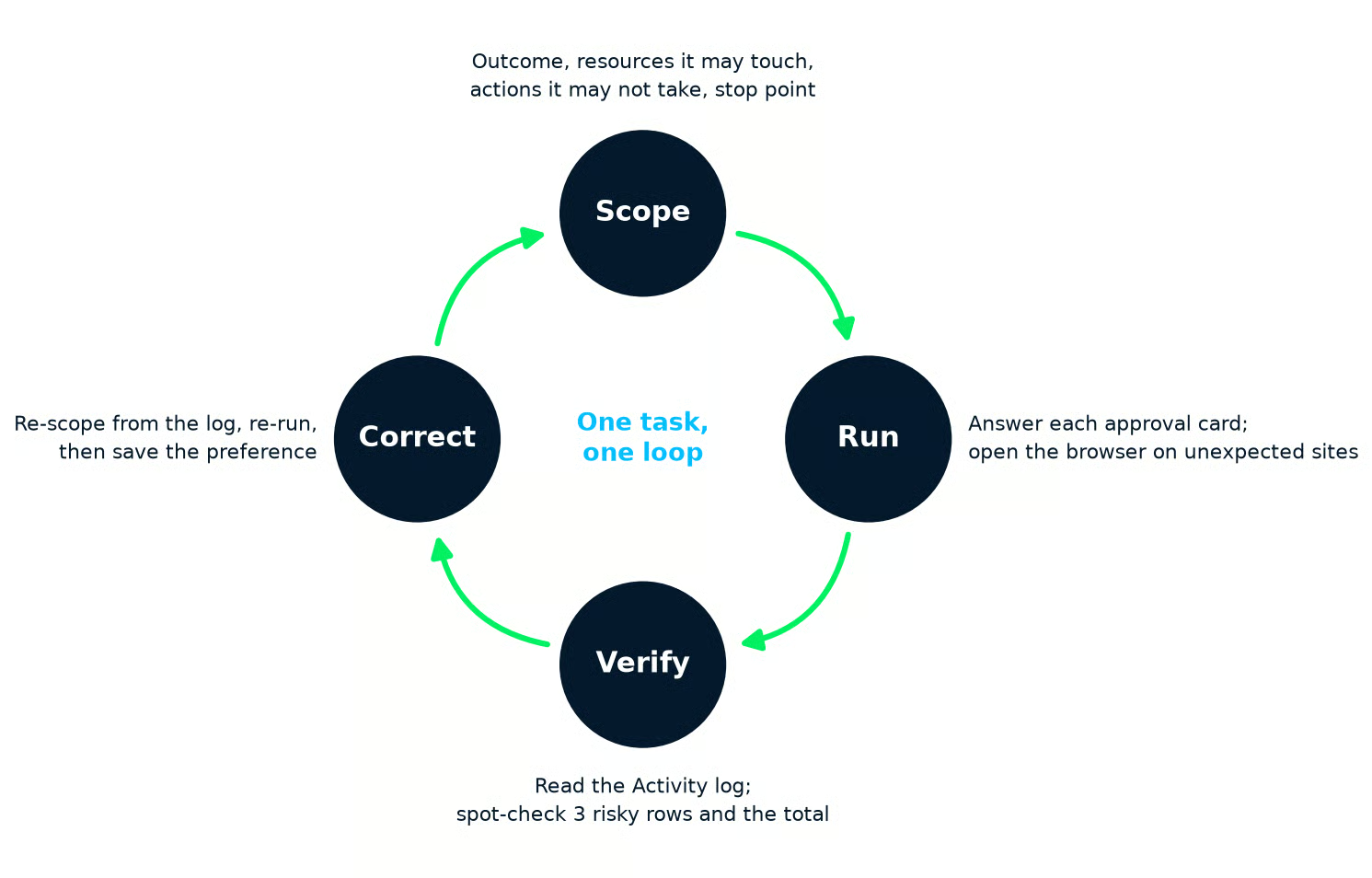
Der Loop aus diesem Guide: zuschneiden, ausführen, verifizieren, korrigieren — und mit dem Gelernten erneut zuschneiden. Bild: Autor.
Muse macht aus deinen Korrekturen Erinnerungen, die es mit in spätere Chats nimmt: Metas Anpassungs-Hilfe empfiehlt Feedback so kurz wie "zu lang" oder "lockerer"; Muse baut Erinnerungen teils aus beobachteten Präferenzen.
Eine Regel wie "durchsuche nur meine E-Mails, nicht meine Nachrichten" funktioniert genauso. Nach dem zweiten Lauf sagst du: "Ab jetzt, wenn du eine Spesentabelle erstellst, nutze diese 4 Kategorien, liste alles nicht Lesbare unten und öffne niemals einen Link, um einen Betrag zu holen."
Prüfe dann, was es sich tatsächlich merkt — denn eine Erinnerung ist eine Behauptung über dich, nach der Muse handeln wird. Öffne das Assistent-Icon, dann Identität > Memory, wo Meta die Memory-Datei zur Direktbearbeitung bereitstellt — oder frag im Chat: "Was erinnerst du zu meinem gewünschten Format für Spesenreports?"
Ist eine Erinnerung falsch oder veraltet, bitte Muse, sie zu vergessen — und bestätige es in der Datei.
Einige Aufgaben bleiben bei dir — egal, wie gut der letzte Lauf lief. Hier ziehe ich die Grenze:
Ein Lesezugriff — etwa dein Postfach durchsuchen — ist reversibel: Schlimmstenfalls hat Muse etwas gesehen. Ein Schreibzugriff — etwa eine E-Mail senden — ist womöglich gar nicht rückgängig zu machen. Metas eigene Hilfeseite sagt, du kannst Muse manche Aktionen rückgängig machen lassen — logisch ist aber: Eine gesendete E-Mail bleibt gesendet.
Also: Schreibaktionen ohne Undo brauchen jedes Mal deinen Tipp — egal, wie oft es vorher gut ging. Die Freigabekarte ist der einzige Moment, in dem du die Aktion siehst, bevor sie passiert.
Lass sie draußen, bis das Produkt einen längeren Track Record hat — Muse ist erst seit dem 8. September öffentlich. Die Konnektorenliste hält dich nicht auf. Apple Health legt Gesundheitsdaten bereits darauf; die Zahlungs-Hilfe sagt, dass du für jede Transaktion verantwortlich bist, die Muse in deinem Namen tätigt.
Für Arbeitskonten gibt es einen eigenen Weg. Meta hat am 29. September Muse for Small Business ergänzt — mit Business-Konnektoren wie QuickBooks, Slack und Shopify. Wenn du Muse auf einem Firmenkonto willst, starte dort mit dem Einverständnis deines Arbeitgebers — nicht mit dem persönlichen Agenten aus diesem Guide.
Jeder davon ist bereits passiert — und für jeden gibt es eine Gegenmaßnahme auf deiner Seite.
|
Risiko |
Was passierte |
Was du tust |
|
Verlorene Bestätigungsregel |
In einem Vorfall im Februar 2026 sagte Summer Yue, Director of Alignment bei Meta Superintelligence Labs, ihrem OpenClaw-Agenten: “vor dem Handeln bestätigen”. Er löschte trotzdem über 200 E-Mails, nachdem Kompaktierung (Zusammenfassen älterer Kontexte) die Regel aus dem Kontext warf. |
Verlass dich auf Berechtigungseinstellungen, nicht auf Anweisungen im Chat. |
|
Prompt Injection |
Webseiten können versteckte Texte tragen, die Agenten kapern — Muse liest jede besuchte Seite. |
Gib Muse keine Websites, die die Aufgabe nicht braucht. |
|
Lokaler Exploit in der Mac-App |
Am 21. September zeigte Forscher Patrick Wardle, dass bereits vorhandener Code auf einem Mac Muses Diktatverkehr umleiten und mit deinen Rechten agieren konnte. Meta patchte am nächsten Tag. |
Halte die App aktuell — und lasse jeden Konnektor auf "Nur lesen", bis eine Aufgabe mehr braucht. |
Zwei Einschränkungen zur Yue-Story: Es ist ein Selbstbericht ohne unabhängige Prüfung, und OpenClaw hat ein anderes Berechtigungsmodell als Muse. Muse leitet Berechtigungsprüfungen durch Sentinel, einen separaten Agenten außerhalb des Modells, den Metas Sicherheitsbericht als alleinige Instanz für Konnektoraktionen und Netzwerkzugriff beschreibt.
Die Lehre gilt trotzdem: Eine Regel, die nur im Gespräch lebt, kann verloren gehen. Zu Prompt Injection nennt Meta Klassifikatoren, Modelltraining und Zugriffslimits — und Muse Spark 1.3 beansprucht höhere Robustheit. Unser OpenClaw Security Guide deckt allgemeine Agenten-Härtung ab; unser Prompt-Injection-Erklärstück erklärt den Angriff selbst.
Jeder verbundene Dienst ist eine stehende Freigabe — prüfe sie regelmäßig, nicht erst im Problemfall:
Meta Muse und Claude Cowork lösen dasselbe Delegationsproblem — von entgegengesetzten Enden:
Dieser Unterschied entscheidet stärker, was passt, als jedes Benchmark. Hier der Vergleich, der für Einsteiger zählt:
|
Was zählt |
Meta Muse |
Claude Cowork |
|
Wo der Agent läuft |
Eigene VM in Metas Cloud — dort surft er auch |
Anthropics Cloud; greift über die Claude-Desktop-App auf lokale Dateien und Browser zu |
|
Einstiegspreis |
Free-Tarif mit wöchentlichem Nutzungslimit |
Nur Bezahlpläne, ab ca. 20 $ pro Monat |
|
Berechtigungsmodell |
"Immer nachfragen" oder "Bei einigen Aktionen nachfragen" plus 5 Freigabestufen pro Karte |
Modi Manuell, Auto oder Überspringen |
|
Oberflächen |
iPhone, iPad, Android, muse.ai, WhatsApp, Mac; native Windows-App am 7. Oktober angekündigt, Stand 20. Oktober 2026 noch nicht erschienen |
In der Claude-App auf macOS, Windows, Web und Mobile, plus Chrome-Seitenleiste |
|
Passt am besten für |
Aufgaben, die in E-Mail, Kalender und Web leben |
Aufgaben, die in Ordnern auf deinem Rechner leben |
Beginnt die Aufgabe in Gmail und endet als Datei — wie die Spesenprüfung — ist Muses Ansatz der einfachere. Der Free-Tarif erlaubt den Test ohne Kosten.
Beginnt sie in einem Ordner voller PDFs auf deinem Laptop, empfehle ich unseren Claude Cowork-Tutorial zu lesen und Anthropics Tool statt Muse zu nutzen.
Und wenn du OpenAIs Agenten genutzt hast: Unser ChatGPT Agent-Guide erklärt dessen Variante — ebenfalls mit virtuellem Computer und Browser — und nach diesem Guide sofort vertraut.
Die Spesenprüfung war das Beispiel — der Loop funktioniert genauso für Packpläne, Abo-Ausmisten oder eine Woche Kalender-Triage. Schneide mit den 4 Teilen zu, gib Karte für Karte frei, prüfe 3 Zeilen plus Summe und korrigiere den Lauf anhand des Protokolls, nicht des Outputs.
Mit Agenten hat sich verschoben, wo die Kompetenz liegt. Ein guter Prompt zählte, als Software Worte lieferte. Jetzt, wo Software handelt, zählt: die Aufgabe so eng definieren, dass Ermessensspielräume verschwinden — und die Ergebnisse so gezielt prüfen, dass die verbleibenden nicht durchrutschen.
Das ist ohnehin eine Datenkompetenz. Ich denke, Menschen, die mit Daten arbeiten, werden besser an Muse delegieren als die Zielgruppe, an die es vermarktet wurde.
Wenn du die Grundlagen für Agenten willst, starte mit unserem Introduction to AI Agents-Kurs und geh weiter mit dem AI Agent Fundamentals-Lernpfad.
Lerne KI mit DataCamp!
Lernpfad
Kurs
Lernpfad
Blog
Blog
Hesam Sheikh Hassani
15 Min.
Blog
Zoumana Keita
15 Min.
Tutorial
Mark Pedigo
10 Min.
Tutorial
Matt Crabtree
5 Min.
Tutorial
DataCamp Team
5 Min.


